
Takk for tilbakemeldingen.
 Tilbakemelding?
Lead Retrieval by Webex Events-appen gir utstillere på stedet muligheten til å fange potensielle kunder som aldri før i en enkel, intuitiv, og samarbeidende app. Det er enkelt å komme i gang med Lead Retrieval! Bare følg trinnene i denne artikkelen for å lære hvordan du aktiverer Lead Retrieval og inviterer utstillere.
Ikke sikker på hva Lead Retrieval er? Les artikkelen Introduksjon til Lead Retrieval for en oversikt.
Klargjør event-appen
Før du aktiverer Lead Retrieval og begynner å ønske utstillere velkommen, er det et par trinn du må ta i Event-appen din. Klikk på hvert element for å utforske artiklene våre om hvert emne. 🔍
-
Legg til funksjonene for utstillere og sponsorer - Utstillere og sponsorer du inviterer eller som registrerer seg for Lead Retrieval trenger en offisiell profil i eventappen din slik at de kan legge til teammedlemmer og spore teamberegninger.
-
Legg til profiler for hver utstiller og sponsor - Se punktet ovenfor. ⬆️😄 Den eneste situasjonen der du ikke trenger å legge til profiler er når du bruker utstillerens kjøpsskjema med alternativet «La kjøpere opprette nye utstillere» aktivert. Fortsett å lese for å lære mer.
Enten du legger til profiler selv eller lar sponsorer og utstillere registrere seg med kjøpsskjemaet, husk å invitere dem til å bruke samarbeidsskjemaer slik at de kan administrere sine Event App-funksjonsprofiler. Hvis du vil ha mer informasjon, kan du lese artikkelen vår om hvordan du konfigurerer og bruker samarbeidsskjemaer.
Etter å ha fullført disse trinnene, er du klar til å aktivere Lead Retrieval!
Aktiver Lead Retrieval
Klikk på Lead Innh enting i Hendelsesnavigasjonslinjen, og klikk deretter Kom i gang. Dette aktiverer Lead Retrieval for arrangementet ditt og tar deg til utstillersiden.
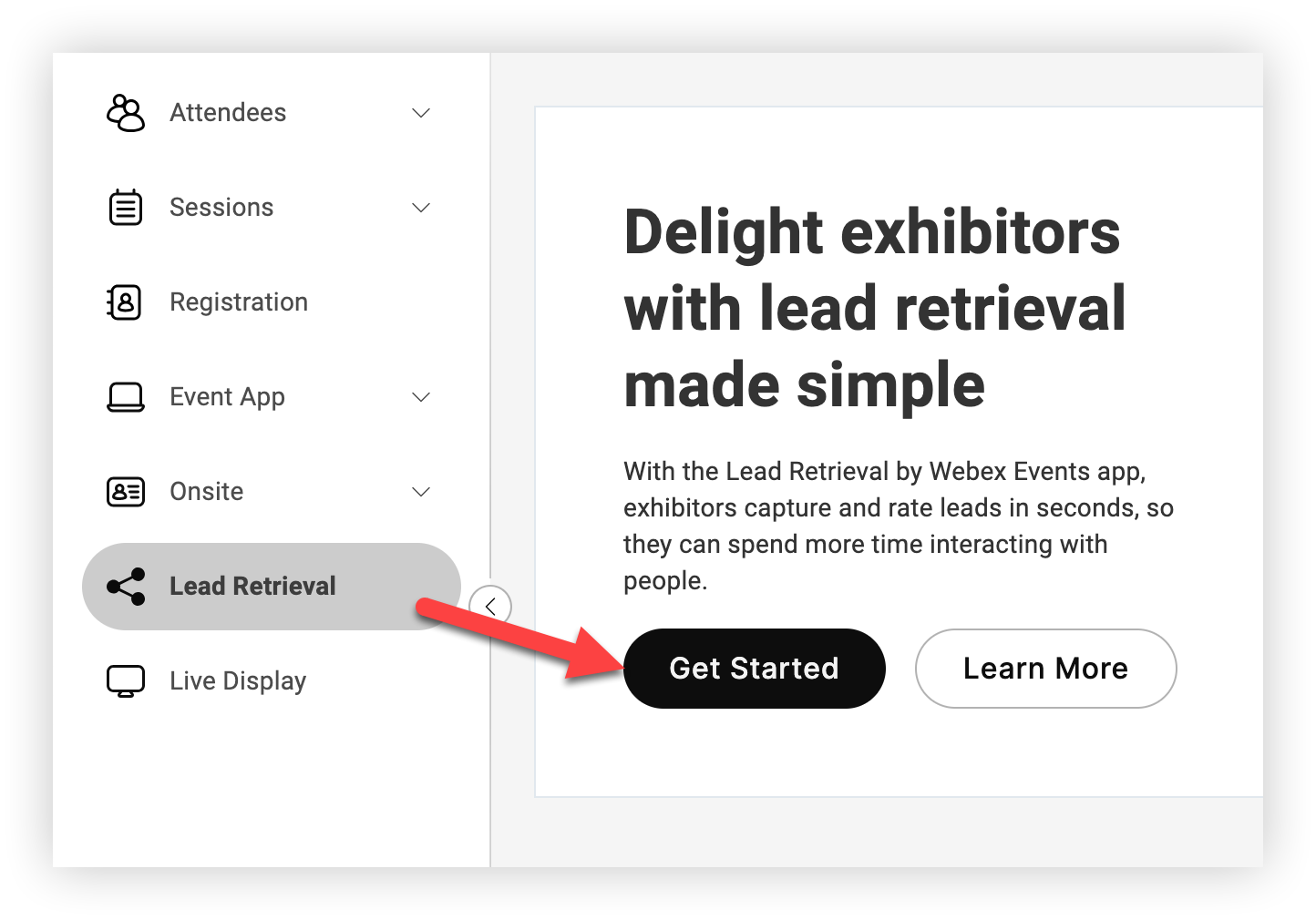
Nå er det på tide å invitere utstillere.
Alternativer for å invitere utstillere
Det er to måter å invitere utstillere til å bruke Webex Events Lead Retrieval på arrangementet ditt. Bruk ett eller begge av disse alternativene, avhengig av situasjonen din.
1. Sett opp og del utstillerens kjøpsskjema
Dette alternativet lar utstillere kjøpe sine egne lisenser til din valgte pris. Dette er flott når du ikke er sikker på hvor mange utstillere du kan forvente, eller når du bruker Lead Retrieval som en ekstra inntektskilde. Dette forenkler også prosessene dine ved å la utstillere legge inn sin egen informasjon. Lær alt om hvordan du konfigurerer og bruker dette alternativet i artikkelen om kjøpsskjemaer for utstiller.
2. Forhåndskjøp lisenser og inviter utstillere selv
Dette alternativet er best når du lar utstillere bruke Lead Retrieval gratis, eller når du trenger å legge til utstillere til flere forskjellige utstiller- eller sponsorfunksjoner i event-appen din. Artikkelen du leser akkurat nå viser deg hvordan du kan invitere utstillere individuelt, så fortsett å lære mer. 👍
Hvis du trenger å kjøpe flere lisenser, kan du kontakte Webex Events-kontakten.
Inviter utstillere
Importutstillere
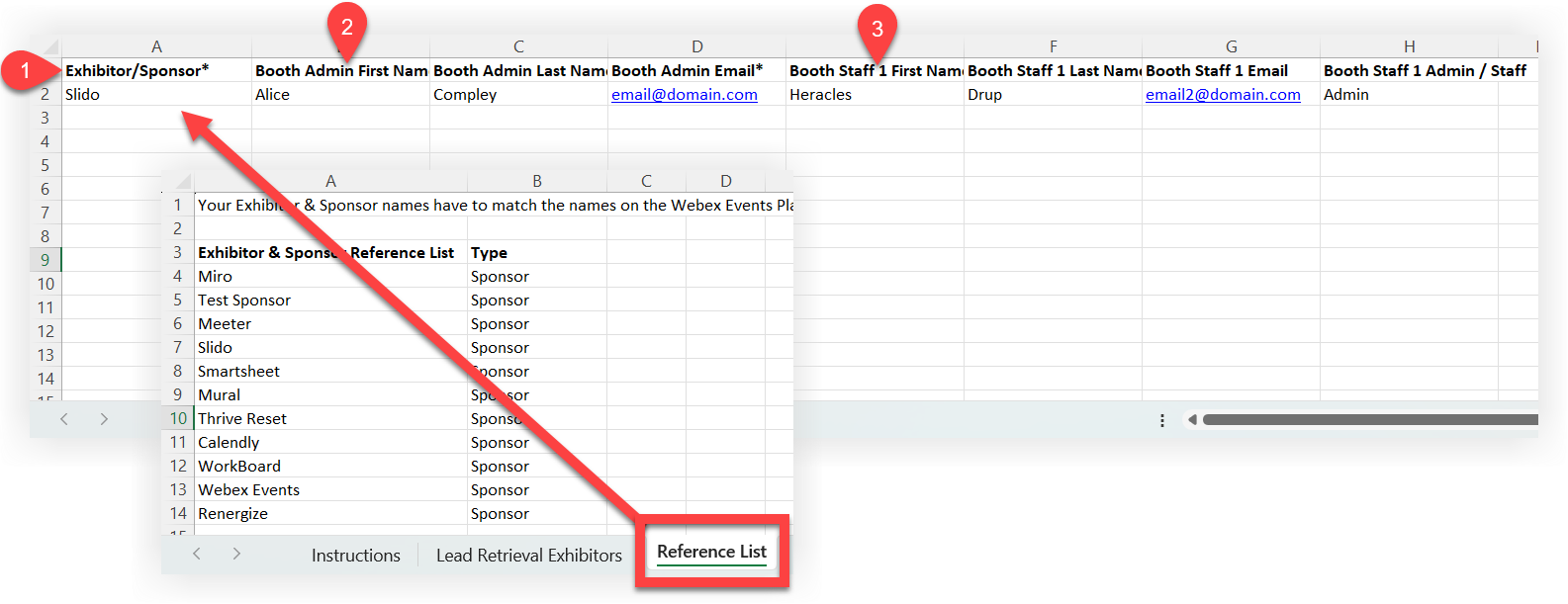
Hvis du vil spare tid på å invitere mange utstillere, bare bruk utstillerimportmalen for å raskt invitere mange på en gang. For fullstendige instruksjoner om hvordan du laster ned, legger til og importerer malen, les artikkelen vår om eksport og import av data. Her er noen tips for å legge utstillere til malen:
-
Hver utstiller eller sponsor må allerede ha en profil i Event-appen. Bruk «Referanseliste» -arket i importmalen for å sikre at du fyller ut kolonnen «Utstiller/sponsor» med nøyaktig riktig stavemåte.
-
Personen du legger til i «Booth Admin» -kolonnene, er automatisk en administrator som kan invitere andre til å bruke Lead Retrieval-appen på teamet sitt.
-
Kolonnene 'Booth Staff 1' er valgfrie. Hvis du vil invitere mer enn ett ekstra standpersonale, kopierer du bare overskriftene 'Booth Staff 1' til nye kolonner og endrer '1' til '2', deretter '3' og så videre etter behov.
-
Etter at du har importert malen, sendes invitasjons-e-post automatisk.
Legg til utstillere en etter en
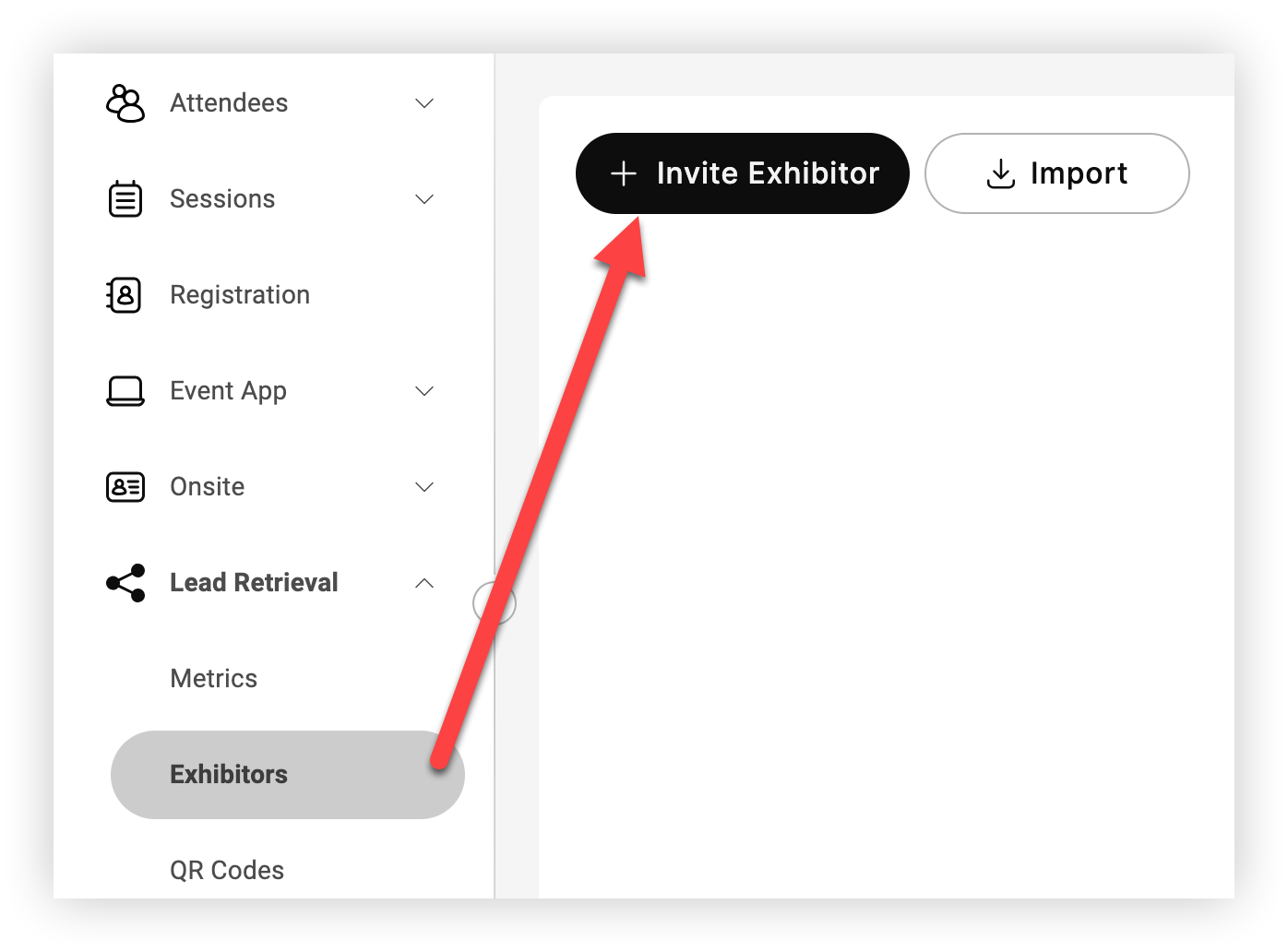
På siden Lead Retrieval Exhibitors klikker du på Invit er utstiller.
Sjekk lisenser
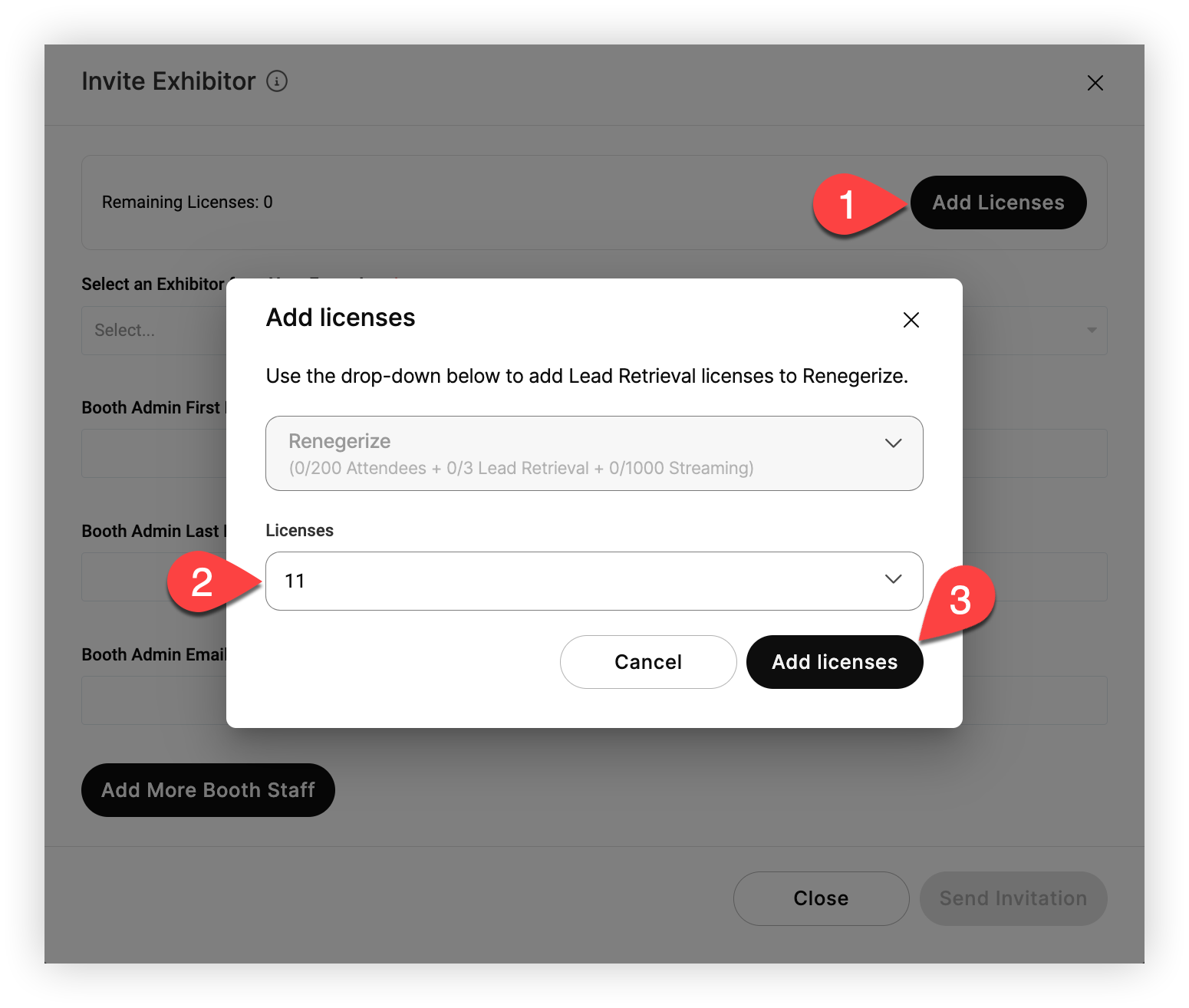
I modalet"Inviter utstiller», sjekk antallet «Gjenværende lisenser» øverst. Hver utstiller du inviterer til å bruke Lead Retrieval i arrangementet ditt krever en lisens.
Hvis antallet gjenværende lisenser er null, klikker du på Legg til lisenser. I Modalen Legg til lisenser velger du antall lisenser du vil tilordne til hendelsen, fra rullegardinlisten Lisenser, og klikk deretter Legg til lisenser når du er ferdig.
Legg til messeadministratorer
Velg nå en av sponsor- eller utstillerprofilene du la til i arrangement-appen din. Deretter skriver du inn fornavn, etternavn og e-postadresse til personen som skal være utstillerens messeadministrator. Administratorer kan invitere andre administratorer og ansatte, slik at du ikke trenger å legge til alle selv. 👍
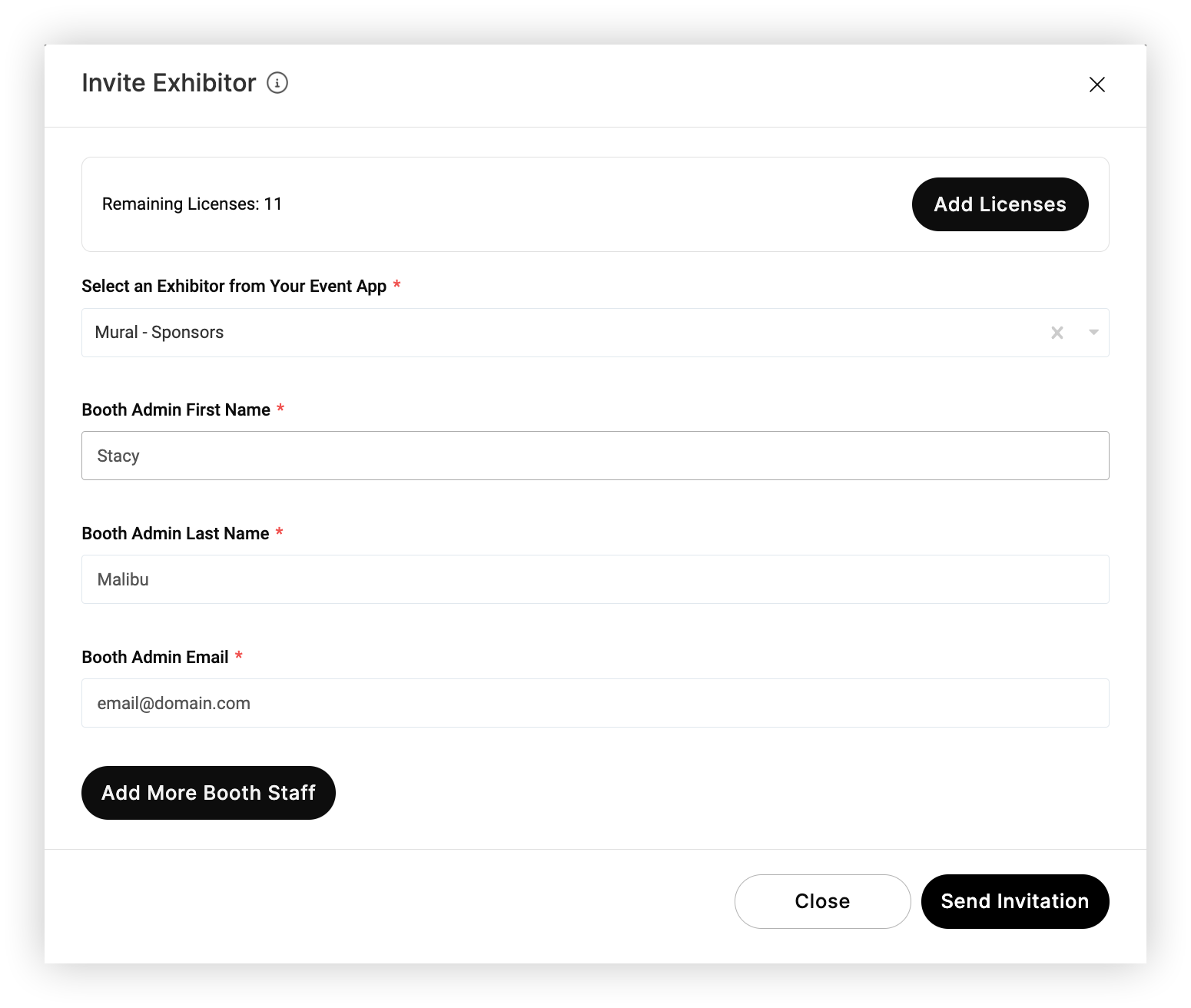
Klikk på Legg til flere standpersonale og fyll ut feltene for å legge til flere standansatte eller administratorer for utstilleren. Klikk på Send invitasjon når du er ferdig med å legge til så mange ansatte du vil. Gjenta denne prosessen for hver utstiller.
Husk, du kan legge til flere administratorer og ansatte når som helst ved å klikke på en utstiller.
Etter at du har klikket på «Send invitasjon», vil inviterte motta en invitasjons-e-post. E-posten inneholder mye av den samme informasjonen som vår utstillervendte Getting Started with Le ad Retrieval- artikkel. Den inneholder instruksjoner for nedlasting av Lead Retrieval-appen, opprette en konto, bli med i en hendelse, invitere flere brukere, og skanne potensielle kunder.

Administrer inviterte og aktive utstillere
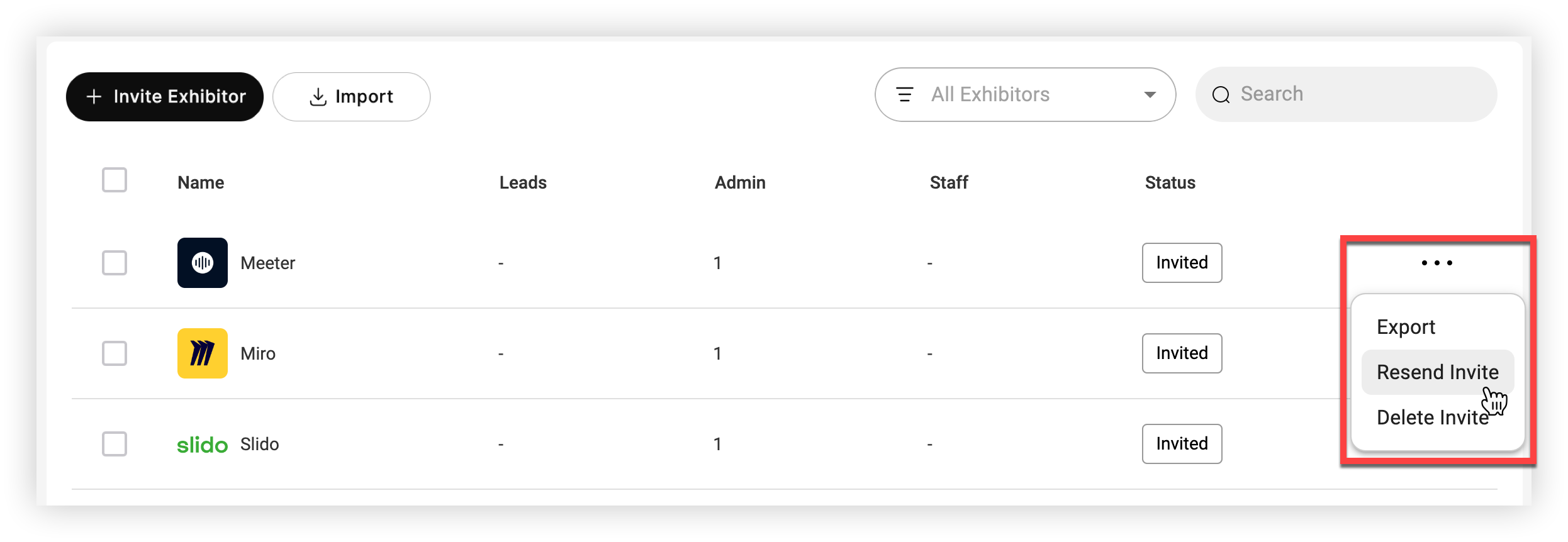
Etter å ha invitert minst en messeadministrator til en utstiller, endres utstillerens status til 'Invited'. Dette betyr at invitasjons-e-posten ble sendt, og personalet har ikke lastet ned appen eller satt opp kontoen sin for arrangementet. Når en administrator logger seg på Lead Retrieval, bytter statusen til «Aktiv».
Husk at utstillere lagt til gjennom kjøpsskjemaet alltid vises som «Aktive».
Hvis du vil sende eller slette en invitasjon på nytt, klikker du på Inn stillinger () -ikonet ved siden av en utstiller som har statusen «Invitert».
Klikk på navnet på en utstiller for å finne alle administratorer og ansatte for den utstilleren, inviter flere ansatte, og gjennomgå beregninger.
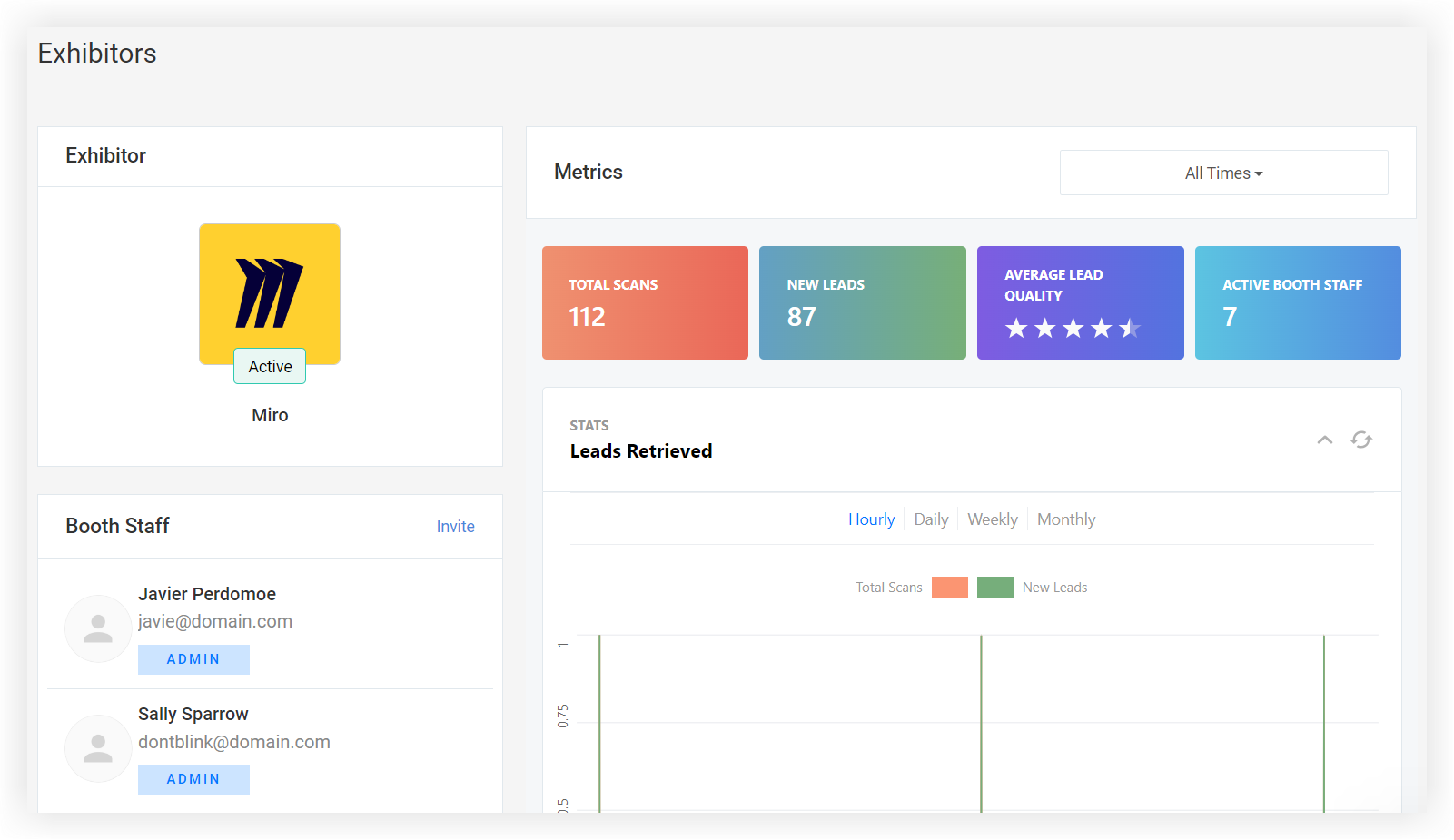
Når en utstiller er 'aktiv', har messeadministratorene kontroll, og teamet deres kan bruke Lead Retrieval!
Metrikk
Etter at utstillere begynner å samle potensielle kunder, klikk på siden Lead Retrieval Metrics for å gjennomgå generelle beregninger for alle utstillere eller gå ned til en spesielt.
Klikk på rullegardin menyen Alle utstillere for å velge en bestemt utstiller, og klikk på rullegardinmenyen Alle tider for å filtrere etter tid. Klikk på kobl ingen Del beregninger og kopier URL-en for å dele målingene for gjenfinning av potensielle kunder med andre.
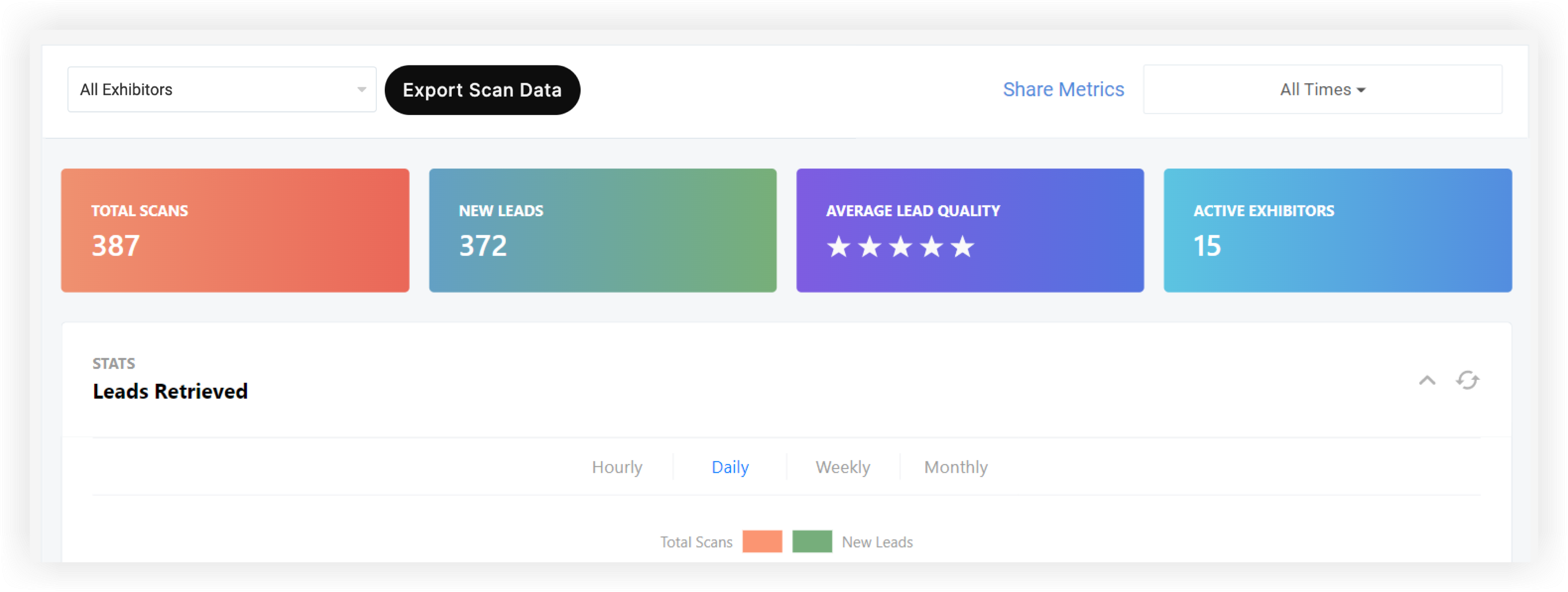
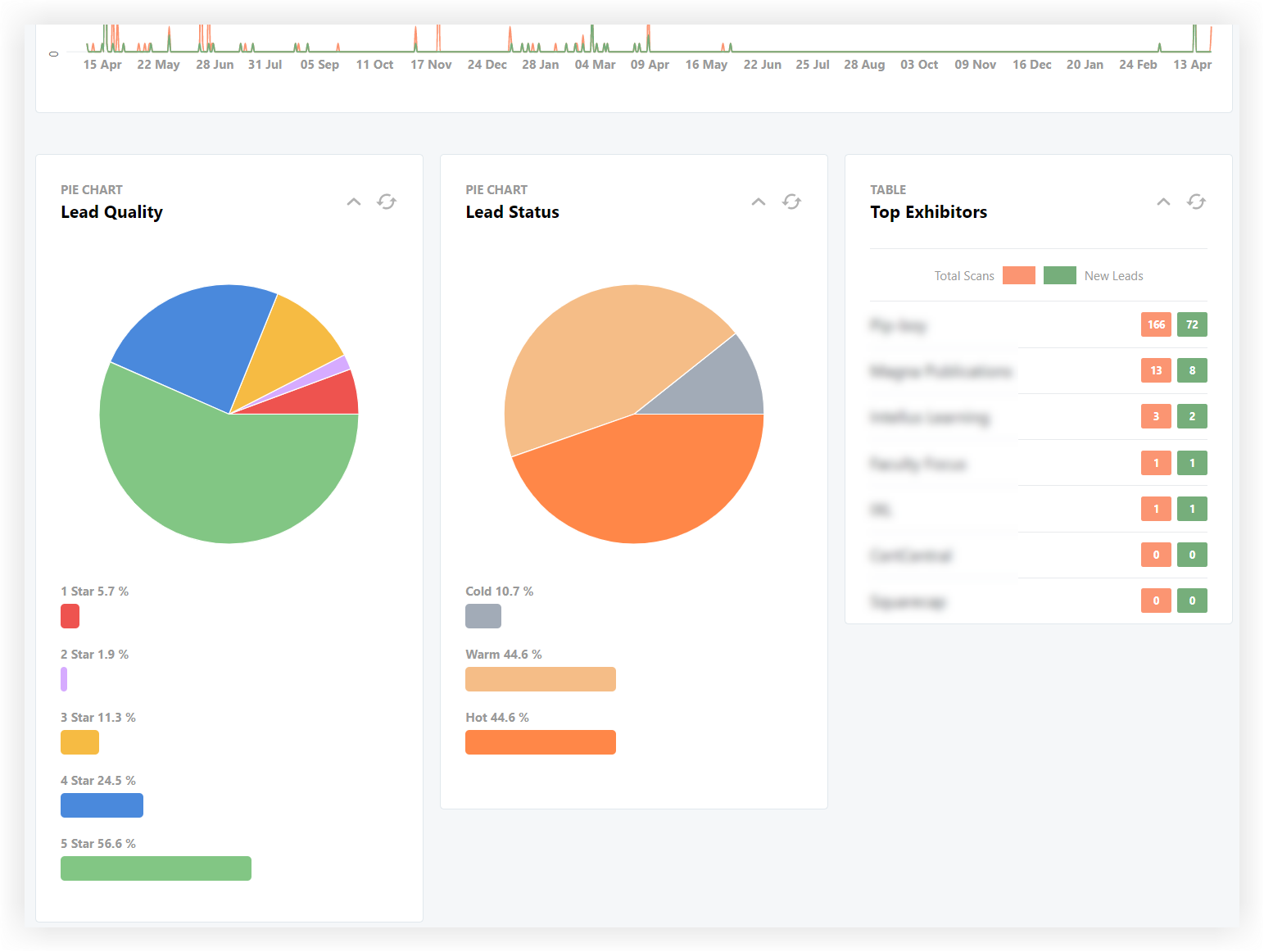
Tallene på toppnivå viser totale skanninger, antall nye potensielle kunder, gjennomsnittlig leadkvalitet, og antall aktive utstillere. Grafen Leads hentet viser potensielle kunder hentet etter time, dag, uke, og måned.
Nederst viser listene Lead Quality, Lead Status og Top Exhibitors hver utstillers rangering etter totale skanninger og nye potensielle kunder.
Eksporter skannedata
Klikk Eksporter skannedata for å laste ned en rapport som viser hver skanning utstillerne har tatt. Eksporten tar noen sekunder, og en bekreftelsesmelding vises øverst til høyre på skjermen når den er ferdig.

Klikk på Klikk her for å laste ned lenken i varselet for å laste ned regnearkfilen. Gikk du glipp av varselet? Bare klikk på varslingsklokkeikonet øverst til høyre på skjermen for å se gjennom tidligere varsler. Filen inneholder følgende informasjon for hver lead som er fanget:
-
Deltaker-ID
-
Fornavn
-
Etternavn
-
Deltakerens e-post
-
Tittel
-
Selskapet
-
Skannet etter utstillernavn
-
Utstillerbruker-ID
-
Skannet etter brukerens fornavn
-
Skannet etter brukerens etternavn
-
Skannet etter tittel
-
Blykvalitet
-
Leadstatus
-
Skanningsdato
-
Skannetid
Nå som du vet alt om å sette opp Lead Retrieval for arrangementet ditt, besøk vår Lead Retrieval Knowledge Base for å utforske dokumentasjonen vi tilbyr utstillere.


