
Grazie per il feedback.
 Feedback?
L'app Lead Retrieval by Webex Events consente ai suoi espositori in sede di acquisire lead come mai prima d'ora in un'app semplice, intuitiva e collaborativa. Iniziare con Lead Retrieval è facile! Segui semplicemente i passaggi di questo articolo per scoprire come attivare Lead Retrieval e invitare gli espositori.
Non è sicuro di cosa sia il Lead Retrieval? Legga il nostro articolo Introduzione al Lead Retrieval per una panoramica.
Prepari la sua Event App
Prima di attivare Lead Retrieval e iniziare ad accogliere gli espositori, ci sono un paio di passaggi che deve eseguire nella sua Event App. Fai clic su ogni elemento per esplorare i nostri articoli su ogni argomento. 🔍
-
Aggiunga le funzionalità Espositori e sponsor - Gli espositori e gli sponsor che invita o che si iscrivono a Lead Retrieval hanno bisogno di un profilo ufficiale nella sua Event App in modo da poter aggiungere membri del team e tenere traccia delle metriche del team.
-
Aggiungere profili per ogni espositore e sponsor - Fare riferimento al punto precedente. ⬆️😄 L'unica situazione in cui non è necessario aggiungere profili è quando si utilizza il modulo di acquisto per espositori con l'opzione «Consenti agli acquirenti di creare nuovi espositori» attivata. Continui a leggere per saperne di più.
Sia che Lei aggiunga profili da solo o lasci che sponsor ed espositori si iscrivano con il modulo di acquisto, si ricordi di invitarli a utilizzare i moduli di collaborazione in modo che possano gestire i profili delle funzionalità dell'Event App. Per ulteriori informazioni, legga il nostro articolo su come configurare e utilizzare i moduli di collaborazione.
Dopo aver completato questi passaggi, è pronto per attivare Lead Retrieval!
Attiva il recupero dei lead
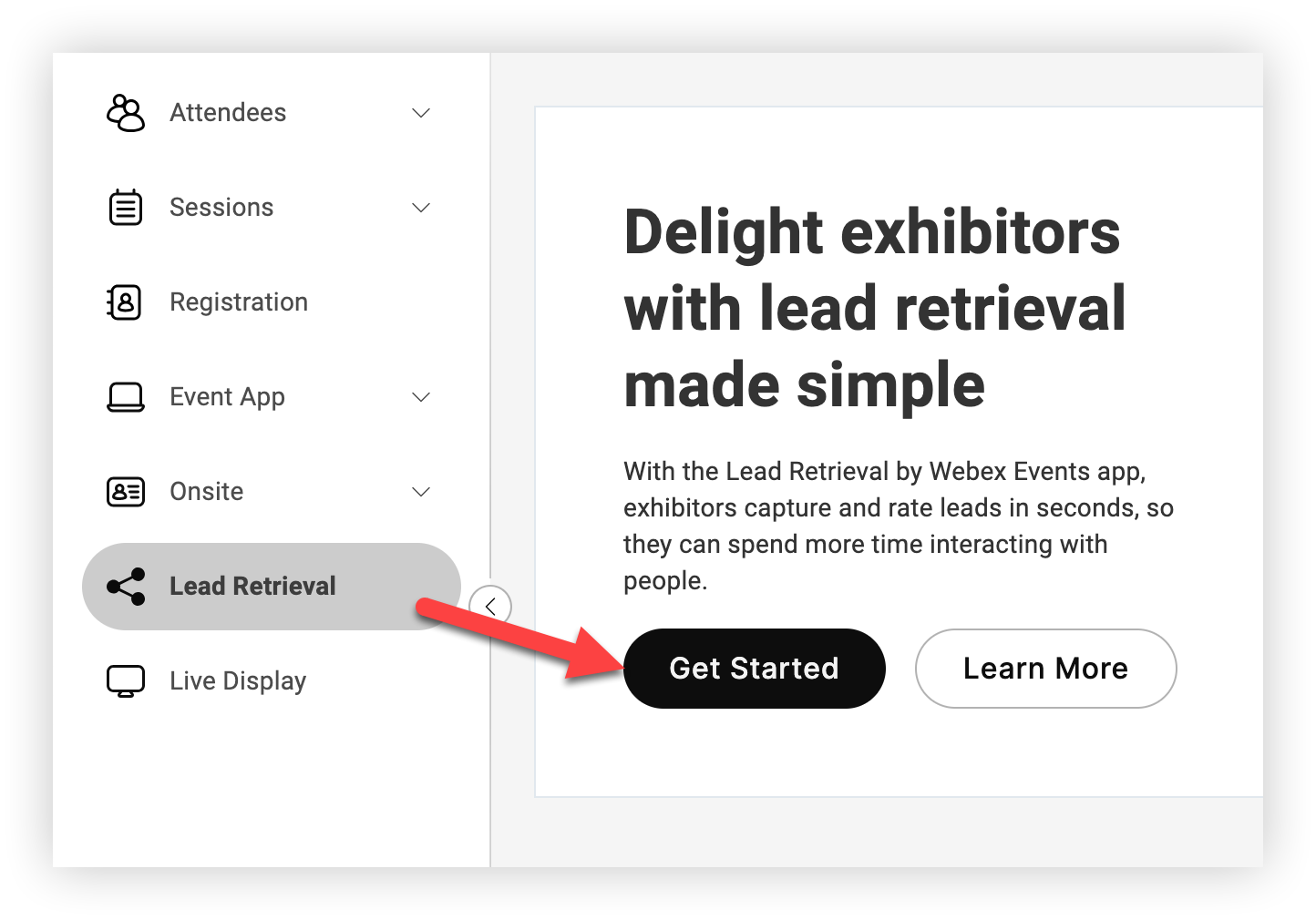
Nella barra di navigazione degli eventi, faccia clic su Lead Retrieval, quindi su Guida introduttiva. Questo attiva il Lead Retrieval per il suo evento e La porta alla pagina Espositori.
Ora è il momento di invitare gli espositori.
Opzioni per invitare gli espositori
Esistono due modi per invitare gli espositori a utilizzare Webex Events Lead Retrieval durante il suo evento. Usi una o entrambe queste opzioni, a seconda della sua situazione.
1. Configura e condividi il modulo di acquisto per gli espositori
Questa opzione consente agli espositori di acquistare le proprie licenze al prezzo prescelto. È ottimo quando non è sicuro di quanti espositori aspettarsi o quando utilizza Lead Retrieval come fonte di entrate aggiuntiva. Questo semplifica anche i suoi processi consentendo agli espositori di inserire le proprie informazioni. Scopri tutto sulla configurazione e l'utilizzo di questa opzione nel nostro articolo sui moduli di acquisto per espositori.
2. Preacquisti le licenze e inviti personalmente gli espositori
Questa opzione è la migliore quando consente agli espositori di utilizzare Lead Retrieval gratuitamente o quando deve aggiungere espositori a diverse funzionalità per espositori o sponsor nella sua Event App. L'articolo che sta leggendo in questo momento le mostra come invitare gli espositori individualmente, quindi continui a saperne di più. 👍
Se ha bisogno di acquistare altre licenze, si rivolga al suo referente Webex Events.
Invita gli espositori
Espositori di importazione
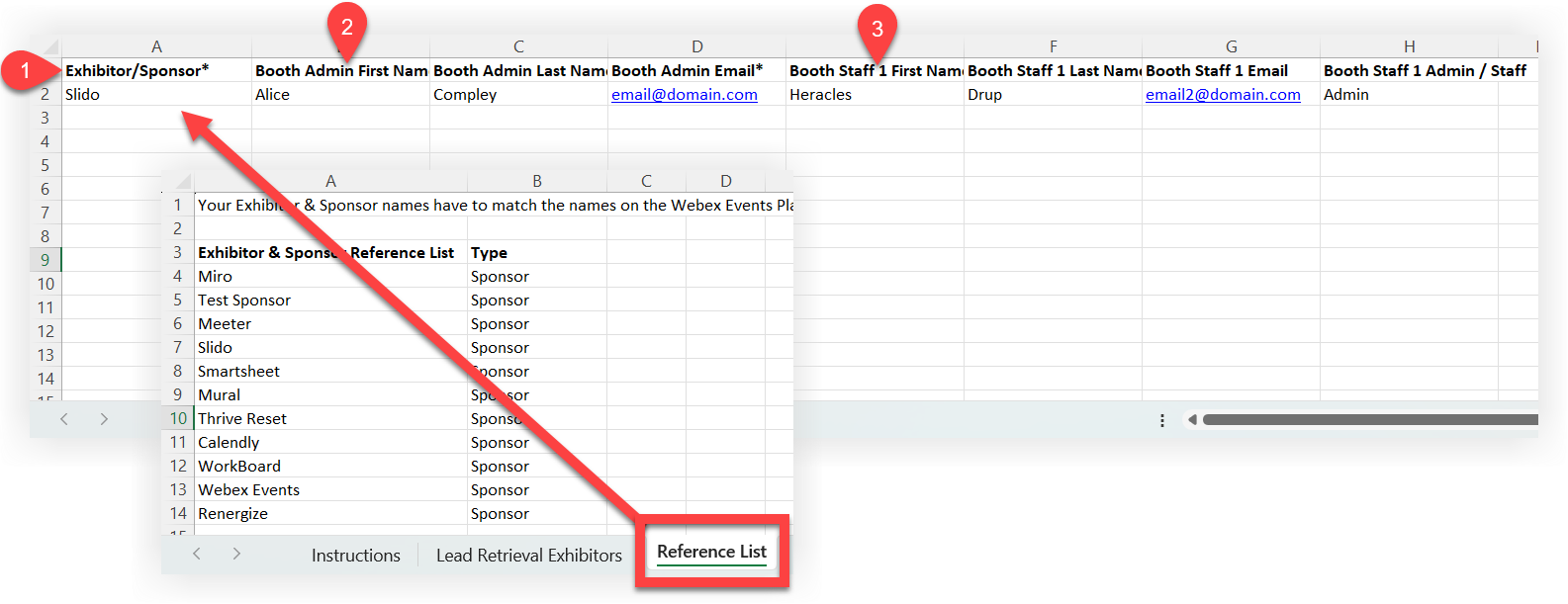
Se vuole risparmiare tempo invitando molti espositori, usi semplicemente il modello di importazione degli espositori per invitarne rapidamente molti contemporaneamente. Per istruzioni complete su come scaricare, aggiungere e importare il modello, legga il nostro articolo sull'esportazione e l'importazione dei dati. Ecco alcuni suggerimenti per aggiungere espositori al modello:
-
Ogni espositore o sponsor deve già avere un profilo nell'Event App. Utilizzi il foglio «Elenco di riferimento» nel modello di importazione per assicurarsi di compilare la colonna «Espositore/Sponsor» con esattamente l'ortografia corretta.
-
La persona che aggiunge alle colonne «Amministratore dello stand» è automaticamente un amministratore che può invitare altre persone a utilizzare l'app Lead Retrieval nel proprio team.
-
Le colonne «Booth Staff 1" sono opzionali. Se desidera invitare più di un altro personale dello stand, è sufficiente copiare i titoli «Personale dello stand 1" in nuove colonne e modificare «1» in «2», quindi «3» e così via secondo necessità.
-
Dopo aver importato il modello, le email di invito vengono inviate automaticamente.
Aggiungere gli espositori uno per uno
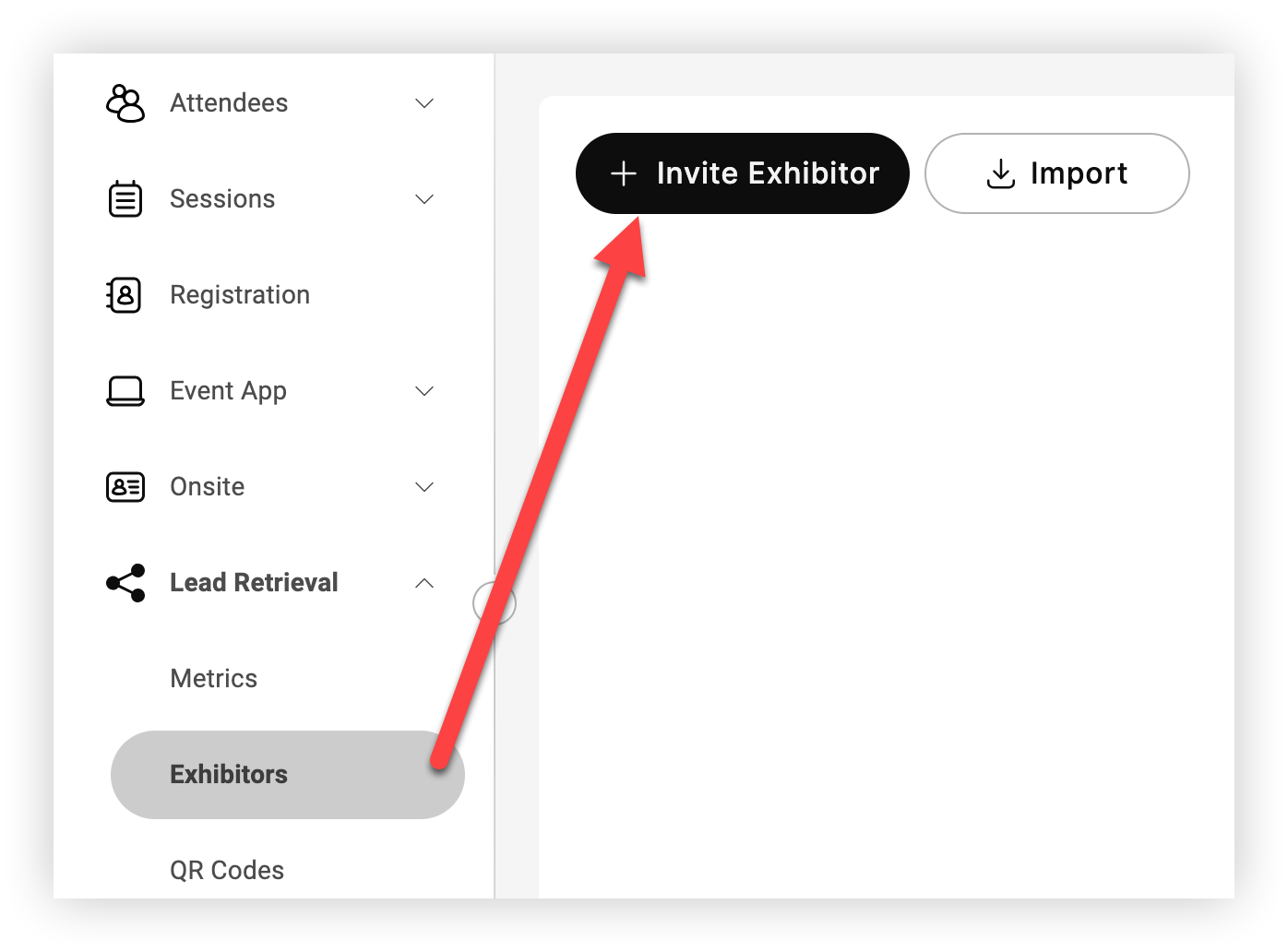
Nella pagina Lead Retrieval Exhibitors, faccia clic su Invita espositore.
Controllare le licenze
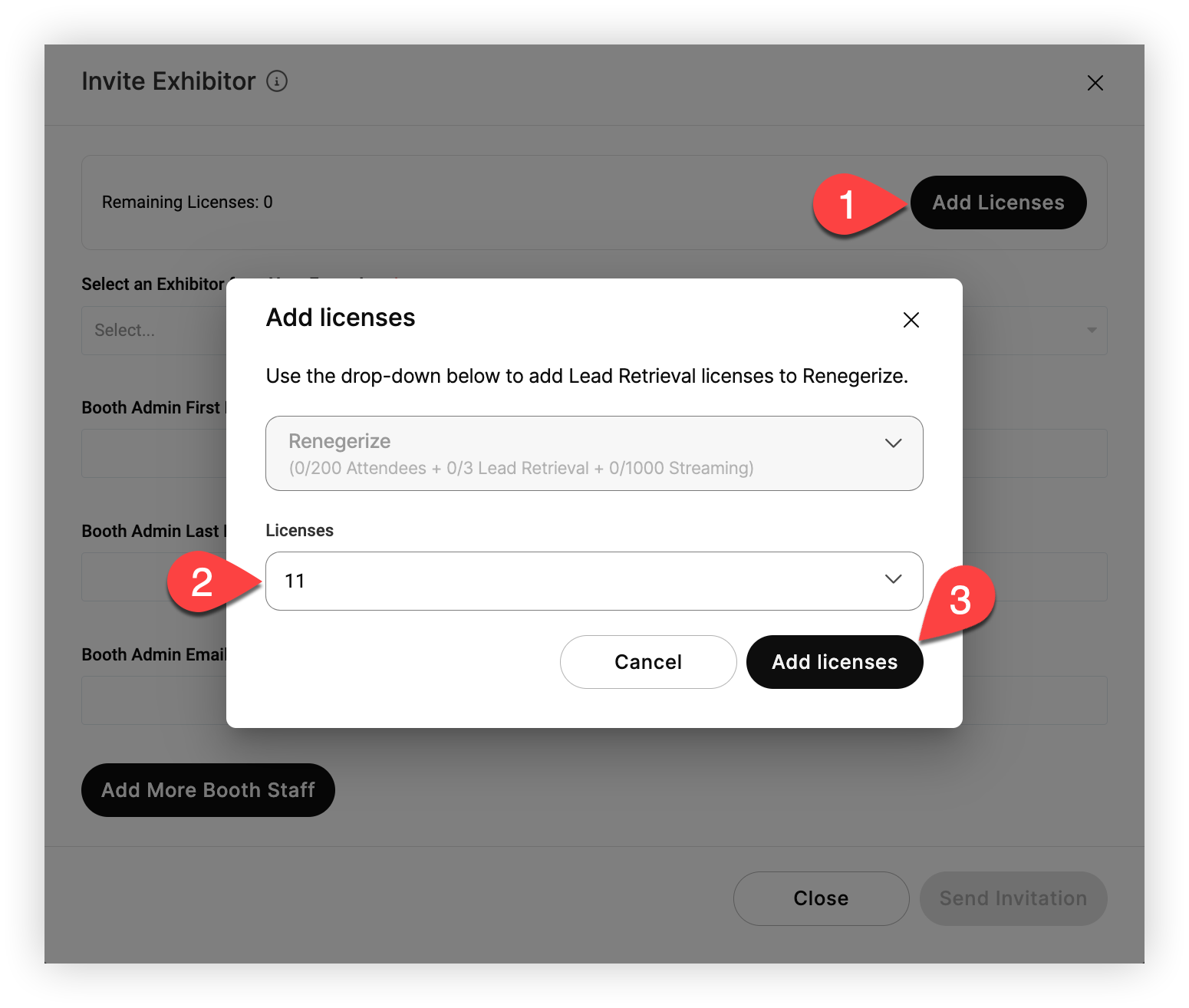
Nella modalità «Invita espositore», controlli il numero delle «Licenze rimanenti» in alto. Ogni espositore che invita a utilizzare Lead Retrieval nel suo evento richiede una licenza.
Se il numero delle «licenze rimanenti» è zero, faccia clic su Aggiungi licenze. Nella modalità «Aggiungi licenze», selezioni il numero di licenze che desidera assegnare al suo evento dal menu a discesa Licenze, quindi faccia clic su Aggiungi licenze quando ha finito.
Aggiungere gli amministratori dello stand
Ora, selezioni uno dei profili di sponsor o espositore che ha aggiunto alla sua Event App. Quindi, inserisca il nome, il cognome e l'indirizzo email della persona che dovrebbe essere l'amministratore dello stand dell'espositore. Gli amministratori possono invitare altri amministratori e personale, quindi non deve aggiungere tutti Lei stesso. 👍
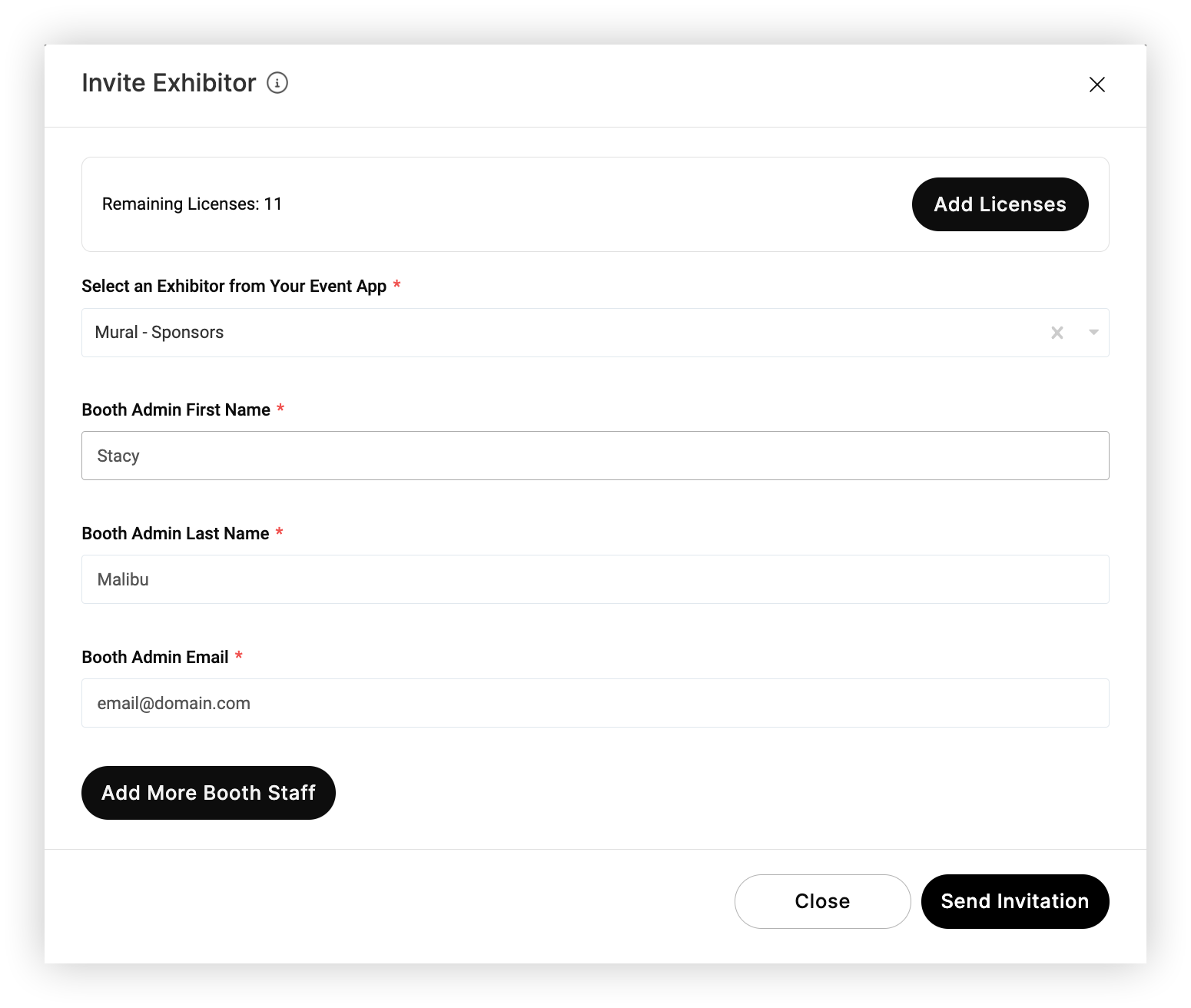
Fai clic su Aggiungi altro personale allo stand e compila i campi per aggiungere altro personale o amministratori dello stand per l'espositore. Fai clic su Invia invito quando ha finito di aggiungere tutto il personale che desidera. Ripetere questa procedura per ogni espositore.
Tenga presente che può aggiungere altri amministratori e personale in qualsiasi momento facendo clic su un espositore.
Dopo aver fatto clic su «Invia invito», gli invitati riceveranno un'email di invito. L'email contiene molte delle stesse informazioni del nostro articolo Getting Started with Lead Retrieval rivolto agli espositori. Include istruzioni per scaricare l'app Lead Retrieval, creare un account, partecipare a un evento, invitare altri utenti e scansionare i lead.

Gestire gli espositori invitati e attivi
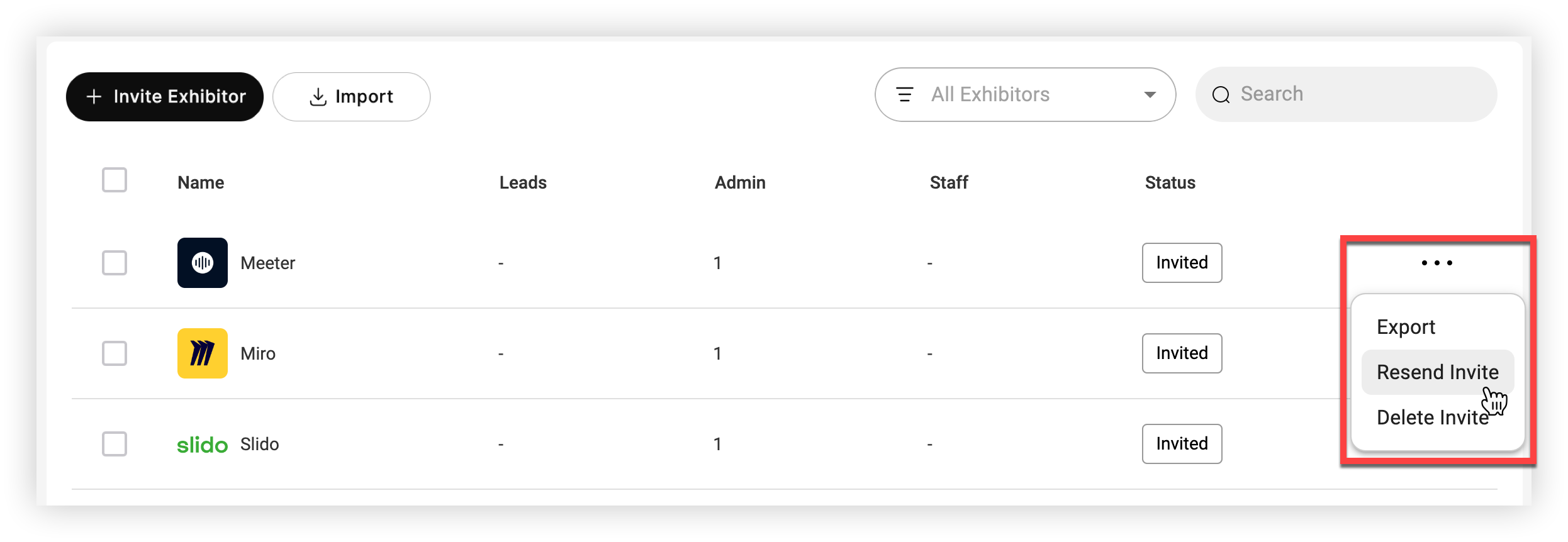
Dopo aver invitato almeno un amministratore dello stand per un espositore, lo stato dell'espositore cambia in «Invitato». Ciò significa che l'email di invito è stata inviata e il personale non ha scaricato l'app o configurato il proprio account per l'evento. Una volta che un amministratore accede a Lead Retrieval, lo stato passa a «Attivo».
Tenga presente che gli espositori aggiunti tramite il modulo di acquisto appaiono sempre come «Attivi».
Per inviare nuovamente o eliminare un invito, faccia clic sull'icona Impostazioni () accanto a un espositore il cui stato è «Invitato».
Fai clic sul nome di un espositore per trovare tutti gli amministratori e il personale di quell'espositore, invitare altro personale e rivedere le metriche.
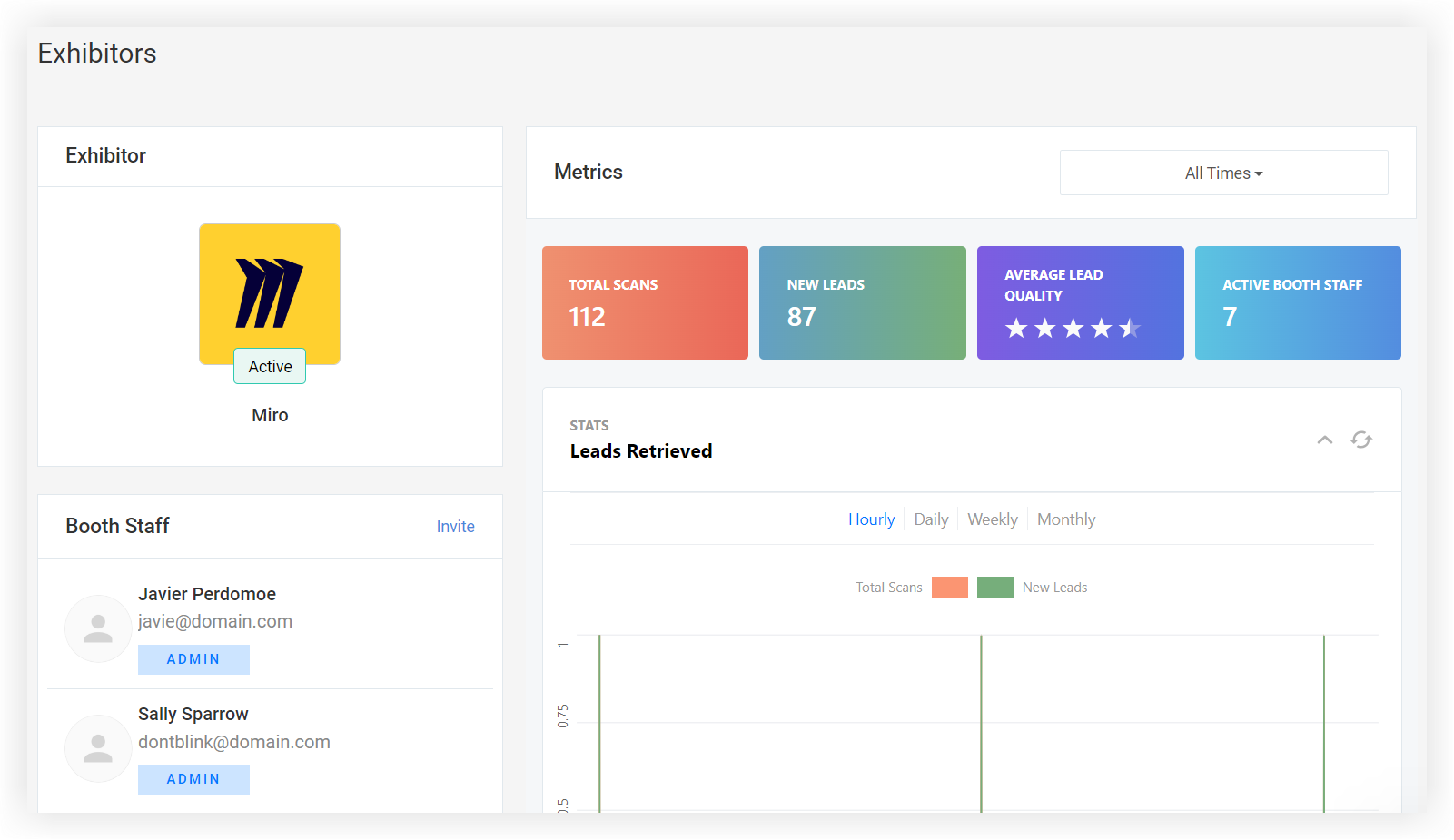
Una volta che un espositore è «Attivo», gli amministratori dello stand hanno il controllo e il loro team può utilizzare Lead Retrieval!
Metriche
Dopo che gli espositori hanno iniziato a raccogliere lead, faccia clic sulla pagina Lead Retrieval Metrics per esaminare le metriche complessive per tutti gli espositori o approfondirne una in particolare.
Fai clic sul menu a discesa Tutti gli espositori per selezionare un espositore specifico e fai clic sul menu a discesa Tutti gli orari per filtrare in base all'ora. Fai clic sul link Condividi metriche e copia l'URL per condividere le metriche di recupero dei lead con altri.
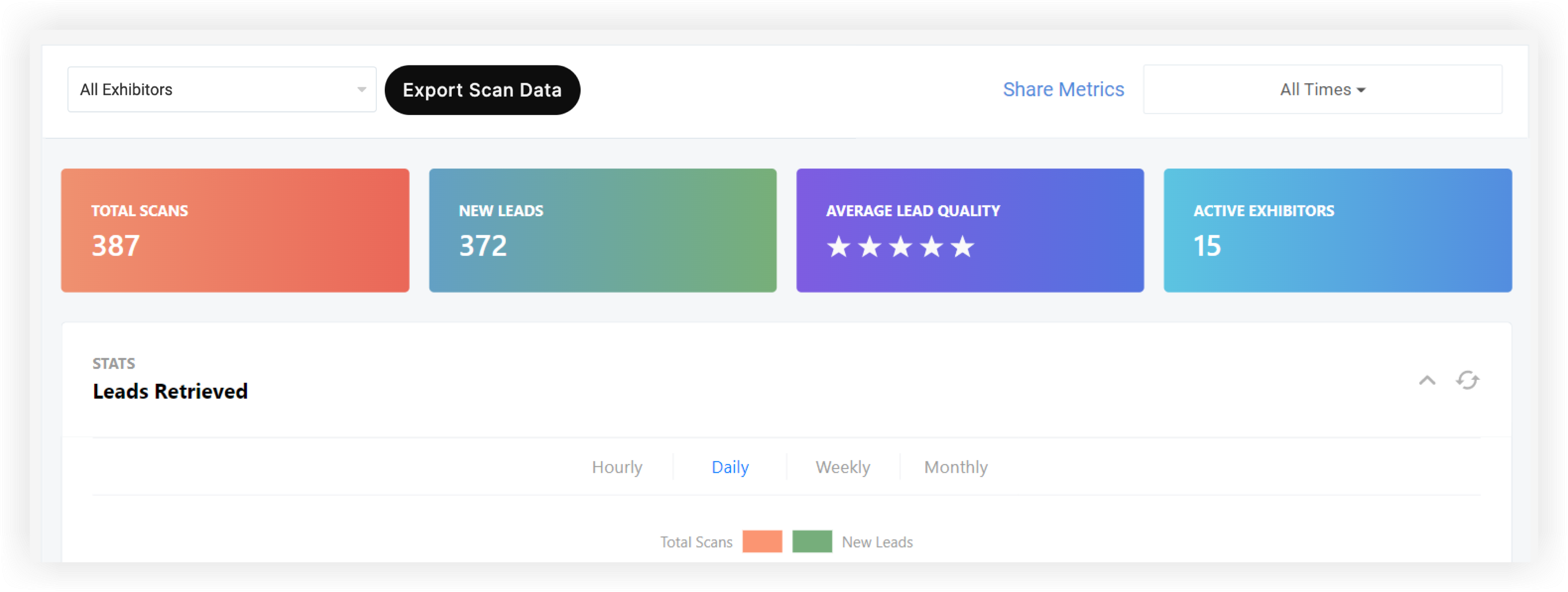
Le metriche di primo livello mostrano le scansioni totali, il numero di nuovi lead, la qualità media dei lead e il numero di espositori attivi. Il grafico Leads Retrieved mostra i lead recuperati per ora, giorno, settimana e mese.
In basso, le classifiche Lead Quality, Lead Status e Top Exhibitors mostrano la classifica di ciascun espositore per Total Scans e New Leads.
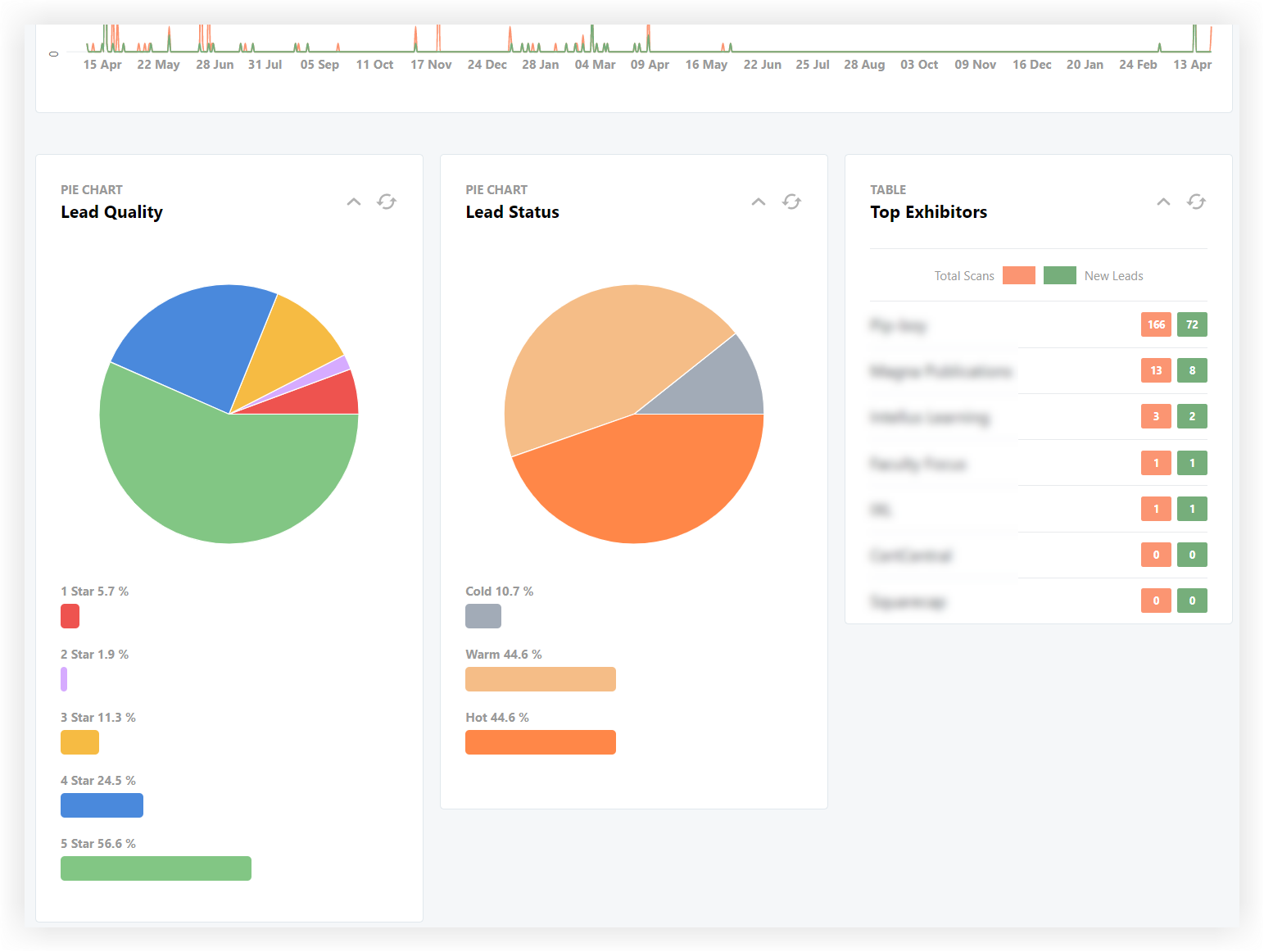
Esporta i dati di scansione
Fai clic su Esporta dati di scansione per scaricare un rapporto che mostra tutte le scansioni acquisite dai suoi espositori. L'esportazione richiede alcuni secondi e al termine viene visualizzato un messaggio di conferma nell'angolo in alto a destra dello schermo.

Fai clic sul link Clicca qui per scaricare nella notifica per scaricare il file del foglio di calcolo. Ha perso la notifica? Basta fare clic sull'icona a forma di campana delle notifiche nell'angolo in alto a destra dello schermo per rivedere le notifiche precedenti. Il file contiene le seguenti informazioni per ogni lead acquisito:
-
ID partecipante
-
Nome
-
Cognome
-
E-mail del partecipante
-
Titolo
-
Compagnia
-
Scansionato per nome dell'espositore
-
ID utente dell'espositore
-
Scansionato per nome utente
-
Scansionato per cognome dell'utente
-
Scansionato per titolo
-
Qualità del piombo
-
Status di responsabile
-
Data di scansione
-
Tempo di scansione
Ora che sa tutto sulla configurazione del Lead Retrieval per il suo evento, visiti la nostra Lead Retrieval Knowledge Base per esplorare la documentazione che offriamo agli espositori.


