
תודה על המשוב.
 משוב?
משוב?אפליקציית Lead Retrieval by Webex Events מאפשרת למציגים באתר ללכוד לידים כמו שלא היה מעולם באפליקציה פשוטה, אינטואיטיבית ושיתופית. תחילת העבודה עם אחזור לידים היא קלה! כל שעליך לעשות הוא לבצע את השלבים במאמר זה כדי ללמוד כיצד להפעיל שליפת לידים ולהזמין מציגים.
לא בטוחים מה זה אחזור לידים? קרא את המ אמר שלנו מבוא לאחזור לידים לקבלת סקירה כללית.
הכן את אפליקציית האירועים שלך
לפני שתפעיל אחזור לידים ותתחיל לקבל את פני המציגים, יש כמה צעדים שאתה צריך לנקוט באפליקציית האירועים שלך. לחץ על כל פריט כדי לחקור את המאמרים שלנו בכל נושא. 🔍
-
הוסף את תכונות המציגים והנותני החסות - מציגים וספונסרים שאתה מזמין או שנרשמים לאחזור לידים זקוקים לפרופיל רשמי באפליקציית האירועים שלך כדי שיוכלו להוסיף חברי צוות ולעקוב אחר מדדי הצוות.
-
הוסף פרופילים לכל מציג וחסות - עי ין בנקודה שלמעלה. ⬆️😄 המצב היחיד שבו אינך צריך להוסיף פרופילים הוא בעת שימוש בטופס רכישת המציג כאשר האפשרות 'תן לרוכשים ליצור מציגים חדשים' מופעלת. המשך לקרוא כדי ללמוד עוד.
בין אם אתה מוסיף פרופילים בעצמך או מאפשר לנותני חסות ומציגים להירשם באמצעות טופס הרכישה, זכור להזמין אותם להשתמש בטפסי שיתוף פעולה כדי שיוכלו לנהל את פרופילי התכונות שלהם באפליקציית האירועים. למידע נוסף, קרא את המ אמר שלנו אודות הגדרת טפסי שיתוף פעולה ושימוש בהם.
לאחר השלמת השלבים האלה, אתה מוכן להפעיל אחזור לידים!
הפעל אחזור לידים
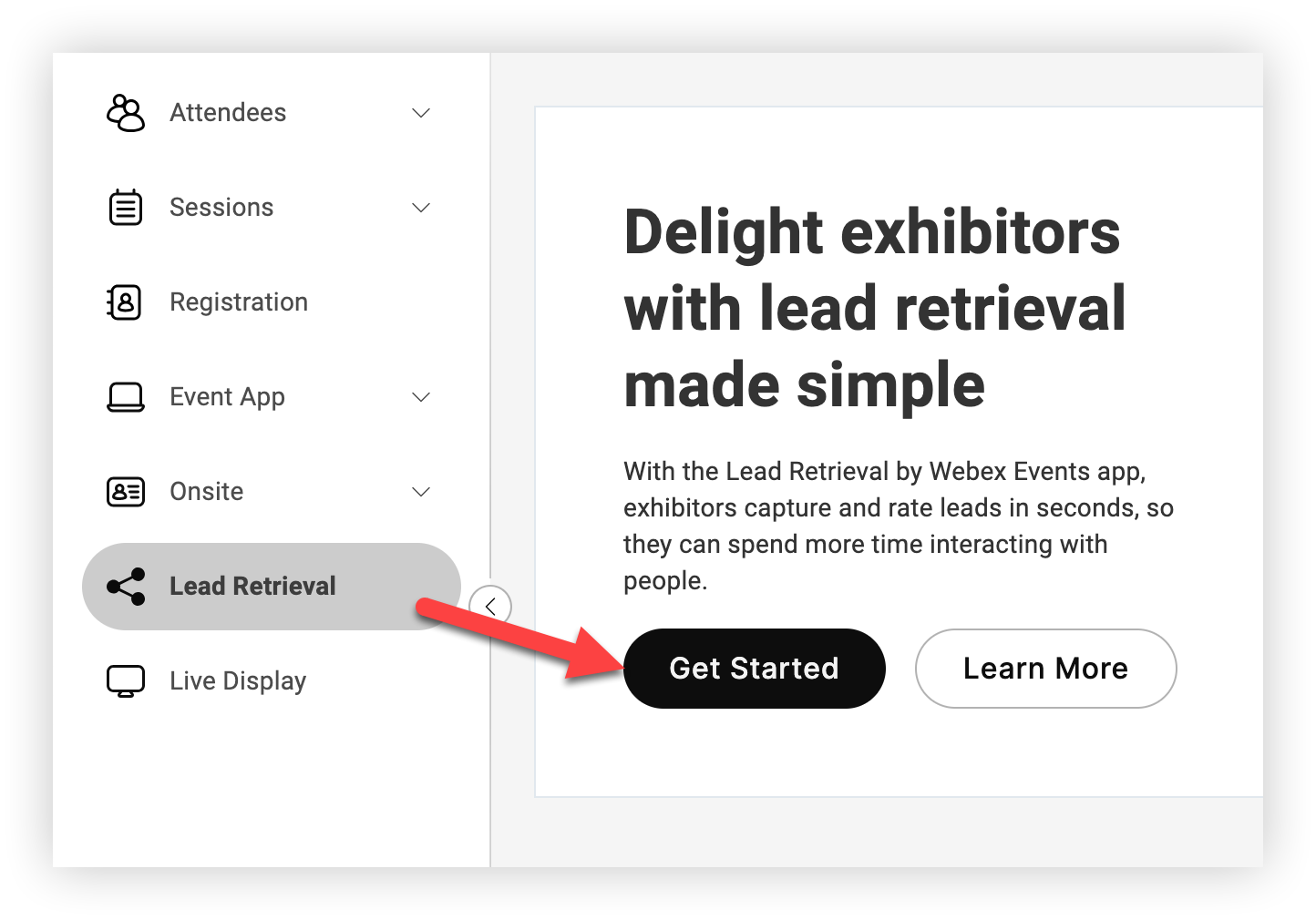
בסרגל הניווט לאירועים, לחץ על אחזור לידים ולאחר מכן לחץ על התחל. זה מפעיל אחזור לידים לאירוע שלך ומעביר אותך לדף המציגים.
עכשיו הגיע הזמן להזמין מציגים.
אפשרויות להזמנת מציגים
ישנן שתי דרכים להזמין מציגים להשתמש באחזור לידים של Webex Events באירוע שלך. השתמש באחת מהאפשרויות הללו או בשתיהן, בהתאם למצבך.
1. הגדר ושתף את טופס הרכישה של המציג
אפשרות זו מאפשרת למציגים לקנות רישיונות משלהם במחיר שבחרת. זה נהדר כשאתה לא בטוח לכמה מציגים לצפות או כאשר אתה משתמש בשליפת לידים כמקור הכנסה נוסף. זה גם מפשט את התהליכים שלך על ידי מתן אפשרות למציגים להכניס מידע משלהם. למד הכל על הגדרה ושימוש באפשרות זו במאמר טפ סי רכישת מציגים שלנו.
2. רכשו רישיונות מראש והזמינו מציגים בעצמכם
אפשרות זו היא הטובה ביותר כאשר אתה מאפשר למציגים להשתמש באחזור לידים בחינם או כאשר אתה צריך להוסיף מציגים למספר תכונות מציגים או נותני חסות שונות באפליקציית האירועים שלך. המאמר שאתה קורא כרגע מראה לך כיצד להזמין מציגים בנפרד, אז המשך ללמוד עוד. 👍
אם אתה צריך לרכוש רישיונות נוספים, פנה לאיש הקשר שלך ב- Webex Events.
הזמינו מציגים
ייבוא מציגים
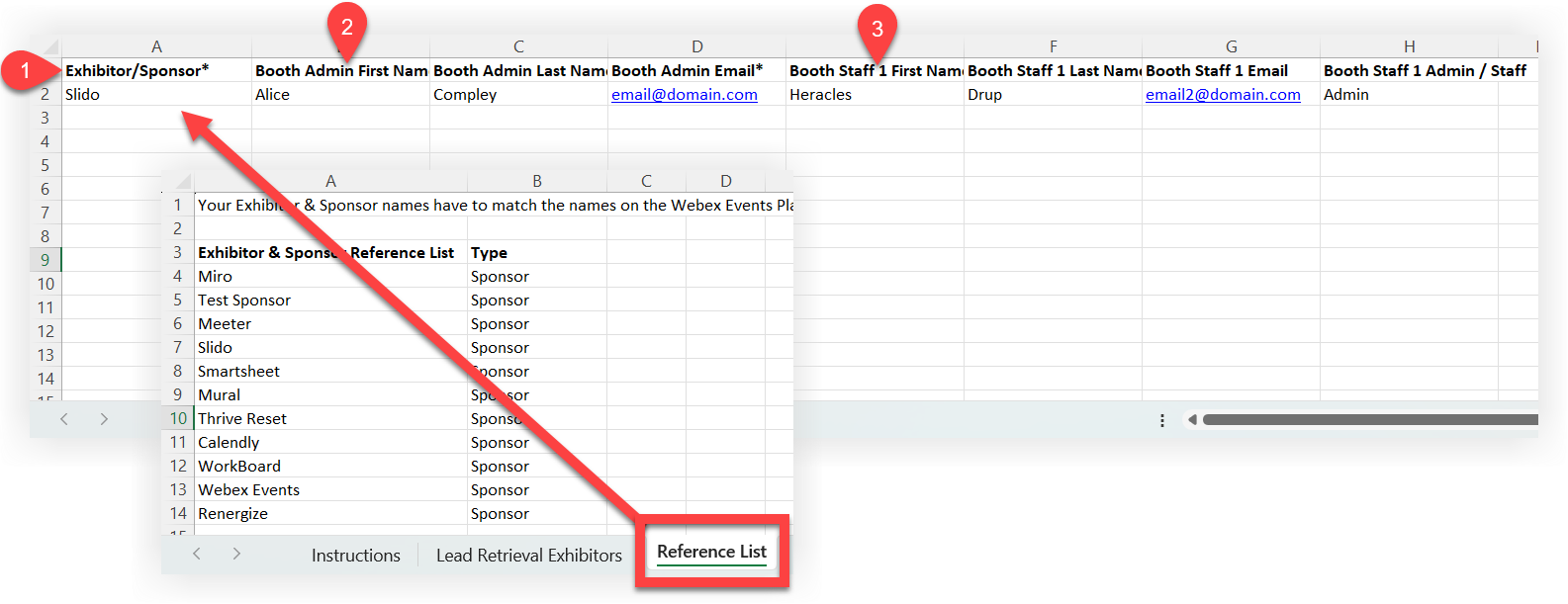
אם אתה רוצה לחסוך זמן בהזמנת הרבה מציגים, פשוט השתמש בתבנית ייבוא המציגים כדי להזמין במהירות רבים בבת אחת. לקבלת הוראות מלאות כיצד להוריד, להוסיף ולייבא את התבנית, קרא את המ אמר שלנו בנושא ייצוא וייבוא נתונים. להלן מספר טיפים להוספת מציגים לתבנית:
-
לכל מציג או נותן חסות חייב להיות כבר פרופיל באפליקציית האירועים. השתמש בגיליון 'רשימת הפניות' בתבנית הייבוא כדי לוודא שאתה ממלא את העמודה 'מציג/נותן חסות' עם הכתיב הנכון בדיוק.
-
האדם שאתה מוסיף לעמודות 'מנהל Booth' הוא באופן אוטומטי מנהל שיכול להזמין אנשים אחרים להשתמש באפליקציית אחזור הלידים בצוות שלהם.
-
העמודות 'צוות תא 1' הן אופציונליות. אם ברצונך להזמין יותר מצוות דוכן אחד נוסף, פשוט העתק את הכותרות 'צוות דוכן 1' לעמודות חדשות ושנה את '1" ל-' 2 ', ואז' 3 'וכן הלאה לפי הצורך.
-
לאחר ייבוא התבנית, הודעות דוא"ל להזמנה נשלחות אוטומטית.
הוסף מציגים אחד אחד
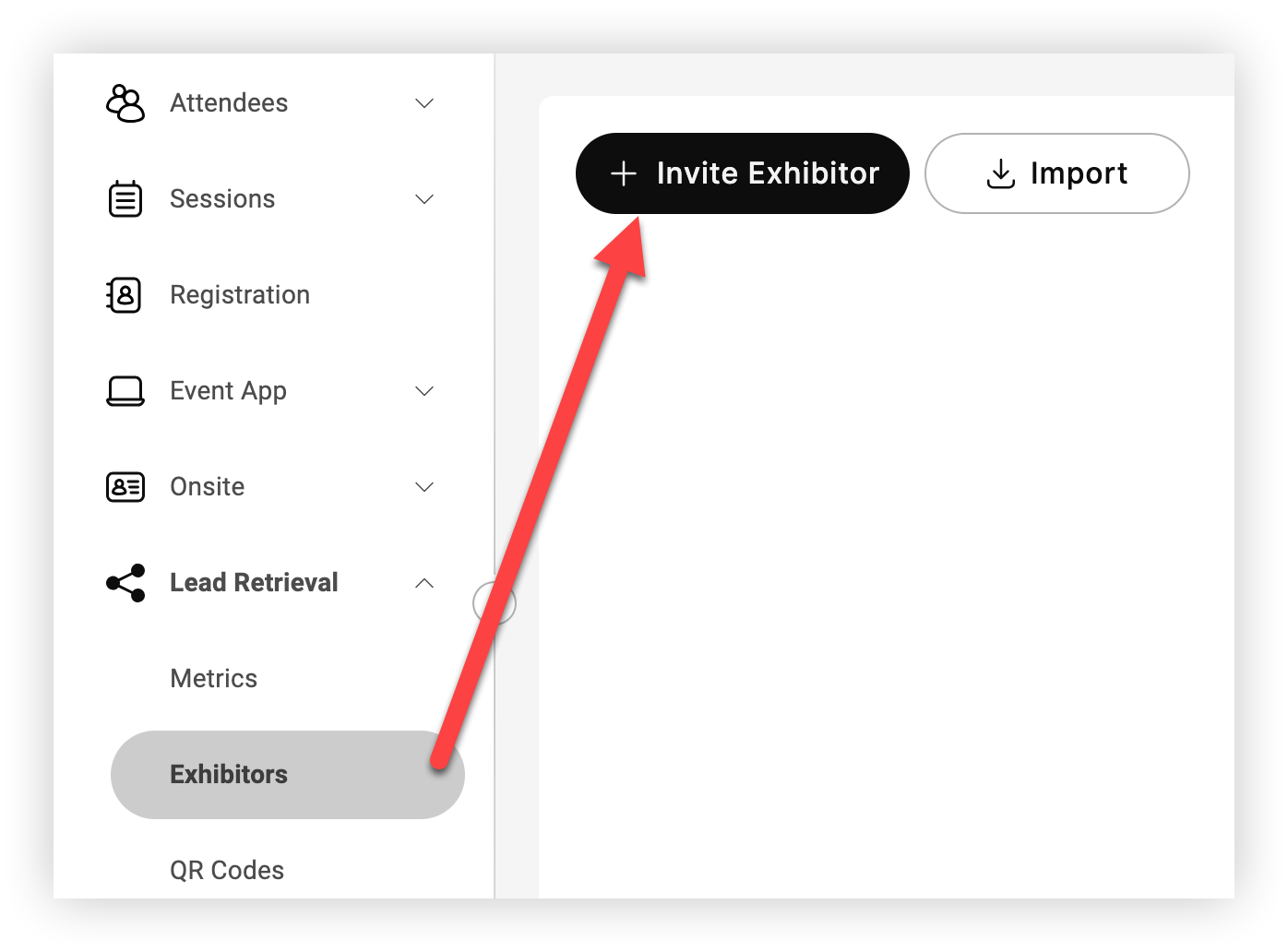
בדף מציגי אחזור לידים, לחץ על הזמן מציג.
בדוק רישיונות
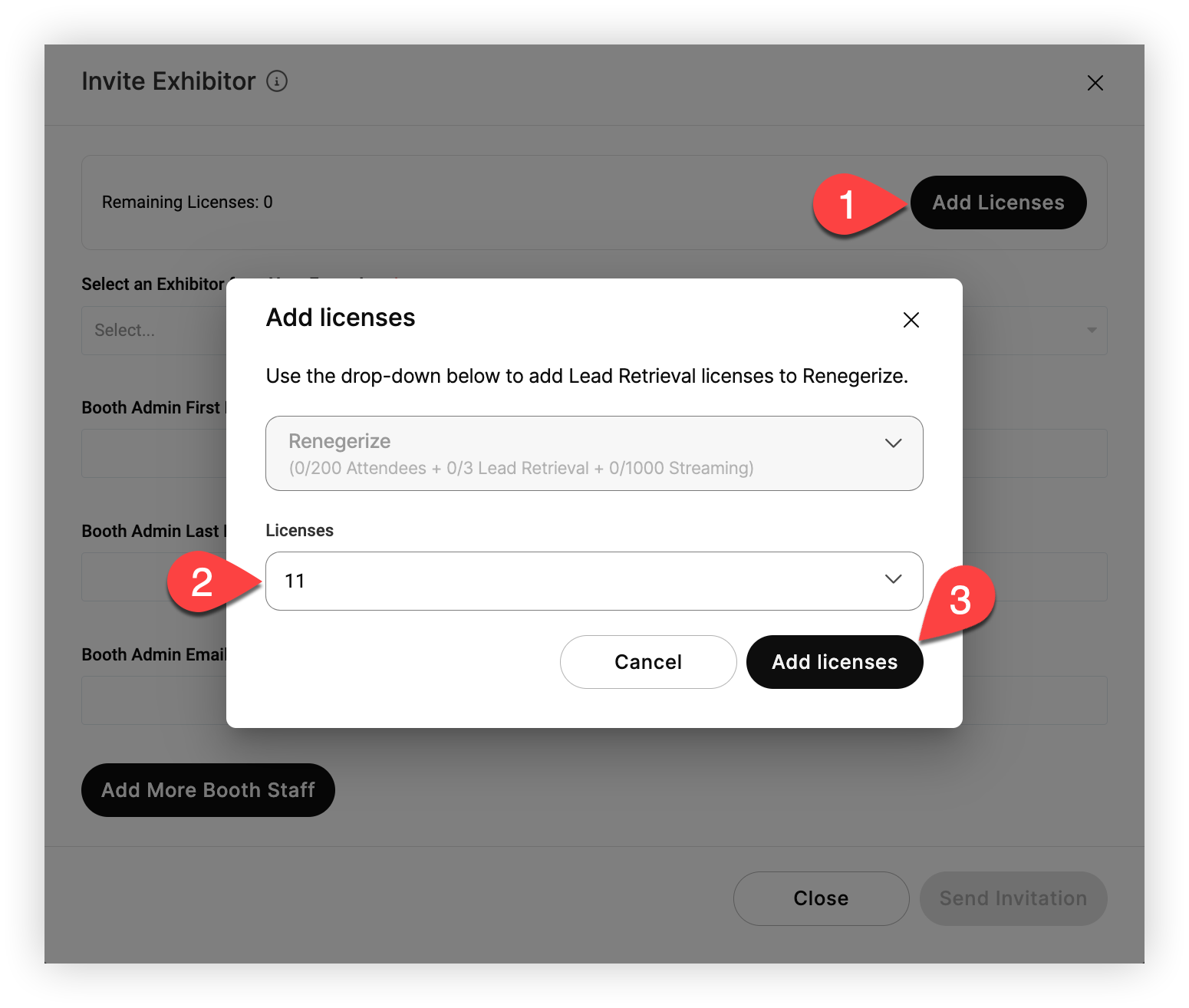
במודאל 'הזמנת מציג', בדוק את ספירת 'רישיונות שנותרים' בחלק העליון. כל מציג שאתה מזמין להשתמש בשליפת לידים באירוע שלך דורש רישיון אחד.
אם ספירת 'רישיונות שנותרים' היא אפס, לחץ על הוסף רישיונות. במודאל 'הוסף רישיונים', בחר את מספר הרישיונות שברצונך להקצות לאירוע שלך מהתפריט הנפתח רישיונות ולאחר מכן לחץ על הוסף רישיונות כ שתסיים.
הוסף מנהלי דוכן
כעת, בחר אחד מפרופילי הספונסר או המציג שהוספת לאפליקציית האירועים שלך. לאחר מכן, הזן את השם הפרטי, שם המשפחה וכתובת הדוא"ל של האדם שאמור להיות מנהל הדוכן של המציג. מנהלי מערכת יכולים להזמין מנהלי מערכת וצוות אחרים, כך שלא תצטרכו להוסיף את כולם בעצמכם. 👍
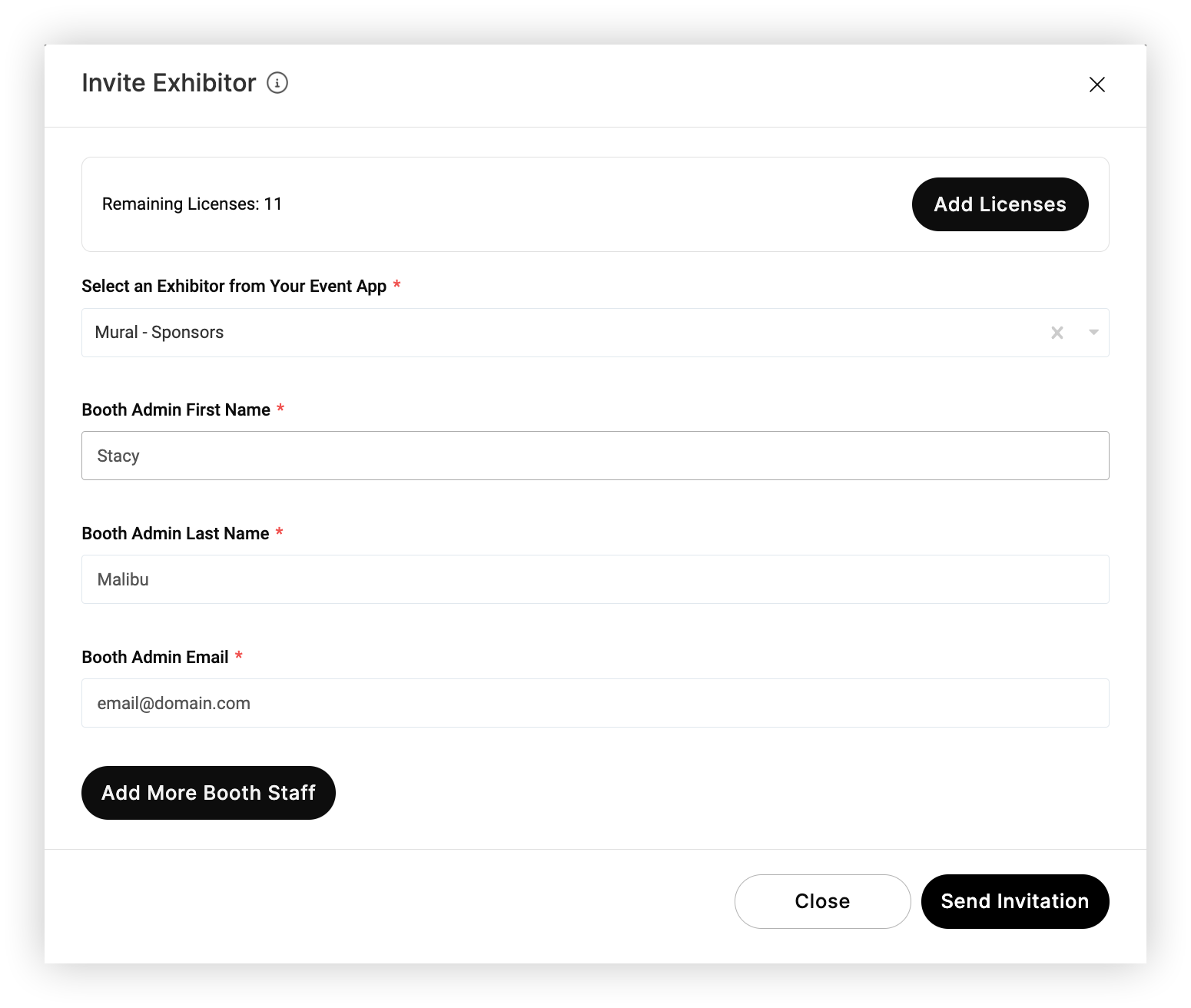
לחץ על הוסף עוד צוות דו כן ומלא את השדות כדי להוסיף עוד צוות דוכן או מנהלים עבור המציג. לחץ על שלח הזמנה כשתסיים להוסיף כמה עובדים שתרצה. חזור על תהליך זה עבור כל מציג.
זכור, אתה יכול להוסיף מנהלים וצוות נוספים בכל עת על ידי לחיצה על מציג.
לאחר שתלחץ על 'שלח הזמנה', המוזמנים יקבלו הודעת הזמנה בדוא"ל. הדוא"ל מכיל הרבה מאותו מידע כמו המאמר שלנו בנושא תחילת העבודה עם אחזור לידים הפונה למציג. הוא כולל הוראות להורדת אפליקציית Lead Retrieval, יצירת חשבון, הצטרפות לאירוע, הזמנת משתמשים נוספים וסריקת לידים.

ניהול מציגים מוזמנים ופעילים
לאחר הזמנת מנהל דוכן אחד לפחות למציג, סטטוס המציג משתנה ל'מוזמן'. המשמעות היא שדוא"ל ההזמנה נשלח, והצוות לא הוריד את האפליקציה או הגדיר את חשבונו לאירוע. לאחר שמנהל נכנס לאחזור לידים, הסטטוס עובר ל'פעיל'.
זכור, מציגים שנוספו באמצעות טופס ה רכישה מופיעים תמיד כ'פעילים'.
כדי לשלוח מחדש או למחוק הזמנה, לחץ על סמל ה הגדרות () לצד מציג שסטטוס שלו הוא 'מוזמן'.
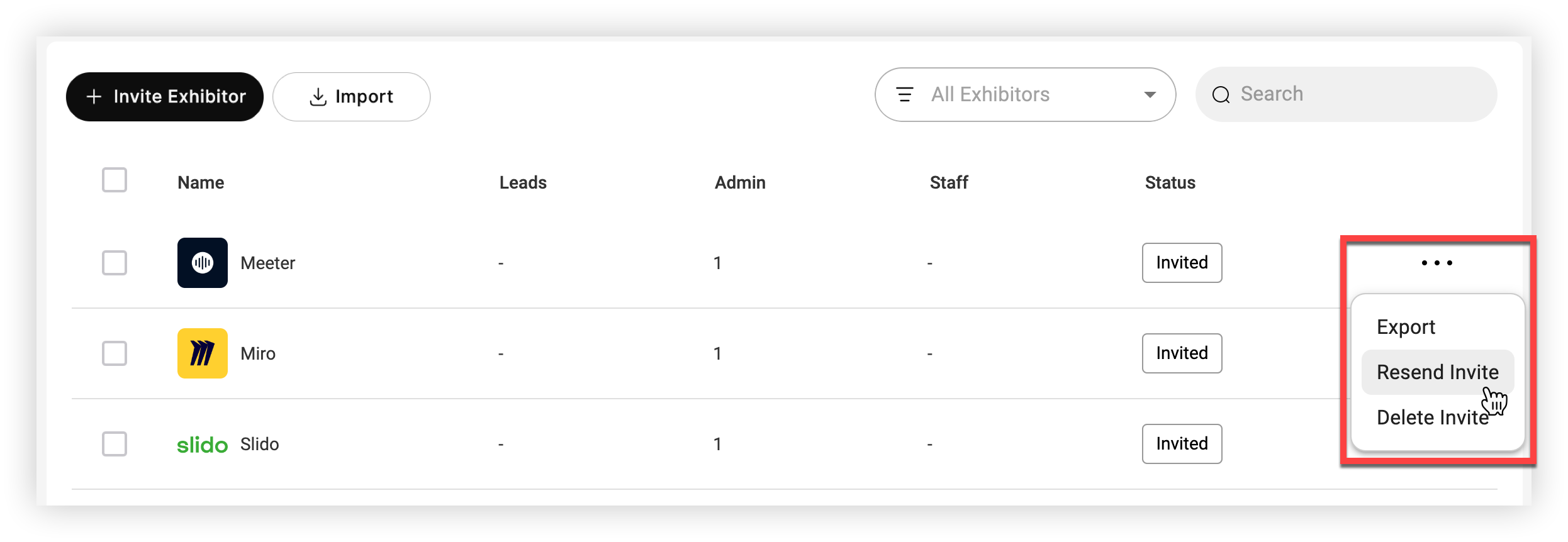
לחץ על שם המציג כדי למצוא את כל המנהלים והצוות של אותו מציג, להזמין צוות נוסף ולסקור מדדים.
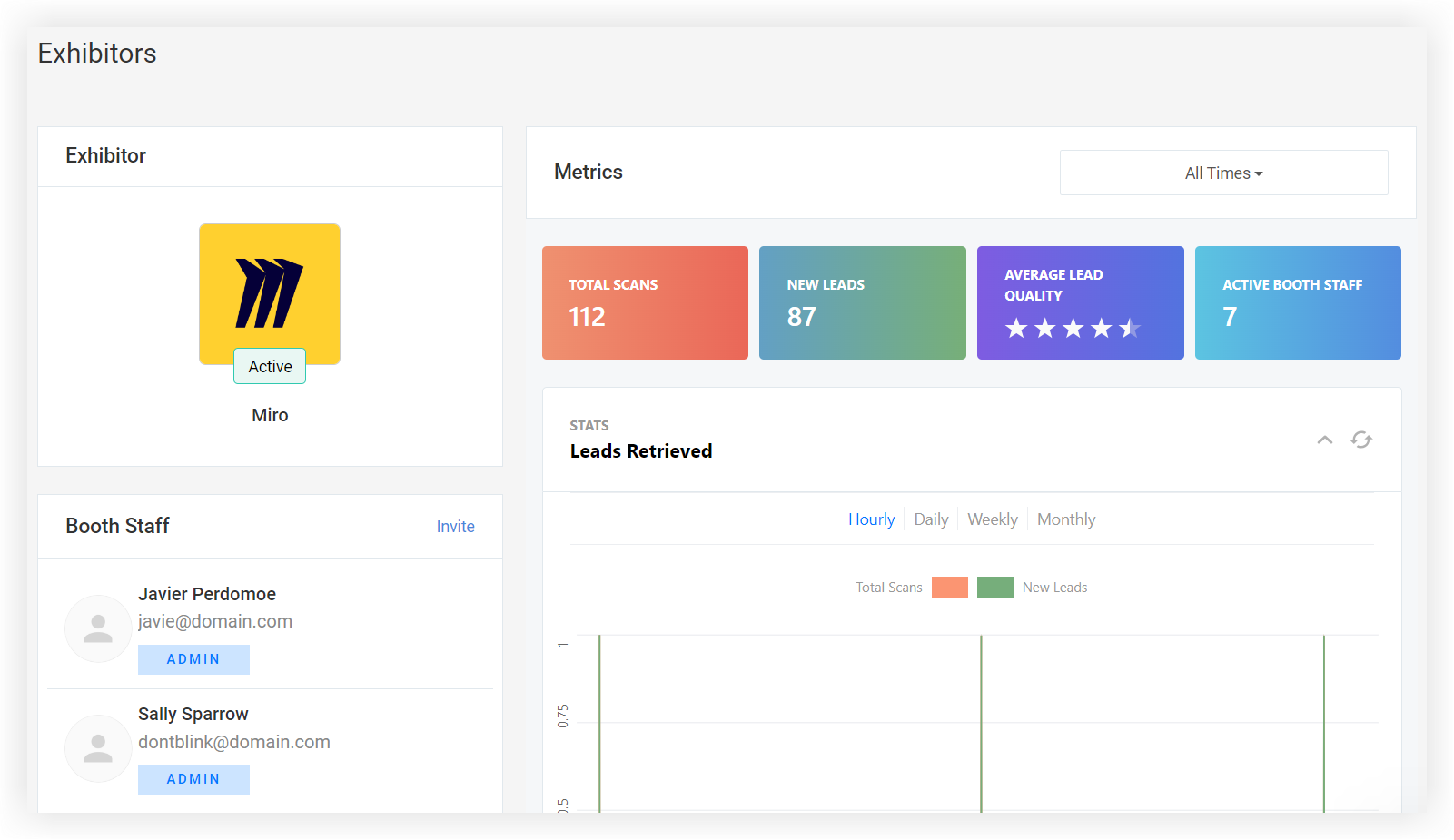
ברגע שמציג 'פעיל', מנהלי הדוכן שולטים והצוות שלהם יכול להשתמש בשליטת Lead Retrieval!
מדדים
לאחר שהמציגים מתחילים לאסוף לידים, לחץ על דף מדדי אחזור לידים כדי לסקור את המדדים הכוללים עבור כל המציגים או לרדת לאחד בפרט.
לחץ על הת פריט הנפתח כל המציגים כדי לבחור מציג ספציפי ולחץ על התפריט הנפתח כל הזמנים כדי לסנן לפי זמן. לחץ על הקישור שתף מדדים והעתק את כתובת האתר כדי לשתף את מדדי אחזור הלידים עם אחרים.
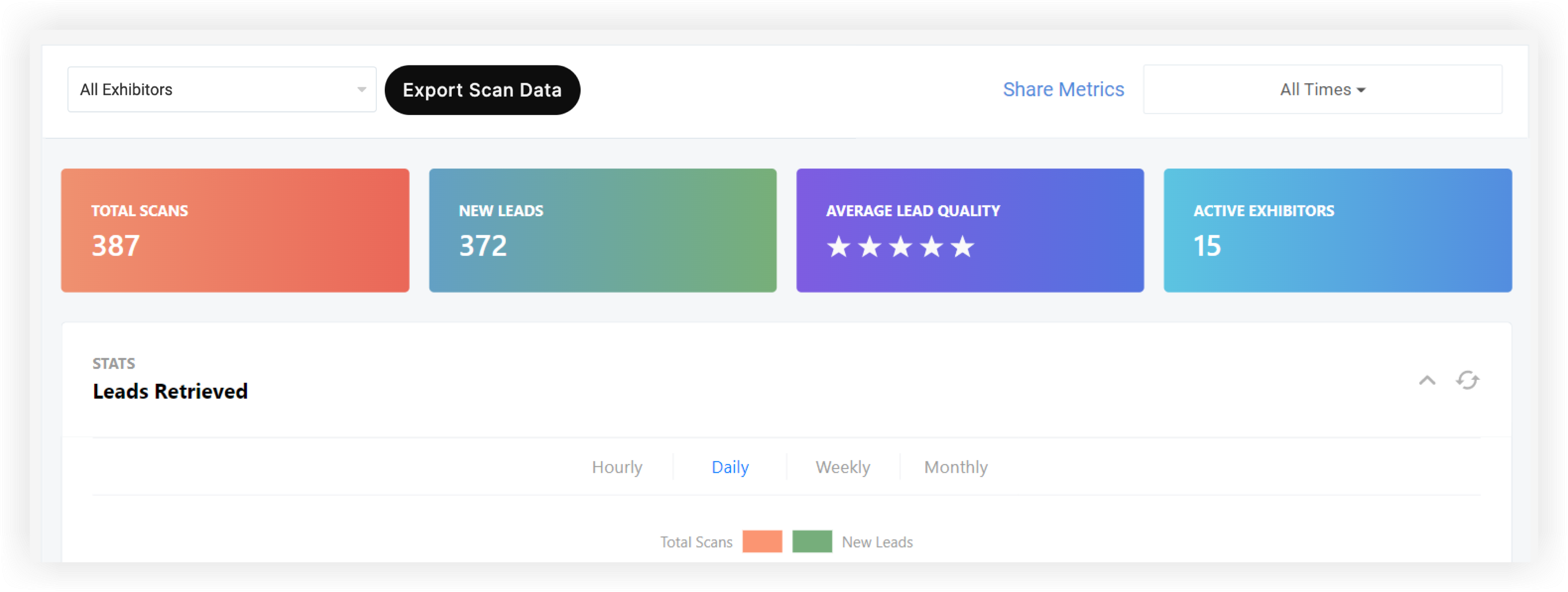
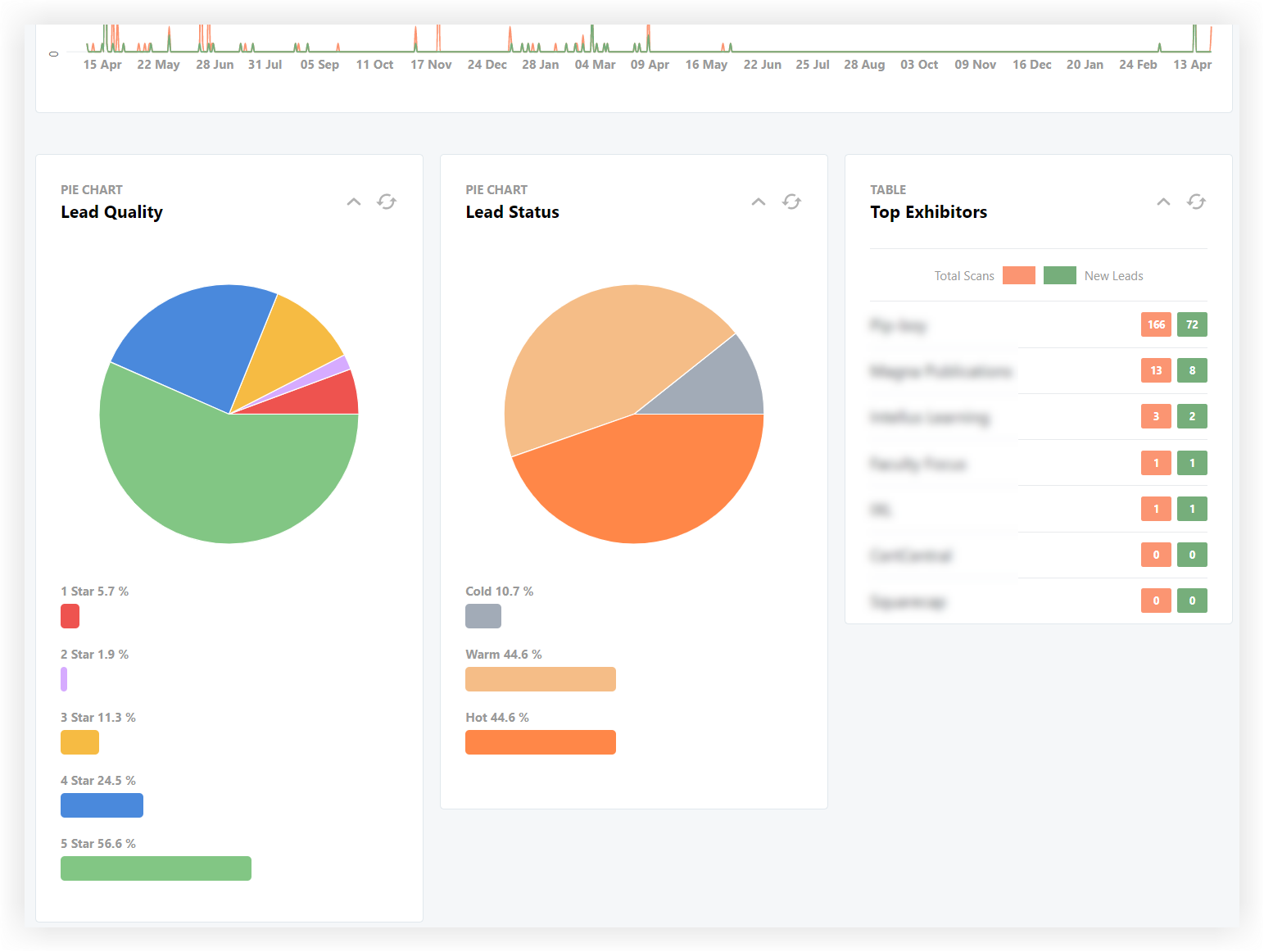
המדדים ברמה העליונה מציגים סך סריקות, מספר לידים חדשים, איכות לידים ממוצעת ומספר המציגים הפעילים. הגרף לידים שאוחזרו מציג לידים שאוחזרו לפי שעה, יום, שבוע וחודש.
בתחתית, תרשימי איכות הלידים, סטטוס הלידים והמציגים המובילים מציגים את דירוג כל מציג לפי סריקות כולל ולידים חדשים.
ייצוא נתוני סריקה
לחץ על ייצוא נתוני סריקה כדי להוריד דוח המציג כל סריקה שהמציגים שלך תפסו. הייצוא אורך מספר שניות, והודעת אישור מופיעה בפינה השמאלית העליונה של המסך בסיום.

לחץ על הקישור לחץ כאן להור דה בהודעה להורדת קובץ הגיליון האלקטרוני. פספסת את ההודעה? כל שעליך לעשות הוא ללחוץ על סמל פעמון ההתראות בפינה השמאלית העליונה של המסך כדי לבדוק הודעות קודמות. הקובץ מכיל את המידע הבא עבור כל לידים שנלכדו:
-
מזהה משתתף
-
שם פרטי
-
שם משפחה
-
דוא"ל המשתתף
-
כותרת
-
חברה
-
סורק לפי שם המציג
-
מזהה משתמש המציג
-
סורק לפי שם פרטי משתמש
-
סורק לפי שם משפחה של משתמש
-
סורק לפי כותרת
-
איכות עופרת
-
סטטוס לידים
-
תאריך סריקה
-
זמן סריקה
כעת, לאחר שאתה יודע הכל על הגדרת אחזור לידים לאירוע שלך, בקר במאגר הידע שלנו לאחזור לידים כדי לחקור את התיעוד שאנו מציעים למציגים.


