
Tack för din feedback.
 Har du feedback?
Appen Lead Retrieval by Webex Events ger dina utställare på plats möjlighet att fånga leads som aldrig förr i en enkel, intuitiv och samarbetsapp. Att komma igång med Lead Retrieval är enkelt! Följ bara stegen i den här artikeln för att lära dig hur du aktiverar Lead Retrieval och bjuder in utställare.
Är du osäker på vad Lead Retrieval är? Läs vår artikel Introduktion till Lead Retrieval för en översikt.
Förbered din evenemangsapp
Innan du aktiverar Lead Retrieval och börjar välkomna utställare, det finns ett par steg du måste ta i din Event App. Klicka på varje objekt för att utforska våra artiklar om varje ämne. 🔍
-
Lägg till funktioner för utställare och sponsorer - Utställare och sponsorer som du bjuder in eller som registrerar sig för Lead Retrieval behöver en officiell profil i din evenemangsapp så att de kan lägga till teammedlemmar och spåra teammätvärden.
-
Lägg till profiler för varje utställare och sponsor - Se punkten ovan. ⬆️😄 Den enda situationen där du inte behöver lägga till profiler är när du använder utställarens köpformulär med alternativet ”Låt köpare skapa nya utställare” aktiverat. Fortsätt läsa för att lära dig mer.
Oavsett om du lägger till profiler själv eller låter sponsorer och utställare registrera sig med inköpsformuläret, kom ihåg att bjuda in dem att använda samarbetsformulär så att de kan hantera sina Event App-funktionsprofiler. För mer information, läs vår artikel om hur du konfigurerar och använder samarbetsformulär.
När du har slutfört dessa steg är du redo att aktivera Lead Retrieval!
Aktivera Lead Retrieval
Klicka på Lead Hämtning i naviger ingsfältet för evenemang och sedan på Kom igång. Detta aktiverar Lead Retrieval för ditt evenemang och tar dig till utställarsidan.
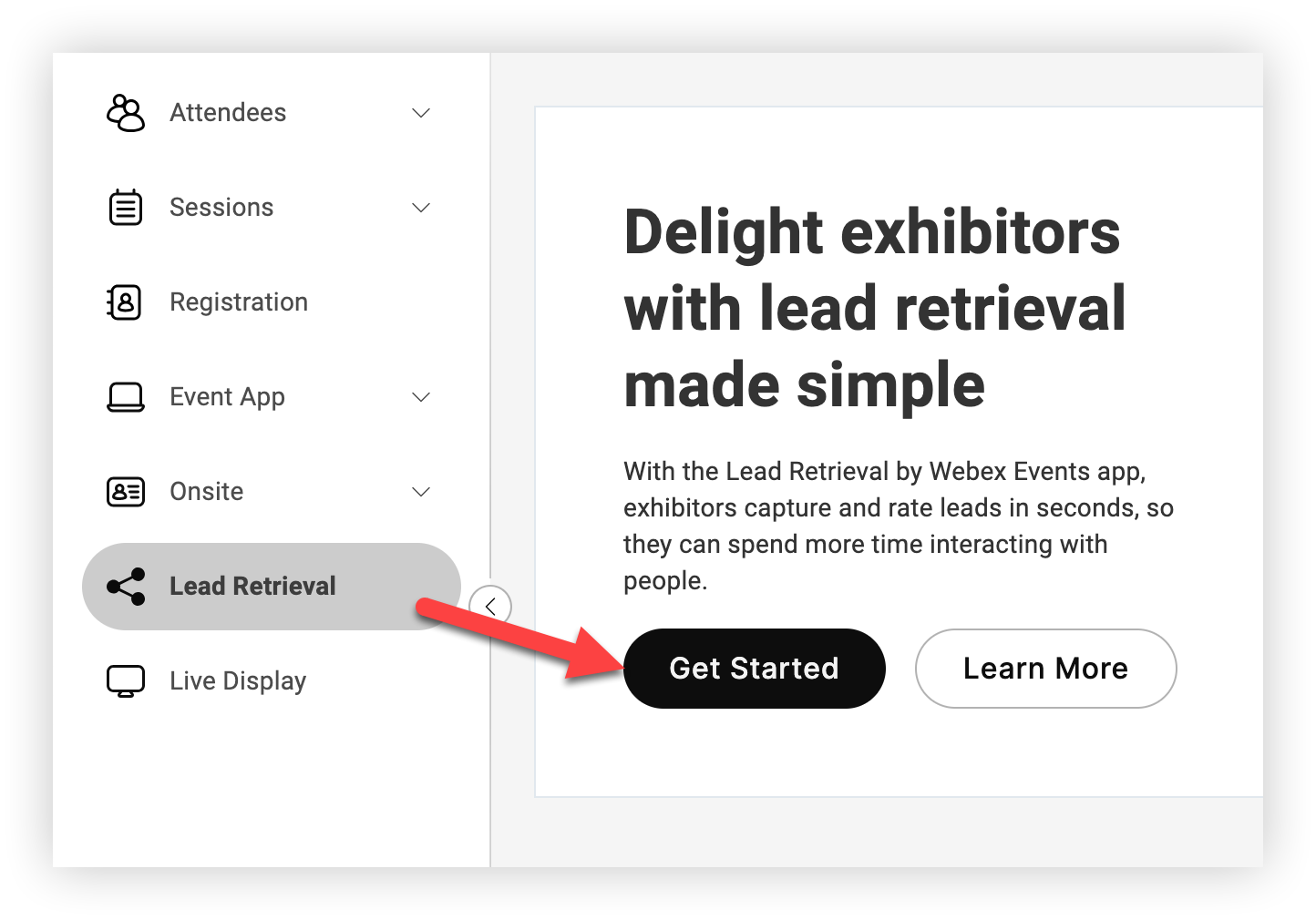
Nu är det dags att bjuda in utställare.
Alternativ för att bjuda in utställare
Det finns två sätt att bjuda in utställare att använda Webex Events Lead Retrieval vid ditt evenemang. Använd ett eller båda av dessa alternativ, beroende på din situation.
1. Ställ in och dela utställarens inköpsformulär
Med det här alternativet kan utställare köpa sina egna licenser till ditt valda pris. Det här är bra när du inte är säker på hur många utställare du kan förvänta dig eller när du använder Lead Retrieval som en extra inkomstkälla. Detta förenklar också dina processer genom att låta utställare ange sin egen information. Lär dig allt om att ställa in och använda det här alternativet i vår artikel om inköpsformulär för utställare.
2. Förköp licenser och bjud in utställare själv
Det här alternativet är bäst när du låter utställare använda Lead Retrieval gratis eller när du behöver lägga till utställare till flera olika utställare- eller sponsorfunktioner i din evenemangsapp. Artikeln du läser just nu visar hur du bjuder in utställare individuellt, så fortsätt lära dig mer. 👍
Om du behöver köpa fler licenser, kontakta din Webex Events-kontakt.
Bjud in utställare
Importera utställare
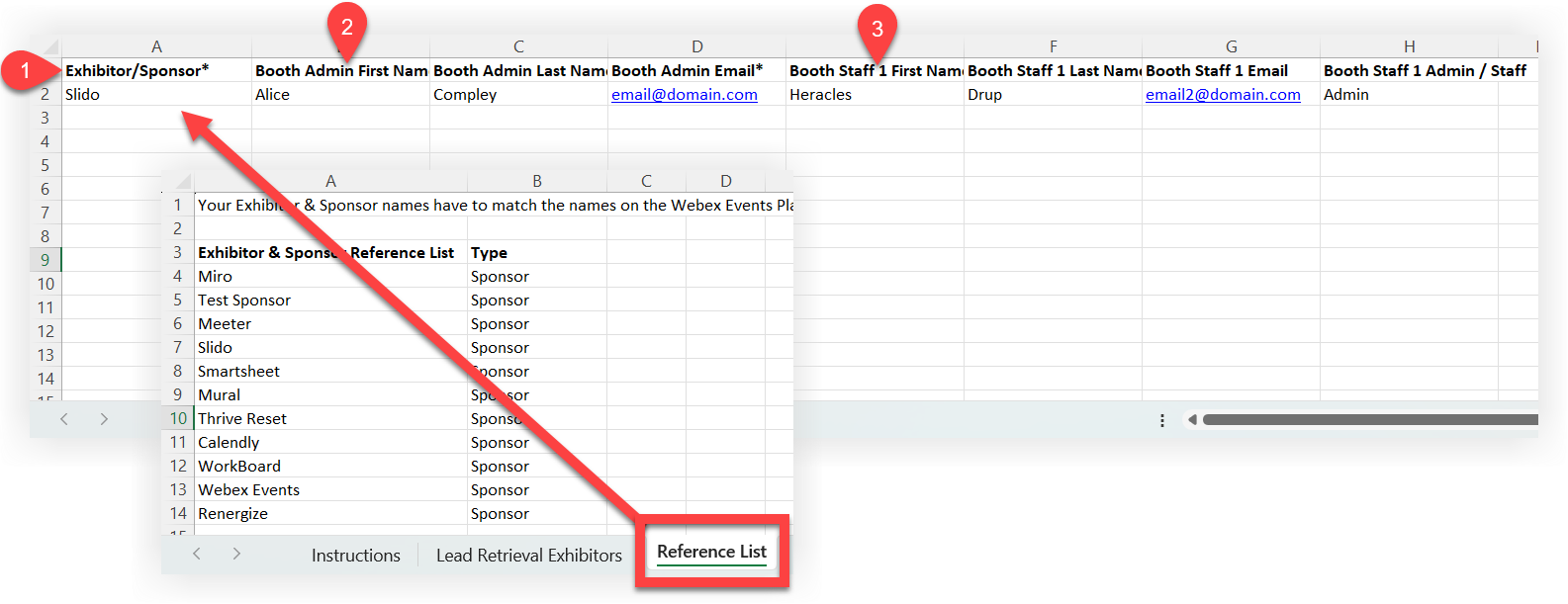
Om du vill spara tid på att bjuda in många utställare, använd bara utställarimportmallen för att snabbt bjuda in många på en gång. För fullständiga instruktioner om hur du laddar ner, lägger till och importerar mallen, läs vår artikel om export och import av data. Här är några tips för att lägga till utställare i mallen:
-
Varje utställare eller sponsor måste redan ha en profil i Event-appen. Använd ”Referenslista” i importmallen för att se till att du fyller i kolumnen ”Utställare/Sponsor” med exakt rätt stavning.
-
Personen du lägger till i kolumnerna ”Booth Admin” är automatiskt en administratör som kan bjuda in andra personer att använda Lead Retrieval-appen i sitt team.
-
Kolumnerna ”Booth Staff 1" är valfria. Om du vill bjuda in mer än en extra monterpersonal, kopiera helt enkelt rubrikerna ”Booth Staff 1" till nya kolumner och ändra ”1" till ”2", sedan ”3" och så vidare efter behov.
-
När du har importerat mallen skickas inbjudningsmeddelanden automatiskt.
Lägg till utställare en efter en
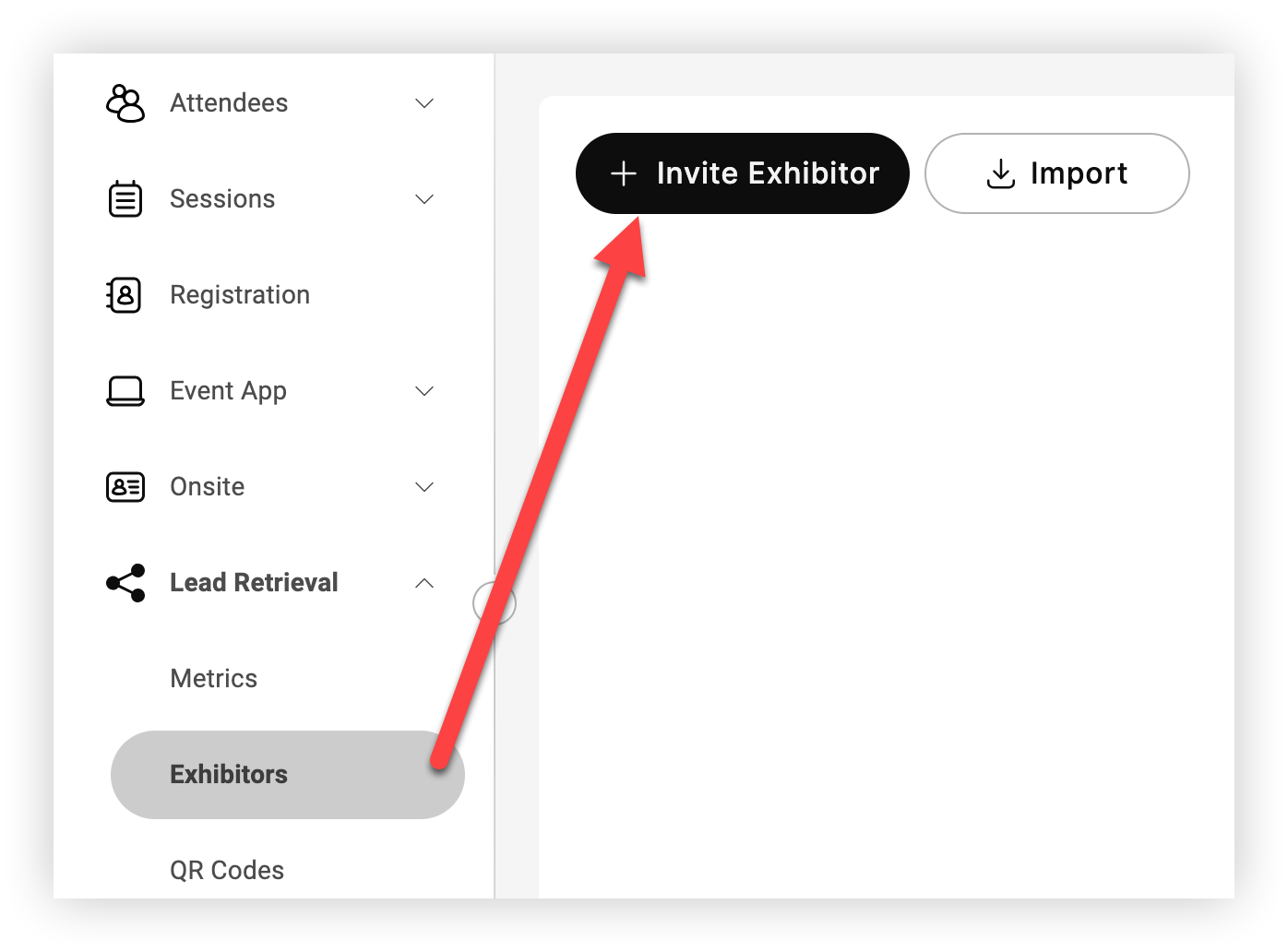
Klicka på B jud in utställare på sidan Lead Retrieval Exhibitors.
Kontrollera licenser
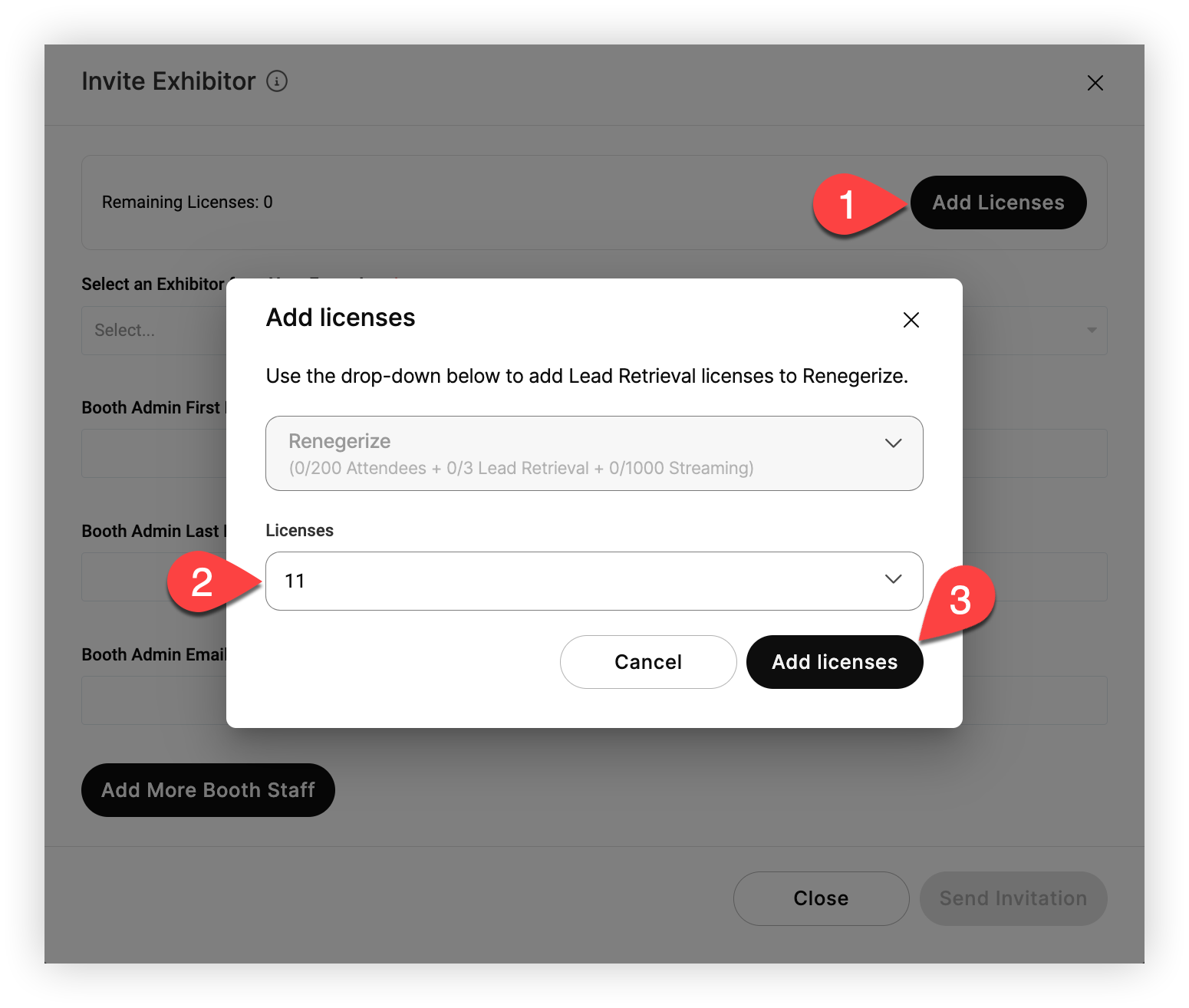
I modalet ”Bjud in utställare”, kontrollera antalet ”Återstående licenser” högst upp. Varje utställare du bjuder in att använda Lead Retrieval i ditt evenemang kräver en licens.
Om antalet återstående licenser är noll klickar du på Lägg till licenser. I Modalen Lägg till licenser väljer du antalet licenser du vill tilldela ditt evenemang i listrutan Lic enser och klicka sedan på Lägg till licenser när du är klar.
Lägg till monteradministratörer
Välj nu en av sponsor- eller utställarprofilerna som du lagt till i din evenemangsapp. Ange sedan förnamn, efternamn och e-postadress till den person som ska vara utställarens monteradministratör. Administratörer kan bjuda in andra administratörer och personal, så du behöver inte lägga till alla själv. 👍
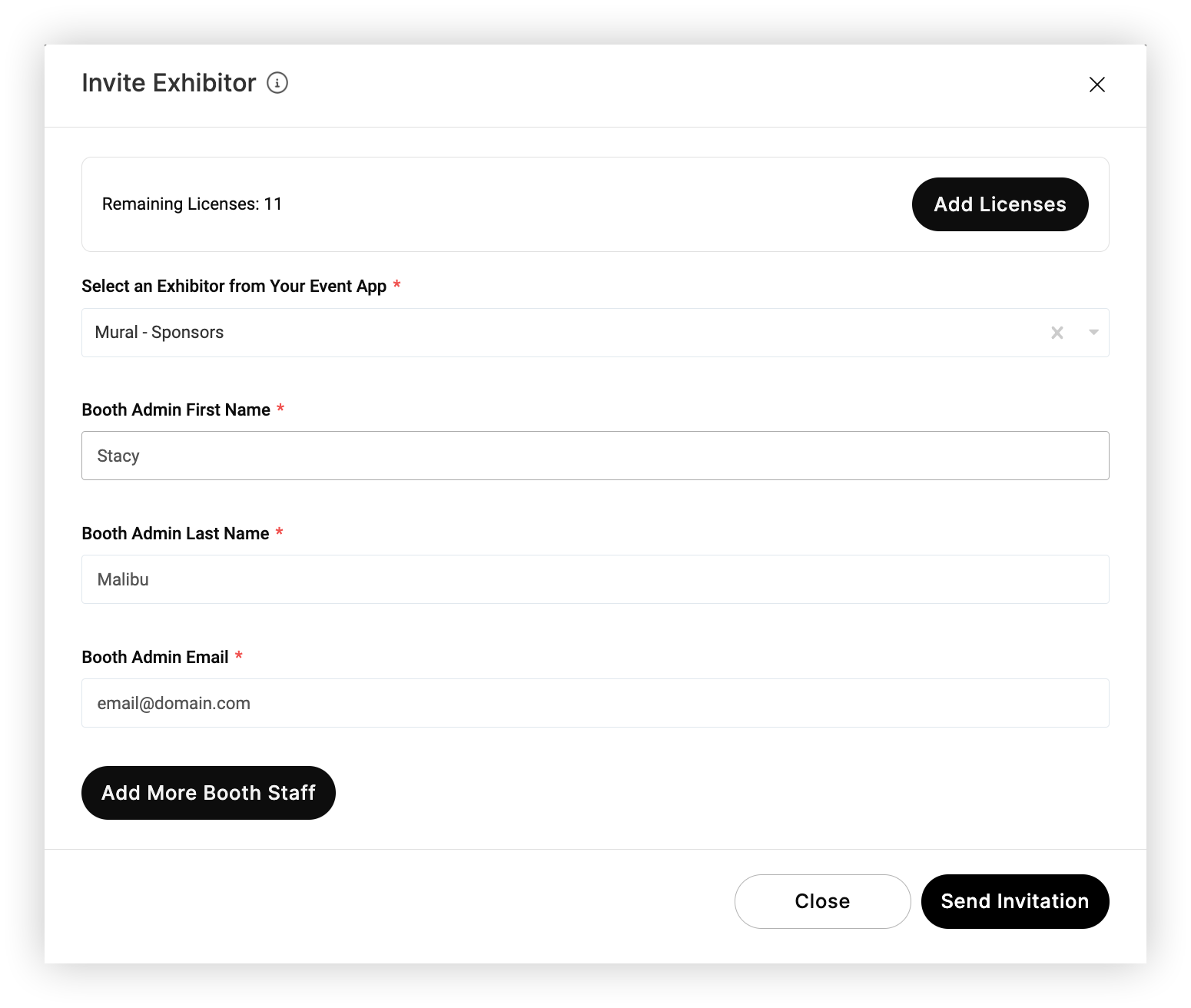
Klicka på Lägg till mer monterpersonal och fyll i fälten för att lägga till fler monterpersonal eller administratörer för utställaren. Klicka på Skicka inbjudan när du är klar med att lägga till så många anställda du vill. Upprepa denna process för varje utställare.
Kom ihåg, du kan lägga till fler administratörer och personal när som helst genom att klicka på en utställare.
När du har klickat på ”Skicka inbjudan” kommer inbjudna att få ett e-postmeddelande med inbjudan. E-postmeddelandet innehåller mycket av samma information som vår artikel Komma igång med Lead Retri eval mot utställare. Den innehåller instruktioner för nedladdning av Lead Retrieval-appen, skapa ett konto, gå med i ett evenemang, bjuda in ytterligare användare, och skanna leads.

Hantera inbjudna och aktiva utställare
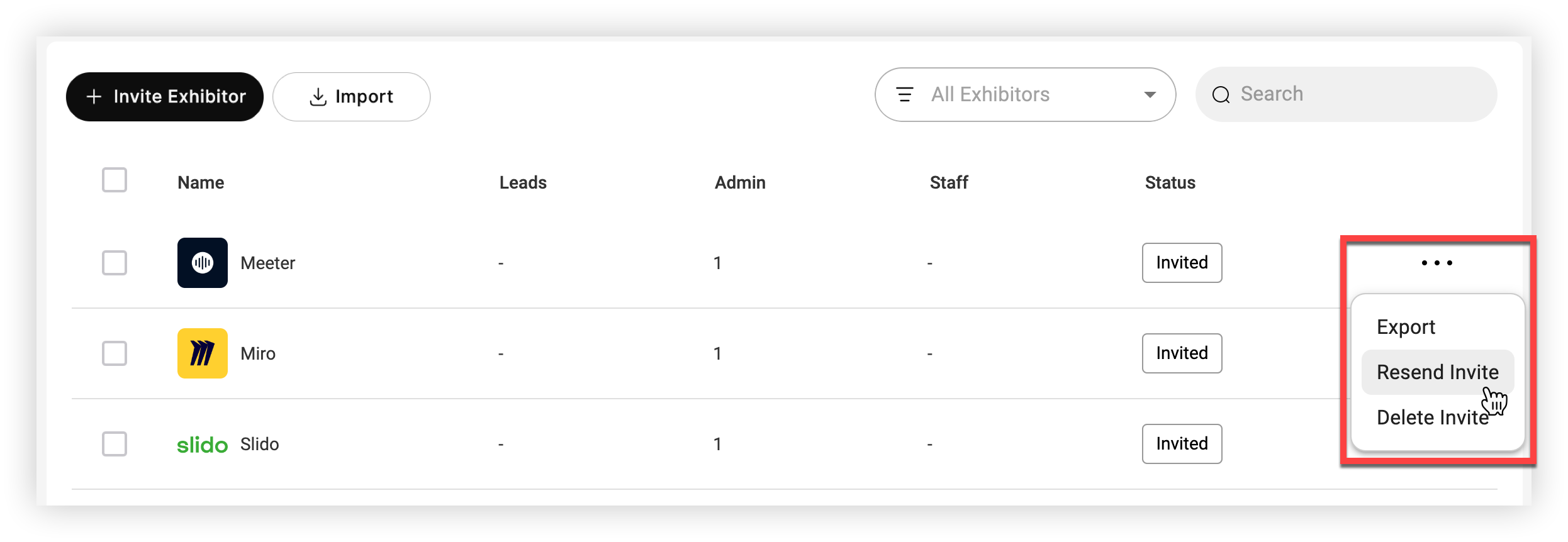
Efter att ha bjudit in minst en monteradministratör för en utställare ändras utställarens status till ”Inbjuden”. Det betyder att e-postmeddelandet med inbjudan skickades, och personalen har inte laddat ner appen eller ställt in sitt konto för evenemanget. När en administratör loggar in på Lead Retrieval växlar statusen till ”Aktiv”.
Tänk på att utställare som läggs till via in köpsformuläret alltid visas som ”Aktiva”.
För att skicka eller ta bort en inbjudan igen, klicka på ikonen Inställningar () bredvid en utställare vars status är ”Inbjuden”.
Klicka på en utställares namn för att hitta alla administratörer och personal för den utställaren, bjuda in mer personal, och granska mätvärden.
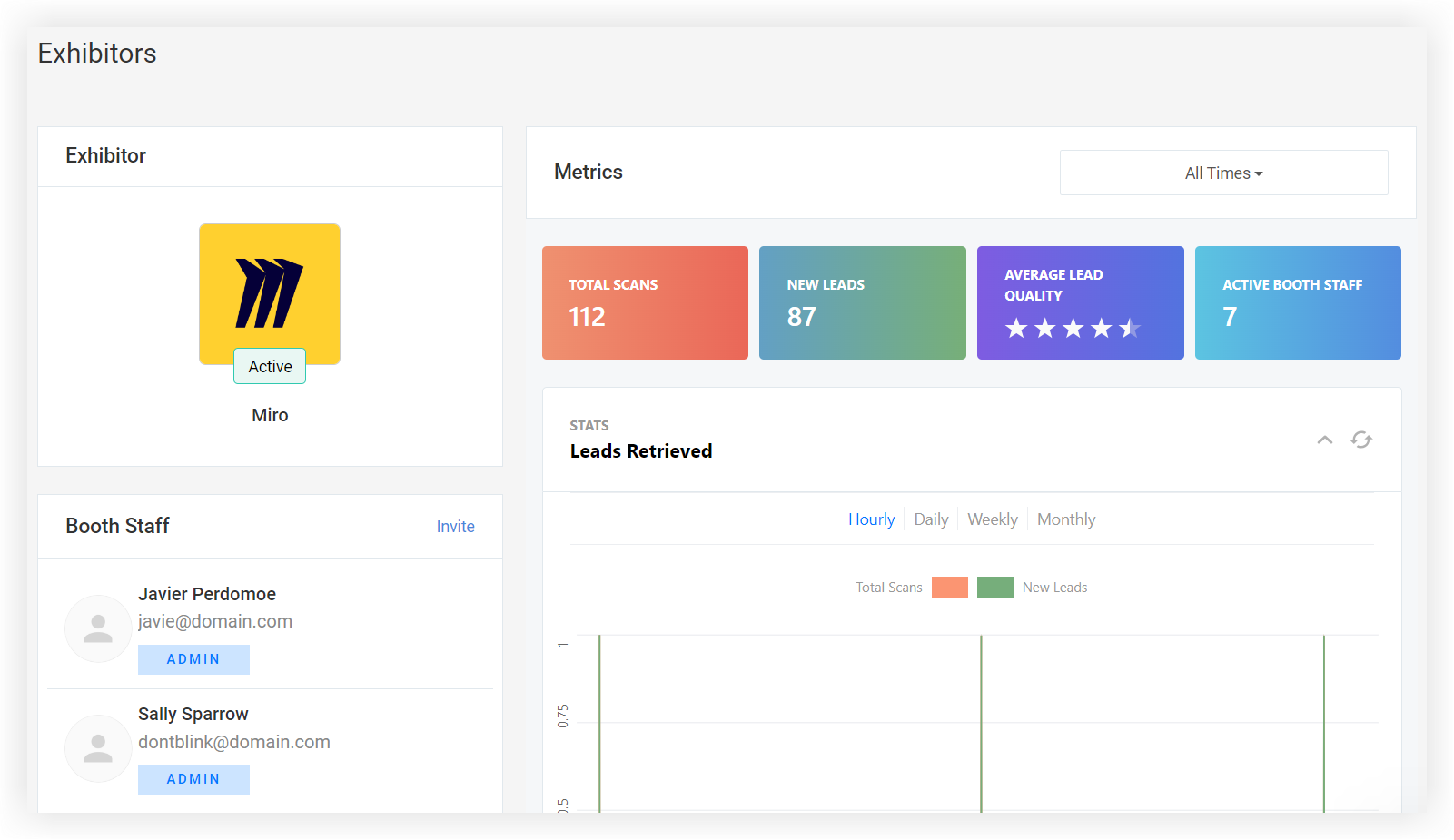
När en utställare är ”aktiv” har monteradministratörerna kontroll och deras team kan använda Lead Retrieval!
Mätvärden
När utställare börjar samla in leads, klicka på sidan Lead Retrieval Metrics för att granska övergripande mätvärden för alla utställare eller gå ner till en i synnerhet.
Klicka på rullgardinsmenyn Alla utställare för att välja en specifik utställare, och klicka på rullgardinsmenyn Alla tider för att filtrera efter tid. Klicka på länken Dela mätvärden och kopiera webbadressen för att dela mätvärden för leadhämtning med andra.
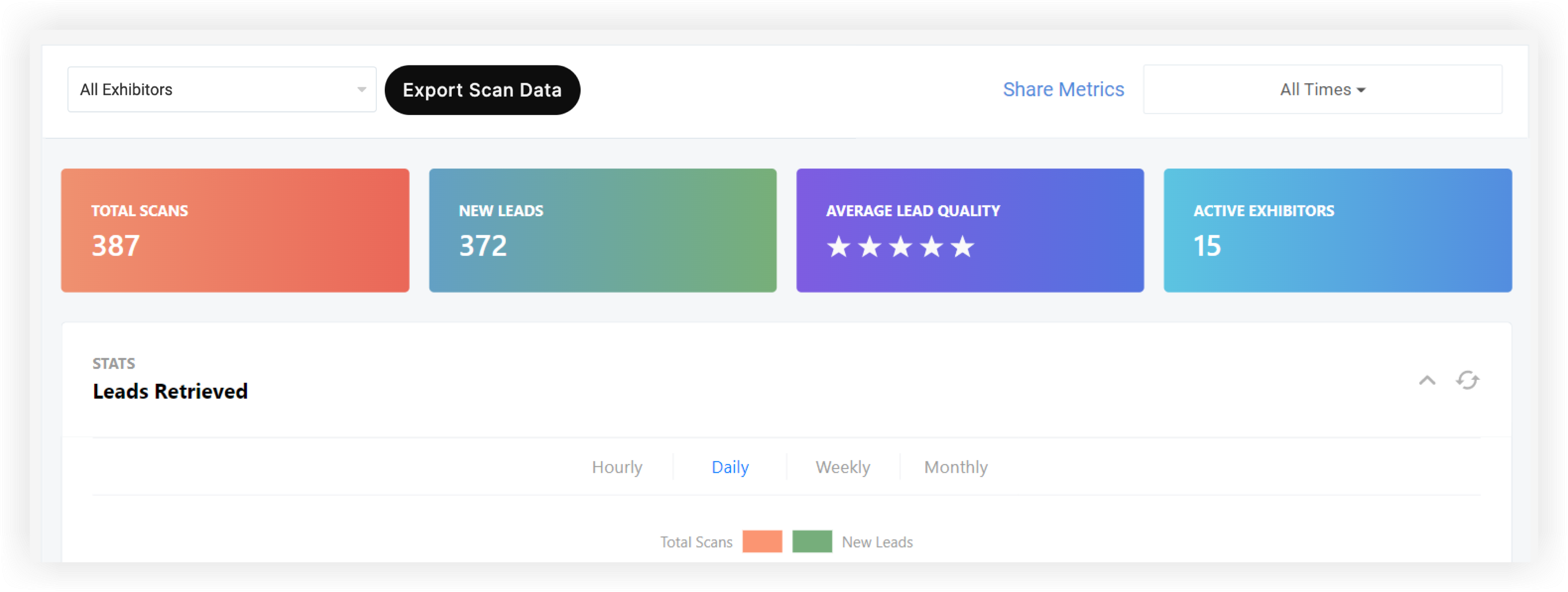
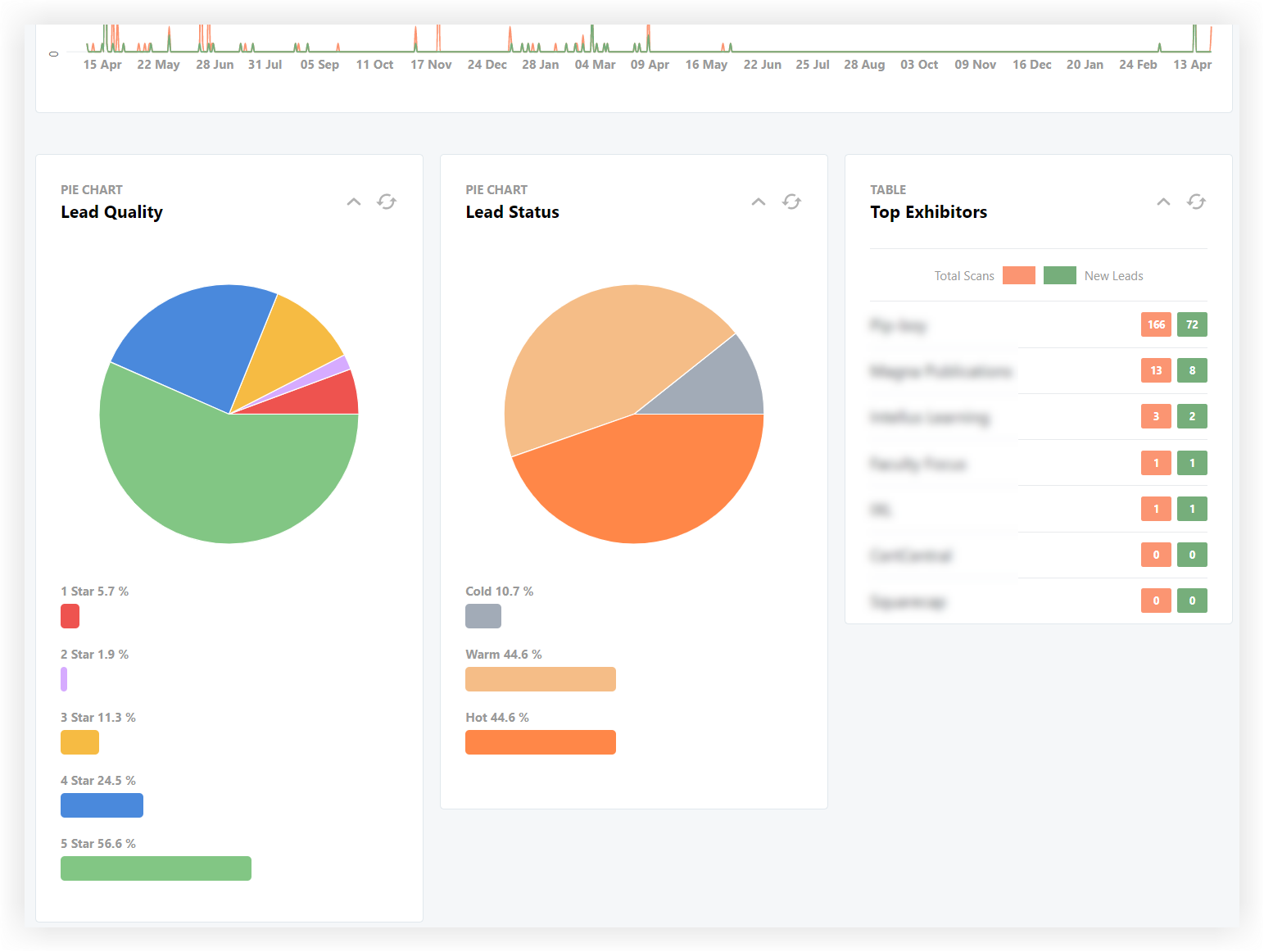
Mätvärdena på toppnivå visar totala skanningar, antal nya leads, genomsnittlig leadkvalitet, och antal aktiva utställare. Diagrammet Leads Hämtade visar leads som hämtas efter timme, dag, vecka, och månad.
Längst ner visar listorna Lead Quality, Lead Status och Top Exhibitors varje utställares rangordning efter totala skanningar och nya leads.
Exportera skanningsdata
Klicka på Exportera skanningsdata för att ladda ner en rapport som visar varje skanning som dina utställare fångat. Exporten tar några sekunder och ett bekräftelsemeddelande visas längst upp till höger på skärmen när det är klart.

Klicka på länken Klicka här för att ladda ner i meddelandet för att ladda ner kalkylbladsfilen. Missade du anmälan? Klicka bara på ikonen för aviseringsklocka längst upp till höger på skärmen för att granska tidigare aviseringar. Filen innehåller följande information för varje lead som fångats:
-
Deltagar-ID
-
Förnamn
-
Efternamn
-
Deltagarens e-postadress
-
Titel
-
Företag
-
Skannad efter utställarens namn
-
Utställarens användar-ID
-
Skannad efter användarens förnamn
-
Skannad efter användarens efternamn
-
Skannad efter titel
-
Blykvalitet
-
Leadstatus
-
Skanningsdatum
-
Skanningstid
Nu när du vet allt om att ställa in Lead Retrieval för ditt evenemang, besök vår Lead Retrieval Knowledge Base för att utforska dokumentationen vi erbjuder utställare.


