
Дякуємо за відгук.
 Надіслати відгук?
Додаток Lead Retrieval by Webex Events дозволяє вашим експонентам на місці отримувати потенційних клієнтів, як ніколи раніше, у простому, інтуїтивно зрозумілому та спільному додатку. Почати роботу з Lead Retrieval легко! Просто виконайте кроки в цій статті, щоб дізнатися, як активувати пошук лідів та запросити експонентів.
Не знаєте, що таке пошук лідів? Прочитайте нашу статтю «Вступ до пошуку лідів» для огляду.
Підготуйте додаток для подій
Перш ніж активувати Lead Retrieval та почати вітати експонентів, вам потрібно зробити кілька кроків у своєму додатку для подій. Натисніть кожен елемент, щоб ознайомитися з нашими статтями на кожну тему. 🔍
-
Додайте функції експонентів та спонсорів - експонентам та спонсорам, яких ви запрошуєте або які зареєструються на Lead Retrieval, потрібен офіційний профіль у вашому додатку для подій, щоб вони могли додавати членів команди та відстежувати показники команди.
-
Додайте профілі для кожного експонента та спонсор а - зверніться до пункту вище. ⬆️😄 Єдина ситуація, коли вам не потрібно додавати профілі, це використання Форми придбання експонента з активованою опцією «Дозволити покупцям створити нових експонентів». Продовжуйте читати, щоб дізнатися більше.
Незалежно від того, чи додаєте ви профілі самостійно, чи дозволяєте спонсорам та експонентам зареєструватися за допомогою форми покупки, не забудьте запросити їх використовувати форми співпраці, щоб вони могли керувати своїми профілями функцій програми для подій. Для отримання додаткової інформації прочитайте нашу статтю про те, як налаштувати та використовувати форми співпраці.
Після виконання цих кроків ви готові активувати пошук лідів!
Активувати пошук потенційних клієнтів
На панелі навігації події натисніть Пошук потен ційних клієнтів, а потім натисніть кнопку По чати. Це активує пошук потенційних клієнтів для вашої події та переведе вас на сторінку експонентів.
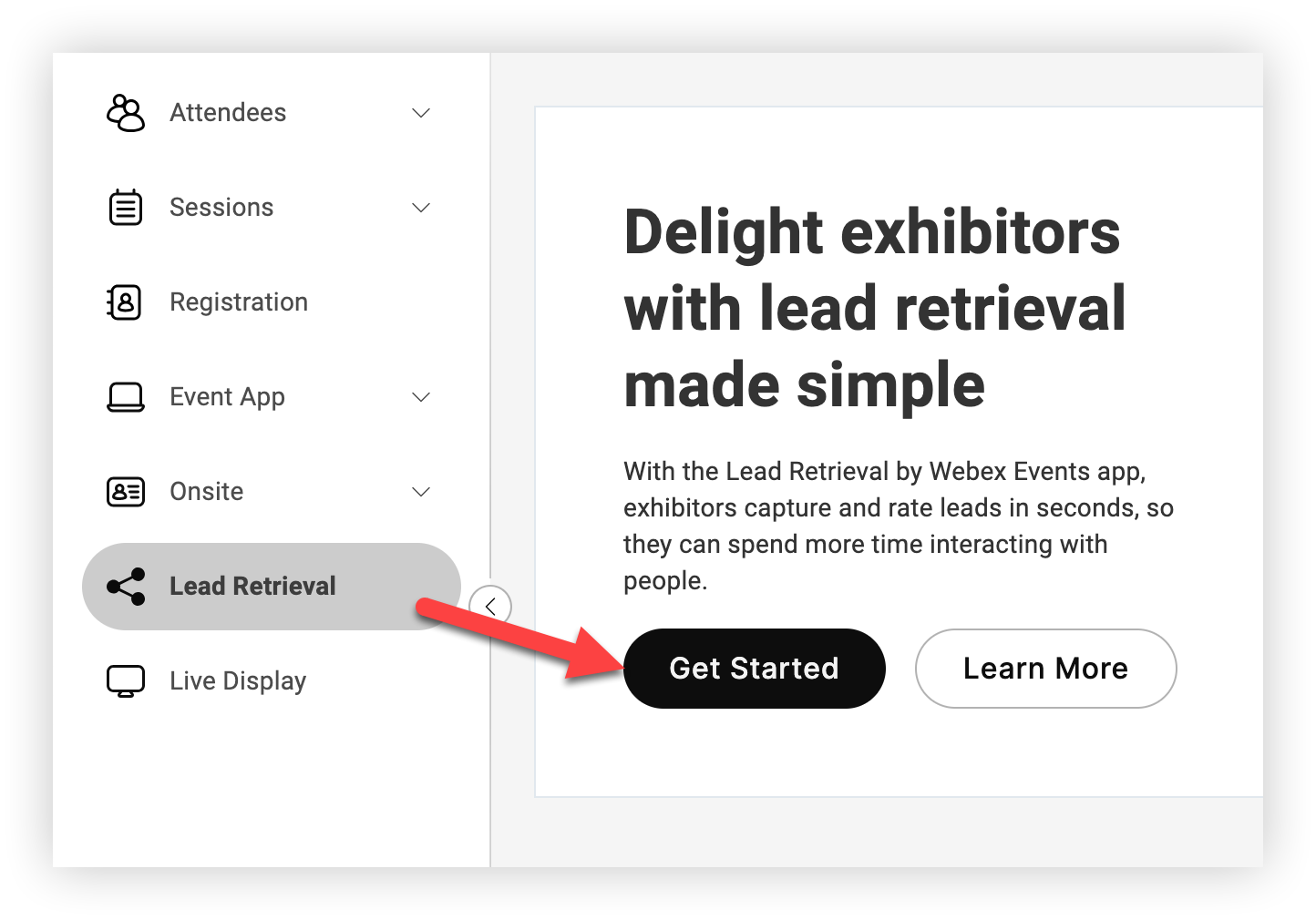
Тепер прийшов час запросити експонентів.
Варіанти запрошення експонентів
Існує два способи запросити експонентів використовувати Webex Events Lead Retrieval на вашому заході. Використовуйте один або обидва з цих варіантів, залежно від вашої ситуації.
1. Налаштуйте та поділіться формою придбання експонента
Ця опція дозволяє експонентам купувати власні ліцензії за обраною вами ціною. Це чудово, коли ви не впевнені, скільки експонентів очікувати, або коли ви використовуєте Lead Retrieval як додаткове джерело доходу. Це також спрощує ваші процеси, дозволяючи експонентам вводити власну інформацію. Дізнайтеся все про налаштування та використання цієї опції в нашій статті Форми придбання експонен тів.
2. Попередньо придбайте ліцензії та запрошуйте експонентів самостійно
Цей варіант найкращий, коли ви дозволяєте експонентам безкоштовно використовувати Lead Retrieval або коли вам потрібно додати експонентів до кількох різних функцій експонентів або спонсорів у вашому додатку для подій. Стаття, яку ви зараз читаєте, показує, як запросити експонентів індивідуально, тому продовжуйте дізнаватися більше. 👍
Якщо вам потрібно придбати більше ліцензій, зв'яжіться зі своїм контактним особою Webex Events.
Запрошуємо експонентів
Імпортні експоненти
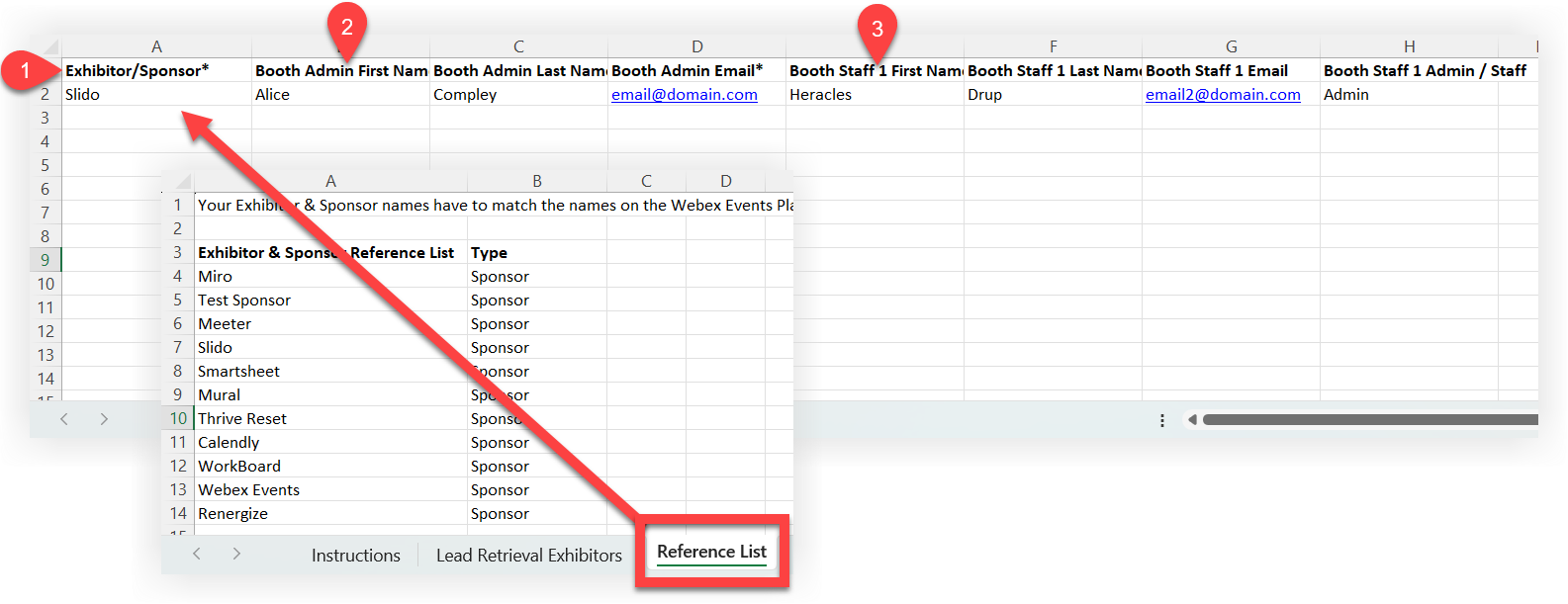
Якщо ви хочете заощадити час, запрошуючи багато експонентів, просто скористайтеся шаблоном імпорту експонентів, щоб швидко запросити багатьох одночасно. Щоб отримати повні інструкції щодо завантаження, додавання та імпорту шаблону, прочитайте нашу статтю про експорт та імпорт даних. Ось кілька порад щодо додавання експонентів до шаблону:
-
Кожен експонент або спонсор повинен вже мати профіль у додатку для подій. Використовуйте аркуш «Список посилань» у шаблоні імпорту, щоб переконатися, що ви заповнили стовпець «Експонент/Спонсор» точно правильним написанням.
-
Особа, яку ви додаєте до стовпців «Booth Admin», автоматично є адміністратором, який може запросити інших людей використовувати додаток Lead Retrieval у своїй команді.
-
Стовпці «Співробітники стенду 1» є необов'язковими. Якщо ви хочете запросити більше одного додаткового персоналу стенду, просто скопіюйте заголовки «Співробітники стенду 1» до нових колонок і змініть «1» на «2», потім «3» тощо, якщо потрібно.
-
Після імпорту шаблону автоматично надсилаються електронні листи із запрошеннями.
Додайте експонентів один за одним
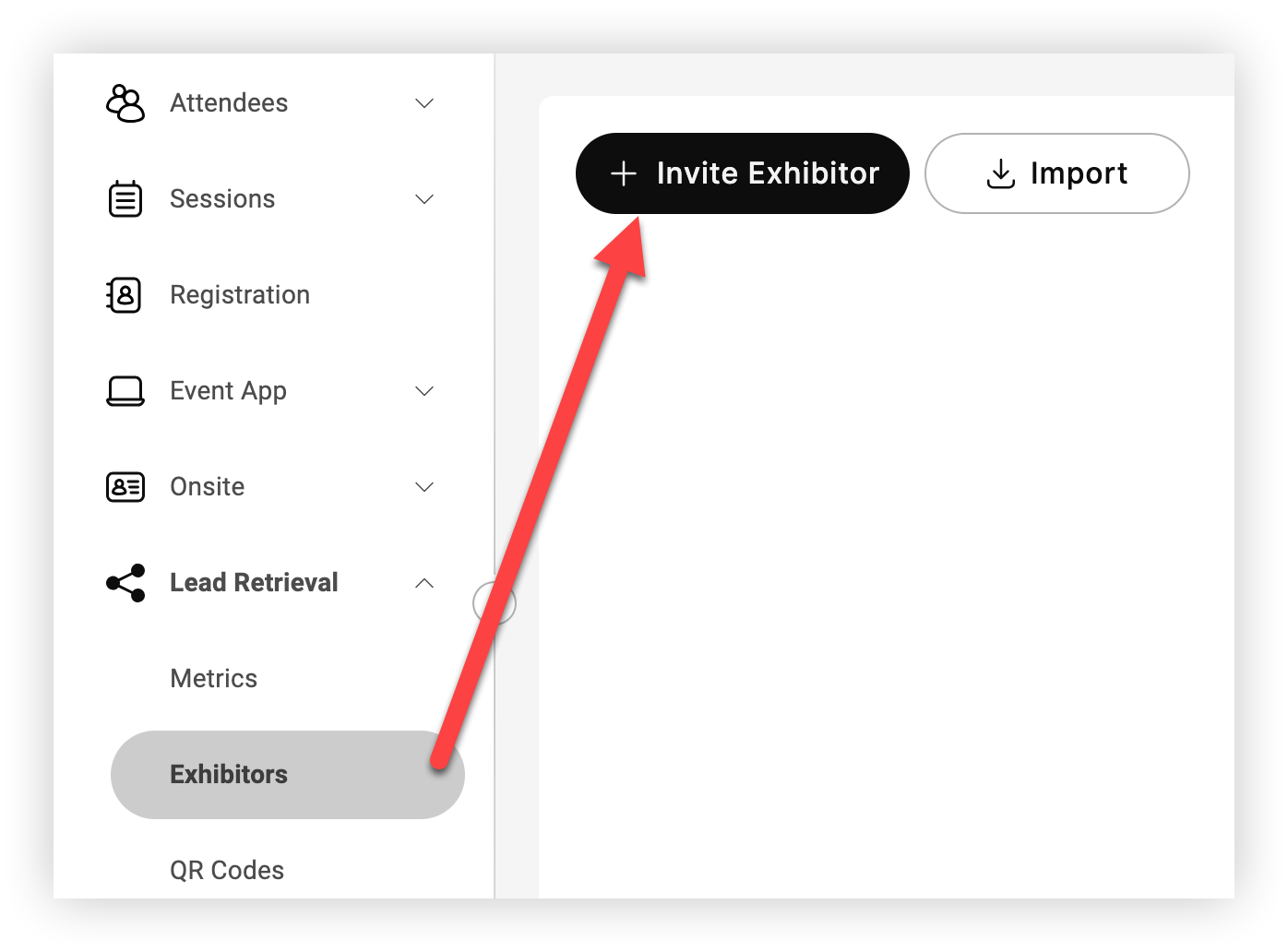
На сторінці Експонентів з пошуку лідерів натисніть Запро сити експонента.
Перевірка ліцензій
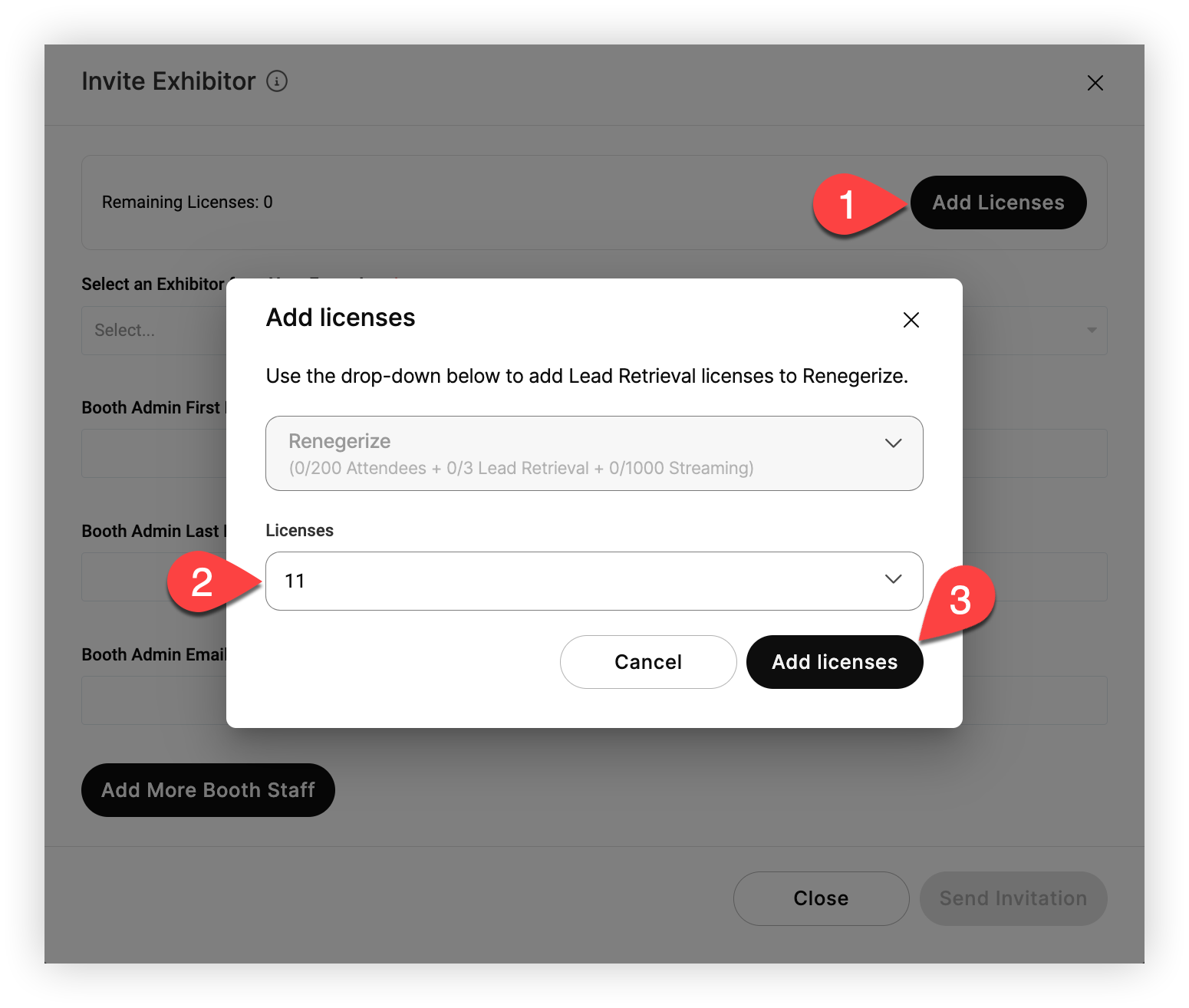
У модалі «Запросити експонента» перевірте кількість «Ліцензій, що залишилися» вгорі. Кожен експонент, якого ви запросите використовувати Lead Retrieval у своєму заході, вимагає однієї ліцензії.
Якщо кількість «Ліцензій, що залишилися» дорівнює нулю, натисніть Додати ліцензії. У модалі «Додати ліцензії» виберіть кількість ліцензій, які ви хочете призначити своїй події, зі спадного меню Ліцен зії, а потім натисніть Додати ліцензії, коли закінчите.
Додати адміністраторів стенду
Тепер виберіть один із профілів спонсорів або експонентів, які ви додали до свого додатка для подій. Далі введіть ім'я, прізвище та електронну адресу особи, яка повинна бути адміністратором стенду експонента. Адміністратори можуть запрошувати інших адміністраторів та співробітників, тож вам не доведеться додавати всіх самостійно. 👍
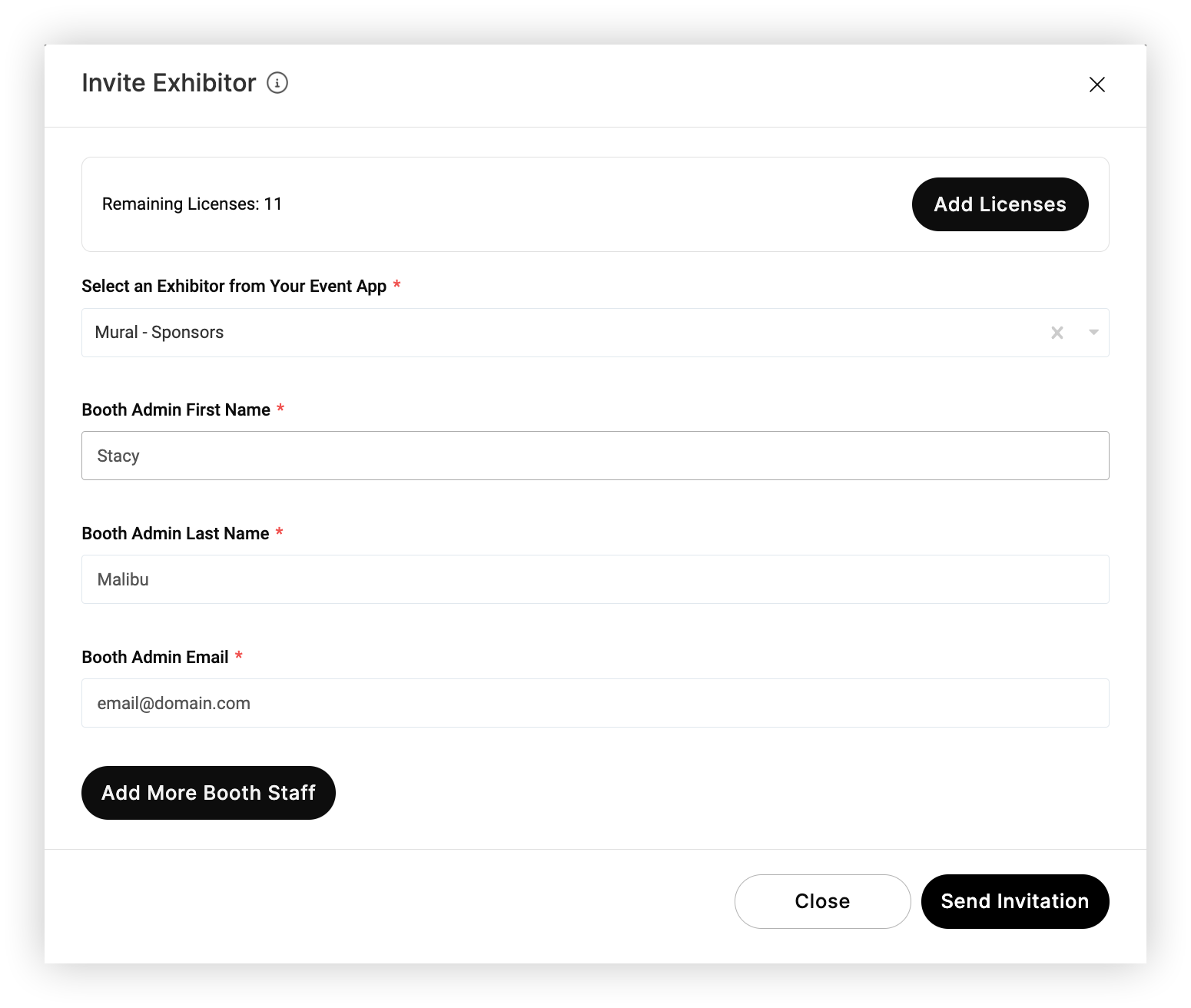
Натисніть Додати більше персоналу стен ду та заповніть поля, щоб додати більше персоналу стенду або адміністраторів для експонента. Натисніть Надіслати запрошення, коли закінчите додавати скільки завгодно співробітників. Повторіть цей процес для кожного експонента.
Майте на увазі, що ви можете додати більше адміністраторів та персоналу в будь-який час, натиснувши на експонента.
Після натискання кнопки «Надіслати запрошення» запрошені отримають електронний лист із запрошенням. Електронний лист містить більшу частину тієї ж інформації, що й наша стаття «Початок роботи з пошуком потенційних клієнтів», орієнтована на експонентів. Він включає інструкції щодо завантаження програми Lead Retrieval, створення облікового запису, приєднання до події, запрошення додаткових користувачів та сканування потенційних клієнтів.

Керуйте запрошеними та активними експонентами
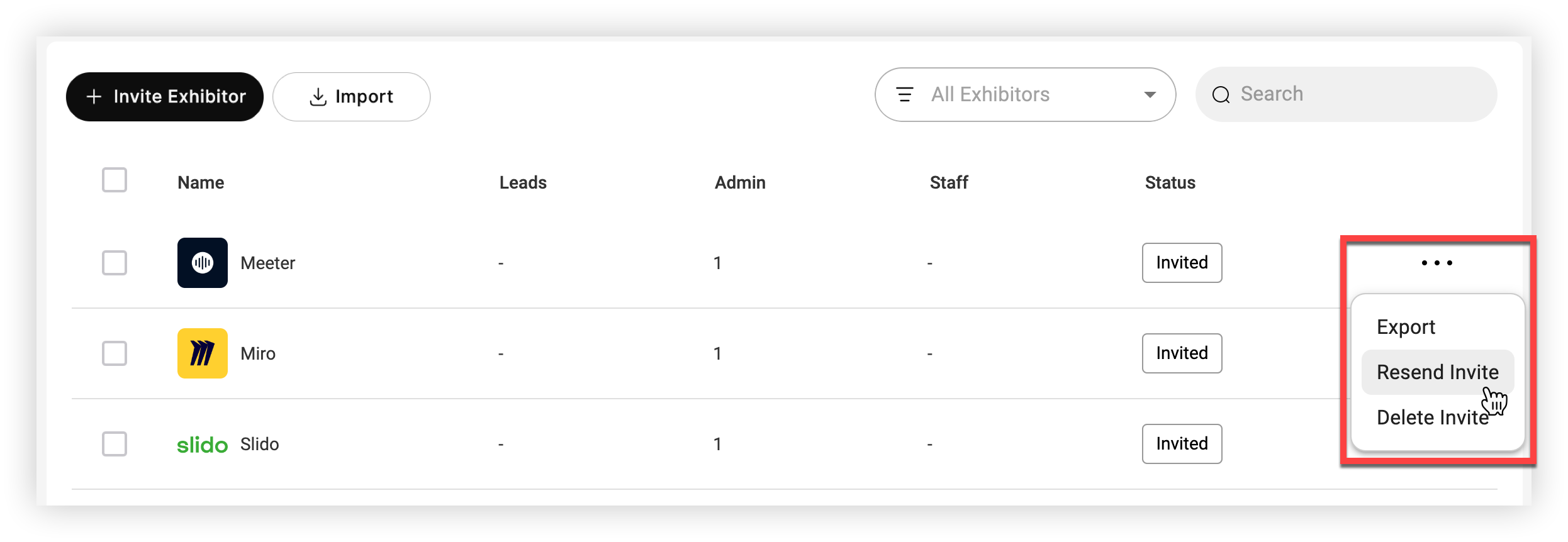
Після запрошення принаймні одного адміністратора стенду для експонента статус експонента змінюється на «Запрошений». Це означає, що електронний лист із запрошенням було надіслано, а співробітники не завантажили додаток та не налаштували свій обліковий запис для події. Після того, як адміністратор ввійде в систему пошуку потенційних клієнтів, статус перемикається на «Активний».
Майте на увазі, що експоненти, додані через форму покупки, завжди відобража ються як «Активні».
Щоб повторно надіслати або видалити запрошення, натисніть значок Н алаш тування () поруч із учасником, статус якого є «Запрошений».
Натисніть на ім'я експонента, щоб знайти всіх адміністраторів та співробітників цього експонента, запросити більше персоналу та переглянути показники.
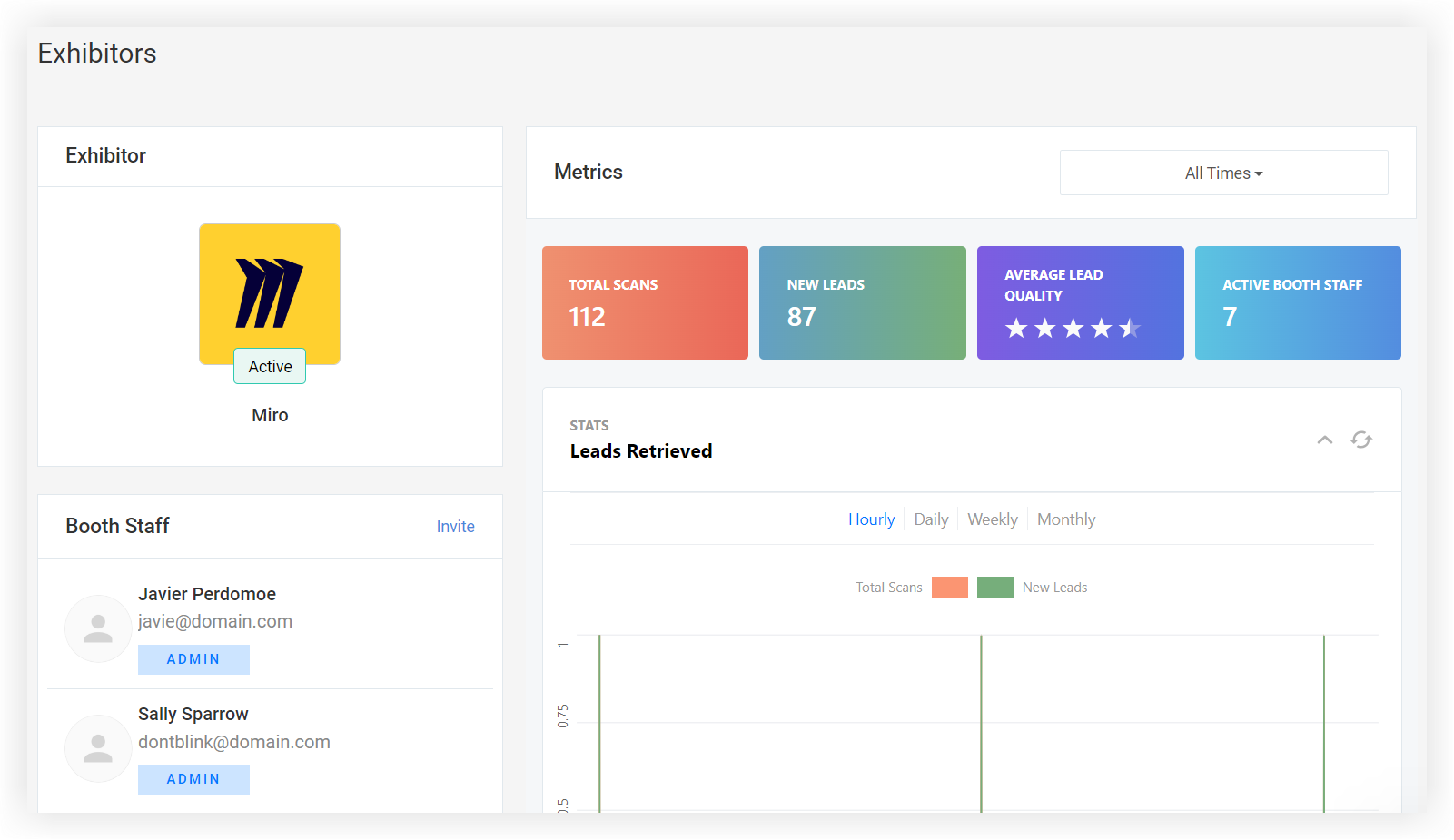
Після того, як експонент стане «активним», адміністратори стенду контролюють, і їхня команда може використовувати Lead Retrieval!
Метрики
Після того, як учасники експонентів почнуть збирати потенційних клієнтів, натисніть сторінку Метрики пошуку потенційних клієнтів, щоб переглянути загальні показники для всіх експонентів або переглянути конкретні показники.
Натисніть спадне меню Усі експонен ти, щоб вибрати конкретного експонента, і натисніть спадне меню Усі часи, щоб фільтрувати за часом. Натисніть посилання Поділитися показниками та скопіюйте URL-адресу, щоб поділитися показниками пошуку потенційних клієнтів з іншими.
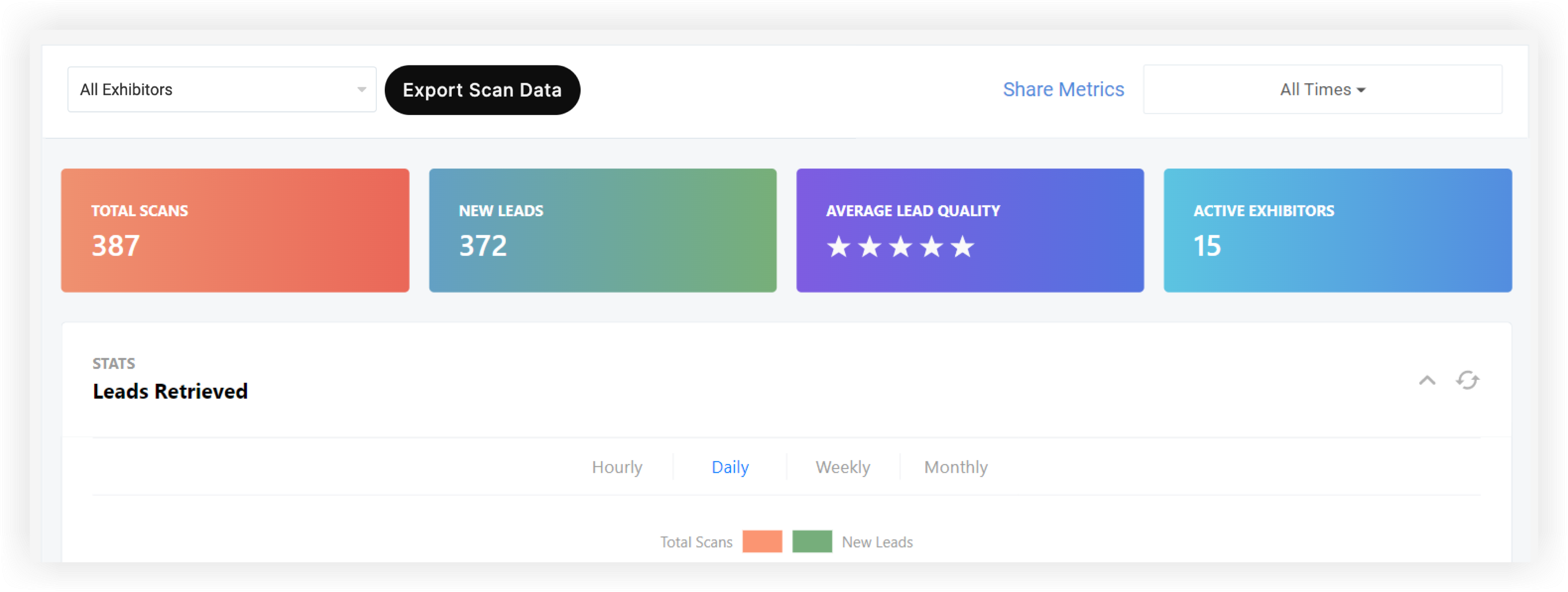
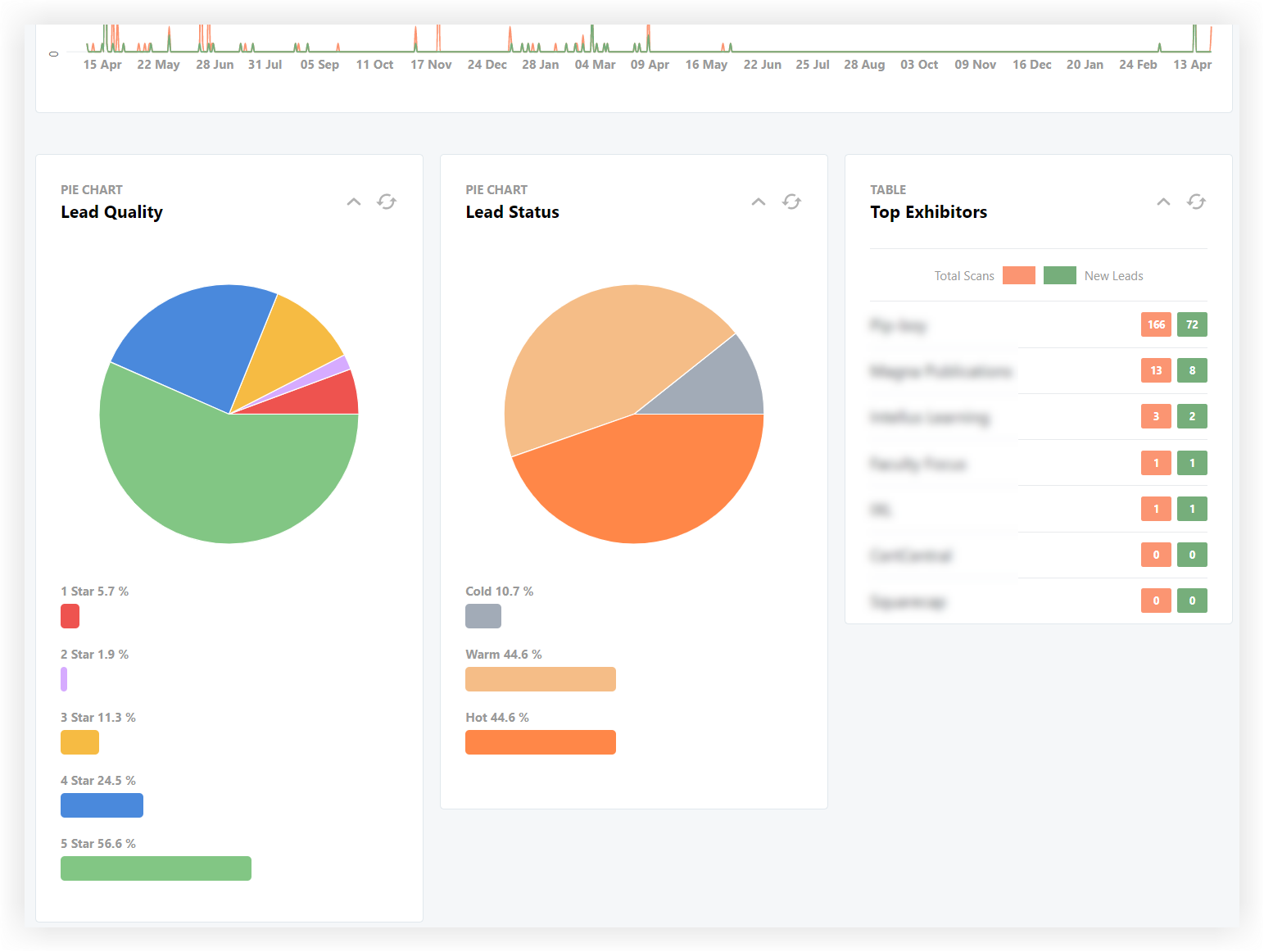
Показники верхнього рівня показують загальну кількість сканувань, кількість нових потенційних клієнтів, середню якість лідів та кількість активних експонентів. Графік отриманих потенційних клієнтів показує потенційних клієнтів, отриманих за годиною, днем, тижнем та місяцем.
Внизу діаграми якості потенційних клієнтів, статусу потенційних клієнтів та найкращих експонентів показують рейтинг кожного експонента за загальною кількістю сканів та нових потенційних клієнтів.
Експортувати дані сканування
Натисніть Експортувати дані сканування, щоб завантажити звіт, що показує кожне сканування, зняте вашими експонентами. Експорт займає кілька секунд, і після завершення у верхньому правому куті екрана з'являється повідомлення про підтвердження.

Натисніть посилання Натисніть тут, щоб завантажити у сповіщенні, щоб завантажити файл електронної таблиці. Пропустили повідомлення? Просто натисніть значок дзвінка сповіщень у верхньому правому куті екрана, щоб переглянути минулі сповіщення. Файл містить наступну інформацію для кожного захопленого потенційного клієнта:
-
Ідентифікатор учасника
-
Ім'я
-
Прізвище
-
Електронна пошта учасника
-
Назва
-
Компанія
-
Відскановано за іменем експонента
-
Ідентифікатор користувача експонента
-
Сканується за прізвищем користувача
-
Сканується за прізвищем користувача
-
Сканується за назвою
-
Якість свинцю
-
Статус лідера
-
Дата сканування
-
Час сканування
Тепер, коли ви знаєте все про налаштування пошуку лідів для вашої події, відвідайте нашу базу знань про пошук лідів, щоб ознайомитися з документацією, яку ми пропонуємо експонентам.


