
Dziękujemy za opinię.
 Opinia?
Aplikacja Lead Retrieval by Webex Events umożliwia wystawcom na miejscu przechwytywanie potencjalnych klientów jak nigdy dotąd w prostej, intuicyjnej i opartej na współpracy aplikacji. Rozpoczęcie korzystania z Lead Retrieval jest łatwe! Po prostu postępuj zgodnie z instrukcjami zawartymi w tym artykule, aby dowiedzieć się, jak aktywować wyszukiwanie potencjalnych klientów i zaprosić wystawców.
Nie wiesz, czym jest Lead Retrieval? Przeczytaj nasz artykuł Wprowadzenie do wyszukiwania potencjalnych klientów, aby uzyskać przegląd.
Przygotuj aplikację Event
Zanim aktywujesz Lead Retrieval i zaczniesz witać wystawców, musisz wykonać kilka kroków w aplikacji eventowej. Kliknij każdy element, aby zapoznać się z naszymi artykułami na każdy temat. 🔍
-
Dodaj funkcje Wystawców i Spon sorów - Wystawcy i sponsorzy, których zaprosisz lub którzy zarejestrują się w Lead Retrieval, potrzebują oficjalnego profilu w aplikacji Event, aby mogli dodawać członków zespołu i śledzić wskaźniki zespołu.
-
Dodaj profile dla każdego Wystawcy i Sponsora - Zapoznaj się z punktem powyżej. ⬆️😄 Jedyną sytuacją, w której nie musisz dodawać profili, jest korzystanie z Formularza Zakupu Wystawcy z aktywowaną opcją „Pozwól kupującym tworzyć nowych Wystawców”. Czytaj dalej, aby dowiedzieć się więcej.
Niezależnie od tego, czy sam dodajesz profile, czy pozwalasz sponsorom i wystawcom zarejestrować się za pomocą formularza zakupu, pamiętaj, aby zaprosić ich do korzystania z formularzy współpracy, aby mogli zarządzać swoimi profilami funkcji aplikacji Event. Aby uzyskać więcej informacji, przeczytaj nasz artykuł o tym, jak skonfigurować i używać formularzy współpracy.
Po wykonaniu tych kroków możesz aktywować Poszukiwanie potencjalnych klientów!
Aktywuj wyszukiwanie potencjalnych klientów
Na pasku nawigacji zdarzeń kliknij opcję Pobier anie potencjalnych klientów, a następnie kliknij przycisk Roz pocznij. Spowoduje to aktywację wyszukiwania potencjalnych klientów dla Twojego wydarzenia i przeniesie Cię do strony Wystawców.
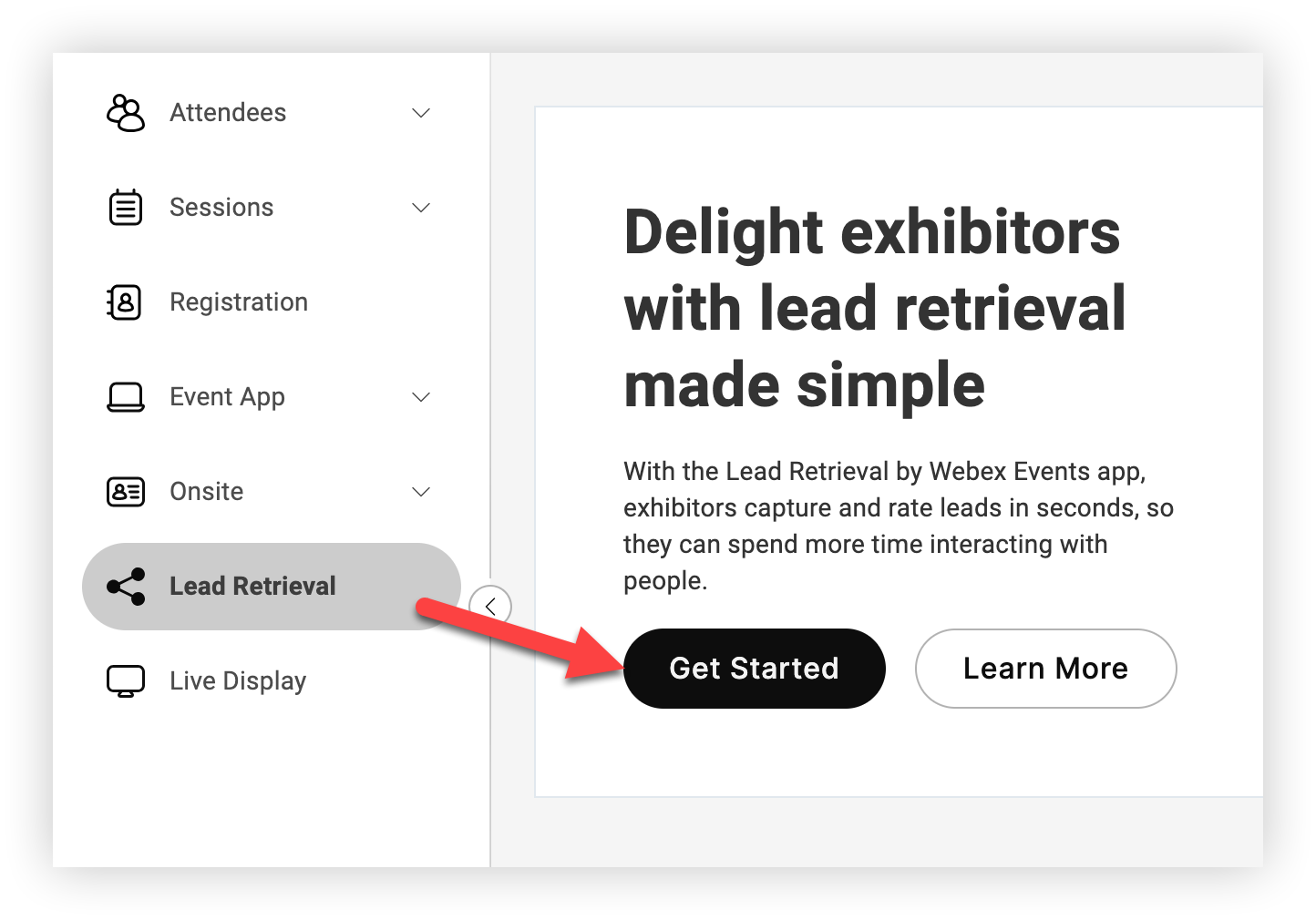
Nadszedł czas, aby zaprosić wystawców.
Opcje zapraszania wystawców
Istnieją dwa sposoby zaproszenia wystawców do korzystania z Webex Events Lead Retrieval na swoim wydarzeniu. Użyj jednej lub obu tych opcji, w zależności od sytuacji.
1. Skonfiguruj i udostępnij Formularz Zakupu Wystawcy
Ta opcja pozwala wystawcom kupować własne licencje w wybranej cenie. Jest to świetne rozwiązanie, gdy nie masz pewności, ilu wystawców możesz się spodziewać lub gdy używasz Lead Retrieval jako dodatkowego źródła przychodów. Upraszcza to również procesy, umożliwiając wystawcom wprowadzanie własnych informacji. Dowiedz się wszystkiego o konfigurowaniu i korzystaniu z tej opcji w naszym artykule Formularze zakupu dla wystawców.
2. Kup licencje w przedsprzedaży i zaproś wystawców samodzielnie
Ta opcja jest najlepsza, gdy pozwalasz wystawcom korzystać z Lead Retrieval za darmo lub gdy musisz dodać wystawców do wielu różnych funkcji wystawcy lub sponsorów w aplikacji eventowej. Artykuł, który teraz czytasz, pokazuje, jak zapraszać wystawców indywidualnie, więc dowiedz się więcej. 👍
Jeśli chcesz kupić więcej licencji, skontaktuj się z kontaktem Webex Events.
Zaproś wystawców
Importuj wystawców
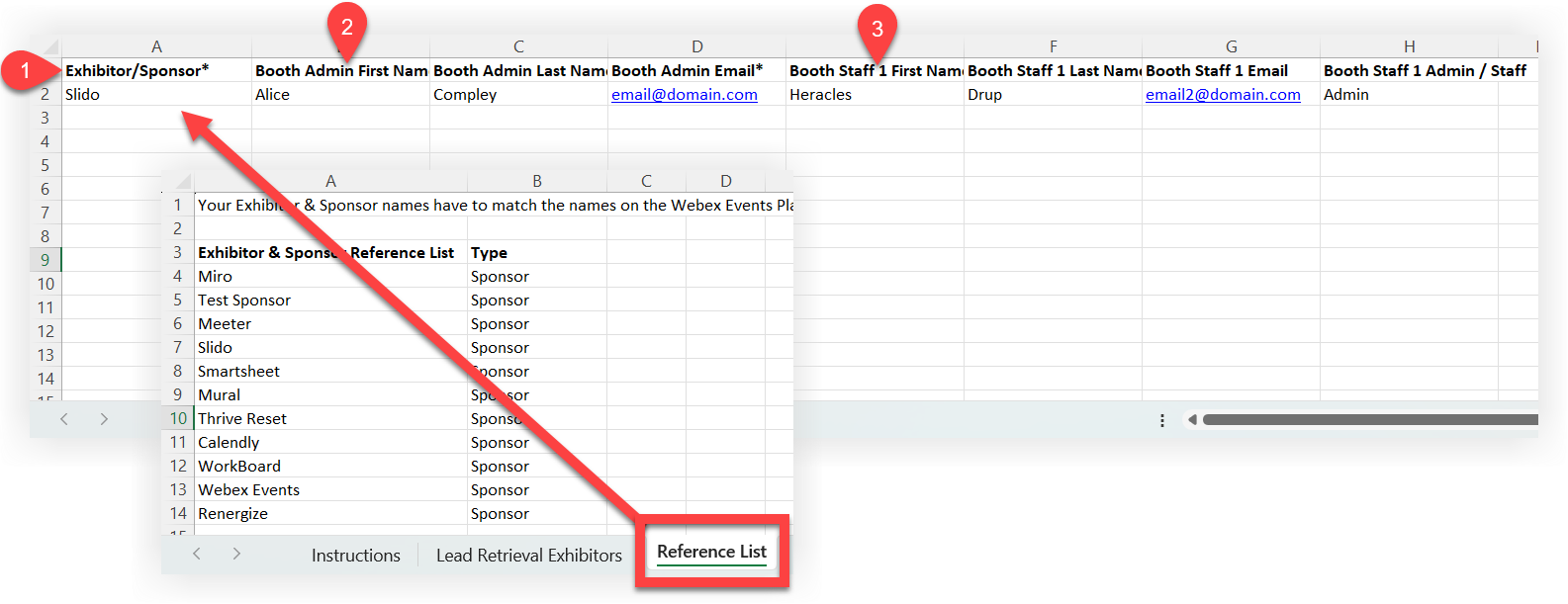
Jeśli chcesz zaoszczędzić czas na zapraszanie wielu wystawców, po prostu użyj szablonu importu wystawcy, aby szybko zaprosić wielu naraz. Aby uzyskać pełne instrukcje dotyczące pobierania, dodawania i importowania szablonu, przeczytaj nasz artykuł na temat eksportowania i importowania danych. Oto kilka wskazówek dotyczących dodawania wystawców do szablonu:
-
Każdy wystawca lub sponsor musi już mieć profil w Aplikacji Event. Użyj arkusza „Lista referencji” w szablonie importu, aby upewnić się, że wypełniłeś kolumnę „Wystawca/Sponsor” dokładnie odpowiednią pisownią.
-
Osoba, którą dodasz do kolumn „Administrator stoiska”, jest automatycznie administratorem, który może zaprosić inne osoby do korzystania z aplikacji Poszukiwanie potencjalnych klientów w swoim zespole.
-
Kolumny „Booth Staff 1” są opcjonalne. Jeśli chcesz zaprosić więcej niż jednego dodatkowego personelu stoiska, po prostu skopiuj nagłówki „Staff Booth 1” do nowych kolumn i zmień „1” na „2”, następnie „3” i tak dalej w razie potrzeby.
-
Po zaimportowaniu szablonu wiadomości e-mail z zaproszeniami są wysyłane automatycznie.
Dodaj wystawców jeden po drugim
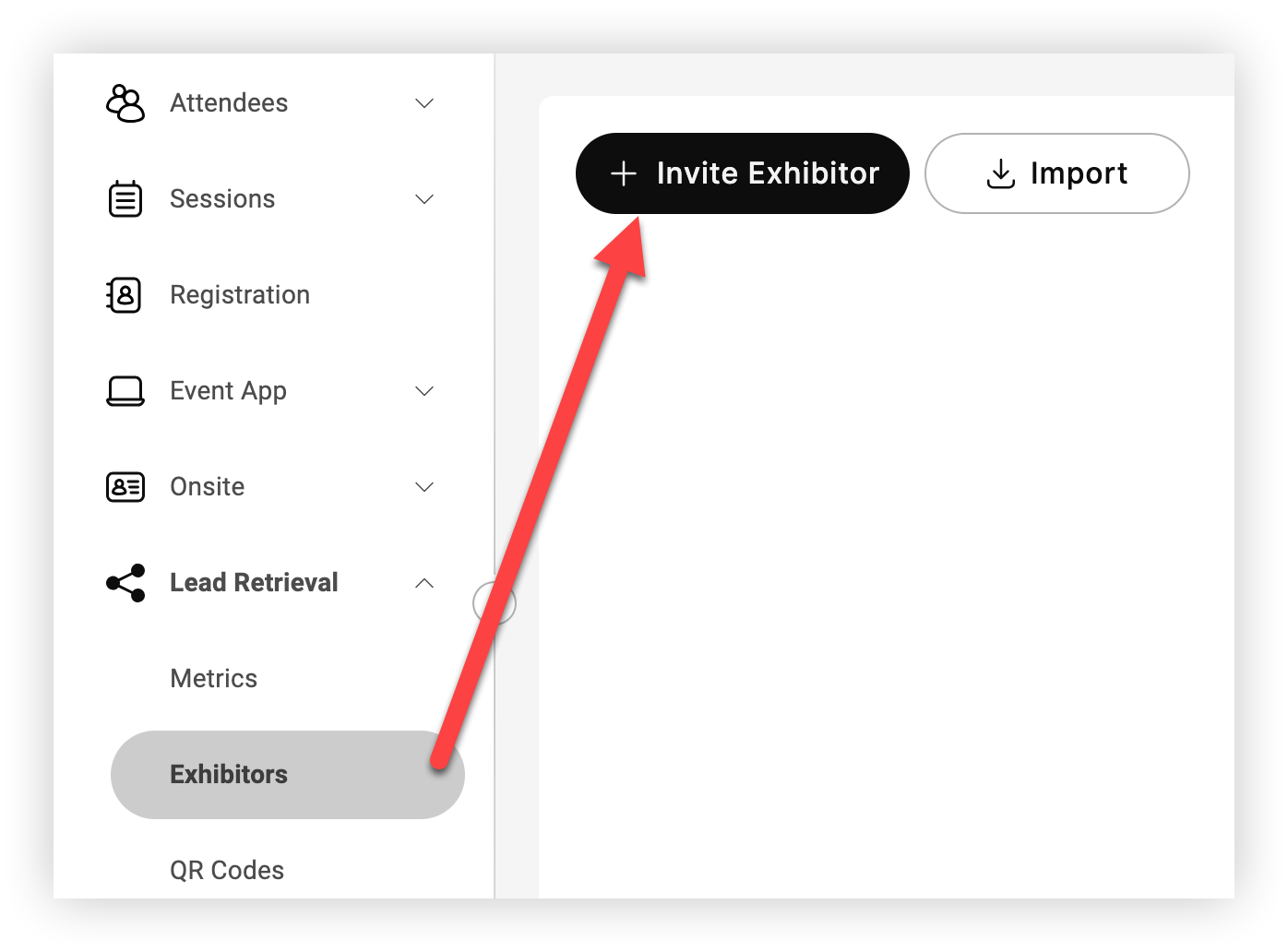
Na stronie Lead Retrieval Exhibients kliknij Zaproś wystawcę.
Sprawdź licencje
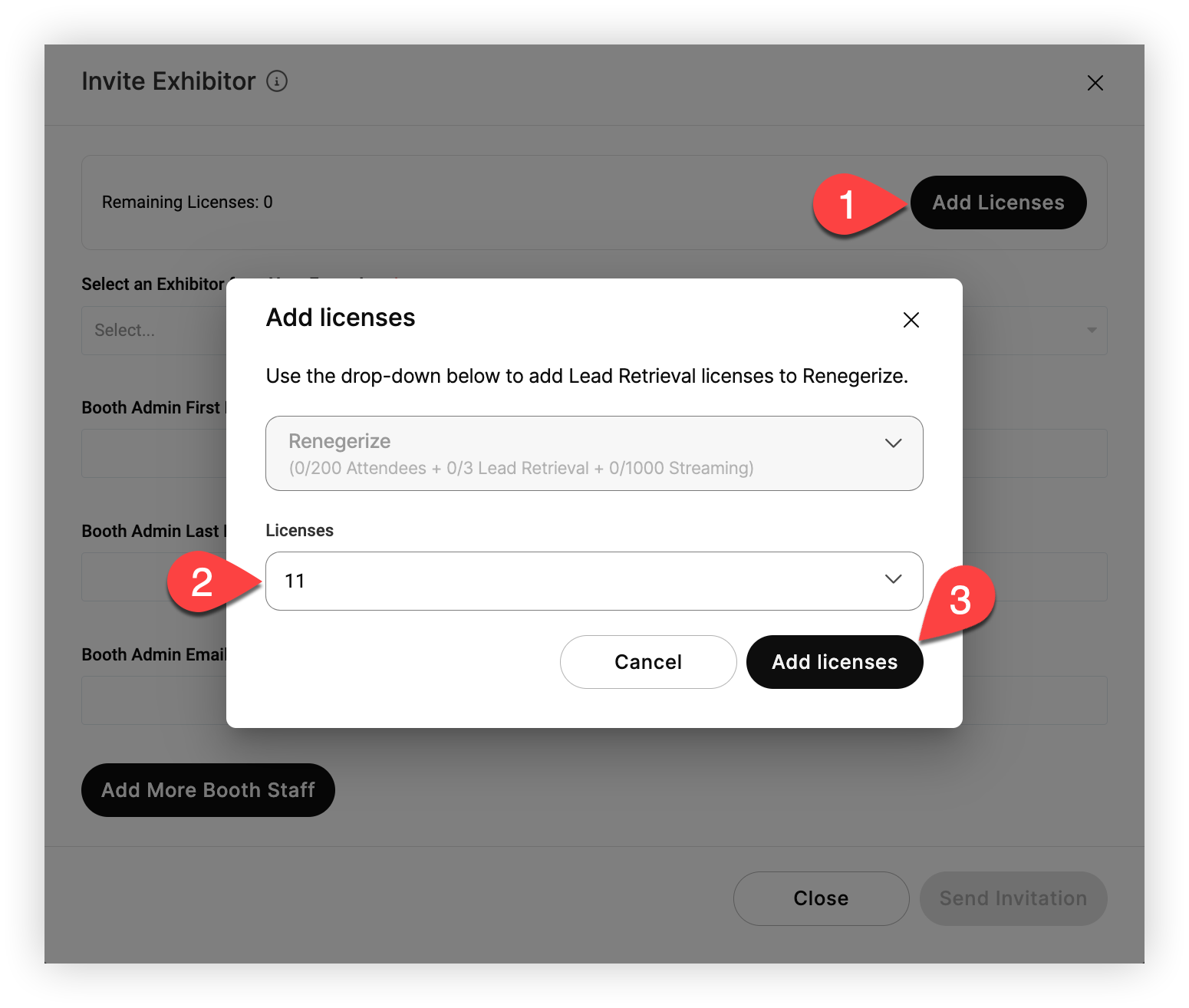
W module „Zaproś wystawcę” zaznacz liczbę „Pozostałe licencje” u góry. Każdy wystawca, którego zaprosisz do korzystania z Lead Retrieval w swoim wydarzeniu, wymaga jednej licencji.
Jeśli liczba pozostałych licencji wynosi zero, kliknij Dodaj licencje. W polu Modalu „Dodaj licencje” wybierz liczbę licencji, które chcesz przypisać do zdarzenia z listy rozwijanej Lic encje, a następnie kliknij Dodaj licenc je po zakończeniu.
Dodaj administratorów stoiska
Teraz, wybierz jeden z profili sponsorów lub wystawców, które dodałeś do swojej aplikacji Event. Następnie wprowadź imię, nazwisko i adres e-mail osoby, która powinna być administratorem stoiska wystawcy. Administratorzy mogą zapraszać innych administratorów i pracowników, więc nie musisz dodawać wszystkich samodzielnie. 👍
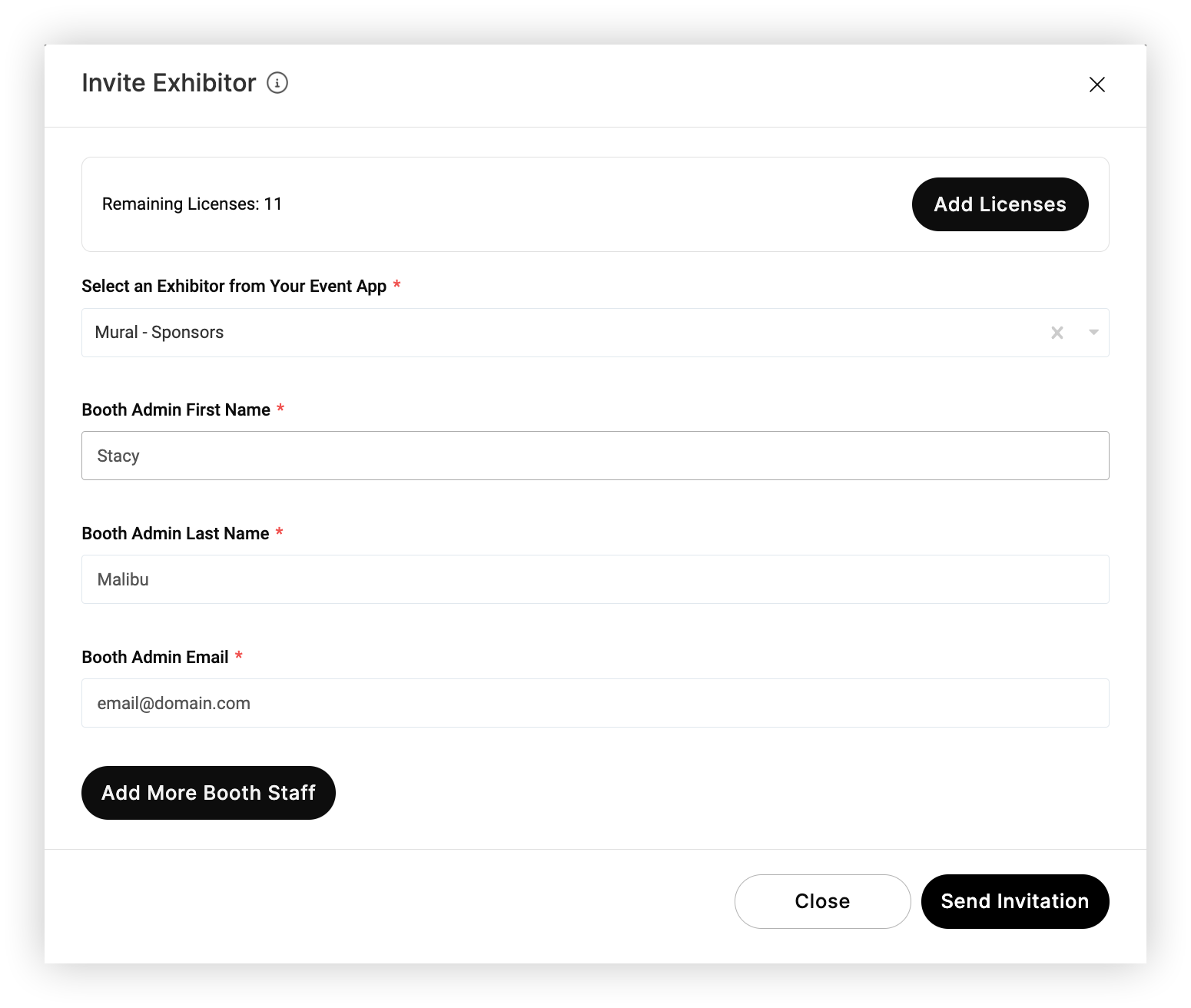
Kliknij Dodaj więcej pracowników stoiska i wypełnij pola, aby dodać więcej pracowników stoiska lub administratorów dla wystawcy. Kliknij Wyślij zaproszenie, gdy skończysz dodawać dowolną liczbę pracowników. Powtórz ten proces dla każdego wystawcy.
Pamiętaj, że możesz dodać więcej administratorów i pracowników w dowolnym momencie, klikając wystawcę.
Po kliknięciu „Wyślij zaproszenie” zaproszeni otrzymają wiadomość e-mail z zaproszeniem. E-mail zawiera wiele takich samych informacji, co nasz artykuł dotyczący wystawców Pierwsze kroki z wyszukiwaniem potencjalnych klientów. Zawiera instrukcje dotyczące pobierania aplikacji Lead Retrieval, tworzenia konta, dołączania do Wydarzenia, zapraszania dodatkowych użytkowników i skanowania potencjalnych klientów.

Zarządzaj zaproszonymi i aktywnymi wystawcami
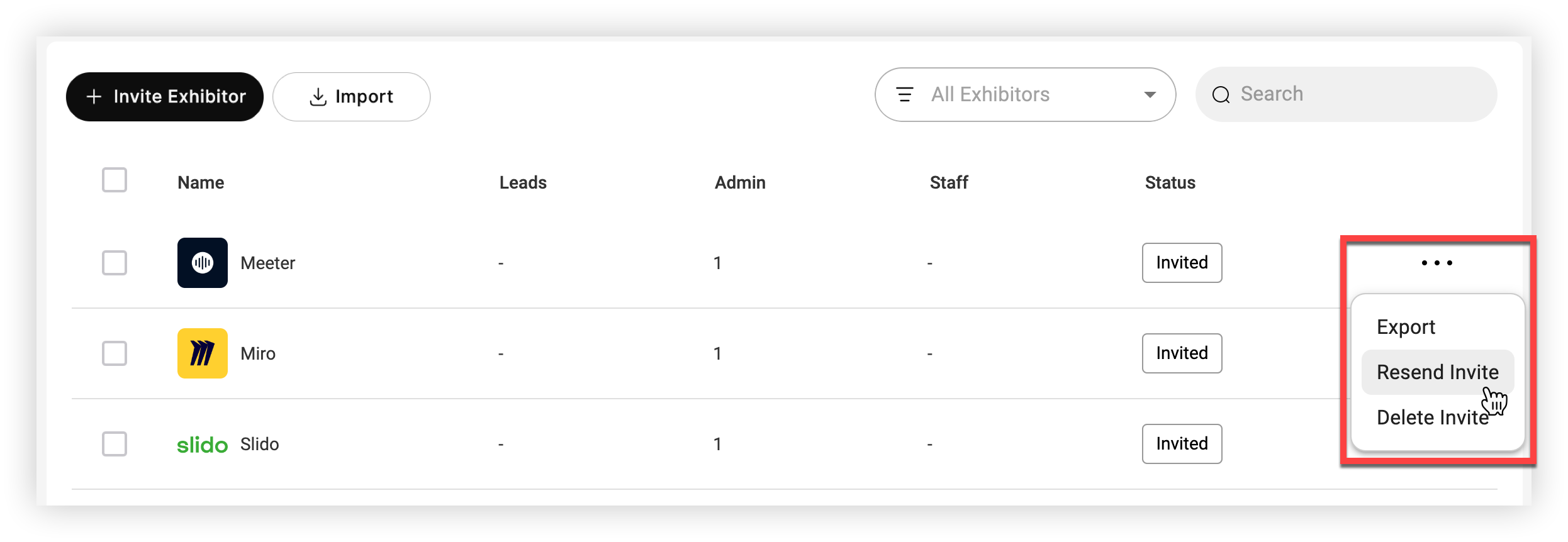
Po zaproszeniu co najmniej jednego administratora stoiska dla wystawcy status wystawcy zmienia się na „Zaproszony”. Oznacza to, że wiadomość e-mail z zaproszeniem została wysłana, a pracownicy nie pobrali aplikacji ani nie założyli konta na wydarzenie. Gdy administrator zaloguje się do wyszukiwania potencjalnych klientów, stan przełącza się na „Aktywny”.
Należy pamiętać, że wystawcy dodani za pośrednictwem Formularza Zak up u zawsze pojawiają się jako „Aktywni”.
Aby ponownie wysłać lub usunąć zaproszenie, kliknij ikonę U stawienia () obok wystawcy, którego status to „Zaproszony”.
Kliknij nazwę wystawcy, aby znaleźć wszystkich administratorów i pracowników tego wystawcy, zaprosić więcej pracowników i przejrzeć wskaźniki.
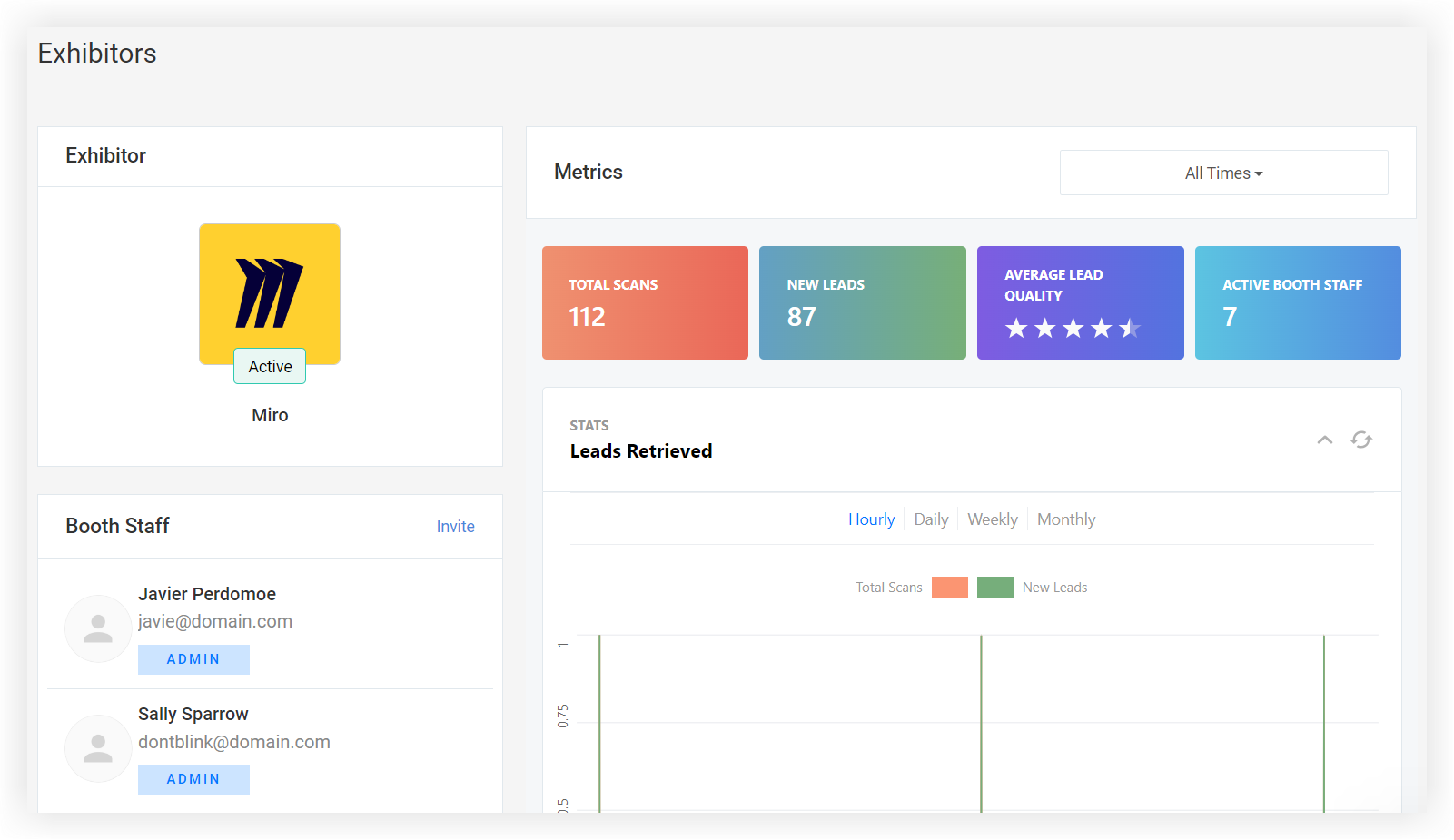
Gdy wystawca jest „aktywny”, administratorzy stoiska mają kontrolę, a ich zespół może korzystać z Lead Retrieval!
Metryki
Gdy wystawcy zaczną zbierać potencjalnych klientów, kliknij stronę Metryki wyszukiwania potencjalnych klientów, aby przejrzeć ogólne wskaźniki dla wszystkich wystawców lub przejdź do konkretnego.
Kliknij listę rozwijaną Wszyscy wystaw cy, aby wybrać konkretnego wystawcę, a następnie kliknij listę rozwijaną Wszystkie czas y, aby filtrować według czasu. Kliknij łącze Udostępnij wskaźniki i skopiuj adres URL, aby udostępnić wskaźniki wyszukiwania potencjalnych klientów innym osobom.
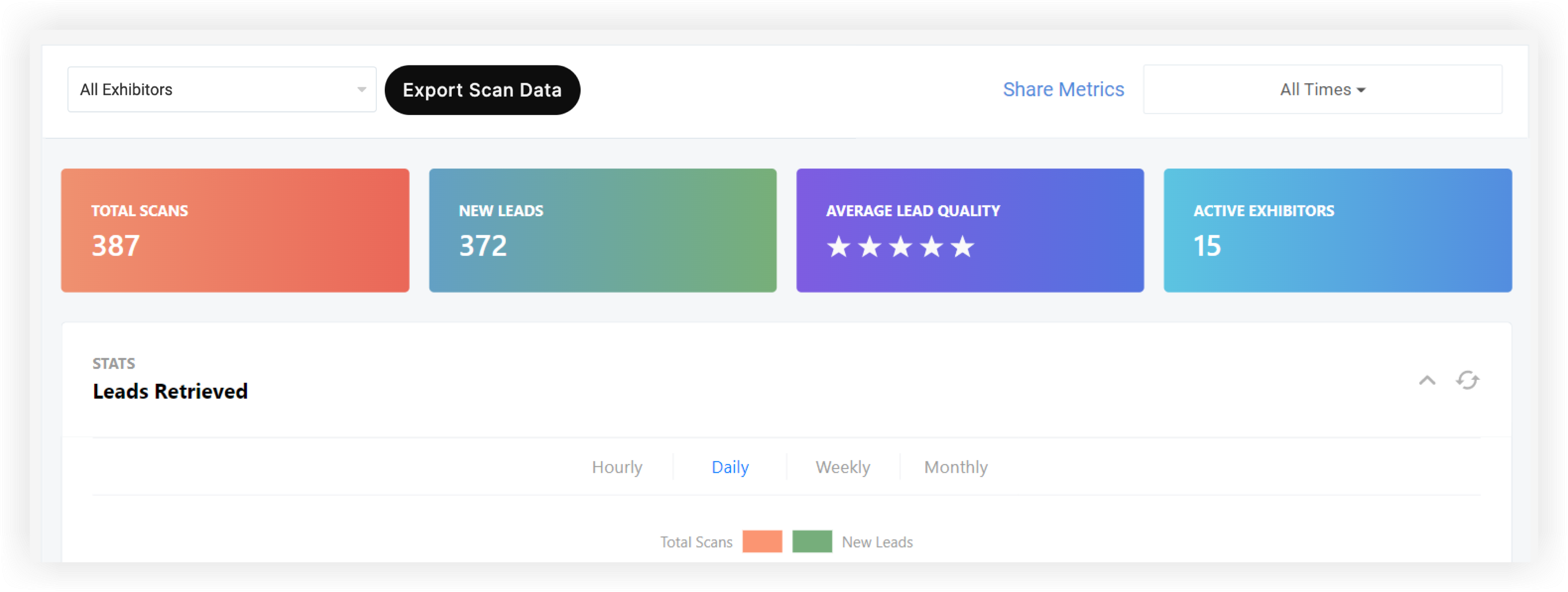
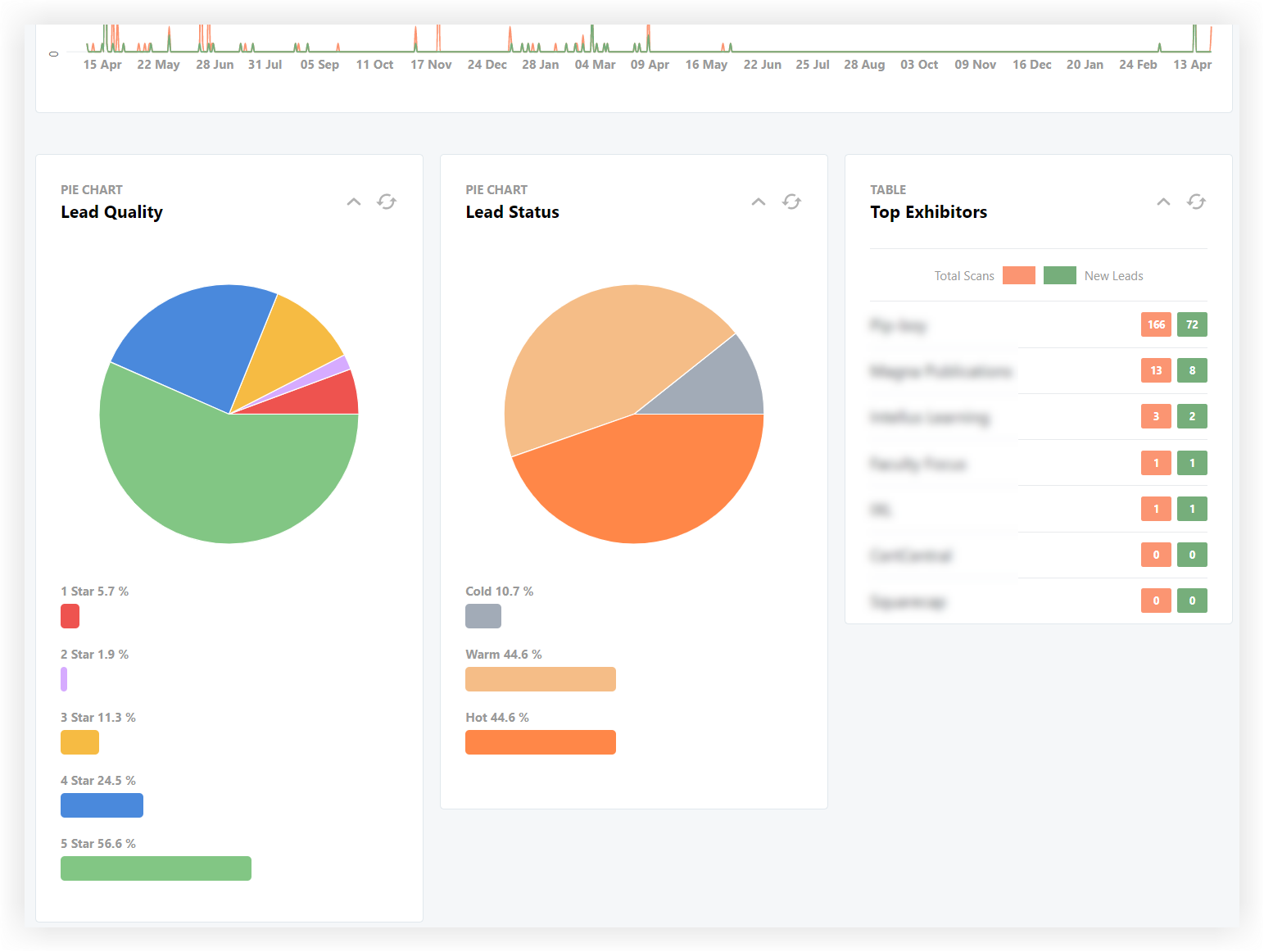
Metryki najwyższego poziomu pokazują całkowitą liczbę skanów, liczbę nowych potencjalnych klientów, średnią jakość leadów i liczbę aktywnych wystawców. Wykres Odzyskane leady przedstawia potencjalnych klientów pozyskanych według godzin, dnia, tygodnia i miesiąca.
Na dole wykresy jakości leadów, statusu potencjalnych klientów i najlepszych wystawców pokazują rangę każdego wystawcy według całkowitych skanów i nowych potencjalnych klientów.
Eksportuj dane skanowania
Kliknij opcję Eksportuj dane skanowania, aby pobrać raport pokazujący każdy skan przechwycony przez wystawców. Eksport trwa kilka sekund, a po zakończeniu w prawym górnym rogu ekranu pojawi się komunikat potwierdzający.

Kliknij łącze Kliknij tutaj, aby pobrać w powiadomieniu, aby pobrać plik arkusza kalkulacyjnego. Przegapiłeś powiadomienie? Wystarczy kliknąć ikonę dzwonka powiadomień w prawym górnym rogu ekranu, aby przejrzeć poprzednie powiadomienia. Plik zawiera następujące informacje dla każdego przechwyconego potencjalnego klienta:
-
Identyfikator uczestnika
-
Imię
-
Nazwisko
-
Adres e-mail uczestnika
-
tytuł
-
Firma
-
Skanowane według nazwy wystawcy
-
Identyfikator użytkownika wystawcy
-
Skanowane według imienia użytkownika
-
Skanowane według nazwiska użytkownika
-
Skanowane według tytułu
-
Jakość ołowiu
-
Status Lead
-
Data skanowania
-
Czas skanowania
Teraz, gdy wiesz wszystko o konfiguracji Lead Retrieval na swoje wydarzenie, odwiedź naszą bazę wiedzy o wyszukiwaniu lead ów, aby zapoznać się z dokumentacją, którą oferujemy wystawcom.


