
Köszönjük visszajelzését.
 Visszajelzés?
A Webex Events Lead Retrieval alkalmazás lehetővé teszi a helyszíni kiállítók számára, hogy egyetlen, intuitív és együttműködő alkalmazásban rögzítsék a potenciális ügyfeleket, mint még soha. A Lead Retrieval használatának megkezdése egyszerű! Egyszerűen kövesse a cikkben szereplő lépéseket, hogy megtudja, hogyan aktiválhatja a Lead Retrieval alkalmazást és meghívhatja a kiállítókat.
Nem biztos benne, hogy mi az a Lead Retrieval? Áttekintésért olvas sa el az Introduction to Lead Retrieval cikk ünket.
Készítse elő az eseményalkalmazást
Mielőtt aktiválná a Lead Retrieval alkalmazást, és elkezdené fogadni a kiállítókat, néhány lépést meg kell tennie az Eseményalkalmazásban. Kattintson az egyes elemekre az egyes témákkal kapcsolatos cikkeink felfedezéséhez. 🔍
-
Adja hozzá a kiállítók és szponzorok funkci óit - A meghívott vagy a Lead Retrieval szolgáltatásra feliratkozó kiállítóknak és szponzoroknak hivatalos profilra van szükségük az Eseményalkalmazásban, hogy hozzáadhassanak csapattagokat és nyomon követhessék a csapat mutatóit.
-
Profilok hozzáadása minden kiállítóhoz és szponzorhoz - Lásd a fenti pontot. ⬆️😄 Az egyetlen olyan helyzet, amikor nem kell profilokat hozzáadni, ha a Kiállítói vásárlási űrlapot használja, amikor aktiválva van a „Hagyja a vásárlóknak új kiállítókat létrehozni” opció. Olvassa tovább, hogy többet tudjon meg.
Akár saját maga ad hozzá profilokat, akár hagyja, hogy szponzorok és kiállítók regisztráljanak a vásárlási űrlapon, ne felejtse el meghívni őket, hogy használjanak együttműködési űrlapokat, hogy kezelhessék az Eseményalkalmazás-funkcióprofiljukat. További információért olvassa el az együtt működési űrlapok beállításáról és használatáról szóló cikkünket.
Miután elvégezte ezeket a lépéseket, készen áll a Lead Retrieval aktiválására!
Lead visszakeresés aktiválása
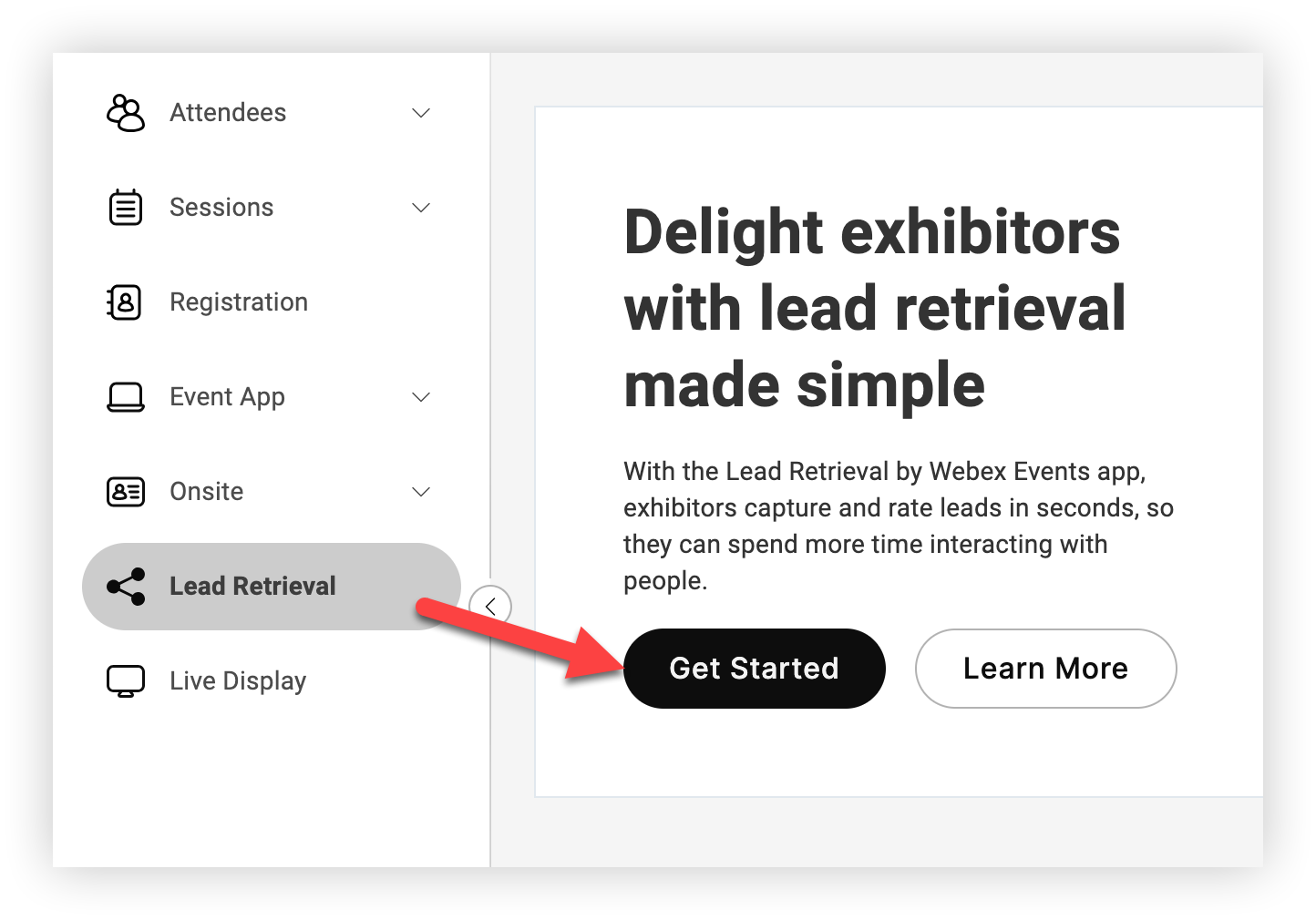
Az Esemény navigációs sávján kattintson a Lead visszak eresés elemre, majd kattintson az Első lépések elemre. Ez aktiválja az esemény lead-visszakeresését, és a Kiállítók oldalára kerül.
Itt az ideje kiállítókat meghívni.
Kiállítók meghívásának lehetőségei
Kétféleképpen hívhatja meg a kiállítókat a Webex Events Lead Retrieval használatára az eseményen. Használja az egyik vagy mindkét lehetőséget, helyzetétől függően.
1. Állítsa be és ossza meg a kiállítói vásárlási űrlapot
Ez az opció lehetővé teszi, hogy a kiállítók megvásárolják saját licenceiket a választott áron. Ez nagyszerű, ha nem biztos benne, hogy hány kiállítóra számíthat, vagy ha további bevételi forrásként használja a Lead Retrieval szolgáltatást. Ez leegyszerűsíti a folyamatokat azáltal, hogy lehetővé teszi a kiállítók saját adataik megadását. Tudjon meg többet az opció beállításáról és használatáról a Kiállítói vásárlási űrlapok cikkünkben.
2. Vásároljon engedélyeket előzetesen, és hívjon meg a
Ez a lehetőség akkor a legjobb, ha engedélyezi a kiállítók ingyenesen a Lead Retrieval használatát, vagy ha kiállítókat kell hozzáadnia több különböző kiállítói vagy szponzor funkciójához az Eseményalkalmazásban. A jelenleg olvasott cikk megmutatja, hogyan lehet egyénileg meghívni a kiállítókat, így tovább tudjon meg többet. 👍
Ha további licenceket szeretne vásárolni, lépjen kapcsolatba a Webex Events kapcsolattartójával.
Kiállítók meghívása
Kiállítók importálása
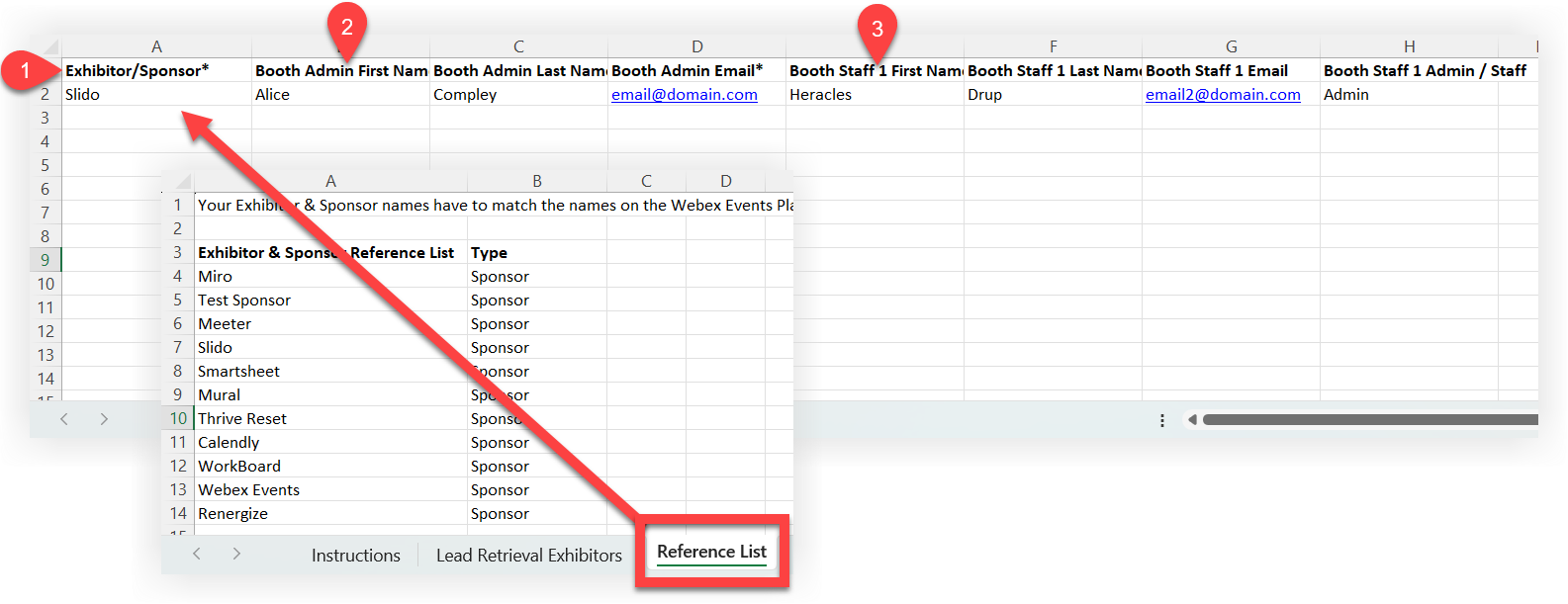
Ha időt szeretne megtakarítani sok kiállító meghívására, egyszerűen használja a kiállító importálási sablont, hogy gyorsan meghívjon sokakat egyszerre. A sablon letöltésével, hozzáadásával és importálásával kapcsolatos teljes utasításokért olvassa el az adatok exportálásáról és importálásáról szóló cikkünket. Íme néhány tipp a kiállítók hozzáadásához a sablonhoz:
-
Minden kiállítónak vagy szponzornak már rendelkeznie kell profillal az Esemény alkalmazásban. Használja az importálási sablon „Referencialista” lapját, hogy pontosan a megfelelő helyesírással töltse ki a „Kiállító/Szponzor” oszlopot.
-
Az a személy, akit a „Booth Admin” oszlopokhoz hozzáad, automatikusan adminisztrátor lesz, aki meghívhat más embereket, hogy használják a Lead Retrieval alkalmazást a csapatukban.
-
A „Booth Staff 1” oszlopok opcionálisak. Ha egynél több további standszemélyzetet szeretne meghívni, egyszerűen másolja át a „Booth Staff 1” címsorokat új oszlopokba, és szükség szerint módosítsa az „1” -t „2” -re, majd „3” -re stb.
-
A sablon importálása után a meghívó e-mailek automatikusan elküldhetők.
Kiállítók hozzáadása egyenként
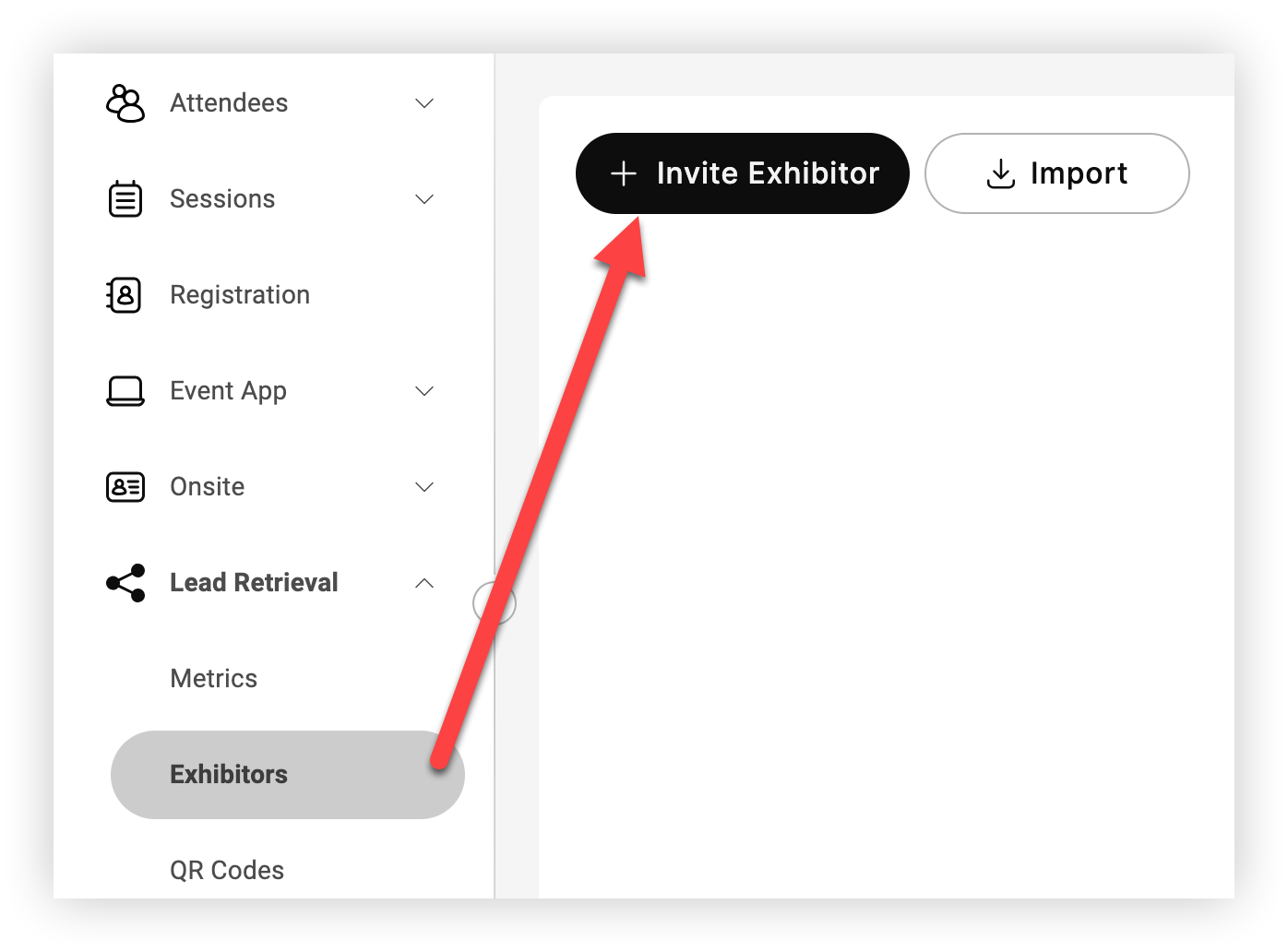
A Lead Retrieval Kiállítók oldalon kattintson a Kiállító meghívása elemre.
Licencek ellenőrzése
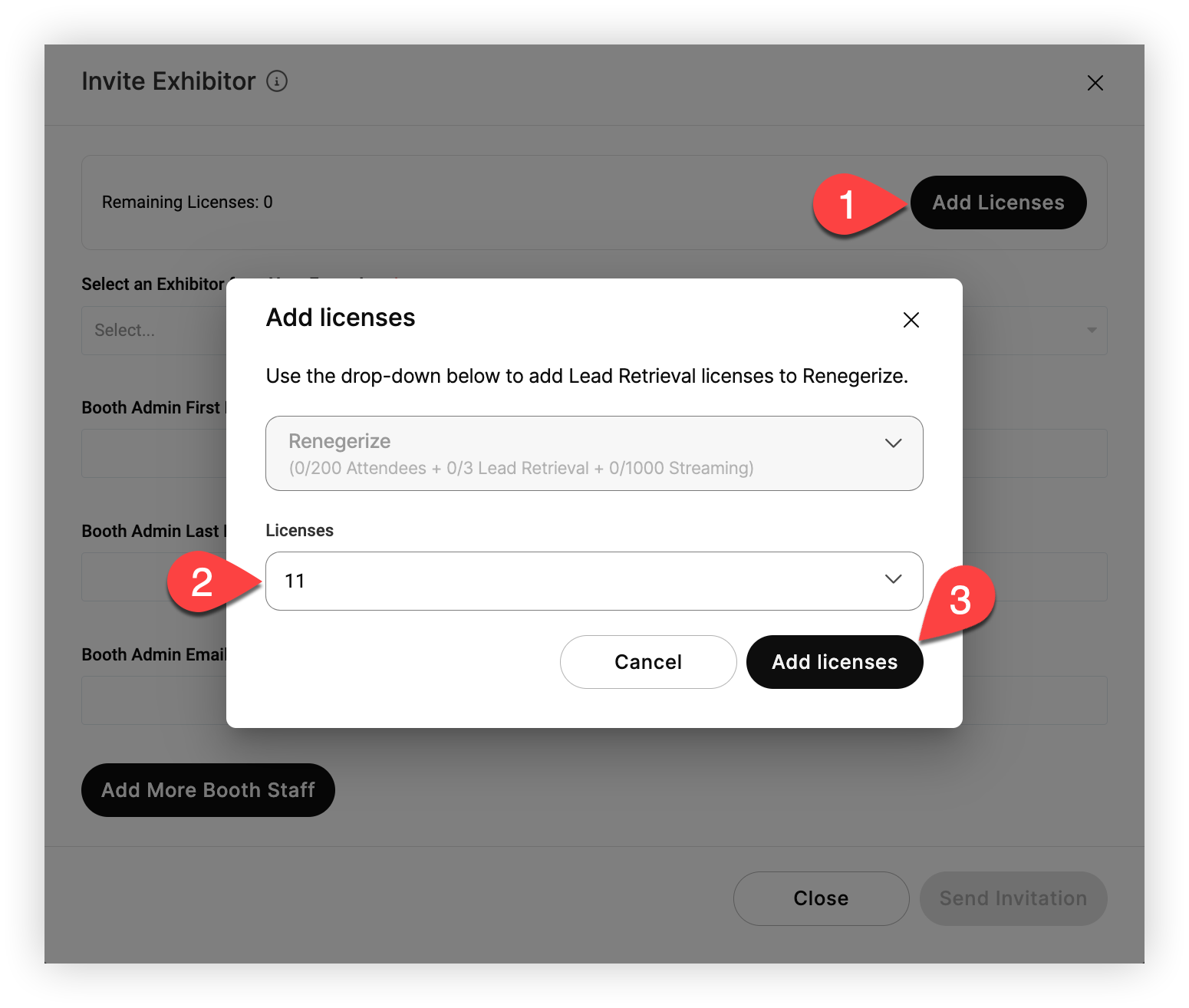
A „Kiállító meghívása” modálban jelölje be a tetején található „fennmaradó licencek” számát. Minden kiállítónak, akit meghív a Lead Retrieval használatára az eseményen, egy licenc szükséges.
Ha a „fennmaradó licencek” száma nulla, kattintson a Licencek hozzáadása gombra. A „Licencek hozzáadása” modálban válassza ki az Eseményhez rendelni kívánt licencek számát a Licencek legördülő listából, majd kattintson a Lic encek hozzáad ása elemre, ha kész.
Állóadminisztrátorok hozzáadása
Most válassza ki az Eseményalkalmazáshoz hozzáadott szponzor vagy kiállítói profilok egyikét. Ezután adja meg annak a személynek a keresztnevét, vezetéknevét és e-mail címét, akinek a kiállító standadminisztrátorának kell lennie. Az adminok meghívhatnak más adminisztrátorokat és munkatársakat, így nem kell mindenkit hozzáadni magának. 👍
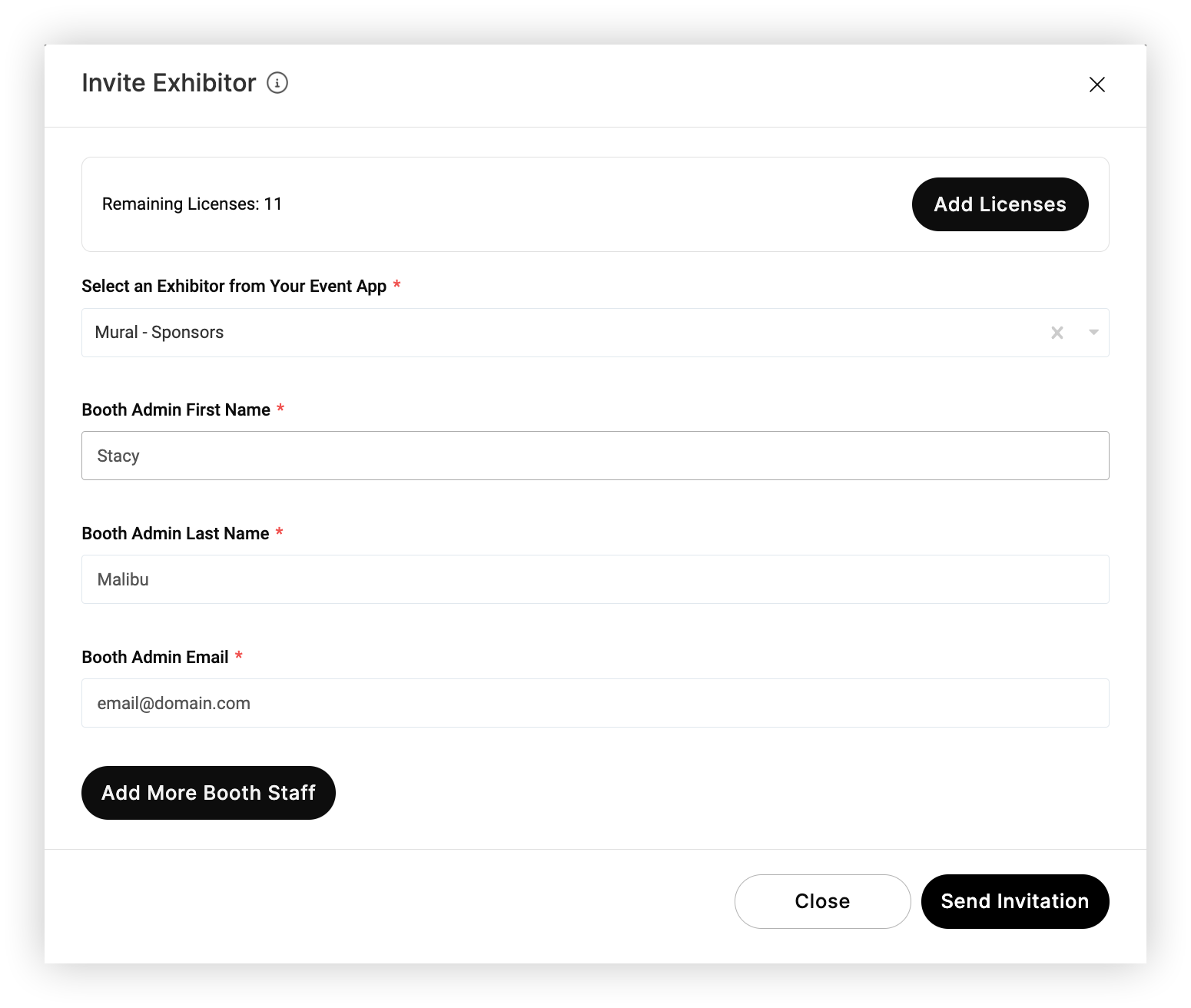
Kattintson a További standszemélyzet hozzáadása elemre, és töltse ki a mezőket, hogy további standszemélyzetet vagy adminisztrátort adjon hozzá a kiállító számára. Kattintson a Meghívó kül dése gombra, ha befejezte a kívánt számú személyzet hozzáadását. Ismételje meg ezt a folyamatot minden kiállító esetében.
Ne feledje, hogy bármikor felvehet több adminisztrátort és munkatársat, ha rákattint egy kiállítóra.
Miután rákattintott a „Meghívó küldése” gombra, a meghívók meghívó e-mailt kapnak. Az e-mail nagyjából ugyanazokat az információkat tartalmazza, mint a kiállítókkal szembeni Getting Starting with Lead Retrieval cikk ünk. Utasításokat tartalmaz a Lead Retrieval alkalmazás letöltéséhez, fiók létrehozásához, eseményhez való csatlakozáshoz, további felhasználók meghívásához és a potenciális ügyfelek beolvasásához.

Meghívott és aktív kiállítók kezelése
Miután meghívta legalább egy standadminisztrátort egy kiállító számára, a kiállító állapota „Meghívott” -ra változik. Ez azt jelenti, hogy a meghívó e-mailt elküldtük, és a munkatársak nem töltötték le az alkalmazást, és nem állították be fiókjukat az eseményhez. Miután egy rendszergazda bejelentkezik a Lead Retrieval programba, az állapot „Aktív” értékre vált.
Ne feledje, hogy a beszerzési űrlapon keresztül hozzáadott kiállí tók mindig „Aktív” néven jelennek meg.
Meghívó újbóli küldéséhez vagy törléséhez kattintson a Beállí tások () ikon ra egy olyan kiállító mellett, amelynek állapota „Meghívott”.
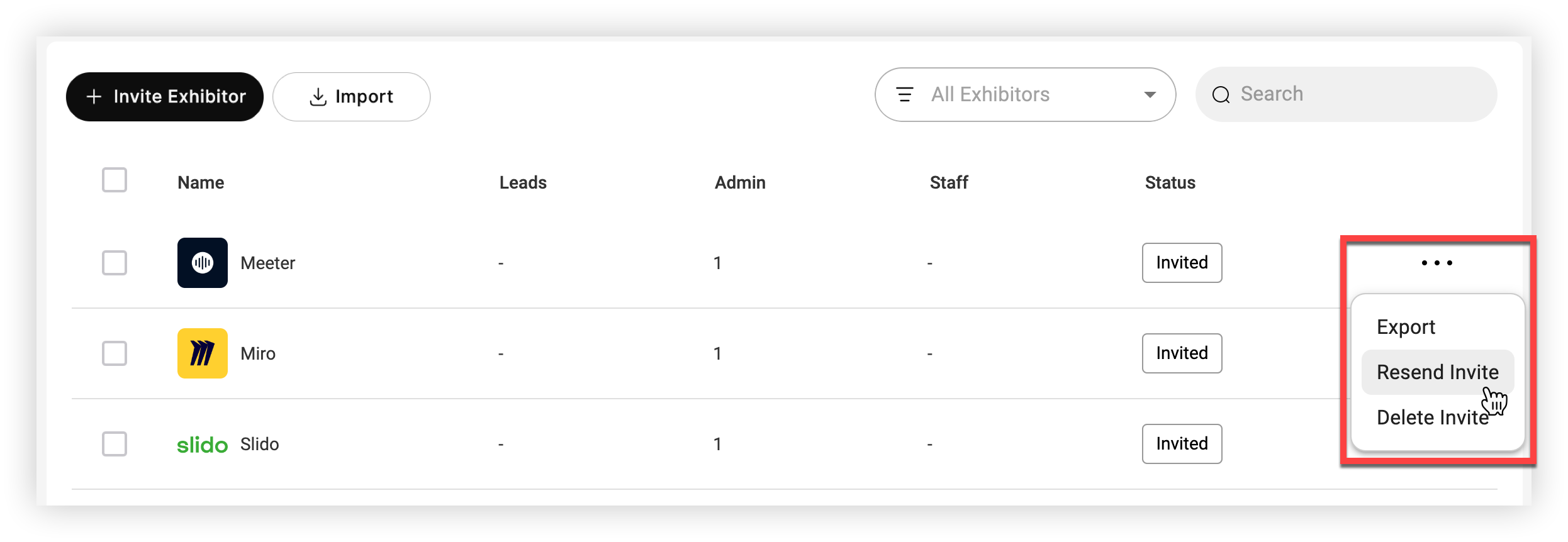
Kattintson a kiállító nevére, hogy megtalálja az adott kiállító összes adminisztrátorát és munkatársát, meghívjon több alkalmazottat és áttekintse a mutatókat.
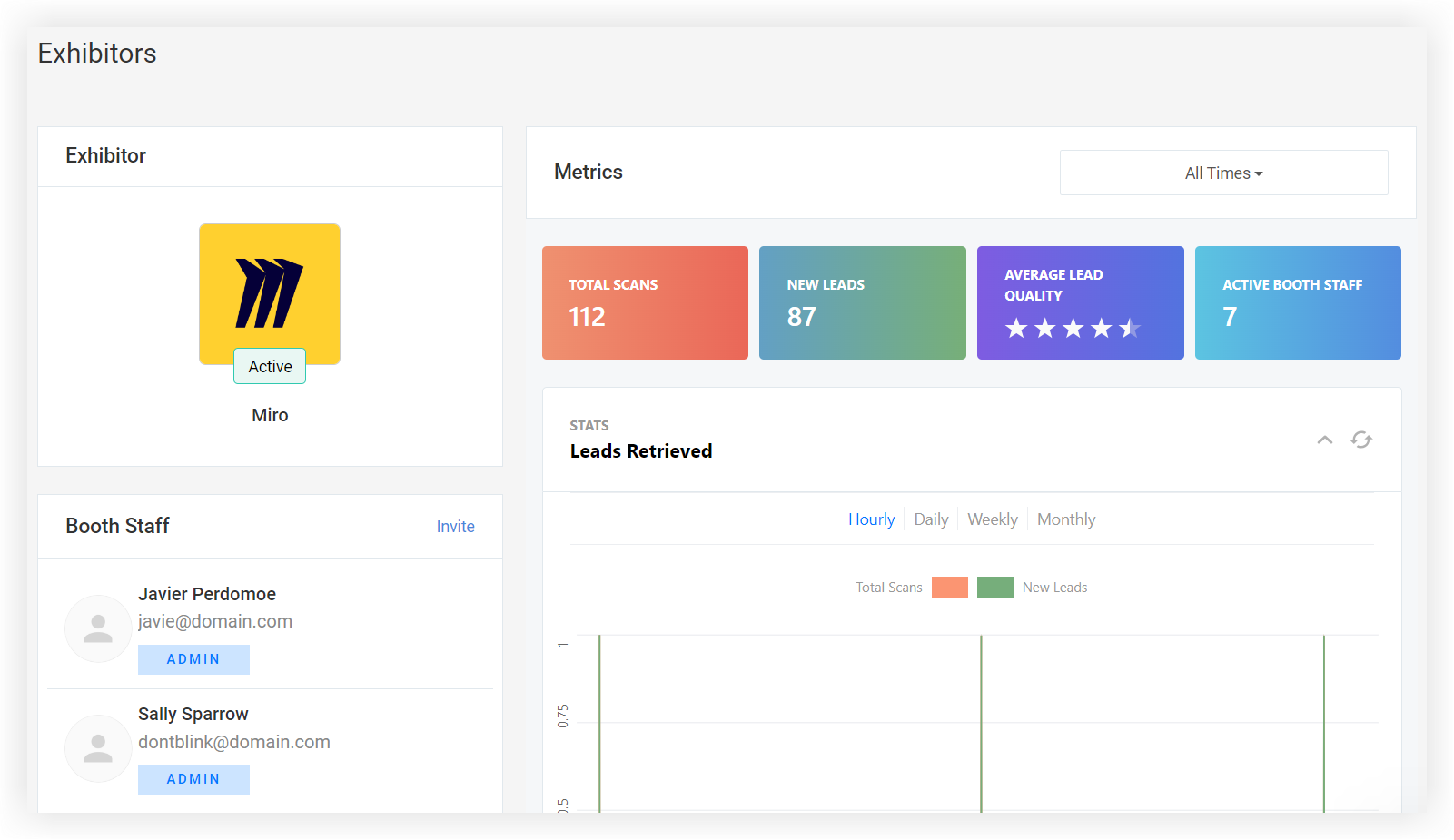
Amint egy kiállító „aktív”, a standadminisztrátorok irányítják, és csapatuk használhatja a Lead Retrieval alkalmazást!
Metrikák
Miután a kiállítók elkezdenek gyűjteni a potenciális ügyfeleket, kattintson a Lead Retrieval Metrics oldalra az összes kiállító általános mutatóinak áttekintéséhez, vagy konkrétan egyikhez való tanulmányozáshoz.
Kattintson a Minden kiállító legördülő menüre egy adott kiállító kiválasztásához, majd kattintson a Minden idő legördül ő menüre az idő szerinti szűréshez. Kattintson a Megosztási mutat ók linkre, és másolja át az URL-t, hogy megoszthassa másokkal a lead-keresési mutatókat.
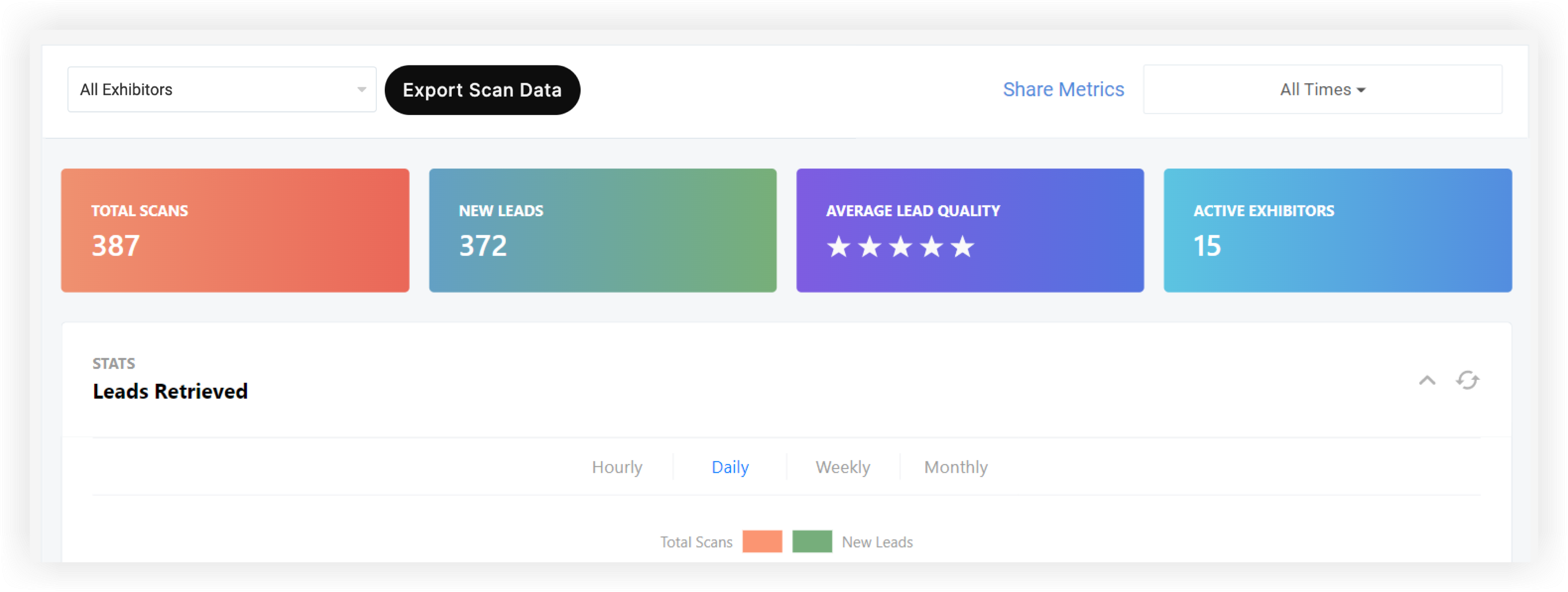
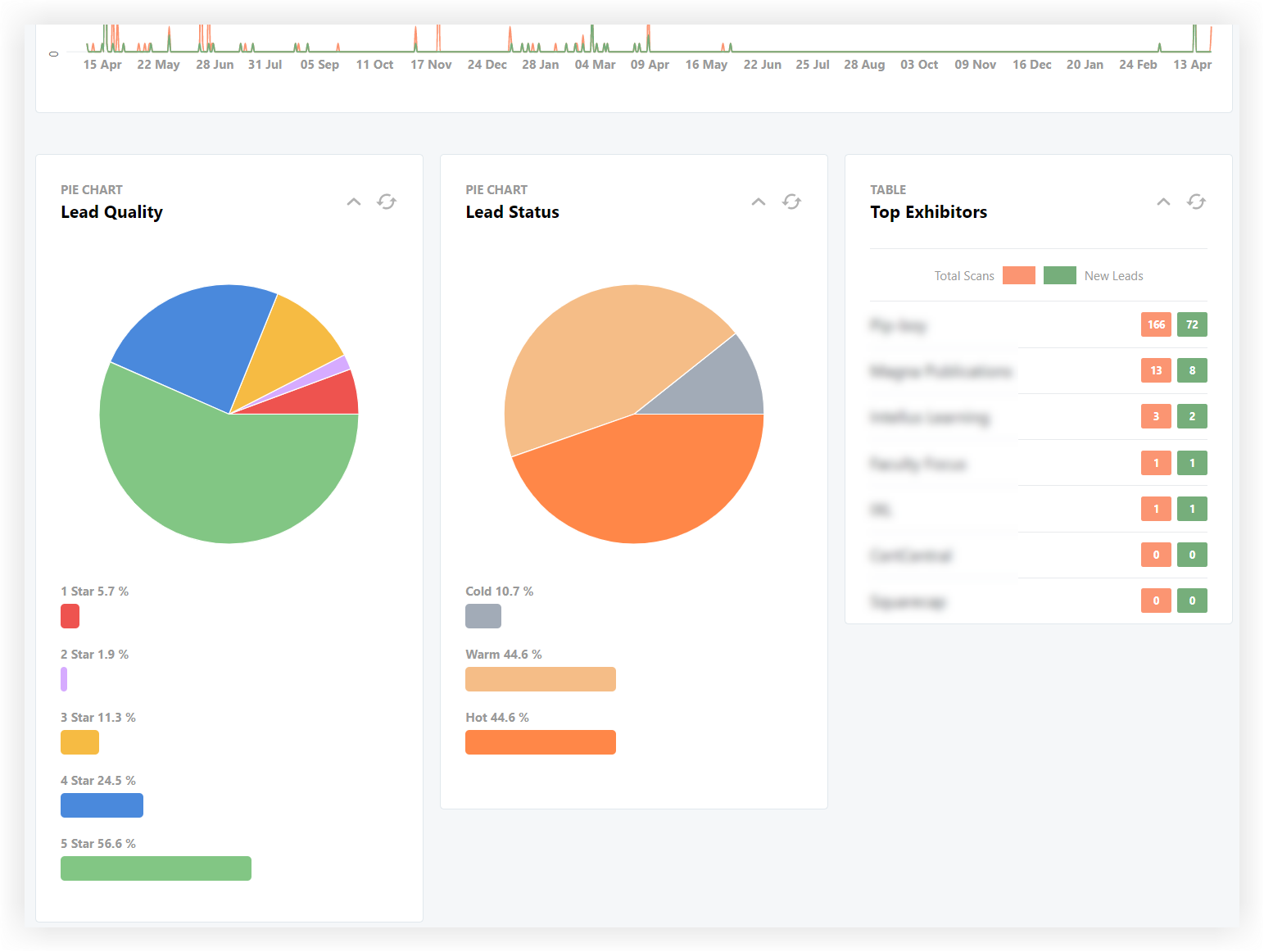
A legfelső szintű mutatók az összes vizsgálatot, az új leadek számát, az átlagos leadminőséget és az aktív kiállítók számát mutatják. A Visszakeresett potenciális ügyfelek grafikon óra, nap, hét és hónap szerint visszakeresett potenciális ügyfeleket mutatja.
Az alján a Lead Minőség, a Lead Status és a Top Exhibitors listák mutatják az egyes kiállítók rangját a Total Scanns és New Leads szerint.
Szkennelési adatok exportálása
Kattintson a Szkennelési adatok export álása gombra a kiállítók által készített összes szkennelést mutató jelentés letöltéséhez. Az exportálás néhány másodpercet vesz igénybe, és egy megerősítő üzenet jelenik meg a képernyő jobb felső sarkában, amikor elkészült.

Kattintson a Kattintson ide a letölté shez linkre az értesítésben a táblázatfájl letöltéséhez. Elmulasztotta az értesítést? Egyszerűen kattintson a képernyő jobb felső sarkában található értesítési csengő ikonra a korábbi értesítések áttekintéséhez. A fájl a következő információkat tartalmazza minden egyes rögzített leadról:
-
Résztvevő azonosítója
-
Keresztnév
-
Vezetéknév
-
E-mail résztvevő
-
Cím
-
Vállalat
-
A kiállító neve alapján szkennelt
-
Kiállító felhasználói azonosítója
-
Felhasználói keresztnév alapján szkennelt
-
Felhasználói vezetéknév alapján szkennelt
-
Szkennelt cím szerint
-
Ólom minőség
-
Lead állapot
-
Szkennelés dátuma
-
Szkennelési idő
Most, hogy mindent tud az esemény Lead Retrieval beállításáról, látogasson el Lead Retrieval Tudásbáz isunkra, hogy felfedezze a kiállítóknak kínált dokumentációt.


