
Благодарим вас за обратную связь.
 Отправить обратную связь?
Приложение Lead Retrieval by Webex Events позволяет вашим экспонентам на месте привлекать потенциальных клиентов как никогда раньше в простом, интуитивно понятном приложении для совместной работы. Начать работу с поиском потенциальных клиентов очень просто! Просто следуйте инструкциям в этой статье, чтобы узнать, как активировать Lead Retrieval и пригласить экспонентов.
Не знаете, что такое поиск потенциальных клиентов? Ознакомьтесь с обзором в нашей статье «Введение в поиск потенциальных клиентов».
Подготовьте приложение для мероприятий
Прежде чем активировать Lead Retrieval и начать принимать экспонентов, необходимо выполнить несколько шагов в приложении для мероприятий. Нажмите на каждый товар, чтобы ознакомиться с нашими статьями по каждой теме. 🔍
-
Добавьте функции «Экспоненты и спонсоры». Экспонентам и спонсорам, которых вы пригласили или подписались на Lead Retrieval, необходимо иметь официальный профиль в приложении для мероприятий, чтобы они могли добавлять членов команды и отслеживать показатели команды.
-
Добавьте профили для каждого экспонента и спонсора — см. выше. ⬆️😄 Единственная ситуация, когда вам не нужно добавлять профили, — это использовать форму покупки экспонентов с активированной опцией «Разрешить покупателям создавать новых экспонентов». Продолжайте читать, чтобы узнать больше.
Независимо от того, добавляете ли вы профили самостоятельно или позволяете спонсорам и экспонентам зарегистрироваться, заполнив форму покупки, не забудьте предложить им использовать формы совместной работы, чтобы они могли управлять профилями функций приложения Event App. Дополнительные сведения см. в нашей статье о том, как настроить и использовать формы для совместной работы.
Выполнив эти шаги, вы готовы активировать Lead Retrieval!
Активируйте поиск потенциальных клиентов
На панели навигации по мероприятиям нажмите «Поиск потенциальных клиентов», затем нажмите «Начать». Это активирует поиск потенциальных клиентов по вашему мероприятию и переведет вас на страницу экспонентов.
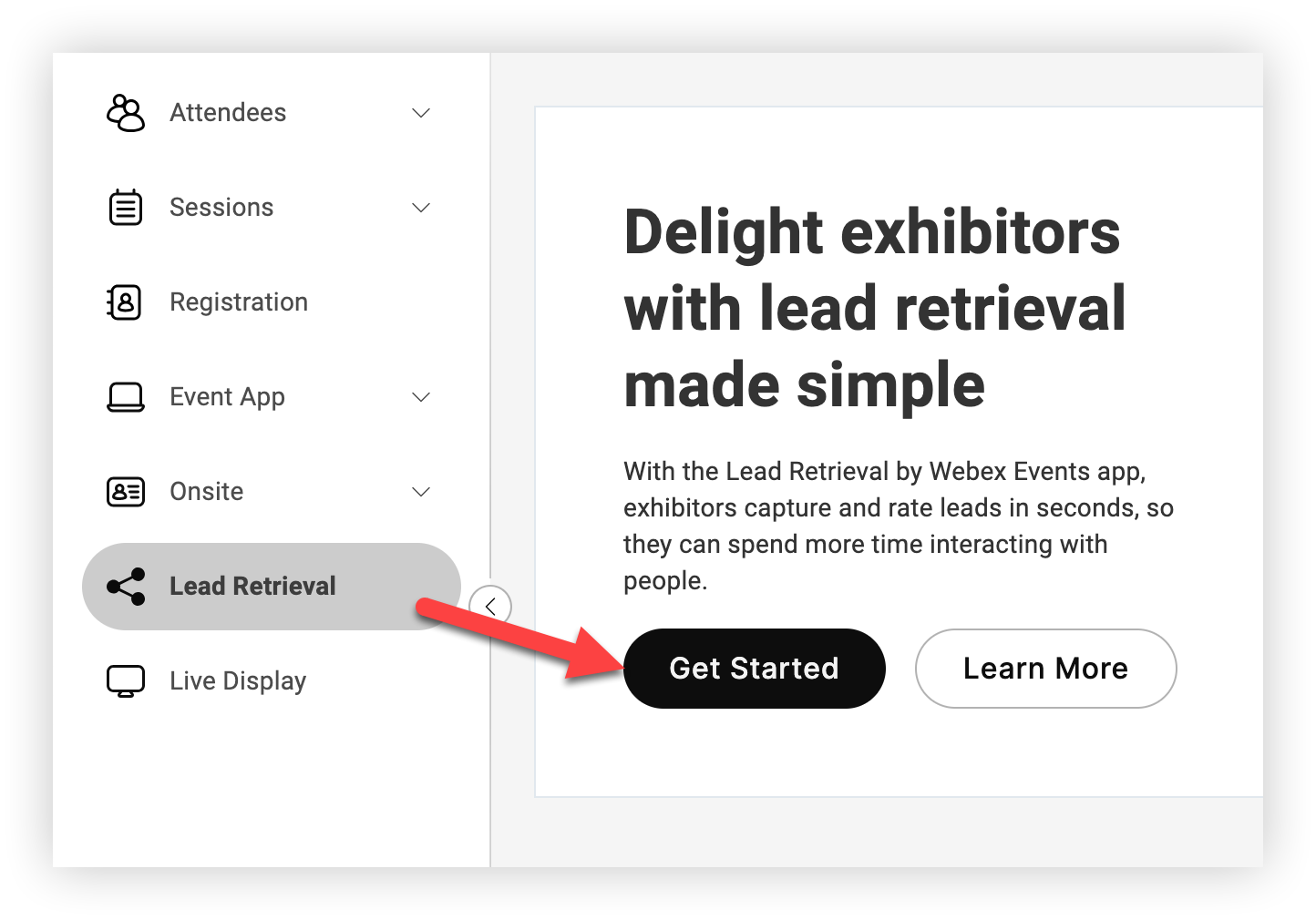
Пришло время пригласить экспонентов.
Варианты приглашения экспонентов
Есть два способа пригласить экспонентов использовать Webex Events Lead Retrieval на вашем мероприятии. Используйте один или оба из этих вариантов в зависимости от ситуации.
1. Настройте форму покупки экспонента и поделитесь ею
Эта опция позволяет экспонентам покупать собственные лицензии по выбранной вами цене. Это замечательно, когда вы не знаете, сколько экспонентов ожидать, или когда вы используете Lead Retrieval в качестве дополнительного источника дохода. Это также упрощает ваши процессы, позволяя экспонентам вводить свою собственную информацию. Узнайте больше о настройке и использовании этой опции в нашей статье «Формы закупок для экспонентов».
2. Оформите предварительную покупку лицензий и приглашайте экспонентов самостоятельно
Этот вариант лучше всего подходит, если вы разрешаете экспонентам бесплатно использовать функцию поиска потенциальных клиентов или когда вам нужно добавить экспонентов в различные функции для экспонентов или спонсоров в приложении для мероприятий. В статье, которую вы сейчас читаете, показано, как приглашать экспонентов по отдельности, поэтому продолжайте узнавать больше. 👍
Если вам нужно приобрести дополнительные лицензии, обратитесь к своему контактному лицу Webex Events.
Пригласите экспонентов
Импортные экспонен
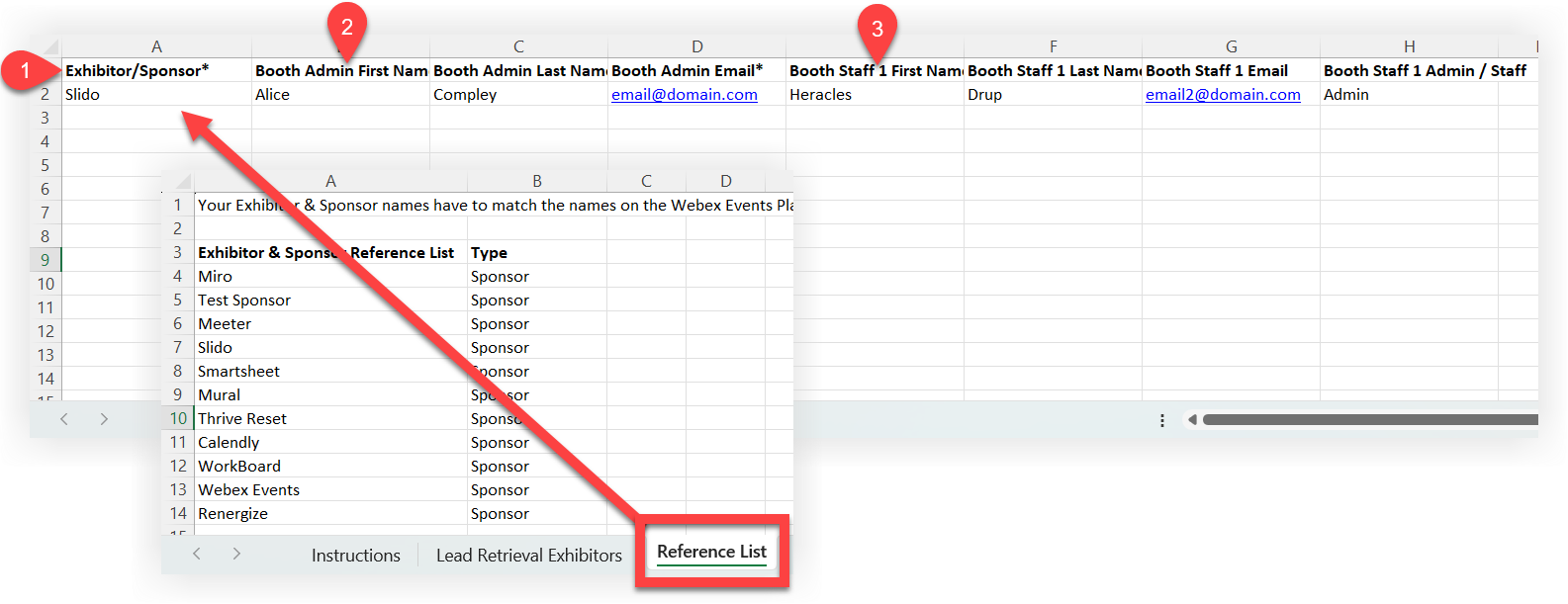
Если вы хотите сэкономить время, приглашая большое количество экспонентов, просто используйте шаблон импорта экспонентов, чтобы быстро пригласить сразу нескольких экспонентов. Подробные инструкции по загрузке, добавлению и импорту шаблона см. в нашей статье об экспорте и импорте данных. Вот несколько советов по добавлению экспонентов в шаблон:
-
У каждого экспонента или спонсора уже должен быть профиль в приложении Event. Используйте лист «Список рекомендаций» в шаблоне импорта, чтобы убедиться, что вы правильно написали графу «Экспонент/спонсор».
-
Пользователь, которого вы добавляете в столбцы «Администратор стенда», автоматически становится администратором, который может приглашать других пользователей использовать приложение Lead Retrieval в своей команде.
-
Столбцы «Персонал стенда 1» необязательны. Если вы хотите пригласить более одного сотрудника стенда, просто скопируйте заголовки «Персонал стенда 1» в новые столбцы и измените «1» на «2», затем «3» и так далее по мере необходимости.
-
После импорта шаблона автоматически отправляются электронные письма с приглашениями.
Добавляйте экспонентов по очереди
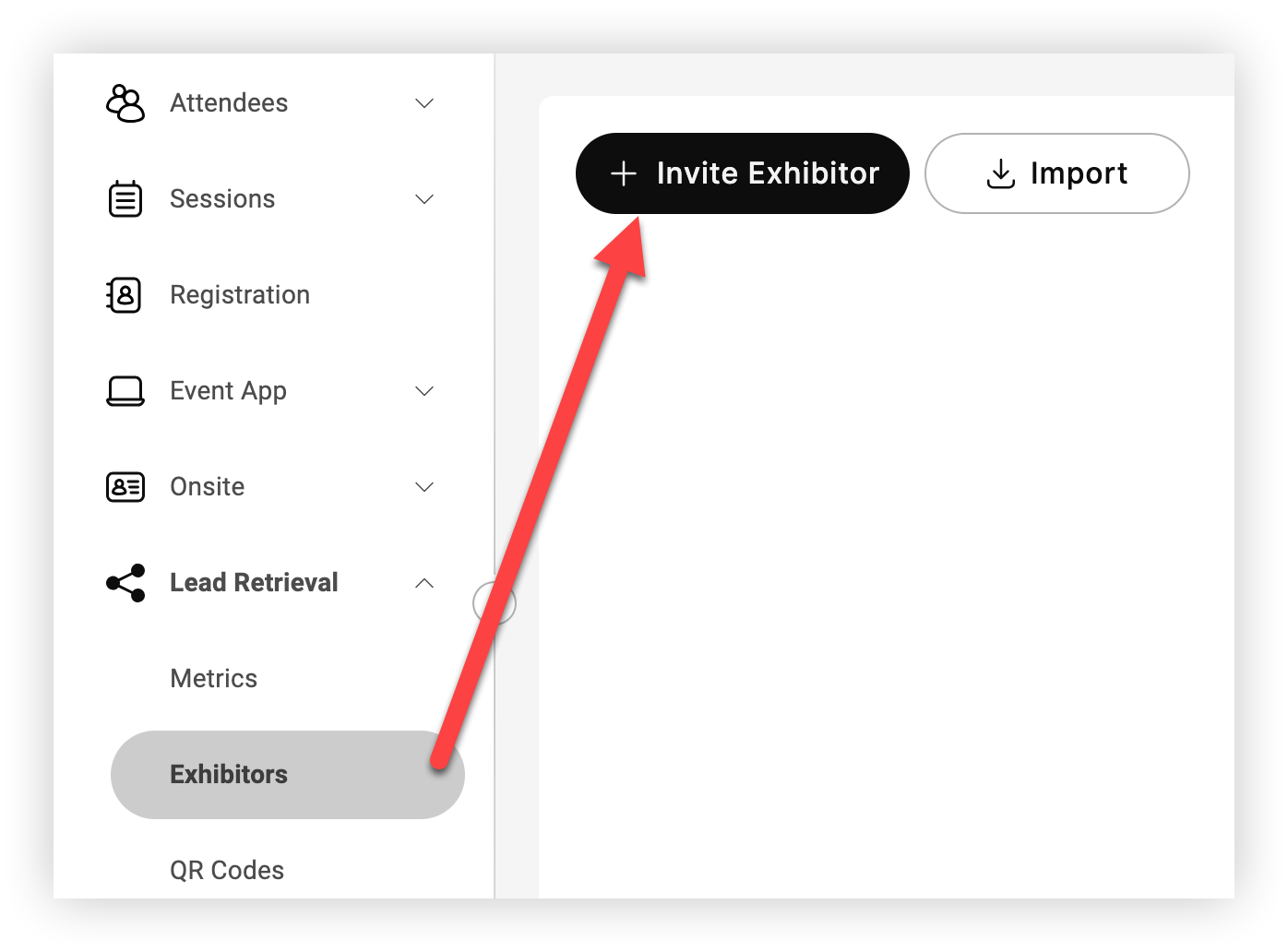
На странице поиска потенциальных экспонентов нажмите «Пригласить экспонента».
Проверьте лицензии
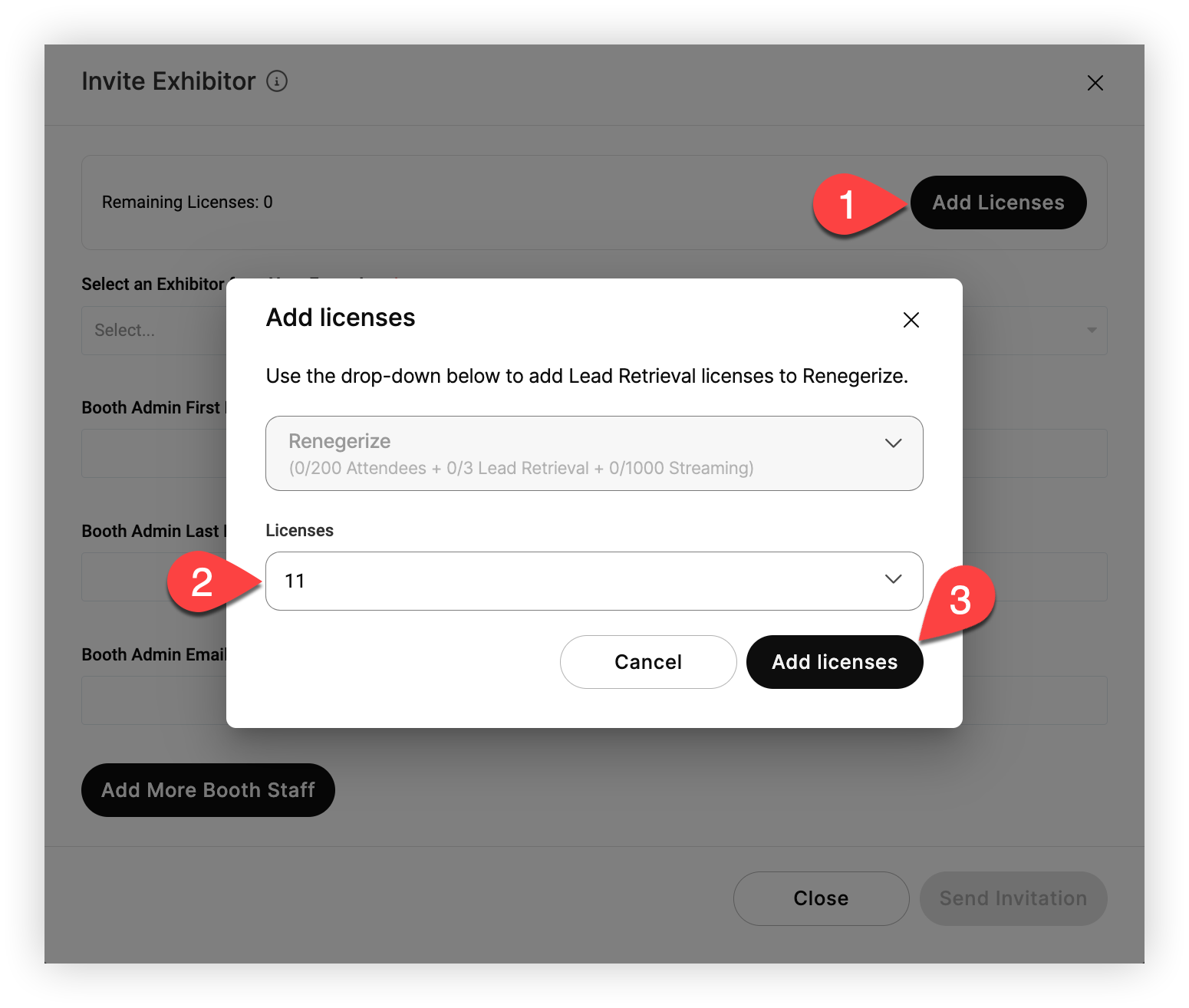
В окне «Пригласить экспонента» отметьте счетчик оставшихся лицензий вверху. Каждому экспоненту, которого вы приглашаете использовать Lead Retrieval на своем мероприятии, требуется одна лицензия.
Если количество оставшихся лицензий равно нулю, нажмите «Добавить лицензии». В модальном окне «Добавить лицензии» выберите количество лицензий, которое вы хотите присвоить мероприятию, в раскрывающемся списке «Лицензии», а затем нажмите «Добавить лицензии», когда закончите.
Добавьте администраторов стенда
Теперь выберите один из профилей спонсоров или экспонентов, которые вы добавили в приложение для мероприятий. Затем введите имя, фамилию и адрес электронной почты лица, которое должно быть администратором стенда экспонента. Администраторы могут приглашать других администраторов и сотрудников, поэтому вам не придется добавлять всех самостоятельно. 👍
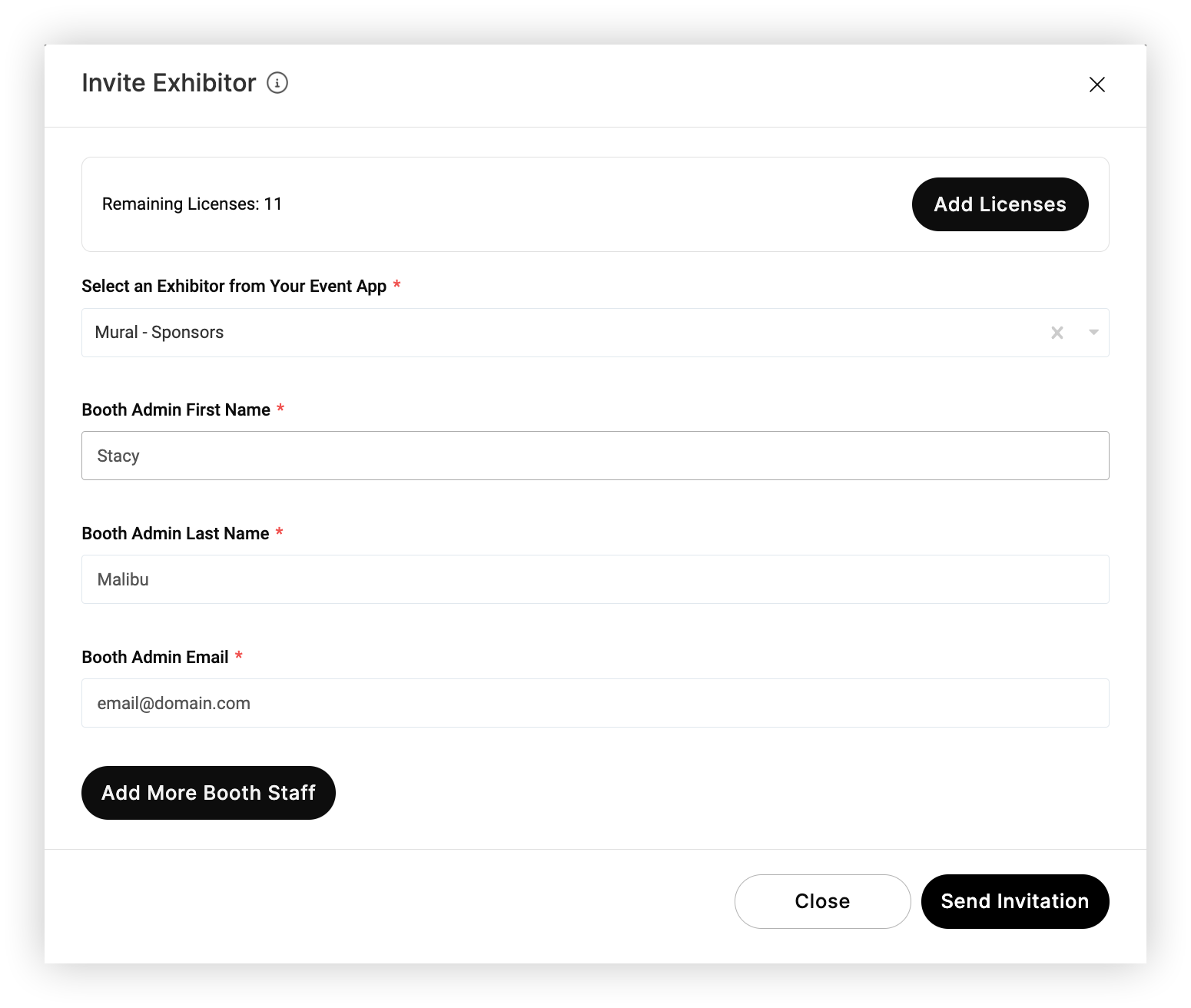
Нажмите «Добавить больше сотрудников стенда» и заполните поля, чтобы добавить больше сотрудников или администраторов стенда для экспонента. Нажмите «Отправить приглашение», когда закончите добавлять столько сотрудников, сколько хотите. Повторите этот процесс для каждого экспонента.
Имейте в виду, что вы можете добавить больше администраторов и сотрудников в любое время, нажав на экспонента.
После нажатия кнопки «Отправить приглашение» приглашенные получат электронное письмо с приглашением. В письме содержится почти та же информация, что и в нашей статье, предназначенной для экспонентов «Начало работы с поиском потенциальных клиентов». Оно содержит инструкции по загрузке приложения Lead Retrieval, созданию учетной записи, участию в мероприятии, приглашению дополнительных пользователей и сканированию потенциальных клиентов.

Управляйте приглашенными и активными экспонентами
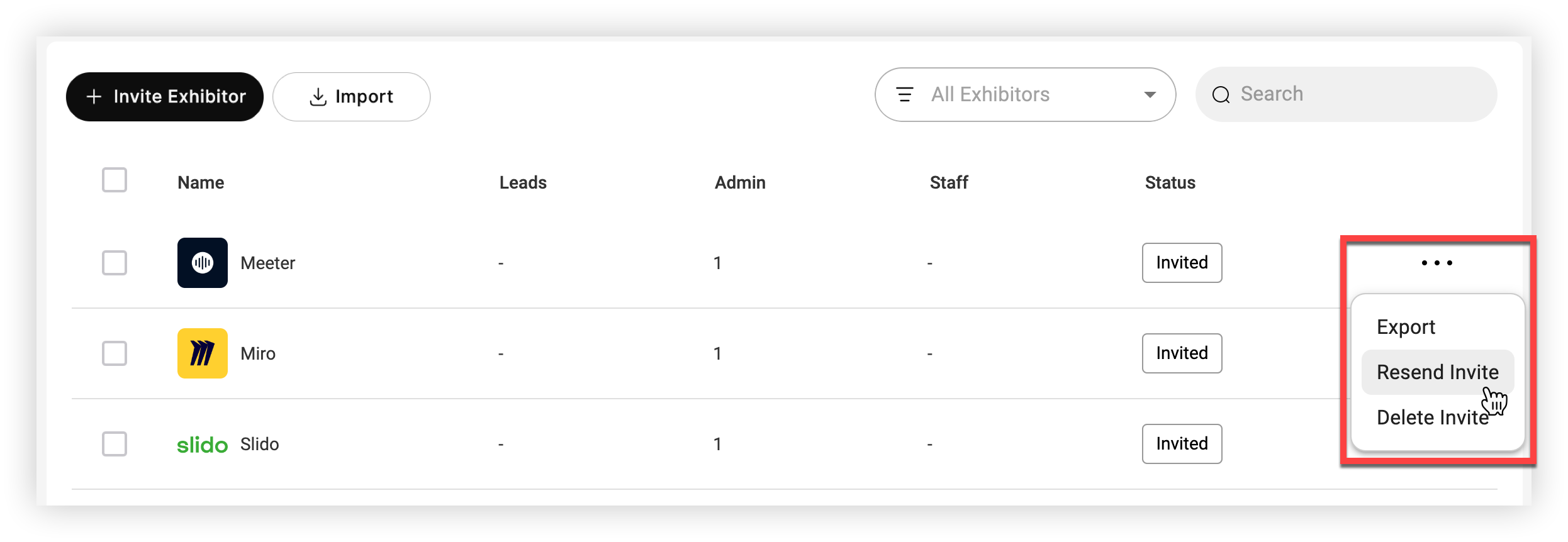
После приглашения хотя бы одного администратора стенда для экспонента статус экспонента меняется на «Приглашен». Это означает, что электронное письмо с приглашением было отправлено, а сотрудники еще не загрузили приложение и не создали учетную запись для участия в мероприятии. Как только администратор войдет в Lead Retrieval, статус изменится на «Активный».
Имейте в виду, что экспоненты, добавленные через форму покупки, всегда отображаются как «Активные».
Чтобы повторно отправить или удалить приглашение, нажмите значок Настройки () рядом с экспонентом со статусом «Приглашен».
Нажмите на имя экспонента, чтобы найти всех администраторов и сотрудников этого экспонента, пригласить больше сотрудников и посмотреть показатели.
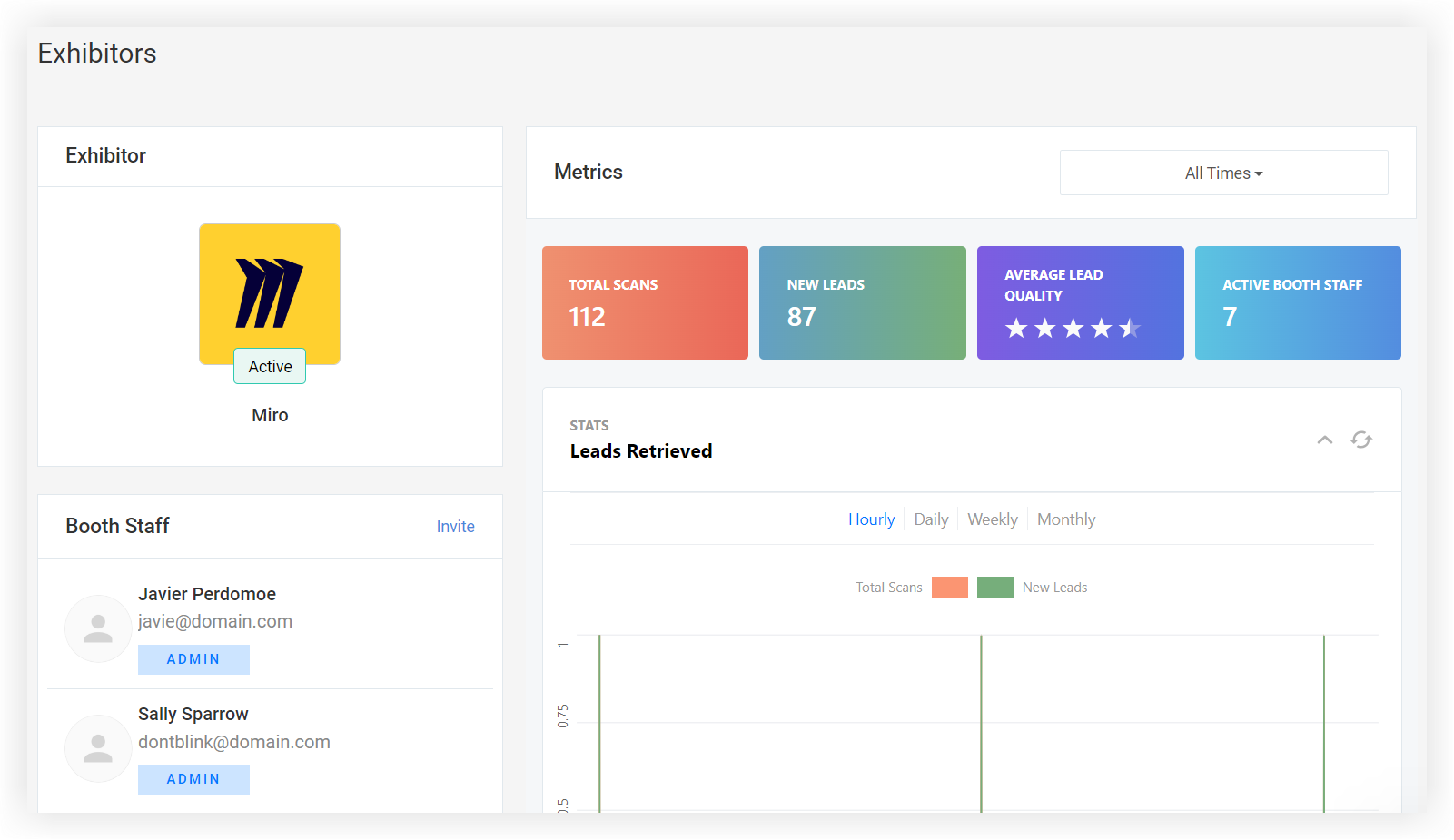
Как только экспонент становится активным, администраторы стенда берут на себя управление, а их команда может использовать функцию Lead Retrieval!
Метрики
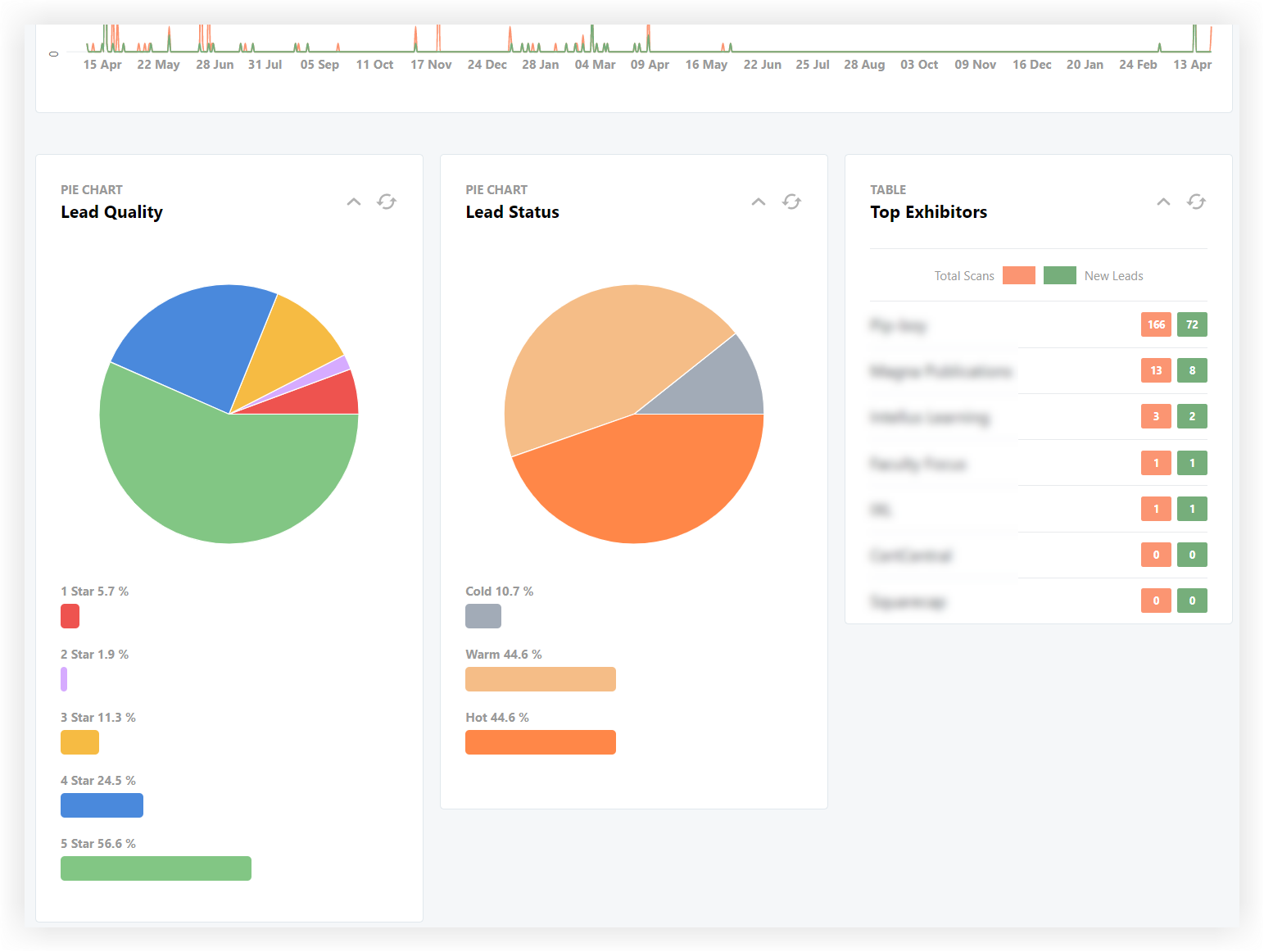
После того как экспоненты начнут собирать потенциальных клиентов, нажмите на страницу «Показатели поиска потенциальных клиентов», чтобы просмотреть общие показатели по всем экспонентам или перейти к конкретным показателям.
Нажмите на раскрывающийся список Все экспоненты, чтобы выбрать конкретного экспонента, и нажмите раскрывающийся список Все время, чтобы отфильтровать по времени. Нажмите ссылку «Поделиться метриками» и скопируйте URL-адрес, чтобы поделиться метриками привлечения потенциальных клиентов с другими.
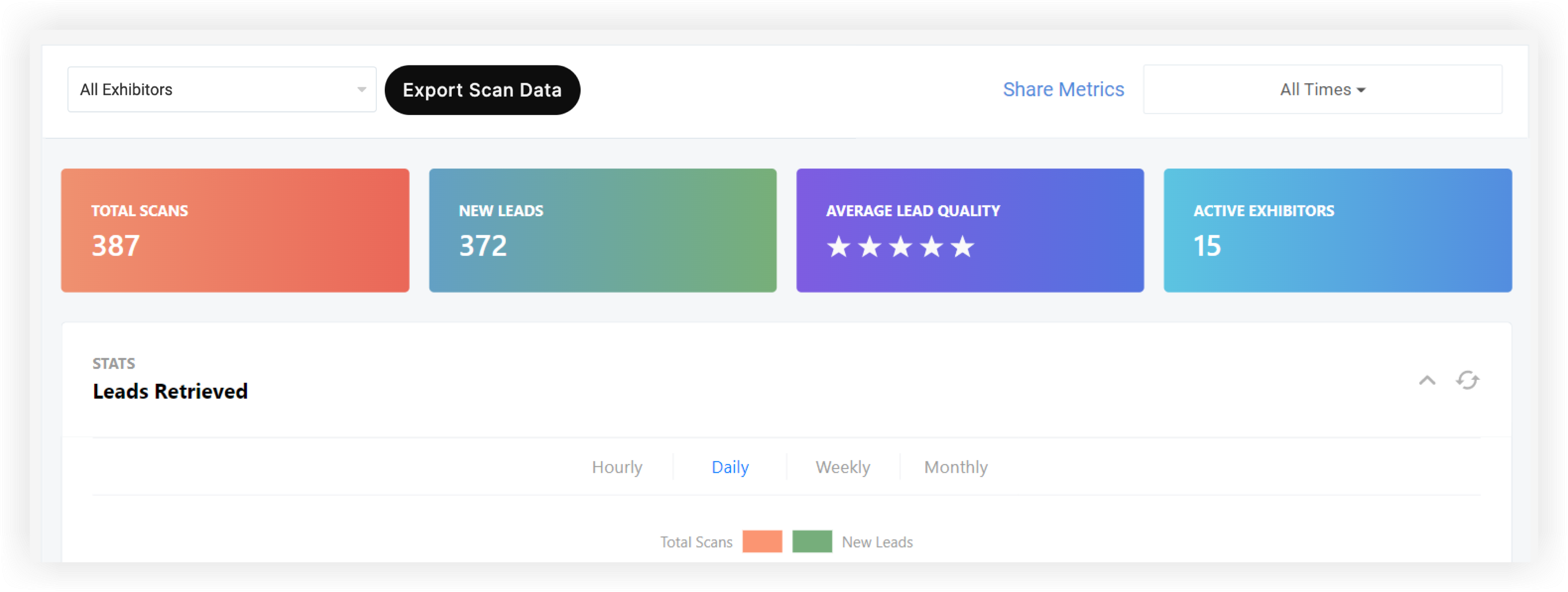
Показатели верхнего уровня показывают общее количество сканирований, количество новых потенциальных клиентов, среднее качество потенциальных клиентов и количество активных экспонентов. График полученных потенциальных клиентов показывает количество потенциальных клиентов с разбивкой по часам, дням, неделям и месяцам.
Внизу таблицы «Качество потенциальных клиентов», «Статус потенциальных клиентов» и «Лучшие экспоненты» показывают рейтинг каждого экспонента по общему количеству сканирований и количеству новых потенциальных клиентов.
Экспортируйте данные сканирования
Нажмите «Экспорт данных сканирования», чтобы загрузить отчет о каждом сканировании, сделанном вашими экспонентами. Экспорт занимает несколько секунд, после чего в правом верхнем углу экрана появится подтверждающее сообщение.

Нажмите здесь, чтобы загрузить файл электронной таблицы в уведомлении. Пропустили уведомление? Просто нажмите значок в виде колокольчика в правом верхнем углу экрана, чтобы просмотреть предыдущие уведомления. Файл содержит следующую информацию по каждому зарегистрированному потенциальному клиенту:
-
Идентификатор участника
-
Имя
-
Фамилия
-
Электронная почта участника
-
заголовок
-
Компания
-
Отсканировано по имени экспонента
-
Идентификатор пользователя экспонента
-
Отсканировано по имени пользователя
-
Отсканировано по фамилии пользователя
-
Отсканировано по названию
-
Качество свинца
-
Статус лида
-
Дата сканирования
-
Время сканирования
Теперь, когда вы знаете, как организовать поиск потенциальных клиентов для вашего мероприятия, посетите нашу базу знаний по поиску потенциальных клиентов, чтобы ознакомиться с документацией, которую мы предлагаем экспонентам.


