
Tak for din feedback.
 Har du feedback?
Appen Lead Retrieval by Webex Events giver dine udstillere på stedet mulighed for at fange leads som aldrig før i en enkel, intuitiv og samarbejdende app. Det er nemt at komme i gang med Lead Retrieval! Følg blot trinene i denne artikel for at lære, hvordan du aktiverer Lead Retrieval og inviterer udstillere.
Ikke sikker på, hvad Lead Retrieval er? Læs vores artikel Introduktion til Lead Retrieval for et overblik.
Forbered din event-app
Før du aktiverer Lead Retrieval og begynder at byde udstillere velkommen, er der et par trin, du skal tage i din Event App. Klik på hvert emne for at udforske vores artikler om hvert emne. 🔍
-
Tilføj udstillere og sponsorfunktioner - Udstillere og sponsorer, du inviterer, eller som tilmelder sig Lead Retrieval, har brug for en officiel profil i din begivenhedsapp, så de kan tilføje teammedlemmer og spore teammålinger.
-
Tilføj profiler for hver udstiller og sponsor - Se punktet ovenfor. ⬆️😄 Den eneste situation, hvor du ikke behøver at tilføje profiler, er, når du bruger udstillerens købsformular med indstillingen 'Lad købere oprette nye udstillinger' aktiveret. Fortsæt med at læse for at lære mere.
Uanset om du selv tilføjer profiler eller lader sponsorer og udstillere tilmelde sig med købsformularen, husk at invitere dem til at bruge samarbejdsformularer, så de kan administrere deres Event App-funktionsprofiler. Du kan finde flere oplysninger i vores artikel om, hvordan du konfigurerer og bruger samarbejdsformularer.
Når du har gennemført disse trin, er du klar til at aktivere Lead Retrieval!
Aktivér hentning af leads
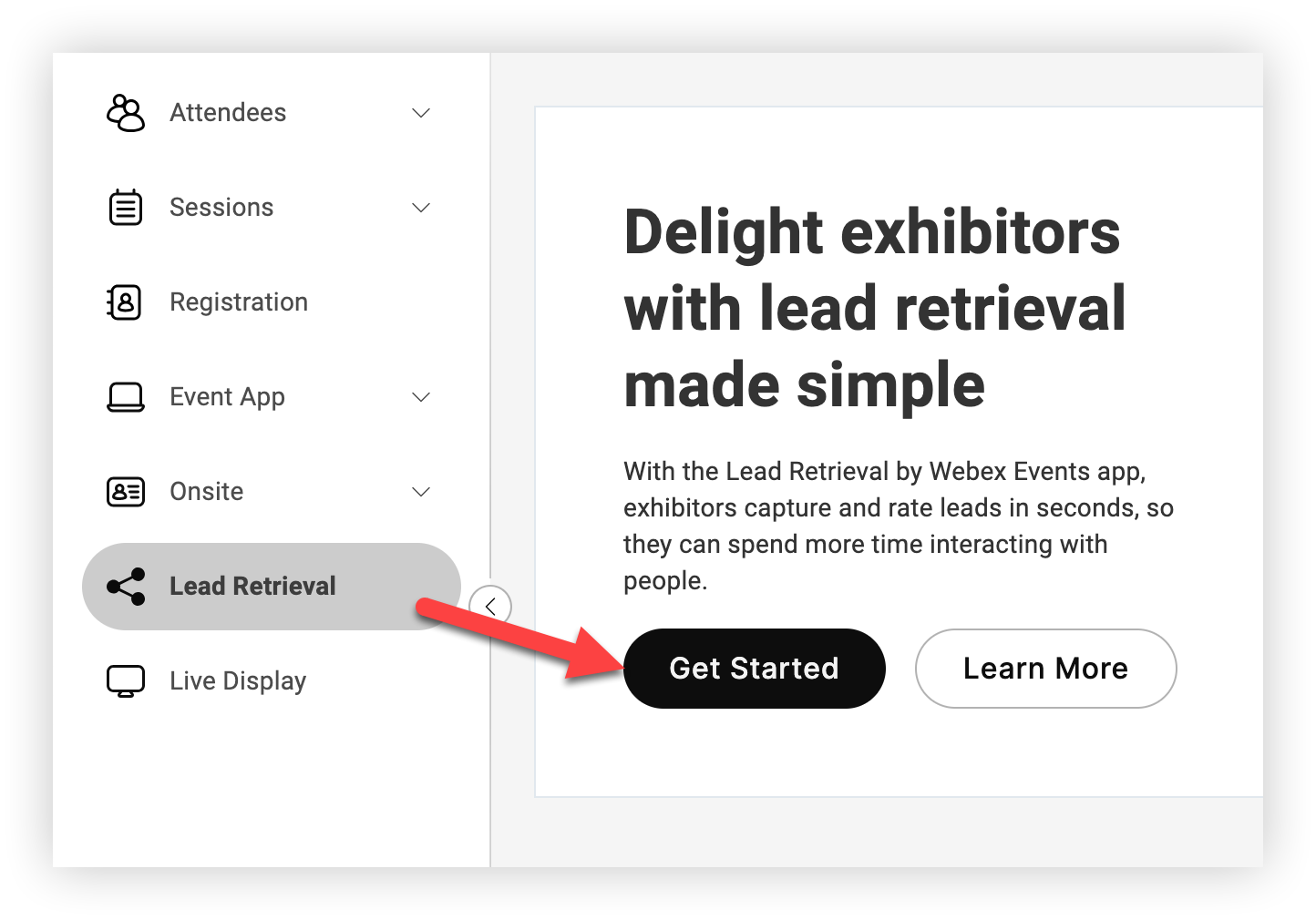
Klik på Lead- hentning i navigationslinjen for hændelser, og klik derefter på Kom godt i gang. Dette aktiverer Lead Retrieval til din begivenhed og fører dig til siden Udstillere.
Nu er det tid til at invitere udstillere.
Muligheder for at invitere udstillere
Der er to måder at invitere udstillere til at bruge Webex Events Lead Retrieval på dit arrangement. Brug en eller begge af disse muligheder, afhængigt af din situation.
1. Opsæt og del udstillerens købsformular
Denne mulighed giver udstillere mulighed for at købe deres egne licenser til din valgte pris. Dette er fantastisk, når du ikke er sikker på, hvor mange udstillere du kan forvente, eller når du bruger Lead Retrieval som en ekstra indtægtskilde. Dette forenkler også dine processer ved at lade udstillere indtaste deres egne oplysninger. Lær alt om opsætning og brug af denne mulighed i vores artikel om udstillers købsformularer.
2. Forudkøb licenser og inviter selv udstillere
Denne mulighed er bedst, når du lader udstillere bruge Lead Retrieval gratis, eller når du har brug for at tilføje udstillere til flere forskellige udstiller- eller sponsorfunktioner i din begivenhedsapp. Den artikel, du læser lige nu, viser dig, hvordan du inviterer udstillere individuelt, så fortsæt med at lære mere. 👍
Hvis du har brug for at købe flere licenser, skal du kontakte din Webex Events-kontaktperson.
Inviter udstillere
Importudstillere
Hvis du vil spare tid på at invitere mange udstillere, skal du blot bruge udstillerimportskabelonen til hurtigt at invitere mange på én gang. For komplette instruktioner om, hvordan du downloader, tilføjer til og importerer skabelonen, læs vores artikel om eksport og import af data. Her er nogle tip til at tilføje udstillere til skabelonen:
-
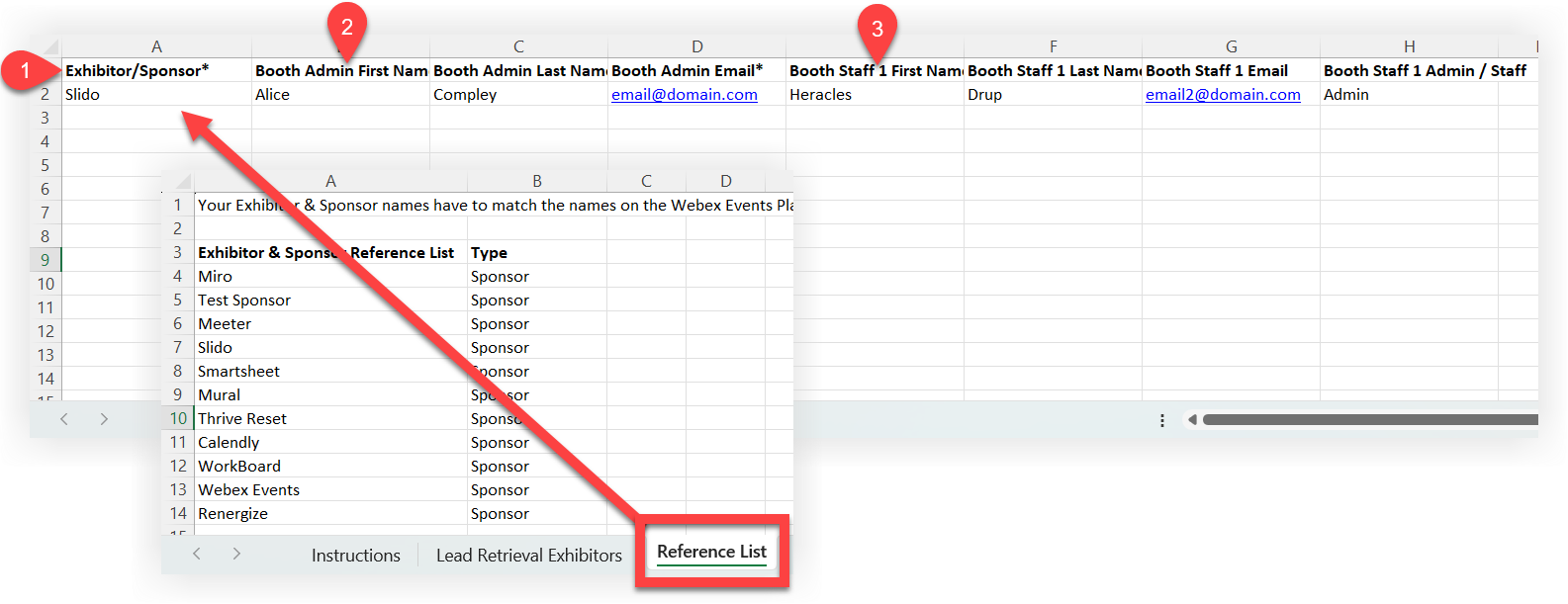
Hver udstiller eller sponsor skal allerede have en profil i Event-appen. Brug 'Referenceliste' arket i importskabelonen for at sikre, at du udfylder kolonnen 'Udstiller/Sponsor' med nøjagtigt den rigtige stavemåde.
-
Den person, du føjer til kolonnerne 'Booth Admin', er automatisk en administrator, der kan invitere andre til at bruge Lead Retrieval-appen på deres team.
-
Kolonnerne 'Booth Staff 1' er valgfri. Hvis du vil invitere mere end et ekstra standpersonale, skal du blot kopiere overskrifterne 'Booth Staff 1' til nye kolonner og ændre '1' til '2', derefter '3' osv. Efter behov.
-
Når du har importeret skabelonen, sendes invitations-e-mails automatisk.
Tilføj udstillere en efter en
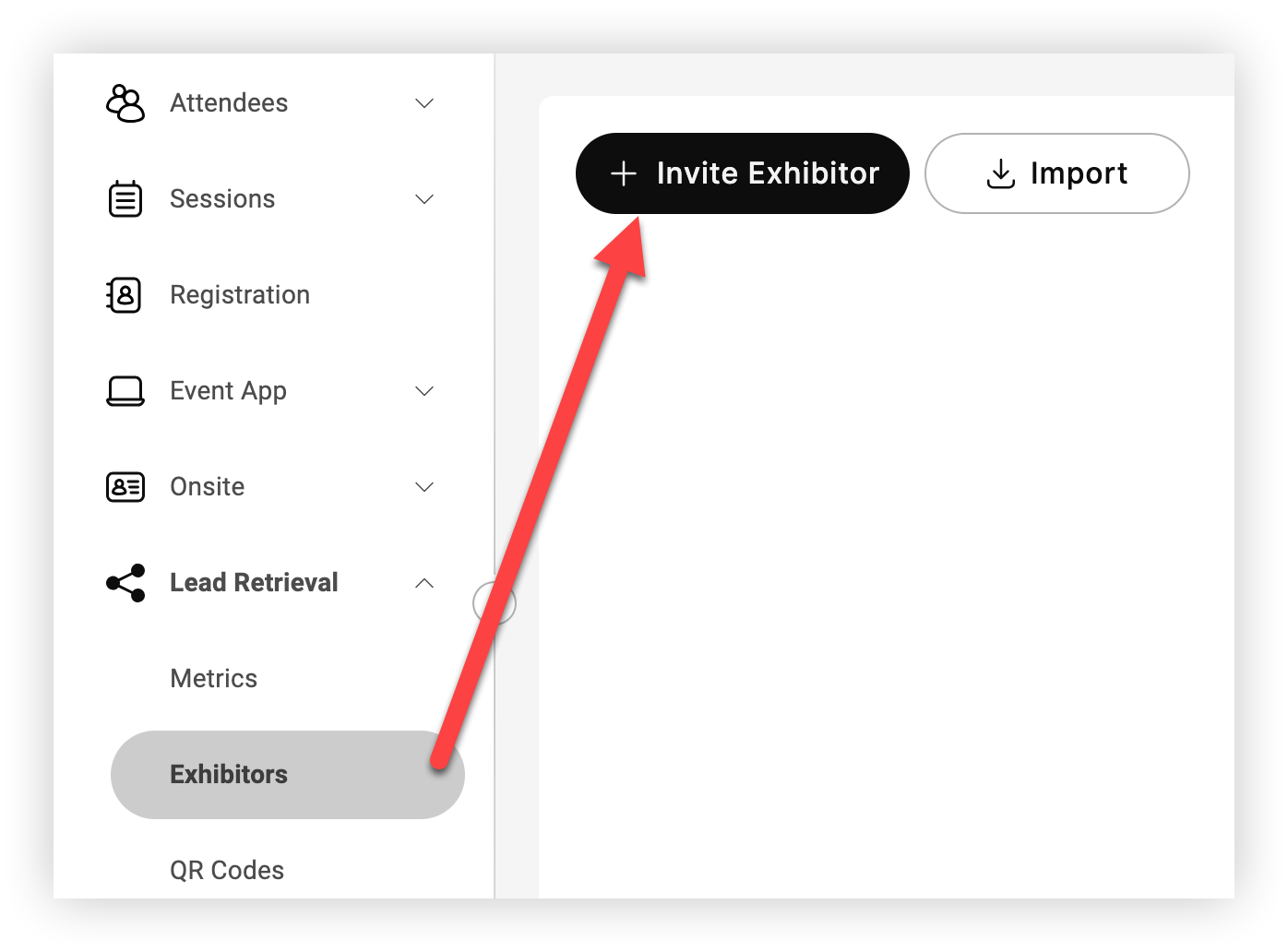
Klik på In vit er udstiller på siden Lead Retrieval Exhibitors.
Tjek licenser
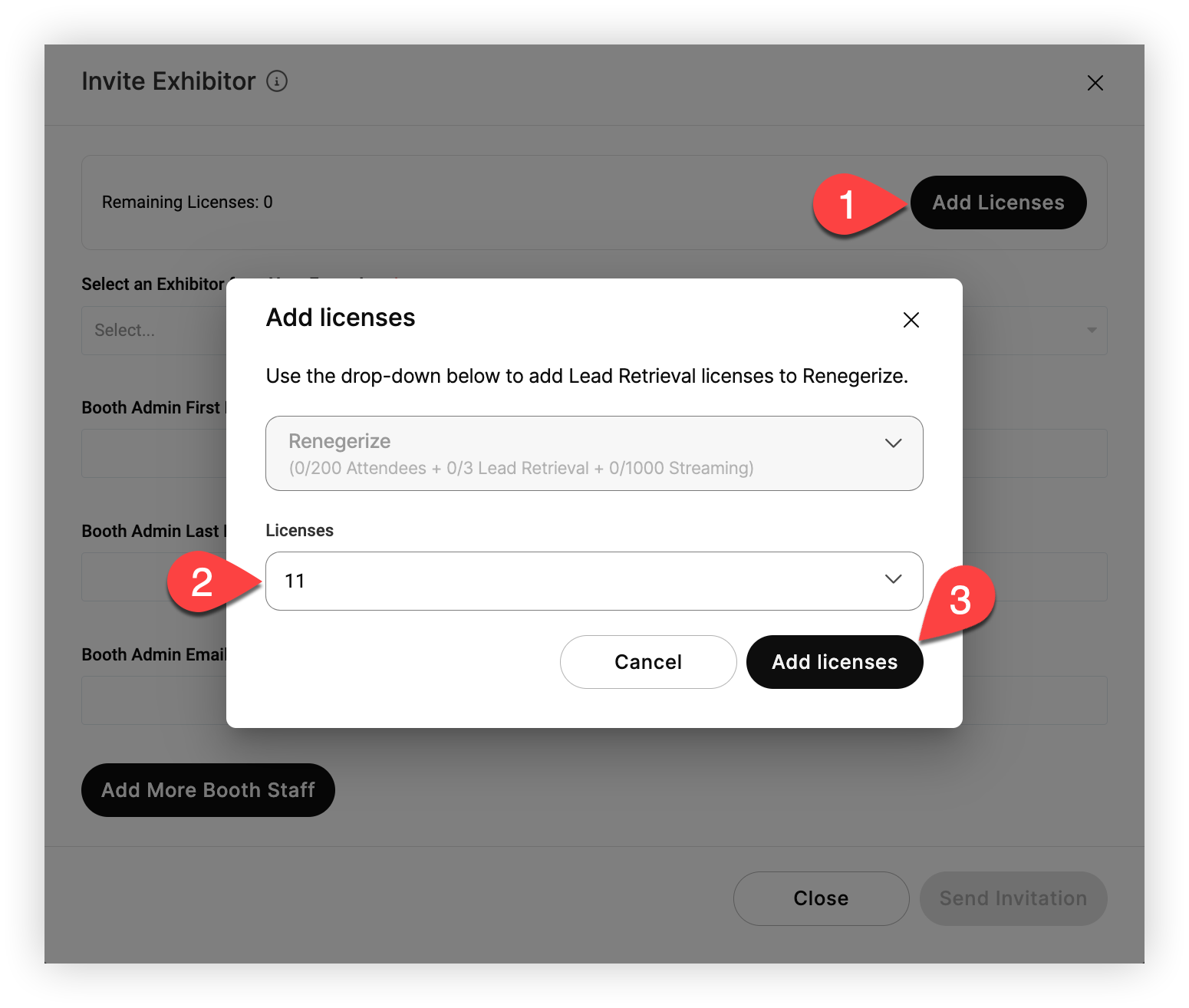
I modalet"Inviter udstiller“ skal du kontrollere antallet af 'Resterende licenser' øverst. Hver udstiller, du inviterer til at bruge Lead Retrieval i din begivenhed, kræver en licens.
Hvis antallet af resterende licenser er nul, skal du klikke på Tilføj licenser. Vælg det antal licenser, du vil tildele til din begivenhed, i rullemenuen Licenser i modulen Tilføj licenser, og klik derefter på Tilføj licenser, når du er færdig.
Tilføj stand administratorer
Vælg nu en af de sponsor- eller udstillerprofiler, du har føjet til din begivenhedsapp. Indtast derefter fornavn, efternavn og e-mail-adresse på den person, der skal være udstillerens standadministrator. Administratorer kan invitere andre administratorer og medarbejdere, så du ikke behøver at tilføje alle selv. 👍
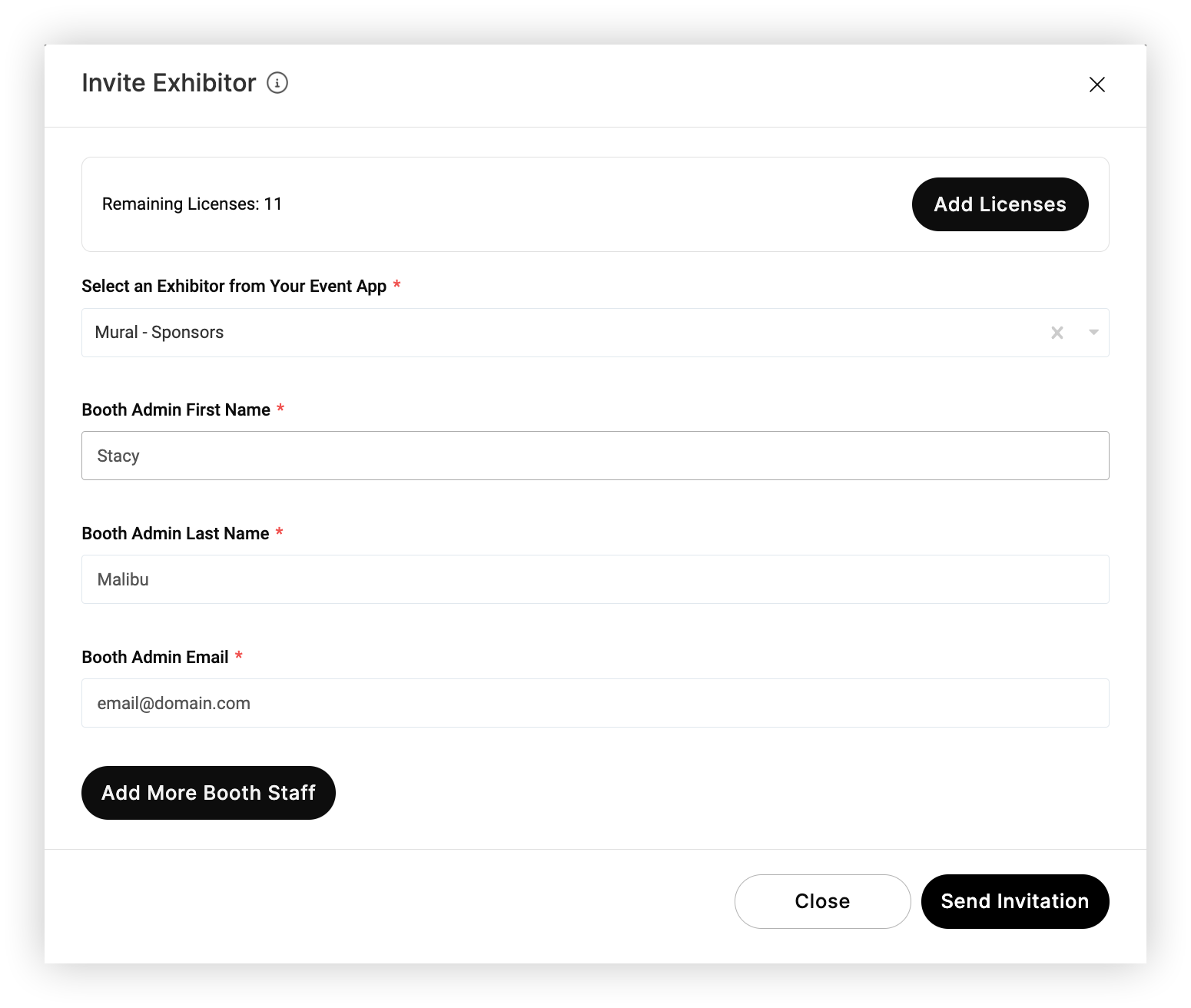
Klik på Tilføj mere standpersonale, og udfyld felterne for at tilføje flere standpersonale eller administratorer til udstilleren. Klik på Send invitation, når du er færdig med at tilføje så mange medarbejdere, som du vil. Gentag denne proces for hver udstiller.
Husk, du kan tilføje flere administratorer og personale når som helst ved at klikke på en udstiller.
Når du har klikket på 'Send invitation', modtager inviterede en invitation via e-mail. E-mailen indeholder meget af de samme oplysninger som vores udstillerorienterede Getting Started with Lead Retrieval- artikel. Det indeholder instruktioner til download af Lead Retrieval-appen, oprettelse af en konto, tilmelding til en begivenhed, invitering af yderligere brugere og scanning af leads.

Administrer inviterede og aktive udstillere
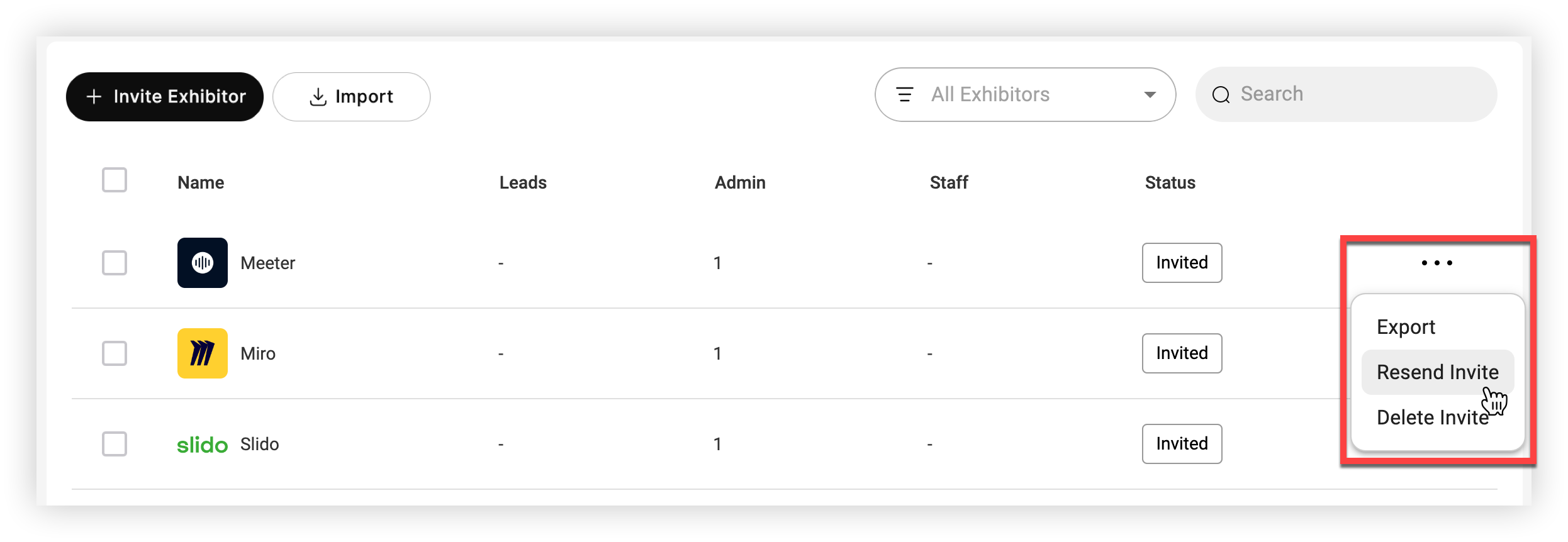
Efter at have inviteret mindst en standadministrator til en udstiller, ændres udstillerens status til 'Invited'. Dette betyder, at invitations-e-mailen blev sendt, og personalet har ikke downloadet appen eller oprettet deres konto til begivenheden. Når en administrator logger ind på Lead Retrieval, skifter status til 'Aktiv'.
Husk, at udstillere tilføjet via kø bsformul aren altid vises som 'Aktive'.
Hvis du vil sende eller slette en invitation igen, skal du klikke på ikonet Indstillinger () ud for en udstiller, hvis status er 'Inviteret'.
Klik på en udstillers navn for at finde alle administratorer og personale for den pågældende udstiller, inviter mere personale, og gennemgå målinger.
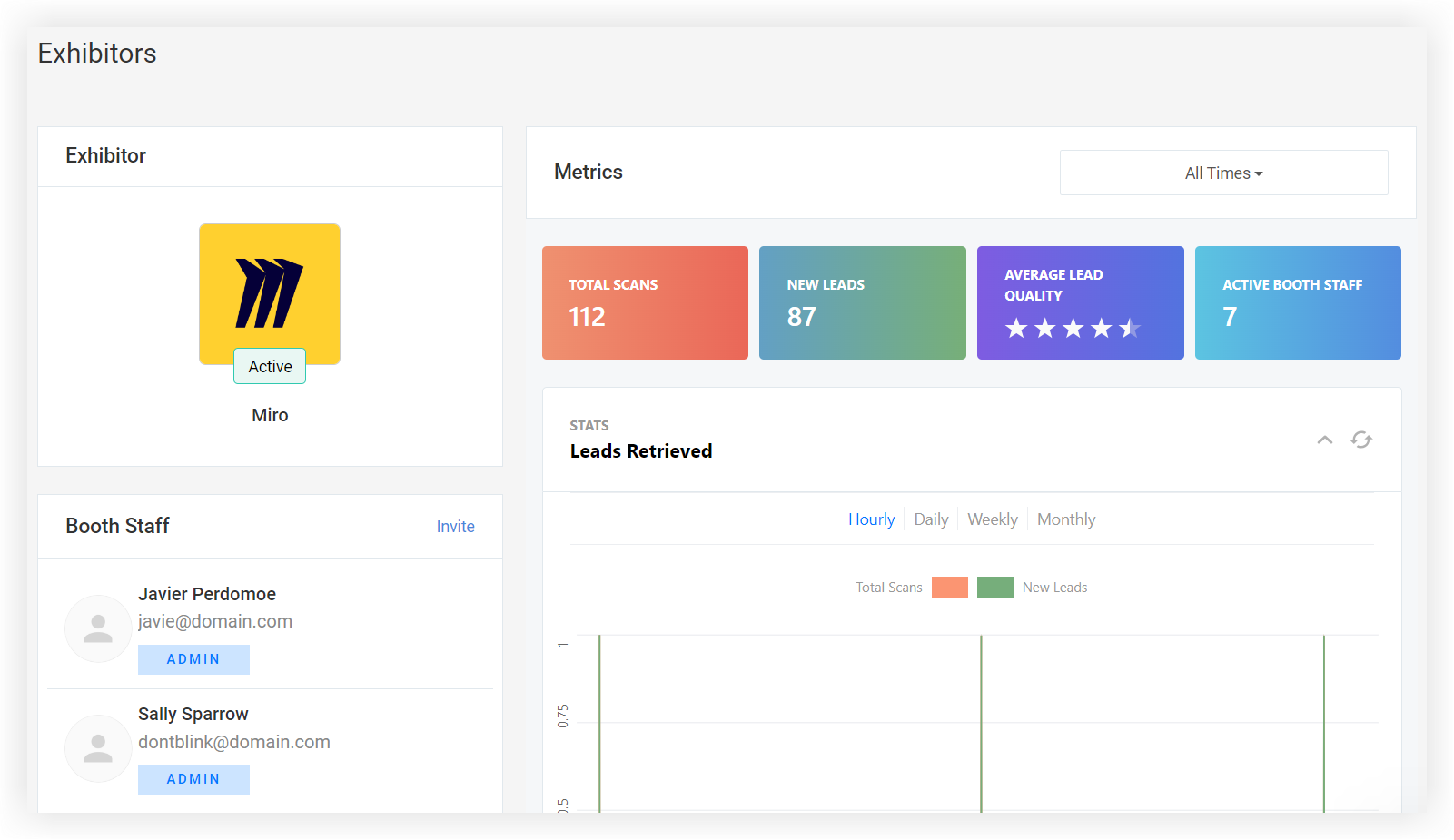
Når en udstiller er 'aktiv', har standadministratorerne kontrol, og deres team kan bruge Lead Retrieval!
Metrikker
Når udstillere begynder at indsamle leads, skal du klikke på siden Lead Retrieval Metrics for at gennemgå overordnede målinger for alle udstillere eller gå ned til en bestemt.
Klik på rullemenuen Alle udstillere for at vælge en bestemt udstiller, og klik på rullemenuen Alle tider for at filtrere efter tid. Klik på linket Del målinger, og kopier URL'en for at dele målinger til hentning af kundeemner med andre.
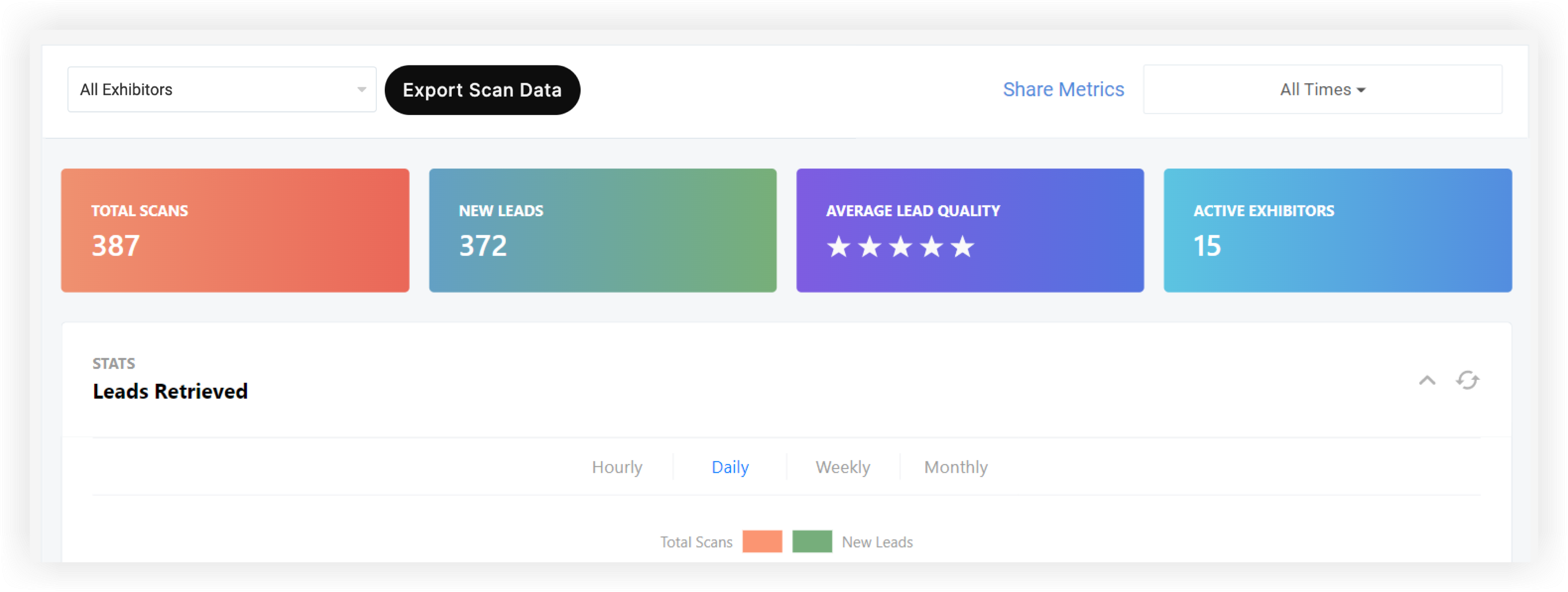
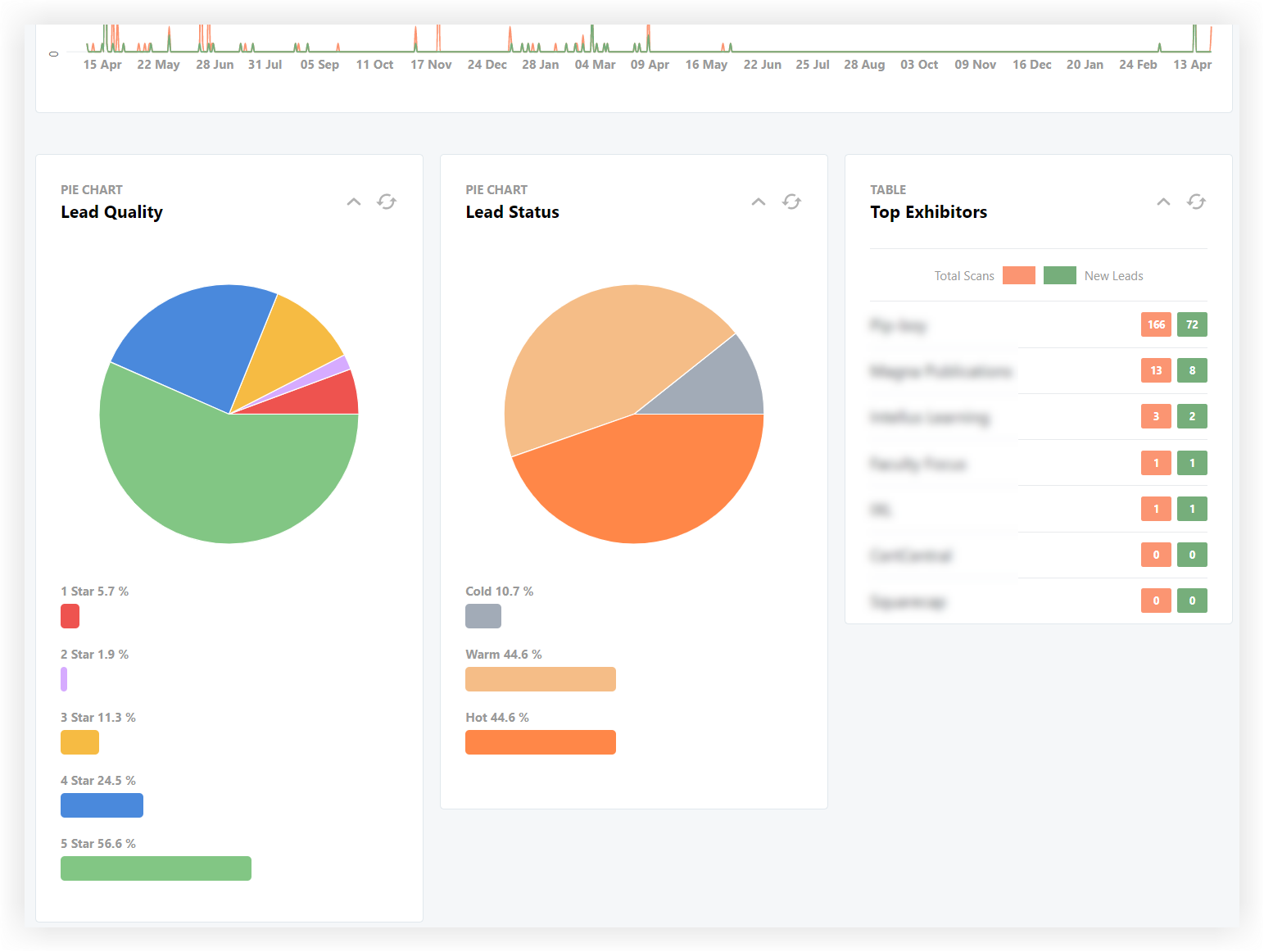
Målinger på øverste niveau viser samlede scanninger, antal nye leads, gennemsnitlig leadkvalitet, og antal aktive udstillere. Grafen for hentede leads viser potentielle kunder hentet efter time, dag, uge og måned.
Nederst viser diagrammerne Lead Quality, Lead Status og Top Exhibitors hver udstillers rang efter samlede scanninger og nye leads.
Eksporter scanningsdata
Klik på Eksporter scanningsdata for at downloade en rapport, der viser hver scanning, som dine udstillere har taget. Eksporten tager et par sekunder, og der vises en bekræftelsesmeddelelse i øverste højre hjørne af skærmen, når den er færdig.

Klik på linket Klik her for at downloade i meddelelsen for at downloade regnearksfilen. Gik du glip af notifikationen? Klik blot på meddelelsesklokkeikonet i øverste højre hjørne af skærmen for at gennemgå tidligere underretninger. Filen indeholder følgende oplysninger for hvert indfanget lead:
-
Deltager-id
-
Fornavn
-
Efternavn
-
Deltagerens e-mail
-
Titel
-
Firma
-
Scannet efter udstillerens navn
-
Udstillerens bruger-id
-
Scannet efter brugerens fornavn
-
Scannet efter brugerens efternavn
-
Scannet efter titel
-
Blykvalitet
-
Leadstatus
-
Scanningsdato
-
Scanningstid
Nu hvor du ved alt om opsætning af Lead Retrieval til dit arrangement, besøg vores Lead Retrieval Knowledge Base for at udforske den dokumentation, vi tilbyder udstillere.


