
Ďakujeme za vašu spätnú väzbu.
 Spätná väzba?
Aplikácia Lead Retrieval by Webex Events umožňuje vašim vystavovateľom na mieste zachytiť potenciálnych zákazníkov ako nikdy predtým v jednoduchej, intuitívnej a spolupráci aplikácii. Začať s získavaním potenciálu Lead je jednoduché! Jednoducho postupujte podľa krokov v tomto článku a dozviete sa, ako aktivovať získavanie potenciálnych zákazníkov a pozvať vystavovateľov.
Nie ste si istí, čo je získavanie olova? Prečítajte si ná š článok Úvod do získavania potenciálnych zákazníkov, kde nájdete prehľad.
Pripravte si aplikáciu Event
Predtým, ako aktivujete získavanie potenciálnych zákazníkov a začnete vítať vystavovateľov, musíte vo svojej aplikácii Event vykonať niekoľko krokov. Kliknutím na každú položku preskúmate naše články na každú tému. 🔍
-
Pridajte funkcie vystavovateľov a sponzor ov - Vystavovatelia a sponzori, ktorých pozvete alebo ktorí sa zaregistrujú na získavanie potenciálnych zákazníkov, potrebujú oficiálny profil vo vašej aplikácii Event, aby mohli pridávať členov tímu a sledovať metriky tímu.
-
Pridanie profilov pre každého vystavovateľa a sponzora - Pozrite si bod vyššie. ⬆️😄 Jedinou situáciou, keď nemusíte pridávať profily, je použitie nákupného formulára vystavovateľa s aktivovanou možnosťou „Nechajte kupujúcim vytvoriť nových vystavovateľov“. Pokračujte v čítaní a dozviete sa viac.
Či už pridáte profily sami alebo umožníte sponzorom a vystavovateľom zaregistrovať sa pomocou nákupného formulára, nezabudnite ich pozvať, aby používali formuláre spolupráce, aby mohli spravovať svoje profily funkcií aplikácie Event App. Ďalšie informácie nájdete v našom článku o tom, ako nastaviť a používať formuláre spolupráce.
Po dokončení týchto krokov ste pripravení aktivovať získavanie potenciálnych zákazníkov!
Aktivujte získavanie potenciálnych zákazníkov
Na navigačnom paneli udalostí kliknite na položku Vyhľad ávanie potenciálnych zákazníkov a potom kliknite na položku Začať. Tým sa aktivuje získavanie potenciálnych zákazníkov pre vaše podujatie a dostanete sa na stránku vystavovateľov.
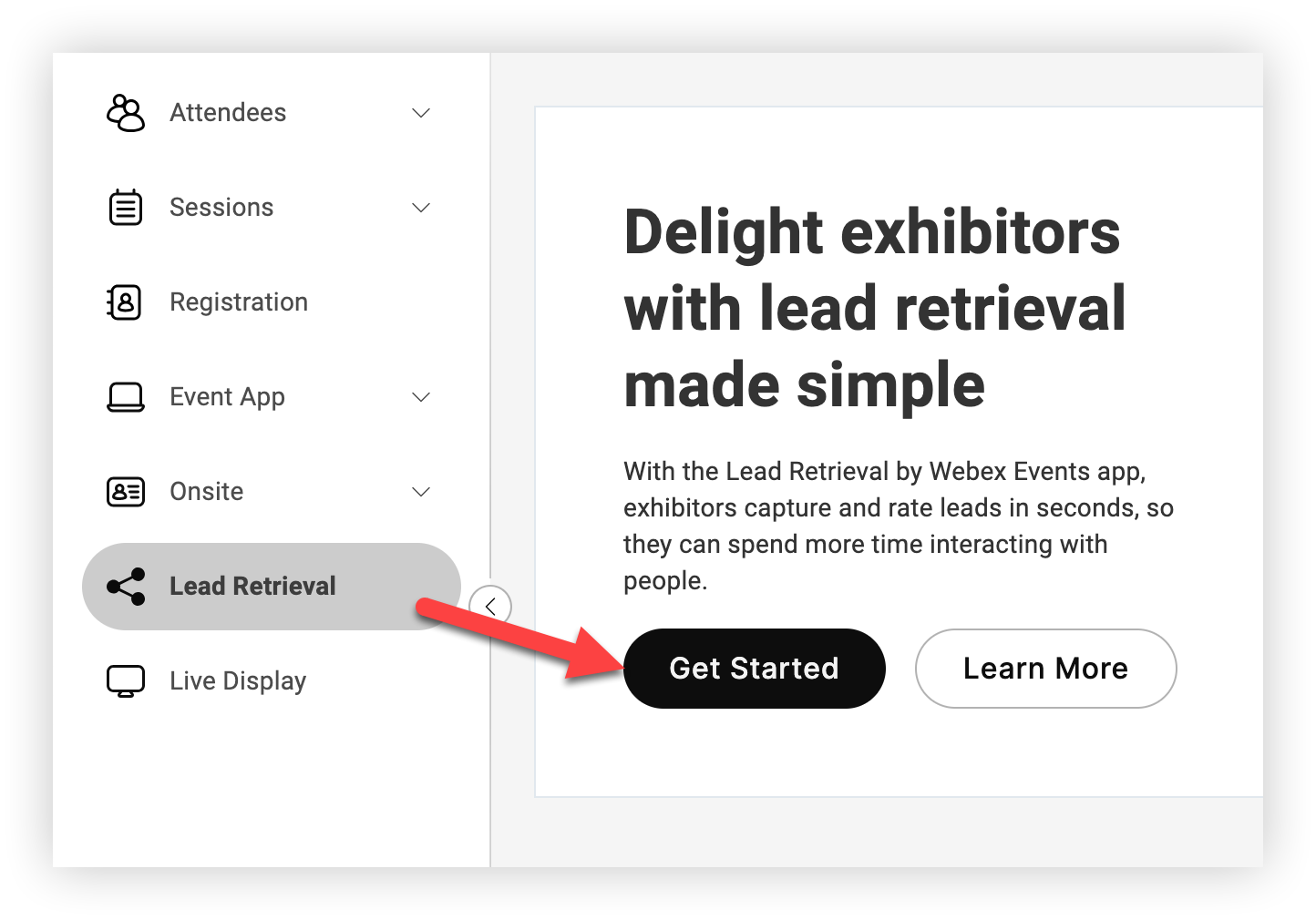
Teraz je čas pozvať vystavovateľov.
Možnosti pozvania vystavovateľov
Existujú dva spôsoby, ako pozvať vystavovateľov, aby na vašom podujatí použili Webex Events Lead Retrieval. Použite jednu alebo obe z týchto možností v závislosti od vašej situácie.
1. Nastavenie a zdieľanie nákupného formulára pre vystavovateľa
Táto možnosť umožňuje vystavovateľom kúpiť si vlastné licencie za zvolenú cenu. Je to skvelé, keď si nie ste istí, koľko vystavovateľov môžete očakávať, alebo keď používate získavanie potenciálnych zákazníkov ako ďalší zdroj príjmov. To tiež zjednodušuje vaše procesy tým, že umožňuje vystavovateľom zadávať svoje vlastné informácie. Získajte všetko o nastavení a používaní tejto možnosti v našom článku Formuláre nákupu pre vystav ovateľov.
2. Predkúpte si licencie a pozvite vystavovateľov sami
Táto možnosť je najlepšia, keď dovolíte vystavovateľom bezplatne využívať získavanie potenciálnych zákazníkov alebo keď potrebujete pridať vystavovateľov k viacerým rôznym funkciám vystavovateľa alebo sponzora vo vašej aplikácii Event. Článok, ktorý práve čítate, vám ukáže, ako pozvať vystavovateľov individuálne, takže sa dozviete viac. 👍
Ak potrebujete zakúpiť viac licencií, obráťte sa na kontakt Webex Events.
Pozvať vystavovateľov
Import vystavovateľov
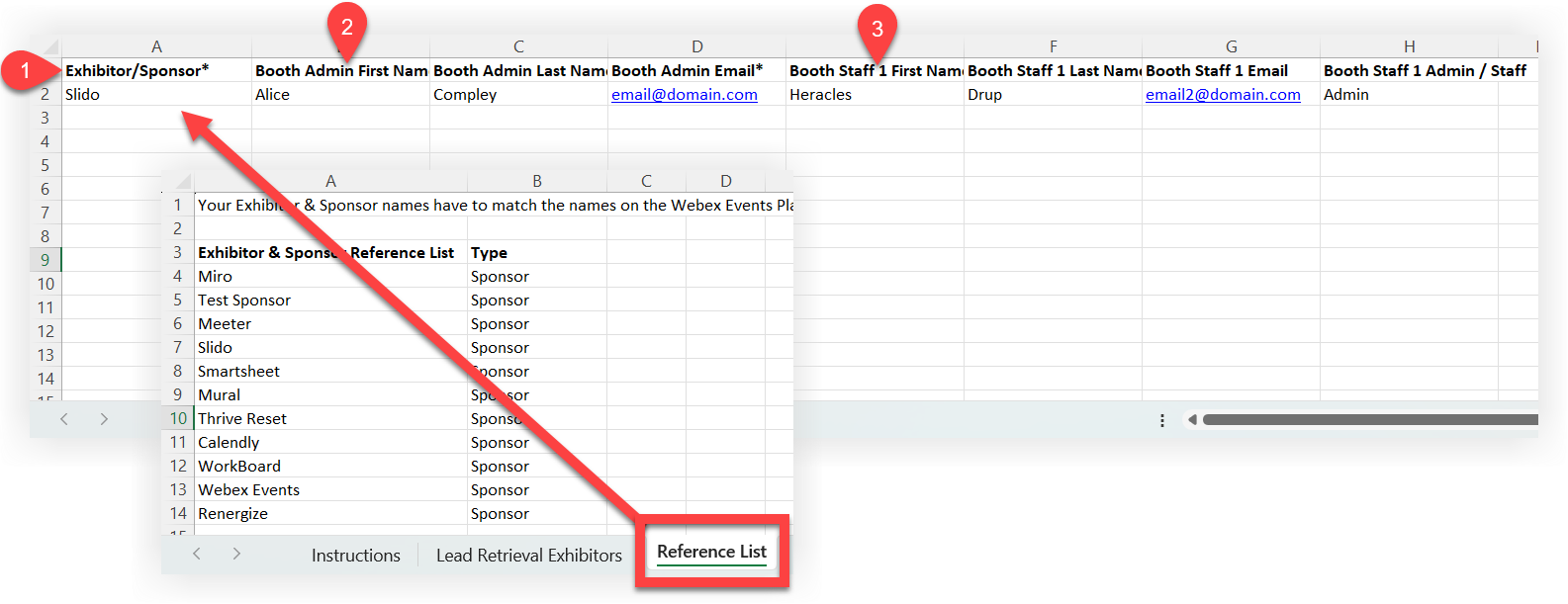
Ak chcete ušetriť čas na pozvanie mnohých vystavovateľov, jednoducho použite šablónu importu vystavovateľov a rýchlo pozvať mnohých naraz. Kompletné pokyny na stiahnutie, pridanie a importovanie šablóny nájdete v našom článku o exportovaní a importovaní údajov. Tu je niekoľko tipov na pridanie vystavovateľov do šablóny:
-
Každý vystavovateľ alebo sponzor už musí mať profil v aplikácii Event. Pomocou hárka „Zoznam referencií“ v šablóne importu sa uistite, že ste vyplnili stĺpec „Vystavovateľ/sponzor“ presne správnym pravopisom.
-
Osoba, ktorú pridáte do stĺpcov „Booth Admin“, je automaticky správcom, ktorý môže pozvať ostatných ľudí, aby používali aplikáciu vyhľadávania potenciálnych zákazníkov vo svojom tíme.
-
Stĺpce „Staff Booth 1“ sú voliteľné. Ak chcete pozvať viac ako jedného ďalšieho zamestnanca stánku, jednoducho skopírujte nadpisy „Staff Booth 1“ do nových stĺpcov a podľa potreby zmeňte „1“ na „2“, potom „3“ atď.
-
Po importovaní šablóny sa automaticky odošlú pozývacie e-maily.
Pridajte vystavovateľov jeden po druhom
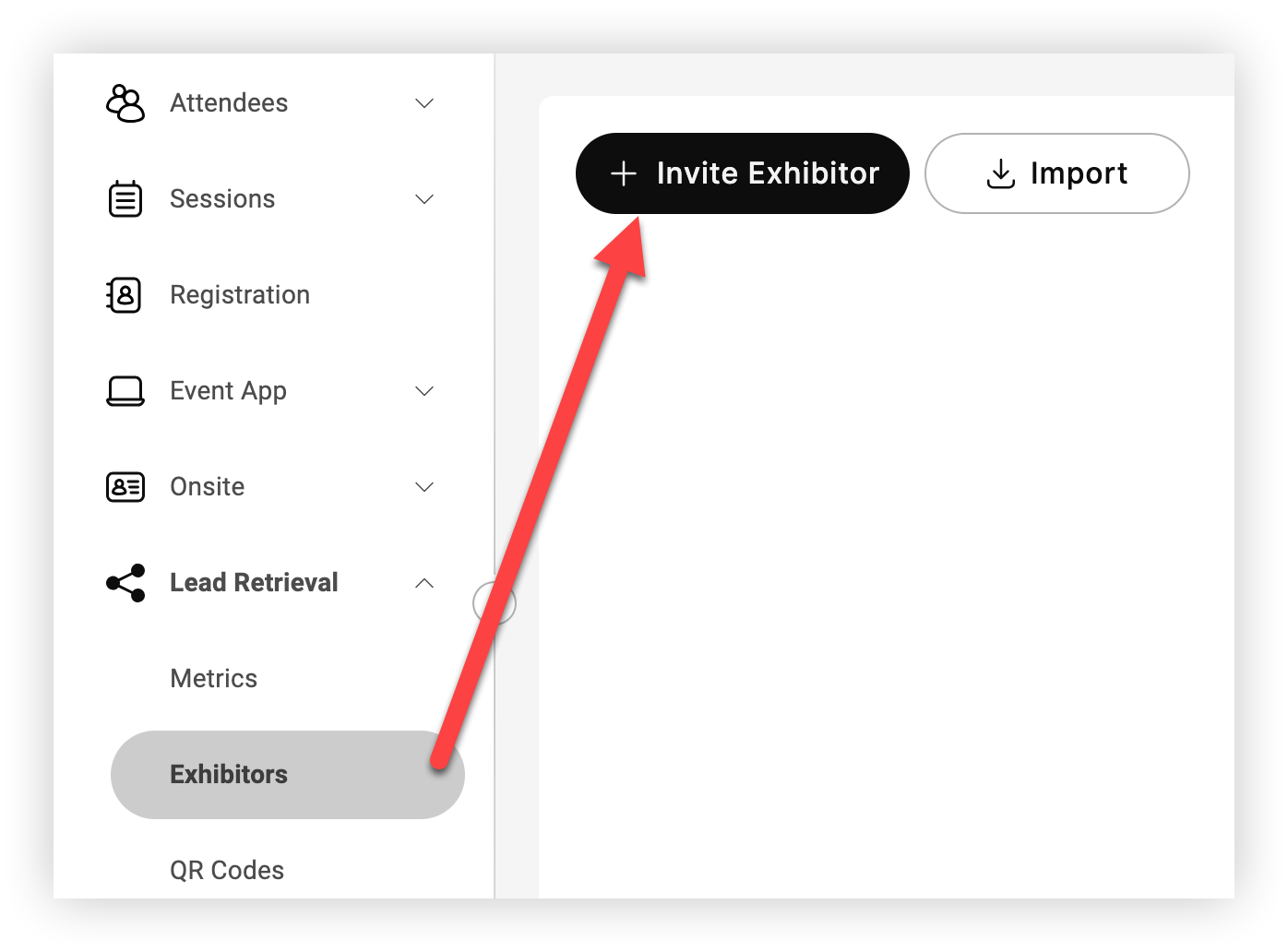
Na stránke Lead Retrieval Ex hibients kliknite na položku Pozvať vystavovateľa.
Skontrolujte licencie
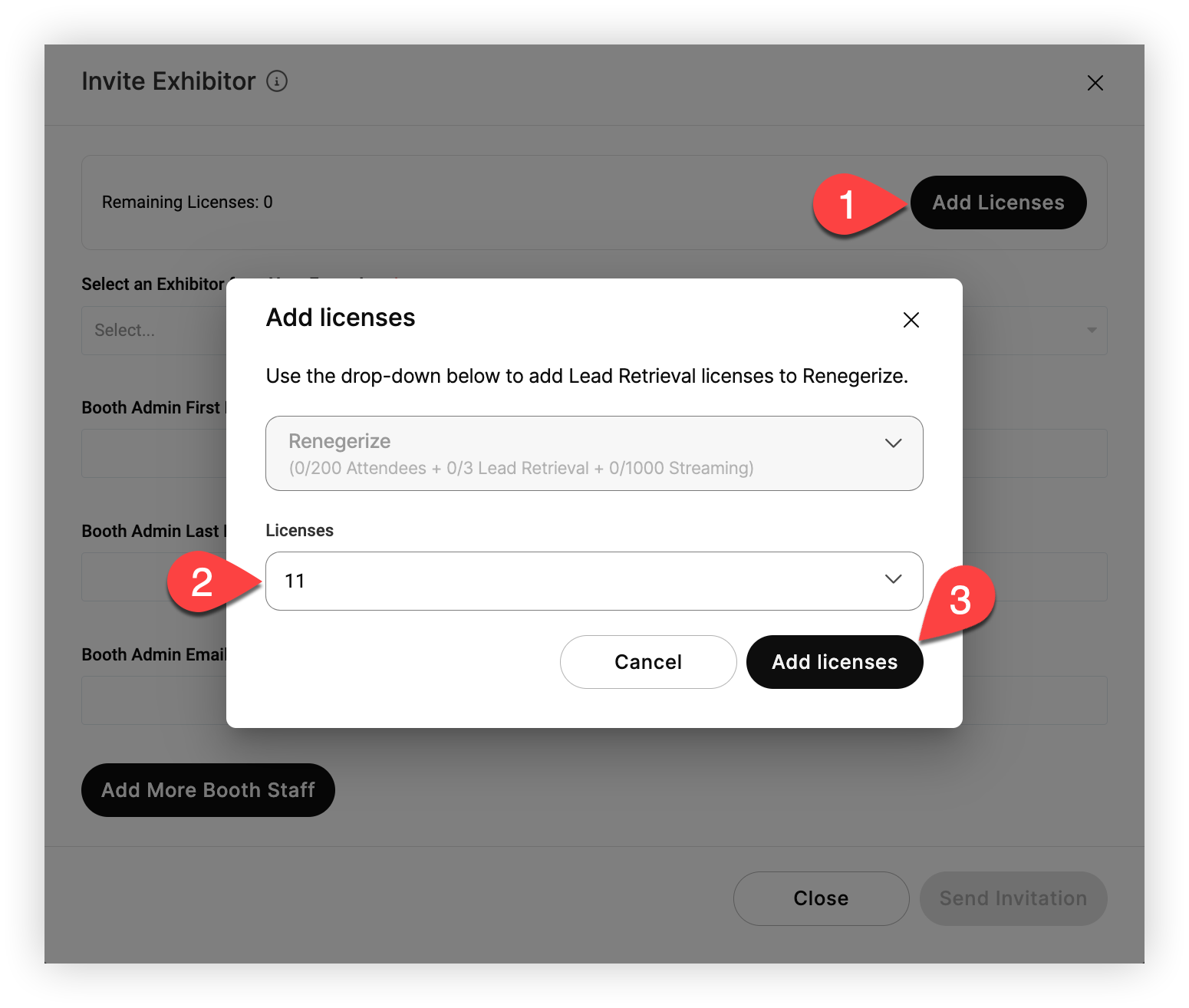
V modále „Pozvať vystavovateľa“ skontrolujte počet „Zostávajúce licencie“ v hornej časti. Každý vystavovateľ, ktorého pozvete na používanie získavania potenciálnych zákazníkov vo vašom podujatí, vyžaduje jednu licenciu.
Ak je počet zostávajúcich licencií nulový, kliknite na položku Pridať licencie. V mode „Pridať licencie“ vyberte z rozbaľovacej ponuky Licencie počet licencií, ktoré chcete priradiť k udalosti, a potom kliknite na položku Pridať licen cie, keď skončíte.
Pridajte správcov stánkov
Teraz vyberte jeden z profilov sponzorov alebo vystavovateľov, ktoré ste pridali do svojej aplikácie Event. Ďalej zadajte krstné meno, priezvisko a e-mailovú adresu osoby, ktorá by mala byť správcom stánku vystavovateľa. Správcovia môžu pozvať ďalších správcov a zamestnancov, takže nemusíte pridávať všetkých sami. 👍
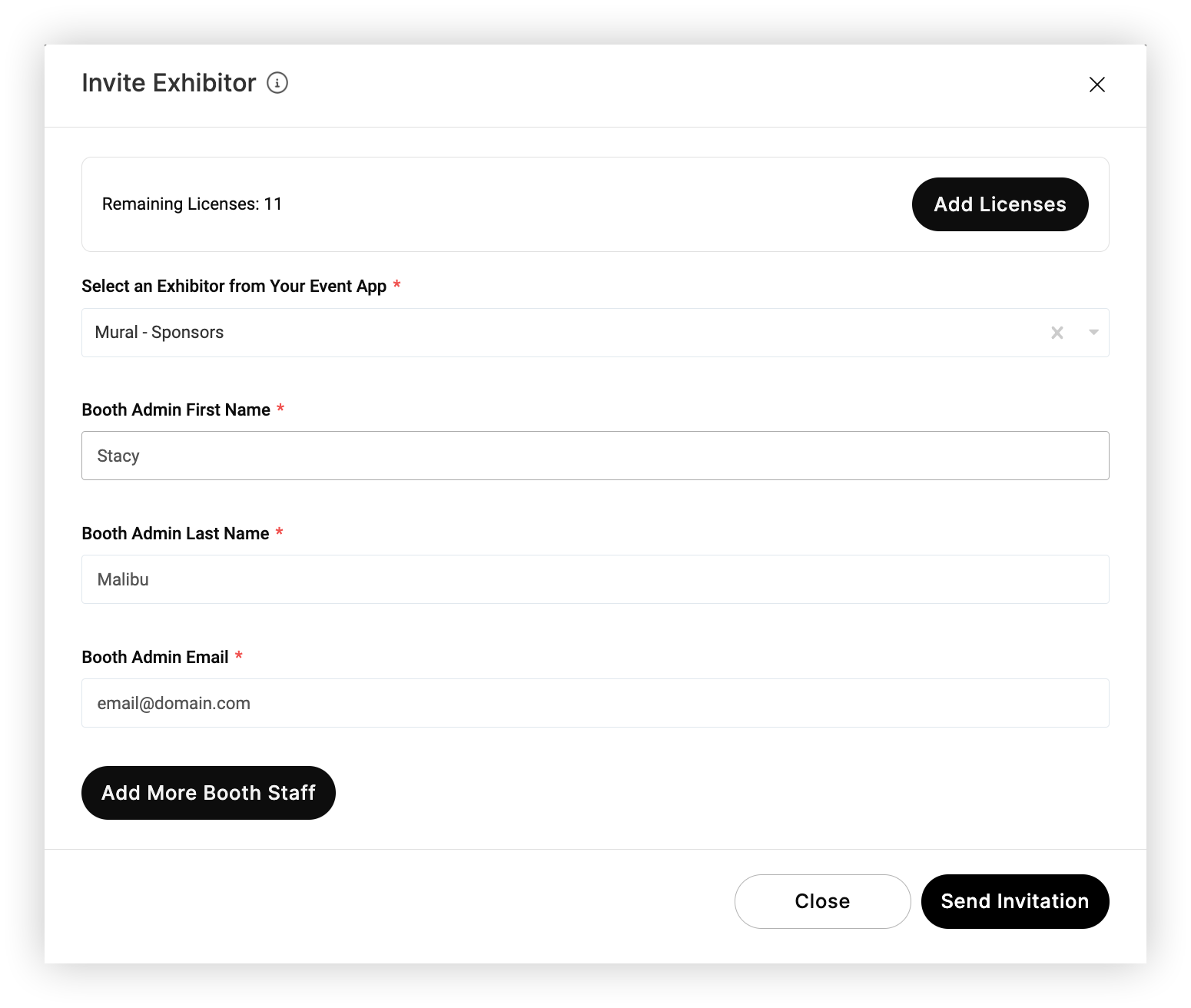
Kliknite na položku Pridať viac zamestnancov stánku a vyplňte polia, aby ste pridali ďalších zamestnancov stánku alebo správcov pre vystavovateľa. Keď skon číte s pridaním toľkého počtu zamestnancov, kliknite na položku Odoslať pozvánku. Tento postup opakujte pre každého vystavovateľa.
Majte na pamäti, že kliknutím na vystavovateľa môžete kedykoľvek pridať ďalších správcov a zamestnancov.
Po kliknutí na „Odoslať pozvánku“ pozvaní dostanú pozvánku. E-mail obsahuje veľa rovnakých informácií ako náš článok Začíname s vyhľadávaním potenciálnych zákazníkov, ktorý čelí vystavovateľom. Obsahuje pokyny na stiahnutie aplikácie na získavanie potenciálnych zákazníkov, vytvorenie účtu, pripojenie k udalosti, pozvanie ďalších používateľov a skenovanie potenciálnych zákazníkov.

Spravujte pozvaných a aktívnych vystavovateľov
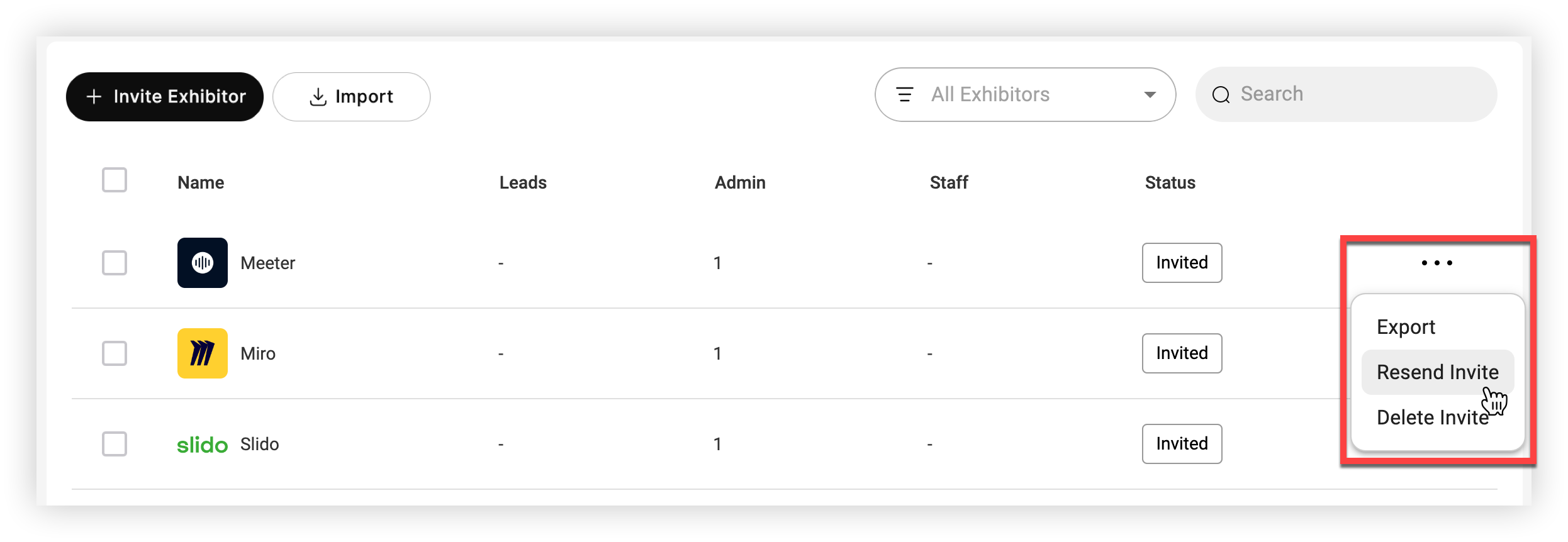
Po pozvaní aspoň jedného správcu stánku pre vystavovateľa sa stav vystavovateľa zmení na „Pozvaný“. To znamená, že pozvánka bola odoslaná a zamestnanci si aplikáciu neprevzali ani si nenavili účet pre udalosť. Keď sa správca prihlási do vyhľadávania potenciálnych zákazníkov, stav sa prepne na „Aktívne“.
Majte na pamäti, že vystavovatelia pridaní prostredníctvom ná kupného formulára sa vždy zobrazujú ako „aktívni“.
Ak chcete pozvánku znova odoslať alebo odstrániť, kliknite na ikonu Nastavenia () vedľa vystavovateľa, ktorého stav je „Pozvaný“.
Kliknutím na meno vystavovateľa nájdete všetkých správcov a zamestnancov tohto vystavovateľa, pozvite ďalších zamestnancov a skontrolujte metriky.
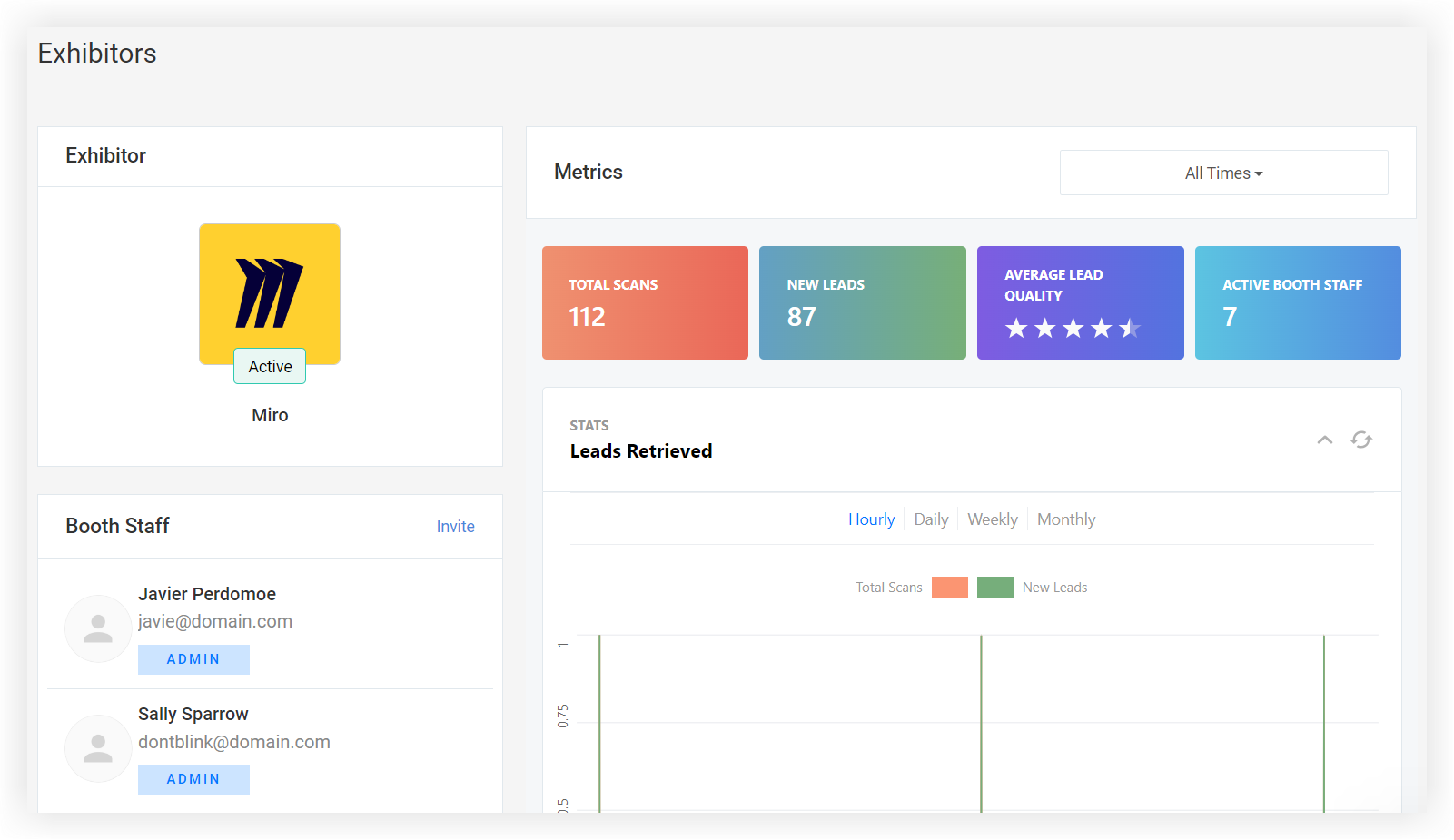
Akonáhle je vystavovateľ „aktívny“, administrátori stánku majú kontrolu a ich tím môže použiť získavanie potenciálnych zákazníkov!
Metriky
Keď vystavovatelia začnú zbierať potenciálnych zákazníkov, kliknutím na stránku Metrics získavania potenciálnych zákazníkov skontrolujte celkové metriky pre všetkých vystavovateľov alebo prejdite na jednu konkrétnu.
Kliknutím na rozbaľov aciu plo chu Všetci vystavovatelia vyberte konkrétneho vystavovateľa a kliknutím na rozbaľov aciu plochu Všetky čas y filtrovať podľa času. Kliknite na odkaz Zdieľať metri ky a skopírujte adresu URL a zdieľajte metriky získavania potenciálnych zákazníkov s ostatnými.
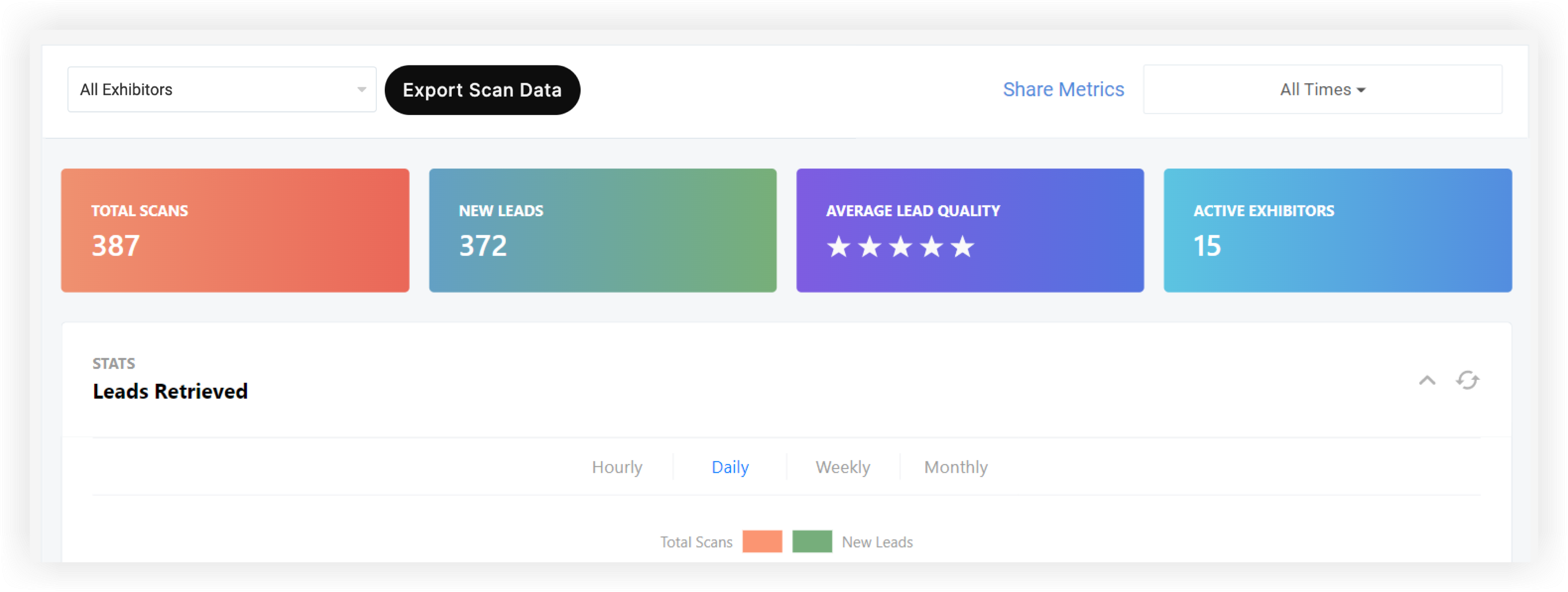
Metriky najvyššej úrovne ukazujú celkový počet skenov, počet nových potenciálnych zákazníkov, priemernú kvalitu potenciálnych zákazníkov a počet aktívnych vystavovateľov. Graf získaných potenciálnych zákazníkov zobrazuje potenciálnych zákazníkov získaných podľa hodín, dňa, týždňa a mesiaca.
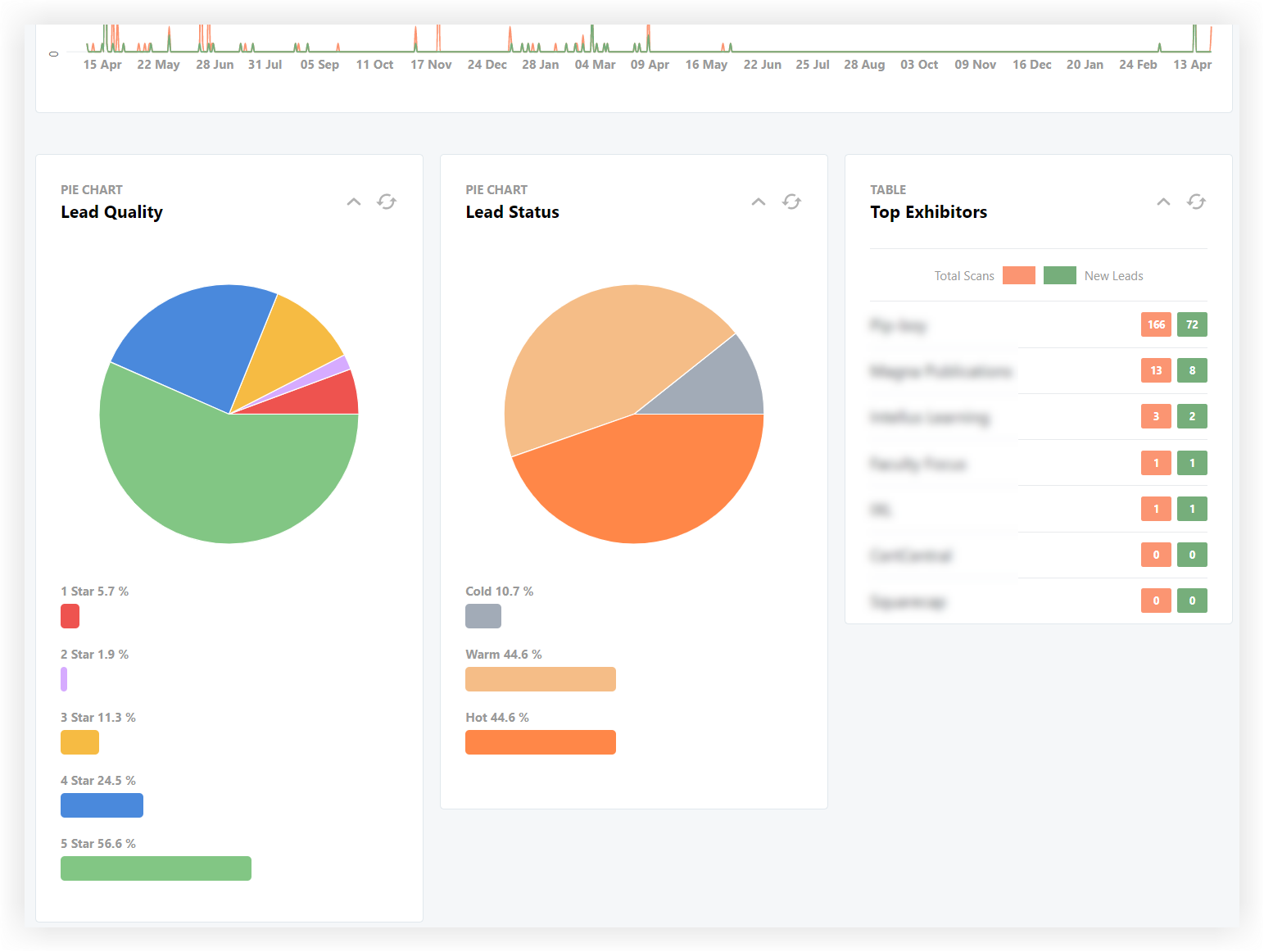
V spodnej časti sú tabuľky kvality potenciálnych zákazníkov, stavu potenciálnych zákazníkov a najlepších vystavovateľov zobrazujú poradie každého vystavovateľa podľa Total Scans a New Leads.
Exportovať údaje skenovania
Kliknite na polož ku Exportovať údaje sken ovania a stiahnite si prehľad zobrazujúci každé skenovanie zachytené vaši vystavovatelia. Export trvá niekoľko sekúnd a po dokončení sa v pravom hornom rohu obrazovky zobrazí potvrdzovacia správa.

Kliknutím na pre pojenie kliknite sem pre stiahnutie v oznámení a stiahnite si súbor tabuľky. Zmeškali ste oznámenie? Stačí kliknúť na ikonu notifikačného zvončeka v pravom hornom rohu obrazovky a skontrolovať predchádzajúce upozornenia. Súbor obsahuje nasledujúce informácie pre každý zachytený potenciál:
-
ID účastníka
-
Krstné meno
-
Priezvisko
-
E-mail Attendee
-
Názov
-
Spoločnosť
-
Skenované podľa mena vystavovateľa
-
ID používateľa vystavovateľa
-
Skenované podľa mena používateľa
-
Skenované podľa priezviska používateľa
-
Skenované podľa názvu
-
Kvalita olova
-
Stav vedúceho
-
Dátum skenovania
-
Čas skenovania
Teraz, keď viete všetko o nastavení získavania potenciálnych zákazníkov pre vaše podujatie, navštívte našu znalostnú databázu získavania potenci álnych zákazníkov a preskúmajte dokumentáciu, ktorú ponúkame vystavovateľom.


