
Kiitos palautteestasi.
 Onko sinulla palautetta?
Lead Retrieval by Webex Events -sovellus antaa paikan päällä oleville näytteilleasettajille mahdollisuuden kaapata liidejä ennennäkemättömällä tavalla yksinkertaisessa, intuitiivisessa ja yhteistyöhön perustuvassa sovelluksessa. Lead Retrievalin käytön aloittaminen on helppoa! Seuraa vain tämän artikkelin ohjeita oppiaksesi aktivoimaan Lead Retrieval ja kutsumaan näytteilleasettajia.
Etkö ole varma, mikä Lead Retrieval on? Lue esittely Lead Retrieval -artikkel istamme.
Valmistele tapahtumasovelluksesi
Ennen kuin aktivoit Lead Retrievalin ja aloitat näytteilleasettajien toivottamisen, tapahtumasovelluksessa on suoritettava pari vaihetta. Napsauta kutakin kohdetta tutustuaksesi artikkeleihimme kustakin aiheesta. 🔍
-
Lisää näytteilleasettajat ja sponsorit -ominaisuudet - Näytteilleasettajat ja sponsorit, jotka kutsut tai jotka ilmoittautuvat liidien hakuun, tarvitsevat virallisen profiilin tapahtumasovelluksessa, jotta he voivat lisätä tiimin jäseniä ja seurata tiimin mittareita.
-
Lisää profiileja jokaiselle näytteilleasettajalle ja sponsor ille - Katso yllä oleva kohta. ⬆️😄 Ainoa tilanne, jossa sinun ei tarvitse lisätä profiileja, on käyttää näytteilleasettajan ostolomaketta ja ”Anna ostajien luoda uusia näytteilleasettajia” -vaihtoehto aktivoitu. Jatka lukemista saadaksesi lisätietoja.
Lisäätkö profiileja itse tai annat sponsoreiden ja näytteilleasettajien rekisteröityä ostolomakkeella, muista kutsua heidät käyttämään yhteistyölomakkeita, jotta he voivat hallita Event App -ominaisuusprofiilejaan. Lisätietoja on artikkelis samme yhteistyölomakkeiden määrittämisestä ja käytöstä.
Kun olet suorittanut nämä vaiheet, olet valmis aktivoimaan Lead Retrieval!
Aktivoi liidien haku
Valitse Tapahtuman siirtymispalkissa Li idien hak u ja valitse sitten Aloita. Tämä aktivoi liidien haun tapahtumallesi ja vie sinut näytteilleasettajat-sivulle.
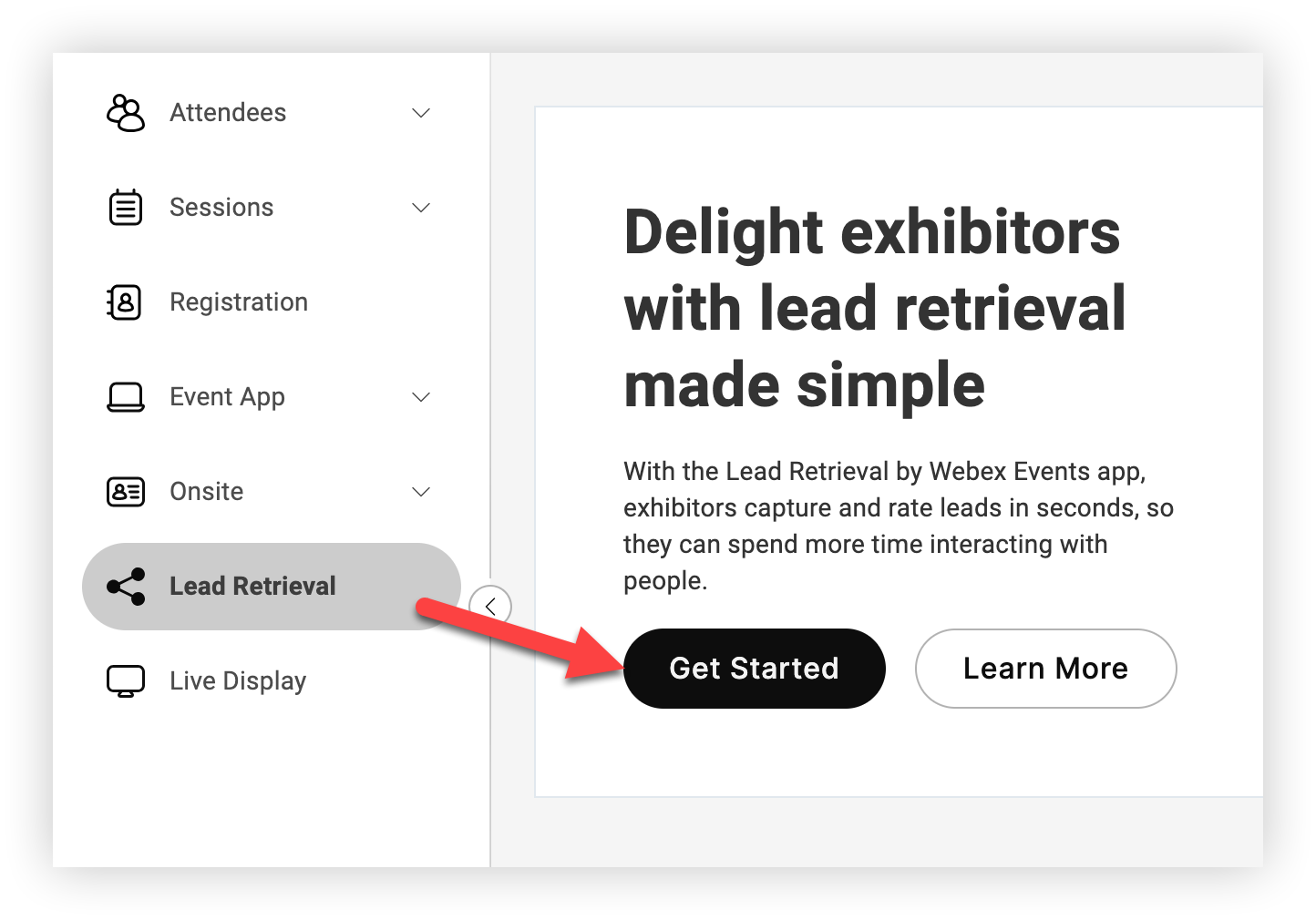
Nyt on aika kutsua näytteilleasettajia.
Vaihtoehdot näytteilleasettajien kutsumiseen
Voit kutsua näytteilleasettajia käyttämään Webex Events Lead Retrieval -sovellusta tapahtumassasi kahdella tavalla. Käytä yhtä tai molempia näistä vaihtoehdoista tilanteestasi riippuen.
1. Määritä ja jaa näytteilleasettajan ostolomake
Tämän vaihtoehdon avulla näytteilleasettajat voivat ostaa omat lisenssinsä valitsemallasi hinnalla. Tämä on hienoa, kun et ole varma, kuinka monta näytteilleasettajaa odottaa tai kun käytät Lead Retrievalia lisätulonlähteenä. Tämä myös yksinkertaistaa prosessejasi antamalla näytteilleasettajien syöttää omat tietonsa. Lue kaikki tämän vaihtoehdon määrittämisestä ja käytöstä näytteilleasettajien ostolomakkeet -artikkelissamme.
2. Osta lisenssit etukäteen ja kutsu näytteilleasettajia itse
Tämä vaihtoehto on paras, kun annat näytteilleasettajien käyttää Lead Retrievalia ilmaisesti tai kun sinun on lisättävä näytteilleasettajia useisiin eri näytteilleasettaja- tai sponsoritoimintoihin tapahtumasovelluksessa. Tällä hetkellä lukemasi artikkeli näyttää kuinka kutsua näytteilleasettajia erikseen, joten jatka oppimista. 👍
Jos haluat ostaa lisää lisenssejä, ota yhteyttä Webex Events -yhteyshenkilöön.
Kutsu näytteilleasettajia
Tuo näytteilleasettajat
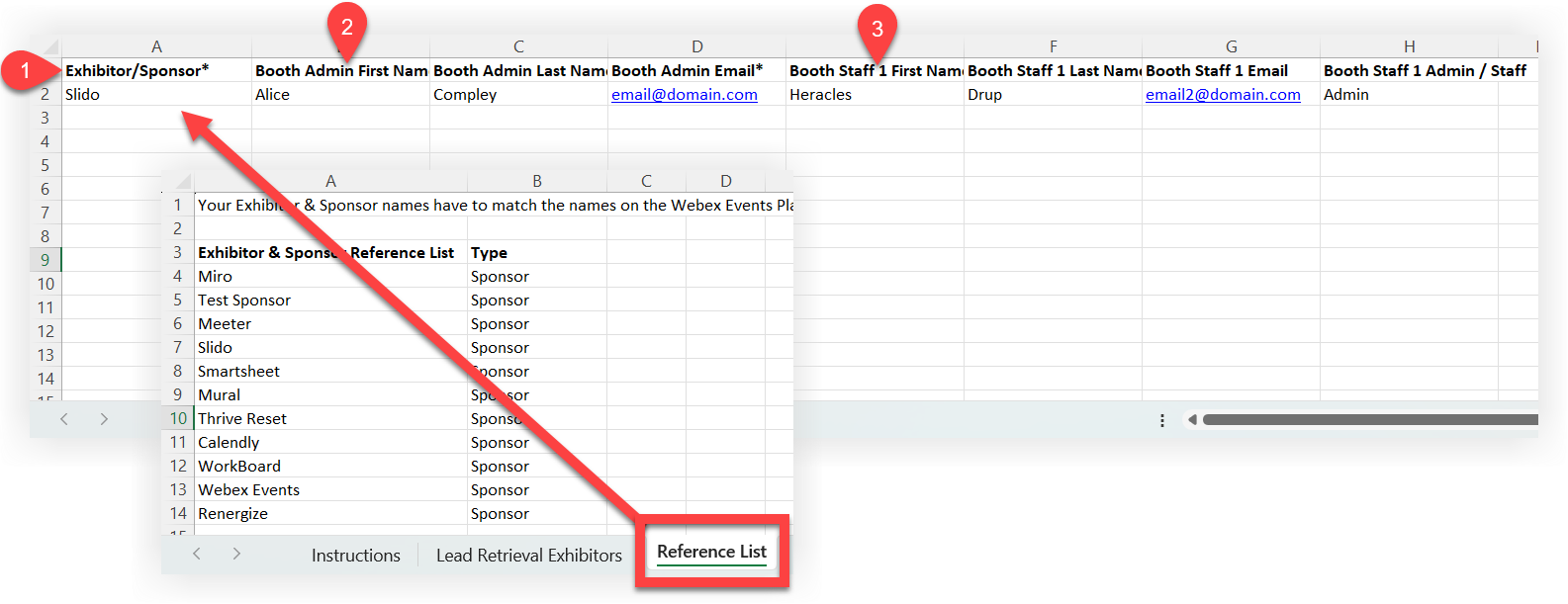
Jos haluat säästää aikaa kutsumalla paljon näytteilleasettajia, käytä näytteilleasettajan tuontimallia kutsuaksesi nopeasti useita kerralla. Täydelliset ohjeet mallin lataamisesta, lisäämisestä ja tuomisesta saat artikkelistamme tietojen viennistä ja tuomisesta. Seuraavassa on muutamia vinkkejä näytteilleasettajien lisäämiseen malliin:
-
Jokaisella näytteilleasettajalla tai sponsorilla on jo oltava profiili Tapahtumasovelluksessa. Käytä tuontimallin ”Viiteluettelo” -taulukkoa varmistaaksesi, että täytät Näytteilleasettaja/Sponsori -sarakkeen täsmälleen oikealla kirjoitusasulla.
-
Booth Admin -sarakkeisiin lisäämäsi henkilö on automaattisesti järjestelmänvalvoja, joka voi kutsua muita ihmisiä käyttämään Lead Retrieval -sovellusta tiimissään.
-
Booth Staff 1 -sarakkeet ovat valinnaisia. Jos haluat kutsua useamman kuin yhden lisäosaston henkilökunnan, kopioi ”Booth Staff 1” -otsikot uusiin sarakkeisiin ja muuta '1' muotoon '2', sitten '3' ja niin edelleen tarpeen mukaan.
-
Kun olet tuonut mallin, kutsuviestit lähetetään automaattisesti.
Lisää näytteilleasettajia yksitellen
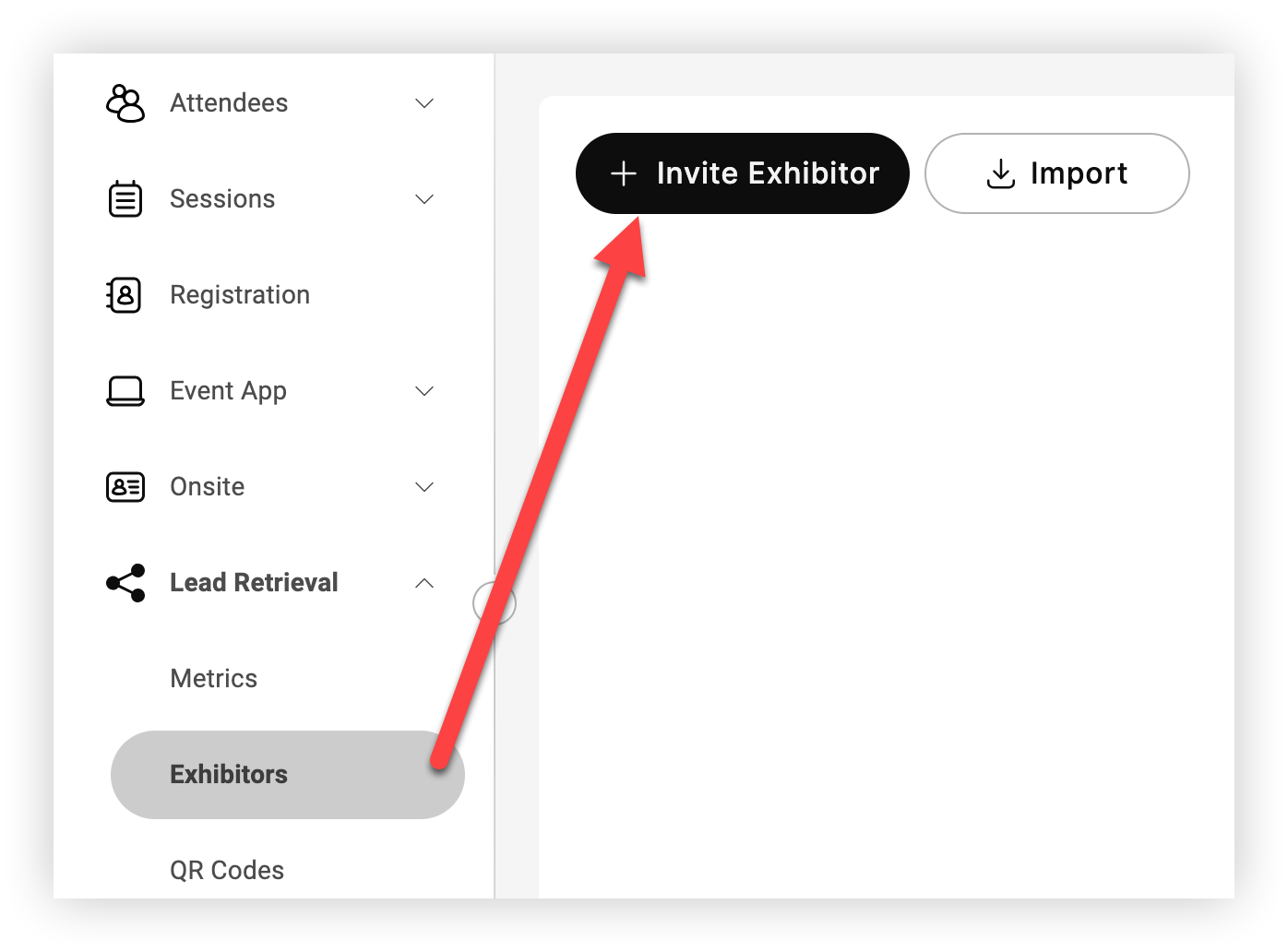
Valitse Lead Retrieval Exhibitors -sivulla Kut su näytteilleasettaja.
Tarkista lisenssit
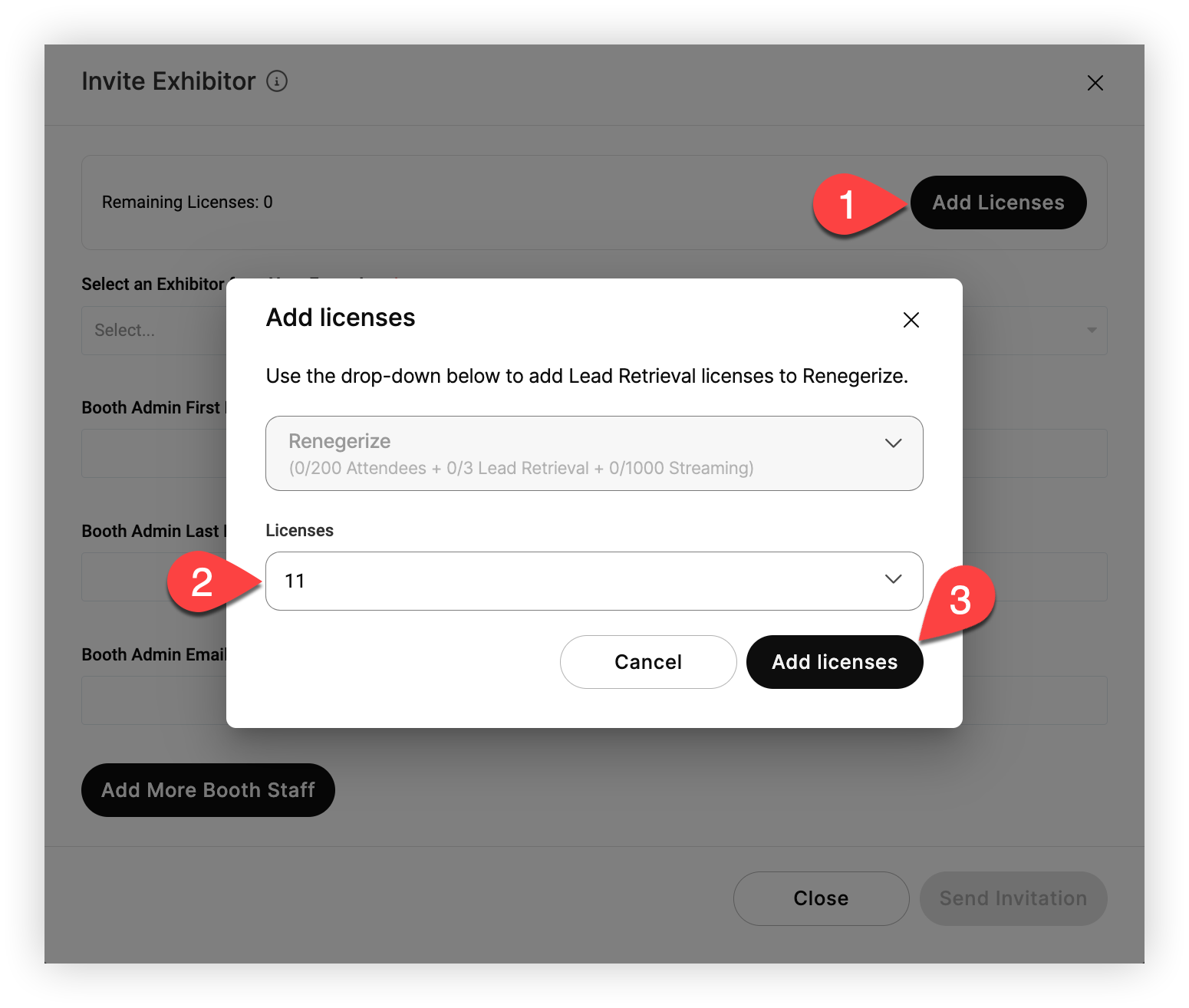
Tarkista ”Kutsu näytteilleasettaja” -modaalissa ”Jäljellä olevat lisenssit” -määrä yläreunasta. Jokainen näytteilleasettaja, jonka kutsut käyttämään Lead Retrievalia tapahtumassasi, vaatii yhden lisenssin.
Jos Jäljellä olevien lisenssien määrä on nolla, valitse Lisää lisenssit. Valitse Lisenssien lisääminen -modaalissa Tapahtumallesi määritettyjen lisenssien määrä avattavasta luettelosta Lisenssit ja napsauta sitten Lisää käyttöoikeudet, kun olet valmis.
Lisää osaston järjestelmänvalvojat
Valitse nyt yksi sponsori- tai näytteilleasettajaprofiileista, jotka olet lisännyt tapahtumasovellukseesi. Kirjoita seuraavaksi sen henkilön etunimi, sukunimi ja sähköpostiosoite, jonka pitäisi olla näytteilleasettajan osaston ylläpitäjä. Järjestelmänvalvojat voivat kutsua muita järjestelmänvalvojia ja henkilökuntaa, joten sinun ei tarvitse lisätä kaikkia itse. 👍
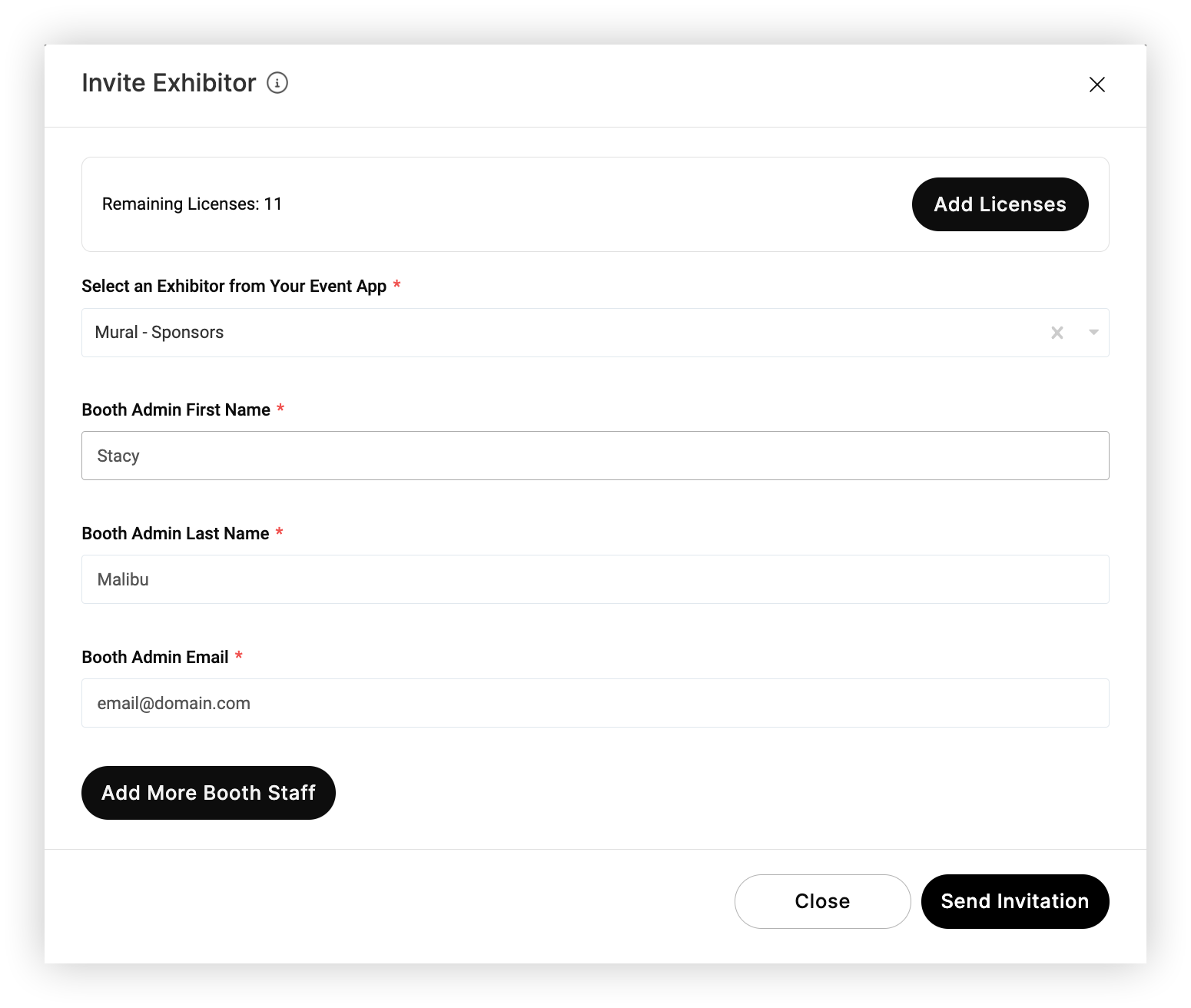
Napsauta Lisää lisää osastohenkilökuntaa ja täytä kentät lisätäksesi näytteilleasettajalle lisää osastohenkilökuntaa tai järjestelmänvalvojia. Napsauta Lähetä kutsu, kun olet lisännyt niin monta henkilökuntaa kuin haluat. Toista tämä prosessi jokaiselle näytteilleasettajalle.
Pidä mielessä, voit lisätä lisää järjestelmänvalvojia ja henkilökuntaa milloin tahansa napsauttamalla näytteilleasettajaa.
Kun olet napsauttanut Lähetä kutsu, kutsutut saavat kutsun sähköpostitse. Sähköposti sisältää paljon samoja tietoja kuin näytteilleasettajille suunnattu Getting Started with Le ad Retrieval -artikkeli. Se sisältää ohjeet Lead Retrieval -sovelluksen lataamiseen, tilin luomiseen, tapahtumaan liittymiseen, uusien käyttäjien kutsumiseen ja liidien skannaamiseen.

Hallitse kutsuttuja ja aktiivisia näytteilleasettajia
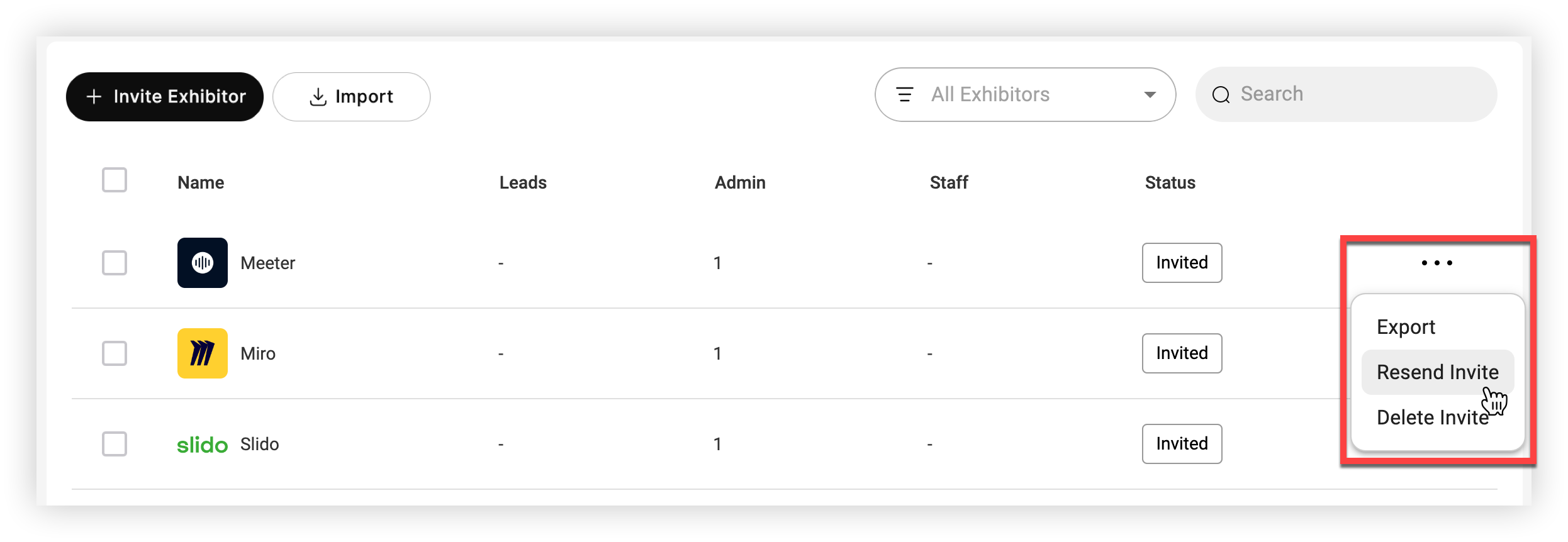
Kun olet kutsunut vähintään yhden osaston ylläpitäjän näytteilleasettajalle, näytteilleasettajan tila muuttuu ”Kutsutuksi”. Tämä tarkoittaa, että kutsuviesti lähetettiin, eikä henkilökunta ole ladannut sovellusta tai määrittänyt tiliään tapahtumaa varten. Kun järjestelmänvalvoja kirjautuu sisään liidien hakuun, tila muuttuu aktiiviseksi.
Muista, että ostolomakkeen kautta lisätyt näytteilleasettajat näkyvät aina aktiivisina.
Jos haluat lähettää kutsun uudelleen tai poistaa sen, napsauta Asetukset () - kuvaketta näytteilleasettajan vieressä, jonka tila on Kutsuttu.
Napsauta näytteilleasettajan nimeä löytääksesi kaikki näytteilleasettajan järjestelmänvalvojat ja henkilökunta, kutsu lisää henkilökuntaa, ja tarkista mittarit.
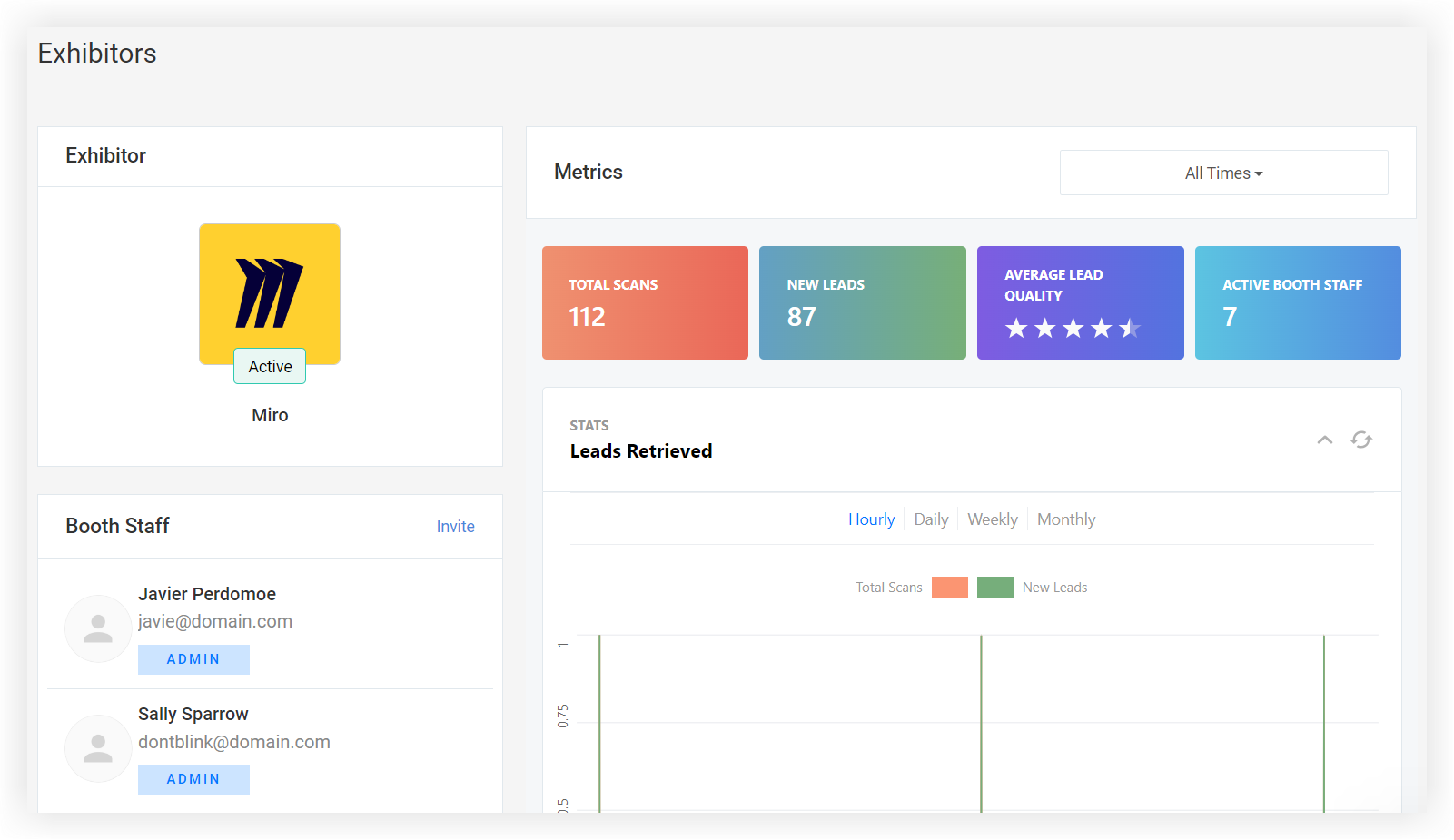
Kun näytteilleasettaja on aktiivinen, osaston ylläpitäjät ovat hallinnassa ja heidän tiiminsä voi käyttää Lead Retrievalia!
Mittarit
Kun näytteilleasettajat alkavat kerätä liidejä, napsauta Lead Retrieval Metrics -sivua tarkistaaksesi kaikkien näytteilleasettajien yleiset mittarit tai jatkaaksesi erityisesti yhden.
Napsauta avatt avaa Kaikki näytteilleasettajat valitaksesi tietyn näytteilleasettajan, ja napsauta Kaikki ajat -pudotusvalikkoa suodattaaksesi ajan mukaan. Napsauta Jaa mittarit - linkkiä ja kopioi URL-osoite jakaaksesi liidien haun mittarit muiden kanssa.
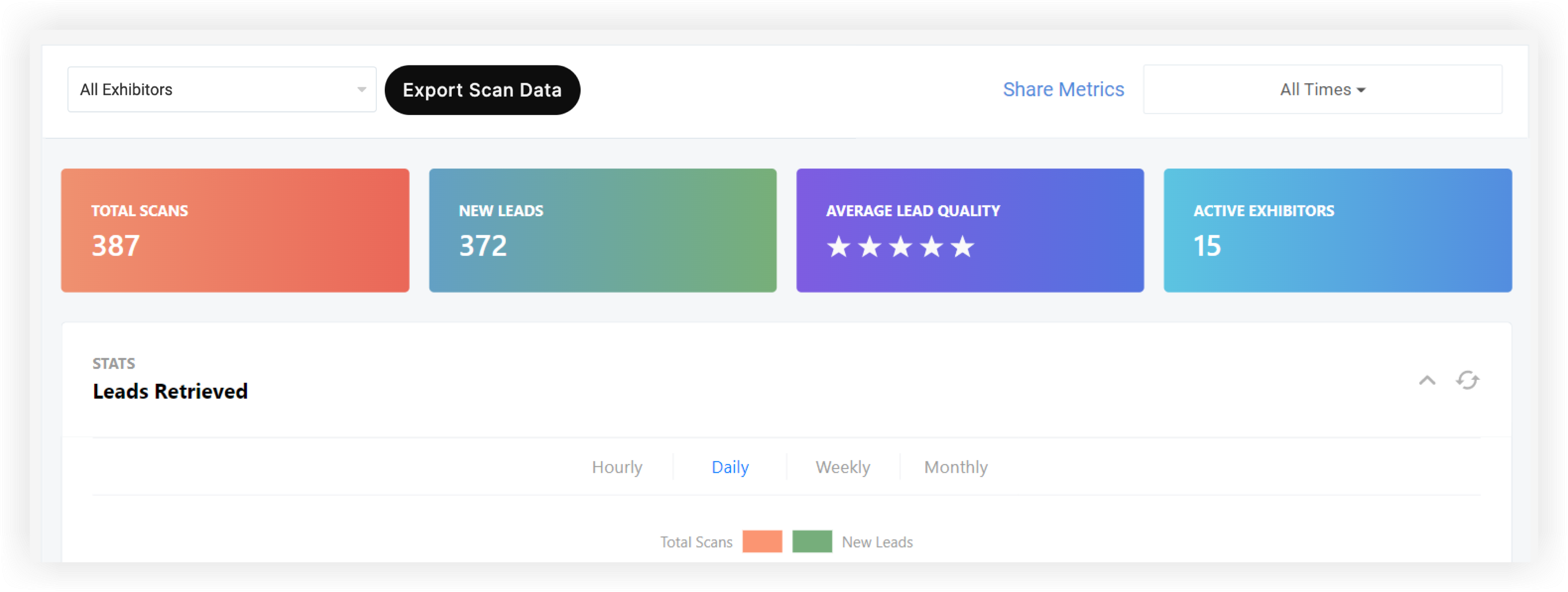
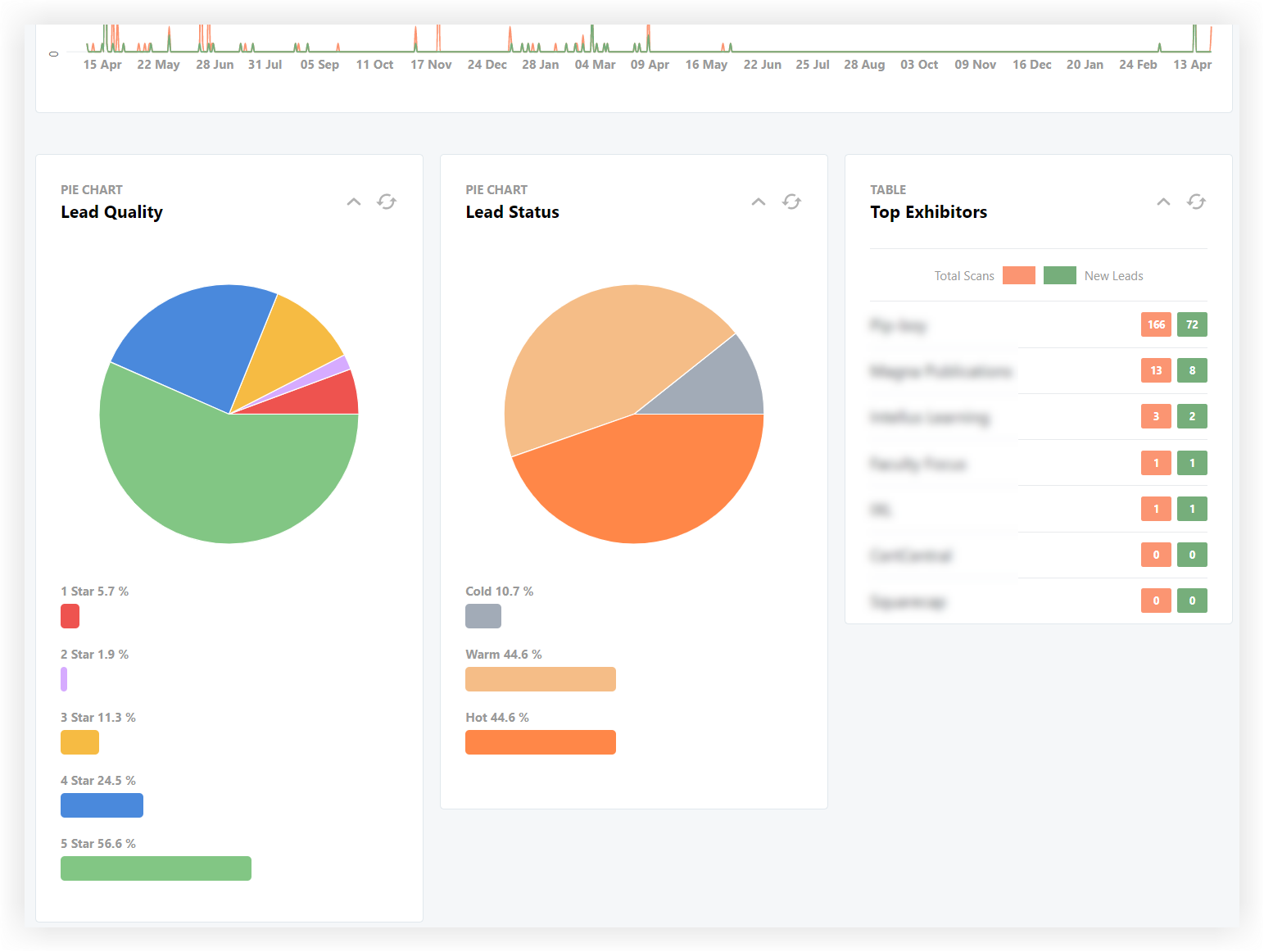
Ylimmän tason mittarit osoittavat skannausten kokonaismäärän, uusien liidien määrän, keskimääräisen liidien laadun ja aktiivisten näytteilleasettajien määrän. Haetut liidien kaavio näyttää liidejä, jotka haetaan tunnin, päivän, viikon ja kuukauden mukaan.
Alareunassa liidien laatu-, liiditila- ja suosituimpien näytteilleasettajien taulukot osoittavat kunkin näytteilleasettajan sijoitus skannausten ja uusien liidien perusteella.
Vie skannaustiedot
Napsauta V ie skannaustiedot lad ataksesi raportin, joka näyttää kaikki näytteilleasettajien ottamat skannaukset. Vienti kestää muutaman sekunnin, ja näytön oikeassa yläkulmassa näkyy vahvistusviesti, kun se on valmis.

Napsauta napsauttamalla tätä ladataksesi -linkkiä ilmoituksessa ladataksesi laskentataulukkotiedoston. Missasitko ilmoituksen? Napsauta vain ilmoituskellokuvaketta näytön oikeassa yläkulmassa tarkistaaksesi aiemmat ilmoitukset. Tiedosto sisältää seuraavat tiedot jokaisesta kaapatusta liidistä:
-
Osallistujan tunnus
-
Etunimi
-
Sukunimi
-
Osallistujan sähköposti
-
Otsikko
-
Yritys
-
Skannattu näytteilleasettajan nimen mukaan
-
Näytteilleasettajan käyttäjätunnus
-
Skannattu käyttäjän etunimellä
-
Skannattu käyttäjän sukunimen mukaan
-
Skannattu otsikon mukaan
-
Lyijyn laatu
-
Johdon tila
-
Skannauspäivämäärä
-
Skannausaika
Nyt kun tiedät kaiken Lead Retrievalin määrittämisestä tapahtumaasi varten, vieraile Lead Retrieval Kno wledge Base -tietokannassamme ja tutustu näytteilleasettajille tarjoamaamme dokumentaatioon.


