
Děkujeme za vaši zpětnou vazbu.
 Zpětná vazba?
Aplikace Lead Retrieval by Webex Events umožňuje vašim vystavovatelům na místě zachytit potenciální zákazníky jako nikdy předtím v jednoduché, intuitivní a kolaborativní aplikaci. Začít s Lead Retrieval je snadné! Jednoduše postupujte podle kroků v tomto článku a zjistěte, jak aktivovat Lead Retrieval a pozvat vystavovatele.
Nejste si jisti, co je Lead Retrieval? Přehled najdete v našem článku Úvod do vyhledávání potenci álních zákazníků.
Připravte si aplikaci pro události
Než aktivujete Lead Retrieval a začnete vítat vystavovatele, ve své aplikaci Event musíte podniknout několik kroků. Kliknutím na každou položku prozkoumáte naše články na každé téma. 🔍
-
Přidejte funkce vystavovatelů a sponzorů - Vy stavovatelé a sponzoři, které pozvete nebo kteří se zaregistrují do Lead Retrieval, potřebují ve vaší aplikaci Event App oficiální profil, aby mohli přidávat členy týmu a sledovat metriky týmu.
-
Přidejte profily pro každého vystavovatele a sponz ora - viz bod výše. ⬆️😄 Jediná situace, kdy nemusíte přidávat profily, je použití formuláře nákupu vystavovatele s aktivovanou možností „Nechte kupující vytvořit nové vystavovatele“. Pokračujte ve čtení a dozvíte se více.
Ať už přidáváte profily sami, nebo necháte sponzory a vystavovatele zaregistrovat se pomocí nákupního formuláře, nezapomeňte je pozvat k použití formulářů pro spolupráci, aby mohli spravovat své profily funkcí aplikace Event App. Další informace naleznete v našem článku o tom, jak nastavit a používat formuláře pro spolupráci.
Po dokončení těchto kroků jste připraveni aktivovat Lead Retrieval!
Aktivovat vyhledávání potenciálních zákazníků
V navigačním panelu Události klikněte na Vyhledávání potenciálních zákazníků a poté klikněte na Začínáme. Tím se aktivuje vyhledávání potenciálních zákazníků pro vaši událost a přenese vás na stránku vystavovatelů.
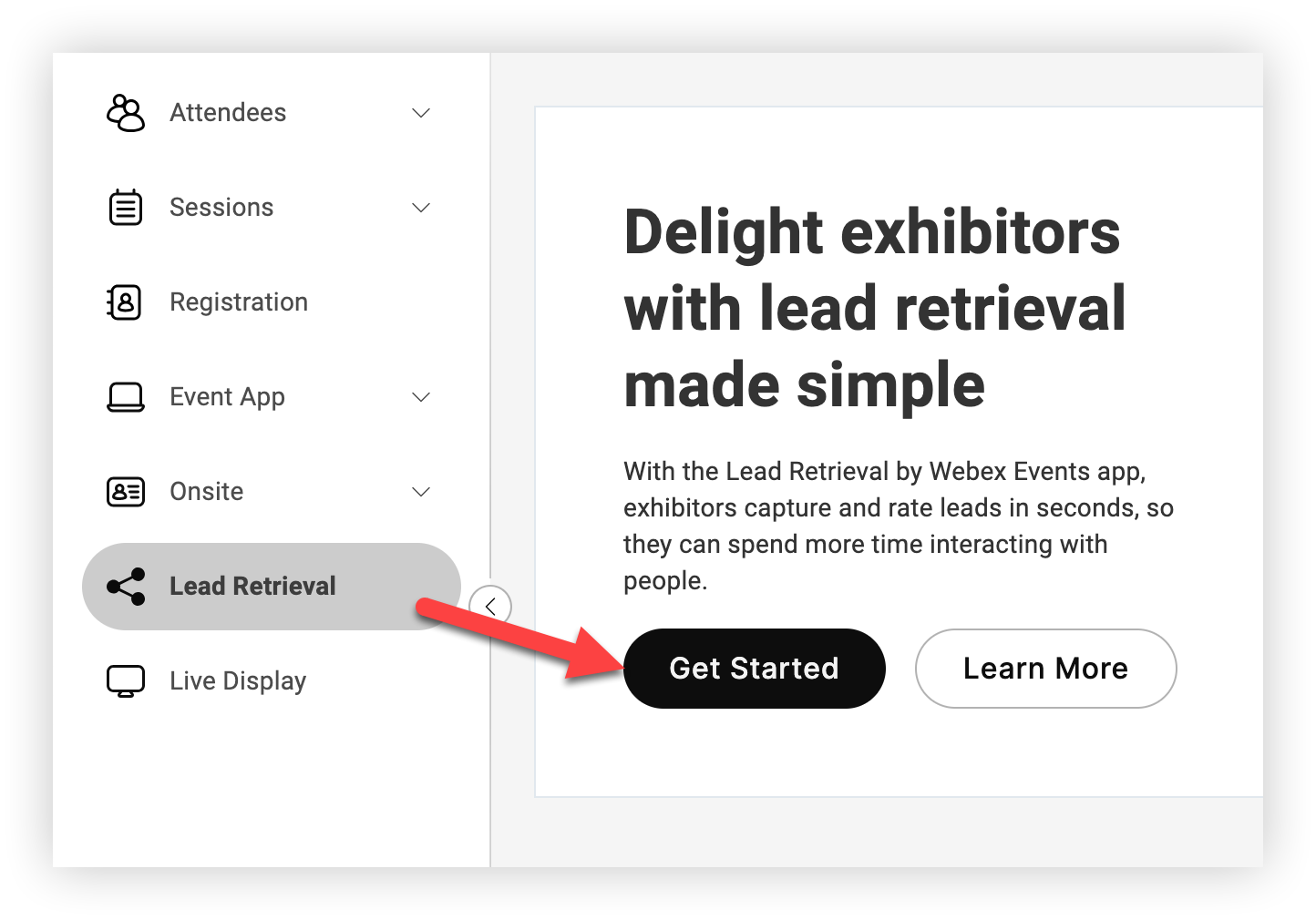
Nyní je čas pozvat vystavovatele.
Možnosti pozvání vystavovatelů
Existují dva způsoby, jak pozvat vystavovatele, aby na vaší akci použili Webex Events Lead Retrieval. Použijte jednu nebo obě z těchto možností, v závislosti na vaší situaci.
1. Nastavte a sdílejte nákupní formulář vystavovatele
Tato možnost umožňuje vystavovatelům zakoupit si vlastní licence za vámi zvolenou cenu. To je skvělé, když si nejste jisti, kolik vystavovatelů můžete očekávat, nebo když používáte Lead Retrieval jako další zdroj příjmů. To také zjednodušuje vaše procesy tím, že umožňuje vystavovatelům zadávat své vlastní informace. Vše o nastavení a používání této možnosti se dozvíte v našem článku Formuláře nákupu vystavovatelů.
2. Předobjednejte si licence a pozvěte vystavovatele sami
Tato možnost je nejlepší, když necháte vystavovatele používat Lead Retrieval zdarma nebo když potřebujete přidat vystavovatele do více různých funkcí vystavovatelů nebo sponzorů ve vaší aplikaci Event. Článek, který právě čtete, vám ukáže, jak pozvat vystavovatele jednotlivě, takže se dozvíte více. 👍
Pokud potřebujete zakoupit další licence, obraťte se na svého kontaktu Webex Events.
Pozvěte vystavovatele
Importujte vystavovatele
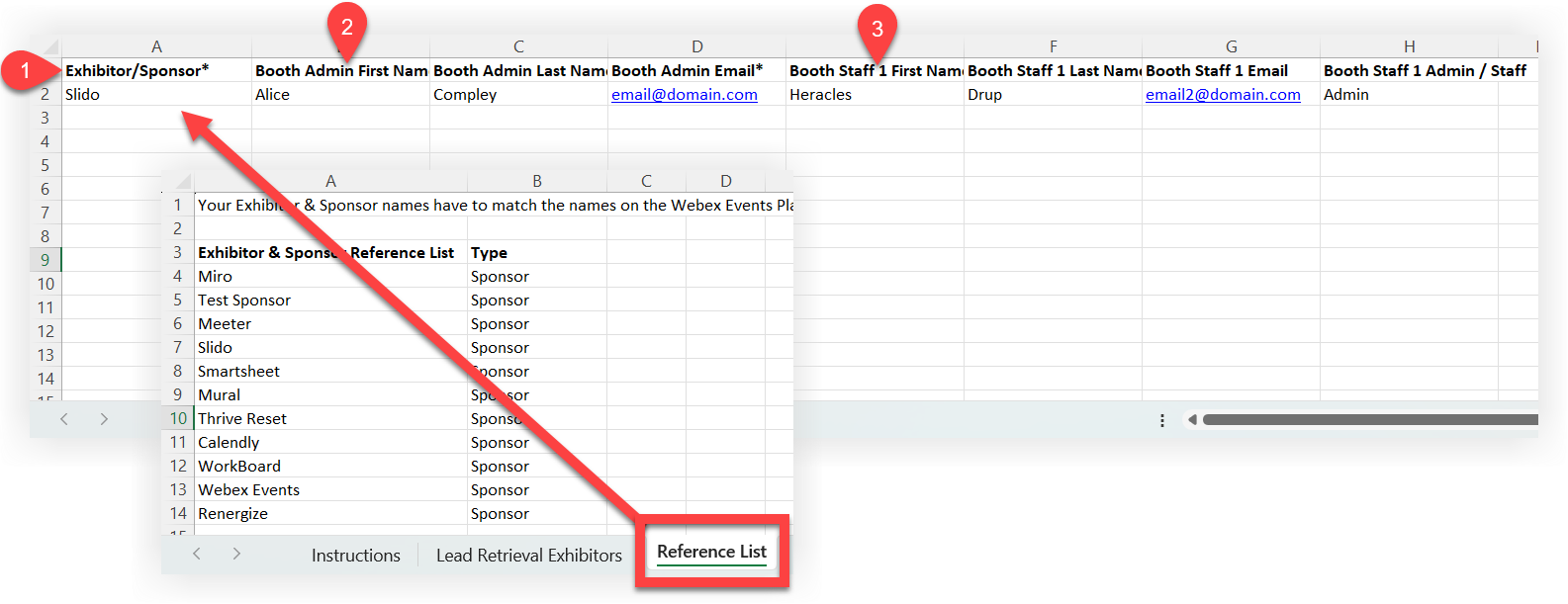
Pokud chcete ušetřit čas pozváním mnoha vystavovatelů, jednoduše použijte šablonu importu vystavovatele k rychlému pozvání mnoha najednou. Úplné pokyny ke stažení, přidávání a importu šablony najdete v našem článku o exportu a importu dat. Zde je několik tipů, jak přidat vystavovatele do šablony:
-
Každý vystavovatel nebo sponzor musí mít již profil v aplikaci Event. Použijte list „Seznam referencí“ v šabloně importu, abyste se ujistili, že jste vyplnili sloupec „Vystavovatel/Sponzor“ přesně správným pravopisem.
-
Osoba, kterou přidáte do sloupců „Booth Admin“, je automaticky správce, který může pozvat další lidi, aby ve svém týmu používali aplikaci Lead Retrieval.
-
Sloupce „Staff 1“ jsou volitelné. Pokud chcete pozvat více než jednoho dalšího zaměstnance stánku, jednoduše zkopírujte nadpisy „Staff 1“ do nových sloupců a podle potřeby změňte „1“ na „2“, poté „3“ a tak dále.
-
Po importu šablony se automaticky odesílají e-maily s pozvánkami.
Přidejte vystavovatele jeden po druhém
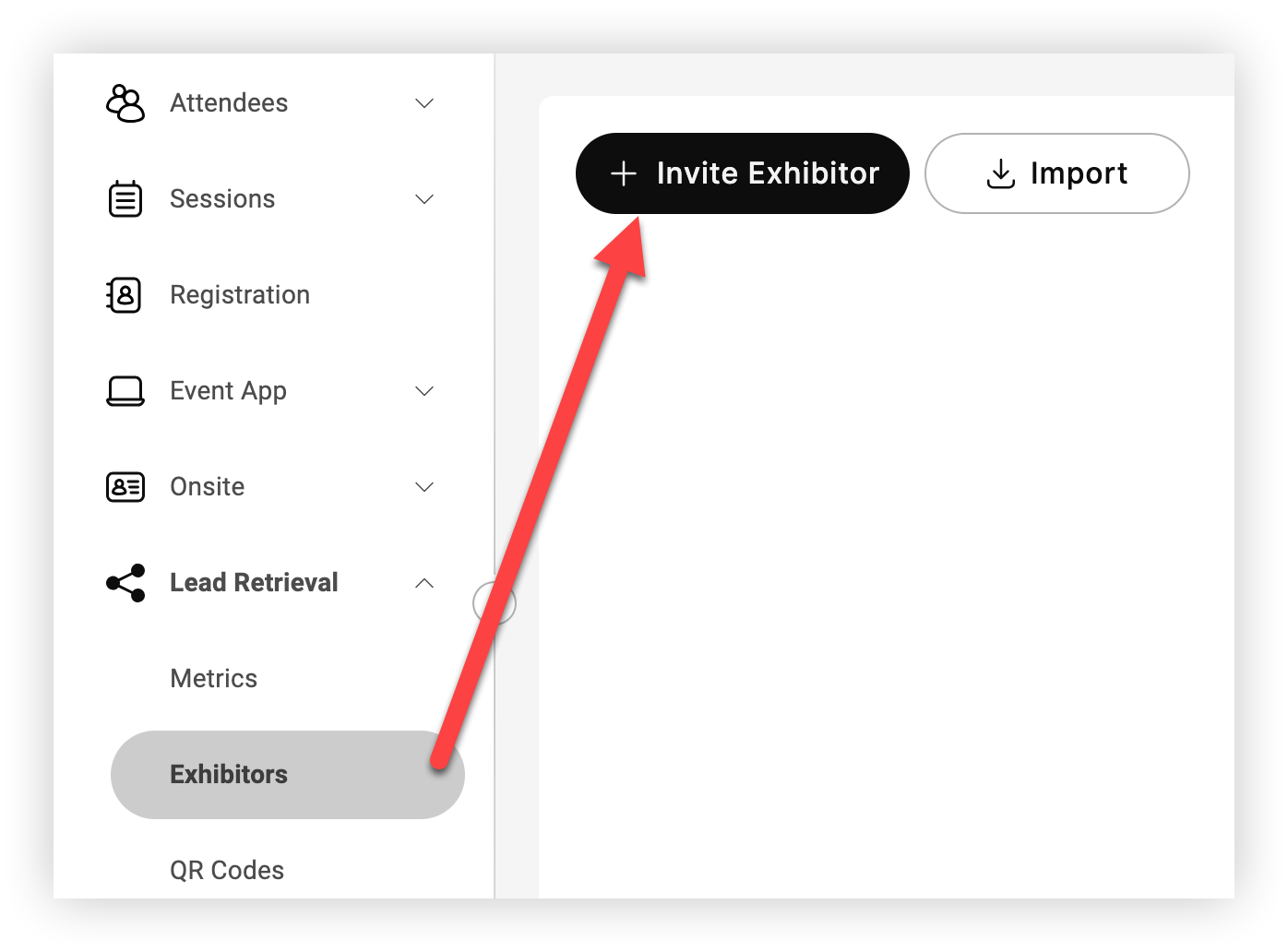
Na stránce Lead Retrieval Exhibitors klikněte na Pozvat vystavovatele.
Kontrola licencí
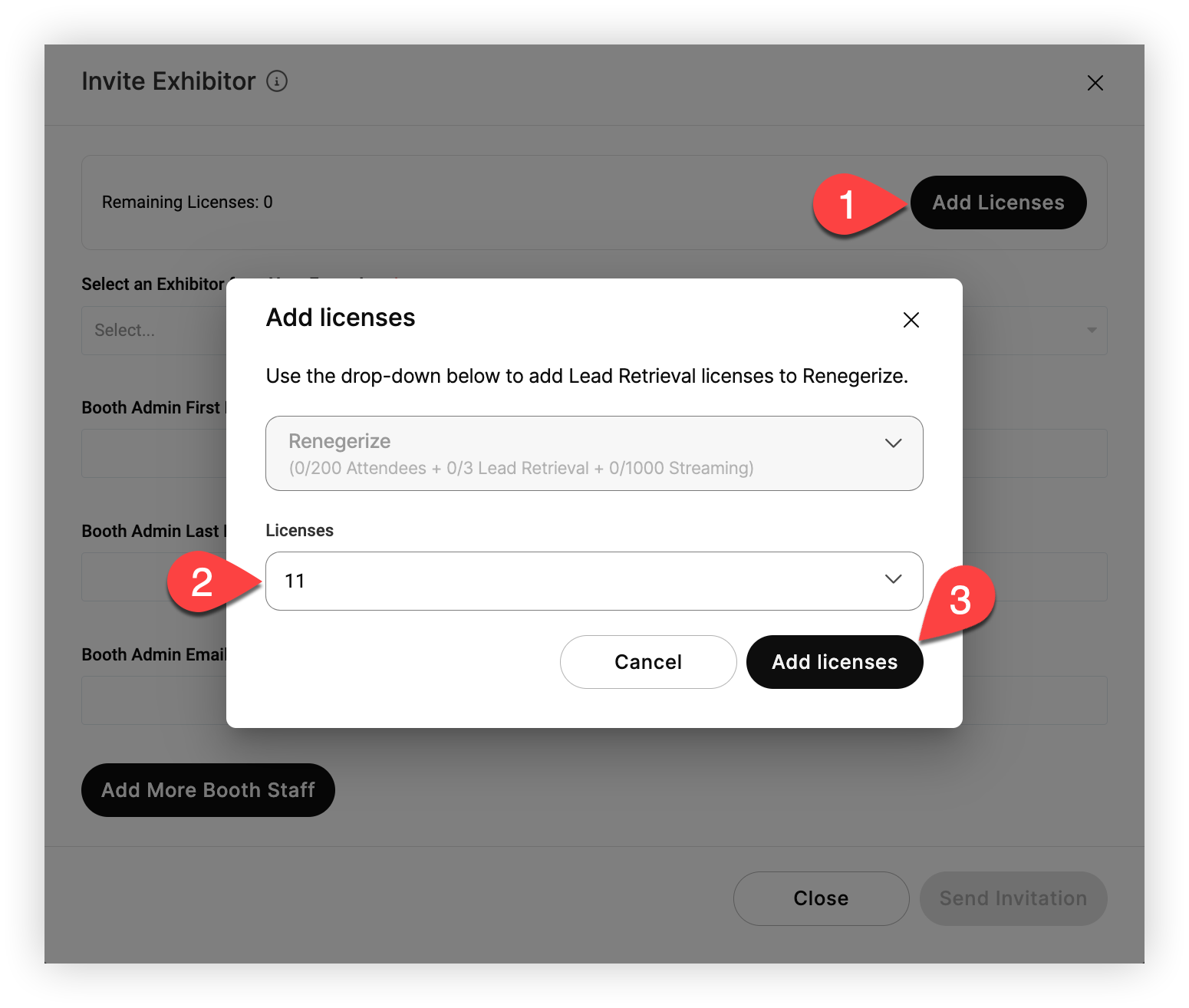
V modulu „Pozvat vystavovatele“ zkontrolujte počet „Zbývajících licencí“ nahoře. Každý vystavovatel, kterého pozvete k použití Lead Retrieval ve vaší akci, vyžaduje jednu licenci.
Pokud je počet zbývajících licencí nulový, klikněte na Přidat licence. V modulu Přidat licence vyberte z rozevíracího seznamu Licence počet licencí, které chcete přiřadit vaší události, a poté klikněte na Přidat licence, až budete hotovi.
Přidejte administrátory stánku
Nyní, vyberte jeden z profilů sponzorů nebo vystavovatelů, které jste přidali do své aplikace Event. Dále zadejte křestní jméno, příjmení a e-mailovou adresu osoby, která by měla být správcem stánku vystavovatele. Správci mohou pozvat další administrátory a zaměstnance, takže nemusíte přidávat všechny sami. 👍
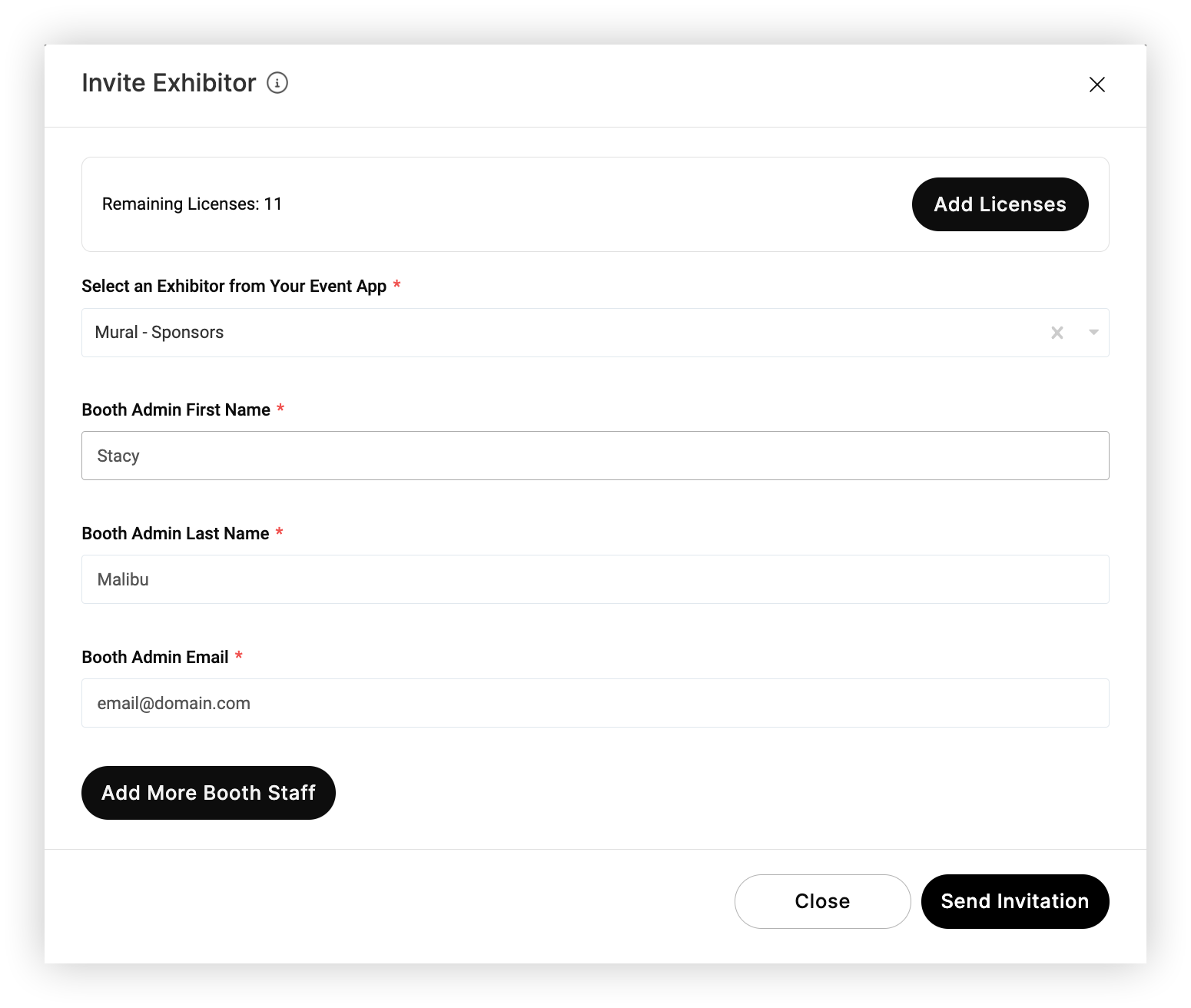
Klikněte na Přidat další zaměstnance stánku a vyplňte pole, chcete-li přidat další zaměstnance stánku nebo administrátory pro vystavovatele. Až dokončíte přidání libovolného počtu zaměstnanců, klikněte na Odes lat pozvá nku. Tento postup opakujte pro každého vystavovatele.
Mějte na paměti, kliknutím na vystavovatele můžete kdykoli přidat další administrátory a zaměstnance.
Poté, co kliknete na „Odeslat pozvánku“, pozvaní obdrží e-mail s pozvánkou. E-mail obsahuje hodně stejných informací jako náš článek Začínáme s Lead Retrieval zaměřeným na vystavovatele. Obsahuje pokyny pro stažení aplikace Lead Retrieval, vytvoření účtu, připojení k události, pozvání dalších uživatelů, a skenování potenciálních zákazníků.

Správa pozvaných a aktivních vystavovatelů
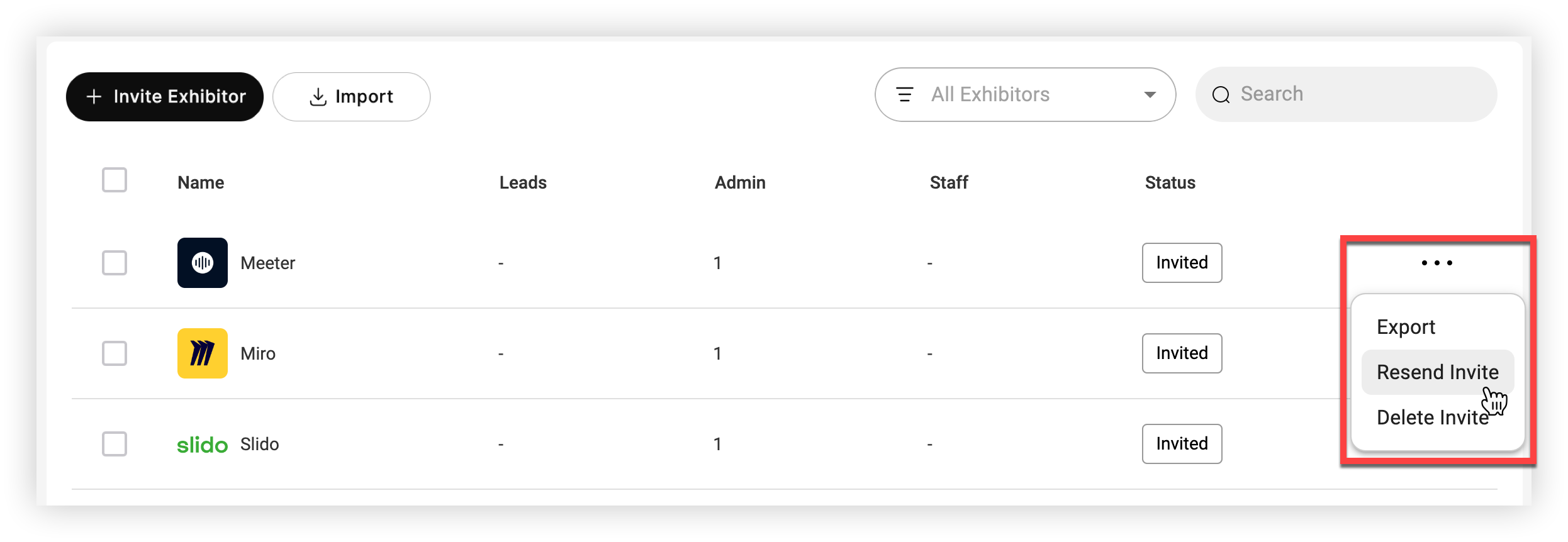
Po pozvání alespoň jednoho správce stánku pro vystavovatele se stav vystavovatele změní na „Pozvaný“. To znamená, že byl odeslán e-mail s pozvánkou, a zaměstnanci si aplikaci nestáhli ani nenastavili svůj účet pro událost. Jakmile se administrátor přihlásí k vyhledávání potenciálních zákazníků, stav se přepne na „Aktivní“.
Mějte na paměti, vystavovatelé přidaní prostřednictvím nákupního formuláře se vždy zobrazí jako „Aktivní“.
Chcete-li pozvánku znovu odeslat nebo odstranit, klikněte na ikonu Nastavení () vedle vystavovatele, jehož stav je „Pozván“.
Kliknutím na jméno vystavovatele najdete všechny administrátory a zaměstnance tohoto vystavovatele, pozvěte více zaměstnanců a zkontrolujte metriky.
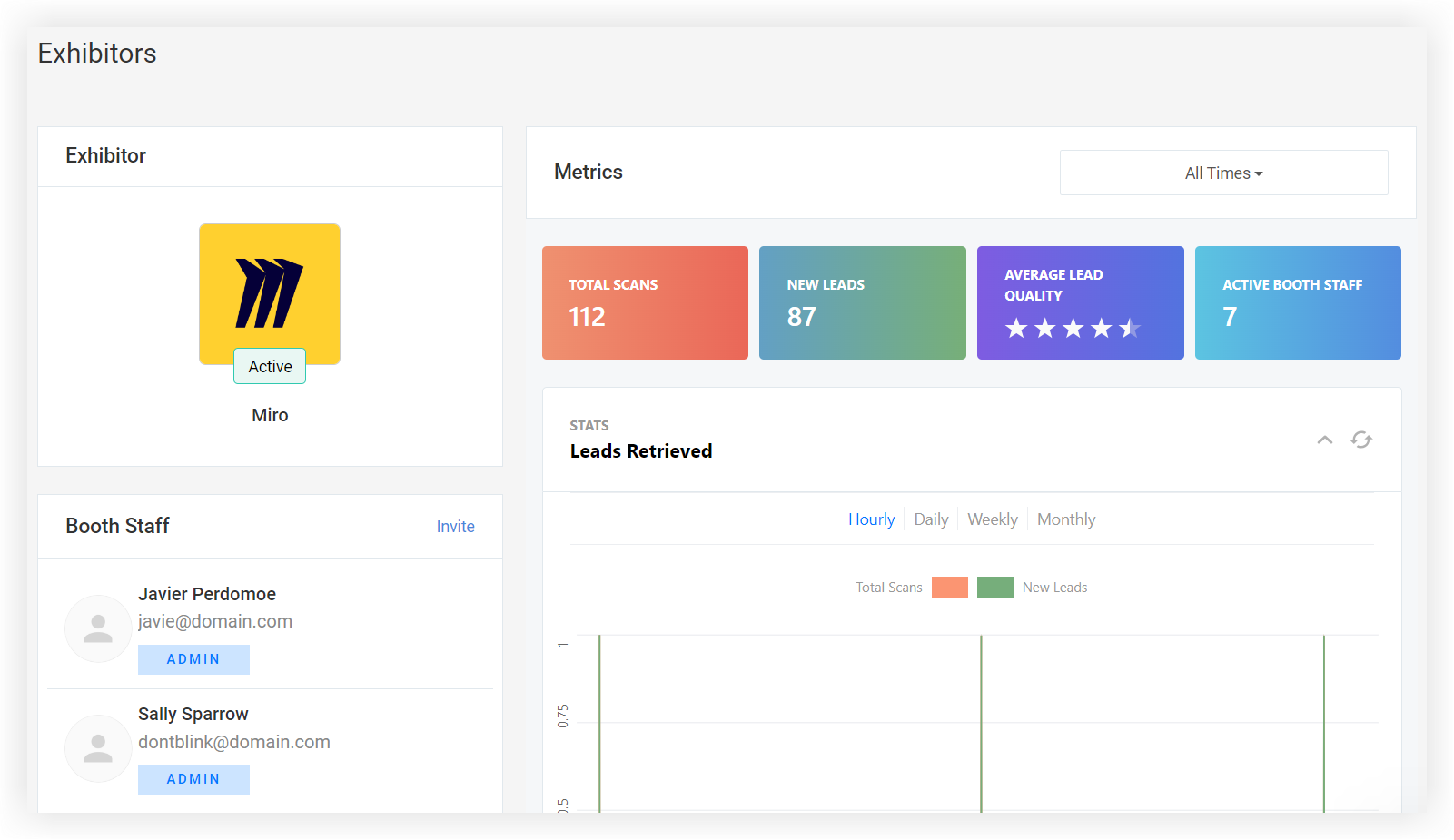
Jakmile je vystavovatel „aktivní“, správci stánku mají kontrolu a jejich tým může použít Lead Retrieval!
Metriky
Poté, co vystavovatelé začnou sbírat potenciální zákazníky, kliknutím na stránku Lead Retrieval Metrics zkontrolujete celkové metriky pro všechny vystavovatele nebo si prohlédněte konkrétní metriky.
Kliknutím na rozevírací seznam Všichni vystavovatelé vyberte konkrétního vystavovatele, a kliknutím na rozevírací nabídku Všechny čas y filtrovejte podle času. Klikněte na odkaz Sdílet metriky a zkopírujte adresu URL a sdílejte metriky vyhledávání potenciálních zákazníků s ostatními.
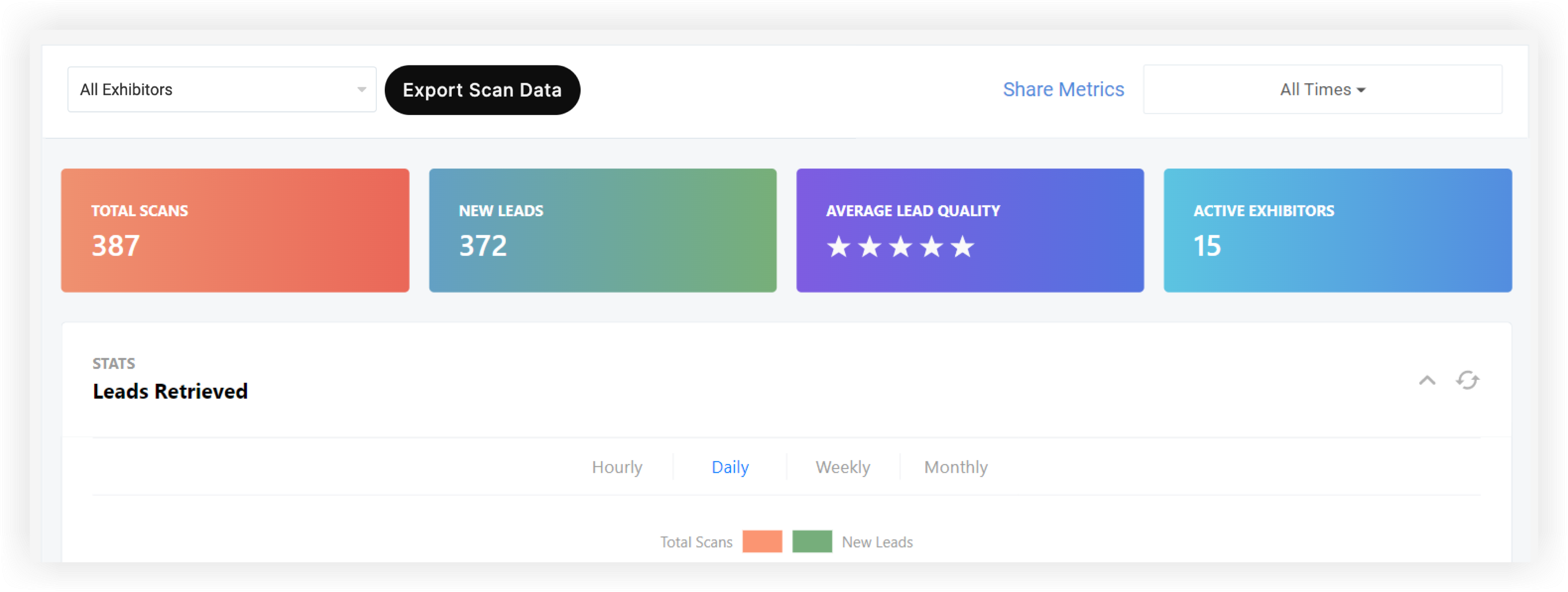
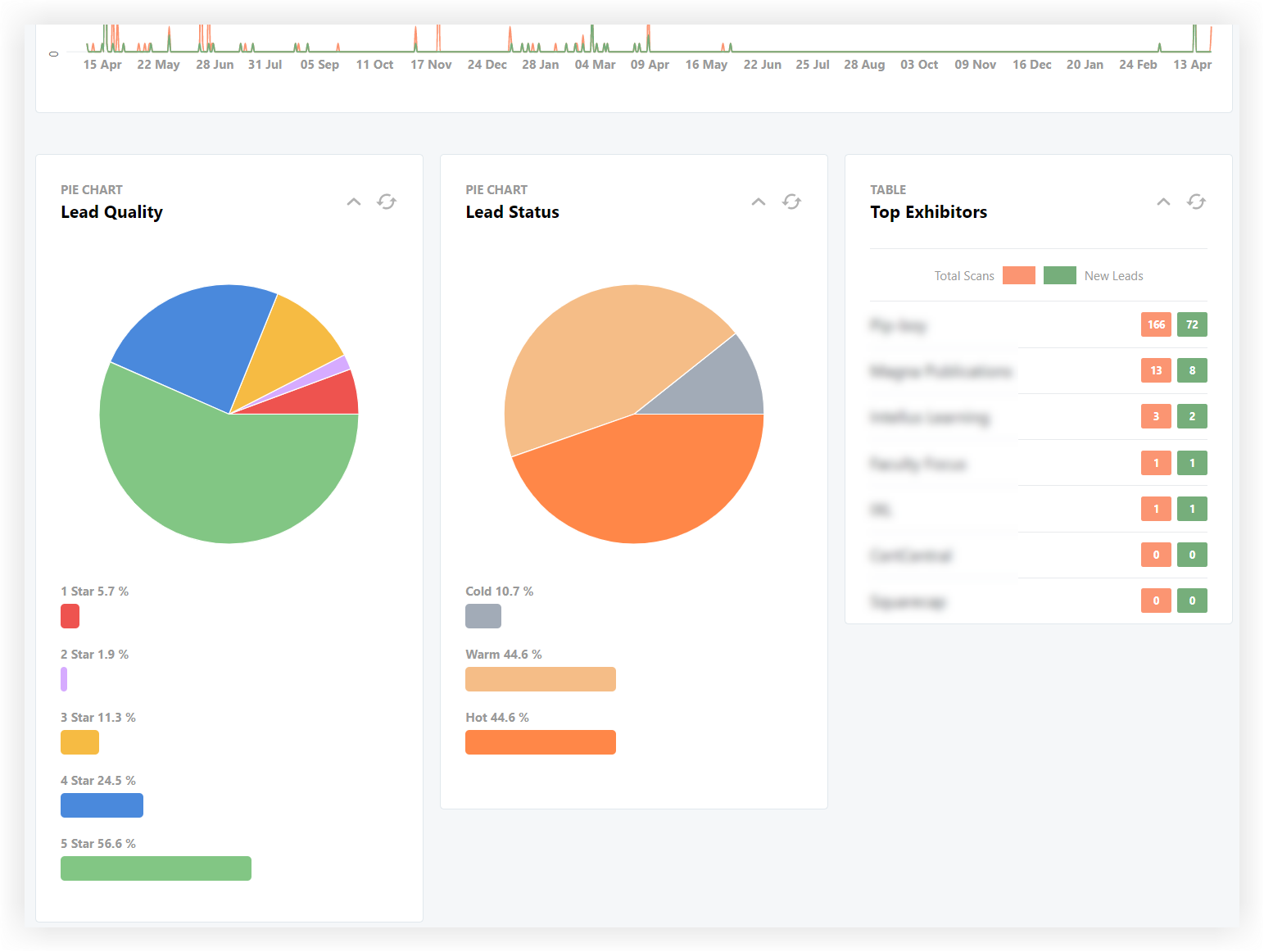
Metriky nejvyšší úrovně ukazují celkový počet skenů, počet nových potenciálních zákazníků, průměrnou kvalitu potenciálních zákazníků, a počet aktivních vystavovatelů. Graf získané potenciální zákazníky zobrazuje potenciální zákazníky získané podle hodiny, dne, týdne a měsíce.
V dolní části žebříčky kvality potenciálních zákazníků, stavu potenciálních zákazníků a nejlepších vystavovatelů ukazují pořadí každého vystavovatele podle celkového počtu skenů a nových potenciálních zákazníků.
Export dat skenování
Kliknutím na Exportovat skenovaná data stáhnete zprávu zobrazující každý sken, který vaši vystavovatelé zachytili. Export trvá několik sekund a po dokončení se v pravém horním rohu obrazovky zobrazí potvrzovací zpráva.

Kliknutím sem stáhnete odkaz v oznámení a stáhněte si soubor tabulky. Zmeškali jste oznámení? Jednoduše klikněte na ikonu oznamovacího zvonku v pravém horním rohu obrazovky a zkontrolujte minulá oznámení. Soubor obsahuje následující informace pro každého zachyceného potenciálního zákazníka:
-
ID účastníka
-
Křestní jméno
-
Příjmení
-
E-mail účastníka
-
Název
-
Firma
-
Naskenováno podle jména vystavovatele
-
ID uživatele vystavovatele
-
Naskenováno podle křestního jména uživatele
-
Naskenováno podle příjmení uživatele
-
Naskenováno podle názvu
-
Kvalita olova
-
Stav potenciálního zákazníka
-
Datum skenování
-
Čas skenování
Nyní, když víte vše o nastavení Lead Retrieval pro vaši akci, navštivte naši znalostní databázi Lead Retrieval a prozkoumejte dokumentaci, kterou nabízíme vystavovatelům.


