
피드백을 보내 주셔서 감사합니다.
 피드백이 있습니까?
Webex Events의 리드 검색 앱을 사용하면 현장 참가업체가 간단하고 직관적인 협업 앱을 통해 이전과는 전혀 다른 방식으로 리드를 캡처할 수 있어요. 리드 검색 시작은 쉬워요! 리드 리트리벌을 활성화하고 전시업체를 초대하는 방법을 배우려면 이 기사의 단계를 따르기만 하면 돼요.
리드 리트리브가 뭔지 잘 모르겠어요? 개요는 리드 검색 소개 기사를 읽어보세요.
이벤트 앱 준비하세요
Lead Retrieval을 활성화하고 출품자를 환영하기 전에 이벤트 앱에서 몇 가지 단계를 거쳐야 해요. 각 항목을 클릭하여 각 주제에 대한 기사를 살펴보세요.🔍
-
참가업체 및 스폰서 기능 추가 - 초대하거나 Lead Retrieval에 등록한 전시자와 스폰서는 팀원을 추가하고 팀 지표를 추적할 수 있도록 이벤트 앱에 공식 프로필이 있어야 해요.
-
각 출품자 및 후원사에 대한 프로필 추가 - 위 사항을 참조하세요. ⬆️😄 프로필을 추가할 필요가 없는 유일한 상황은 '구매자가 새 전시자를 만들 수 있게 하세요' 옵션이 활성화된 상태에서 전시자 구매 양식을 사용하는 경우예요. 자세히 알아보려면 계속 읽으세요.
프로필을 직접 추가하든 후원사와 전시자가 구매 양식으로 등록하도록 하든, 이벤트 앱 기능 프로필을 관리할 수 있도록 협업 양식을 사용하도록 초대하는 것을 잊지 마세요. 자세한 내용은 협업 양식 설정 및 사용 방법에 대한 기사를 읽어보세요.
이 단계를 완료하면 리드 검색을 활성화할 준비가 된 거예요!
리드 검색 활성화해요
이벤트 내비게이션 바에서 리드 검색을 클릭한 다음 시작하기를 클릭하세요. 그러면 이벤트의 리드 검색이 활성화되고 참가업체 페이지로 이동해요.
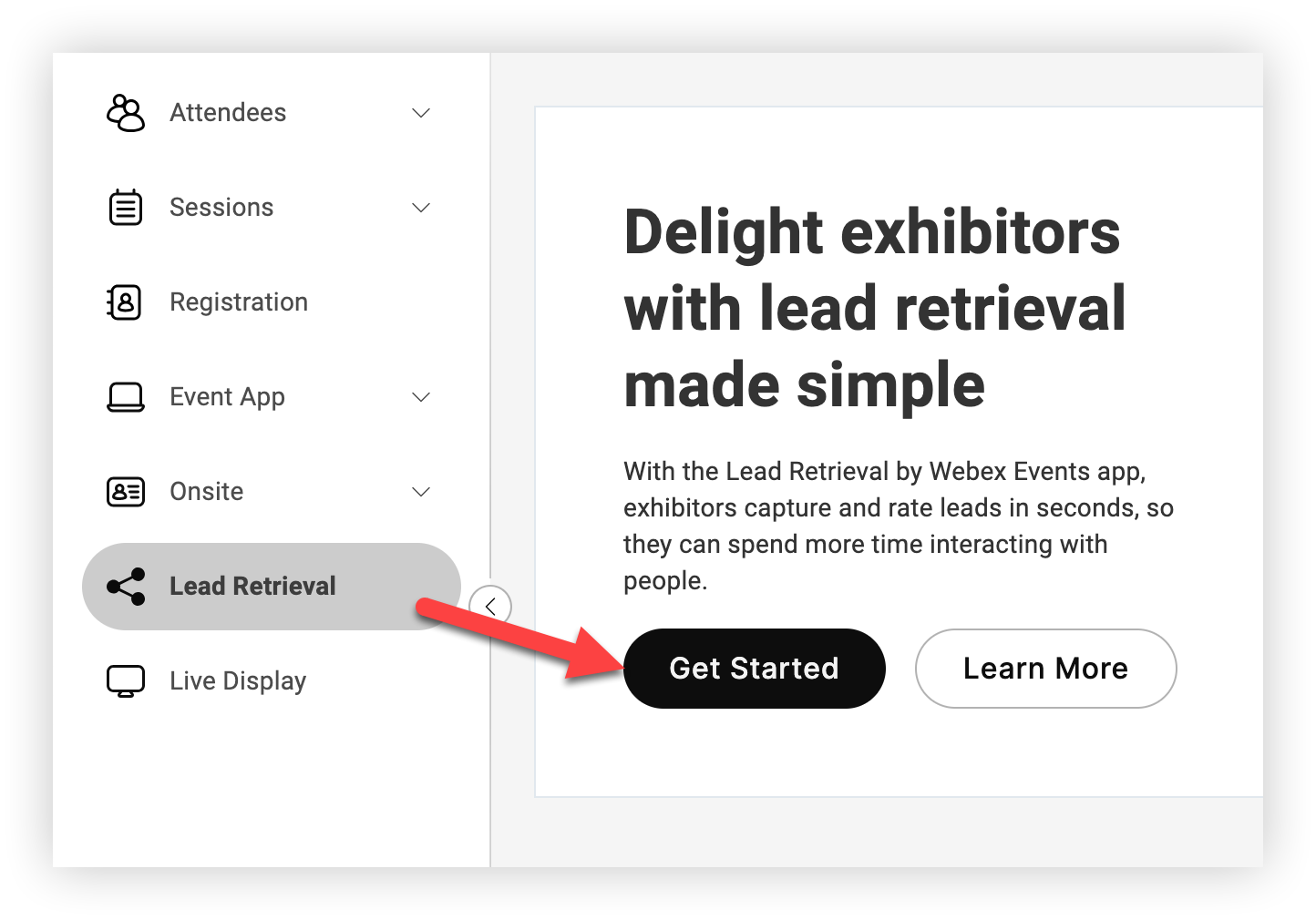
이제 전시자를 초대할 시간이에요.
전시자 초대를 위한 옵션들
이벤트에서 Webex Events 리드 검색을 사용하도록 전시자를 초대하는 두 가지 방법이 있어요. 상황에 따라 이 옵션 중 하나 또는 둘 다 사용하세요.
1. 출품자 구매 양식 설정 및 공유하기
이 옵션을 사용하면 전시자들이 선택한 가격에 라이선스를 살 수 있어요. 출품업체가 몇 개나 될지 잘 모르겠거나 리드 리트리벌을 추가 수익원으로 사용할 때 유용해요. 또한 전시자가 직접 정보를 입력할 수 있어 프로세스가 간소화돼요. 전시자 구매 양식 문서에서 이 옵션 설정 및 사용에 대해 자세히 알아보세요.
2. 라이선스를 사전 구매하고 참가업체를 직접 초대하세요
이 옵션은 전시자가 리드 검색을 무료로 사용하도록 하거나 이벤트 앱의 다양한 전시자 또는 스폰서 기능에 참가업체를 추가해야 할 때 가장 좋아요. 지금 읽고 있는 기사는 전시자를 개별적으로 초대하는 방법을 보여줘요. 계속 더 알아봐요.👍
라이선스를 더 구매해야 하는 경우, Webex Events 연락처에 문의하세요.
출품자 초대
수입 출품업체들
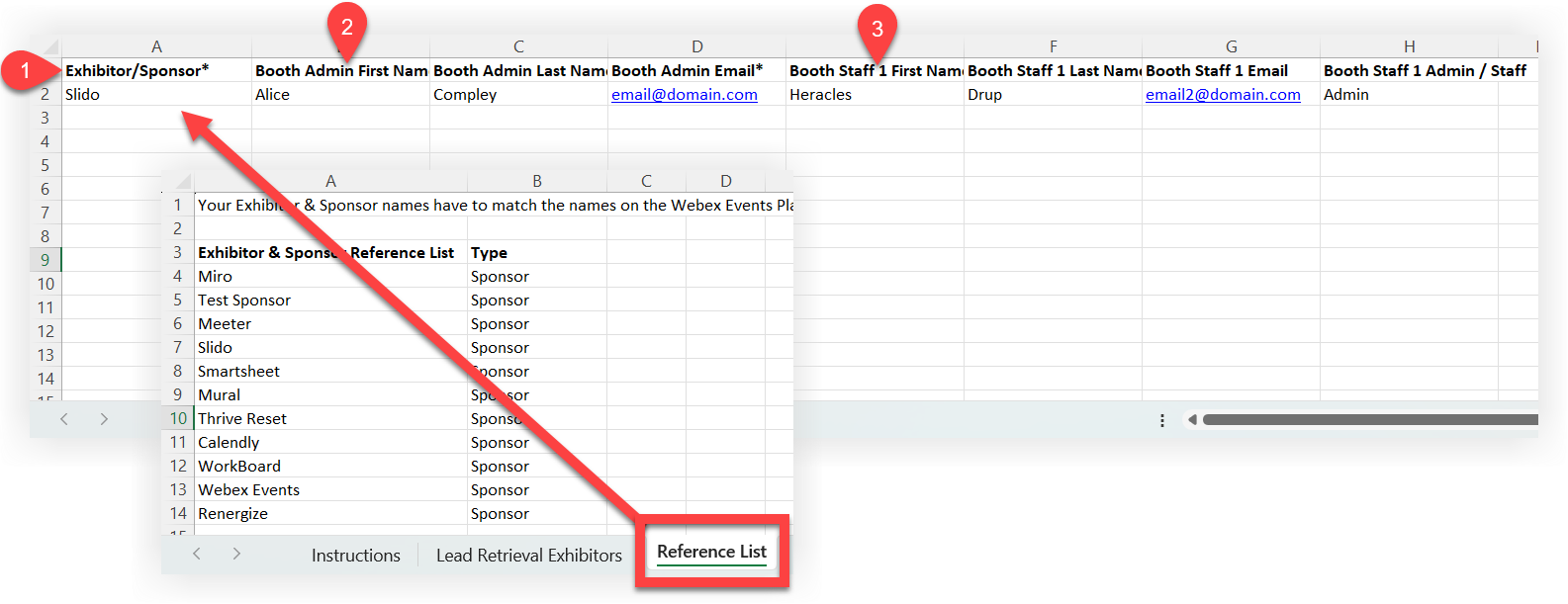
많은 전시자를 초대하는 시간을 절약하고 싶다면 출품자 가져오기 템플릿을 사용하여 한 번에 많은 참가업체를 빠르게 초대하면 돼요. 템플릿 다운로드, 추가, 가져오기 방법에 대한 전체 지침은 데이터 내보내기 및 가져오기에 관한 기사를 읽어보세요. 다음은 템플릿에 전시업체를 추가하는 몇 가지 팁이에요.
-
각 전시자나 후원사는 이벤트 앱에 이미 프로필을 가지고 있어야 해요. 수입 템플릿의 '참조 목록' 시트를 사용하여 '전시자/스폰서' 열에 정확히 맞는 철자를 입력했는지 확인하세요.
-
'부스 관리자' 열에 추가한 사람은 자동으로 관리자가 되어 팀에서 리드 검색 앱을 사용하도록 다른 사람들을 초대할 수 있어요.
-
'부스 스태프 1' 컬럼은 선택사항이에요. 부스 직원을 한 명 이상 더 초대하려면 필요에 따라 '부스 직원 1' 제목을 새 열에 복사하고 '1'을 '2'로 변경한 다음 '3'으로 변경하면 돼요.
-
템플릿을 가져오면 초대 이메일이 자동으로 전송돼요.
출품자를 하나씩 추가해요
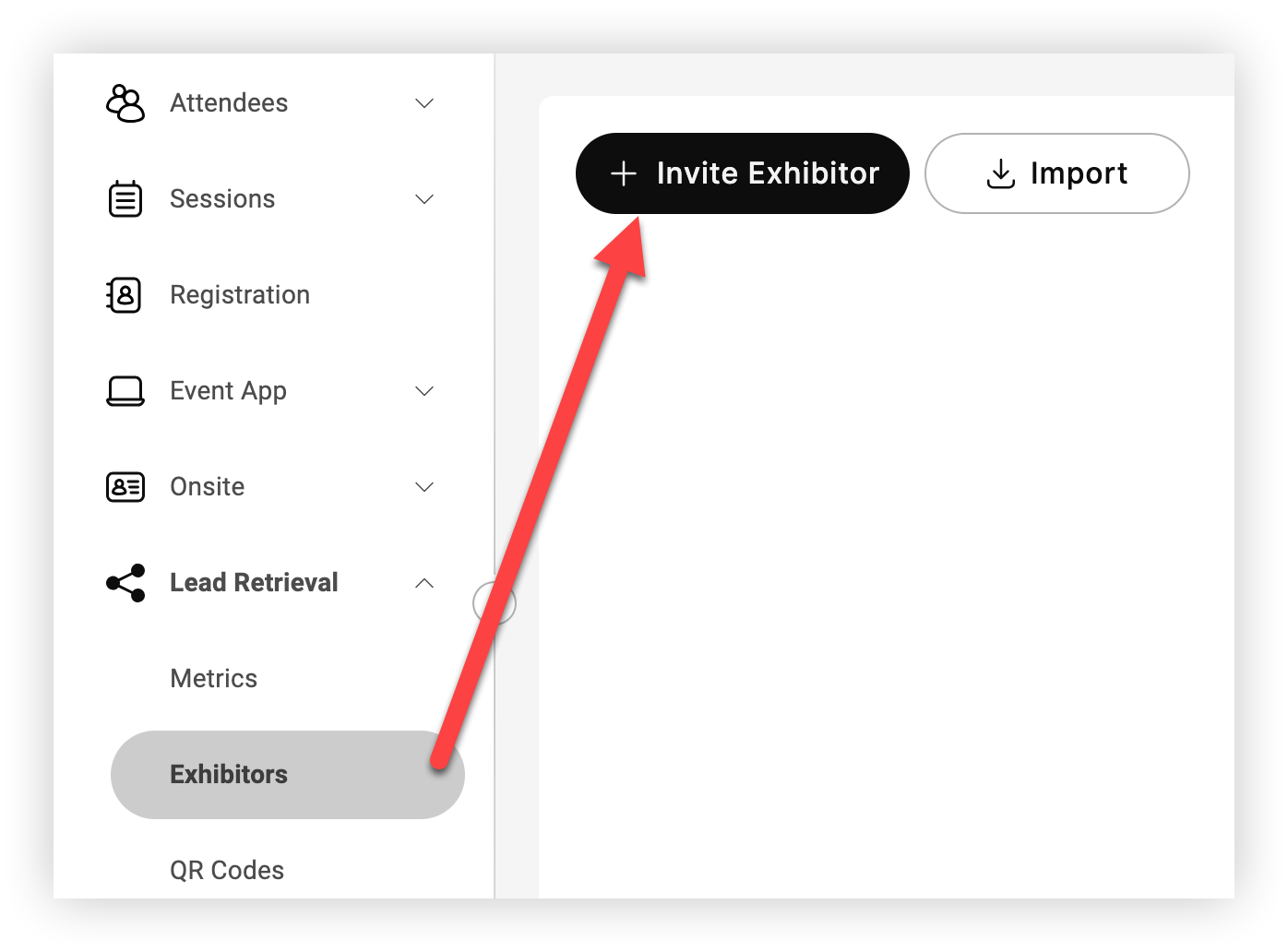
리드 검색 참가업체 페이지에서 참가업체 초대를 클릭해.
라이선스 확인해
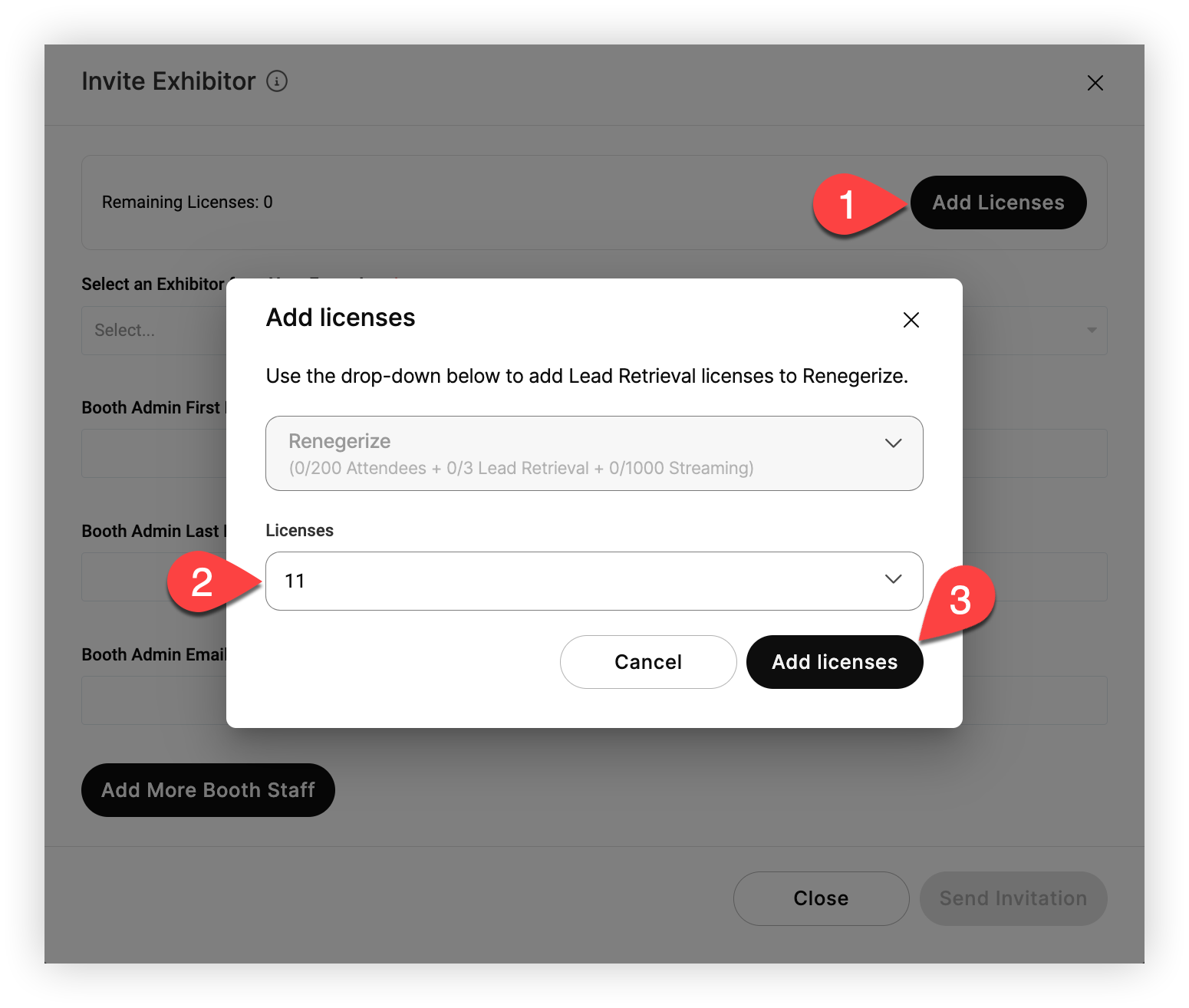
'참가자 초대' 양식에서 상단의 '남은 라이선스' 수를 확인하세요. 이벤트에서 리드 검색을 사용하도록 초대한 출품자마다 라이선스가 하나씩 필요해요.
'남은 라이선스' 수가 0이면 라이선스 추가를 클릭하세요.'라이선스 추가' 모달의 라이선스 드롭다운에서 이벤트에 할당할 라이선스 수를 선택한 다음 완료되면 라이선스 추가를 클릭하세요.
부스 관리자 추가해요
이제 이벤트 앱에 추가한 스폰서나 전시자 프로필 중 하나를 선택하세요. 다음으로 출품자 부스 관리자가 될 사람의 이름, 성, 이메일 주소를 입력하세요. 관리자가 다른 관리자와 직원을 초대할 수 있으므로 모든 사람을 직접 추가할 필요가 없어요.👍
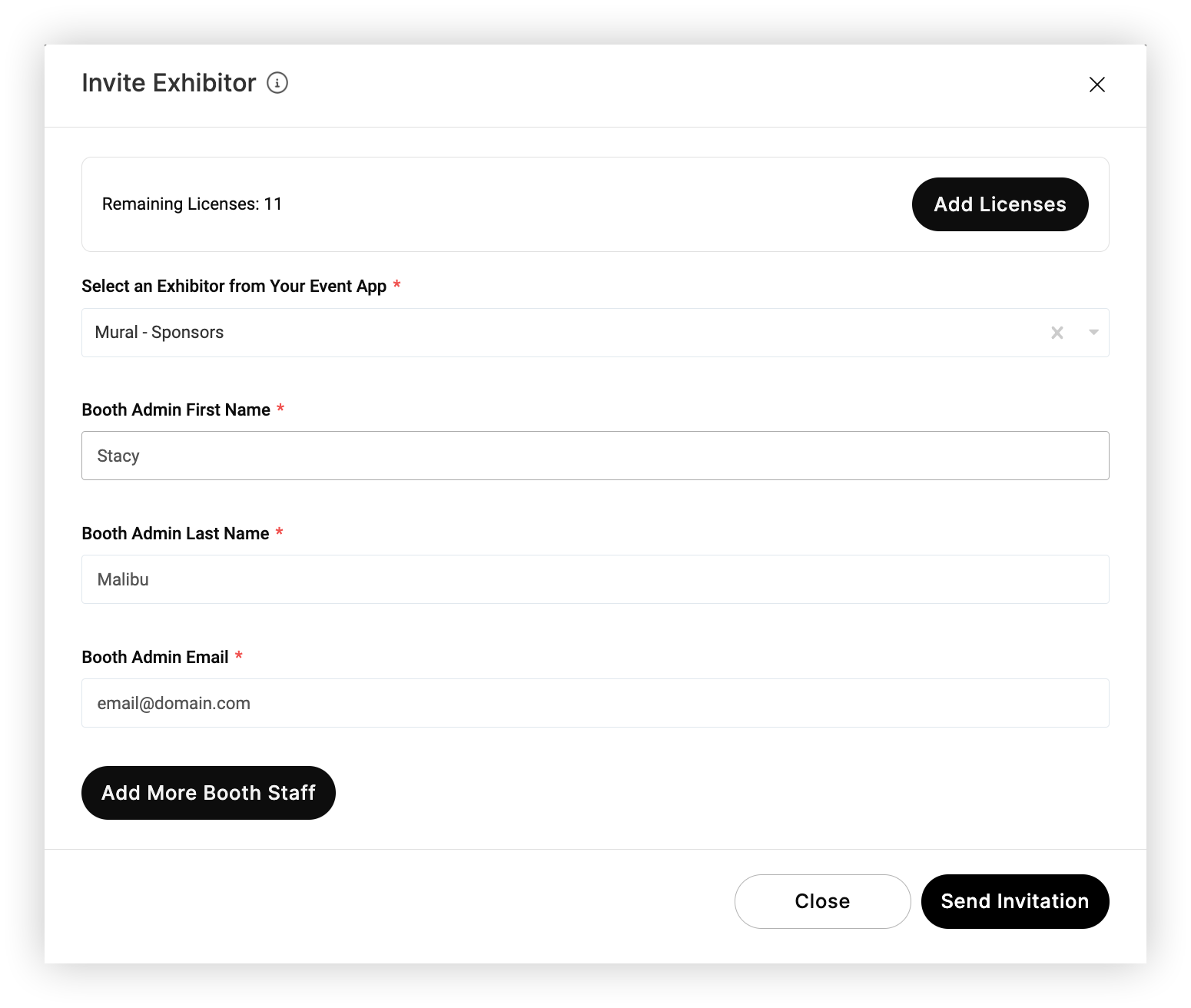
부스 직원 추가를 클릭하고 필드를 채워서 전시업체 부스 직원이나 관리자를 더 추가하세요. 직원 수를 원하는 만큼 추가했으면 초대 보내기를 클릭해요. 출품업체마다 이 과정을 반복해요.
기억하세요, 전시자를 클릭하여 언제든지 관리자와 직원을 더 추가할 수 있어요.
'초대 보내기'를 클릭하면 초대받은 사람들이 초대 이메일을 받게 돼요. 이메일에는 전시업체 측 Getting Started with Lead Retrieval 기사와 거의 같은 정보가 들어있어요. 리드 검색 앱 다운로드, 계정 생성, 이벤트 참여, 추가 사용자 초대, 리드 스캐닝에 대한 지침이 포함되어 있어요.

초청 및 활동 중인 출품자 관리
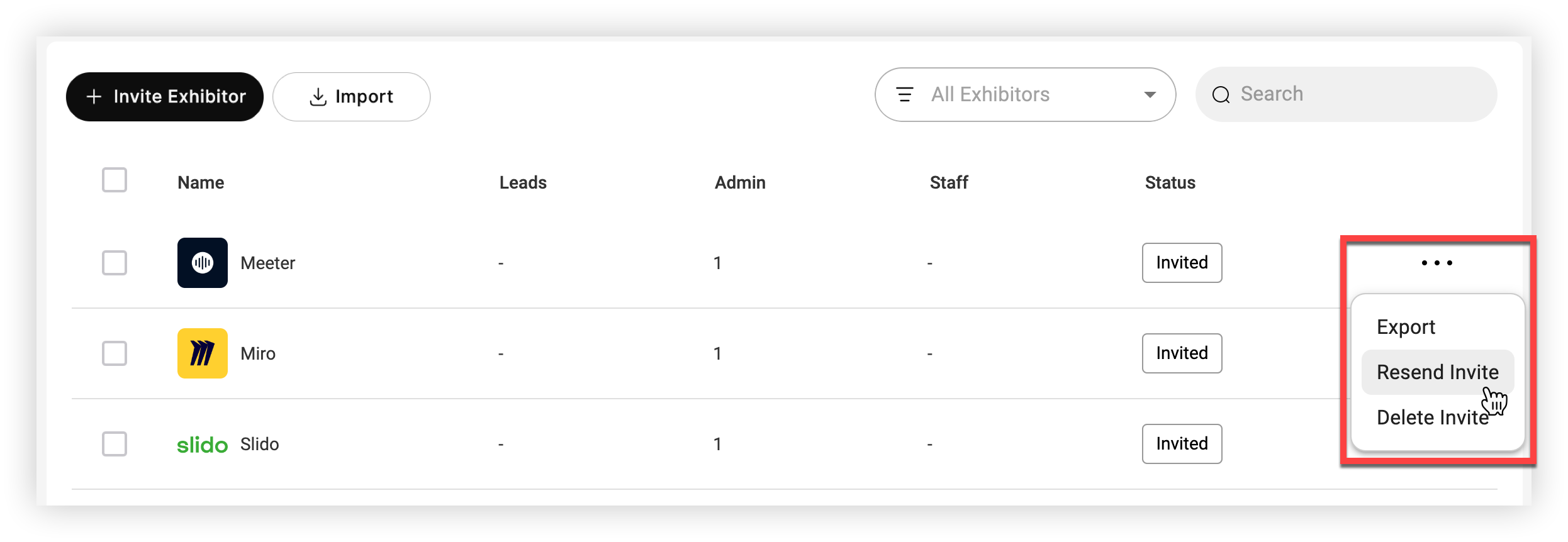
전시자를 위해 부스 관리자를 한 명 이상 초대하면 출품자 상태가 '초대됨'으로 바뀌어요. 초대 이메일이 발송되었는데 직원이 앱을 다운로드하거나 이벤트 계정을 설정하지 않았다는 뜻이에요. 관리자가 리드 검색에 로그인하면 상태가 '활성'으로 전환돼요.
명심하세요, 구매 양식을 통해 추가된 참가업체는 항상 '활성 상태'로 표시돼요.
초대를 다시 보내거나 삭제하려면, 상태가 '초대됨'인 전시자 옆에 있는 설정 () 아이콘을 클릭하세요.
전시업체 이름을 클릭하면 해당 전시업체의 모든 관리자와 직원을 찾고, 직원을 더 초대하고, 지표를 검토할 수 있어요.
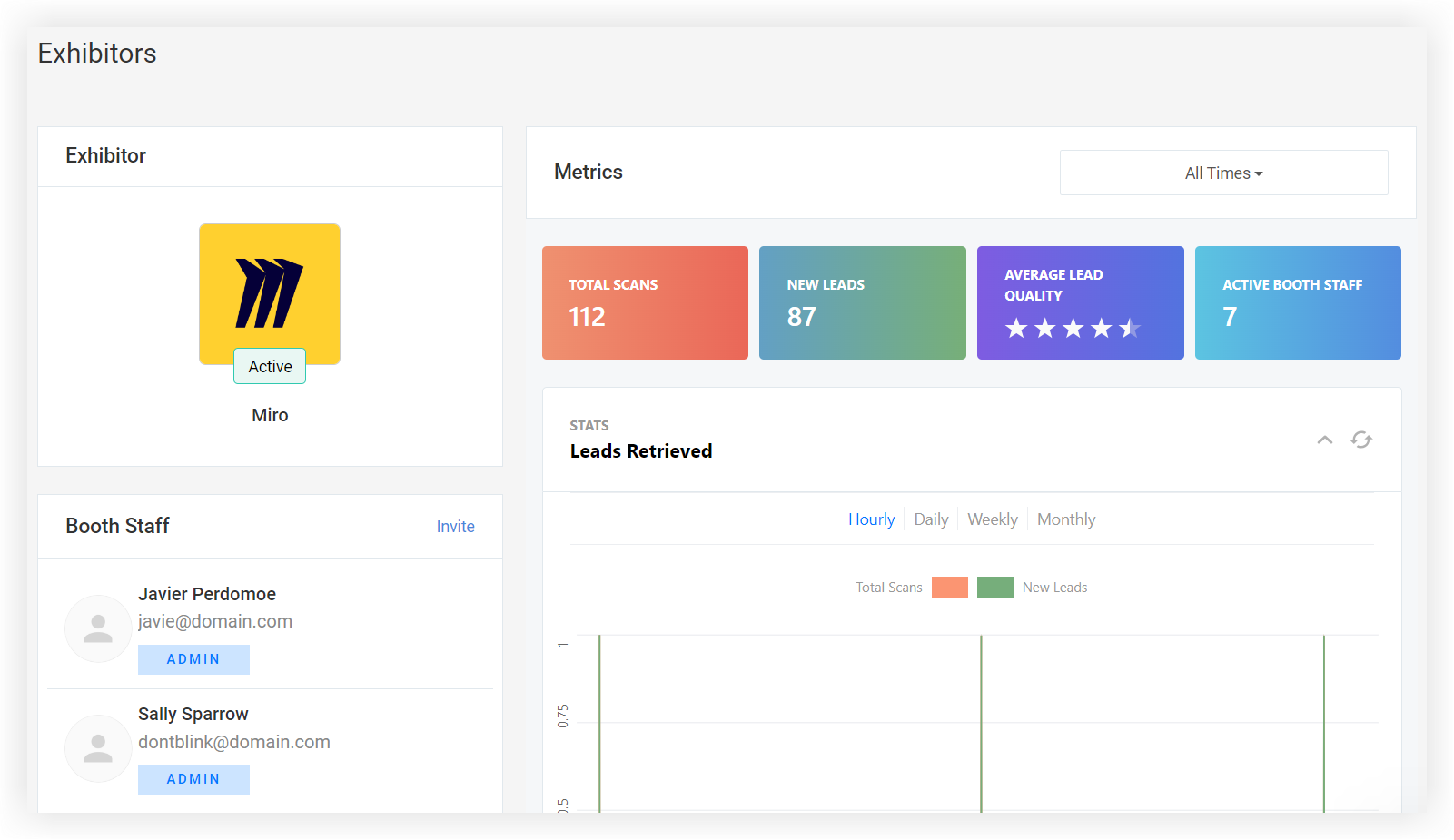
출품자가 '활동적'이면 부스 관리자가 통제권을 갖고 팀이 리드 검색을 사용할 수 있어요!
메트릭스
출품업체들이 리드 수집을 시작하면, 리드 검색 지표 페이지를 클릭하여 모든 출품업체에 대한 전체 지표를 검토하거나 특정 업체로 드릴다운하세요.
특정 전시업체를 선택하려면 모든 참가업체 드롭다운을 클릭하고 시간별로 필터링하려면 전체 시간 드롭다운을 클릭하세요. 지표 공유 링크를 클릭하고 URL을 복사해서 리드 검색 지표를 다른 사람들과 공유하세요.
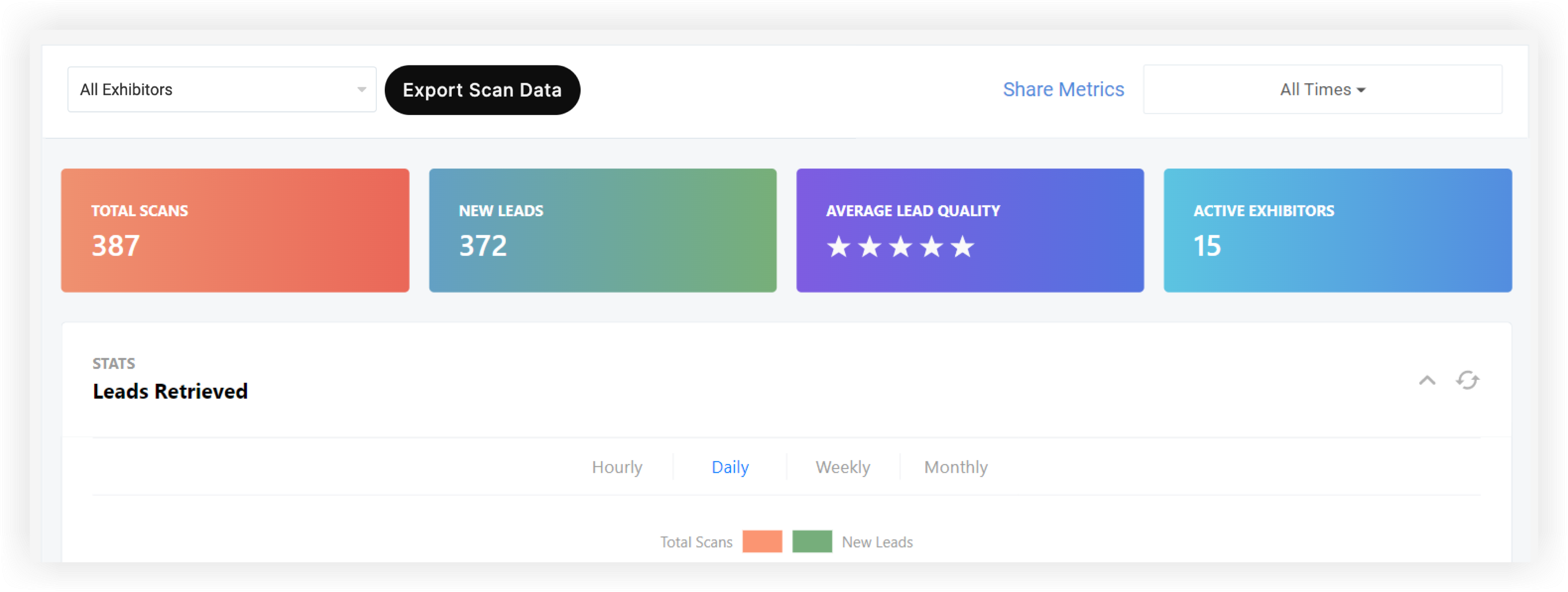
최상위 지표는 총 스캔 수, 신규 리드 수, 평균 리드 품질, 활발한 참가업체 수를 보여줘요. 검색된 리드 그래프는 검색된 리드를 시간, 일, 주, 월별로 보여 줘요.
하단의 리드 품질, 리드 상태, 상위 참가업체 차트는 총 스캔 횟수 및 신규 리드를 기준으로 각 출품업체의 순위를 보여줘요.
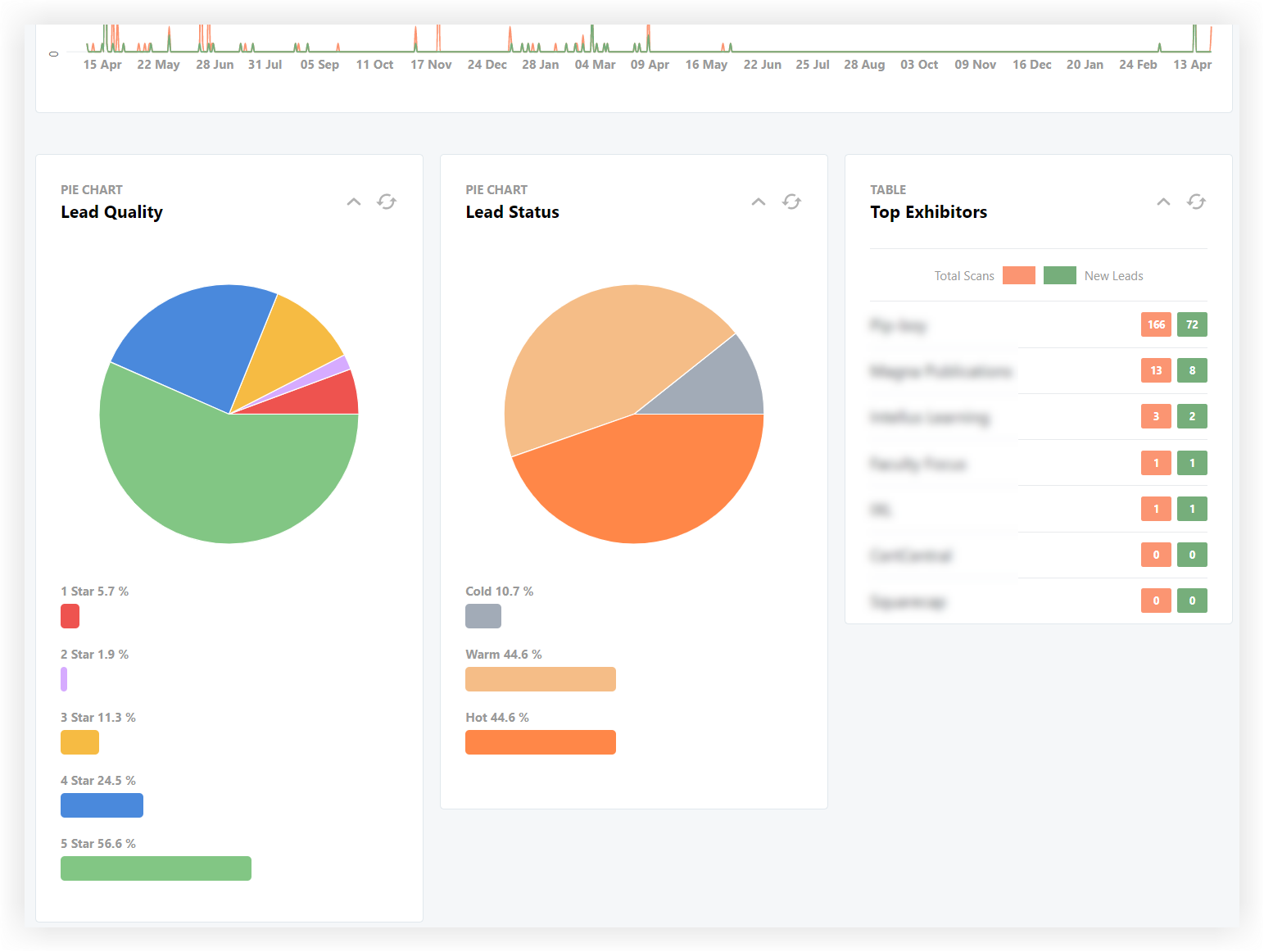
스캔 데이터 내보내기
스캔 데이터 내보내기를 클릭하여 출품업체들이 캡처한 모든 스캔을 보여주는 보고서를 다운로드해요. 내보내기가 몇 초 걸리고 완료되면 화면 오른쪽 상단에 확인 메시지가 나타나요.

스프레드시트 파일을 다운로드하려면 알림에 있는 다운로드하려면 여기를 클릭하세요. 알림을 놓쳤어요? 화면 오른쪽 상단에 있는 알림 종 아이콘을 클릭하기만 하면 지난 알림을 확인할 수 있어요. 파일에는 캡처한 각 리드에 대한 다음 정보가 들어 있어요.
-
참석자 ID
-
이름이에요
-
성
-
참석자 이메일
-
제목
-
회사
-
출품자 이름으로 스캔했어요
-
출품자 사용자 ID
-
사용자 이름으로 스캔했어요
-
사용자 성으로 스캔했어요
-
제목으로 스캔했어요
-
납 품질
-
리드 상태
-
스캔 날짜
-
스캔 시간이에요
이벤트의 리드 검색 설정에 대해 모두 알았으니, 리드 검색 기술 자료를 방문하여 전시자에게 제공하는 문서를 살펴보세요.


