
感谢您的反馈。
 反馈?
反馈?Webex Events 的潜在客户检索应用程序使您的现场参展商能够以前所未有的方式通过简单、直观的协作式应用程序捕获潜在客户。 线索检索入门很简单! 只需按照本文中的步骤来学习如何激活潜在客户检索和邀请参展商。
不确定什么是线索检索? 阅读我们的《线索检索简介》一文以了解概述。
准备您的活动应用程序
在激活潜在客户检索并开始欢迎参展商之前,您需要在活动应用程序中执行几个步骤。 点击每个项目浏览我们关于每个主题的文章。🔍
-
添加参展商和赞助商功能-您邀请的参展商和赞助商或注册潜在客户检索的参展商和赞助商需要在您的活动应用程序中提供官方个人资料,这样他们才能添加团队成员和跟踪团队指标。
-
为每位参展商和赞助商添加个人资料-参考上述观点。⬆️😄 您无需添加资料的唯一情况是使用激活 “让购买者创建新参展商” 选项的参展商购买表格。 继续阅读以了解更多信息。
无论您是自己添加个人资料,还是让赞助商和参展商使用购买表单进行注册,请记得邀请他们使用协作表单,以便他们可以管理自己的活动应用程序功能资料。 有关更多信息,请阅读我们关于如何设置和使用协作表单的文章。
完成这些步骤后,你就可以激活线索检索了!
激活线索检索
在 “活动” 导航栏中,单击 “潜在客户检索”,然后单击 “开始”。 这将激活活动的潜在客户检索,并将您带到参展商页面。
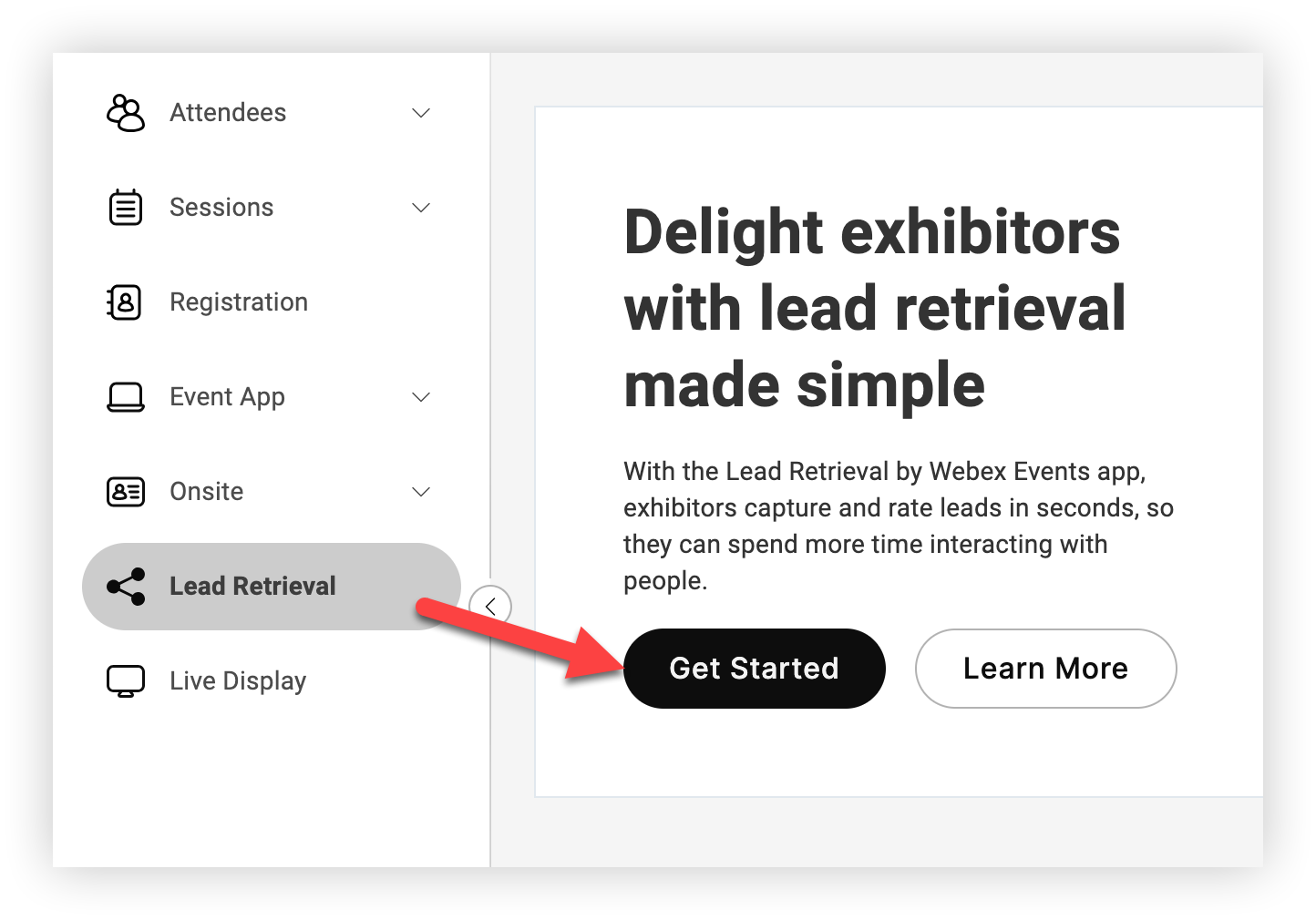
现在是邀请参展商的时候了。
邀请参展商的选项
可以通过两种方式邀请参展商在活动中使用 Webex 活动线索检索。 根据您的情况,使用其中一个或两个选项。
1. 设置并共享参展商购买表
此选项允许参展商以您选择的价格购买自己的许可证。 当你不确定预计会有多少参展商或使用潜在客户检索作为额外收入来源时,这非常有用。 这还可以让参展商输入自己的信息,从而简化您的流程。 请参阅我们的参展商购买表一文,了解有关设置和使用此选项的所有信息。
2. 预购许可证并亲自邀请参展商
当您允许参展商免费使用潜在客户检索时,或者需要在活动应用程序中将参展商添加到多个不同的参展商或赞助商功能时,此选项是最佳选择。 你现在正在阅读的文章向你展示了如何单独邀请参展商,所以请继续了解更多。👍
如果您需要购买更多许可证,请联系您的 Webex 活动联系人。
邀请参展商
进口参展商
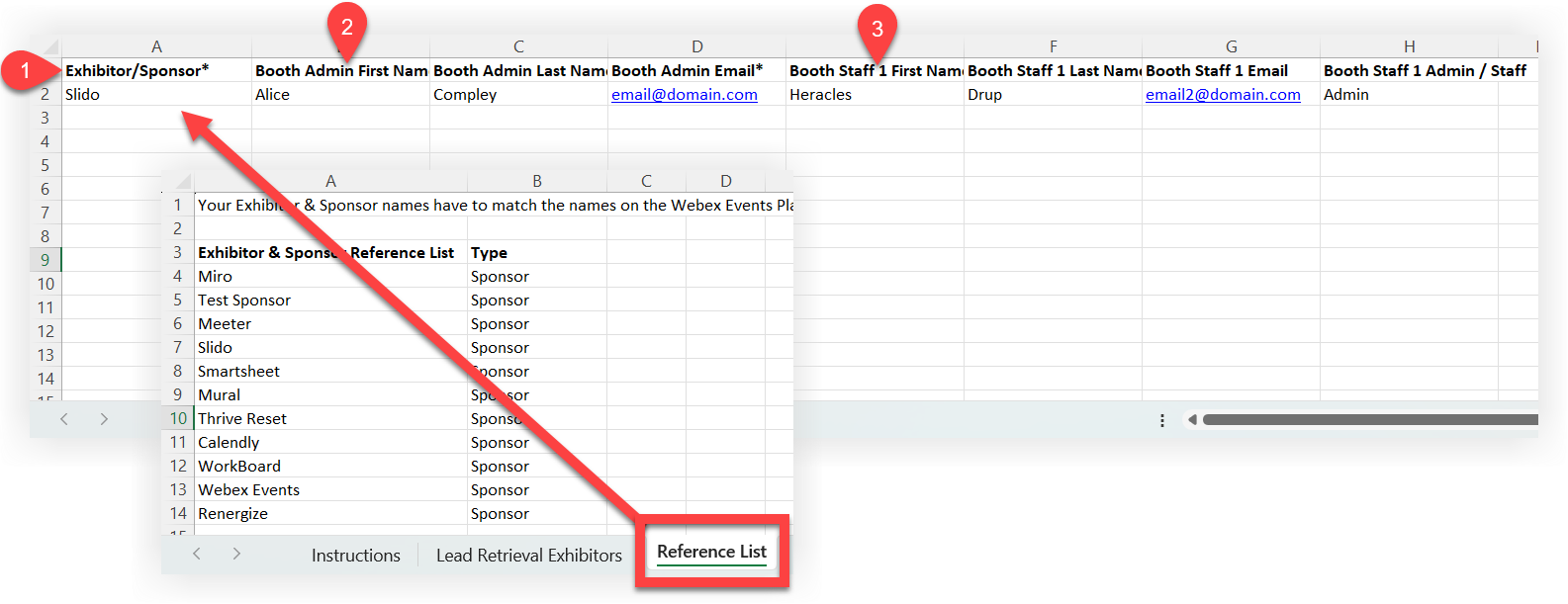
如果您想节省邀请大量参展商的时间,只需使用参展商导入模板即可一次快速邀请许多参展商。 有关如何下载、添加和导入模板的完整说明,请阅读我们关于导出和导入数据的文章。 以下是向模板中添加参展商的一些技巧:
-
每位参展商或赞助商必须已经在活动应用程序中拥有个人资料。 使用导入模板中的 “参考清单” 表格,确保用完全正确的拼写填写 “参展商/赞助商” 列。
-
您添加到 “展位管理员” 列的人员将自动成为管理员,他可以邀请其他人在其团队中使用潜在客户检索应用程序。
-
“1号展位工作人员” 列是可选的。 如果您想邀请多名展位工作人员,只需将 “Booth Staff 1” 标题复制到新列,然后根据需要将 “1” 更改为 “2”,然后更改 “3”,依此类推。
-
导入模板后,会自动发送邀请电子邮件。
逐一添加参展商
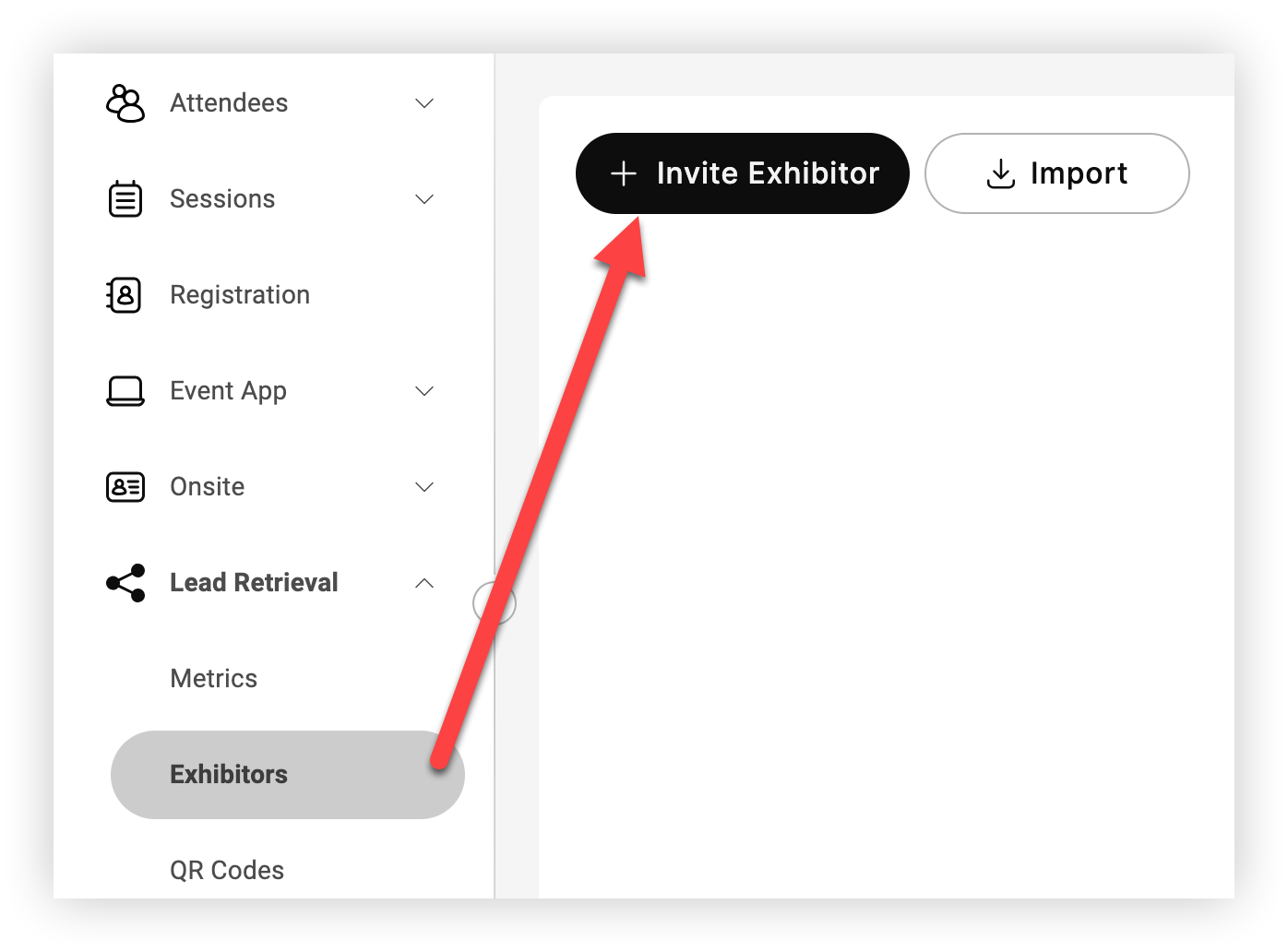
在 “潜在客户检索参展商” 页面上,单击 “邀请参展商”。
检查许可证
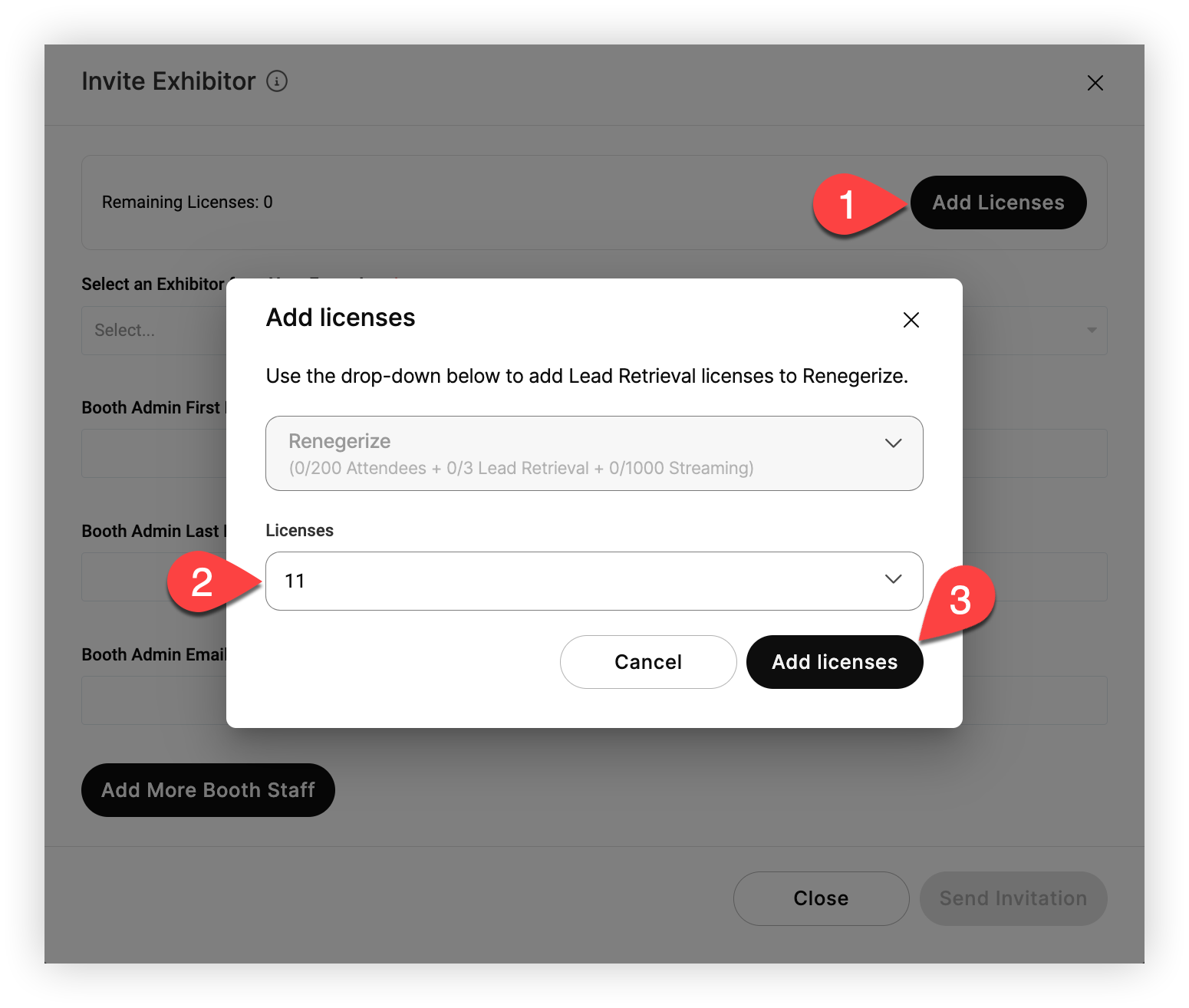
在 “邀请参展商” 模式中,查看顶部的 “剩余许可证” 数量。 您邀请在活动中使用线索检索的每位参展商都需要一个许可证。
如果 “剩余许可证” 计数为零,请单击 “添加许可证”。在 “添加许可证” 模式中,从 “许可证” 下拉列表中选择要分配给活动的许可证数量,完成后点击添加许可证。
添加展位管理员
现在,选择您添加到活动应用程序的赞助商或参展商资料之一。 接下来,输入应成为参展商展位管理员的人员的名字、姓氏和电子邮件地址。 管理员可以邀请其他管理员和员工,因此您不必自己添加所有人。👍
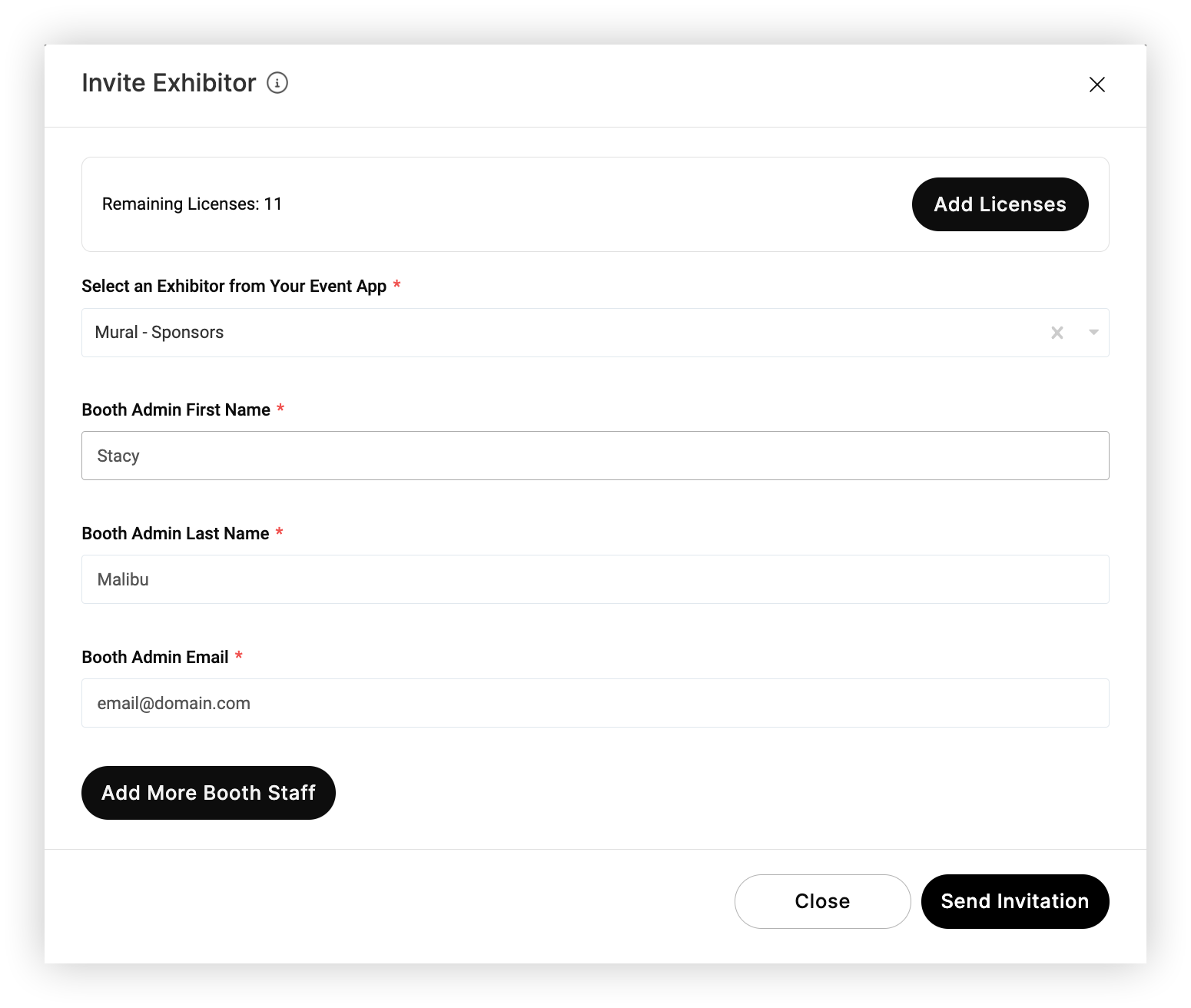
点击添加更多展位工作人员并填写字段以为参展商添加更多展位工作人员或管理员。 添加完任意数量的员工后,单击 “发送邀请”。 对每位参展商重复此过程。
请记住,您可以随时通过点击参展商来添加更多管理员和员工。
单击 “发送邀请” 后,受邀者将收到一封邀请电子邮件。 该电子邮件包含的信息与我们面向参展商的《潜在客户检索入门》一文大致相同。 它包括下载潜在客户检索应用程序、创建帐户、加入活动、邀请其他用户和扫描潜在客户的说明。

管理受邀和活跃的参展商
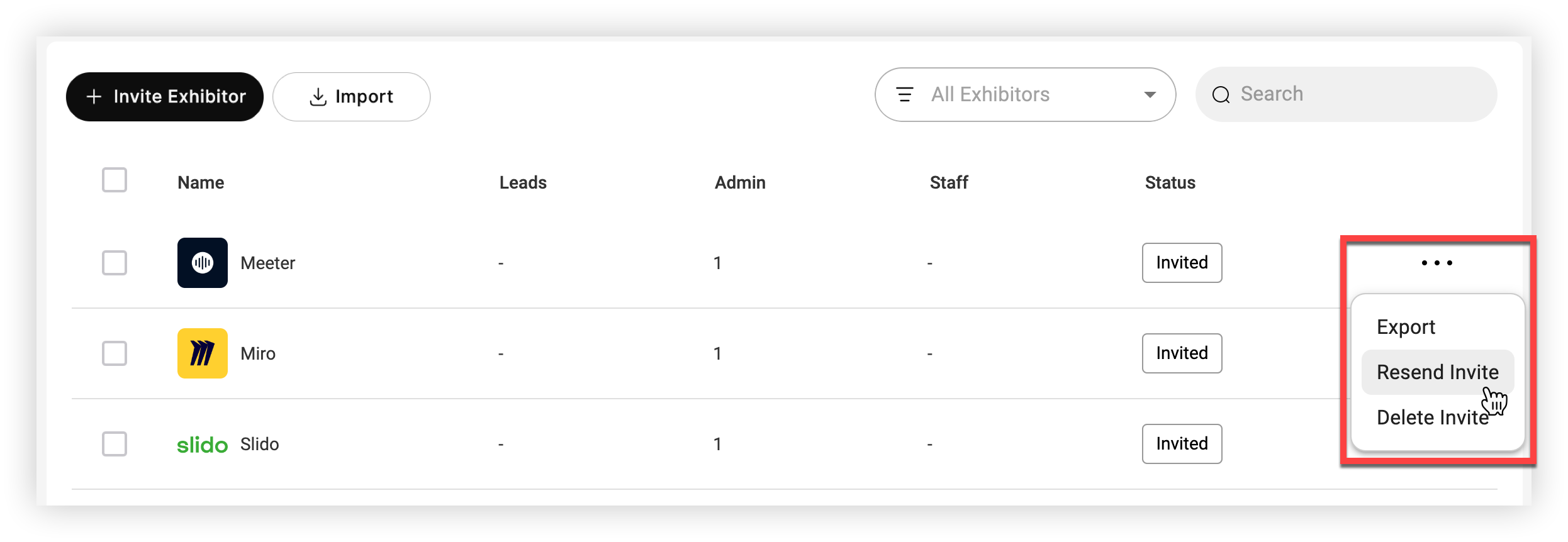
邀请至少一位参展商的展位管理员后,参展商的状态更改为 “已邀请”。 这意味着邀请电子邮件已发送,工作人员尚未下载该应用程序或为活动设置帐户。 管理员登录线索检索后,状态切换为 “活跃”。
请记住,通过购买表格添加的参展商始终显示为 “活跃”。
要重新发送或删除邀请,请单击状态为 “已邀请” 的参展商旁边的设置 (≫) 图标。
点击参展商的姓名可查找该参展商的所有管理员和员工,邀请更多员工并查看指标。
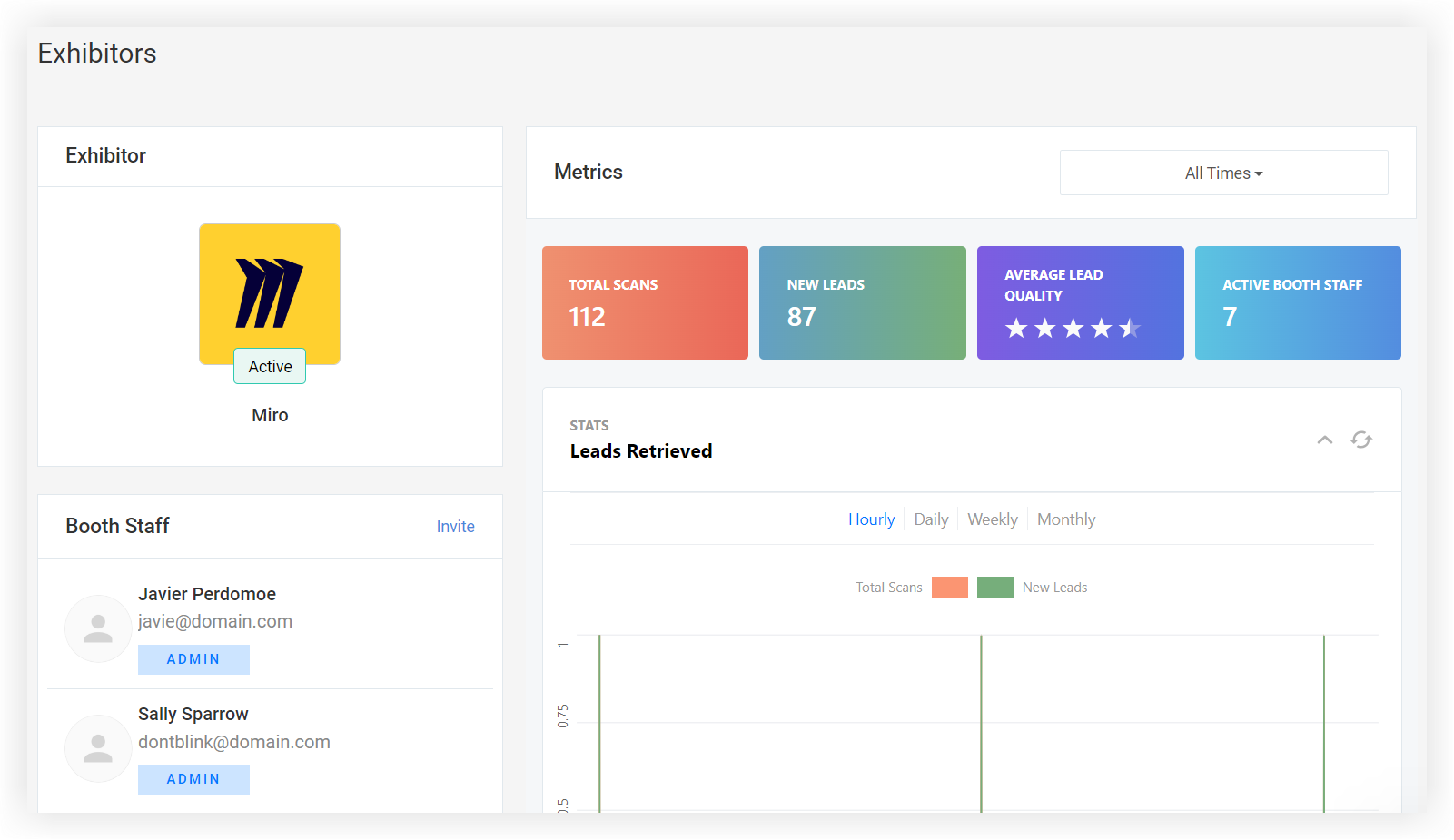
参展商 “活跃” 后,展位管理员就可以控制了,他们的团队可以使用潜在客户检索!
指标
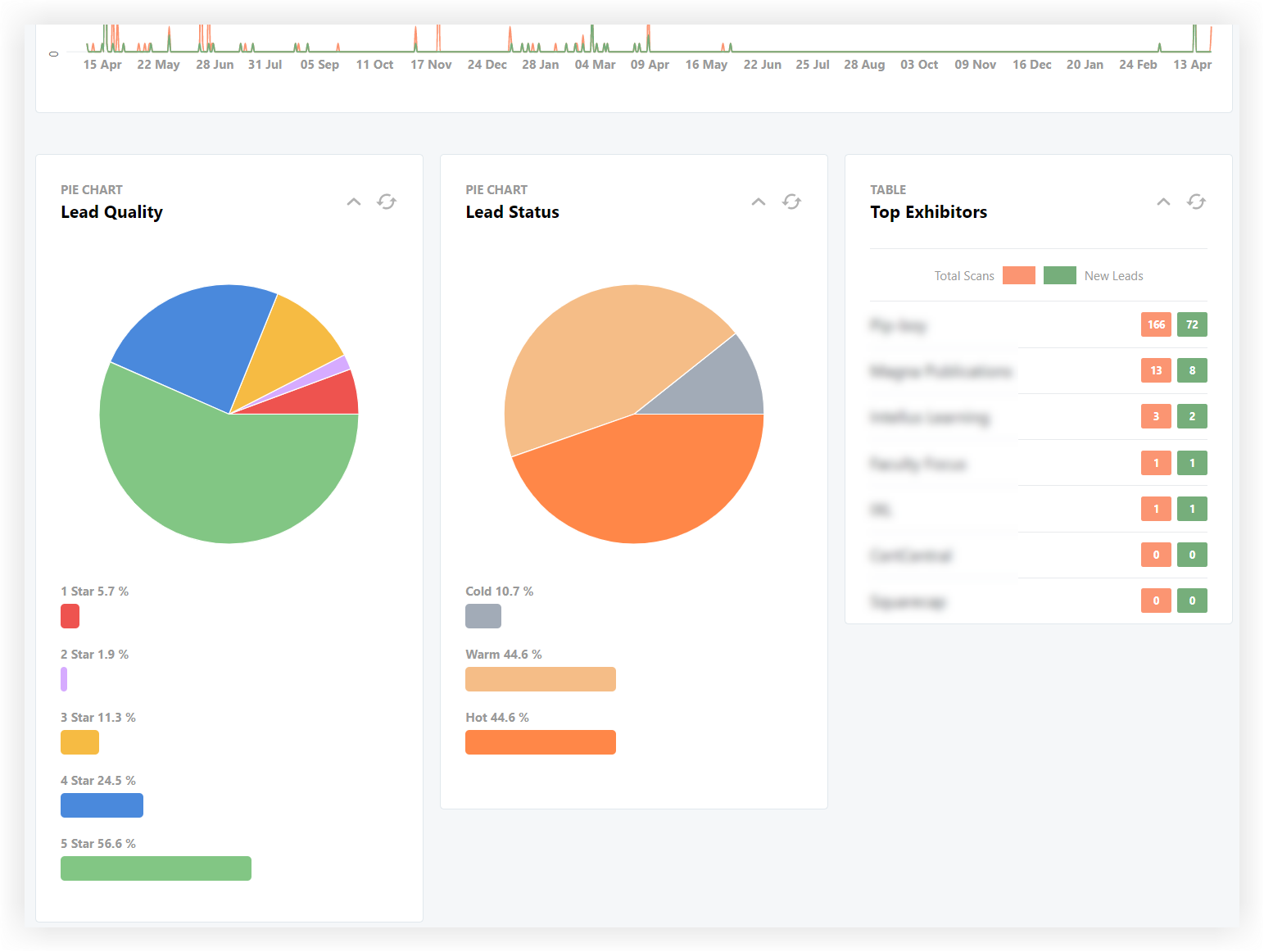
参展商开始收集潜在客户后,单击 “潜在客户检索指标” 页面,查看所有参展商的总体指标,或向下钻取特定指标。
单击 “所有参展商” 下拉列表以选择特定的参展商,然后单击 “所有时间” 下拉列表以按时间筛选。 单击 “共享指标” 链接并复制 URL 以与他人共享潜在客户检索指标。
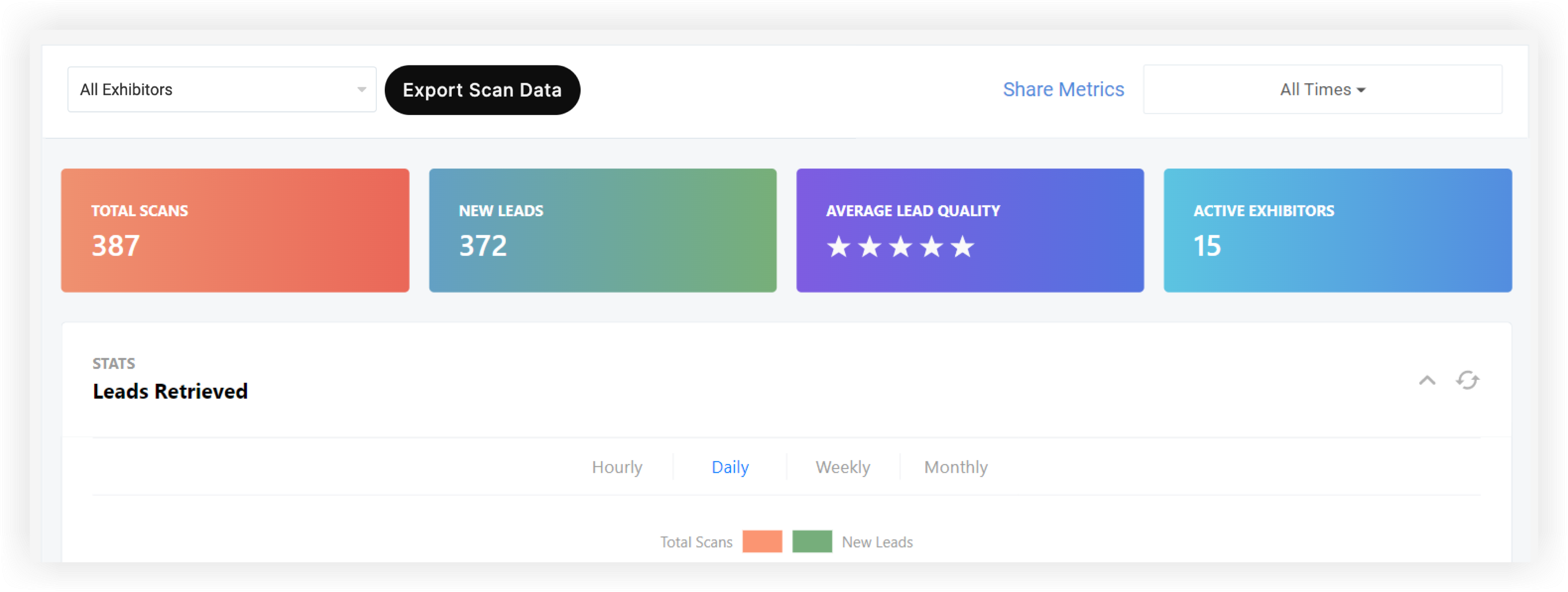
顶级指标显示了总扫描次数、新潜在客户数量、平均潜在客户质量和活跃参展商数量。 “已检索到的潜在客户” 图表显示按小时、天、周和月检索到的潜在客户。
在底部,潜在客户质量、潜在客户状态和热门参展商图表按总扫描次数和新潜在客户显示了每个参展商的排名。
导出扫描数据
单击 “导出扫描数据” 以下载一份报告,显示参展商捕获的每一次扫描。 导出需要几秒钟,完成后,屏幕右上角会显示一条确认消息。

单击通知中的 “单击此处下载” 链接以下载电子表格文件。 错过了通知? 只需点击屏幕右上角的通知铃图标即可查看过去的通知。 该文件包含捕获的每条线索的以下信息:
-
与会者标识
-
名字
-
姓氏
-
与会者电子邮件
-
Title
-
公司
-
按参展商名称扫描
-
参展商用户 ID
-
按用户名字扫描
-
按用户姓氏扫描
-
按标题扫描
-
潜在客户质量
-
潜在客户状态
-
扫描日期
-
扫描时间
既然您已经了解了为活动设置潜在客户检索的所有信息,请访问我们的潜在客户检索知识库,浏览我们为参展商提供的文档。


