
Благодарим за обратната връзка.
Добавяне на потребители ръчно в Control Hub
 Обратна връзка?
Можете ръчно да добавите до 25 потребители наведнъж, ако организацията ви не е маркирала потребителски атрибути, както е необходимо, включително потребителски профил или персонализирани атрибути. Ако организацията ви е маркирала потребителски атрибут като задължителен, тогава можете да добавите само 1 потребител наведнъж.
-
Ако синхронизирате потребителите си от директория като напримерActive Directory, не можете да добавяте потребители ръчно в Control Hub. Използвайте Directory Connector, за да добавите вашите потребители.
-
Ако сте закупили абонамент чрез Webex Online (my.webex.com), трябва да добавите потребители чрез. Webex User Hub
Преди да започнете
Ако получите грешка, когато се опитвате да добавите потребители, които са използвали имейл адреса си за създаване на пробен ака унт, накарайте потребителите първо да изтрият организацията си, преди да ги добавят към вашата организация.
| 1 |
Влезте в контролния център. |
| 2 |
Щракнете върху ител. |
| 3 |
Изберете едно от следните неща:
|
| 4 |
Създаване на списък: Създайте списък с потребители, които искате да добавите или промените, след което щракнете върху Напред. Ако използвате само имейл адреси, можете да ги разделите със запетаи. Ако добавяте и имена, щракнете върху + след всеки запис, за да го добавите към списъка. Можете да добавите потребители, които отговарят на условията за кандидатстване във вашата организация. Не можете да добавяте съществуващи потребители във вашата организация или потребители, които вече имат акаунт в Webex. |
| 5 |
Присвояване на лицен зи:
|
| 6 |
Присвояване на проследяващи кодове: Ако сте дали на новите си потребители лицензи за събрания и ако техните сайтове за събрания изискват проследяващи кодове, добавете тези проследяващи кодове към потребителите на следващия екран на съветника: 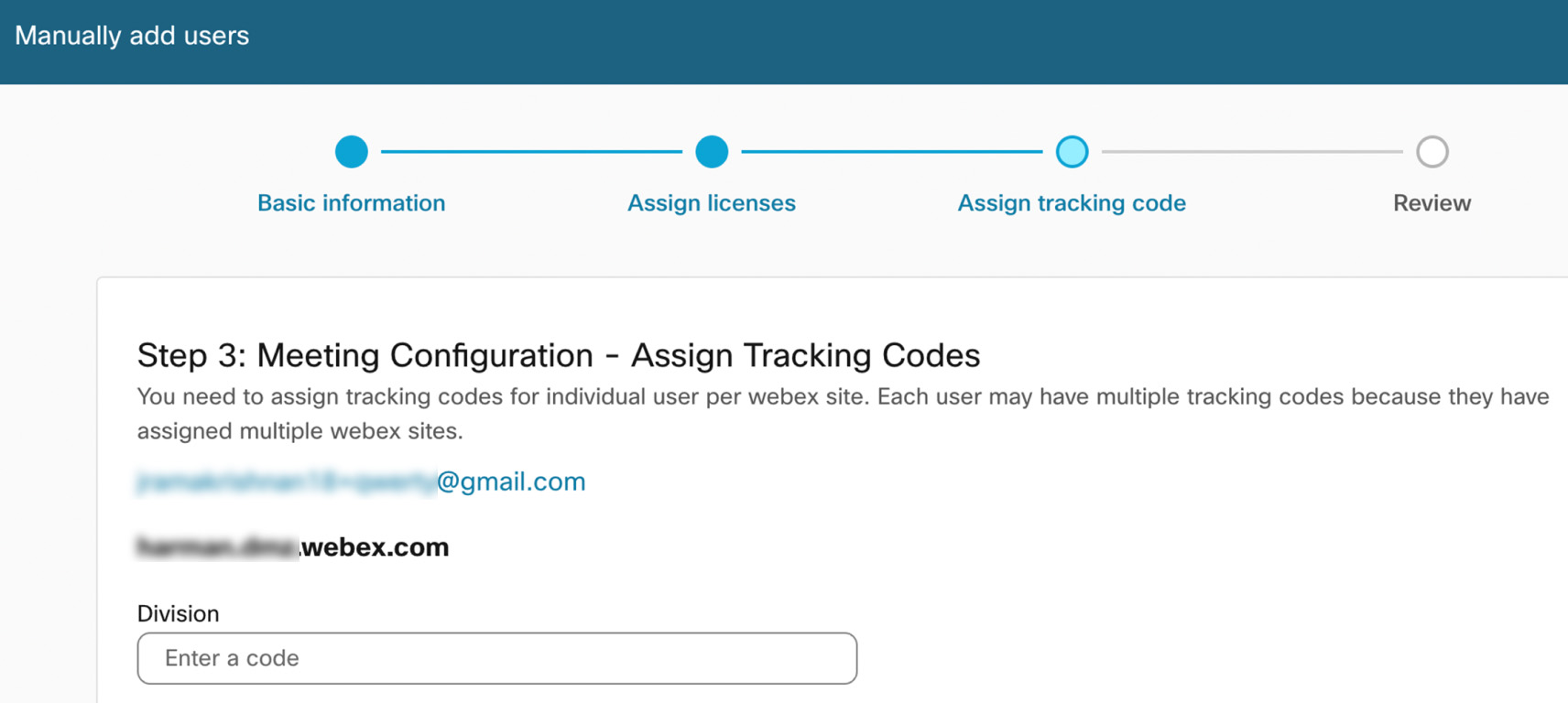
Прочетете за управлението на проследяващи кодове. |
| 7 |
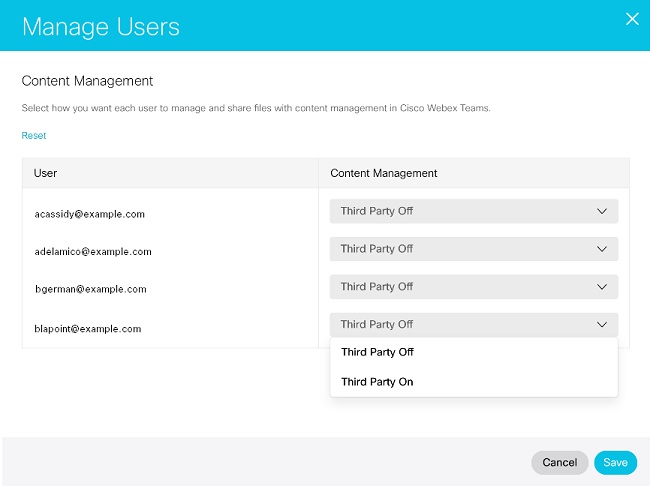
Задайте управление на съдържанието:
|
| 8 |
Прегледайте списъка с потребители и услуги, когато видите ек рана за преглед. |
| 9 |
Щракнете върху Добавяне на потребители.
|
| 10 |
Прегледайте страницата с обобщение на обработените записи и щракнете върху Завършване, за да излезете от съветника. Може да получите грешка, когато се опитвате да получите достъп до Настройки за повикване за новодобавен потребител. Препоръчваме ви да премахнете Webex Calling лиценза и след това да превъзложите лиценза за повикване на потребителя. |
Какво да правя по-нататък
Можете да зададете административни привилегии на хора във вашата организация. Вижте При свояване на роли на акаунти на организацията в Центъра за управление.
Можете да задавате лицензи за хост или Webex Meetings лицензи за участници на потребители извън вашата организация. За да направите това, отидете до раздела външни потребители и ги добавете или изберете съществуващи външни потребители, за да ги редактирате. Потребителите може вече да съществуват в списъка с външни потребители, ако вече имат Webex Meetings лиценз за сайт във вашата организация.
Поканите за приемане или отхвърляне на лиценз изтичат след 15 дни. Ако потребители извън вашата организация отхвърлят поканата или са изминали 15 дни, тези потребители ще изчезнат от списъка с външни потребители, освен ако нямат друг Webex Meetings лиценз във вашата организация.
Ако поканата за среща изтече, можете да изберете да им изпратите друга покана, като им възложите Webex Meetings лиценз отново.
Webex Meetingsлицензите не се консумират, докато потребителят не приеме поканата.
Ако не искате потребителите ви да получат акаунт за хост или участник в сайтове, управлявани от други организации, можете да деактивирате тази настройка.
Webex Meetingsправила, които се прилагат за външни потребители
В момента външните потребители следват политиките за ограничаване на сътрудничеството на собствената си организация. В бъдеще външните потребители ще получат най-ограничителната стойност на политиките, определени от собствената им организация и организацията, притежаваща сайта.
Преди да започнете
Организацията, в която се намират външните потребители, трябва да разреши лицензиране между организа циите, преди да можете да добавите тези потребители към вашата организация.
| 1 |
От изгледа на клиента в https://admin.webex.com от идете на Потреб ители и след това изберете Въ ншни потребители. |
| 2 |
Изберете Добавяне на външен потребител. |
| 3 |
Въведете до 25 имейл адреса. Можете да добавяте само имейл адреси, които са свързани с акаунт в Webex. Имейл адресите, които не са свързани с акаунт в Webex, ще бъдат отхвърлени. |
| 4 |
Изберете лицензите, които да зададете, и щракнете върху Напред. |
| 5 |
Изберете кой тип акаунт да зададете и след това щракнете върху Запиш и. На всеки външен потребител се изпраща имейл с покана за присъединяване.
|
Добавяне на външни потребители с CSV файл
Шаблонът CSV ви позволява да добавяте голям брой външни потребители и да зада вате услуги едновременно.
| 1 |
От изгледа на клиента в Control Hub от идете на . |
| 2 |
Изберете падащата стрелка до Добавяне на външен потреб ител и изберете Управление на външни потребители чрез CSV. |
| 3 |
Щракнете върху Изтегляне на CSV или Изтегляне на CSV шаблон. |
| 4 |
Въведете информацията за нови потребители в нови редове в CSV файла.
|
| 5 |
Щракнете върху Импор тиране, изберете актуализирания CSV файл и щракнете върху Напред. |
| 6 |
Щракнете върху Изпра щане. |
Премахване на външни потребители
Можете да премахнете външен потребител, който е приел лиценз, като премахнете всички лицензи, присвоени на този потребител от вашата организация.
Преди да започнете
Не можете да премахнете потребител, който има чакаща покана. Може да се наложи да изчакате до 15 дни, докато поканата му изтече, преди този потребител да бъде премахнат от вашата организация. Ако потребителят има само покана за лиценз от вашата организация и поканата изтича, тогава този потребител автоматично се премахва от вашата организация.
| 1 |
От изгледа на клиента в https://admin.webex.com от идете на Потреб ители и след това изберете Въ ншни потребители. |
| 2 |
Кликнете върху външен потребител и изберете Реда ктиране на лицензи. |
| 3 |
Премахнете отметката от всички присвоени лицензи и щракнете върху За пазване. |


