
Děkujeme za vaši zpětnou vazbu.
 Zpětná vazba?
Živé streamování obsahu vaší události vám dává sílu oslovit globální publikum a vytvořit inkluzivnější zážitek pro účastníky. Pokud plánujete živý přenos obsahu, poskytování skrytých titulků a překladů by mělo být na prvním místě vašeho seznamu priorit. Proto nabízíme skryté titulky a překlady Webex Events a možnosti integrace třetích stran, které poskytují textové a zvukové titulky a překlady.
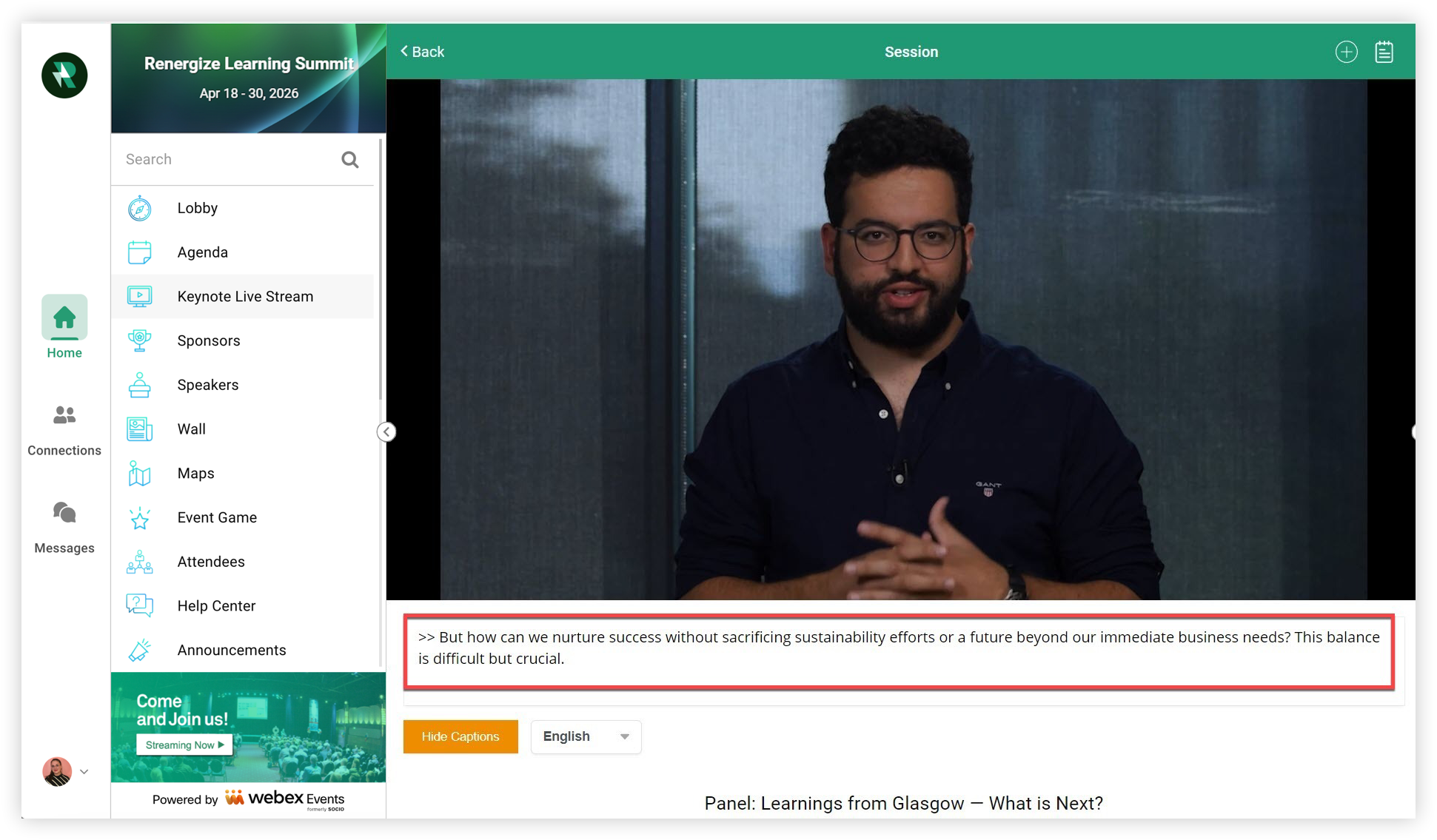
Tento článek vysvětluje, jak používat lidské titulky nebo překladatelskou službu třetí strany s Webex Events Production Studio, Webex Events RTMP nebo Webex Events Simulive stream.
Chcete-li se dozvědět vše o bezplatných strojových titulcích a překladech, které jsou součástí Webex Events Production Studio, Webex Events RTMP Player, Video on Demand a Simulive, přečtěte si náš článek Webex Events Closed Captions & Translations.
Poskytovatelé lidských titulků, překladů a tlumočení
Lidské titulky znamenají, že skuteční lidé poslouchají váš stream a poskytují titulky v reálném čase. Našimi oficiálními partnery jsou SyncWords pro skryté titulky a překlad a Interprefy pro audio tlumočení. Ostatní poskytovatelé, jako jsou Vitac a Caption Max, také fungují dobře. Obecné procesy a osvědčené postupy popsané v tomto článku by se měly vztahovat na téměř každého poskytovatele lidských titulků. 👍
Než se dozvíte více o našich podporovaných poskytovatelích, je třeba mít na paměti několik úvah:
-
Titulky obecně poskytují překlad a tlumočení jeden k mnoha - ne mnoho-to-mnohé. To znamená, že mluvčí v jednom streamu musí mluvit stejným jazykem, aby titulky fungovaly.
-
Lidské titulky a překlady jsou možné s Webex Events Simulive, nikoli Video on Demand.
-
Na živý přenos nebo relaci můžete použít pouze jeden typ titulků. To znamená, že si musíte vybrat mezi textovými titulky nebo zvukovou interpretací - ne obojí.
-
Web AppPodporuje pouze titulky od třetích stran - nikoli mobilní aplikace. Pokud potřebujete titulky a překlady mobilní aplikace, zvažte použití Webex Events Closed Captions & Translations.
-
Pokud chcete jednoduše přidat strojové titulky a překlady k předem nahranému obsahu Video on Demand, zvažte nahrání těchto nahrávek do Centra videa a zapnutí skrytých titulků pro každý z nich. Další informace o tom, jak Webex Events Closed Captions & Translations spolupracují s videem na vyžádání, najdete v našem článku Použití Centra videa pro Simulive a Video na vyžád ání, kde najdete podrobnosti.
Synchronizační slova
SyncWords má skutečné lidi, kteří poslouchají váš živý přenos a poskytují skryté titulky v reálném čase ve více jazycích. Pokud streamujete předem nahrané video jako obsah Simulive, přeloží to také! Účastníci si Web App mohou vybrat svůj preferovaný jazyk z rozevíracího seznamu vedle tlačítka Zobrazit/skrýt titulky pod živým přenosem.
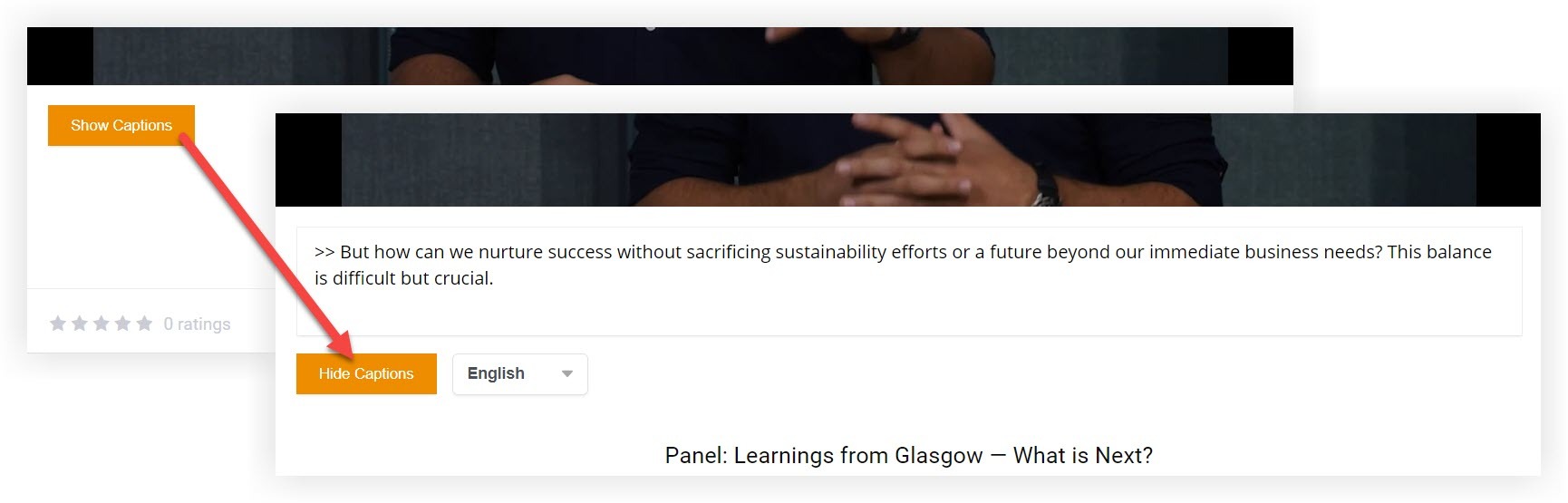
Pamatujte, že textové titulky se nezobrazují, když je stream v režimu celé obrazovky. Zvukové titulky fungují na celé obrazovce.
Interpretovat
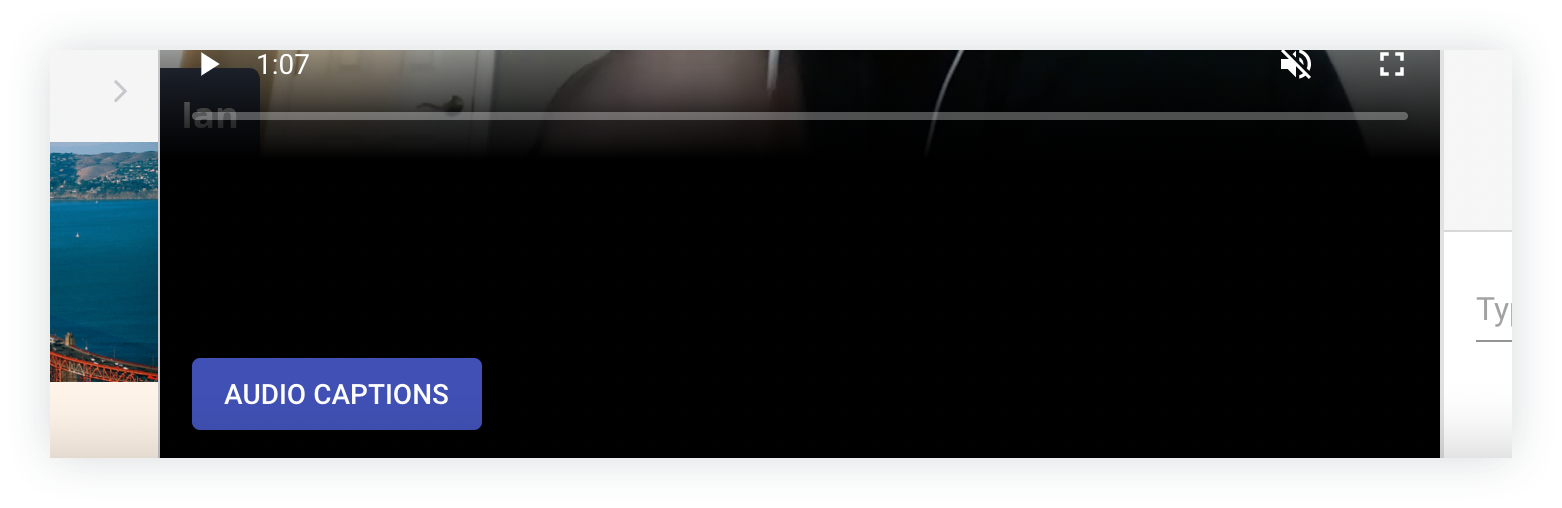
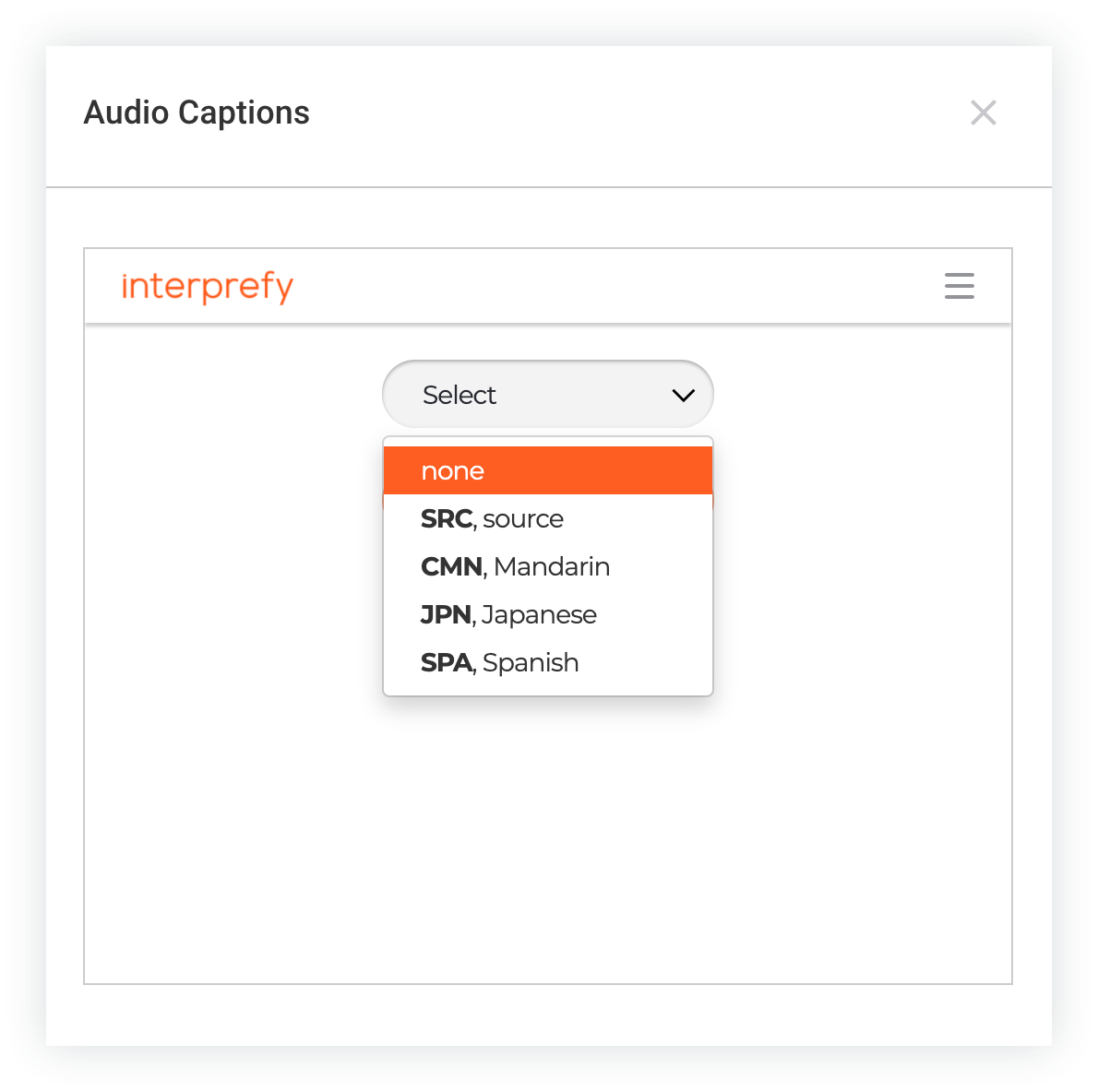
Interprefy poskytuje skutečné lidi, kteří sledují a poslouchají stream a poté současně interpretují řeč. Účastníci Web App jednoduše klikněte na tlačítko Zvuk ové titulky pod živým přenosem a vyberte preferovaný jazyk, aby mohli začít poslouchat.
Ostatní
Pokud dáváte přednost práci s jinou službou titulků nebo tlumočení, ověřte kompatibilitu s Webex Events. Uspořádejte testovací stream se svým poskytovatelem, abyste se ujistili, že vše funguje hladce. Máte-li jakékoli dotazy před nebo po testování se svým poskytovatelem, začněte chatovat s naším úžasným týmem podpory!
Spolupráce s poskytovatelem
Důrazně doporučujeme kontaktovat svého poskytovatele titulků alespoň 4 týdny před vaší akcí, abyste se ujistili, že máte čas na koordinaci a testování s nimi.
Tato část se zaměřuje na přímou spolupráci se SyncWords a Interprefy při nákupu a koordinaci jejich služeb pro vaši událost, a obecné kroky by se měly vztahovat na většinu ostatních poskytovatelů.
-
Nejprve shromážděte následující informace:
-
Datum zahájení vaší akce
-
Počet relací, které vyžadují titulky, a jejich počáteční data a časy
-
Jazyk, kterým budou přednášející mluvit během živého přenosu
-
Jazykové titulky by měly být přeloženy do
-
Adresa Web AppURL pro vaši aplikaci Event
-
-
Když máte tyto informace, vyplňte jeden z níže uvedených odkazovaných formulářů a spusťte proces pomocí Syncwords nebo Interprefy. Po odeslání formuláře se někdo ozve do 1-2 pracovních dnů. Pokud pracujete s jiným poskytovatelem, kontaktujte ho přímo a pošlete jim výše uvedené informace.
-
Po odeslání počátečních informací koordinujte s poskytovatelem ceny, dostupnost a plánování.
Udělit přístup
Když pracujete s poskytovatelem titulků, musíte jim poskytnout způsob přístupu k vašim živým streamům, aby titulci mohli sledovat stream a přidávat titulky v reálném čase.
Pokud používáte živé titulky s Webex Events Production Studio, poskytněte odkaz na reproduktor pro každou relaci, pro kterou potřebujete titulky. Tím je zajištěno, že titulky vidí a slyší proud s co nejmenším zpožděním. Pokud plánujete spustit vícekrát ve stejném studiu, nezapomeňte to sdělit se svým titulkem.
Pokud používáte předem nahrané video ke streamování relace Simulive, pokud používáte jinou streamovací platformu, nebo pokud potřebujete prostor pro další řečníky ve Studiu, vytvořte profil účastníka pro každý titulek, aby mohli sledovat a poskytovat titulky pro živý přenos z. Web App
Mějte na paměti, doporučujeme, abyste se ujistili, že se každý titulek může přihlásit do aplikace Event s dostatečným předstihem před začátkem události, aby byli všichni připraveni.
Odeslat předem nahrané video (volitelné)
Pokud používáte předem nahrané video pro hybridní nebo Simulive stream, je fantastický nápad poskytnout titulkům video soubory a související skripty alespoň týden před streamem. Vzhledem k tomu, že váš titulek může připravit a zkontrolovat titulky před streamem, poskytuje to vašim divákům vysoce přesný zážitek z titulků.
I když titulky k obsahu Simulive lze připravit předem, stále byste měli nastavit profil účastníka pro titulky. Budou sledovat stream Web App a ujistit se, že připravené titulky jsou vždy synchronizovány s videem.
Přidání kódu widgetu nebo adresy URL
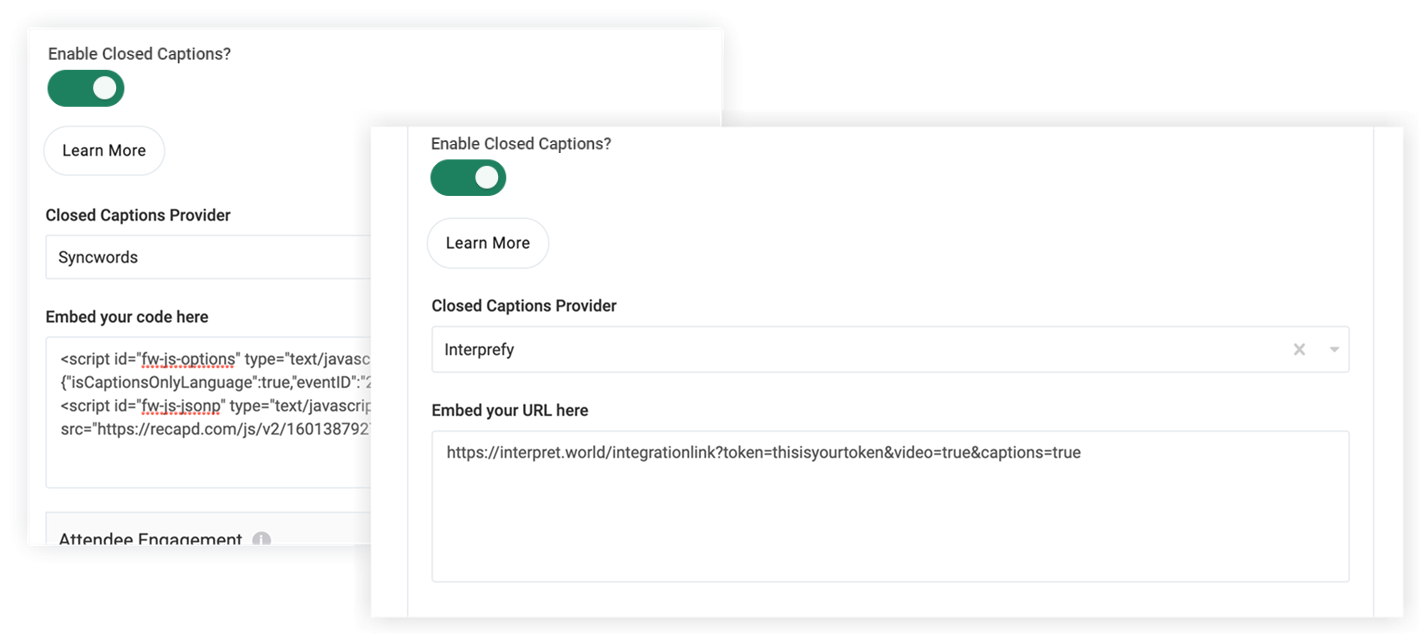
Jakýkoli poskytovatel skrytých titulků vám musí poskytnout jedinečný kód widgetu pro každý stream, který bude mít titulky. Jiné, jako Interprefy, poskytují adresu URL pro každého. Když máte kódy widgetů nebo adresy URL, můžete je zadat do aplikace Event.
Když vložíte kód widgetu nebo adresu URL, ujistěte se, že vkládáte správný kód pro každou relaci nebo živý přenos. Pokud vložíte nesprávný kód, titulky mohou být zmatené nebo nemohou poskytnout titulky.
-
Upravte každou funkci relace nebo živého přenosu, která bude obsahovat titulky, a aktivujte přepínač Pov olit skryté titulky. Tím se zobrazí rozevírací nabídka Poskytovatel skrytých titulků.
-
Pokud pracujete s jiným poskytovatelem třetí strany, vyberte možnost Synchronizovat slova, Interpretovat nebo Jiné.
-
Vložte kód widgetu nebo adresu URL daného streamu do tex tového pole Vložit.
-
Klepněte na tlačítko Uložit změny.
Nyní jste připraveni jít s titulky. Zůstaňte v kontaktu se svým titulkem ohledně jakýchkoli změn plánu na poslední chvíli nebo zpoždění. Když se spustí živý přenos, stejně tak titulky! 👍
Titulky v praxi
Pokud používáte textové titulky, účastníci jednoduše kliknou na tlačítko „Zobrazit titulky“ pod živým přenosem a aktivují skryté titulky. Pokud poskytovatel titulků poskytuje více jazykových překladů, účastníci také vyberou jazykovou předvolbu. Chcete-li vypnout skryté titulky, účastníci kliknou na tlačítko „Skrýt titulky“.
Pokud používáte zvukové titulky nebo překlad, tlačítko bude říkat „Zvukové titulky“.
Účastníci kliknutím na tlačítko otevřou modál, ve kterém vyberou jazyk. Poté, co si vyberou jazyk, začnou okamžitě slyšet titulky, a mohou modál zavřít.
Mějte na paměti, že účastníci by měli ztlumit zvuk živého přenosu, aby neslyšeli dvě různé zvukové stopy.
Nyní víte, jak implementovat titulky třetích stran pro vaše živé přenosy! Nemáte rozpočet na titulky s každým živým přenosem? Webex Events Closed Captions & Translations je k dispozici pro Webex Events Production Studio, Webex Events RTMP Player a Simulive bez dalších nákladů. U obsahu videa na vyžádání jsou skryté titulky a překlady Webex Events k dispozici také pro všechna videa, která nahrajete do Centra videa.
Profesionální tipy! 😎
-
Poskytněte svému poskytovateli titulků informace včas, abyste je připravili na úspěch.
-
Uspořádejte testovací stream s poskytovatelem titulků, abyste se ujistili, že vše funguje hladce před zahájením vaší akce nebo dokonce předtím, než uzavřete smlouvu s jejich službami.
-
Když stream skončí, stá hněte si záznam a ode šlete jej poskytovateli titulků, aby sloučil titulky se záznamem a poté jej distribuoval s titulky. Pokud je tato služba pro vaši událost zásadní, ověřte, zda ji poskytovatelé nabízejí, než uzavřete smlouvu se svou službou.
-
Mnoho poskytovatelů titulků vám může poskytnout přepis titulků pro relaci. Pokud je tato služba pro vaši událost zásadní, ověřte, zda ji poskytovatelé nabízejí, než uzavřete smlouvu se svou službou.


