
Geri bildiriminiz için teşekkürler.
 Geri Bildirim?
Etkinlik içeriğinizi canlı yayınlamak, size küresel bir kitleye ulaşma ve katılımcılar için daha kapsayıcı bir deneyim yaratma gücü sağlar. Canlı içerik yayınlamayı planlıyorsanız, altyazılar ve çeviriler sağlamak öncelik listenizin başında olmalıdır. Bu nedenle Metin ve ses altyazıları ve çeviri sağlamak için Webex Etkinlikleri Kapalı Altyazılar ve Çeviriler ve üçüncü taraf entegrasyon seçenekleri sunuyoruz.
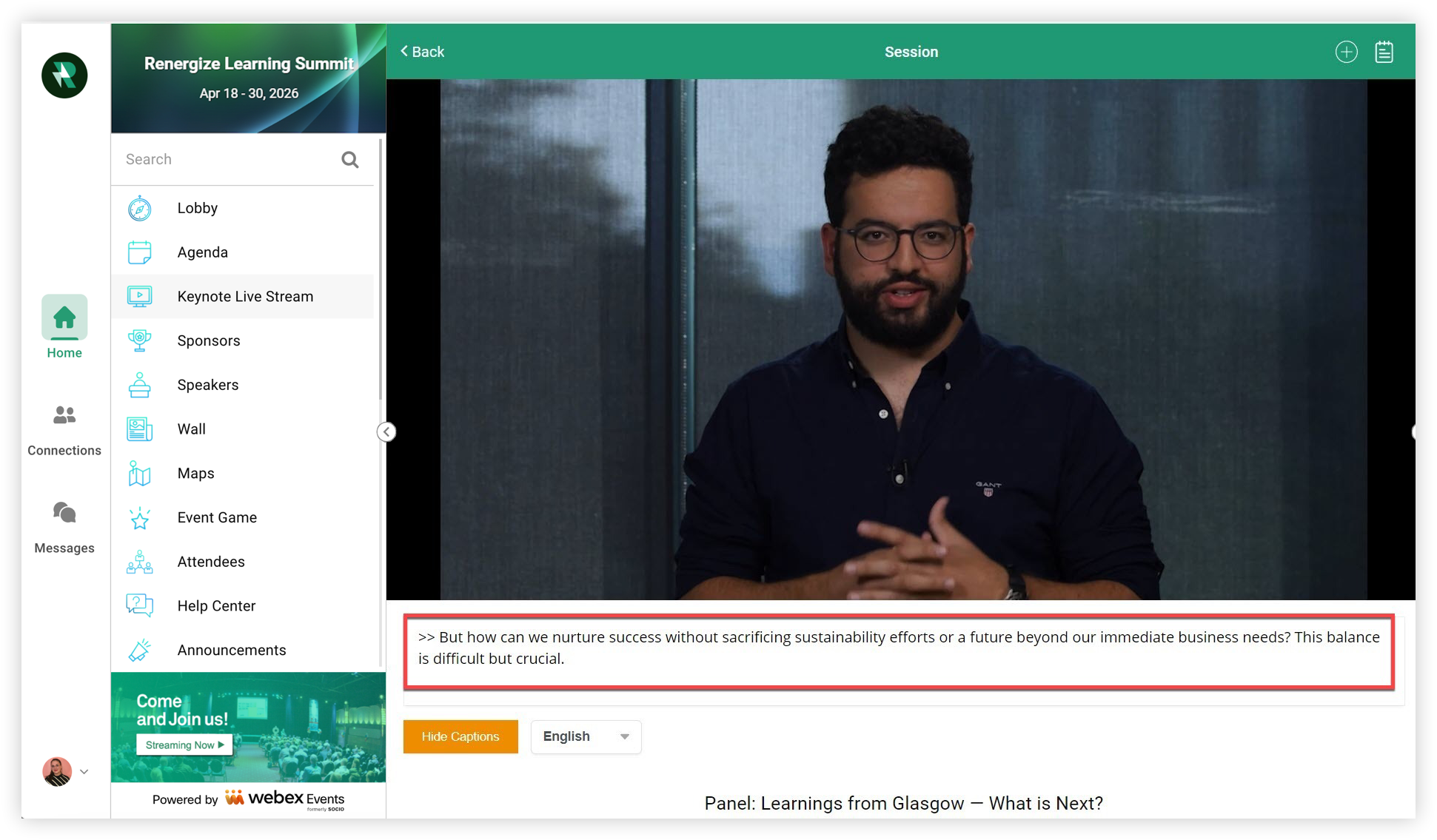
Bu makalede, Webex Events Production Studio, Webex Events RTMP veya Webex Events Simulive akışı ile üçüncü taraf insan altyazısı veya çeviri hizmetinin nasıl kullanılacağı açıklanmaktadır.
Webex Events Production Studio, Webex Events RTMP Oynatıcı, İsteğe Bağlı Video ve Simulive ile birlikte verilen ücretsiz makine altyazıları ve çevirileri hakkında her şeyi öğrenmek için Webex Events Closed Captions & Translations makalem izi okuyun.
İnsan altyazısı, çeviri ve tercüme sağlayıcıları
İnsan altyazısı, gerçek kişilerin yayınınızı dinlemesi ve gerçek zamanlı olarak altyazı sağlaması anlamına gelir. Resmi ortaklarımız altyazı ve çeviri için SyncWor ds ve sesli tercüme için Interprefy'dir. Vitac ve Caption Max gibi diğer sağlayıcılar da iyi çalışıyor. Bu makalede açıklanan genel süreçler ve en iyi uygulamalar, hemen hemen tüm insan altyazısı sağlayıcıları için geçerli olmalıdır. 👍
Desteklenen sağlayıcılarımız hakkında daha fazla bilgi edinmeden önce, aklınızda bulundurmanız gereken birkaç nokta vardır:
-
Altyazılar genellikle bire bir çeviri ve yorumlama sağlar - çoktan çok değil. Bu, tek bir akıştaki konuşmacıların altyazının çalışması için aynı dili konuşması gerektiği anlamına gelir.
-
İsteğe Bağlı Video ile değil, Webex Events Simulive ile insan altyazıları ve çevirileri mümkündür.
-
Canlı Akış veya oturum başına yalnızca bir tür altyazı kullanabilirsiniz. Bu, metin başlıkları veya sesli yorumlama arasında seçim yapmanız gerektiği anlamına gelir - her ikisi de değil.
-
Yalnızca üçüncü tarafların altyazılarını Web App destekler - Mobil Uygulama değil. Mobil Uygulama altyazılarına ve çevirilerine ihtiyacınız varsa Webex Events Closed Altyazıları ve Çevirileri kullanmayı düşünün.
-
Önceden kaydedilmiş İsteğe Bağlı Video içeriğine makine altyazıları ve çevirileri eklemek istiyorsanız, bu kayıtları Video Center'a yüklemeyi ve her biri için altyazıları açmayı düşünün. Webex Etkinlikleri Kapalı Altyazılar ve Çevirilerin İsteğe Bağlı Video ile nasıl çalıştığı hakkında daha fazla bilgi edinmek için, ayrıntılar için Simulive Video Merkezi'ni Kullan ve İsteğe Bağlı Videoyu makalemize bakın.
Senkronize Kelimeler
SyncWords, canlı yayınınızı dinleyen ve birden çok dilde gerçek zamanlı altyazılar sağlayan gerçek kişilere sahiptir. Önceden kaydedilmiş videoyu Simulive içeriği olarak yayınlıyorsanız, bunu da çevirirler! Katılımcılar, Web App canlı akışın altındaki Altyazıları Göster/Gizle düğmesinin yanındaki açılır menüden tercih ettikleri dili seçebilirler..
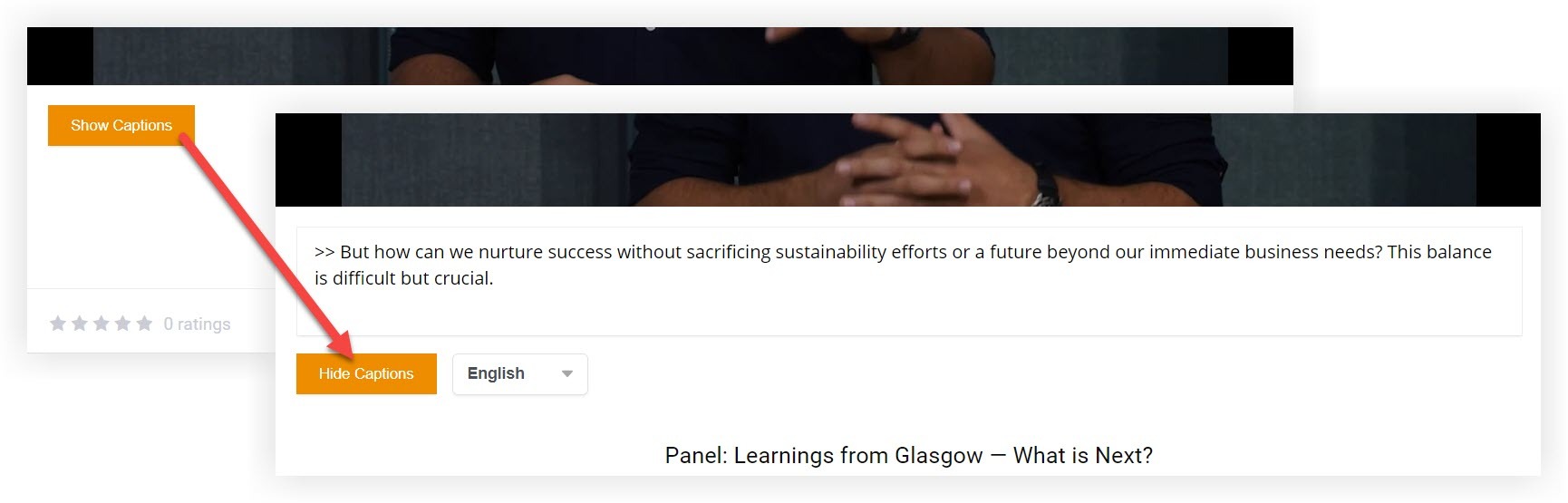
Akış tam ekran modundayken metin başlıklarının görünmediğini unutmayın. Ses Altyazıları tam ekranda çalışır.
Yorumlamak
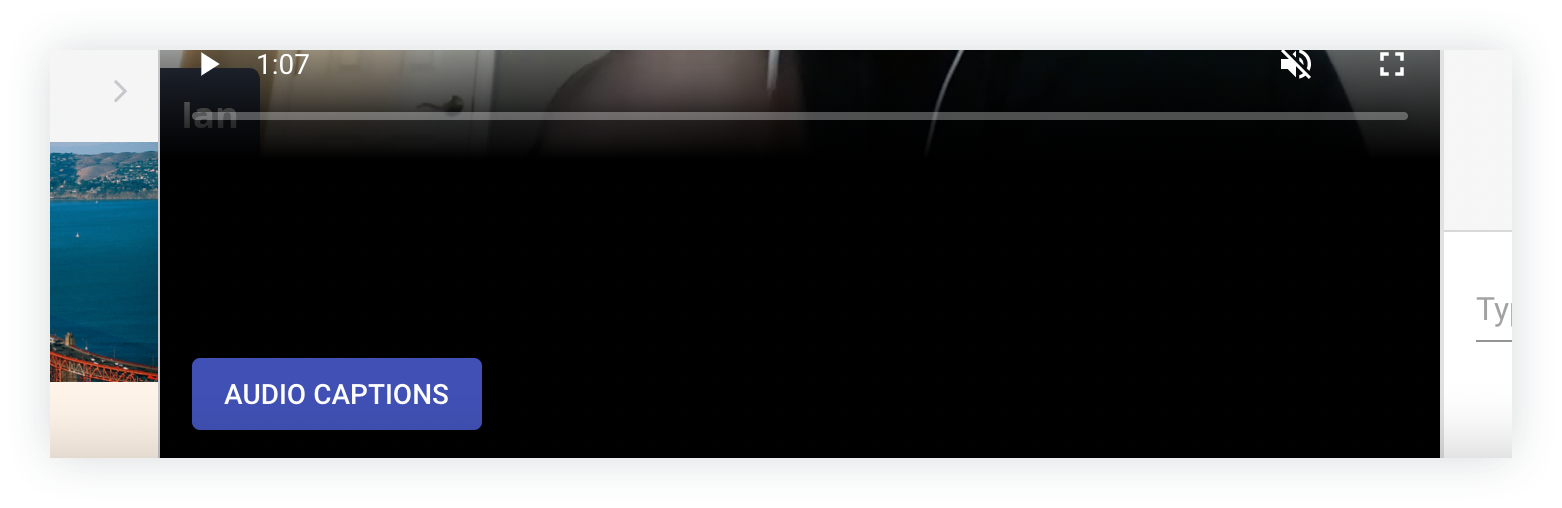
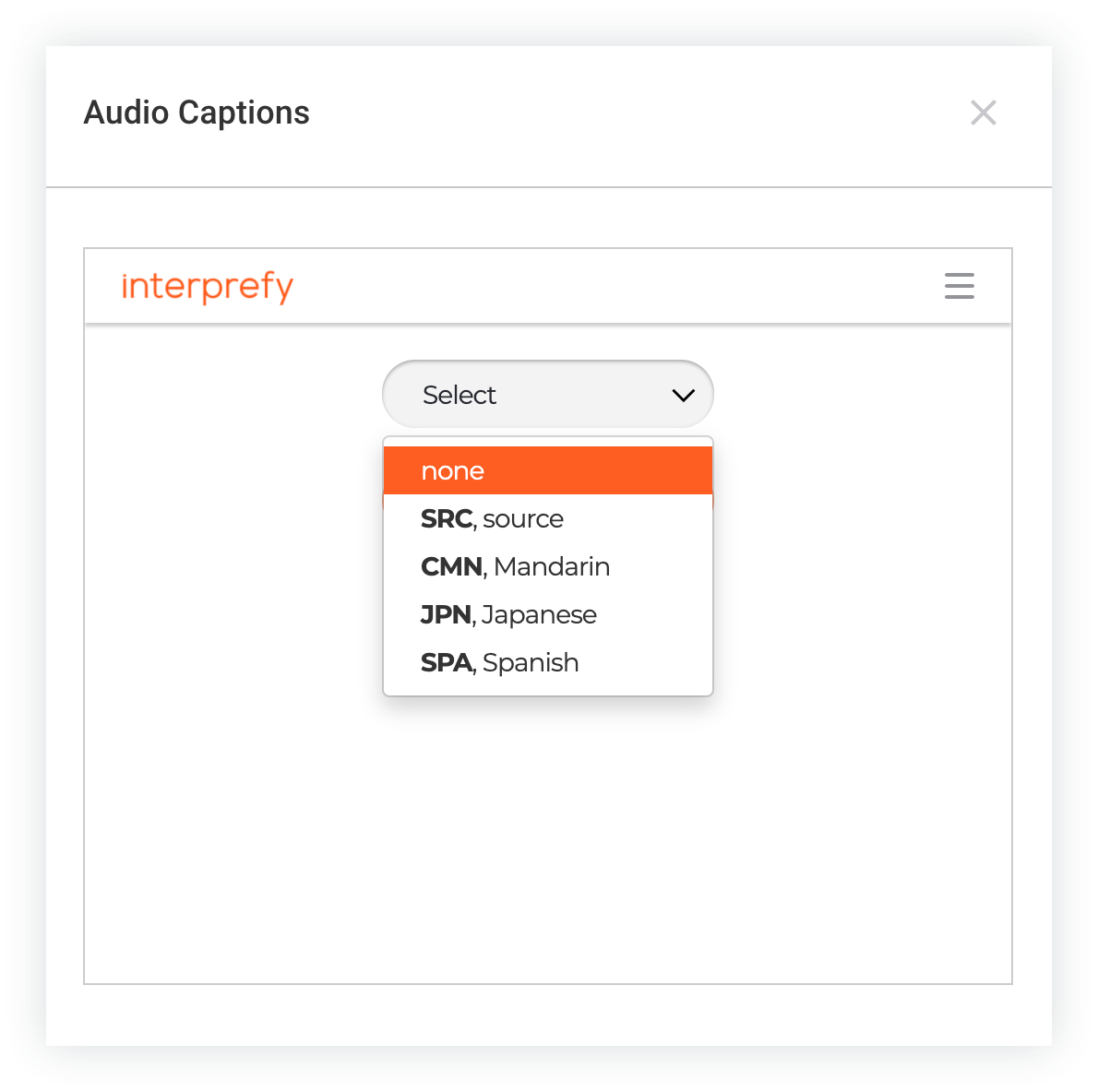
Interprefy, akışı izleyen ve dinleyen ve ardından konuşmayı aynı anda yorumlayan gerçek kişileri sağlar. Katılımcılar, canlı akışın altındaki Ses Altyazıları düğmesini tıklamanız ve dinlemeye başlamak için tercih ettikleri dili seçmeniz Web App yeterlidir.
Diğer
Farklı bir altyazı veya çeviri hizmetiyle çalışmayı tercih ediyorsanız, Webex Events ile uyumluluğu doğruladığınızdan emin olun. Her şeyin sorunsuz çalışt@@ ığından emin olmak için sağlayıcınızla bir test akışı düzen leyin. Sağlayıcınızla test etmeden önce veya sonra herhangi bir sorunuz varsa, harika Destek ekibimizle sohbet etmeye başlayın!
Sağlayıcıyla çalışmak
Onlarla koordine etmek ve test etmek için zamanınız olduğundan emin olmak için etkinliğinizden en az 4 hafta önce altyazı sağlayıcınıza ulaşmanızı şiddetle tavsiye ederiz.
Bu bölüm, etkinliğiniz için hizmetlerini satın almak ve koordine etmek için doğrudan SyncWords ve Interprefy ile çalışmaya odaklanır, ve genel adımlar diğer çoğu sağlayıcı için geçerli olmalıdır.
-
İlk olarak, aşağıdaki bilgileri toplayın:
-
Etkinliğinizin başlangıç tarihi
-
Altyazı gerektiren oturumların sayısı ve başlangıç tarihleri ve saatleri
-
Sunum yapanların canlı yayın sırasında konuşacağı dil
-
Dillerin altyazıları çevrilmelidir
-
Etkin Web Applik Uygulamanızın URL' si
-
-
Bu bilgilere sahip olduğunuzda, Syncwords veya Interprefy ile süreci başlatmak için aşağıdaki bağlantılı formlardan birini doldurun. Formu gönderdikten sonra, birisi 1-2 iş günü içinde ulaşacaktır. Farklı bir sağlayıcıyla çalışıyorsanız, doğrudan onlarla iletişime geçin ve yukarıda belirtilen bilgileri gönderin.
-
İlk bilgileri gönderdikten sonra fiyatlandırma, kullanılabilirlik ve zamanlama konusunda sağlayıcı ile koordine edin.
Erişim izni ver
Altyazı sağlayıcısıyla çalışırken, altyazı yapanların akışı izleyebilmesi ve gerçek zamanlı olarak altyazı ekleyebilmesi için onlara canlı yayınlarınıza erişmeleri için bir yol sağlamanız gerekir.
Webex Events Production Studio ile canlı altyazı kullanıyorsanız, altyaz ıya ihtiyaç duyduğunuz her Oturum için bir Konuşmacı Bağlantısı sağlayın. Bu, altyazının akışı olabildiğince az gecikmeyle görebilmesini ve duyabilmesini sağlar. Aynı Stüdyoda birden çok kez yayına çıkmayı planlıyorsanız, bunu altyazı oluşturucunuzla iletişim kurduğunuzdan emin olun.
Bir Simulive oturumunu izlemek için önceden kaydedilmiş video kullanıyorsanız, başka bir akış platformu kullanıyorsanız, veya Stüdyo"da diğer konuşmacılar için alana ihtiyacınız varsa, her altyazı için bir katılımcı profili oluşturun, böylece canlı yayın için altyazıları izleyebilir ve sağlayabilirler.. Web App
Unutmayın, herkesin hazırlıklı olması için her altyazının etkinlik başlamadan çok önce Etkinlik Uygulamasında oturum açabildiğinden emin olmanızı öneririz..
Önceden kaydedilmiş video gönder (isteğe bağlı)
Hibrit veya Simulive akışı için önceden kaydedilmiş videoyu kullanıyorsanız, video dosyalarını ve ilişkili komut dosyalarını yayından en az bir hafta önce altyazı oluşturucunuza sağlamak harika bir fikirdir. Altyazı oluşturucunuz yayından önce altyazıları hazırlayıp inceleyebildiğinden, bu, izleyicilerinize son derece doğru bir altyazı deneyimi sağlar.
Simulive içeriği için altyazılar önceden hazırlanabilse de, yine de altyazı oluşturduğunuz için bir katılımcı profili oluşturmalısınız. Akışı izleyecek Web App ve hazırlanan altyazıların her zaman video ile senkronize olduğundan emin olacaklar.
Widget Kodunu veya URL'sini ekleyin
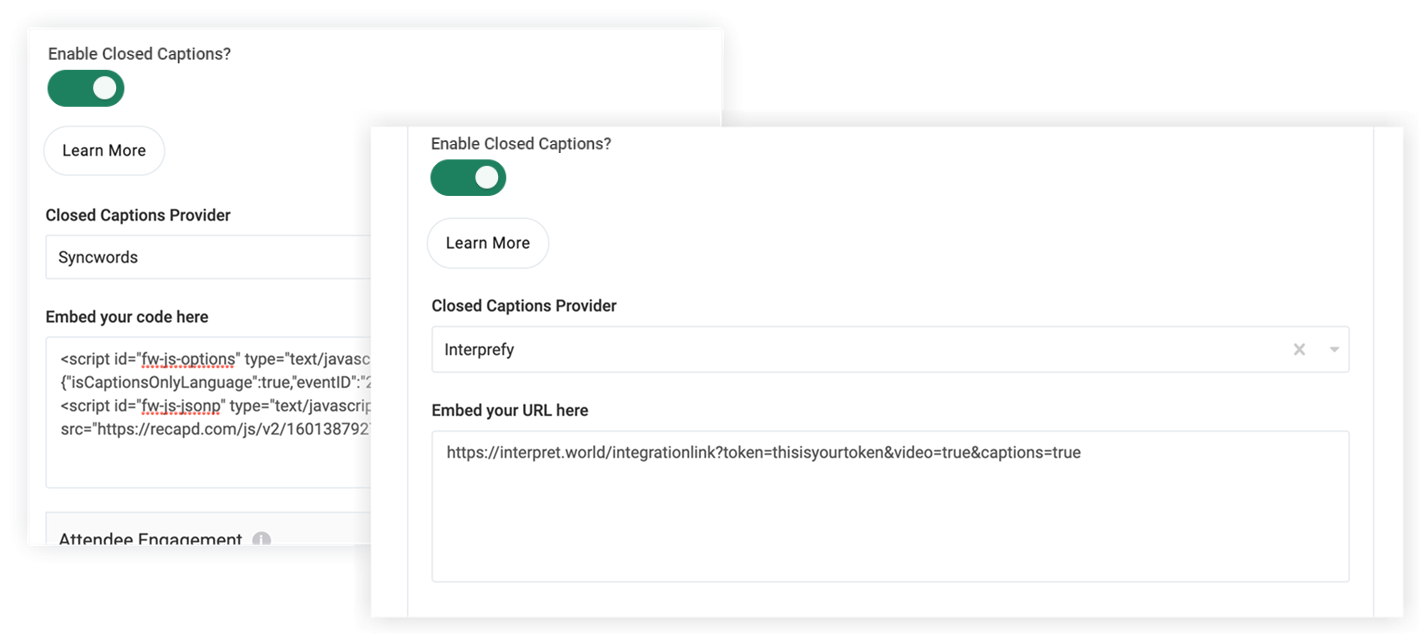
Herhangi bir altyazı sağlayıcısı, altyazı içeren her akış için size benzersiz bir Widget Kodu vermelidir. Diğerleri, Interprefy gibi, her biri için bir URL sağlar. Widget Kodlarınızı veya URL'lerinizi aldığınızda, bunları Etkinlik Uygulamanıza girmeye hazırsınız demektir.
Widget Kodunu veya URL'sini yapıştırdığınızda, her Oturum veya Canlı Akış için doğru kodu yapıştırdığınızdan emin olun. Yanlış kodu yapıştırırsanız, altyazıların kafası karışabilir veya altyazı sağlayamayabilir.
-
Altyazıları içerecek her Oturum veya Canlı Akış özelliğini düzenleyin ve Altyazıları Etkinleştir düğmesini etkinleştirin. Bu, Kapalı Altyazı Sağlayıcı açılır menüsünü gösterir.
-
Farklı bir üçüncü taraf sağlayıcıyla çalışıyorsanız Senkronize Et, Yorumla veya Diğer'i seçin.
-
Söz konusu akışın Widget Kodunu veya URL'sini Embed metin alanına yapıştırın.
-
Değişik likleri Kaydet'e tıklayın.
Artık altyazılarla gitmeye hazırsınız. Son dakika program değişiklikleri veya gecikmeleri hakkında altyazı yazıcınızla iletişim halinde olun. Canlı yayın başladığında, altyazılar da olacak! 👍
Uygulamada altyazılar
Metin altyazıları kullanıyorsanız, katılımcıların kapalı altyazıları etkinleştirmek için canlı akışın altındaki “Altyazıları Göster” düğmesini tıklamaları yeterlidir. Altyazı sağlayıcısı birden fazla dil çevirisi sağlıyorsa, katılımcılar bir dil tercihi de seçecektir. Altyazıları kapatmak için katılımcılar 'Altyazıları Gizle' düğmesini tıklar.
Ses altyazıları veya çeviri kullanıyorsanız, düğme 'Ses Altyazıları' diyecektir.
Katılımcılar, bir dil seçtikleri bir modu açmak için düğmeyi tıklar. Bir dil seçtikten sonra, altyazıları hemen duymaya başlayacaklar ve modu kapatabilirler.
Katılımcıların iki farklı ses parçasını duymamaları için canlı akış sesini kapatmaları gerektiğini unutmayın.
Artık canlı yayınlarınız için üçüncü taraf altyazıları nasıl uygulayacağınızı biliyorsunuz! Her canlı yayında altyazı için bütçeniz yok mu? Webex Events Closed Captions & Translations, Webex Events Production Studio, Webex Events RTMP Player ve Simulive için ek ücret ödemeden kullanılabilir. İsteğe Bağlı Video içeriği için, Webex Events Closed Captions & Translations, Video Center'a yüklediğiniz tüm videolar için de kullanılabilir.
Profesyonel İpuçları! 😎
-
Başarı için hazırlamak için altyazı sağlayıcınıza bilgi erkenden sağlayın.
-
Etkinliğiniz başlamadan önce veya hatta hizmetleriyle sözleşme yapmadan önce her şeyin sorunsuz çalıştığından emin olmak için altyazı sağlayıcınızla bir test akışı düzen leyin.
-
Bir akış bittiğinde, kaydı indirin ve altyazıları kayıpla birleştirmek ve ardından altyazılarla dağıtmak için altyazı sağlayıcınıza gönderin. Bu hizmet etkinliğiniz için kritik öneme sahipse, hizmetleriyle sözleşme yapmadan önce sağlayıcıların bunu sunduğunu doğrulayın.
-
Birçok altyazı sağlayıcısı size bir oturum için altyazıların bir transkriptini verebilir. Bu hizmet etkinliğiniz için kritik öneme sahipse, hizmetleriyle sözleşme yapmadan önce sağlayıcıların bunu sunduğunu doğrulayın.


