
Благодарим вас за обратную связь.
 Отправить обратную связь?
Прямая трансляция контента мероприятия позволяет охватить мировую аудиторию и создать более инклюзивный опыт для участников. Если вы планируете транслировать контент в прямом эфире, предоставление скрытых субтитров и переводов должно быть главным приоритетом. Вот почему мы предлагаем Webex Events со скрытыми субтитрами и переводами, а также варианты интеграции сторонних разработчиков для предоставления текстовых и звуковых субтитров и перевода.
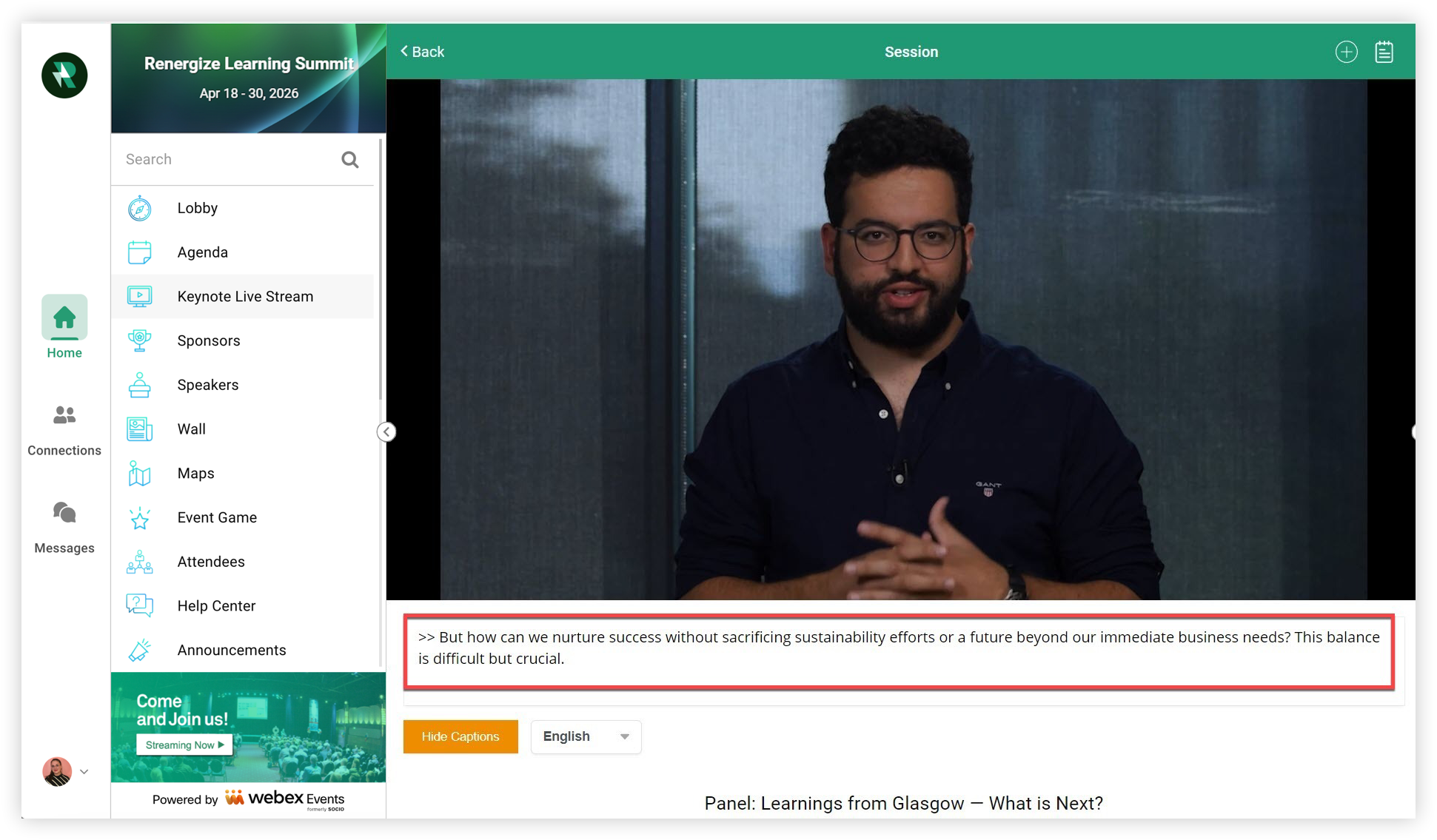
В этой статье описывается, как использовать сторонний сервис субтитров или перевода с помощью пользователя в студии разработки Webex Events Production Studio, Webex Events RTMP или трансляции Webex Events Simulive.
Поставщики субтитров, письменного и устного перевода
Использование субтитров людьми означает, что реальные люди слушают вашу трансляцию и предоставляют субтитры в режиме реального времени. Нашими официальными партнерами являются SyncWords для субтитров и перевода и Interprefy для перевода аудиозаписей. Другие провайдеры, такие как Vitac и Caption Max, также хорошо работают. Общие процедуры и передовые практики, описанные в этой статье, должны применяться практически к любому поставщику субтитров. 👍
Прежде чем узнать больше о поддерживаемых нами поставщиках, следует учесть несколько соображений:
-
Как правило, субтитры обеспечивают письменный и устный перевод в формате «один ко многим», но не ко многим. Это означает, что для работы субтитров выступающие в одном потоке должны говорить на одном языке.
-
С помощью Webex Events Simulive возможны субтитры и перевод, а не «Видео по запросу».
-
За прямую трансляцию или сеанс можно использовать только один тип субтитров. Это означает, что вы должны выбирать между текстовыми субтитрами или интерпретацией звука, а не тем и другим одновременно.
-
Web AppПоддерживаются только субтитры третьих сторон, но не мобильное приложение. Если вам нужны субтитры и переводы для мобильных приложений, попробуйте использовать скрытые субтитры и переводы Webex Events.
-
Если вы просто хотите добавить машинные субтитры и переводы к предварительно записанному контенту «Видео по запросу», попробуйте загрузить эти записи в Video Center и включить скрытые субтитры для каждой из них. Подробнее о том, как Webex Events со скрытыми субтитрами и переводами работает с видео по запросу, см. в нашей статье «Использование видеоцентра для Simulive» и «Видео по запросу».
SyncWords
В SyncWords есть реальные люди, которые слушают вашу прямую трансляцию и предоставляют скрытые субтитры в реальном времени на нескольких языках. Если вы транслируете предварительно записанное видео в виде контента Simulive, они тоже его переведут! Участники Web App могут выбрать предпочтительный язык в раскрывающемся списке рядом с кнопкой «Показать/скрыть субтитры» под прямой трансляцией.
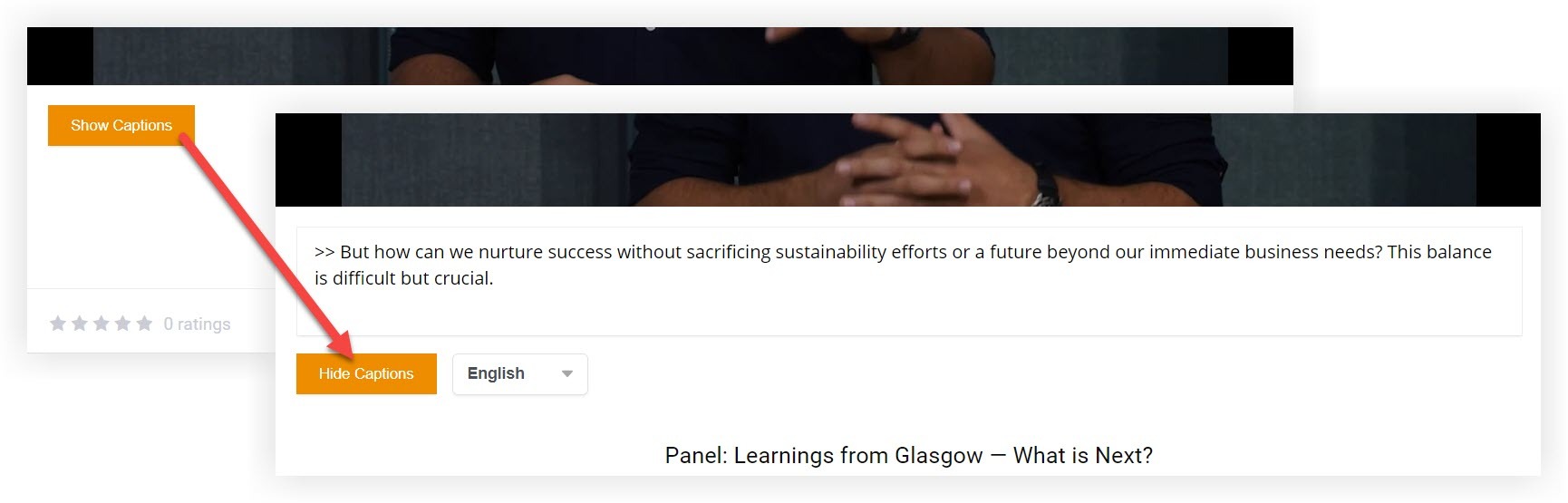
Имейте в виду, что текстовые субтитры не отображаются в полноэкранном режиме. Звуковые субтитры работают в полноэкранном режиме.
Интерпретируйте
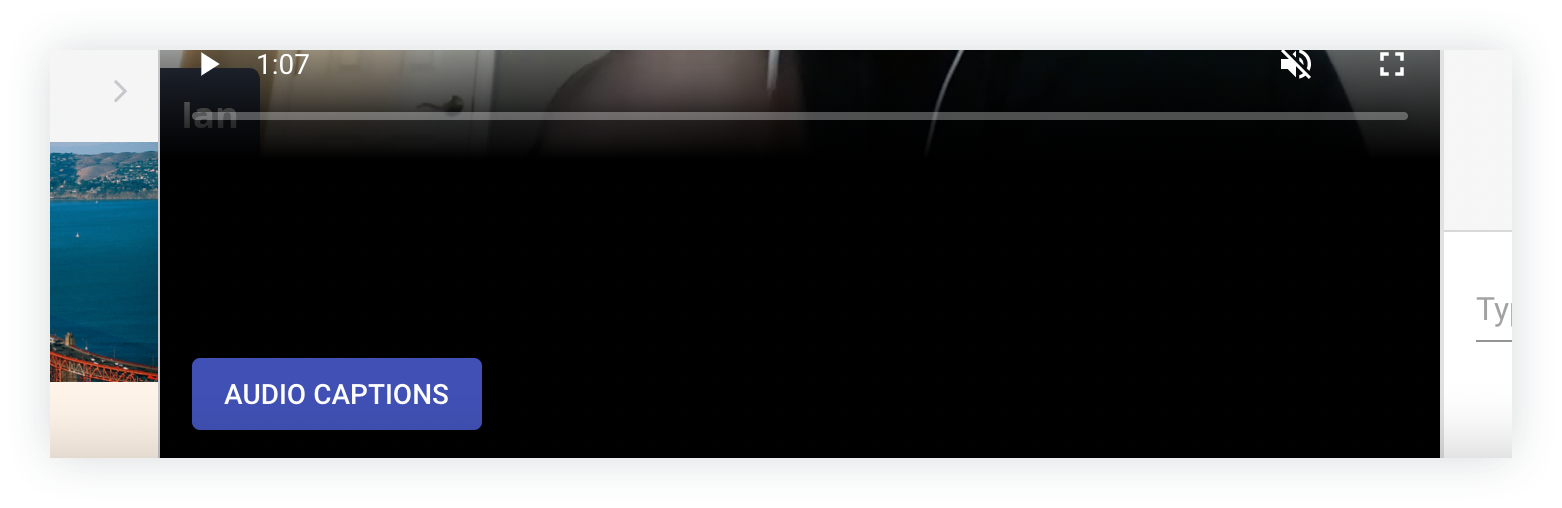
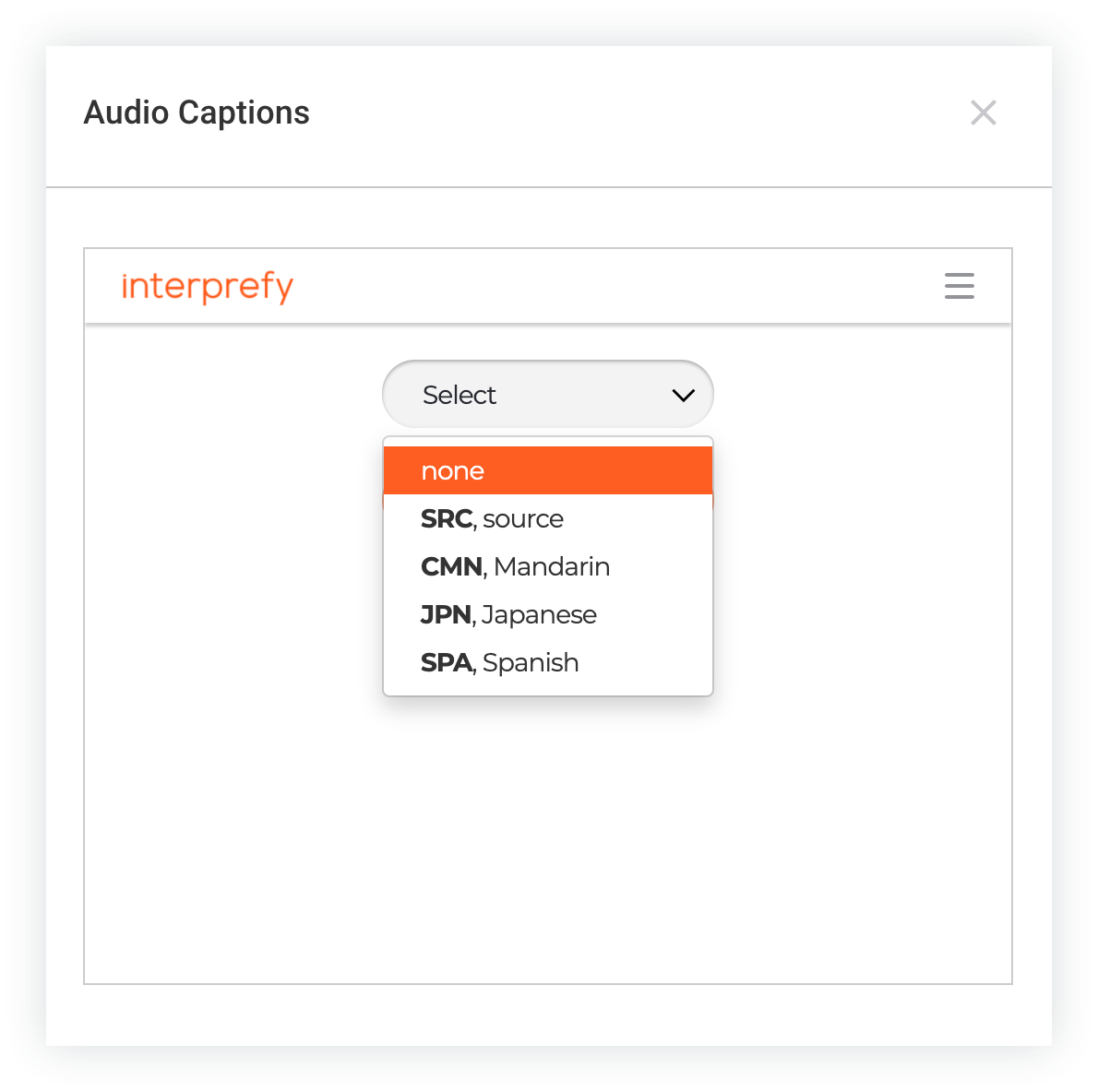
Interprefy предоставляет реальных людей, которые смотрят и слушают трансляцию, а затем одновременно переводят речь. Чтобы начать слушать, Web App просто нажмите кнопку «Аудиоподписи» под прямой трансляцией и выберите предпочтительный язык.
Другой
Если вы предпочитаете работать с другим сервисом субтитров или перевода, убедитесь, что вы совместимы с Webex Events. Организуйте тестовую трансляцию со своим поставщиком, чтобы убедиться, что все работает без сбоев. Если у вас есть какие-либо вопросы до или после тестирования с вашим провайдером, начните чат с нашей замечательной службой поддержки!
Работа с провайдером
Мы настоятельно рекомендуем обратиться к поставщику субтитров по крайней мере за 4 недели до мероприятия, чтобы у вас было время согласовать с ними сотрудничество и провести тестирование.
В этом разделе основное внимание уделяется непосредственному сотрудничеству с SyncWords и Interprefy по приобретению и координации их услуг для вашего мероприятия. Общие инструкции следует применять к большинству других поставщиков.
-
Сначала соберите следующую информацию:
-
Дата начала вашего мероприятия
-
Количество сеансов, требующих субтитров, а также даты и время их начала
-
Язык, на котором будут говорить докладчики во время прямой трансляции
-
Заголовки на разных языках должны быть переведены
-
Web AppURL-адрес вашего приложения для мероприятий
-
-
Получив эту информацию, заполните одну из приведенных ниже форм, чтобы начать процесс с помощью Syncwords или Interprefy. После отправки формы кто-нибудь свяжется с вами в течение 1-2 рабочих дней. Если вы работаете с другим поставщиком, свяжитесь с ним напрямую и отправьте указанную выше информацию.
-
После отправки исходной информации согласовывайте с поставщиком цены, доступность и расписание.
Предоставьте доступ
При работе с поставщиком субтитров вам необходимо предоставить ему доступ к вашим трансляциям в прямом эфире, чтобы субтитры могли смотреть трансляцию и добавлять субтитры в реальном времени.
Если вы используете субтитры в реальном времени в Webex Events Production Studio, предоставьте ссылку на спикера для каждого сеанса, для которого вам нужны субтитры. Это гарантирует, что автор субтитров сможет видеть и слышать трансляцию с минимальными задержками. Если вы планируете несколько раз выходить в эфир в одной и той же студии, обязательно сообщите об этом своему собеседнику.
Если вы используете предварительно записанное видео для трансляции сеанса Simulive, если вы используете другую стриминговую платформу или вам нужно место для других спикеров в студии, создайте профиль участника для каждого субтитра, чтобы они могли смотреть прямую трансляцию и добавлять субтитры к ней. Web App
Имейте в виду, что мы рекомендуем каждому из авторов субтитров войти в приложение Event задолго до начала мероприятия, чтобы все были готовы.
Отправьте предварительно записанное видео (опционально)
Если вы используете предварительно записанное видео для трансляций в гибридном режиме или в режиме Simulive, будет отличной идеей предоставить автору субтитров видеофайлы и связанные с ними сценарии как минимум за неделю до начала трансляции. Поскольку ваш субтитр может подготавливать и просматривать субтитры перед трансляцией, зрители получают возможность создавать субтитры с высокой точностью.
Несмотря на то, что субтитры к контенту Simulive можно подготовить заранее, вам все же следует создать профиль посетителя для субтитров. Они будут смотреть трансляцию в режиме реального времени Web App и следить за тем, чтобы подготовленные субтитры постоянно синхронизировались с видео.
Добавьте код виджета или URL-адрес
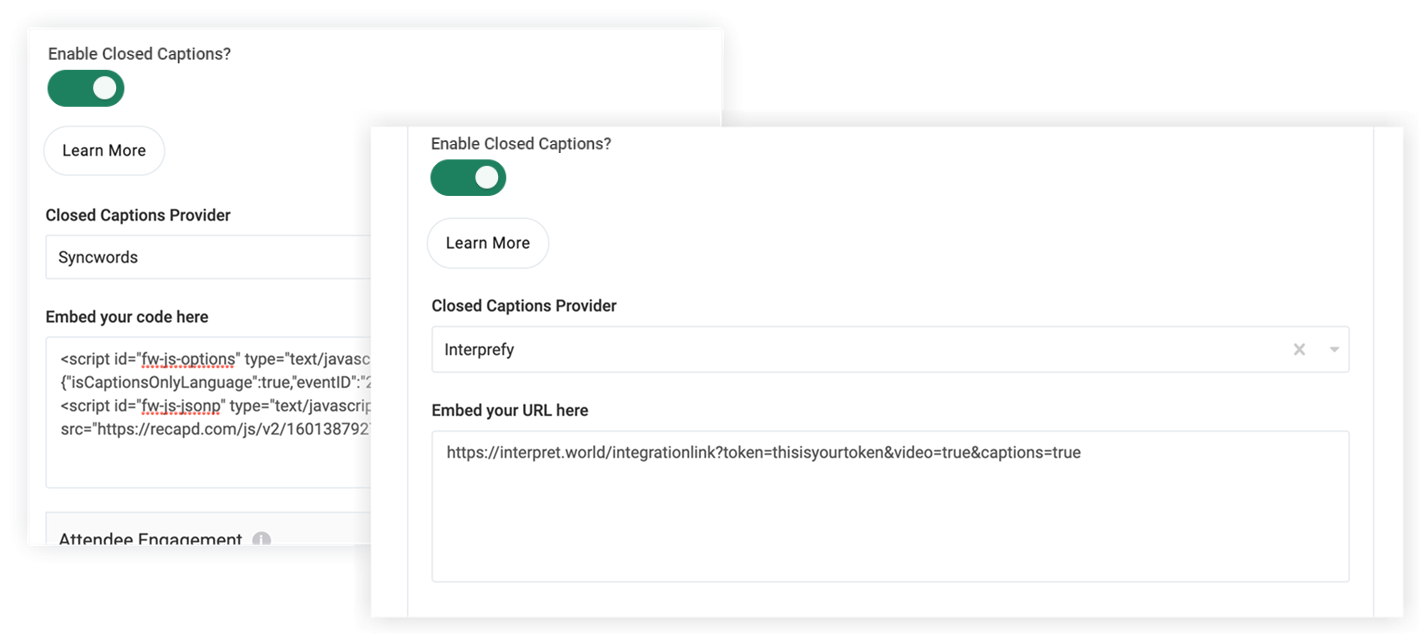
Любой поставщик скрытых субтитров должен предоставить вам уникальный код виджета для каждого потока с субтитрами. Другие компании, например Interprefy, предоставляют URL-адрес для каждого из них. Когда у вас есть коды виджетов или URL-адреса, вы можете ввести их в приложение для мероприятий.
Вставляя код или URL-адрес виджета, убедитесь, что вы вставляете правильный код для каждого сеанса или прямой трансляции. Если вы введете неправильный код, субтитры могут запутаться или не смогут предоставить субтитры.
-
Отредактируйте каждую функцию сеанса или прямой трансляции, которая будет включать субтитры, и активируйте переключатель Включить скрытые субтитры. Откроется раскрывающийся список «Поставщик скрытых субтитров».
-
Выберите Syncwords, Interprefy или Other, если вы работаете с другим сторонним поставщиком.
-
Вставьте код виджета или URL-адрес этого потока в текстовое поле Embed.
-
Нажмите «Сохранить изменения».
Теперь вы готовы перейти к подписям. Сообщайте автору субтитров о любых изменениях или задержках в расписании в последнюю минуту. Когда начнется прямая трансляция, начнутся и субтитры! 👍
Субтитры на практике
Если вы используете текстовые субтитры, участники просто нажимают кнопку «Показать субтитры» под прямой трансляцией, чтобы активировать скрытые субтитры. Если поставщик субтитров предоставляет переводы на несколько языков, участники также выберут предпочтительный язык. Чтобы отключить скрытые субтитры, участники нажимают кнопку «Скрыть субтитры».
Если вы используете субтитры или перевод, на кнопке появится надпись «Аудио-субтитры».
Участники нажимают кнопку, чтобы открыть модальное окно, в котором они выбирают язык. Выбрав язык, они сразу же услышат субтитры и смогут закрыть модальное окно.
Помните, что участникам следует отключить звук в прямом эфире, чтобы не слышать две разные звуковые дорожки.
Теперь вы знаете, как использовать сторонние субтитры для прямых трансляций! У вас нет достаточного бюджета на субтитры в каждом прямом эфире? Скрытые субтитры и переводы Webex Events доступны для студии разработки Webex Events, проигрывателя RTMP Webex Events и Simulive без дополнительной оплаты. Для контента «Видео по запросу» скрытые субтитры и переводы Webex Events также доступны для всех видео, загружаемых в Video Center.
Советы профессионалов! 😎
-
Заблаговременно предоставьте поставщику субтитров информацию, чтобы настроить его на успех.
-
Организуйте тестовую трансляцию с вашим поставщиком субтитров, чтобы убедиться, что все работает без сбоев до начала мероприятия или даже до того, как вы заключите контракт с ним на услуги.
-
По окончании трансляции загрузите запись и отправьте ее поставщику субтитров, чтобы он объединил субтитры с записью и затем распространил ее вместе с субтитрами. Если эта услуга имеет решающее значение для вашего мероприятия, убедитесь, что поставщики предоставляют ее, прежде чем заключать контракт на обслуживание.
-
Многие поставщики субтитров могут предоставить вам расшифровку субтитров к сеансу. Если эта услуга имеет решающее значение для вашего мероприятия, убедитесь, что поставщики предоставляют ее, прежде чем заключать контракт на обслуживание.


