
Grazie per il feedback.
 Feedback?
Lo streaming live dei contenuti del suo evento Le dà la possibilità di raggiungere un pubblico globale e creare un'esperienza più inclusiva per i partecipanti. Se ha intenzione di trasmettere contenuti in live streaming, fornire sottotitoli e traduzioni dovrebbe essere in cima alla sua lista di priorità. Ecco perché offriamo Webex Events Closed Captions & Translations e opzioni di integrazione di terze parti per fornire sottotitoli e traduzioni di testo e audio.
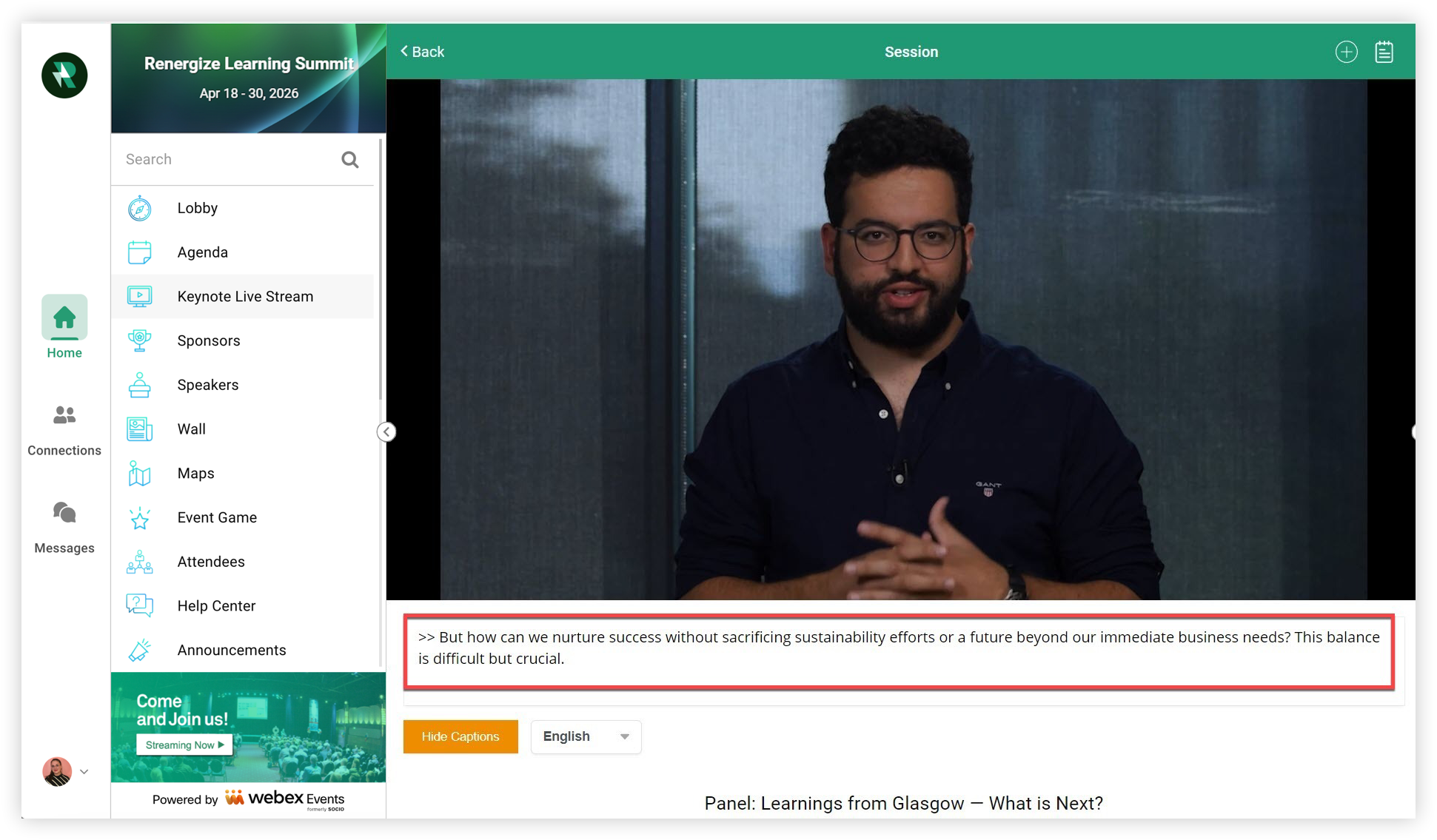
Questo articolo spiega come utilizzare un servizio di traduzione o sottotitoli umani di terze parti con Webex Events Production Studio, Webex Events RTMP o uno stream Webex Events Simulive.
Per saperne di più sui sottotitoli automatici e sulle traduzioni gratuiti inclusi in Webex Events Production Studio, Webex Events RTMP Player, Video on Demand e Simulive, leggi il nostro articolo sui sottotitoli e le traduzioni di Webex Events.
Fornitori umani di sottotitoli, traduzioni e interpretariato
I sottotitoli umani significano che persone reali ascoltano il suo stream e forniscono didascalie in tempo reale. I nostri partner ufficiali sono SyncWords per i sottotitoli e la traduzione e Interprefy per l'interpretazione audio. Anche altri fornitori come Vitac e Caption Max funzionano bene. I processi generali e le migliori pratiche descritti in questo articolo dovrebbero applicarsi a quasi tutti i fornitori di sottotitoli umani. 👍
Prima di saperne di più sui nostri fornitori supportati, ecco alcune considerazioni da tenere a mente:
-
I sottotitolatori generalmente forniscono traduzioni e interpretazioni uno a molti, non molti a molti. Ciò significa che gli oratori di un singolo stream devono parlare la stessa lingua perché i sottotitoli funzionino.
-
Le didascalie e le traduzioni umane sono possibili con Webex Events Simulive, non con Video on Demand.
-
Può utilizzare un solo tipo di didascalie per Live Stream o sessione. Ciò significa che deve scegliere tra i sottotitoli di testo o l'interpretazione audio, non entrambi.
-
Web AppSupporta solo i sottotitoli di terze parti, non l'app mobile. Se ha bisogno di didascalie e traduzioni per app mobili, valuta la possibilità di utilizzare i sottotitoli e le traduzioni di Webex Events.
-
Se desidera semplicemente aggiungere didascalie e traduzioni automatiche ai contenuti Video on Demand preregistrati, valuti la possibilità di caricare tali registrazioni su Video Center e di attivare i sottotitoli per ciascuna. Per saperne di più su come funziona Webex Events Closed Captions & Translations con Video on Demand, consulti il nostro articolo Use Video Center for Simulive and Video on Demand per i dettagli.
SyncWords
SyncWords ha persone reali che ascoltano il suo live streaming e forniscono sottotitoli codificati in tempo reale in più lingue. Se trasmette in streaming video preregistrati come contenuti Simulive, tradurranno anche quelli! I partecipanti Web App possono selezionare la lingua preferita dal menu a discesa accanto al pulsante Mostra/nascondi didascalie sotto il live streaming.
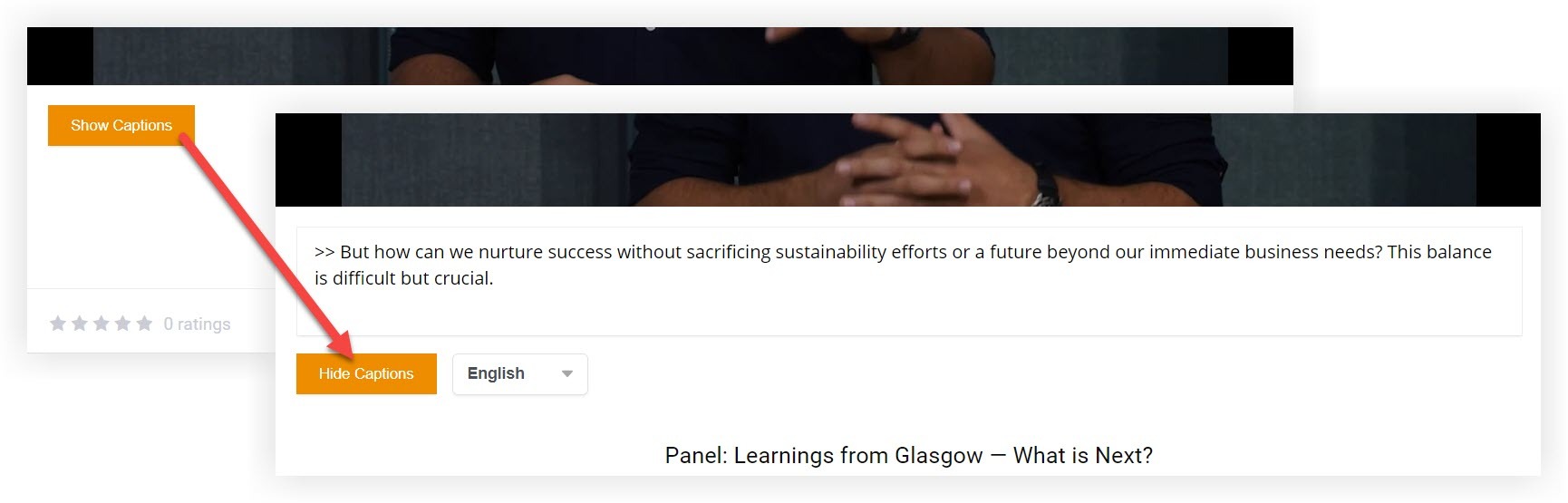
Tenga presente che i sottotitoli di testo non vengono visualizzati quando uno streaming è in modalità a schermo intero. I sottotitoli audio funzionano a schermo intero.
Interpretare
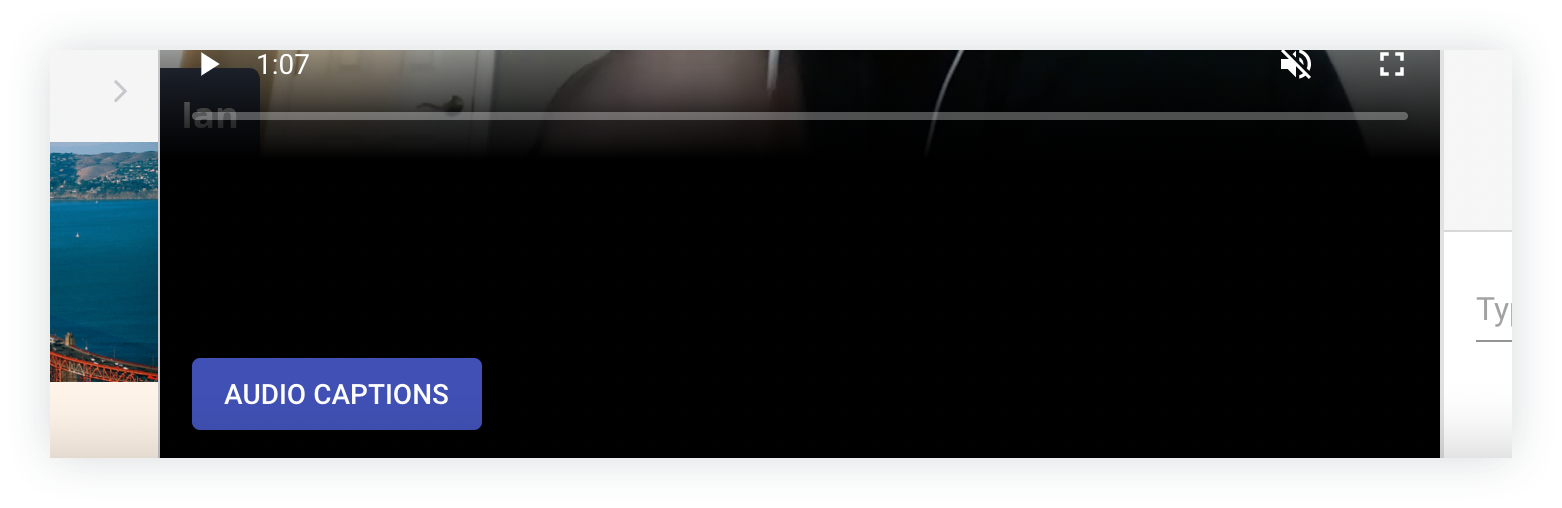
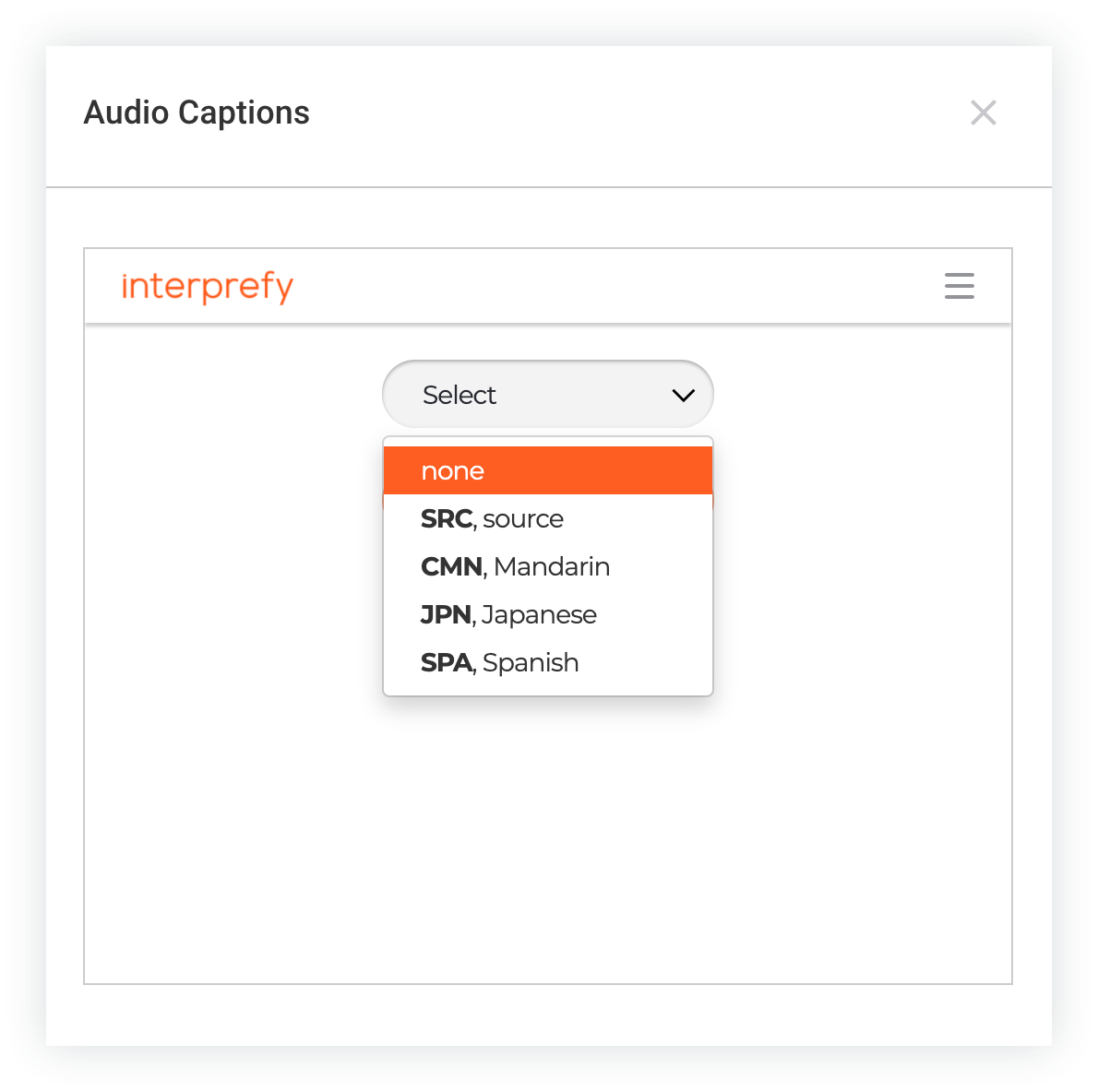
Interprefy fornisce persone reali che guardano e ascoltano lo streaming e poi interpretano simultaneamente il discorso. I partecipanti utilizzano Web App semplicemente il pulsante Didascalie audio sotto il live streaming e selezionano la lingua preferita per iniziare l'ascolto.
Altro
Se preferisce lavorare con un servizio di sottotitoli o interpretariato diverso, si assicuri di verificare la compatibilità con Webex Events. Organizzi uno streaming di test con il suo provider per assicurarsi che tutto funzioni senza intoppi. Se ha domande prima o dopo il test con il suo fornitore, inizi una chat con il nostro fantastico team di assistenza!
Collaborare con il fornitore
Consigliamo vivamente di contattare il suo fornitore di sottotitoli almeno 4 settimane prima del suo evento per assicurarsi di avere il tempo di coordinarsi e fare i test con loro.
Questa sezione si concentra sulla collaborazione diretta con SyncWords e Interprefy per acquistare e coordinare i loro servizi per il suo evento, e le misure generali dovrebbero applicarsi alla maggior parte degli altri fornitori.
-
Innanzitutto, raccolga le seguenti informazioni:
-
Data di inizio del suo evento
-
Il numero di sessioni che richiedono didascalie e la data e l'ora di inizio
-
La lingua parleranno i relatori durante il live streaming
-
Le didascalie linguistiche devono essere tradotte in
-
L'Web AppURL della sua Event App
-
-
Quando dispone di queste informazioni, compili uno dei moduli collegati qui sotto per avviare il processo con Syncwords o Interprefy. Dopo aver inviato il modulo, qualcuno ti contatterà entro 1-2 giorni lavorativi. Se lavora con un altro fornitore, lo contatti direttamente e invii loro le informazioni sopra indicate.
-
Dopo aver inviato le informazioni iniziali, si coordini con il fornitore su prezzi, disponibilità e pianificazione.
Concedere l'accesso
Quando collabora con il fornitore di sottotitoli, deve fornire loro un modo per accedere ai suoi live streaming in modo che i sottotitolatori possano guardare lo streaming e aggiungere didascalie in tempo reale.
Se utilizza i sottotitoli in tempo reale con Webex Events Production Studio, fornisca un collegamento relatore per ogni sessione per cui ha bisogno dei sottotitoli. Ciò garantisce che il sottotitolatore possa vedere e ascoltare lo streaming con il minor ritardo possibile. Se ha intenzione di andare in diretta più volte nello stesso Studio, si assicuri di comunicarlo con il sottotitolatore.
Se sta usando video preregistrati per trasmettere in streaming una sessione Simulive, se sta usando un'altra piattaforma di streaming o se ha bisogno di spazio per altri relatori in Studio, crei un profilo partecipante per ogni sottotitolatore in modo che possano guardare e fornire i sottotitoli per il live streaming dal. Web App
Tenga presente che Le consigliamo di assicurarsi che ogni sottotitolatore possa accedere all'Event App ben prima dell'inizio dell'evento in modo che tutti siano preparati.
Inviare un video preregistrato (opzionale)
Se sta utilizzando video preregistrati per uno streaming ibrido o simulivo, è un'idea fantastica fornire i file video e gli script associati al sottotitolatore almeno una settimana prima dello streaming. Poiché il suo sottotitolista può preparare e rivedere i sottotitoli prima dello streaming, ciò offre ai suoi spettatori un'esperienza di sottotitoli estremamente accurata.
Anche se i sottotitoli per i contenuti Simulive possono essere preparati in anticipo, dovrebbe comunque impostare un profilo partecipante per il suo sottotitolatore. Guarderanno lo streaming Web App e si assicureranno che i sottotitoli preparati siano sempre sincronizzati con il video.
Aggiungere il codice o l'URL del widget
Qualsiasi fornitore di sottotitoli codificati deve fornirle un codice widget univoco per ogni stream che avrà sottotitoli. Altri, come Interprefy, forniscono un URL per ciascuno. Quando ha i codici o gli URL dei suoi widget, è pronto per inserirli nella sua Event App.
Quando incolla il codice o l'URL del widget, si assicuri di incollare il codice corretto per ogni sessione o live streaming. Se incolla il codice sbagliato, i sottotitoli potrebbero essere confusi o non essere in grado di fornire i sottotitoli.
-
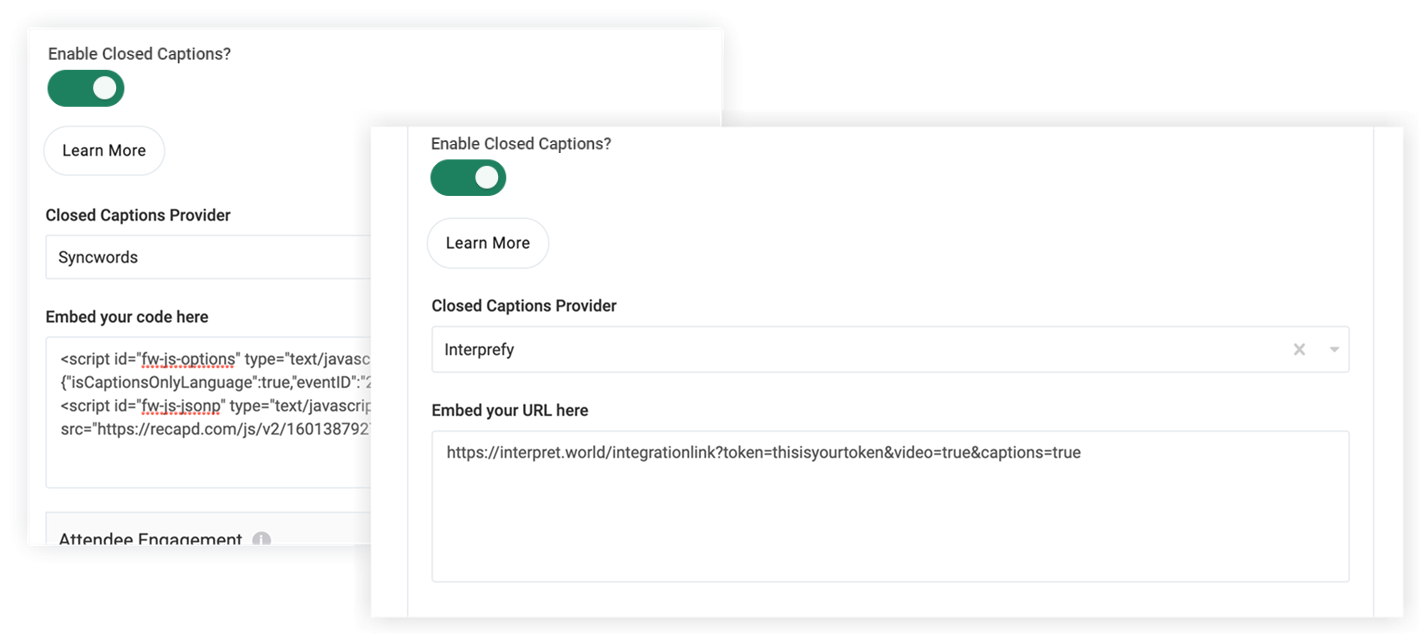
Modifica ogni funzione della sessione o del live streaming che includerà i sottotitoli e attivi l'interruttore Abilita sottotitoli codificati. Questo rivela il menu a discesa Closed Caption Provider.
-
Seleziona Syncwords, Interprefy o Altro se lavora con un altro fornitore terzo.
-
Incolla il codice o l'URL del widget per quello stream nel campo di testo Incorpora.
-
Faccia clic su Salva modifiche.
Ora è pronto per passare alle didascalie. Resta in contatto con il suo sottotitolatore per eventuali modifiche o ritardi dell'ultimo minuto agli orari. Quando inizierà il live streaming, inizieranno anche le didascalie! 👍
Didascalie in pratica
Se utilizza i sottotitoli di testo, i partecipanti devono semplicemente fare clic sul pulsante «Mostra sottotitoli» sotto il live streaming per attivare i sottotitoli codificati. Se il fornitore di sottotitoli fornisce traduzioni in più lingue, i partecipanti selezioneranno anche una preferenza linguistica. Per disattivare i sottotitoli codificati, i partecipanti fanno clic sul pulsante «Nascondi sottotitoli».
Se sta usando i sottotitoli audio o la traduzione, il pulsante dirà «Sottotitoli audio».
I partecipanti fanno clic sul pulsante per aprire una modalità in cui selezionano una lingua. Dopo aver selezionato una lingua, inizieranno subito a sentire i sottotitoli e potranno chiudere la modalità modale.
Tenga presente che i partecipanti devono disattivare l'audio del live streaming in modo da non sentire due tracce audio diverse.
Ora sa come implementare i sottotitoli di terze parti per i suoi live streaming! Non ha il budget per i sottotitoli per ogni live streaming? Webex Events Closed Captions & Translations è disponibile per Webex Events Production Studio, Webex Events RTMP Player e Simulive senza costi aggiuntivi. Per i contenuti Video on Demand, Webex Events Closed Captions & Translations è disponibile anche per tutti i video caricati su Video Center.
Consigli professionali! 😎
-
Fornisca tempestivamente al suo fornitore di sottotitoli le informazioni per prepararlo al successo.
-
Organizzi uno streaming di test con il suo fornitore di sottotitoli per assicurarsi che tutto funzioni senza intoppi prima dell'inizio del suo evento o anche prima che Lei contratta i loro servizi.
-
Quando uno streaming è finito, scarichi la registrazione e inviala al suo fornitore di sottotitoli per unire i sottotitoli alla registrazione e poi distribuirli con i sottotitoli. Se questo servizio è fondamentale per il suo evento, verifichi che i fornitori lo offrano prima di contrattare il loro servizio.
-
Molti fornitori di sottotitoli possono fornirle una trascrizione dei sottotitoli per una sessione. Se questo servizio è fondamentale per il suo evento, verifichi che i fornitori lo offrano prima di contrattare il loro servizio.


