
Takk for tilbakemeldingen.
 Tilbakemelding?
Livestreaming av arrangementsinnholdet ditt gir deg muligheten til å nå et globalt publikum og skape en mer inkluderende opplevelse for deltakerne. Hvis du planlegger å streame innhold direkte, bør det å gi undertekster og oversettelser være øverst på prioriteringslisten din. Derfor tilbyr vi Webex Events Closed Captions & Translations og tredjepartsintegrasjonsalternativer for å gi tekst- og lydteksting og oversettelse.
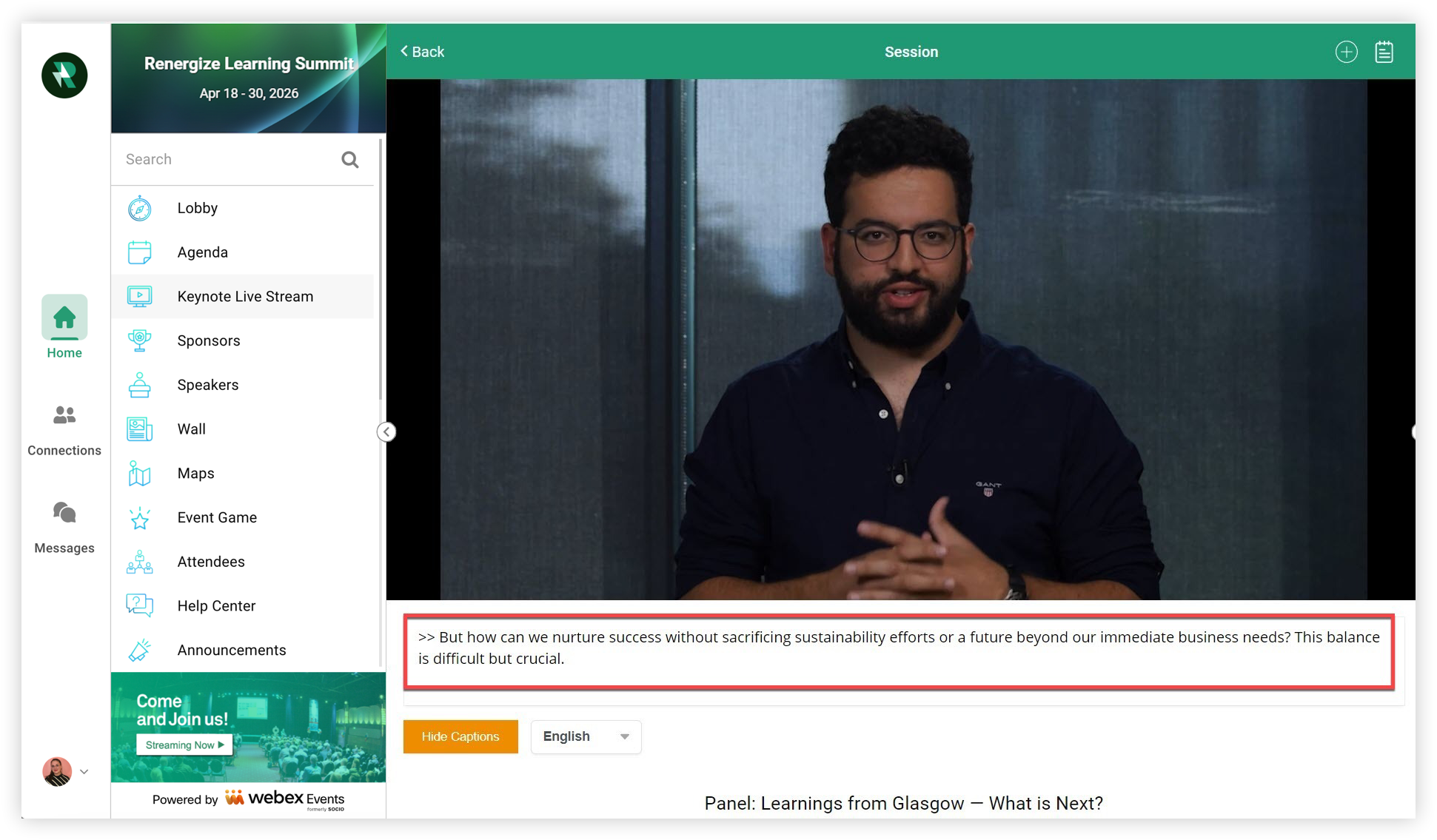
Denne artikkelen forklarer hvordan du bruker en tredjeparts menneskelig teksting eller oversettelsestjeneste med Webex Events Production Studio, Webex Events RTMP eller en Webex Events Simulive-strøm.
Hvis du vil lære alt om de gratis maskintekstene og oversettelsene som følger med Webex Events Production Studio, Webex Events RTMP Player, Video on Demand og Simulive, kan du lese artikkelen Webex Events Closed Captions & Translations.
Leverandører av menneskelige bildetekster, oversettelser og tolkning
Menneskelig bildetekst betyr at ekte mennesker lytter til strømmen din og gir bildetekster i sanntid. Våre offisielle partnere er SyncWords for under tekster og oversettelse, og Interprefy for lydtolkning. Andre leverandører som Vitac og Caption Max fungerer også bra. De generelle prosessene og beste praksisene som er beskrevet i denne artikkelen, bør gjelde for nesten alle leverandører av menneskelige bildetekster. 👍
Før du lærer mer om våre støttede leverandører, er det noen ting du må huske på:
-
Teksttekster gir vanligvis en-til-mange-oversettelse og tolkning - ikke mange-til-mange. Dette betyr at høyttalere i en enkelt strøm må snakke det samme språket for at bildeteksten skal fungere.
-
Menneskelige bildetekster og oversettelser er mulig med Webex Events Simulive, ikke Video on Demand.
-
Du kan bare bruke én type bildetekster per direktesendingsstrøm eller økt. Dette betyr at du må velge mellom teksttekster eller lydtolkning - ikke begge deler.
-
Bare Web App støtter bildetekster fra tredjeparter - ikke mobilappen. Hvis du trenger bildetekster og oversettelser for mobilapper, bør du vurdere å bruke Webex Events Closed Captions & Translations.
-
Hvis du bare vil legge til maskintekster og oversettelser i forhåndsinnspilt Video on Demand-innhold, bør du vurdere å laste opp disse opptakene til Video Center og slå på undertekster for hver. Hvis du vil vite mer om hvordan Webex Events Closed Captions & Translations fungerer med Video on Demand, kan du se artikkelen Bruk videosenter for Simulive og Video on Dem and for detaljer.
Synkroniseringsord
SyncWords har faktiske personer som lytter til direktesendingen din og gir sanntids undertekster på flere språk. Hvis du streamer forhåndsinnspilt video som Simulive-innhold, oversetter de det også! Deltakere på Web App kan velge ønsket språk fra rullegardinmenyen ved siden av Vis/skjul bildetekst-knappen under direktesendingen.
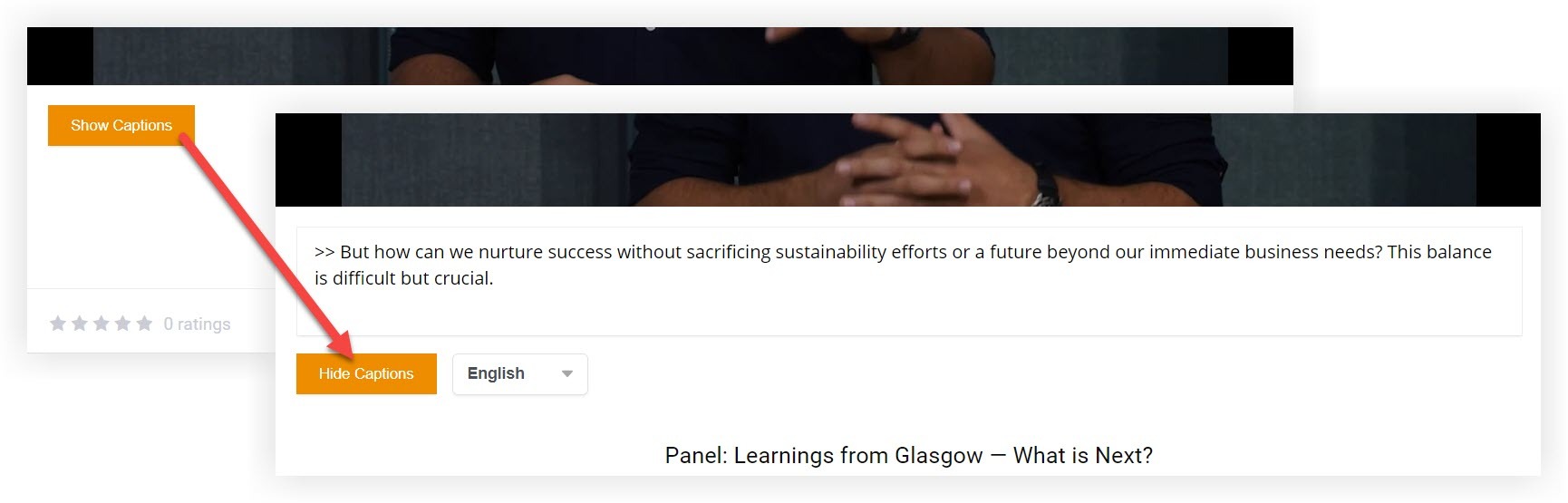
Husk at teksttekster ikke vises når en strøm er i fullskjermmodus. Lydtekster fungerer i fullskjerm.
Tolke
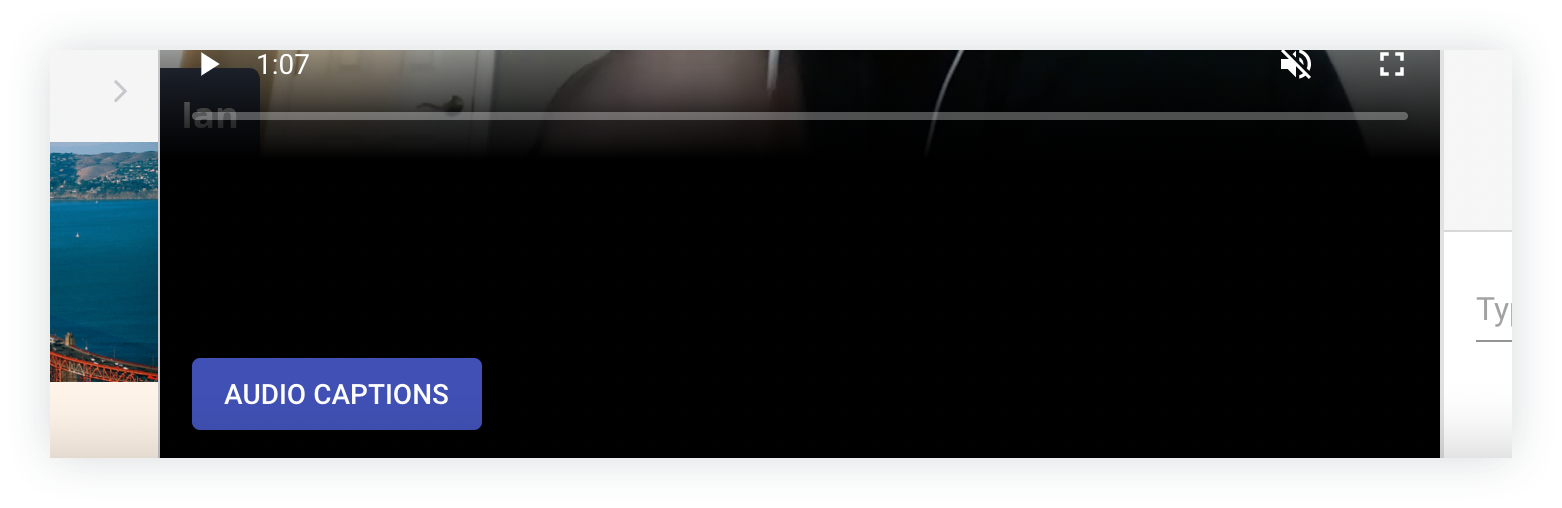
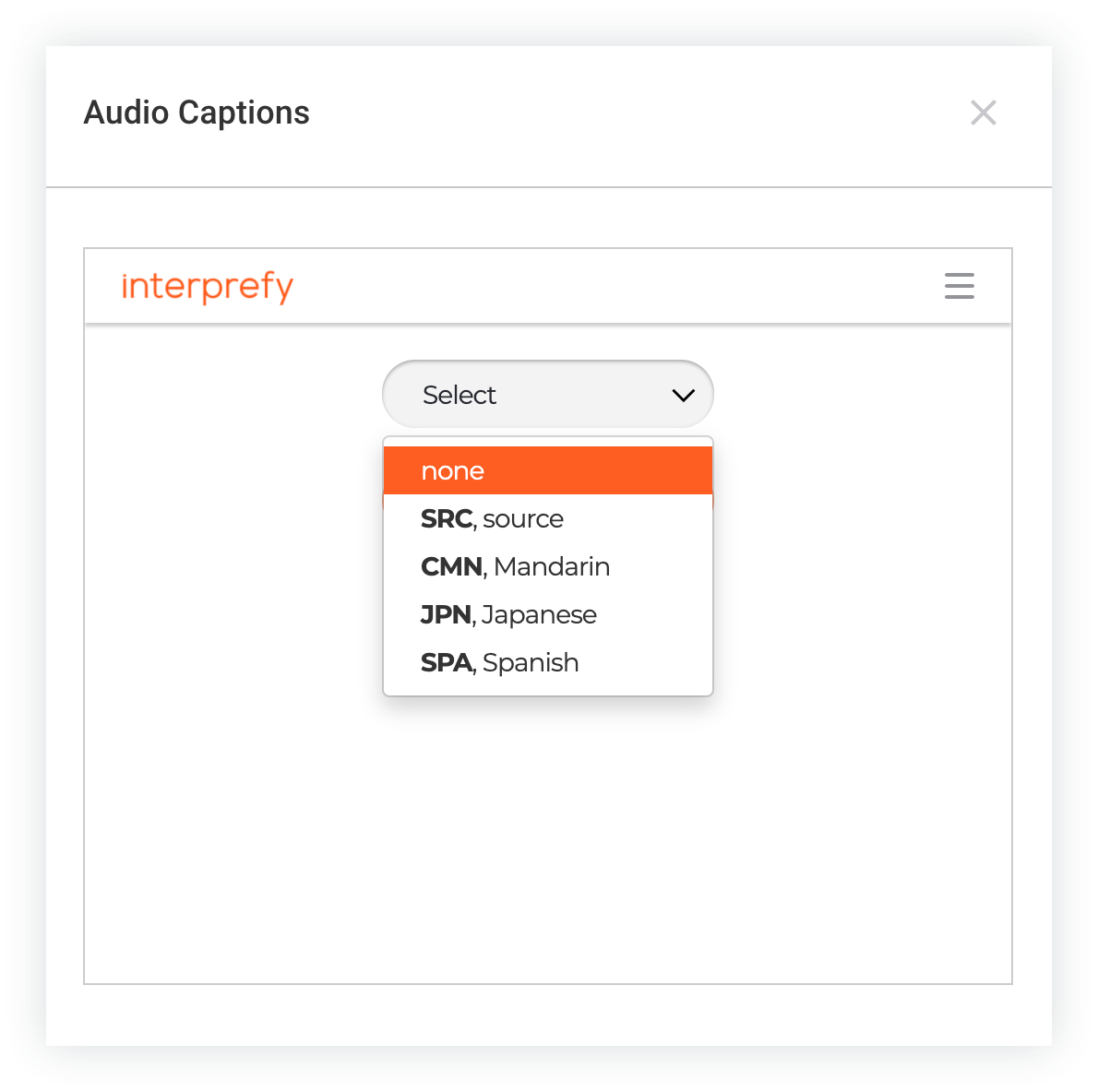
Interprefy gir faktiske mennesker som ser og lytter til strømmen og deretter samtidig tolker talen. Deltakere bruker Web App bare å klikke på Audio Captions- knappen under direktesendingen og velge ønsket språk for å begynne å lytte.
Annet
Hvis du foretrekker å jobbe med en annen bildetekst- eller tolketjeneste, må du kontrollere at du bekrefter kompatibilitet med Webex Events. Ordne en teststrøm med leverandøren din for å sikre at alt fungerer greit. Hvis du har spørsmål før eller etter testing med leverandøren din, start en chat med vårt fantastiske supportteam!
Arbeide med leverandøren
Vi anbefaler på det sterkeste å kontakte bildetekstleverandøren din minst 4 uker før arrangementet ditt for å sikre at du har tid til å koordinere og teste med dem.
Denne delen fokuserer på å jobbe direkte med SyncWords og Interprefy for å kjøpe og koordinere tjenestene deres for arrangementet ditt, og de generelle trinnene bør gjelde for de fleste andre leverandører.
-
Først samler du følgende informasjon:
-
Arrangementets startdato
-
Antall økter som trenger bildetekster og startdatoer og klokkeslett
-
Språket presentatørene vil snakke under direktesendingen
-
Språkets bildetekster skal oversettes til
-
Web AppURL-adressen til arrangement-appen
-
-
Når du har denne informasjonen, fyll ut et av de koblede skjemaene nedenfor for å starte prosessen med Syncwords eller Interprefy. Etter at du har sendt inn skjemaet, vil noen nå ut innen 1-2 virkedager. Hvis du jobber med en annen leverandør, kan du kontakte dem direkte og sende dem informasjonen som er nevnt ovenfor.
-
Etter å ha sendt den første informasjonen, koordiner du med leverandøren om priser, tilgjengelighet og planlegging.
Gi tilgang
Når du jobber med bildetekstleverandøren, må du gi dem en måte å få tilgang til direktesendingen din på, slik at bildetekster kan se strømmen og legge til bildetekster i sanntid.
Hvis du bruker direktesendt bildetekst med Webex Events Production Studio, opp gi en høyttalerkobling for hver økt du trenger bildetekster for. Dette sikrer at bildeteksten kan se og høre strømmen med så liten forsinkelse som mulig. Hvis du planlegger å gå live flere ganger i samme studio, må du sørge for at du kommuniserer det med bildeteksten din.
Hvis du bruker forhåndsinnspilt video til å streame en Simulive-økt, hvis du bruker en annen streamingplattform, eller hvis du trenger plass til andre høyttalere i Studio, opprett en deltakerprofil for hver bildetekster slik at de kan se og gi bildetekstene for direktesendingen fra. Web App
Husk, vi anbefaler at du sørger for at hver bildetekster kan logge på hendelsesappen i god tid før arrangementet starter, slik at alle er forberedt.
Send forhåndsinnspilt video (valgfritt)
Hvis du bruker forhåndsinnspilt video for en hybrid- eller Simulive- strøm, er det en fantastisk idé å gi videofiler og tilhørende skript til bildeteksten minst en uke før strømmen. Siden bildeteksten din kan forberede og gjennomgå bildetekster før strømmen, gir dette seerne en svært nøyaktig bildetekstopplevelse.
Selv om bildetekster for Simulive-innhold kan utarbeides på forhånd, bør du likevel sette opp en deltakerprofil for bildeteksten din. De vil se strømmen i Web App og sørge for at de forberedte bildetekstene er synkronisert med videoen til enhver tid.
Legg til widgetkoden eller URL-adressen
Enhver leverandør av lukket bildetekst må gi deg en unik widgetkode for hver strøm som vil ha bildetekster. Andre, som Interprefy, gir en URL for hver. Når du har widgetkodene eller nettadressene dine, er du klar til å legge dem inn i hendelsesappen.
Når du limer inn widgetkoden eller URL-adressen, må du være sikker på at du limer inn riktig kode for hver økt eller Live Stream. Hvis du limer inn feil kode, kan bildetekster være forvirret eller ute av stand til å gi bildetekster.
-
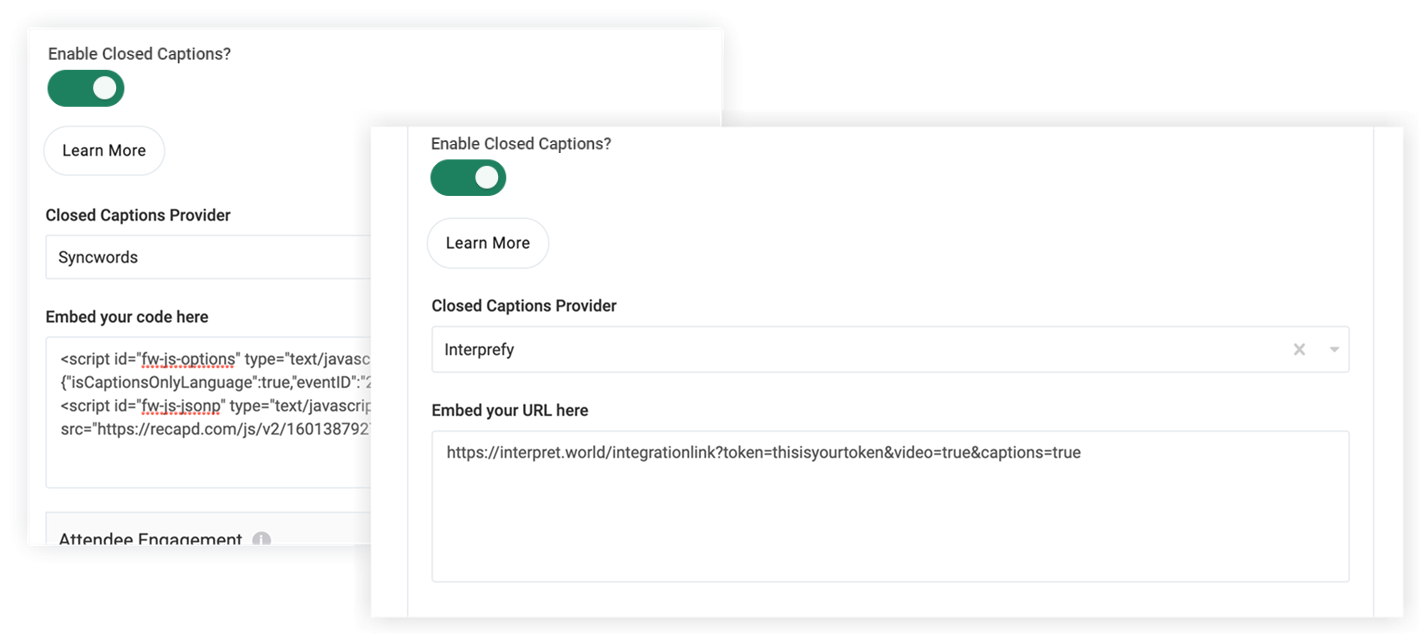
Rediger hver økt- eller direktesendingsfunksjon som inkluderer bildetekster, og aktiver Aktiver undertekster (Enable Closed Captions). Dette avslører rullegardinmenyen Closed Caption Provider.
-
Velg Synkroniser, Tolk eller Annet hvis du jobber med en annen tredjepartsleverandør.
-
Lim inn widgetkoden eller URL-adressen for den strømmen i Em bed -tekstfeltet.
-
Klikk på Lagre endringer.
Nå er du klar til å gå med bildetekster. Hold kontakten med bildeteksten din om eventuelle endringer eller forsinkelser i siste øyeblikk. Når direktesendingen starter, det vil også bildetekstene! 👍
Bildetekster i praksis
Hvis du bruker teksttekster, klikker deltakerne ganske enkelt på «Vis bildetekster» -knappen under direktesendingen for å aktivere undertekster. Hvis bildetekstleverandøren leverer flere språkoversettelser, vil deltakerne også velge en språkpreferanse. For å slå av undertekster, klikker deltakerne på «Skjul bildetekster» -knappen.
Hvis du bruker bildetekster eller oversettelse, vil knappen si 'Lydbildetekster'.
Deltakere klikker på knappen for å åpne en modal der de velger et språk. Etter at de har valgt et språk, begynner de å høre bildetekstene med en gang, og de kan lukke modalen.
Husk at deltakerne bør dempe live stream-lyden slik at de ikke hører to forskjellige lydspor.
Nå vet du hvordan du implementerer tredjeparts bildetekster for livestrømmene dine! Har du ikke budsjett for bildetekster med hver livestream? Webex Events Closed Captions & Translations er tilgjengelig for Webex Events Production Studio, Webex Events RTMP Player og Simulive uten ekstra kostnad. For Video on Demand-innhold er Webex Events Closed Captions & Translations også tilgjengelig for alle videoer du laster opp til Video Center.
Profftips! 😎
-
Gi bildetekstleverandøren informasjon tidlig for å sette dem opp for å lykkes.
-
Ordne en teststrøm med bildetekstleverandøren din for å sikre at alt fungerer greit før arrangementet starter eller til og med før du kontraherer tjenestene deres.
-
Når en strøm er over, last ned opptaket og send det til bildetekstleverandøren din for å slå sammen bildetekstene med opptaket og deretter distribuere det med bildetekstene. Hvis denne tjenesten er kritisk for arrangementet ditt, må du kontrollere at leverandørene tilbyr det før du kontraherer tjenesten.
-
Mange bildetekstleverandører kan gi deg en transkripsjon av bildetekster for en økt. Hvis denne tjenesten er kritisk for arrangementet ditt, må du kontrollere at leverandørene tilbyr det før du kontraherer tjenesten.


