
Köszönjük visszajelzését.
 Visszajelzés?
Az esemény tartalmának élő közvetítése lehetőséget ad arra, hogy globális közönséget érjen el, és befogadóbb élményt teremtsen a résztvevők számára. Ha élőben szeretne tartalmat közvetíteni, zárt feliratok és fordítások biztosításának a prioritási lista tetején kell lennie. Ezért kínálunk Webex események zárt feliratait és fordításait, valamint harmadik féltől származó integrációs lehetőségeket a szöveges és hangfeliratok és fordítás biztosításához.
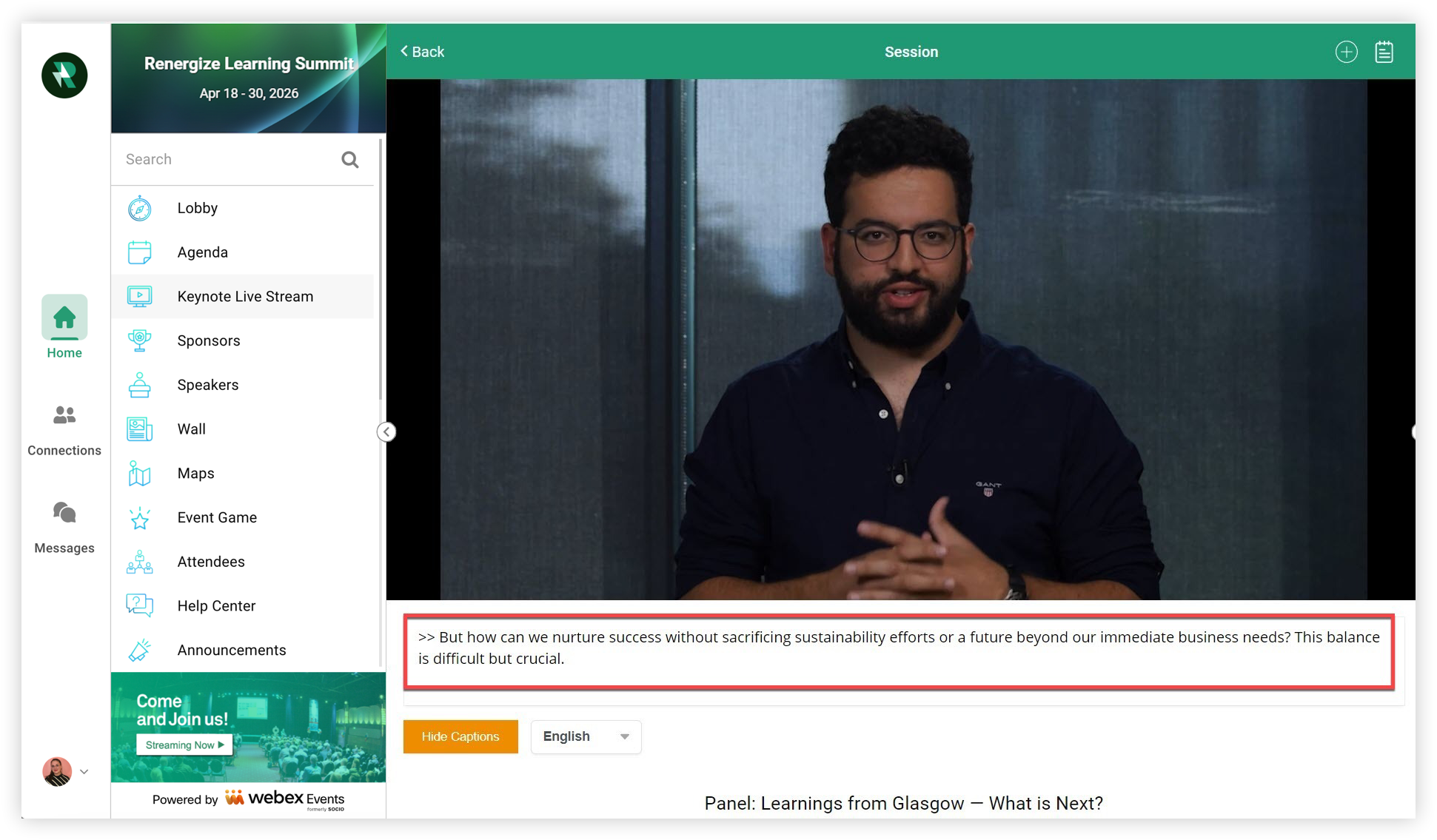
Ez a cikk elmagyarázza, hogyan használhat harmadik féltől származó emberi feliratozási vagy fordítási szolgáltatást a Webex Events Production Studio, a Webex Events RTMP vagy a Webex Events Simulive-streamben.
Emberi feliratok, fordítási és tolmácsolási szolgáltatók
Az emberi feliratok azt jelenti, hogy a valódi emberek hallgatják a streamet, és valós időben feliratokat adnak. Hivatalos partnereink a SyncWords a zárt feliratokhoz és fordításhoz, valamint az Interprefy a hangtolmácsoláshoz. Más szolgáltatók, például a Vitac és a Caption Max is jól működnek. Az ebben a cikkben leírt általános folyamatoknak és bevált gyakorlatoknak szinte minden emberi feliratszolgáltatóra vonatkozniuk kell. 👍
Mielőtt többet megtudna támogatott szolgáltatóinkról, íme néhány szempont, amelyet szem előtt kell tartani:
-
A feliratozók általában egyéni fordítást és tolmácsolást biztosítanak - nem sok-sokra. Ez azt jelenti, hogy egyetlen adatfolyamon lévő beszélőknek ugyanazt a nyelvet kell beszélniük ahhoz, hogy a feliratok működjenek.
-
Emberi feliratok és fordítások a Webex Events Simulive-val lehetségesek, nem pedig a Video on Dem and segítségével.
-
Élő közvetítésenként vagy munkamenetenként csak egyféle feliratot használhat. Ez azt jelenti, hogy választania kell a szöveges feliratok vagy a hangértelmezés között - nem mindkettő.
-
Csak a harmadik fel Web App ektől származó támogatott feliratokat - nem a mobilalkalmazást. Ha mobilalkalmazás-feliratokra és fordításokra van szüksége, fontolja meg a Webex Events Closed Captions & Translations használatát.
-
Ha egyszerűen gépi feliratokat és fordításokat szeretne hozzáadni az előre rögzített Video on Demand tartalomhoz, fontolja meg, hogy feltöltse ezeket a felvételeket a Video Centerbe, és kapcsolja be mindegyikhez a zárt feliratokat. Ha többet szeretne megtudni arról, hogy a Webex Events Closed Captions & Translations hogyan működik a Video on Demand szolgáltatással, olvassa el a Simulive-videóközpont használata és a Video on Dem and című cikkünket.
SyncWords
A SyncWords tényleges emberekkel rendelkezik, akik meghallgatják az élő közvetítést, és valós idejű zárt feliratokat biztosítanak több nyelven. Ha előre rögzített videót Simulive-tartalomként streameled, akkor ezt is lefordítják! A résztvevők kiválasz Web App thatják a kívánt nyelvet az élő közvetítés alatt a Feliratok megjelenítése/elrejtése gomb melletti legördülő menüből.
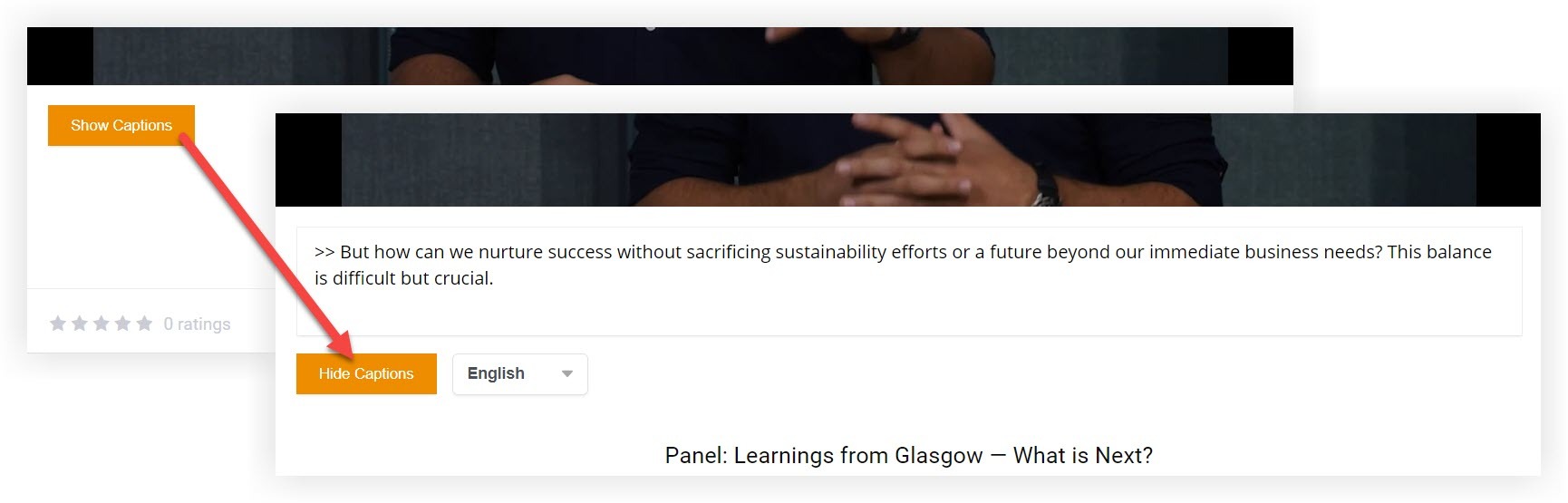
Ne feledje, hogy a szöveges feliratok nem jelennek meg, ha egy adatfolyam teljes képernyős módban van. Az audio feliratok teljes képernyőn működnek.
Értelmezni
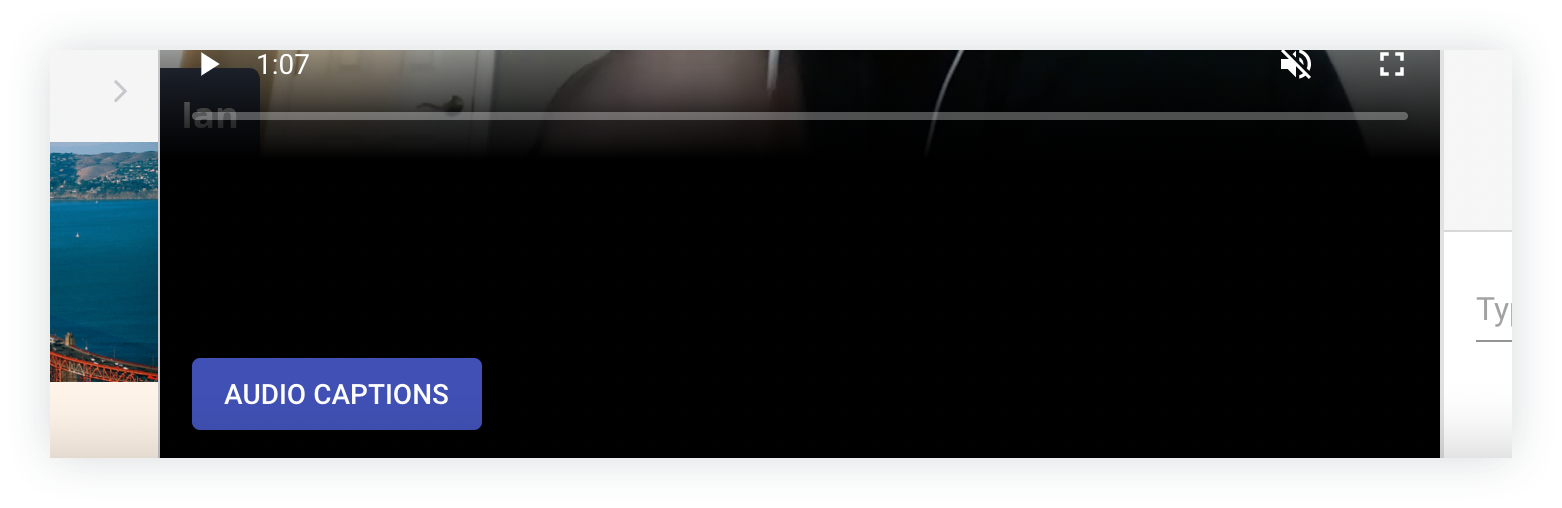
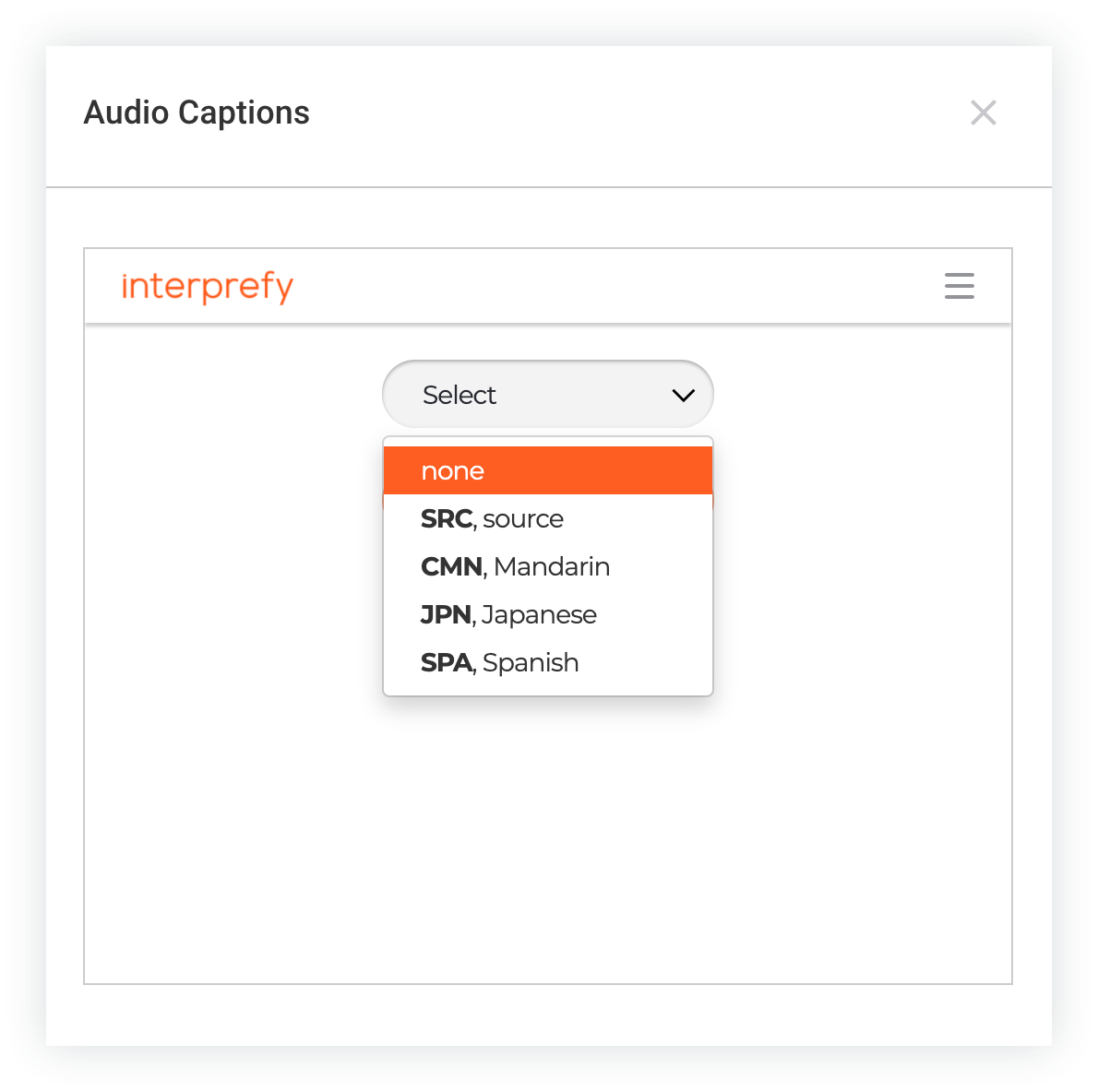
Az Interprefy olyan tényleges embereket biztosít, akik nézik és hallgatják a közvetítést, majd egyidejűleg értelmezik a beszédet. A résztvevők Web App egyszerűen kattintson az élő közvet ítés alatt található Hang feliratok gombra, és válassza ki a kívánt nyelvet a hallgatás megkezdéséhez.
Egyéb
Ha más feliratozási vagy tolmácsolási szolgáltatással szeretne dolgozni, ellenőrizze a kompatibilitást a Webex Events programmal. Rendeljen egy tesztfolyam ot a szolgáltatójával, hogy minden zökkenőmentesen működjön. Ha bármilyen kérdése van a szolgáltatóval végzett tesztelés előtt vagy után, kezdjen beszélgetni fantasztikus ügyfélszolgálatunkkal!
Együttműködés a szolgáltatóval
Erősen javasoljuk, hogy legalább 4 héttel az esemény előtt forduljon feliratszolgáltatójához, hogy megbizonyosodjon arról, hogy legyen ideje koordinálni és tesztelni velük.
Ez a szakasz arra összpontosít, hogy közvetlenül együttműködjön a SyncWords és az Interprefy szolgáltatásaik megvásárlásában és koordinálásában az eseményhez, és az általános lépéseknek a legtöbb más szolgáltatóra vonatkozniuk kell.
-
Először gyűjtse össze a következő információkat:
-
Az esemény kezdési dátuma
-
A feliratokat igénylő munkamenetek száma, kezdési dátumai és időpontok
-
A nyelv, amelyet az előadók beszélnek az élő közvetítés során
-
A nyelvi feliratokat le kell fordítani
-
Az eseményalkalmazás Web AppURL- je
-
-
Ha megvan ezekkel az információkkal, töltse ki az alábbi hivatkozott űrlapok egyikét, hogy elindítsa a folyamatot a Syncwords vagy az Interprefy alkalmazással. Az űrlap elküldése után valaki 1-2 munkanapon belül felveszi a kapcsolatot. Ha más szolgáltatóval dolgozik, vegye fel a kapcsolatot velük közvetlenül, és küldje el nekik a fent említett információkat.
-
A kezdeti információk elküldése után egyeztessen össze a szolgáltatóval az árakat, a rendelkezésre állást és az ütemezést.
Hozzáférés biztosítása
Miközben a feliratszolgáltatóval dolgozik, meg kell adnia számukra az élő közvetítések elérésének módját, hogy a feliratok valós időben megnézhetik a közvetítést és feliratokat adhassanak hozzá.
Ha élő feliratokat használ a Webex Events Production Studio programban, adjon meg egy hangszórólinket minden munkamenethez, amelyhez feliratokra van szüksége. Ez biztosítja, hogy a feliratozó a lehető legkisebb késleltetéssel láthassa és hallja az áramot. Ha azt tervezi, hogy többször is élni szeretne ugyanabban a Stúdióban, győződjön meg róla, hogy ezt közölje a feliratozóval.
Ha előre rögzített videót használ a Simulive-munkamenet streameléséhez, ha egy másik streaming platformot használ, vagy ha más hangszórók számára van szüksége helyre a Stúdióban, hozzon létre egy résztvevőprofilt minden feliratnak, hogy megnézhessék és biztosíthassák az élő közvetítés feliratait. Web App
Ne feledje, javasoljuk, hogy győződjön meg arról, hogy minden feliratozó jóval az esemény kezdete előtt bejelentkezhet az Esemény alkalmazásba, hogy mindenki felkészüljön.
Előre rögzített videó küldése (opcionális)
Ha előre rögzített videót használ hibrid vagy Simulive- streamhez, fantasztikus ötlet, ha videofájlokat és kapcsolódó szkripteket legalább egy héttel a stream előtt biztosítja a feliratozónak. Mivel a feliratozó előkészítheti és áttekintheti a feliratokat a stream előtt, ez rendkívül pontos feliratozási élményt nyújt a nézők számára.
Annak ellenére, hogy a Simulive-tartalom feliratait előre el lehet készíteni, továbbra is be kell állítania egy résztvevői profilt a feliratozó számára. Megnézik a streamet, Web App és meggyőződnek arról, hogy az elkészített feliratok mindig szinkronban vannak-e a videóval.
Adja hozzá a Widget kódját vagy URL-jét
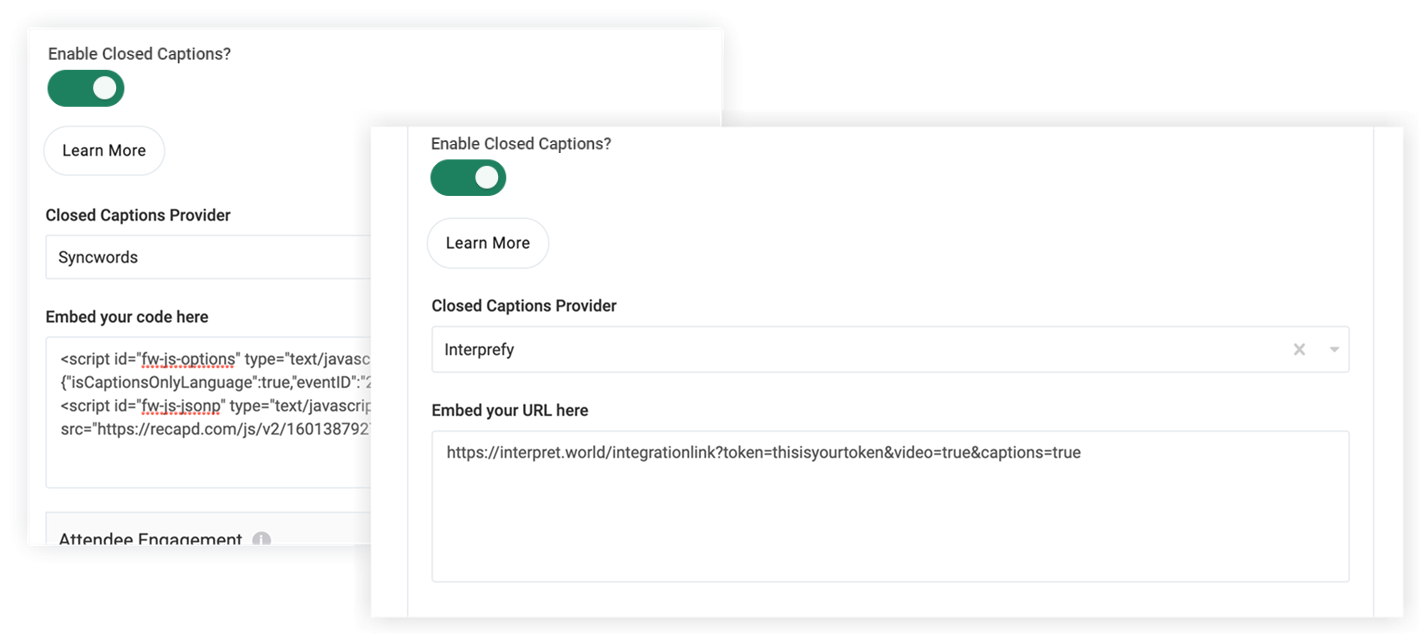
Minden zárt feliratszolgáltatónak egyedi widgetkódot kell adnia minden egyes adatfolyamhoz, amely feliratokkal rendelkezik. Mások, például az Interprefy, mindegyikhez URL-t adnak meg. Ha megvannak a Widgetkódjai vagy URL-jei, készen áll arra, hogy megadja azokat az Eseményalkalmazásba.
Amikor beilleszti a Widget kódját vagy URL-jét, győződjön meg róla, hogy az egyes munkamenetek vagy élő közvetítések megfelelő kódját illessze be. Ha rossz kódot ad be, előfordulhat, hogy a feliratok összezavarodhatnak, vagy nem tudnak feliratokat adni.
-
Szerkessze a feliratokat tartalmazó munkamenet vagy élő közvetítés funkciókat, és aktiválja a Zárt felir atok engedélyezése kapcsolót. Ez mutatja a Zárt feliratszolgáltató legördülő listát
-
Ha más harmadik fél szolgáltatóval dolgozik együtt, válassza a Syncwords, az Értelmezés vagy az Egyéb lehetőséget.
-
Illessze be az adatfolyam widgetkódját vagy URL-jét a Be ágyazás szövegmezőbe.
-
Kattintson a Változások ment ése
Most már készen állsz a feliratokkal. Tartsa a kapcsolatot a feliratozóval az utolsó pillanatban bekövetkezett menetrend változásairól vagy késéséről. Amikor elindul az élő közvetítés, a feliratok is! 👍
Feliratok a gyakorlatban
Ha szöveges feliratokat használ, a résztvevők egyszerűen kattintson az élő közvetítés alatt található „Feliratok megjelenítése” gombra a zárt feliratok aktiválásához. Ha a feliratszolgáltató több nyelvi fordítást biztosít, a résztvevők kiválasztanak egy nyelvi preferenciát is. A zárt feliratok kikapcsolásához a résztvevők a „Feliratok elrejtése” gombra kattintanak.
Ha hangfeliratokat vagy fordítást használ, a gomb „Hangfeliratok” felirat jelenik meg.
A résztvevők a gombra kattintva nyissanak meg egy modált, ahol kiválasztanak egy nyelvet. Miután kiválasztottak egy nyelvet, azonnal elkezdik hallani a feliratokat, és bezárhatják a modált.
Ne feledje, hogy a résztvevőknek némítaniuk kell az élő közvetítés hangját, hogy ne halljanak két különböző hangsávot.
Most már tudja, hogyan valósíthat meg harmadik féltől származó feliratokat élő közvetítésekhez! Nincs költségvetése a feliratokra minden élő közvetítéshez? A Webex Events Closed Captions & Translations külön díj nélkül elérhető a Webex Events Production Studio, a Webex Events RTMP Player és a Simulive számára. A Video on Demand tartalmakhoz a Webex Events Closed Captions & Translations is elérhető minden videóhoz, amelyet feltöltött Videóközpontba.
Professzionális tippek! 😎
-
Korán adja meg a feliratszolgáltatójának információkat, hogy beállítsa őket a sikerre.
-
Szervezzen egy tesztadatfolyamot a feliratszolgáltatóval, hogy megbizonyosodjon arról, hogy minden zökkenőmentesen működjön az esemény megkezdése előtt, vagy még a szolgáltatásainak szerződése előtt is.
-
Amikor egy adatfolyam véget ér, töltse le a felvételt, és küldje el a feliratszolgáltatónak, hogy egyesítse a feliratokat a felvétellel, majd terjessze a feliratokkal. Ha ez a szolgáltatás kritikus fontosságú az esemény szempontjából, ellenőrizze, hogy a szolgáltatók kínálják-e azt, mielőtt szerződést kötnének szolgáltatásukra.
-
Sok feliratszolgáltató megadhatja a munkamenet feliratainak átiratát. Ha ez a szolgáltatás kritikus fontosságú az esemény szempontjából, ellenőrizze, hogy a szolgáltatók kínálják-e azt, mielőtt szerződést kötnének szolgáltatásukra.


