
Tack för din feedback.
 Har du feedback?
Livestreaming av ditt evenemangsinnehåll ger dig möjlighet att nå en global publik och skapa en mer inkluderande upplevelse för deltagarna. Om du planerar att livestreama innehåll bör du tillhandahålla undertexter och översättningar högst upp på din prioriteringslista. Därför erbjuder vi Webex Events Closed Captions & Translations och tredjepartsintegrationsalternativ för att tillhandahålla text- och ljudtexter och översättning.
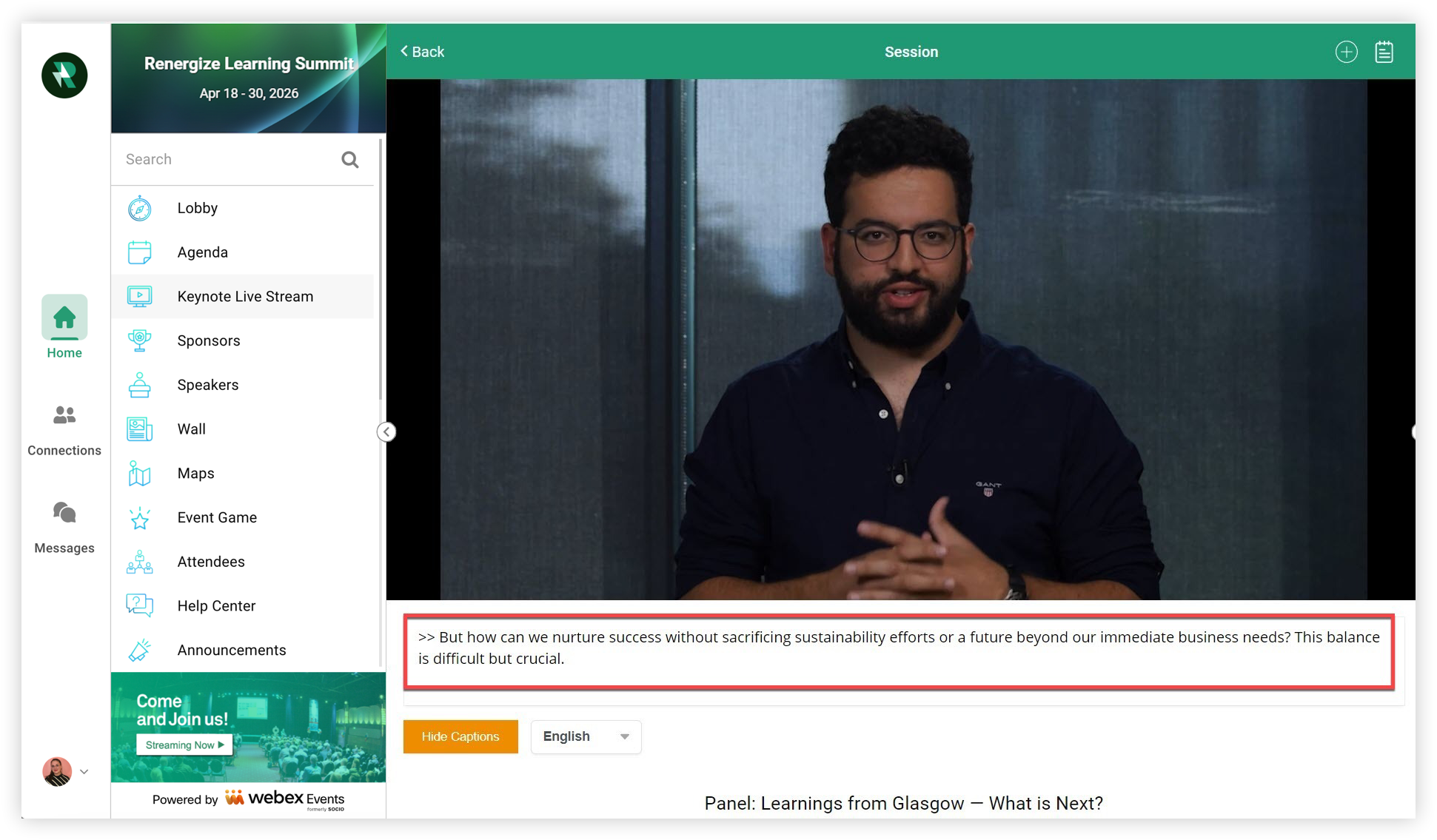
Den här artikeln förklarar hur du använder en mänsklig textning eller översättningstjänst från tredje part med Webex Events Production Studio, Webex Events RTMP eller en Webex Events Simulive-ström.
För att lära dig allt om de kostnadsfria maskintexterna och översättningarna som ingår i Webex Events Production Studio, Webex Events RTMP Player, Video on Demand och Simulive, läs vår artikel om Webex Events Closed Captions & Translations.
Leverantörer av mänsklig bildtext, översättning och tolkning
Mänsklig bildtext innebär att riktiga människor lyssnar på din ström och tillhandahåller bildtexter i realtid. Våra officiella partners är SyncWords för textning och översättning, och Interprefy för ljudtolkning. Andra leverantörer som Vitac och Caption Max fungerar också bra. De allmänna processerna och bästa praxis som beskrivs i den här artikeln bör gälla för nästan alla leverantörer av mänskliga bildtexter. 👍
Innan du lär dig mer om våra leverantörer som stöds, här är några överväganden att tänka på:
-
Texter ger i allmänhet en-till-många översättning och tolkning - inte många-till-många. Detta innebär att talare i en enda ström måste tala samma språk för att textning ska fungera.
-
Mänskliga bildtexter och översättningar är möjliga med Webex Events Simulive, inte Video on Demand.
-
Du kan bara använda en typ av bildtexter per livestream eller session. Det betyder att du måste välja mellan texttexter eller ljudtolkning - inte båda.
-
Endast Web App stödjer bildtexter från tredje part - inte mobilappen. Om du behöver bildtexter och översättningar för mobilappar kan du överväga att använda Webex Events Closed Captions & Translations.
-
Om du bara vill lägga till maskintexter och översättningar till förinspelat Video on Demand-innehåll kan du överväga att ladda upp dessa inspelningar till Video Center och aktivera undertexter för varje. Mer information om hur Webex Events Closed Captions & Translations fungerar med Video on Demand finns i artikeln Använd videocenter för Simulive och Video on Demand.
Synkroniseringsord
SyncWords har faktiska personer som lyssnar på din livestream och tillhandahåller undertexter i realtid på flera språk. Om du strömmar förinspelad video som Simulive-innehåll översätter de det också! Deltagare på Web App kan välja önskat språk från rullgardinsmenyn bredvid knappen Visa/dölj bildtexter under liveströmmen.
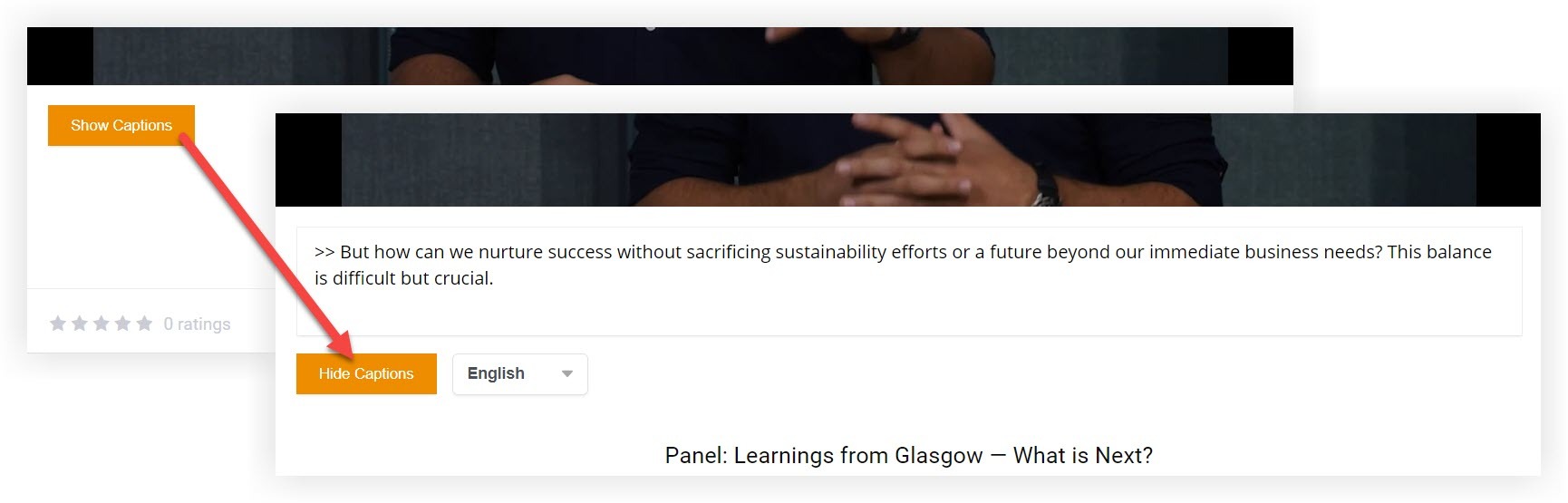
Tänk på att texttexter inte visas när en ström är i helskärmsläge. Ljudtexter fungerar i helskärm.
Tolka
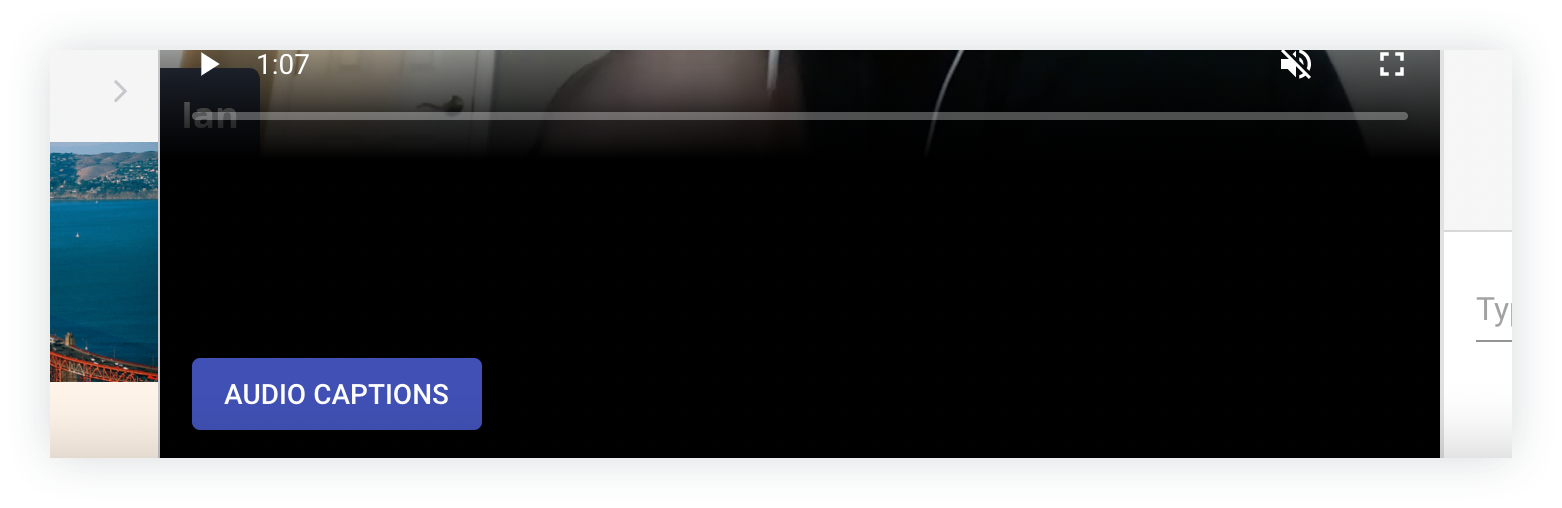
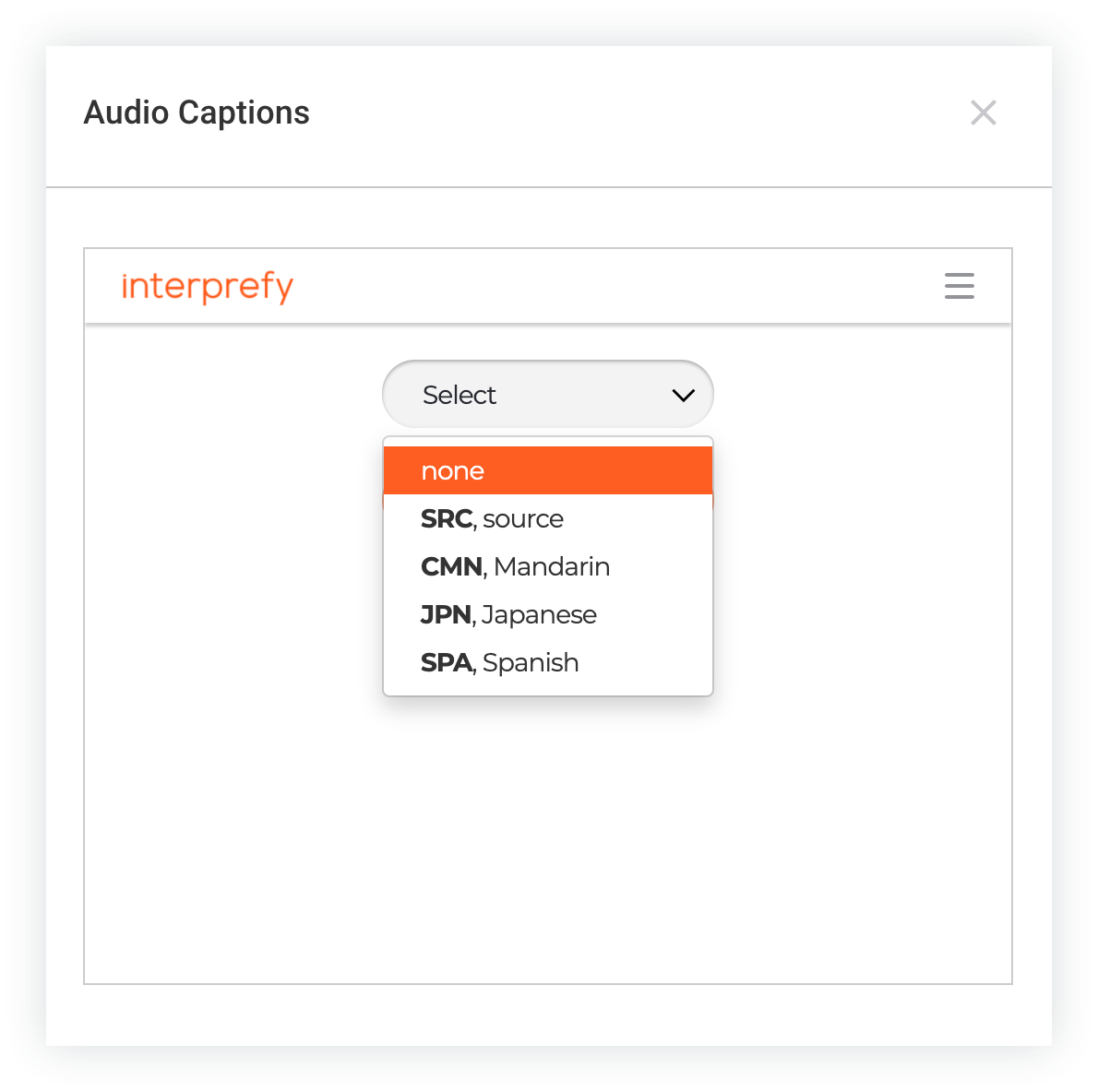
Interprefy ger faktiska människor som tittar på och lyssnar på strömmen och sedan samtidigt tolkar talet. Deltagarna klickar Web App helt enkelt på Audio Captions knappen under liveströmmen och väljer önskat språk för att börja lyssna.
Övrigt
Om du föredrar att arbeta med en annan textning eller tolkningstjänst, se till att du verifierar kompatibilitet med Webex Events. Ordna en testström med din leverantör för att se till att allt fungerar smidigt. Om du har några frågor före eller efter testning med din leverantör, starta en chatt med vårt fantastiska supportteam!
Arbeta med leverantören
Vi rekommenderar starkt att du kontaktar din bildtextleverantör minst 4 veckor före ditt evenemang för att säkerställa att du har tid att samordna och testa med dem.
Det här avsnittet fokuserar på att arbeta direkt med SyncWords och Interprefy för att köpa och samordna deras tjänster för ditt evenemang, och de allmänna stegen bör gälla för de flesta andra leverantörer.
-
Först samla in följande information:
-
Ditt evenemangs startdatum
-
Antalet sessioner som behöver bildtexter och deras startdatum och tider
-
Språket som presentatörerna kommer att tala under liveströmmen
-
Språktexterna bör översättas till
-
Web Web Appbadres sen till din evenemangsapp
-
-
När du har denna information, fyll i ett av de länkade formulären nedan för att starta processen med Syncwords eller Interprefy. Efter att ha skickat in formuläret kommer någon att nå ut inom 1-2 arbetsdagar. Om du arbetar med en annan leverantör, kontakta dem direkt och skicka informationen som anges ovan.
-
Efter att ha skickat den ursprungliga informationen, samordna med leverantören om prissättning, tillgänglighet och schemaläggning.
Bevilja åtkomst
När du arbetar med bildtextleverantören måste du ge dem ett sätt att komma åt dina liveströmmar så att textare kan titta på strömmen och lägga till bildtexter i realtid.
Om du använder live-textning med Webex Events Production Studio, ange en högtalarlänk för varje session du behöver bildtexter för. Detta säkerställer att textaren kan se och höra strömmen med så liten fördröjning som möjligt. Om du planerar att gå live flera gånger i samma Studio, se till att du kommunicerar det med din textare.
Om du använder förinspelad video för att strömma en Simulive-session, om du använder en annan streamingplattform, eller om du behöver plats för andra talare i studion, skapa en deltagarprofil för varje bildtext så att de kan titta på och tillhandahålla bildtexter för liveströmmen från. Web App
Kom ihåg, vi rekommenderar att du ser till att varje textare kan logga in på evenemangsappen i god tid innan evenemanget börjar så att alla är förberedda.
Skicka förinspelad video (valfritt)
Om du använder förinspelad video för en hybrid- eller Simulive- ström är det en fantastisk idé att tillhandahålla videofiler och tillhörande skript till din textare minst en vecka före strömmen. Eftersom din textare kan förbereda och granska bildtexter före strömmen ger detta dina tittare en mycket exakt textupplevelse.
Även om bildtexter för Simulive-innehåll kan förberedas i förväg, bör du fortfarande skapa en deltagarprofil för din textare. De kommer att titta på strömmen i Web App och se till att de förberedda bildtexterna är synkroniserade med videon hela tiden.
Lägg till widgetkoden eller webbadressen
Alla leverantörer av dolda bildtexter måste ge dig en unik widgetkod för varje ström som kommer att ha bildtexter. Andra, som Interprefy, tillhandahåller en URL för varje. När du har dina widgetkoder eller webbadresser är du redo att ange dem i din evenemangsapp.
När du klistrar in widgetkoden eller webbadressen ska du vara säker på att du klistrar in rätt kod för varje session eller livestream. Om du klistrar in fel kod kan texterna vara förvirrade eller inte kunna tillhandahålla bildtexter.
-
Redigera varje session eller Live Stream-funktion som innehåller bildtexter och aktivera växeln Aktivera undertexter. Detta visar rullgardinsmenyn Closed Caption Provider.
-
Välj Synkronisera ord, Tolka eller Annat om du arbetar med en annan tredjepartsleverantör.
-
Klistra in widgetkoden eller webbadressen för strömmen i textfältet B ädda in.
-
Klicka på Spara ändringar.
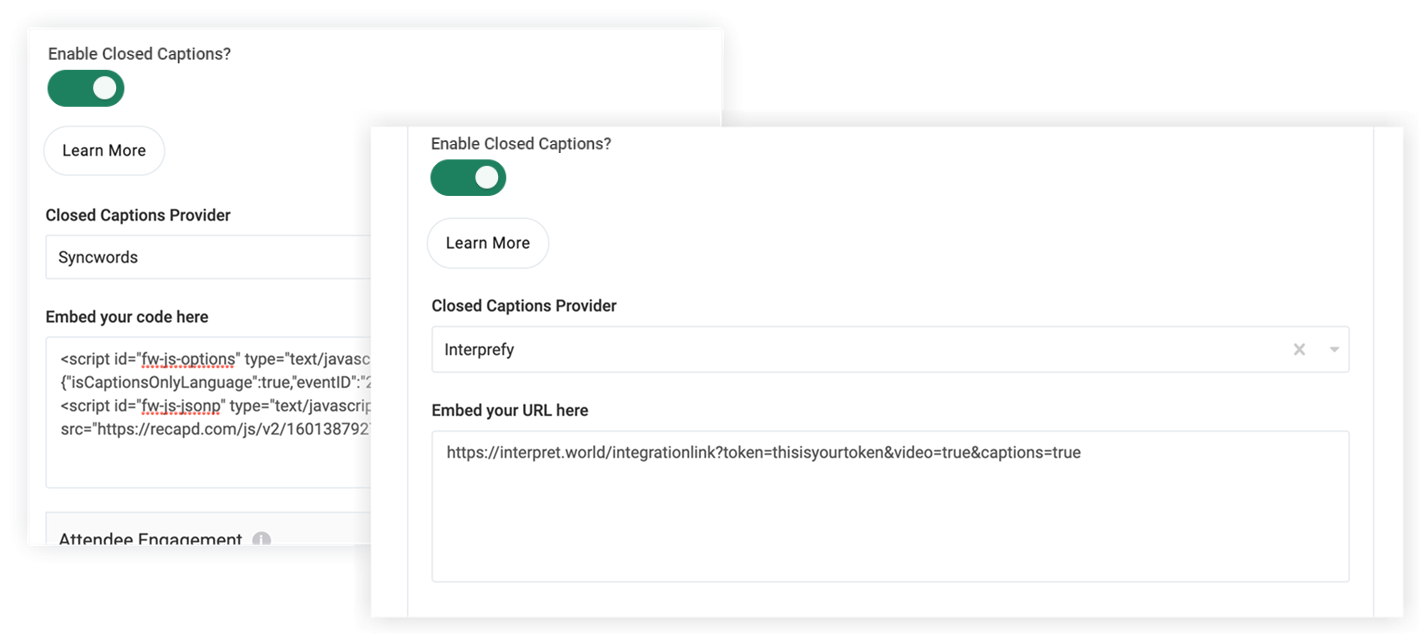
Nu är du redo att gå med bildtexter. Håll kontakten med din textare om eventuella ändringar eller förseningar i sista minuten. När liveströmmen startar, så kommer bildtexterna att göra det! 👍
Bildtexter i praktiken
Om du använder texttexter klickar deltagarna helt enkelt på knappen ”Visa bildtexter” under liveströmmen för att aktivera dolda bildtexter. Om textleverantören tillhandahåller flera språköversättningar väljer deltagarna också en språkinställning. För att stänga av undertexter klickar deltagarna på knappen ”Dölj bildtexter”.
Om du använder ljudtexter eller översättning kommer knappen att säga ”Ljudtexter”.
Deltagare klickar på knappen för att öppna en modal där de väljer ett språk. När de har valt ett språk börjar de höra bildtexterna direkt och de kan stänga modalen.
Kom ihåg att deltagarna bör stänga av live stream-ljudet så att de inte hör två olika ljudspår.
Nu vet du hur du implementerar bildtexter från tredje part för dina liveströmmar! Har du inte budgeten för bildtexter med varje livestream? Webex Events Closed Captions & Translations är tillgängligt för Webex Events Production Studio, Webex Events RTMP Player och Simulive utan extra kostnad. För Video on Demand-innehåll är Webex Events Closed Captions & Translations också tillgängligt för alla videor du laddar upp till Video Center.
Proffstips! 😎
-
Ge din bildtextleverantör information tidigt för att ställa in dem för framgång.
-
Ordna en testström med din bildtextleverantör för att se till att allt fungerar smidigt innan ditt evenemang börjar eller till och med innan du kontrakterar deras tjänster.
-
När en ström är över, ladda ner inspelningen och skicka den till din bildtextleverantör för att slå samman bildtexterna med inspelningen och sedan distribuera den med bildtexterna. Om den här tjänsten är avgörande för ditt evenemang, kontrollera att leverantörer erbjuder den innan du kontrakterar sin tjänst.
-
Många bildtextleverantörer kan ge dig ett transkript av bildtexter för en session. Om den här tjänsten är avgörande för ditt evenemang, kontrollera att leverantörer erbjuder den innan du kontrakterar sin tjänst.


