
コメントありがとうございます。
 フィードバックがある場合
イベントのコンテンツをライブストリーミングすることで、世界中の視聴者にリーチし、出席者によりインクルーシブな体験を提供できます。 コンテンツをライブストリーミングする予定なら、クローズドキャプションと翻訳を提供することを最優先事項にすべきです。 だからこそ、私たちはWebex Eventsのクローズドキャプションと翻訳、およびテキストと音声のキャプションと翻訳を提供するサードパーティ統合オプションを提供しています。
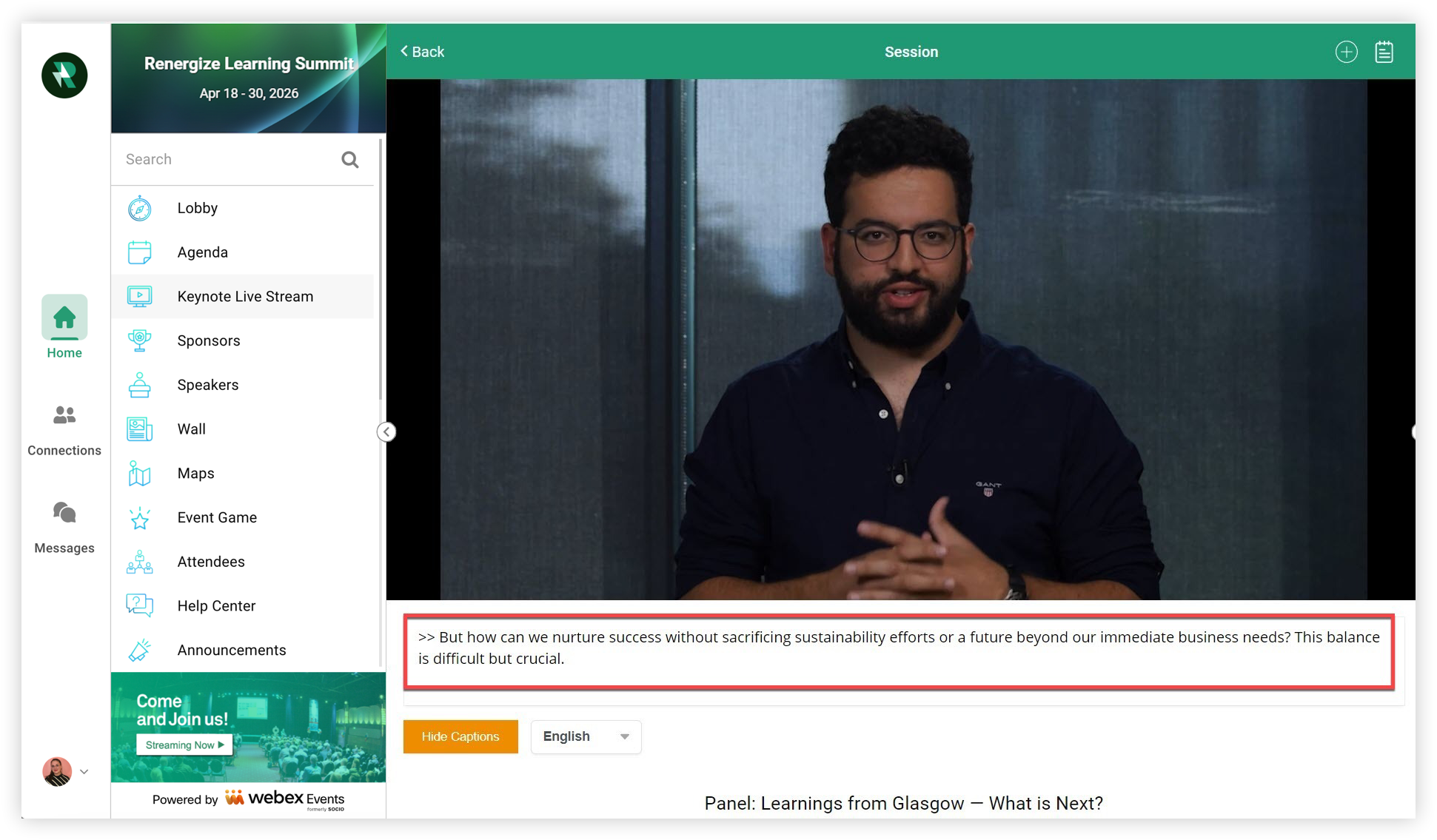
この記事では、Webex Events Production Studio、Webex Events RTMP、または Webex Events Simulive ストリームでサードパーティのヒューマンキャプションまたは翻訳サービスを使用する方法について説明します。
ヒューマンキャプション、翻訳、通訳プロバイダー
人力によるキャプションとは、実在の人があなたのストリームを聞いて、リアルタイムで字幕を付けることです。 私たちの公式パートナーは、クローズドキャプションと翻訳用のSyncWordsと、音声通訳用のInterprefyです。 VitacやCaption Maxのような他のプロバイダーもうまく機能します。 この記事で説明されている一般的なプロセスとベストプラクティスは、ほぼすべてのヒューマンキャプションプロバイダーに適用できるはずです。👍
サポートされているプロバイダーについて詳しく知る前に、覚えておくべきいくつかの考慮事項があります。
-
キャプショナーは通常、多対多ではなく、一対多の翻訳と通訳を行います。 つまり、字幕を機能させるには、シングルストリームの話者が同じ言語を話す必要があります。
-
Webex Events Simuliveでは、ビデオオンデマンドではなく、人によるキャプションと翻訳が可能です。
-
ライブストリームまたはセッションで使用できるキャプションの種類は1種類だけです。 つまり、テキストキャプションか音声通訳のどちらかを選択する必要があります。両方ではありません。
-
Web Appはサードパーティからのキャプションのみをサポートし、モバイルアプリはサポートしていません。 モバイルアプリのキャプションと翻訳が必要な場合は、Webex Eventsのクローズドキャプションと翻訳の使用を検討してください。
-
録画済みのビデオ・オン・デマンドコンテンツに機械キャプションや翻訳を追加したいだけなら、それらの録画をVideo Centerにアップロードして、それぞれのクローズドキャプションをオンにすることを検討してください。 Webex Events のクローズドキャプションと翻訳がビデオオンデマンドでどのように機能するかについての詳細は、「Simulive とビデオオンデマンドでビデオセンターを使用する」の記事を参照してください。
SyncWords
SyncWordsには、ライブストリームを聞いて、複数の言語でリアルタイムのクローズドキャプションを提供する実際の人がいます。 事前に録画したビデオをSimuliveコンテンツとしてストリーミングしている場合は、それも翻訳されます! の参加者は、ライブストリームの下にある [キャプションの表示/非表示] Web App ボタンの横にあるドロップダウンから希望の言語を選択できます。
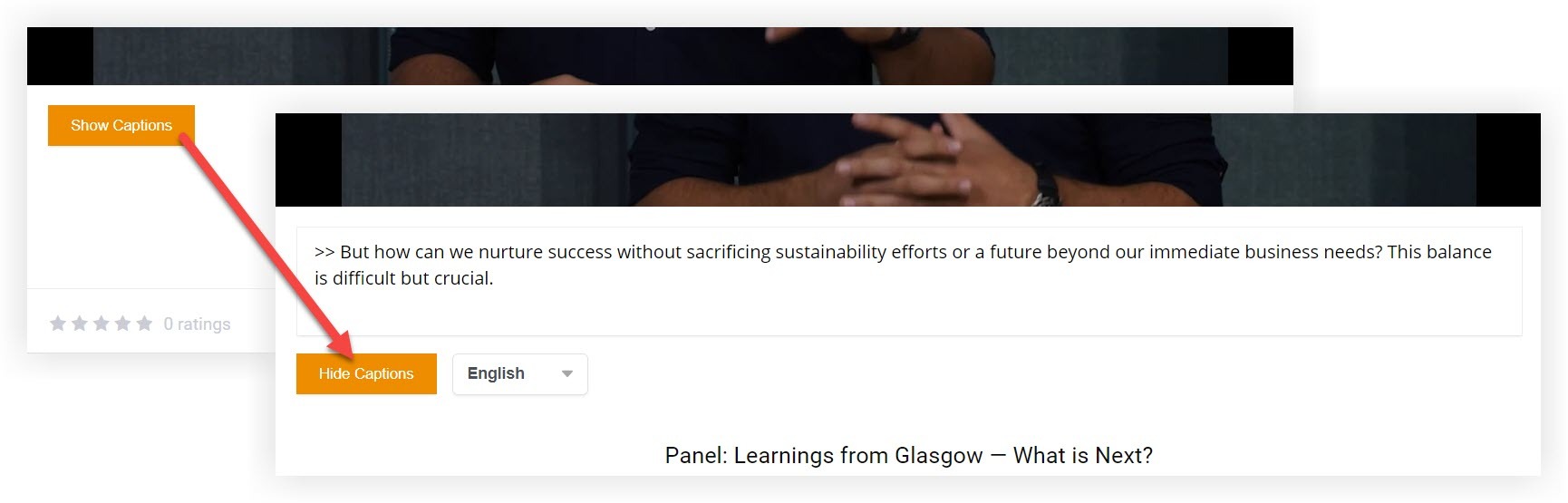
ストリームがフルスクリーンモードの場合、テキストキャプションは表示されないことに注意してください。 音声キャプションはフルスクリーンで使えます。
通訳します
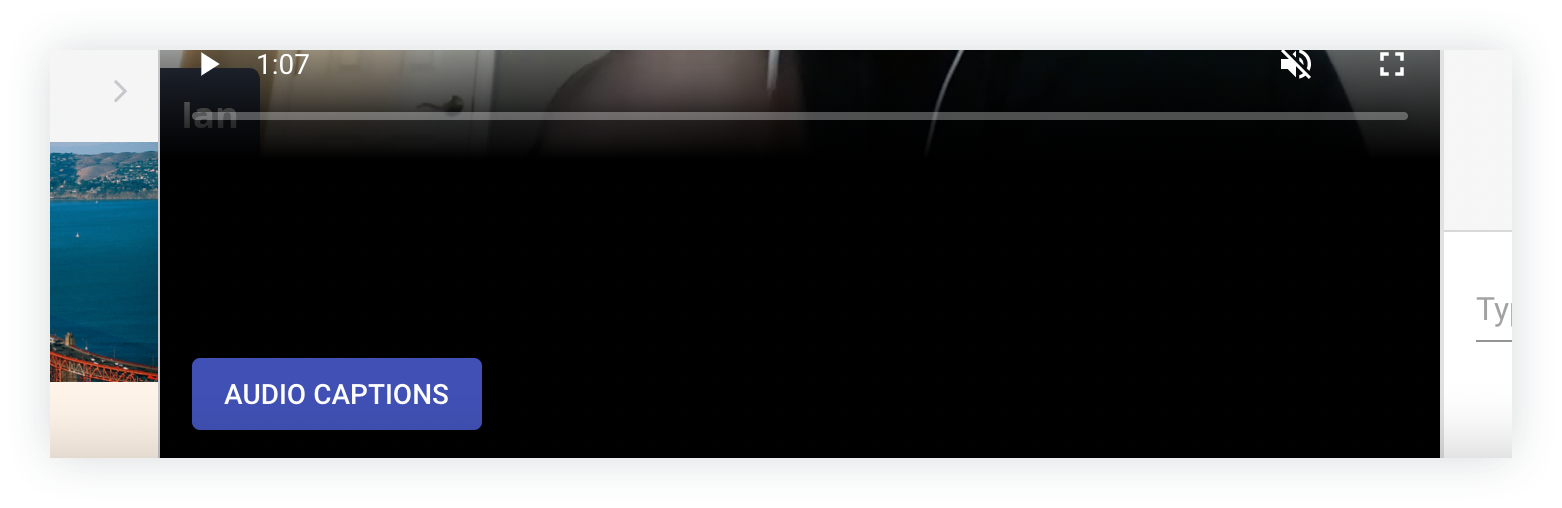
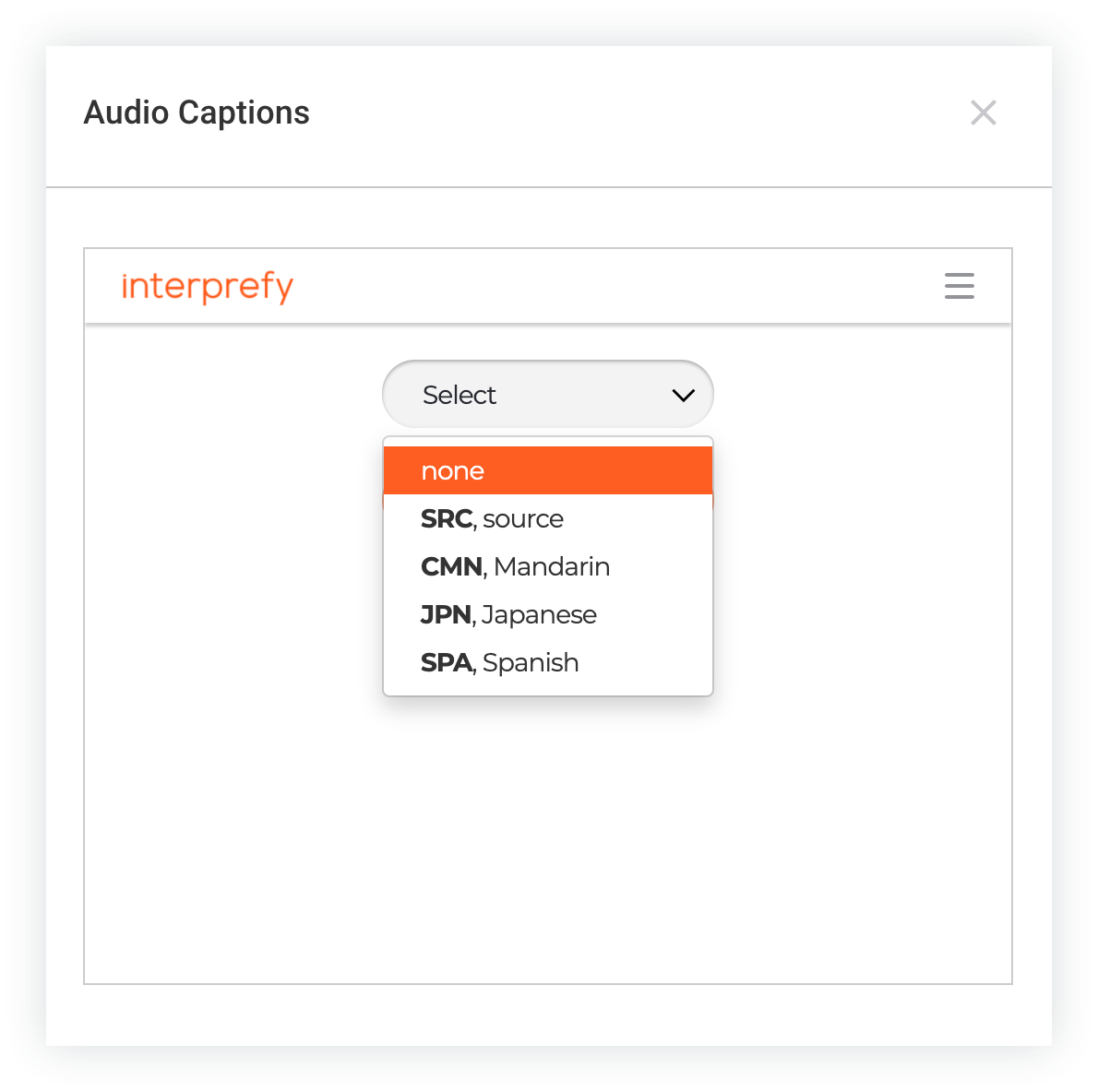
Interprefyは、ストリームを見たり聞いたりしながら、同時に音声を解釈する実際の人を提供します。 参加者は、ライブストリームの下にある音声キャプションボタンをクリックし、Web App希望する言語を選択するだけで聞き始めることができます。
その他の
別の字幕や通訳サービスを利用したい場合は、Webex Eventsとの互換性を確認してください。すべてがスムーズに動作することを確認するために、プロバイダーにテストストリームを手配してください。 プロバイダーでテストする前、またはテスト後に質問がある場合は、私たちの素晴らしいサポートチームと話してみてください!
プロバイダーとの協力
イベントの少なくとも4週間前にキャプションプロバイダーに連絡して、調整やテストを行う時間を確保することを強くお勧めします。
このセクションでは、SyncWordsとInterprefyと直接連携して、イベントに合わせたサービスの購入と調整に焦点を当てています。一般的な手順は他のほとんどのプロバイダーにも適用されます。
-
まず、次の情報を集めてください。
-
イベントの開始日
-
字幕が必要なセッションの数と開始日時
-
プレゼンターがライブストリーム中に話す言語
-
キャプションの言語は次の言語に翻訳する必要があります
-
-
この情報がわかったら、以下のリンク先のフォームのいずれかに記入して、SyncwordsまたはInterprefyでプロセスを開始してください。 フォームを送信した後、1~2営業日以内に担当者から連絡があります。 別のプロバイダーと提携している場合は、プロバイダーに直接連絡して、上記の情報を送ってください。
-
初期情報を送信したら、価格、在庫状況、スケジュールについてプロバイダーと調整してください。
アクセスを許可します
キャプションプロバイダーと仕事をするときは、字幕提供者がストリームを視聴したり、リアルタイムでキャプションを追加したりできるように、ライブストリームにアクセスする方法を提供する必要があります。
Webex Events Production Studioでライブキャプションを使用している場合は、キャプションが必要なセッションごとにスピーカーリンクを提供してください。 これにより、キャプショナーはストリームをできるだけ遅延なく見たり聞いたりできます。 同じスタジオで複数回ライブを行う予定がある場合は、必ず字幕担当者に伝えてください。
事前に録画されたビデオを使用してSimuliveセッションをストリーミングしている場合、別のストリーミングプラットフォームを使用している場合、またはスタジオに他のスピーカー用のスペースが必要な場合は、各キャプショナーの出席者プロファイルを作成して、彼らがからのライブストリームのキャプションを視聴して提供できるようにしてください。Web App
覚えておいてください、全員が準備できるように、イベントが始まるかなり前に各キャプショナーがイベントアプリにログインできることを確認することをお勧めします。
録画済みのビデオを送る(オプション)
ハイブリッドまたはSimuliveストリームに録画済みのビデオを使用している場合は、ストリームの少なくとも1週間前にビデオファイルと関連するスクリプトをキャプショナーに提供しておくとよいでしょう。 字幕担当者は配信前に字幕を作成して確認できるため、視聴者は非常に正確な字幕を作成できます。
Simuliveコンテンツの字幕は事前に用意できますが、それでも字幕担当者の参加者プロフィールを設定する必要があります。 Web App彼らはでストリームを視聴し、準備されたキャプションが常にビデオと同期していることを確認します。
ウィジェットのコードまたはURLを追加してください
クローズドキャプションプロバイダーは、キャプションのあるストリームごとに固有のウィジェットコードを提供する必要があります。 Interprefyのような他のものは、それぞれにURLを提供します。 ウィジェットコードまたはURLが用意できたら、イベントアプリに入力する準備は完了です。
ウィジェットコードまたはURLを貼り付けるときは、各セッションまたはライブストリームに正しいコードを貼り付けていることを確認してください。 間違ったコードを貼り付けると、キャプショナーが混乱したり、キャプションを提供できなくなる可能性があります。
-
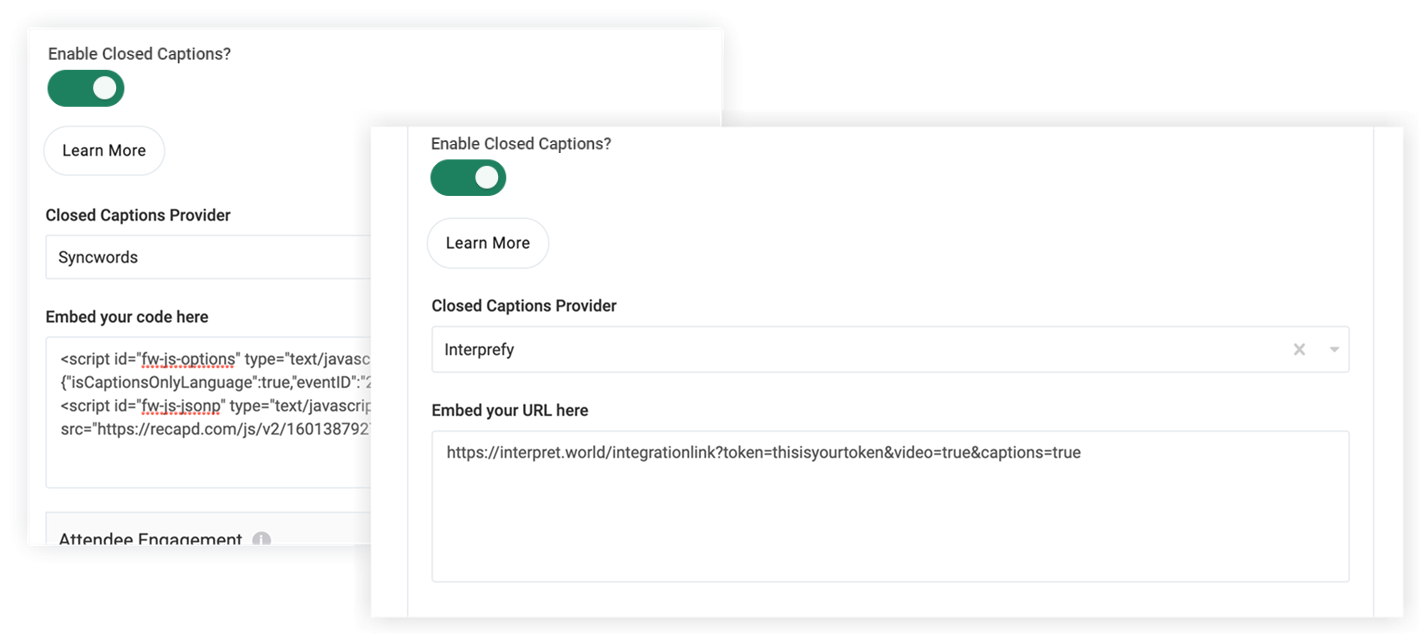
キャプションを含む各セッションまたはライブストリーム機能を編集し、「クローズドキャプションを有効にする」トグルを有効にします。 これにより、クローズドキャプションプロバイダーのドロップダウンが表示されます。
-
別のサードパーティプロバイダーを利用している場合は、Syncwords、Interprefy、またはその他を選択してください。
-
そのストリームのウィジェットコードまたはURLを埋め込みテキストフィールドに貼り付けます。
-
[変更を保存] をクリックします。
これで、キャプションを使う準備が整いました。 直前のスケジュールの変更や遅延については、字幕担当者に連絡してください。 ライブストリームが始まると、キャプションも始まります!👍
実際のキャプション
テキストキャプションを使用している場合、参加者はライブストリームの下にある「キャプションを表示」ボタンをクリックするだけで、クローズドキャプションが有効になります。 キャプションプロバイダーが複数の言語翻訳を提供している場合、参加者は希望する言語も選択します。 クローズドキャプションをオフにするには、出席者は「キャプションを隠す」ボタンをクリックします。
音声キャプションまたは翻訳を使用している場合、ボタンには「音声キャプション」と表示されます。
参加者はボタンをクリックしてモーダルを開き、そこで言語を選択します。 言語を選択すると、すぐにキャプションが聞こえ始め、モーダルを閉じることができます。
出席者はライブストリームの音声をミュートして、2つの異なる音声トラックが聞こえないようにする必要があることを覚えておいてください。
これで、ライブ配信にサードパーティの字幕を実装する方法がわかりました! すべてのライブストリームに字幕を入れる予算がありませんか?Webex Events クローズドキャプションと翻訳は、Webex Events プロダクションスタジオ、Webex Events RTMP プレーヤー、Simulive で追加料金なしで利用できます。 ビデオオンデマンドコンテンツでは、Video Center にアップロードしたすべての動画で Webex Events のクローズドキャプションと翻訳も利用できます。
プロのヒント!😎
-
字幕提供者に早い段階で情報を提供して、成功に向けて準備してください。
-
キャプションプロバイダーにテストストリームを手配して、イベントが始まる前、またはサービスを契約する前に、すべてがスムーズに動作することを確認してください。
-
ストリームが終了したら、録音をダウンロードしてキャプションプロバイダーに送信し、キャプションを録音と結合して、キャプションとともに配信します。 このサービスがイベントにとって重要な場合は、サービスを契約する前にプロバイダーが提供していることを確認してください。
-
多くのキャプションプロバイダーは、セッションのキャプションのトランスクリプトを提供してくれます。 このサービスがイベントにとって重要な場合は、サービスを契約する前にプロバイダーが提供していることを確認してください。


