
Danke für Ihr Feedback.
 Feedback?
Das Live-Streaming Ihrer Veranstaltungsinhalte gibt Ihnen die Möglichkeit, ein globales Publikum zu erreichen und den Teilnehmern ein inklusiveres Erlebnis zu bieten. Wenn Sie Inhalte live streamen möchten, sollte die Bereitstellung von Untertiteln und Übersetzungen ganz oben auf Ihrer Prioritätenliste stehen. Deshalb bieten wir für Webex Events Closed Captions & Translations sowie Integrationsoptionen von Drittanbietern an, um Text- und Audiounterschriften und Übersetzungen bereitzustellen.
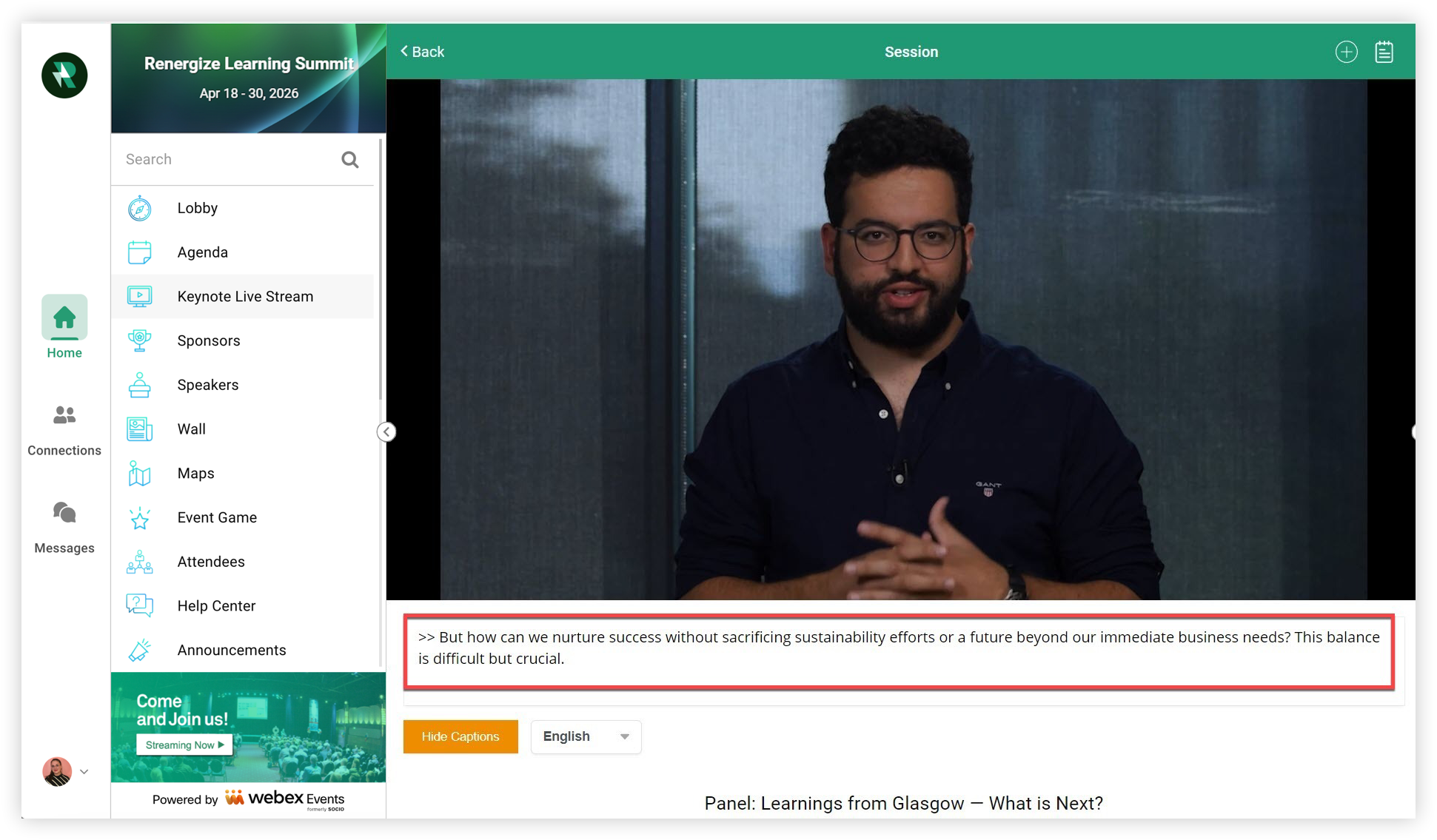
In diesem Artikel wird erklärt, wie Sie einen externen Untertitelungs- oder Übersetzungsdienst mit dem Webex Events Production Studio, Webex Events RTMP oder einem Webex Events Simulive-Stream verwenden.
Um alles über die kostenlosen maschinellen Untertitel und Übersetzungen zu erfahren, die in Webex Events Production Studio, dem Webex Events RTMP Player, Video on Demand und Simulive enthalten sind, lesen Sie unseren Artikel über Webex Events Closed Captions & Translations.
Anbieter von menschlichen Untertiteln, Übersetzungen und Dolmetschen
Menschliche Untertitelung bedeutet, dass echte Menschen Ihren Stream hören und Untertitel in Echtzeit bereitstellen. Unsere offiziellen Partner sind SyncWords für Untertitelung und Übersetzung und Interprefy für Audiodolmetschen. Andere Anbieter wie Vitac und Caption Max funktionieren ebenfalls gut. Die allgemeinen Prozesse und Best Practices, die in diesem Artikel beschrieben werden, sollten für fast jeden Anbieter von menschlichen Untertiteln gelten. 👍
Bevor Sie mehr über unsere unterstützten Anbieter erfahren, sollten Sie einige Überlegungen berücksichtigen:
-
Untertiteler übersetzen und dolmetschen in der Regel eins zu viele — nicht viele zu vielen. Das bedeutet, dass Sprecher in einem einzigen Stream dieselbe Sprache sprechen müssen, damit die Untertitelung funktioniert.
-
Menschliche Bildunterschriften und Übersetzungen sind mit Webex Events Simulive möglich, nicht mit Video on Demand.
-
Sie können nur eine Art von Untertiteln pro Live-Stream oder Sitzung verwenden. Das bedeutet, dass Sie zwischen Textunterschriften oder Audiointerpretation wählen müssen — nicht zwischen beidem.
-
Nur die Web App unterstützt Untertitel von Drittanbietern — nicht die mobile App. Wenn Sie Untertitel und Übersetzungen für mobile Apps benötigen, ziehen Sie in Betracht, Webex Events Closed Captions & Translations zu verwenden.
-
Wenn Sie einfach maschinelle Untertitel und Übersetzungen zu vorab aufgezeichneten Video-on-Demand-Inhalten hinzufügen möchten, ziehen Sie in Betracht, diese Aufzeichnungen in Video Center hochzuladen und für jede Aufnahme die Untertitel zu aktivieren. Weitere Informationen darüber, wie Webex Events Closed Captions & Translations mit Video on Demand funktioniert, finden Sie in unserem Artikel Video Center für Simulive und Video on Demand verwenden für Details.
Wörter synchronisieren
SyncWords hat echte Leute, die Ihren Livestream hören und in Echtzeit Untertitel in mehreren Sprachen anbieten. Wenn Sie aufgezeichnete Videos als Simulive-Inhalt streamen, werden sie das auch übersetzen! Teilnehmer am Web App können ihre bevorzugte Sprache aus dem Drop-down-Menü neben der Schaltfläche „Untertitel ein-/ausblenden“ unter dem Livestream auswählen.
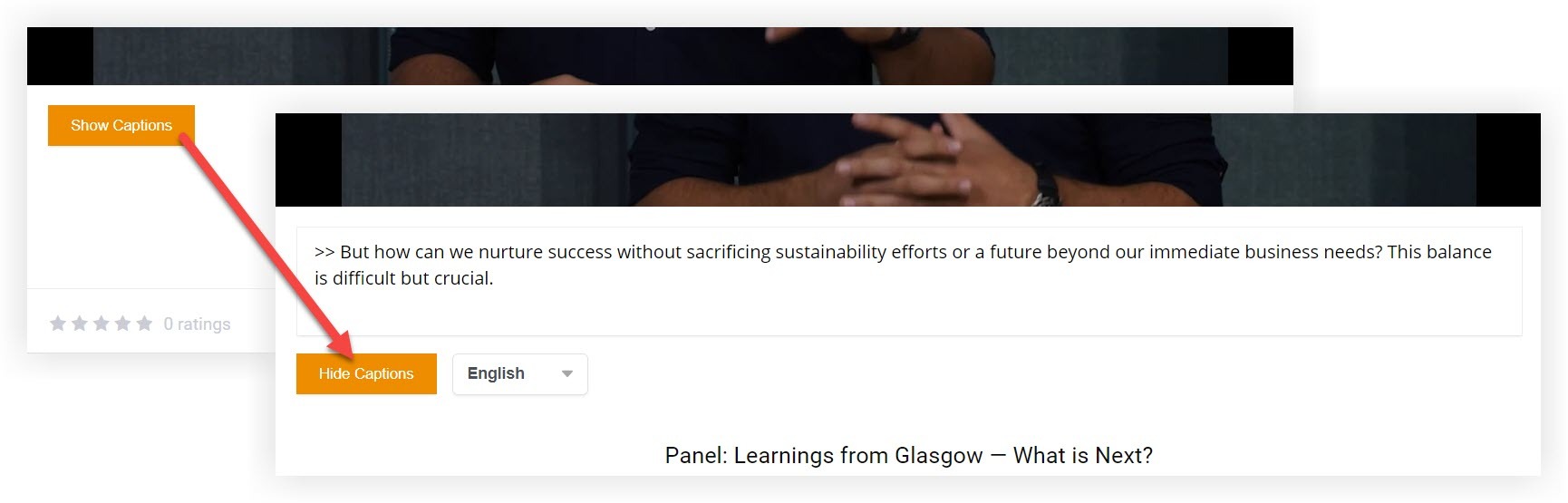
Denken Sie daran, dass Textbeschriftungen nicht angezeigt werden, wenn sich ein Stream im Vollbildmodus befindet. Audiounterschriften funktionieren im Vollbildmodus.
Interpretieren
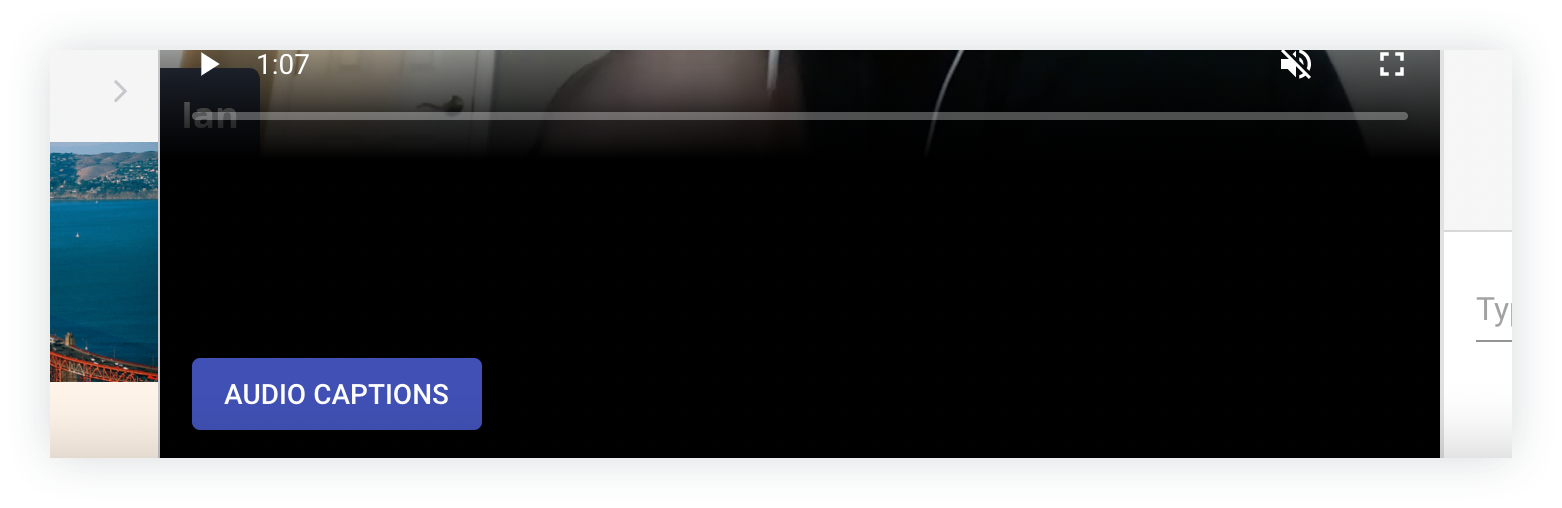
Interprefy bietet echte Leute, die den Stream sehen und hören und dann die Rede gleichzeitig dolmetschen. Die Teilnehmer klicken Web App einfach auf die Schaltfläche mit den Audiountertiteln unter dem Livestream und wählen ihre bevorzugte Sprache aus, um mit dem Zuhören zu beginnen.
Sonstiges
Wenn Sie es vorziehen, mit einem anderen Untertitelungs- oder Dolmetscherdienst zu arbeiten, stellen Sie sicher, dass Sie die Kompatibilität mit Webex Events überprüfen. Vereinbaren Sie einen Teststream mit Ihrem Anbieter, um sicherzustellen, dass alles reibungslos funktioniert. Wenn Sie vor oder nach dem Testen mit Ihrem Anbieter Fragen haben, beginnen Sie einen Chat mit unserem großartigen Support-Team!
Zusammenarbeit mit dem Anbieter
Wir empfehlen dringend, Ihren Untertitelanbieter mindestens 4 Wochen vor Ihrer Veranstaltung zu kontaktieren, um sicherzustellen, dass Sie Zeit haben, sich mit ihm abzustimmen und zu testen.
Dieser Abschnitt konzentriert sich auf die direkte Zusammenarbeit mit SyncWords und Interprefy, um deren Dienste für Ihre Veranstaltung zu erwerben und zu koordinieren, und die allgemeinen Schritte sollten für die meisten anderen Anbieter gelten.
-
Sammeln Sie zunächst die folgenden Informationen:
-
Das Startdatum Ihrer Veranstaltung
-
Die Anzahl der Sitzungen, die Untertitel benötigen, und ihre Startdaten und -zeiten
-
Die Sprache, die die Moderatoren während des Livestreams sprechen werden
-
Die Sprachüberschriften sollten übersetzt werden in
-
Die Web AppURL für Ihre Event-App
-
-
Wenn Sie diese Informationen haben, füllen Sie eines der unten verlinkten Formulare aus, um den Vorgang mit Syncwords oder Interprefy zu starten. Nach dem Absenden des Formulars wird sich innerhalb von 1—2 Werktagen jemand mit Ihnen in Verbindung setzen. Wenn Sie mit einem anderen Anbieter zusammenarbeiten, wenden Sie sich direkt an ihn und senden Sie ihm die oben genannten Informationen.
-
Nachdem Sie die ersten Informationen gesendet haben, stimmen Sie sich mit dem Anbieter über Preise, Verfügbarkeit und Terminplanung ab.
Zugriff gewähren
Da Sie mit dem Untertitelanbieter zusammenarbeiten, müssen Sie ihm die Möglichkeit bieten, auf Ihre Livestreams zuzugreifen, damit Untertiteler den Stream ansehen und Untertitel in Echtzeit hinzufügen können.
Wenn Sie Live-Untertitel mit Webex Events Production Studio verwenden, stellen Sie für jede Sitzung, für die Sie Untertitel benötigen, einen Speaker-Link zur Verfügung. Dadurch wird sichergestellt, dass der Untertiteler den Stream mit so geringer Verzögerung wie möglich sehen und hören kann. Wenn Sie vorhaben, mehrmals im selben Studio live zu gehen, stellen Sie sicher, dass Sie das Ihrem Untertiteler mitteilen.
Wenn Sie aufgezeichnetes Video verwenden, um eine Simulive-Sitzung zu streamen, wenn Sie eine andere Streaming-Plattform verwenden oder wenn Sie Platz für andere Sprecher im Studio benötigen, erstellen Sie ein Teilnehmerprofil für jeden Untertiteler, damit er die Untertitel für den Livestream von der ansehen und bereitstellen kann. Web App
Denken Sie daran, wir empfehlen, dass Sie sicherstellen, dass sich jeder Untertiteler lange vor Beginn der Veranstaltung in der Event-App anmelden kann, damit alle vorbereitet sind.
Vorab aufgezeichnetes Video senden (optional)
Wenn Sie aufgezeichnetes Video für einen Hybrid- oder Simulive-Stream verwenden, ist es eine fantastische Idee, Ihrem Untertiteler mindestens eine Woche vor dem Stream Videodateien und zugehörige Drehbücher zur Verfügung zu stellen. Da Ihr Untertiteler Untertitel vor dem Stream vorbereiten und überprüfen kann, bietet dies Ihren Zuschauern ein hochpräzises Untertitelerlebnis.
Auch wenn Untertitel für Simulive-Inhalte im Voraus vorbereitet werden können, sollten Sie dennoch ein Teilnehmerprofil für Ihren Untertiteler einrichten. Sie schauen sich den Stream in der an Web App und stellen sicher, dass die vorbereiteten Bildunterschriften jederzeit mit dem Video synchronisiert sind.
Fügen Sie den Widget-Code oder die URL hinzu
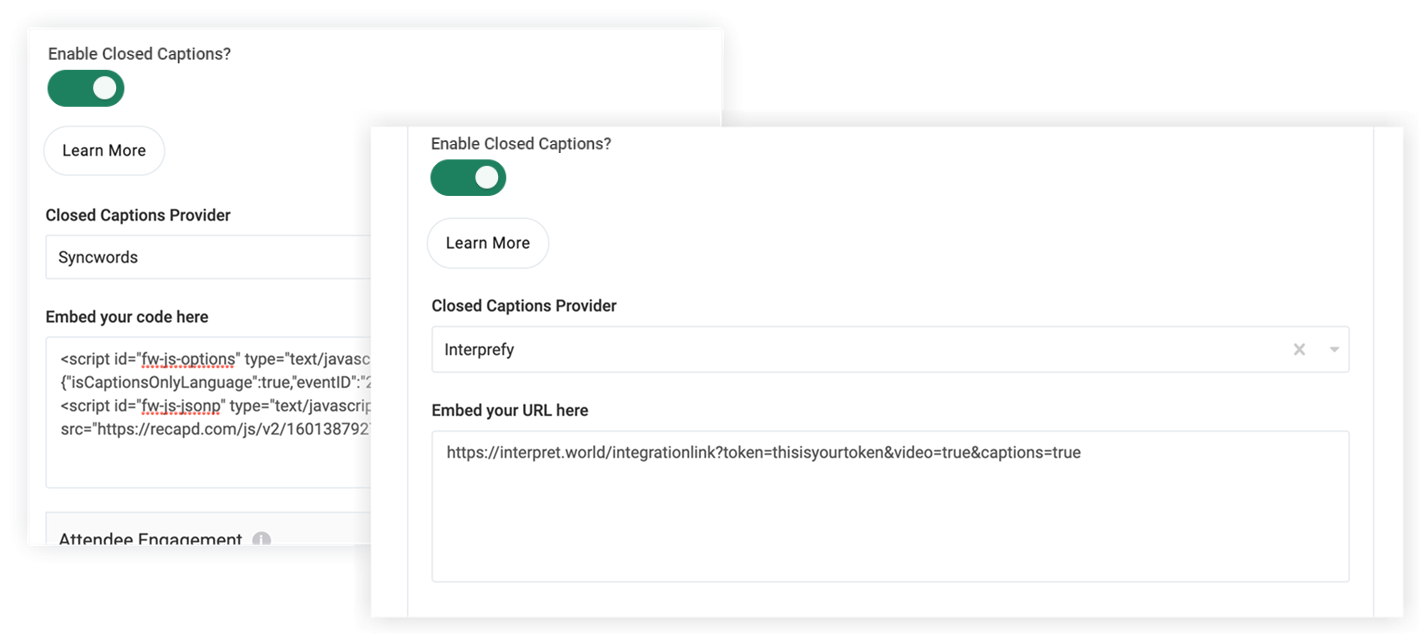
Jeder Anbieter von Untertiteln muss Ihnen für jeden Stream, der Untertitel enthalten wird, einen eindeutigen Widget-Code geben. Andere, wie Interprefy, geben für jeden eine URL an. Wenn Sie Ihre Widget-Codes oder URLs haben, können Sie sie in Ihre Event-App eingeben.
Wenn Sie den Widget-Code oder die URL einfügen, stellen Sie sicher, dass Sie den richtigen Code für jede Sitzung oder jeden Live-Stream einfügen. Wenn Sie den falschen Code eingeben, sind die Untertiteler möglicherweise verwirrt oder können keine Bildunterschriften angeben.
-
Bearbeiten Sie jede Sitzungs- oder Livestream-Funktion, die Untertitel enthalten wird, und aktivieren Sie den Schalter „Untertitel aktivieren“. Dadurch wird das Drop-down-Menü „Anbieter von Untertiteln“ angezeigt.
-
Wählen Sie Syncwords, Interprefy oder Andere, wenn Sie mit einem anderen Drittanbieter zusammenarbeiten.
-
Fügen Sie den Widget-Code oder die URL für diesen Stream in das Textfeld „Einbetten“ ein.
-
Klicken Sie auf Änderungen speichern.
Jetzt sind Sie bereit, mit den Untertiteln zu beginnen. Bleiben Sie mit Ihrem Untertiteler über alle kurzfristigen Flugplanänderungen oder Verzögerungen in Kontakt. Wenn der Livestream beginnt, werden auch die Bildunterschriften beginnen! 👍
Bildunterschriften in der Praxis
Wenn Sie Textunterschriften verwenden, klicken die Teilnehmer einfach auf die Schaltfläche „Untertitel anzeigen“ unter dem Livestream, um die Untertitel zu aktivieren. Wenn der Anbieter von Untertiteln mehrere Sprachübersetzungen bereitstellt, wählen die Teilnehmer auch eine bevorzugte Sprache aus. Um Untertitel auszuschalten, klicken die Teilnehmer auf die Schaltfläche „Untertitel ausblenden“.
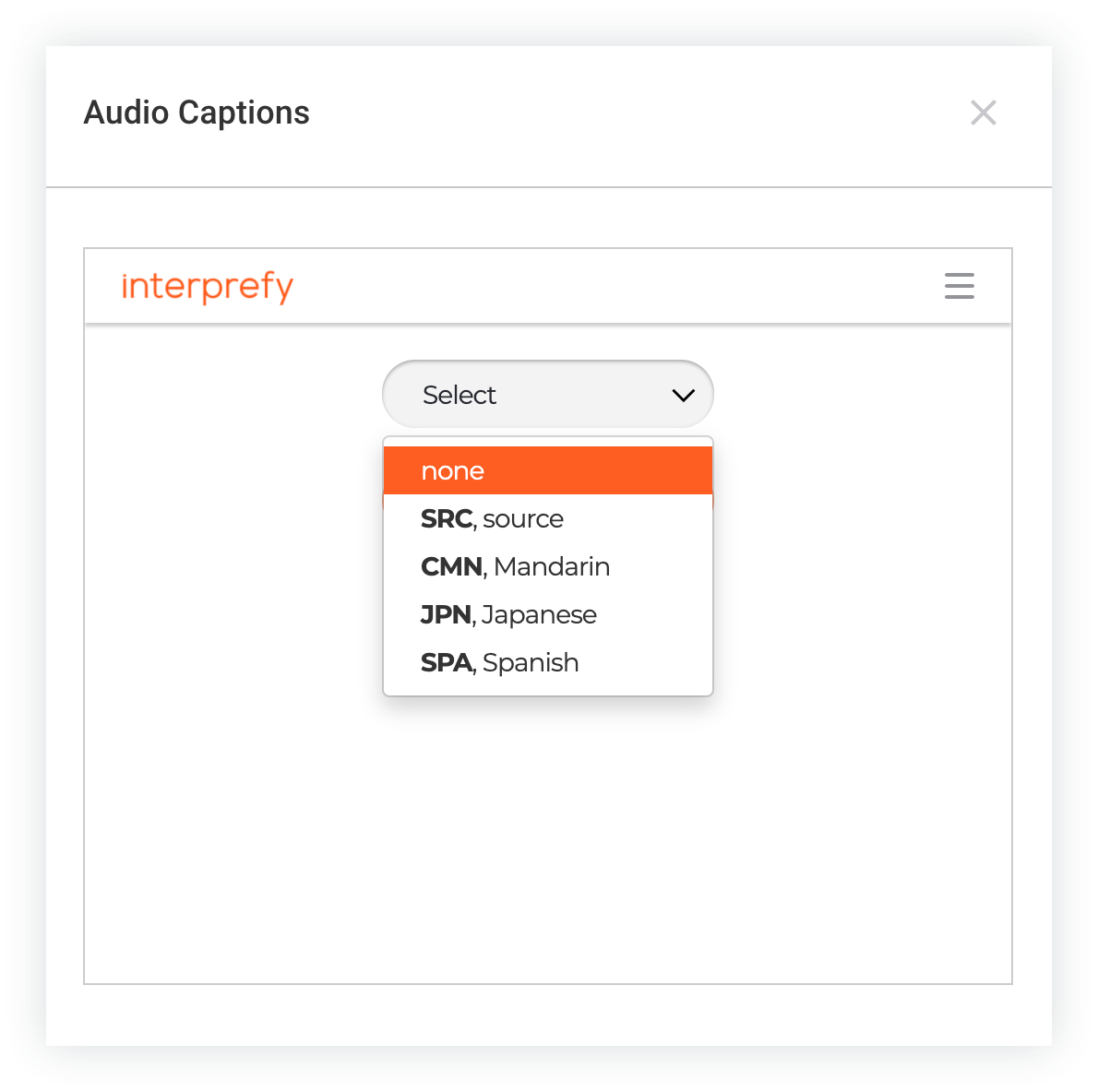
Wenn Sie Audiounterschriften oder Übersetzungen verwenden, steht auf der Schaltfläche „Audiounterschriften“.
Die Teilnehmer klicken auf die Schaltfläche, um ein Modal zu öffnen, in dem sie eine Sprache auswählen. Nachdem sie eine Sprache ausgewählt haben, hören sie sofort die Bildunterschriften und sie können das Modal schließen.
Denken Sie daran, dass die Teilnehmer das Live-Stream-Audio stummschalten sollten, damit sie nicht zwei verschiedene Audiotracks hören.
Jetzt wissen Sie, wie Sie Untertitel von Drittanbietern für Ihre Livestreams implementieren können! Haben Sie nicht das Budget für Untertitel bei jedem Livestream? Webex Events Closed Captions & Translations ist für Webex Events Production Studio, den Webex Events RTMP Player und Simulive ohne zusätzliche Kosten verfügbar. Für Video-on-Demand-Inhalte ist Webex Events Closed Captions & Translations auch für alle Videos verfügbar, die Sie in Video Center hochladen.
Profi-Tipps! 😎
-
Stellen Sie Ihrem Anbieter von Untertiteln frühzeitig Informationen zur Verfügung, damit er erfolgreich ist.
-
Vereinbaren Sie einen Teststream mit Ihrem Untertitelanbieter, um sicherzustellen, dass alles reibungslos funktioniert, bevor Ihre Veranstaltung beginnt oder sogar bevor Sie deren Dienste in Anspruch nehmen.
-
Wenn ein Stream vorbei ist, laden Sie die Aufnahme herunter und senden Sie sie an Ihren Untertitelanbieter, um die Untertitel mit der Aufnahme zusammenzuführen und sie dann mit den Untertiteln zu verteilen. Wenn dieser Service für Ihre Veranstaltung von entscheidender Bedeutung ist, überprüfen Sie, ob die Anbieter ihn anbieten, bevor Sie ihren Service in Anspruch nehmen.
-
Viele Anbieter von Untertiteln können Ihnen eine Abschrift der Untertitel für eine Sitzung geben. Wenn dieser Service für Ihre Veranstaltung von entscheidender Bedeutung ist, überprüfen Sie, ob die Anbieter ihn anbieten, bevor Sie ihren Service in Anspruch nehmen.


