
Gracias por sus comentarios.
 ¿Comentarios?
La transmisión en vivo del contenido de su evento le da el poder de llegar a una audiencia global y crear una experiencia más inclusiva para los asistentes. Si planea transmitir contenido en vivo, proporcionar subtítulos y traducciones debe estar en la parte superior de su lista de prioridades. Es por eso que ofrecemos subtítulos y traducciones de Webex Events y opciones de integración de terceros para proporcionar subtítulos de texto y audio y traducción.
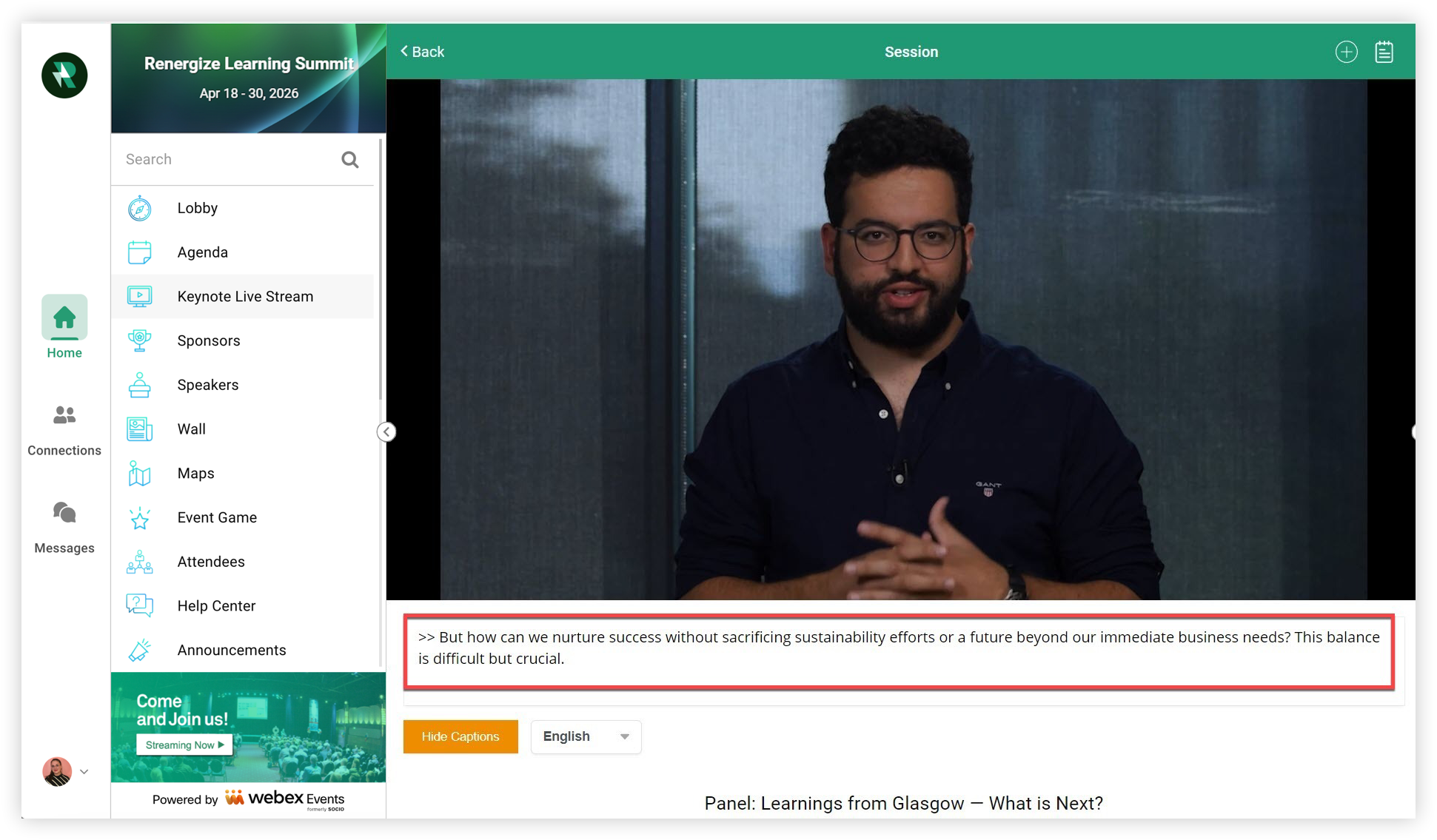
Este artículo explica cómo utilizar un servicio de traducción o subtitulación humana de terceros con Webex Events Production Studio, Webex Events RTMP o una transmisión de Webex Events Simullive.
Para obtener más información sobre los subtítulos y traducciones gratuitas de la máquina incluidos con Webex Events Production Studio, Webex Events RTMP Player, Video on Demand y Simullive, lea nuestro artículo de Webex Events Closed Captions & Translations.
Proveedores de subtítulos humanos, traducción e interpretación
Los subtítulos humanos significan que la gente real escucha su transmisión y proporciona subtítulos en tiempo real. Nuestros socios oficiales son SyncWords para subtítulos y traducción, e Interprefy para interpretación de audio. Otros proveedores como Vitac y Caption Max también funcionan bien. Los procesos generales y las mejores prácticas descritas en este artículo deben aplicarse a casi cualquier proveedor de subtítulos humanos. 👍
Antes de aprender más sobre nuestros proveedores soportados, aquí hay algunas consideraciones a tener en cuenta:
-
Los subtítulos generalmente proporcionan traducción e interpretación de uno a muchos, no de muchos a muchos. Esto significa que los hablantes de una sola transmisión deben hablar el mismo idioma para que los subtítulos funcionen.
-
Los subtítulos humanos y las traducciones son posibles con Webex Events Simulive, no con Video on Demand.
-
Solo puede usar un tipo de subtítulos por transmisión en vivo o sesión. Esto significa que debe elegir entre subtítulos de texto o interpretación de audio, no ambos.
-
Solo Web App admite subtítulos de terceros, no la aplicación móvil. Si necesita subtítulos y traducciones de aplicaciones móviles, considere usar subtítulos y traducciones de Webex Events.
-
Si simplemente desea agregar subtítulos y traducciones automáticas al contenido pregrabado de Video on Demand, considere cargar esas grabaciones en Video Center y activar los subtítulos cerrados para cada uno. Para obtener más información sobre cómo funciona Webex Events Closed Captions & Translations con Video on Demand, consulte nuestro artículo Usar Video Center for Simullive y Video on Demand para obtener más información.
Sincronizar palabras
SyncWords tiene personas reales que escuchan su transmisión en vivo y proporcionan subtítulos en tiempo real en varios idiomas. Si está transmitiendo video pregrabado como contenido de Simulive, ¡ellos también lo traducirán! Los asistentes Web App pueden seleccionar su idioma preferido en el menú desplegable junto al botón Mostrar/Ocultar subtítulos debajo de la transmisión en vivo.
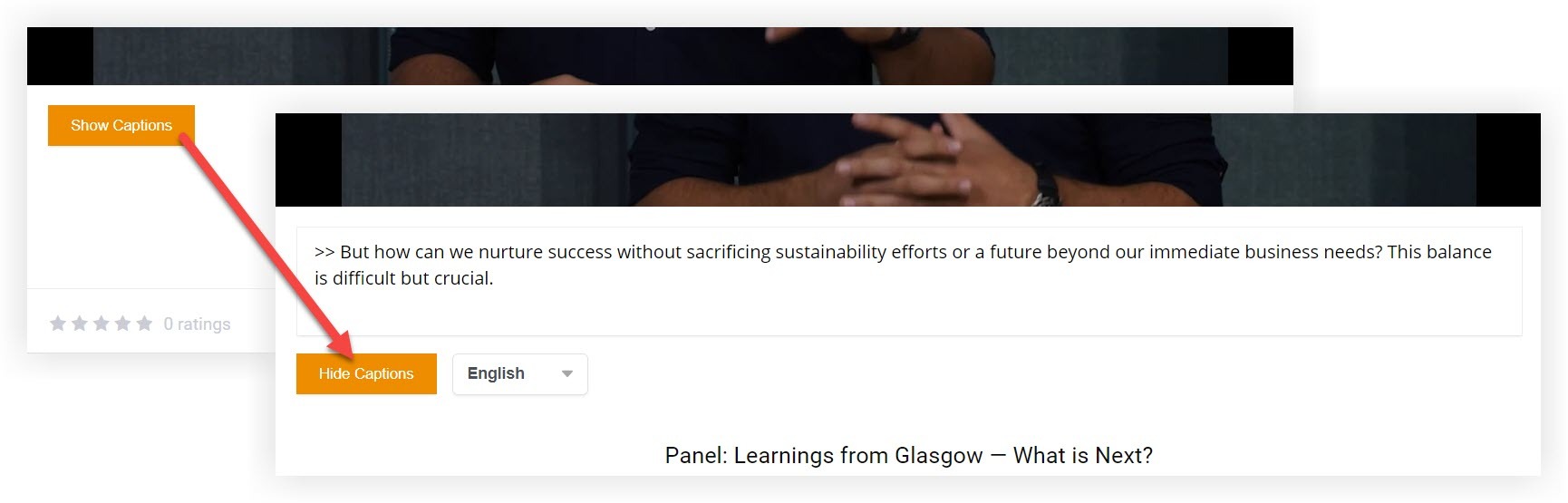
Tenga en cuenta que los subtítulos de texto no aparecen cuando una transmisión está en modo de pantalla completa. Los subtítulos de audio funcionan en pantalla completa.
Interpretar
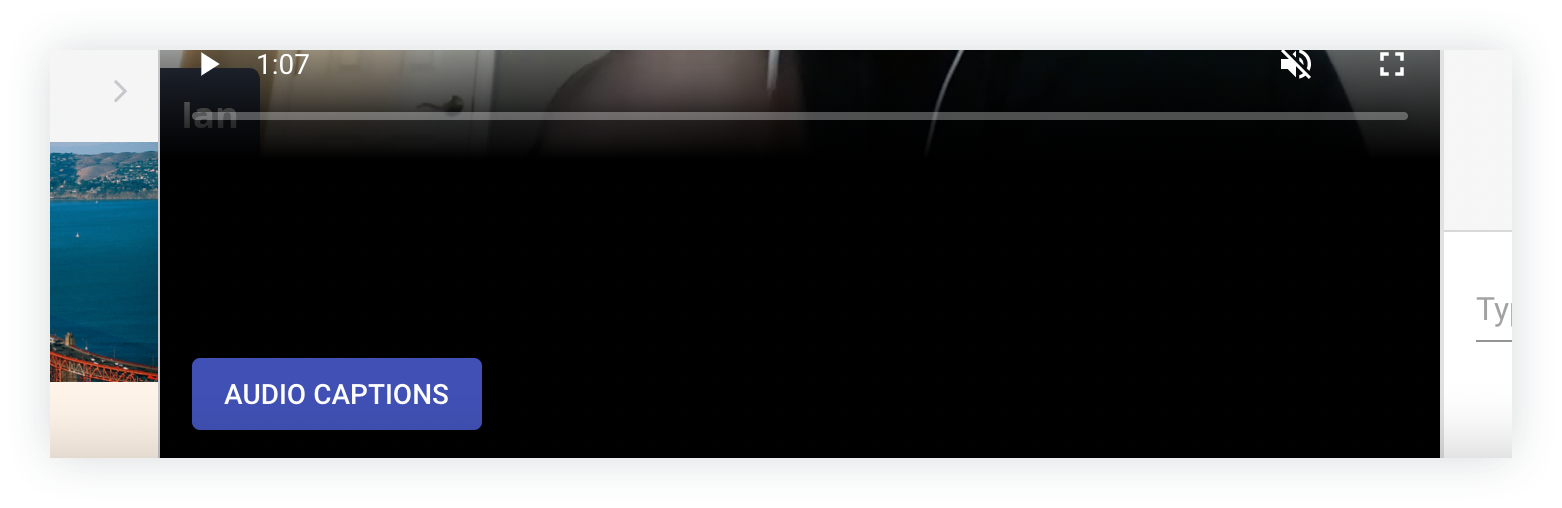
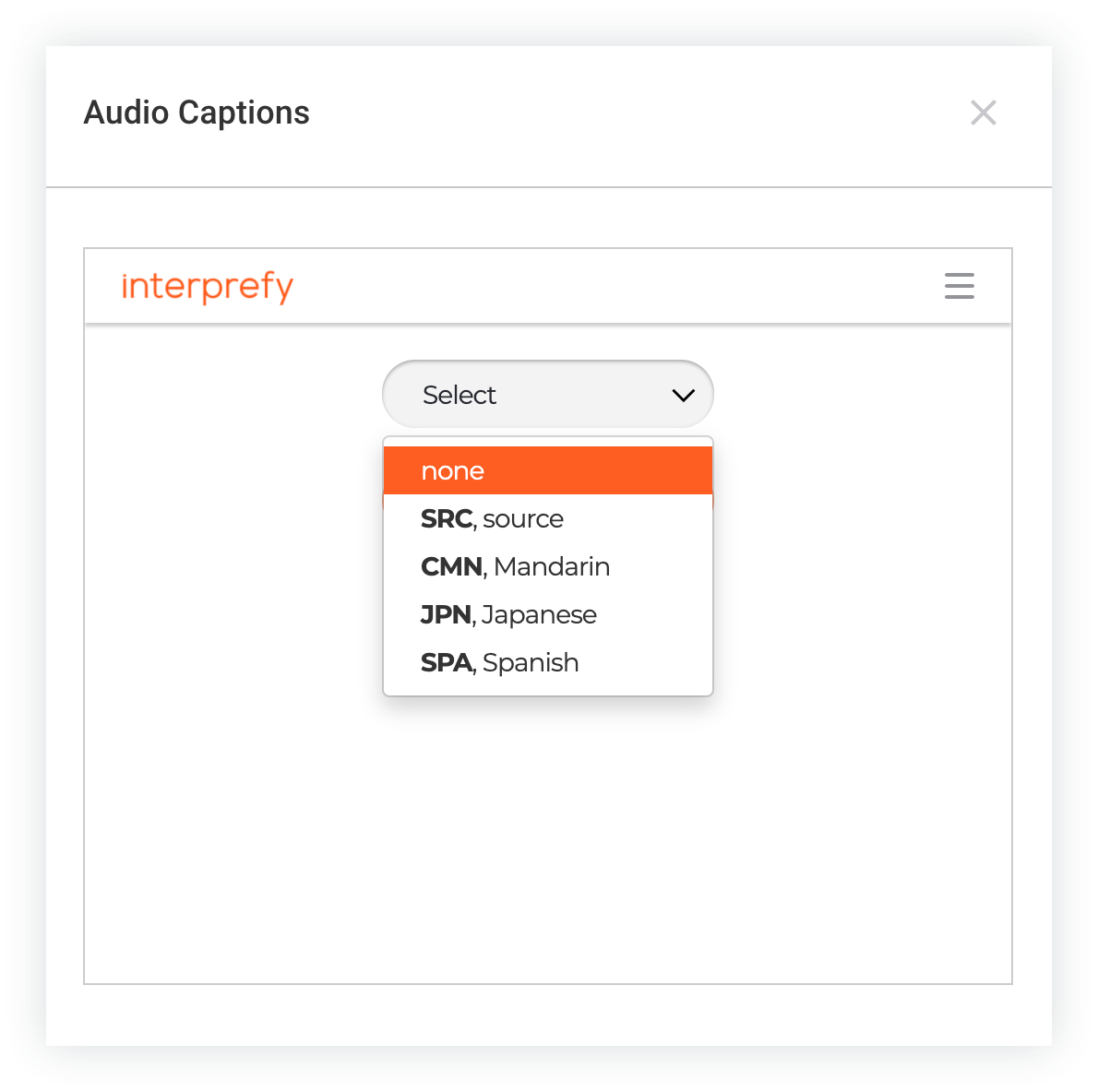
Interprefy proporciona personas reales que ven y escuchan la transmisión y luego interpretan simultáneamente el discurso. Asistentes usando Web App el botón de subtítulos de audio que se encuentra debajo de la transmisión en vivo y seleccione su idioma preferido para comenzar a escuchar.
Otro
Si prefiere trabajar con otro servicio de subtitulación o interpretación, asegúrese de verificar la compatibilidad con Webex Events. Organice una transmisión de prueba con su proveedor para asegurarse de que todo funcione sin problemas. Si tiene alguna pregunta antes o después de la prueba con su proveedor, ¡comience una charla con nuestro increíble equipo de soporte!
Trabajando con el proveedor
Le recomendamos que se comunique con su proveedor de subtítulos al menos 4 semanas antes de su evento para asegurarse de que tiene tiempo para coordinarse y realizar pruebas con ellos.
Esta sección se centra en trabajar directamente con SyncWords e Interprefy para comprar y coordinar sus servicios para su evento, y los pasos generales deben aplicarse a la mayoría de los otros proveedores.
-
Primero, reúna la siguiente información:
-
Fecha de inicio de su evento
-
El número de sesiones que necesitan subtítulos y sus fechas y horas de inicio
-
El idioma que hablarán los presentadores durante la transmisión en vivo
-
Los subtítulos de idiomas deben traducirse a
-
La Web Appdirección URL de su aplicación de eventos
-
-
Cuando tenga esta información, complete uno de los formularios vinculados a continuación para comenzar el proceso con Syncwords o Interprefy. Después de enviar el formulario, alguien se comunicará dentro de 1-2 días hábiles. Si está trabajando con otro proveedor, comuníquese con ellos directamente y envíelos la información indicada anteriormente.
-
Después de enviar la información inicial, coordine con el proveedor los precios, la disponibilidad y la programación.
Concesión de acceso
Mientras trabaja con el proveedor de subtítulos, debe proporcionarles una forma de acceder a sus transmisiones en vivo para que los subtítulos puedan ver la transmisión y agregar subtítulos en tiempo real.
Si utiliza subtítulos en vivo con Webex Events Production Studio, proporcione un enlace de altavoz para cada sesión para la que necesite subtítulos. Esto asegura que el captioner pueda ver y escuchar la transmisión con el menor retraso posible. Si planea salir en vivo varias veces en el mismo estudio, asegúrese de comunicarlo con su captioner.
Si está usando video pregrabado para transmitir una sesión de Simullive, si está usando otra plataforma de transmisión o si necesita espacio para otros oradores en el estudio, cree un perfil de asistente para cada subtema para que puedan ver y proporcionar los subtítulos para la transmisión en vivo desde el. Web App
Tenga en cuenta que le recomendamos que se asegure de que cada subtitulado pueda iniciar sesión en la App Event mucho antes de que comience el evento para que todos estén preparados.
Enviar video pregrabado (opcional)
Si está usando video pregrabado para una transmisión híbrida o Simullive, es una idea fantástica proporcionar archivos de video y scripts asociados a su subtema al menos una semana antes de la transmisión. Dado que su subtitutor puede preparar y revisar subtítulos antes de la transmisión, esto proporciona a sus espectadores una experiencia de subtitulado altamente precisa.
Aunque los subtítulos para el contenido de Simullive se pueden preparar con anticipación, aún debe configurar un perfil de asistente para su subusuario. Verán la transmisión en el Web App y se asegurarán de que los subtítulos preparados estén sincronizados con el video en todo momento.
Agregue el código o URL del widget
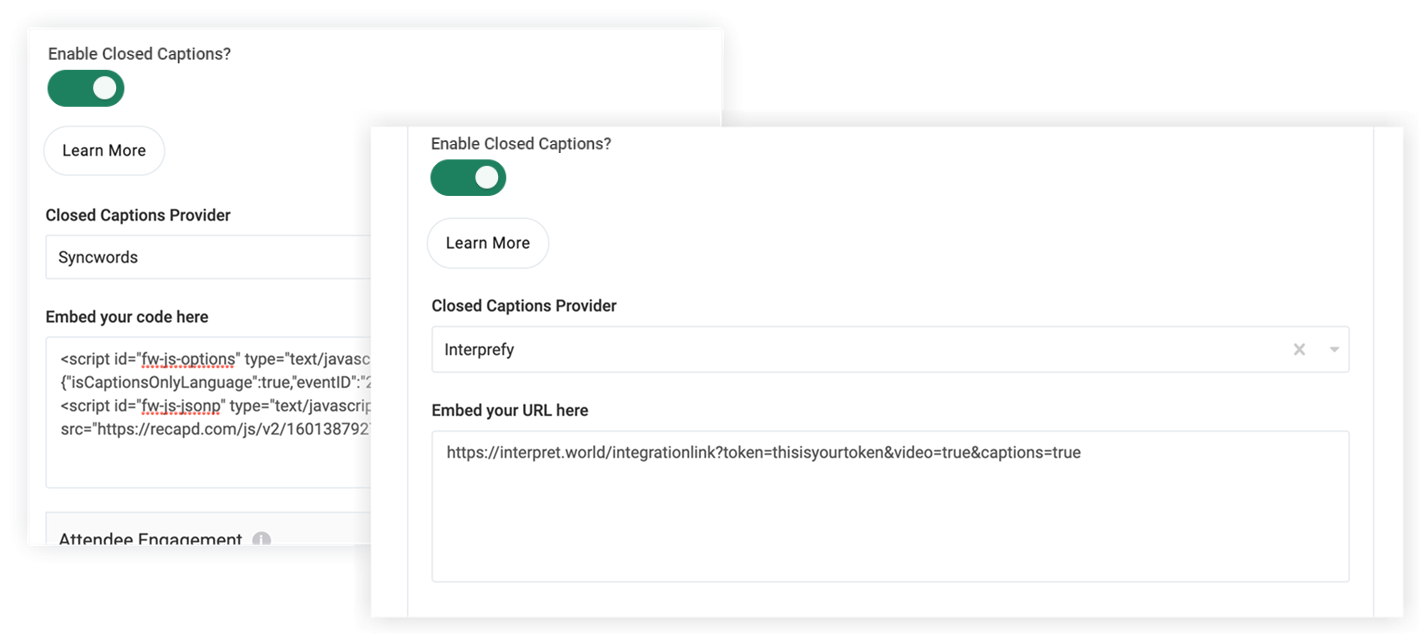
Cualquier proveedor de subtítulos debe darle un código de widget único para cada transmisión que tenga subtítulos. Otros, como Interprefy, proporcionan una URL para cada uno. Cuando tenga sus códigos de widget o URL, estará listo para ingresarlos en su aplicación de eventos.
Cuando pegue el código del widget o la URL, asegúrese de que está pegando el código correcto para cada sesión o transmisión en vivo. Si pega el código incorrecto, es posible que los subtítulos estén confundidos o no puedan proporcionar subtítulos.
-
Edite cada función de sesión o transmisión en vivo que incluya subtítulos y active la opción Activar subtítulos. Esto revela el menú desplegable Proveedor de subtítulos cerrados.
-
Seleccione Syncwords, Interprefy u Otro si está trabajando con otro proveedor externo.
-
Pegue el código del widget o la URL de esa transmisión en el campo de texto Insertar.
-
Haga clic en Guardar cambios.
Ahora está listo para seguir con los subtítulos. Manténgase en contacto con su subtitutor sobre cualquier cambio de horario o retraso de última hora. Cuando comience la transmisión en vivo, ¡también lo harán los subtítulos! 👍
Subtítulos en la práctica
Si usa subtítulos de texto, los asistentes simplemente hacen clic en el botón “Mostrar subtítulos” debajo de la transmisión en vivo para activar los subtítulos. Si el proveedor de subtítulos proporciona traducciones en varios idiomas, los asistentes también seleccionarán una preferencia de idioma. Para desactivar los subtítulos, los asistentes hagan clic en el botón “Ocultar subtítulos”.
Si está usando subtítulos de audio o traducción, el botón dirá “Leyenda de audio”.
Los asistentes hacen clic en el botón para abrir un modal donde seleccionan un idioma. Después de seleccionar un idioma, comenzarán a escuchar los subtítulos de inmediato y pueden cerrar el modal.
Tenga en cuenta que los asistentes deben silenciar el audio de la transmisión en vivo para que no escuchen dos pistas de audio diferentes.
¡Ahora sabe cómo implementar subtítulos de terceros para sus transmisiones en vivo! ¿No tiene el presupuesto para subtítulos con cada transmisión en vivo? Webex Events Closed Captions & Translations está disponible para Webex Events Production Studio, Webex Events RTMP Player y Simullive sin costo adicional. Para el contenido de Video bajo demanda, Webex Events Closed Captions & Translations también está disponible para todos los videos que cargue en Video Center.
¡Consejos profesionales! 😎
-
Proporcione a su proveedor de subtítulos la información con anticipación para que esté listo para el éxito.
-
Organice una transmisión de prueba con su proveedor de subtítulos para asegurarse de que todo funcione sin problemas antes de que comience su evento o incluso antes de que contrate sus servicios.
-
Cuando termine una transmisión, descargue la grabación y envíela a su proveedor de subtítulos para fusionar los subtítulos con la grabación y luego distribuirla con los subtítulos. Si este servicio es crítico para su evento, verifique que los proveedores lo ofrezcan antes de contratar su servicio.
-
Muchos proveedores de subtítulos pueden darle una transcripción de los subtítulos para una sesión. Si este servicio es crítico para su evento, verifique que los proveedores lo ofrezcan antes de contratar su servicio.


