
Tak for din feedback.
 Har du feedback?
Livestreaming af dit begivenhedsindhold giver dig mulighed for at nå et globalt publikum og skabe en mere inkluderende oplevelse for deltagerne. Hvis du planlægger at livestreame indhold, skal levering af undertekster og oversættelser være øverst på din prioritetsliste. Derfor tilbyder vi Webex Events Closed Captions & Translations og tredjepartsintegrationsmuligheder for at levere tekst- og lydtekster og oversættelse.
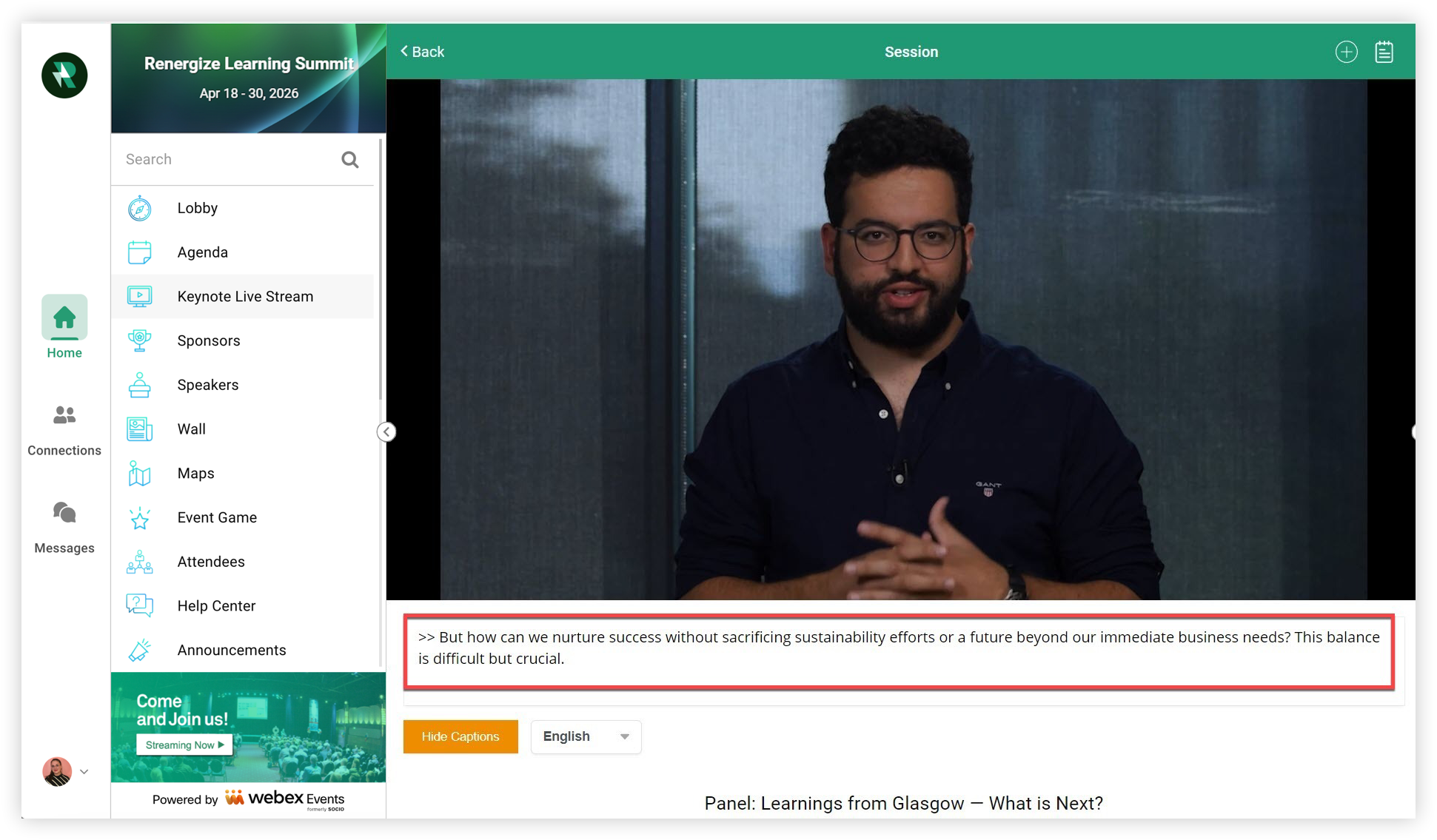
Denne artikel forklarer, hvordan du bruger en tredjeparts menneskelig billedtekst eller oversættelsestjeneste med Webex Events Production Studio, Webex Events RTMP eller en Webex Events Simulive-stream.
For at lære alt om de gratis maskinundertekster og oversættelser, der følger med Webex Events Production Studio, Webex Events RTMP-afspiller, Video on Demand og Simulive, skal du læse vores Webex Events Closed Captions & Translations artikel.
Udbydere af menneskelige billedtekster, oversættelser og tolkning
Menneskelige billedtekster betyder, at rigtige mennesker lytter til din stream og giver billedtekster i realtid. Vores officielle partnere er SyncWords til under tekster og oversættelse, og Interprefy til lydtolkning. Andre udbydere som Vitac og Caption Max fungerer også godt. De generelle processer og bedste praksis, der er beskrevet i denne artikel, bør gælde for næsten enhver menneskelig billedtekstudbyder. 👍
Før du lærer mere om vores understøttede udbydere, er der et par overvejelser, du skal huske på:
-
Undertekster leverer generelt en-til-mange-oversættelse og tolkning - ikke mange-til-mange. Dette betyder, at talere i en enkelt stream skal tale det samme sprog for at billedtekster kan fungere.
-
Menneskelige billedtekster og oversættelser er mulige med Webex Events Simulive, ikke Video on Demand.
-
Du kan kun bruge én type billedtekster pr. Live Stream eller session. Det betyder, at du skal vælge mellem teksttekster eller lydfortolkning - ikke begge dele.
-
Kun under Web App støttede billedtekster fra tredjeparter - ikke mobilappen. Hvis du har brug for billedtekster og oversættelser i mobilappen, kan du overveje at bruge Webex Events Closed Captions & Translations.
-
Hvis du blot vil tilføje maskintekster og oversættelser til forudindspillet Video on Demand-indhold, kan du overveje at uploade disse optagelser til Video Center og slå undertekster til for hver enkelt. Hvis du vil vide mere om, hvordan Webex Events Closed Captions & Translations fungerer med Video on Demand, kan du se vores artikel Brug Video Center til Simulive og Video on Dem and for detaljer.
Synkroniseringsord
SyncWords har faktiske mennesker, der lytter til din live stream og leverer lukkede billedtekster i realtid på flere sprog. Hvis du streamer forindspillet video som Simulive-indhold, oversætter de det også! Deltagere på Web App kan vælge deres foretrukne sprog fra rullemenuen ud for knappen Vis/skjul billedtekster under livestreamen.
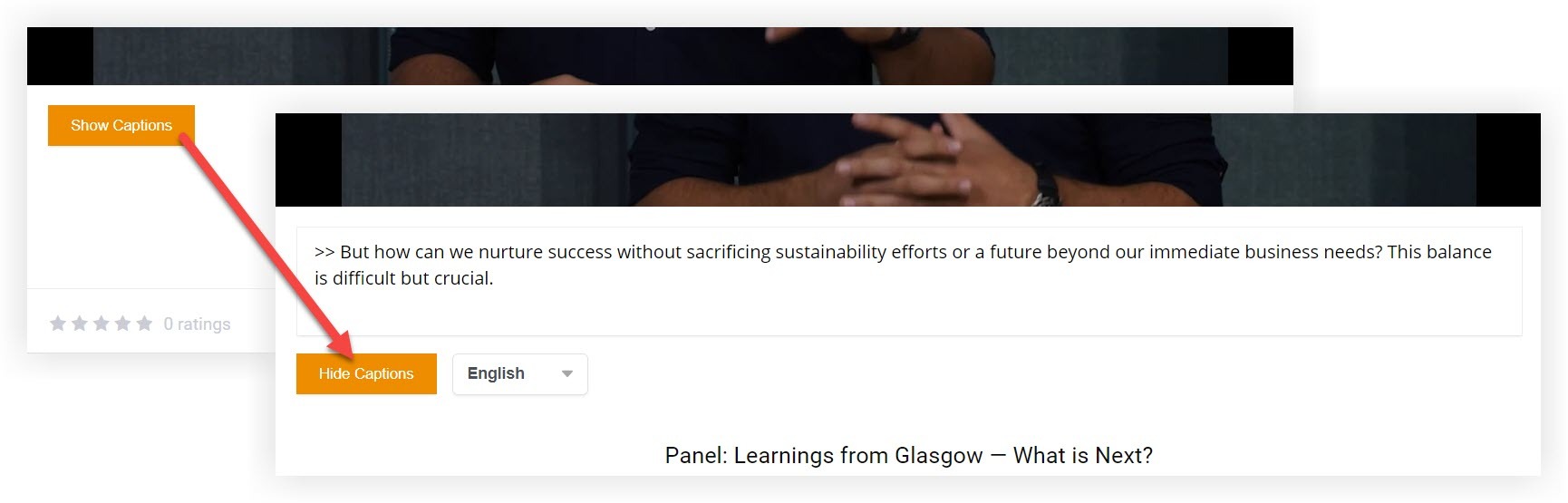
Husk, at teksttekster ikke vises, når en stream er i fuldskærmstilstand. Lydtekster fungerer i fuld skærm.
Fortolke
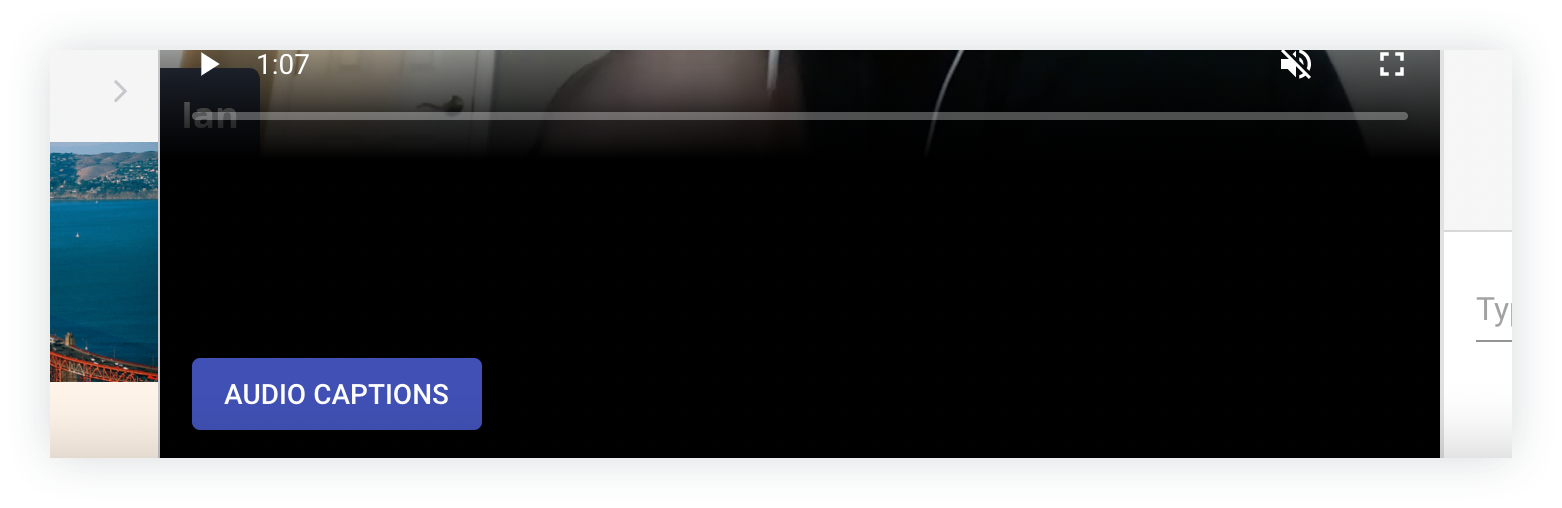
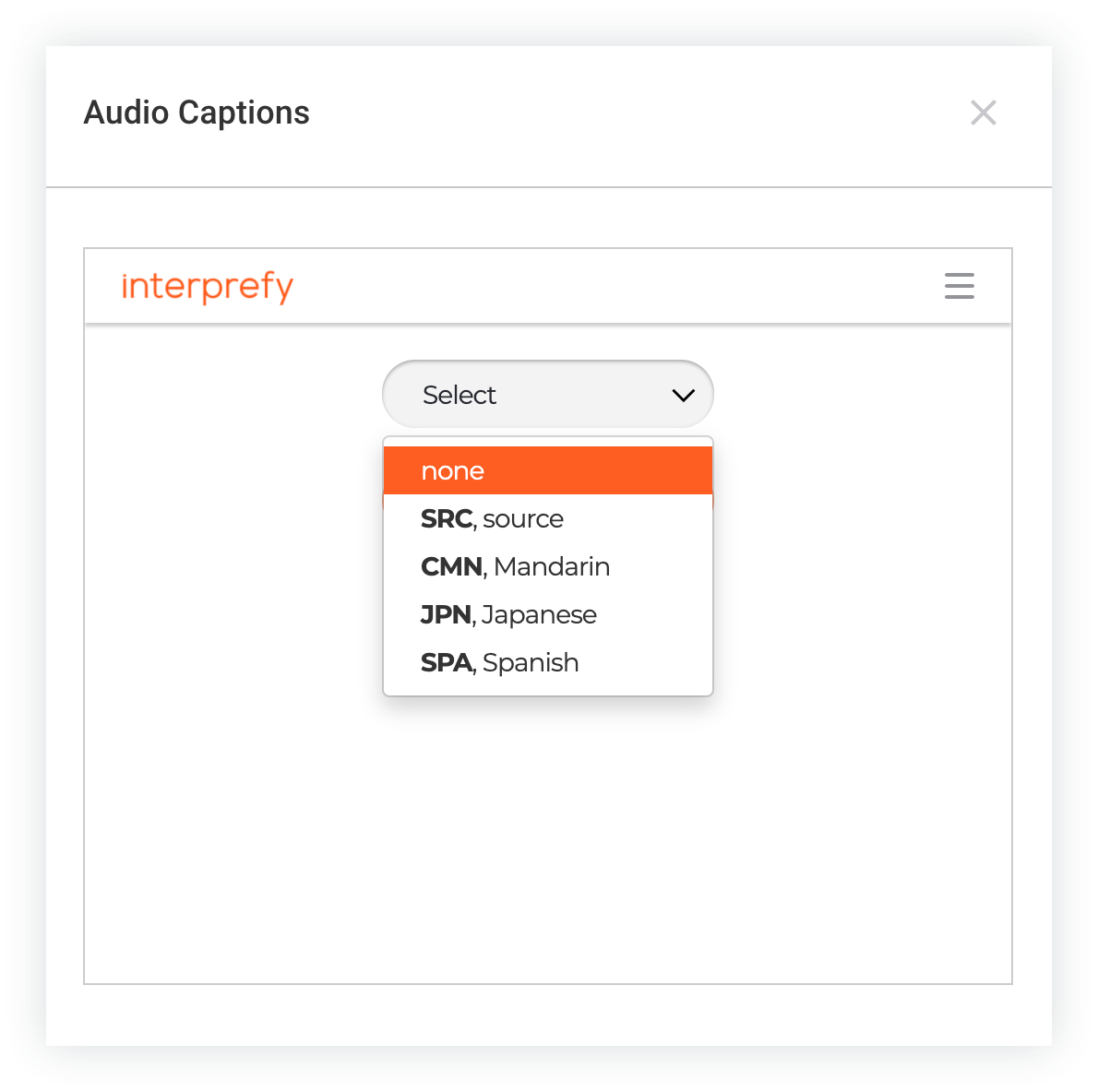
Interprefy giver faktiske mennesker, der ser og lytter til strømmen og derefter samtidig fortolker talen. Deltagere ved hjælp af Web App blot at klikke på Audio Captions knappen under livestreamen og vælge deres foretrukne sprog for at begynde at lytte.
Andet
Hvis du foretrækker at arbejde med en anden billedtekst- eller tolketjeneste, skal du kontrollere kompatibilitet med Webex Events. Arranger en teststream med din udbyder for at sikre, at alt fungerer problemfrit. Hvis du har spørgsmål før eller efter test med din udbyder, start en chat med vores fantastiske supportteam!
Samarbejde med udbyderen
Vi anbefaler stærkt at kontakte din billedtekstudbyder mindst 4 uger før dit arrangement for at sikre, at du har tid til at koordinere og teste med dem.
Dette afsnit fokuserer på at arbejde direkte med SyncWords og Interprefy for at købe og koordinere deres tjenester til dit arrangement, og de generelle trin skal gælde for de fleste andre udbydere.
-
Indsaml først følgende oplysninger:
-
Startdato for din begivenhed
-
Antallet af sessioner, der kræver billedtekster, og deres startdatoer og -tidspunkter
-
Det sprog, som præsentanterne vil tale under livestreamen
-
Sprogets billedtekster skal oversættes til
-
Web Web Appadressen til din Event App
-
-
Når du har disse oplysninger, udfyld en af de linkede formularer nedenfor for at starte processen med Syncwords eller Interprefy. Efter indsendelse af formularen vil nogen kontakte os inden for 1-2 hverdage. Hvis du arbejder med en anden udbyder, skal du kontakte dem direkte og sende dem de oplysninger, der er nævnt ovenfor.
-
Når du har sendt de oprindelige oplysninger, skal du koordinere med udbyderen om priser, tilgængelighed og planlægning.
Giv adgang
Når du arbejder med billedtekstudbyderen, skal du give dem en måde at få adgang til dine live stream (er) på, så billedtekster kan se strømmen og tilføje billedtekster i realtid.
Hvis du bruger levende billedtekster med Webex Events Production Studio, skal du angive et højttalerlink for hver session, du har brug for billedtekster til. Dette sikrer, at billedteksten kan se og høre strømmen med så lidt forsinkelse som muligt. Hvis du planlægger at gå live flere gange i det samme studie, skal du sørge for at kommunikere det med din billedtekst.
Hvis du bruger forindspillet video til at streame en Simulive-session, hvis du bruger en anden streamingplatform, eller hvis du har brug for plads til andre højttalere i studiet, skal du oprette en deltagerprofil for hver billedtekst, så de kan se og give billedteksterne til livestreamen fra. Web App
Husk, vi anbefaler, at du sørger for, at hver billedtekst kan logge ind på begivenhedsappen i god tid før begivenheden starter, så alle er forberedt.
Send forudindspillet video (valgfrit)
Hvis du bruger forudindspillet video til en hybrid- eller Simulive- stream, er det en fantastisk idé at levere videofiler og tilknyttede scripts til din billedtekst mindst en uge før strømmen. Da din billedtekst kan forberede og gennemgå billedtekster før streamingen, giver dette dine seere en meget nøjagtig billedtekstoplevelse.
Selvom billedtekster til Simulive-indhold kan udarbejdes på forhånd, skal du stadig oprette en deltagerprofil til din billedtekst. De ser strømmen i Web App og sørger for, at de forberedte billedtekster til enhver tid er synkroniseret med videoen.
Tilføj widgetkoden eller URL-adressen
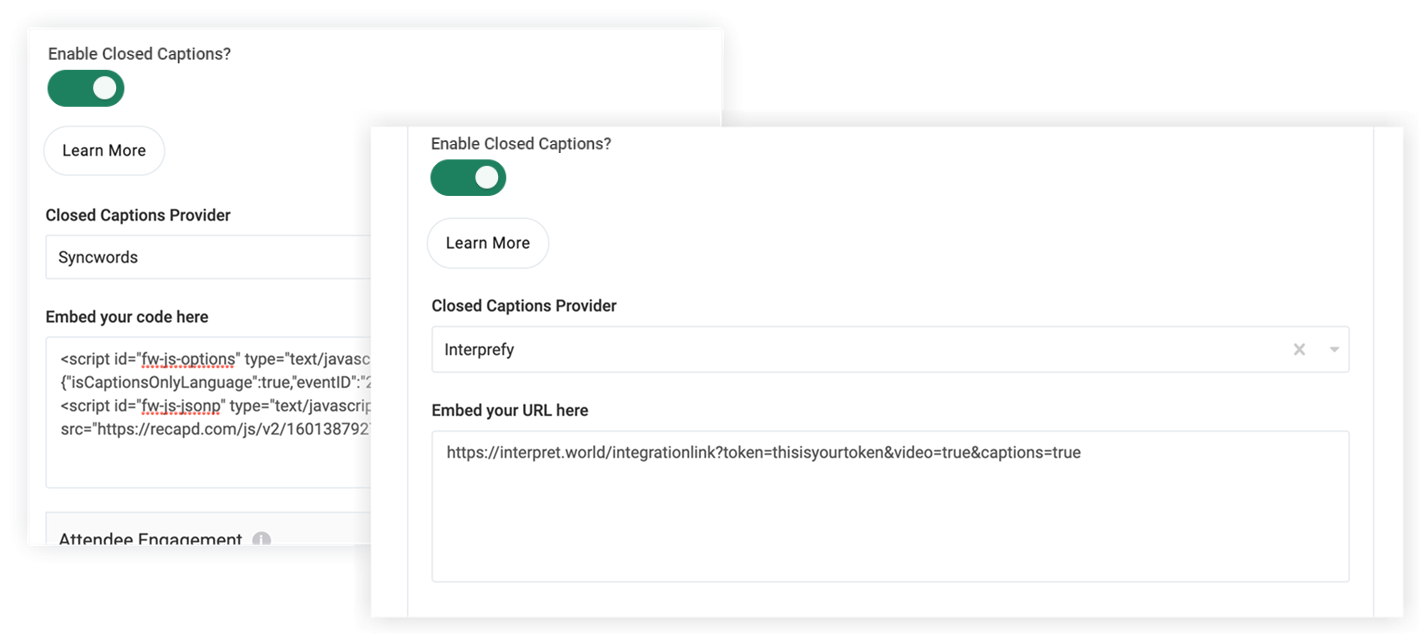
Enhver udbyder af undertekster skal give dig en unik widgetkode for hver stream, der har billedtekster. Andre, som Interprefy, leverer en URL til hver. Når du har dine widgetkoder eller webadresser, er du klar til at indtaste dem i din begivenhedsapp.
Når du indsætter widgetkoden eller webadressen, skal du være meget sikker på, at du indsætter den korrekte kode for hver session eller livestream. Hvis du indsætter den forkerte kode, kan billedtekster være forvirrede eller ude af stand til at angive billedtekster.
-
Rediger hver session eller Live Stream-funktion, der indeholder billedtekster, og aktiver til/fra Aktiver undertekster. Dette afslører rullemenuen Closed Caption Provider.
-
Vælg Synkroniser, Fortolk eller Andet, hvis du arbejder med en anden tredjepartsudbyder.
-
Indsæt widgetkoden eller URL-adressen for den pågældende stream i feltet Inte grer tekst.
-
Klik på Gem ændringer.
Nu er du klar til at gå med billedtekster. Hold kontakten med din billedtekst om eventuelle ændringer eller forsinkelser i sidste øjeblik. Når livestreamen starter, vil billedteksterne også gøre det! 👍
Billedtekster i praksis
Hvis du bruger teksttekster, skal deltagerne blot klikke på knappen „Vis billedtekster“ under livestreamen for at aktivere undertekster. Hvis billedtekstudbyderen leverer flere sprogoversættelser, vælger deltagerne også en sprogindstilling. Hvis du vil deaktivere undertekster, klikker deltagerne på knappen „Skjul billedtekster“.
Hvis du bruger lydtekster eller oversættelse, vil knappen sige 'Lydbilledtekster'.
Deltagere klikker på knappen for at åbne en modal, hvor de vælger et sprog. Når de har valgt et sprog, begynder de at høre billedteksterne med det samme, og de kan lukke modalet.
Husk, at deltagerne skal slå lyden fra live stream, så de ikke hører to forskellige lydspor.
Nu ved du, hvordan du implementerer tredjeparts billedtekster til dine live streams! Har du ikke budgettet til billedtekster med hver livestream? Webex Events Closed Captions & Translations er tilgængelig til Webex Events Production Studio, Webex Events RTMP Player og Simulive uden ekstra omkostninger. For Video on Demand-indhold er Webex Events Closed Captions & Translations også tilgængelig for alle videoer, du uploader til Video Center.
Pro-tip! 😎
-
Giv din billedtekstudbyder oplysninger tidligt for at konfigurere dem til succes.
-
Arranger en teststream med din billedtekstudbyder for at sikre, at alt fungerer problemfrit, før din begivenhed starter, eller endda før du indgår kontrakt med deres tjenester.
-
Når en stream er forbi, skal du downloade optagelsen og sende den til din billedtekstudbyder for at flette billedteksterne med optagelsen og derefter distribuere den med billedteksterne. Hvis denne service er kritisk for din begivenhed, skal du kontrollere, at udbydere tilbyder den, før du kontraherer deres service.
-
Mange billedtekstudbydere kan give dig en udskrift af billedtekster til en session. Hvis denne service er kritisk for din begivenhed, skal du kontrollere, at udbydere tilbyder den, før du kontraherer deres service.


