
Hartelijk dank voor uw feedback
 Feedback?
Het live streamen van de content van uw evenement geeft u de mogelijkheid om een wereldwijd publiek te bereiken en een meer inclusieve ervaring voor de bezoekers te creëren. Als u van plan bent content live te streamen, moet ondertiteling en vertalingen bovenaan uw prioriteitenlijst staan. Daarom bieden we Webex Events Closed Captions & Translations en integratieopties van derden om tekst- en audioondertitels en vertalingen aan te bieden.
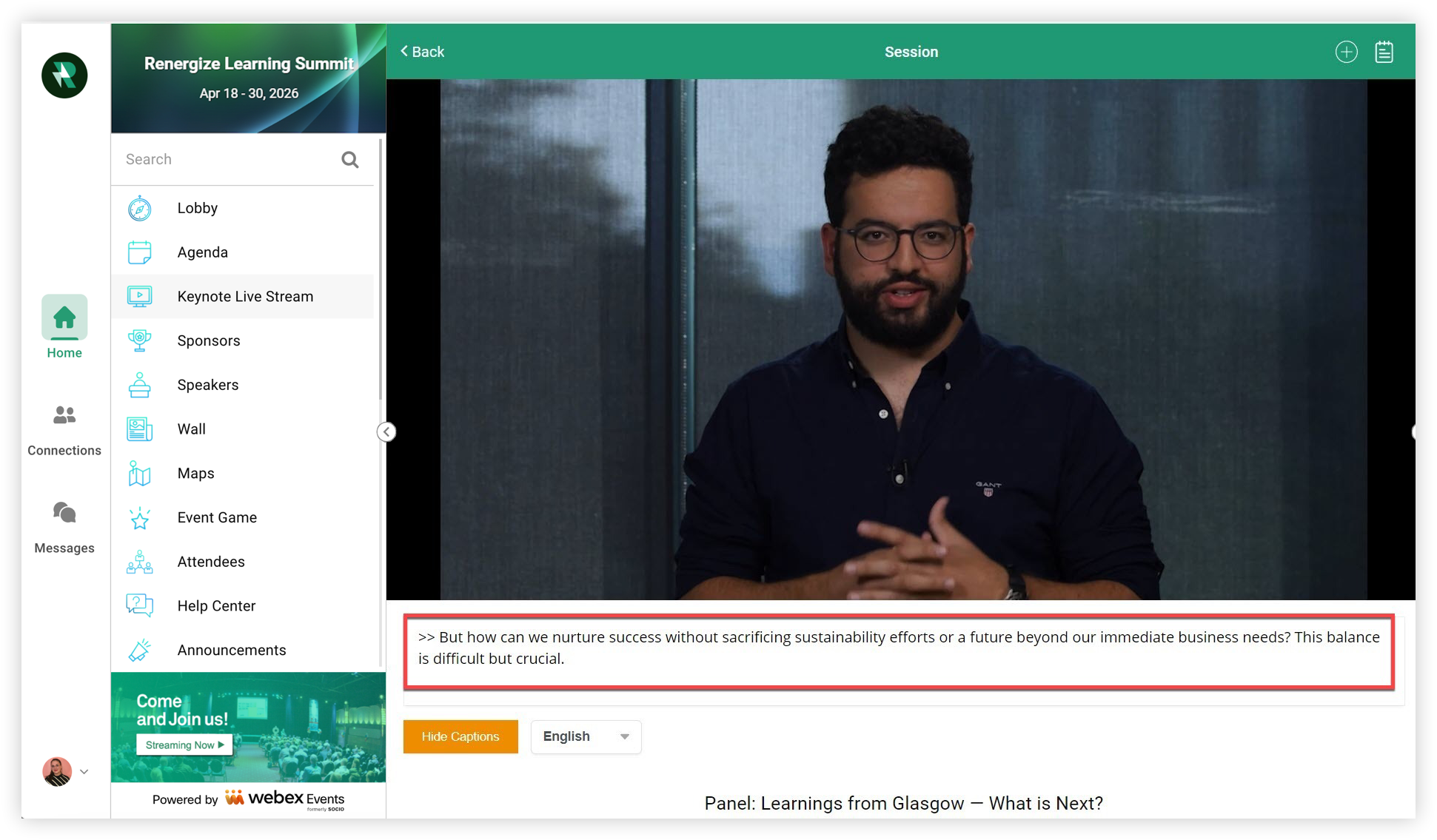
In dit artikel wordt uitgelegd hoe u een ondertiteling of vertaalservice van derden kunt gebruiken met de Webex Events Production Studio, Webex Events RTMP of een Webex Events Simulive-stream.
Verstrekkers van ondertiteling, vertaling en vertolking voor mensen
Ondertiteling door mensen betekent dat echte mensen naar uw stream luisteren en in realtime ondertitels geven. Onze officiële partners zijn SyncWords voor ondertiteling en vertaling, en Interprefy voor audiovertolking. Andere aanbieders, zoals Vitac en Caption Max, werken ook goed. De algemene processen en beste praktijken die in dit artikel worden beschreven, zouden van toepassing moeten zijn op bijna elke aanbieder van ondertitels voor menselijke ondertitels. 👍
Voordat u meer te weten komt over onze ondersteunde providers, moet u rekening houden met enkele overwegingen:
-
Ondertitelaars vertalen en tolken over het algemeen één op meerdere, niet veel-op-veel. Dit betekent dat de sprekers in één stream dezelfde taal moeten spreken om de ondertiteling te laten werken.
-
Ondertitels en vertalingen voor mensen zijn mogelijk met Webex Events Simulive, niet met Video on Demand.
-
U kunt slechts één type ondertiteling per livestream of sessie gebruiken. Dit betekent dat u moet kiezen tussen tekstondertitels of audiovertolking — niet beide.
-
Alleen de Web App ondersteuning voor ondertitels van derden, niet de mobiele app. Als u ondertitels en vertalingen voor mobiele apps nodig hebt, overweeg dan om Webex Events Closed Captions & Translations te gebruiken.
-
Als u gewoon machinale ondertitels en vertalingen wilt toevoegen aan vooraf opgenomen Video on Demand-content, overweeg dan om die opnamen te uploaden naar Video Center en ondertiteling voor elke opname in te schakelen. Voor meer informatie over hoe Webex Events Closed Captions & Translations werkt met Video on Demand, raadpleegt u ons artikel Video Center gebruiken voor Simulive en Video on Demand voor meer informatie.
SyncWords
SyncWords heeft echte mensen die naar uw livestream luisteren en die u in realtime ondertitels geven in meerdere talen. Als u vooraf opgenomen video streamt als Simulive-content, dan vertalen ze dat ook! Deelnemers Web App kunnen hun voorkeurstaal kiezen in de keuzelijst naast de knop Ondertitels tonen/verbergen onder de livestream.
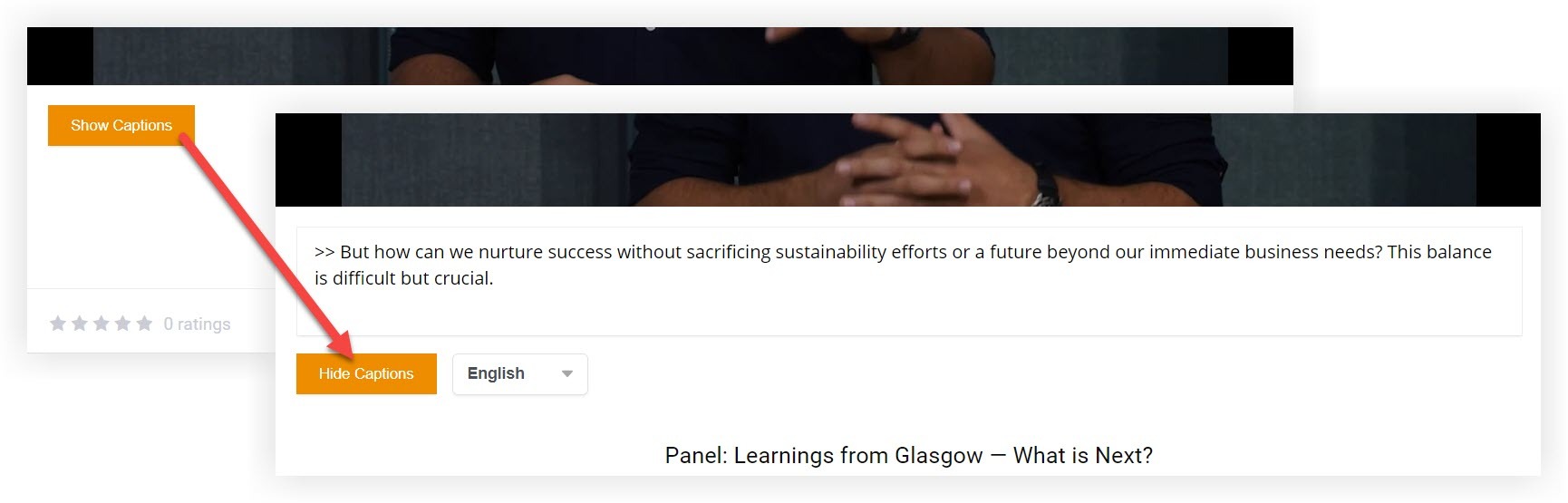
Houd er rekening mee dat tekstondertitels niet worden weergegeven wanneer een stream in de modus Volledig scherm is. Audio-ondertitels werken wel op volledig scherm.
Vertolken
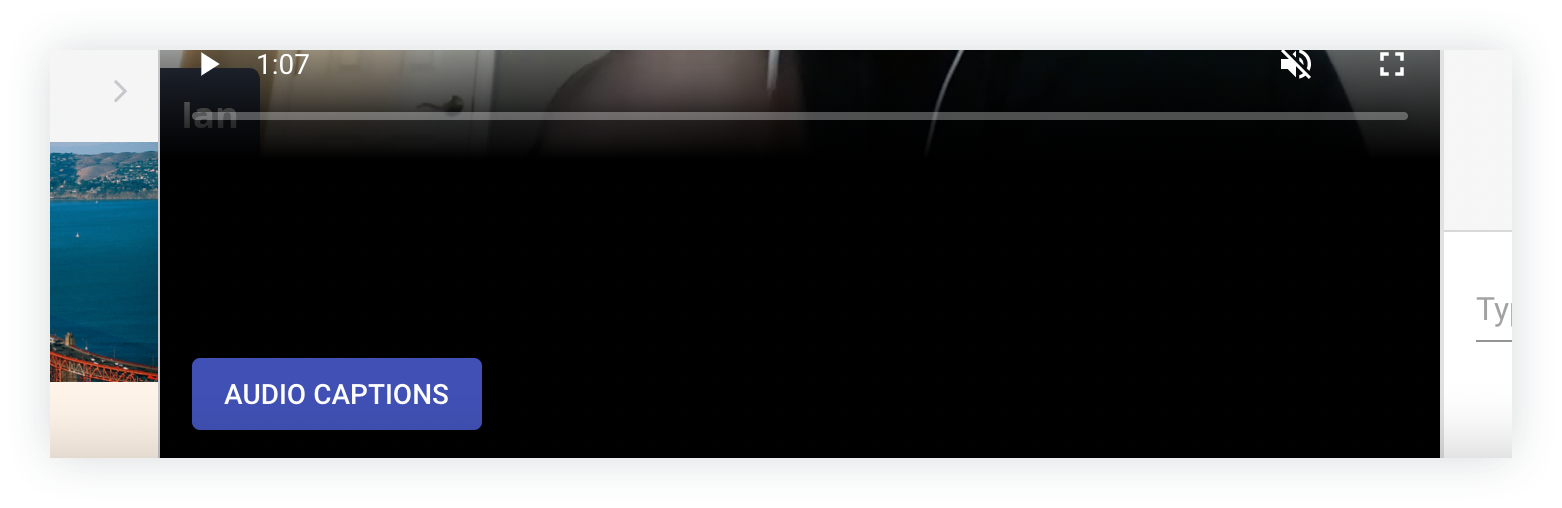
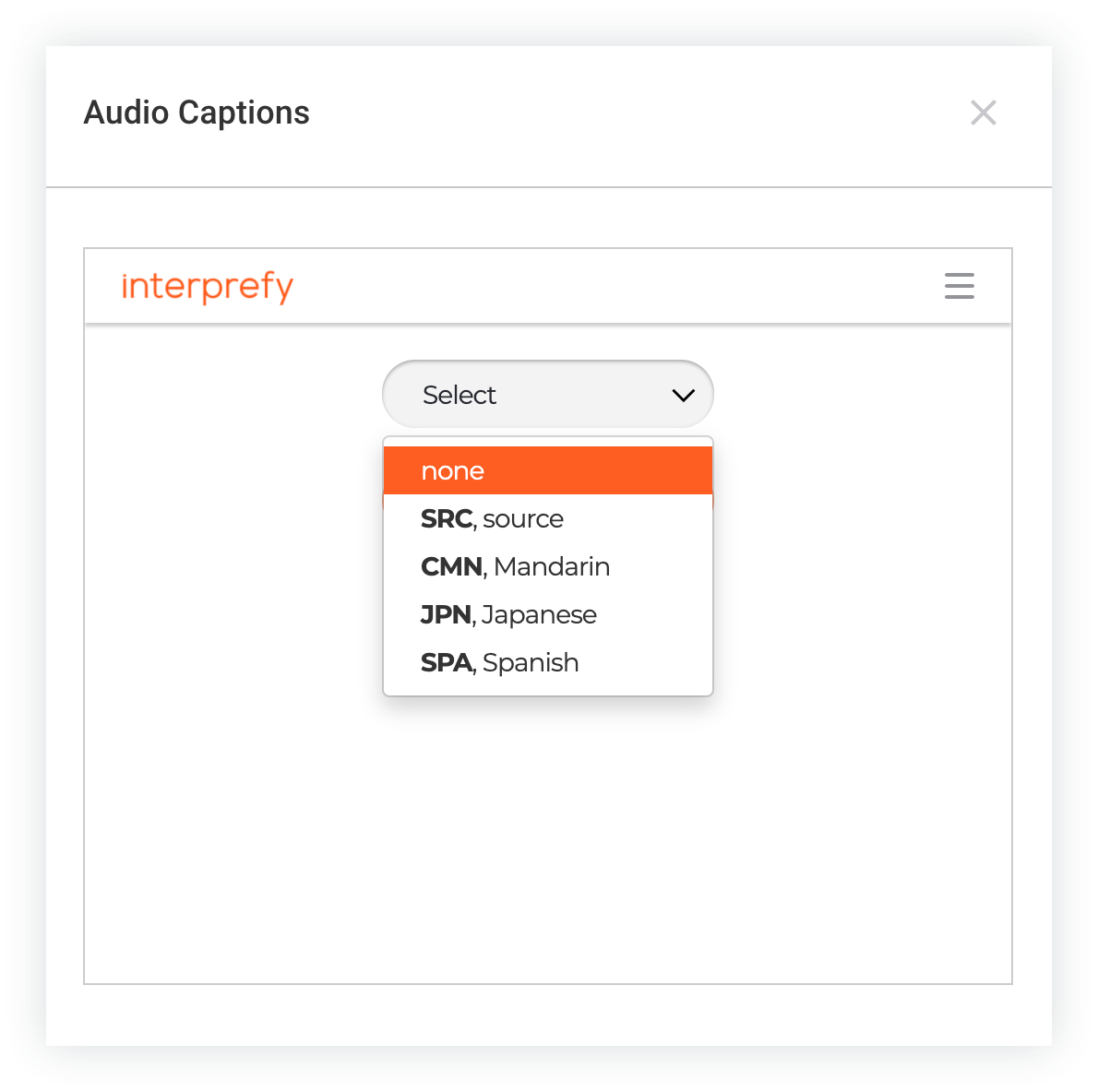
Interprefy biedt echte mensen die naar de stream kijken en luisteren en vervolgens tegelijkertijd de toespraak interpreteren. Deelnemers hoeven Web App alleen maar op de knop Audio-ondertitels onder de livestream te klikken en hun voorkeurstaal te selecteren om te beginnen met luisteren.
Andere
Als u liever met een andere ondertitelings- of tolkdienst werkt, controleer dan of u compatibel bent met Webex Events. Regel een teststream met uw provider om er zeker van te zijn dat alles soepel werkt. Als u vragen hebt voor of na het testen met uw provider, begin dan een gesprek met ons geweldige ondersteuningsteam!
Samenwerken met de provider
We raden u ten zeerste aan om ten minste 4 weken voor uw evenement contact op te nemen met uw ondertitelingsprovider om er zeker van te zijn dat u tijd hebt om met hen te coördineren en te testen.
Dit gedeelte is erop gericht om rechtstreeks met SyncWords en Interprefy samen te werken om hun diensten voor uw evenement aan te schaffen en te coördineren, en de algemene stappen zouden van toepassing moeten zijn op de meeste andere aanbieders.
-
Verzamel eerst de volgende informatie:
-
De startdatum van uw evenement
-
Het aantal sessies waarvoor ondertiteling nodig is en de startdata en -tijden
-
De taal die de presentatoren zullen spreken tijdens de livestream
-
De ondertitels in de taal moeten worden vertaald naar
-
De Web AppURL voor uw Event-app
-
-
Als u over deze informatie beschikt, vul dan een van de gelinkte formulieren hieronder in om het proces met Syncwords of Interprefy te starten. Na het verzenden van het formulier neemt iemand binnen 1-2 werkdagen contact met u op. Als u met een andere provider werkt, neem dan rechtstreeks contact met hen op en stuur hen de hierboven vermelde informatie.
-
Nadat u de eerste informatie hebt verzonden, moet u met de provider overleggen over prijzen, beschikbaarheid en planning.
Toegang verlenen
Als u samenwerkt met de ondertitelingsprovider, moet u hen een manier bieden om toegang te krijgen tot uw livestream (s), zodat ondertitelaars de stream kunnen bekijken en ondertitels kunnen toevoegen in realtime.
Als u live ondertiteling gebruikt met Webex Events Production Studio, zorg dan voor elke sessie waarvoor u ondertitels nodig hebt een Speaker Link. Dit zorgt ervoor dat de ondertitelaar de stream met zo min mogelijk vertraging kan zien en horen. Als u van plan bent meerdere keren live te gaan in dezelfde studio, zorg er dan voor dat u dat communiceert met uw ondertitelaar.
Als u vooraf opgenomen video gebruikt om een Simulive-sessie te streamen, als u een ander streamingplatform gebruikt, of als u ruimte nodig hebt voor andere sprekers in de Studio, maak dan een deelnemersprofiel aan voor elke ondertitelaar zodat ze de ondertitels kunnen bekijken en leveren voor de livestream van de. Web App
Houd er rekening mee dat we u aanraden ervoor te zorgen dat elke ondertitelaar zich ruim voor aanvang van het evenement kan aanmelden bij de Event-app, zodat iedereen voorbereid is.
Vooraf opgenomen video verzenden (optioneel)
Als u vooraf opgenomen video gebruikt voor een hybride stream of een Simulive-stream, is het een fantastisch idee om uw ondertitelaar minstens een week voor de stream videobestanden en bijbehorende scripts ter beschikking te stellen. Aangezien uw ondertitelaar ondertitels kan voorbereiden en beoordelen vóór de stream, biedt dit uw kijkers een uiterst nauwkeurige ondertitelingservaring.
Hoewel ondertitels voor Simulive-content van tevoren kunnen worden voorbereid, moet u toch een deelnemersprofiel aanmaken voor uw ondertitelaar. Ze bekijken de stream in de Web App en zorgen ervoor dat de voorbereide ondertitels te allen tijde synchroon lopen met de video.
Voeg de widgetcode of URL toe
Elke aanbieder van ondertitels moet u een unieke widgetcode geven voor elke stream die ondertitels bevat. Anderen, zoals Interprefy, geven voor elk een URL. Als u uw widgetcodes of URL's hebt, bent u klaar om ze in uw Event-app in te voeren.
Als u de widgetcode of URL invoert, moet u er zeker van zijn dat u de juiste code voor elke sessie of livestream plakt. Als u de verkeerde code invoert, is het mogelijk dat de ondertitelaars verward zijn of niet in staat zijn om ondertitels te geven.
-
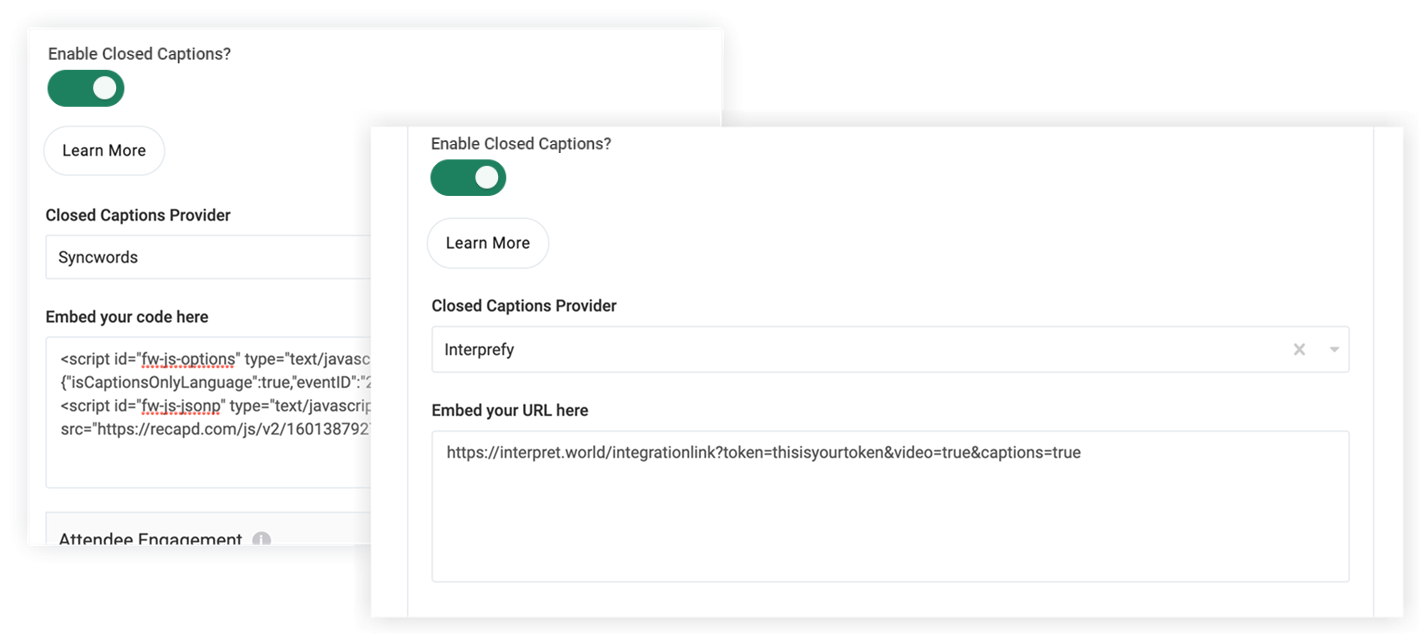
Bewerk elke sessie- of livestreamfunctie die ondertitels bevat en activeer de schakelaar Ondertiteling inschakelen. Dit toont de keuzelijst Closed Caption Provider.
-
Selecteer Syncwords, Interprefy of Other als u met een andere externe provider werkt.
-
Plak de widgetcode of URL voor die stream in het tekstveld Insluiten.
-
Klik op Wijzigingen opslaan.
Nu bent u klaar voor de start met ondertitels. Blijf in contact met uw ondertitelaar over eventuele wijzigingen of vertragingen in het schema op het laatste moment. Als de livestream begint, zullen de ondertitels dat ook doen! 👍
Ondertitels in de praktijk
Als u tekstondertitels gebruikt, klikken de deelnemers gewoon op de knop 'Ondertitels weergeven' onder de livestream om ondertiteling te activeren. Als de ondertitelingsprovider vertalingen in meerdere talen levert, zullen de deelnemers ook een taalvoorkeur selecteren. Om ondertiteling uit te schakelen, klikken de deelnemers op de knop 'Ondertitels verbergen'.
Als u audioondertitels of vertalingen gebruikt, staat er op de knop 'Audio-ondertiteling'.
De deelnemers klikken op de knop om een modaal te openen waarin ze een taal selecteren. Nadat ze een taal hebben geselecteerd, beginnen ze meteen de ondertitels te horen en kunnen ze de modale optie sluiten.
Houd er rekening mee dat bezoekers het geluid van de livestream moeten dempen, zodat ze niet twee verschillende audiotracks horen.
Nu weet u hoe u ondertitels van derden kunt implementeren voor uw livestreams! Hebt u niet het budget voor ondertiteling bij elke livestream? Webex Events Closed Captions & Translations is zonder extra kosten beschikbaar voor Webex Events Production Studio, de Webex Events RTMP Player en Simulive. Voor Video on Demand-content is Webex Events Closed Captions & Translations ook beschikbaar voor alle video's die u uploadt naar Video Center.
Tips van professionals! 😎
-
Geef uw ondertitelingsprovider vroegtijdig informatie zodat ze succesvol kunnen zijn.
-
Regel een teststream met uw ondertitelingsprovider om er zeker van te zijn dat alles soepel werkt voordat uw evenement begint of zelfs voordat u een beroep doet op hun diensten.
-
Als een stream voorbij is, download dan de opname en stuur deze naar uw ondertitelingsprovider om de ondertitels samen te voegen met de opname en deze vervolgens te distribueren met de ondertitels. Als deze service van cruciaal belang is voor uw evenement, controleer dan of de providers deze aanbieden voordat u een contract aanschaft.
-
Veel ondertitelingsaanbieders kunnen u een transcript geven van de ondertitels voor een sessie. Als deze service van cruciaal belang is voor uw evenement, controleer dan of de providers deze aanbieden voordat u een contract aanschaft.


