
Merci pour votre commentaire.
 Un commentaire ?
La diffusion en direct du contenu de votre événement vous permet de toucher un public mondial et de créer une expérience plus inclusive pour les participants. Si vous prévoyez de diffuser du contenu en direct, fournir des sous-titres codés et des traductions devrait figurer en tête de votre liste de priorités. C'est pourquoi nous proposons des sous-titres et des traductions pour Webex Events ainsi que des options d'intégration tierces pour fournir des sous-titres et des traductions textuels et audio.
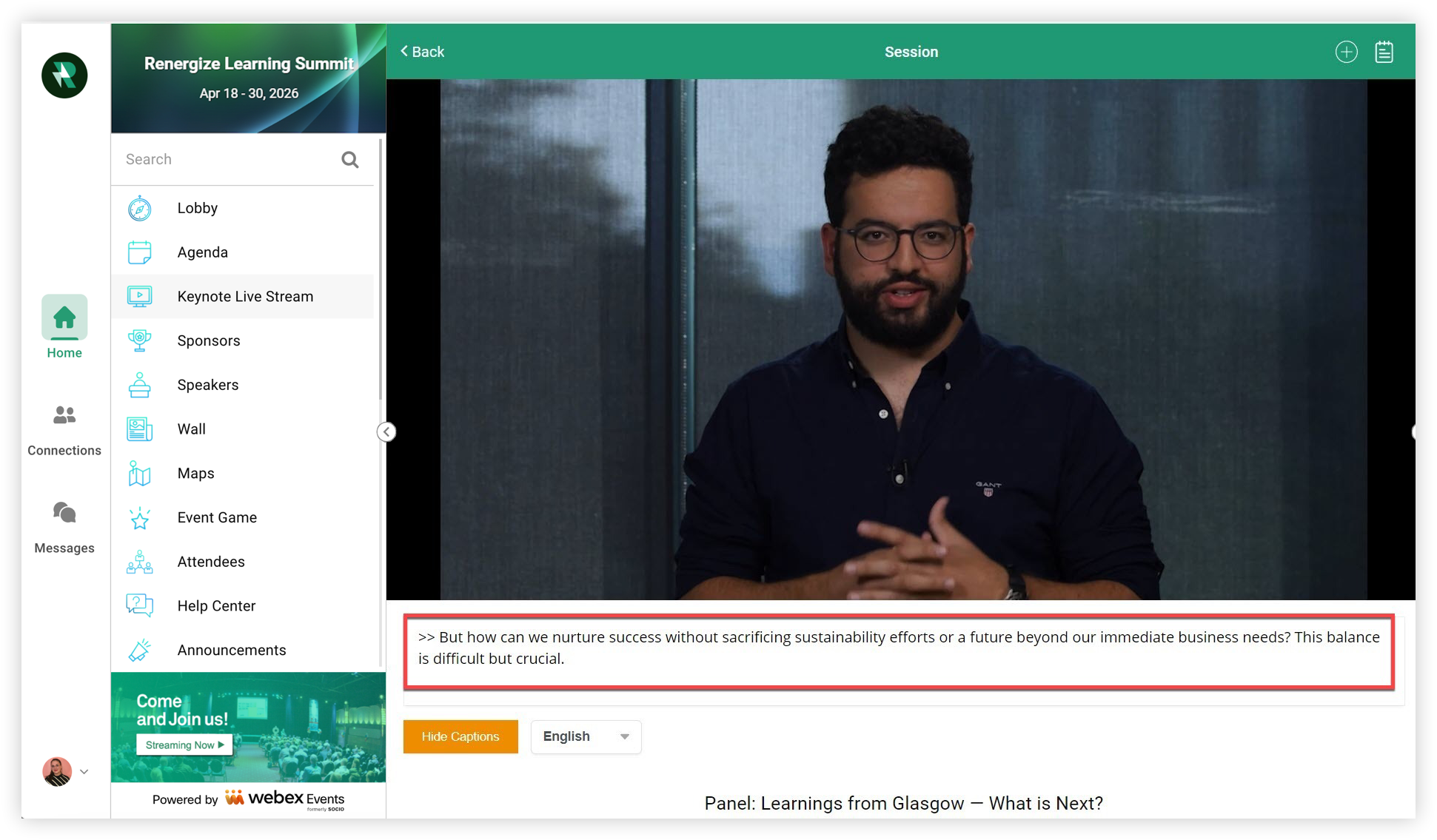
Cet article explique comment utiliser un service tiers de sous-titrage humain ou de traduction avec Webex Events Production Studio, Webex Events RTMP ou un stream Webex Events Simulive.
Pour tout savoir sur les sous-titres et les traductions gratuits inclus dans Webex Events Production Studio, le lecteur RTMP Webex Events, Video on Demand et Simulive, lisez notre article sur Webex Events Closed Captions & Translations.
Prestataires de sous-titres, de traduction et d'interprétation
Le sous-titrage humain signifie que de vraies personnes écoutent votre stream et fournissent des sous-titres en temps réel. Nos partenaires officiels sont SyncWords pour le sous-titrage codé et la traduction, et Interprefy pour l'interprétation audio. D'autres fournisseurs, comme Vitac et Caption Max, fonctionnent également bien. Les processus généraux et les meilleures pratiques décrits dans cet article devraient s'appliquer à presque tous les fournisseurs de sous-titres humains. 👍
Avant d'en savoir plus sur les fournisseurs que nous prenons en charge, voici quelques points à prendre en compte :
-
Les sous-titrés fournissent généralement une traduction et une interprétation un-à-plusieurs, et non plusieurs. Cela signifie que les locuteurs d'un seul stream doivent parler la même langue pour que le sous-titrage fonctionne.
-
Les sous-titres et les traductions sont possibles avec Webex Events Simulive, et non avec Video on Demand.
-
Vous ne pouvez utiliser qu'un seul type de sous-titrage par diffusion en direct ou session. Cela signifie que vous devez choisir entre des légendes de texte ou une interprétation audio, et non les deux.
-
Seule l'application Web App prend en charge les sous-titres provenant de tiers, pas l'application mobile. Si vous avez besoin de sous-titres et de traductions pour des applications mobiles, pensez à utiliser Webex Events Closed Captions & Translations.
-
Si vous souhaitez simplement ajouter des sous-titres automatiques et des traductions à du contenu vidéo à la demande préenregistré, pensez à télécharger ces enregistrements sur Video Center et à activer les sous-titres codés pour chacun d'entre eux. Pour en savoir plus sur la façon dont Webex Events Cloded Captions & Translations fonctionne avec la vidéo à la demande, consultez notre article Use Video Center for Simulive and Video on Demand pour plus de détails.
SyncWords
SyncWords compte de vraies personnes qui écoutent votre diffusion en direct et proposent des sous-titres codés en temps réel dans plusieurs langues. Si vous diffusez des vidéos préenregistrées sous forme de contenu Simulive, ils les traduiront également ! Les participants Web App peuvent sélectionner leur langue préférée dans la liste déroulante à côté du bouton Afficher/Masquer les sous-titres en dessous de la diffusion en direct.
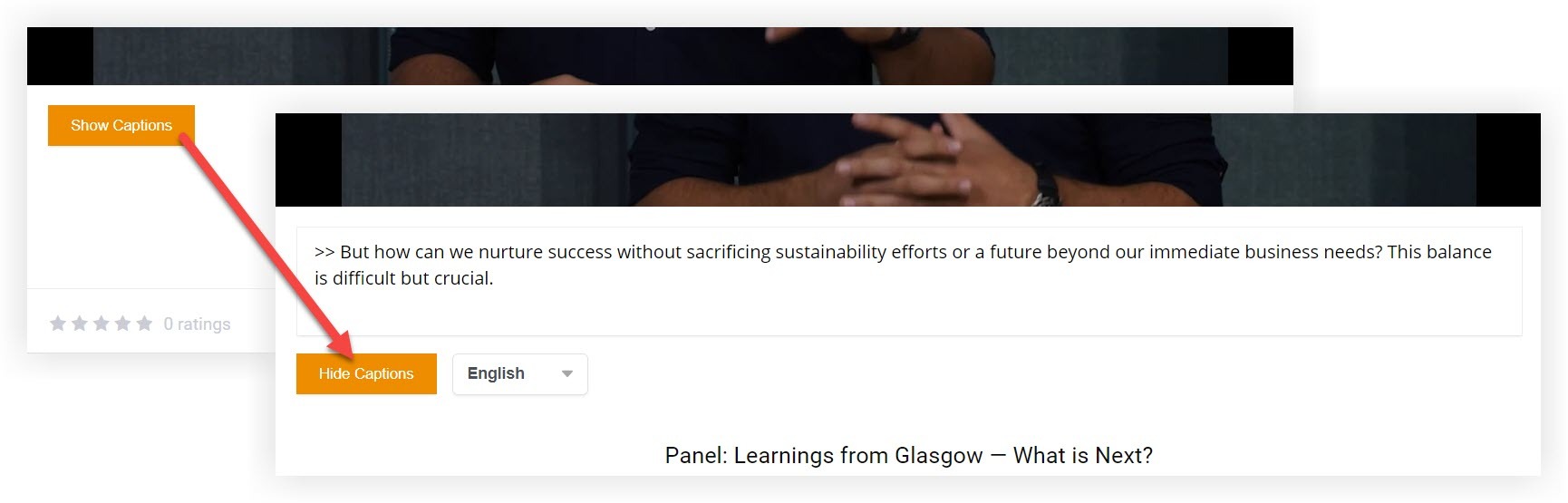
N'oubliez pas que les sous-titres n'apparaissent pas lorsqu'un stream passe en mode plein écran. Les sous-titres audio fonctionnent en plein écran.
Interpréter
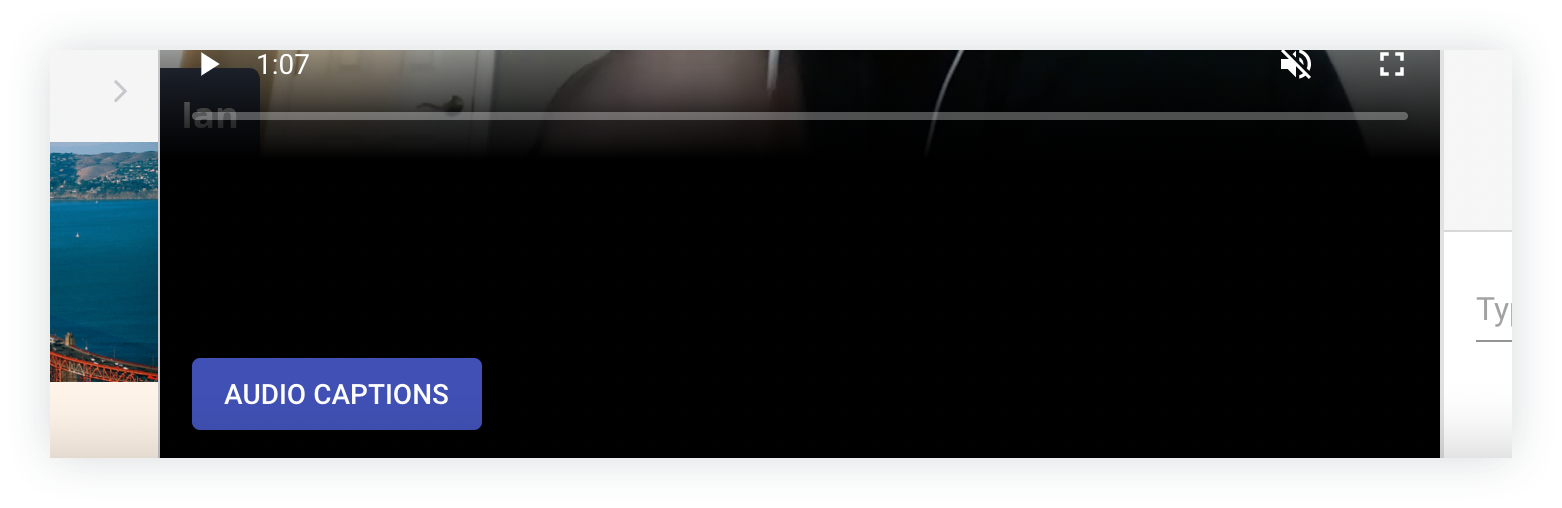
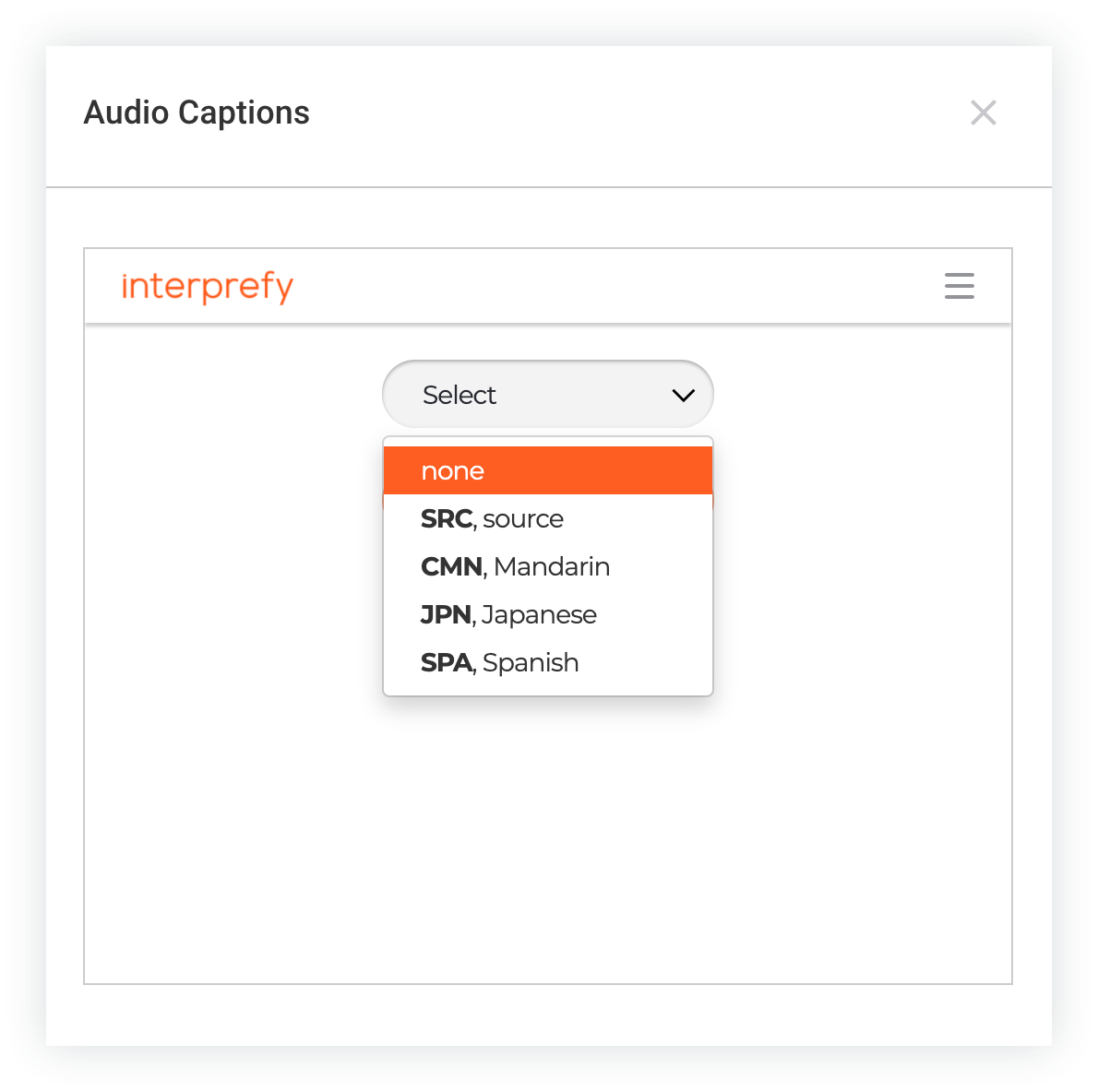
Interprefy met à disposition de vraies personnes qui regardent et écoutent le stream, puis interprètent le discours simultanément. Les participants cliquent Web App simplement sur le bouton des sous-titres audio situé en dessous de la diffusion en direct et sélectionnent leur langue préférée pour commencer à écouter.
Autres
Si vous préférez travailler avec un autre service de sous-titrage ou d'interprétation, assurez-vous de vérifier la compatibilité avec Webex Events. Organisez un stream de test avec votre fournisseur pour vous assurer que tout fonctionne correctement. Si vous avez des questions avant ou après les tests auprès de votre fournisseur, discutez avec notre formidable équipe d'assistance !
Travailler avec le fournisseur
Nous vous recommandons vivement de contacter votre fournisseur de sous-titres au moins 4 semaines avant votre événement afin d'avoir le temps de vous coordonner et de faire des tests avec lui.
Cette section se concentre sur la collaboration directe avec SyncWords et Interprefy afin d'acheter et de coordonner leurs services pour votre événement, et les étapes générales devraient s'appliquer à la plupart des autres fournisseurs.
-
Tout d'abord, collectez les informations suivantes :
-
Date de début de votre événement
-
Le nombre de sessions nécessitant un sous-titrage et leurs dates et heures de début
-
La langue parlée par les présentateurs pendant la diffusion en direct
-
Les langues dans lesquelles les légendes doivent être traduites
-
L'Web AppURL de votre application événementielle
-
-
Lorsque vous aurez ces informations, remplissez l'un des formulaires ci-dessous pour démarrer le processus avec Syncwords ou Interprefy. Une fois le formulaire envoyé, quelqu'un vous contactera dans un délai d'un à deux jours ouvrables. Si vous travaillez pour un autre fournisseur, contactez-le directement et envoyez-lui les informations indiquées ci-dessus.
-
Après avoir envoyé les premières informations, prenez contact avec le fournisseur en ce qui concerne les prix, la disponibilité et les horaires.
Autoriser l'accès
Lorsque vous travaillez avec le fournisseur de sous-titres, vous devez lui fournir un moyen d'accéder à vos diffusions en direct afin que les sous-titreurs puissent regarder la diffusion et ajouter des sous-titres en temps réel.
Si vous utilisez le sous-titrage en direct avec Webex Events Production Studio, fournissez un lien vers le conférencier pour chaque session pour laquelle vous avez besoin de sous-titres. Cela permet au sous-titreur de voir et d'entendre le stream le plus rapidement possible. Si vous prévoyez de passer plusieurs fois en direct dans le même studio, assurez-vous de le communiquer à votre sous-titreur.
Si vous utilisez une vidéo préenregistrée pour diffuser une session Simulive, si vous utilisez une autre plateforme de streaming, ou si vous avez besoin de place pour d'autres haut-parleurs dans le Studio, créez un profil de participant pour chaque sous-titreur afin qu'il puisse regarder et sous-titrer la diffusion en direct depuis le. Web App
N'oubliez pas que nous vous recommandons de vous assurer que chaque sous-titreur peut se connecter à l'application de l'événement bien avant le début de l'événement, afin que tout le monde soit prêt.
Envoyer une vidéo préenregistrée (facultatif)
Si vous utilisez une vidéo préenregistrée pour une diffusion hybride ou Simulive, c'est une bonne idée de fournir des fichiers vidéo et les scripts associés à votre sous-titreur au moins une semaine avant la diffusion. Comme votre sous-titreur peut préparer et revoir les sous-titres avant la diffusion, cela permet à vos spectateurs de bénéficier d'une expérience de sous-titrage très précise.
Même si les sous-titres du contenu de Simulive peuvent être préparés à l'avance, vous devez tout de même créer un profil de participant pour votre sous-titreur. Ils regarderont le stream dans le Web App et s'assureront que les sous-titres préparés sont synchronisés avec la vidéo à tout moment.
Ajouter le code ou l'URL du widget
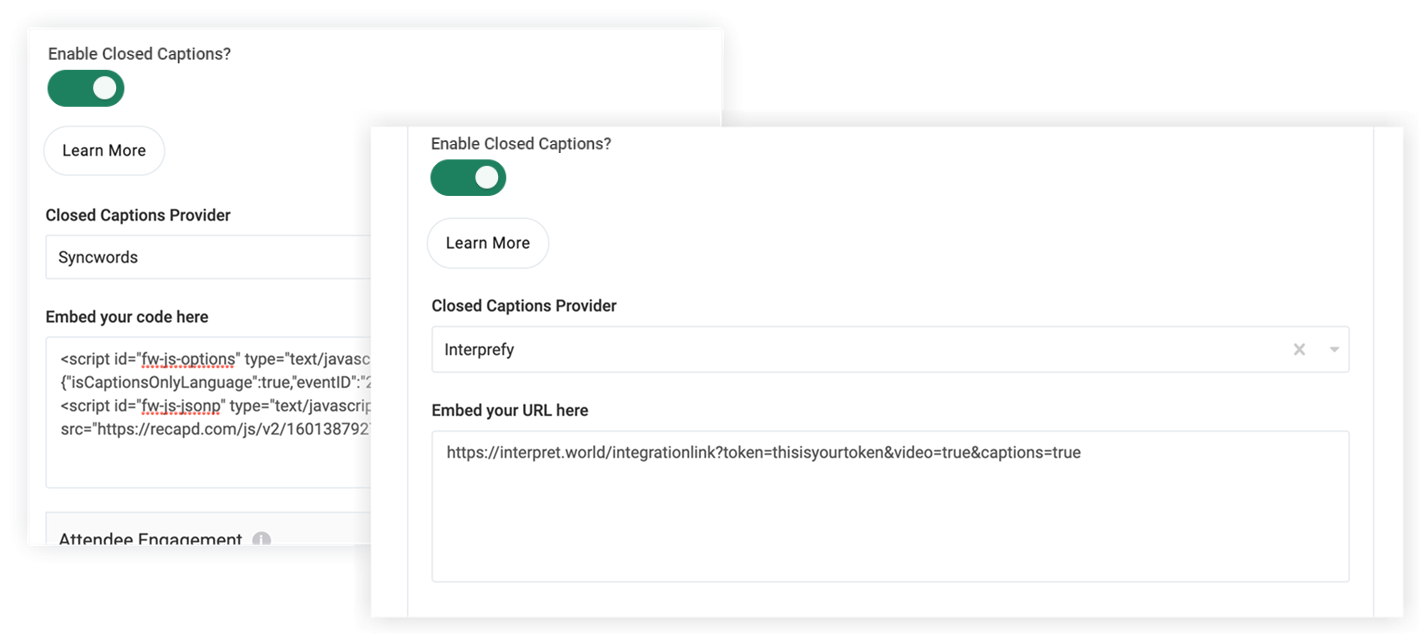
Tout fournisseur de sous-titres codés doit vous donner un code widget unique pour chaque diffusion sous-titrée. D'autres, comme Interprefy, fournissent une URL pour chacun. Lorsque vous aurez vos codes de widget ou vos URL, vous serez prête à les saisir dans votre application événementielle.
Lorsque vous collez le code ou l'URL du widget, assurez-vous de coller le bon code pour chaque session ou diffusion en direct. Si vous collez le mauvais code, les sous-titres sont peut-être confus ou incapables de fournir des sous-titres.
-
Modifiez chaque fonction de session ou de diffusion en direct qui inclura des sous-titres et activez le bouton Activer les sous-titres codés. Cela affiche la liste déroulante du fournisseur de sous-titres codés.
-
Sélectionnez Syncwords, Interprefy ou Autre si vous travaillez pour un autre fournisseur tiers.
-
Collez le code du widget ou l'URL de ce stream dans le champ de texte intégré.
-
Cliquez sur Enregistrer les modifications.
Maintenant, vous êtes prête à utiliser les sous-titres. Restez en contact avec votre sous-titreur en cas de changement d'horaire ou de retard de dernière minute. Quand la diffusion en direct débutera, les sous-titres feront de même ! 👍
Les sous-titres en pratique
Si vous utilisez des sous-titres de texte, les participants cliquent simplement sur le bouton « Afficher les sous-titres » situé en dessous de la diffusion en direct pour activer les sous-titres codés. Si le sous-titrage fournit des traductions dans plusieurs langues, les participants choisiront également leur langue préférée. Pour désactiver les sous-titres codés, les participants cliquent sur le bouton « Masquer les sous-titres ».
Si vous utilisez des sous-titres audio ou une traduction, le bouton indiquera « Sous-titres audio ».
Les participants cliquent sur le bouton pour ouvrir une fenêtre modale dans laquelle ils sélectionnent une langue. Une fois la langue sélectionnée, ils commencent à entendre les sous-titres immédiatement et peuvent fermer le modal.
N'oubliez pas que les participants doivent désactiver le son en direct pour ne pas entendre deux pistes audio différentes.
Vous savez maintenant comment implémenter des sous-titres tiers pour vos diffusions en direct ! Vous n'avez pas le budget nécessaire pour les sous-titres de chaque diffusion en direct ? Webex Events Closed Captions & Translations est disponible gratuitement pour Webex Events Production Studio, le lecteur RTMP Webex Events et Simulive. Pour le contenu vidéo à la demande, Webex Events Closed Captions & Translations est également disponible pour toutes les vidéos que vous mettez en ligne sur Video Center.
Conseils de pro ! 😎
-
Fournissez les informations à votre fournisseur de sous-titres le plus tôt possible pour qu'il réussisse.
-
Organisez un stream de test avec votre fournisseur de sous-titres pour vous assurer que tout fonctionne correctement avant le début de votre événement ou même avant de passer un contrat avec ses services.
-
À la fin d'un stream, téléchargez l'enregistrement et envoyez-le à votre fournisseur de sous-titres pour qu'il fusionne les sous-titres avec l'enregistrement, puis le distribue avec les sous-titres. Si ce service est essentiel pour votre événement, vérifiez que les prestataires le proposent avant de passer un contrat.
-
De nombreux fournisseurs de sous-titres peuvent vous fournir la transcription des sous-titres d'une session. Si ce service est essentiel pour votre événement, vérifiez que les prestataires le proposent avant de passer un contrat.


