
Obrigado pelos seus comentários.
 Comentários?
A transmissão ao vivo do conteúdo do seu evento permite que você alcance um público global e crie uma experiência mais inclusiva para os participantes. Se você planeja transmitir conteúdo ao vivo, fornecer legendas ocultas e traduções deve estar no topo da sua lista de prioridades. É por isso que oferecemos legendas e traduções ocultas do Webex Events e opções de integração de terceiros para fornecer legendas de texto e áudio e tradução.
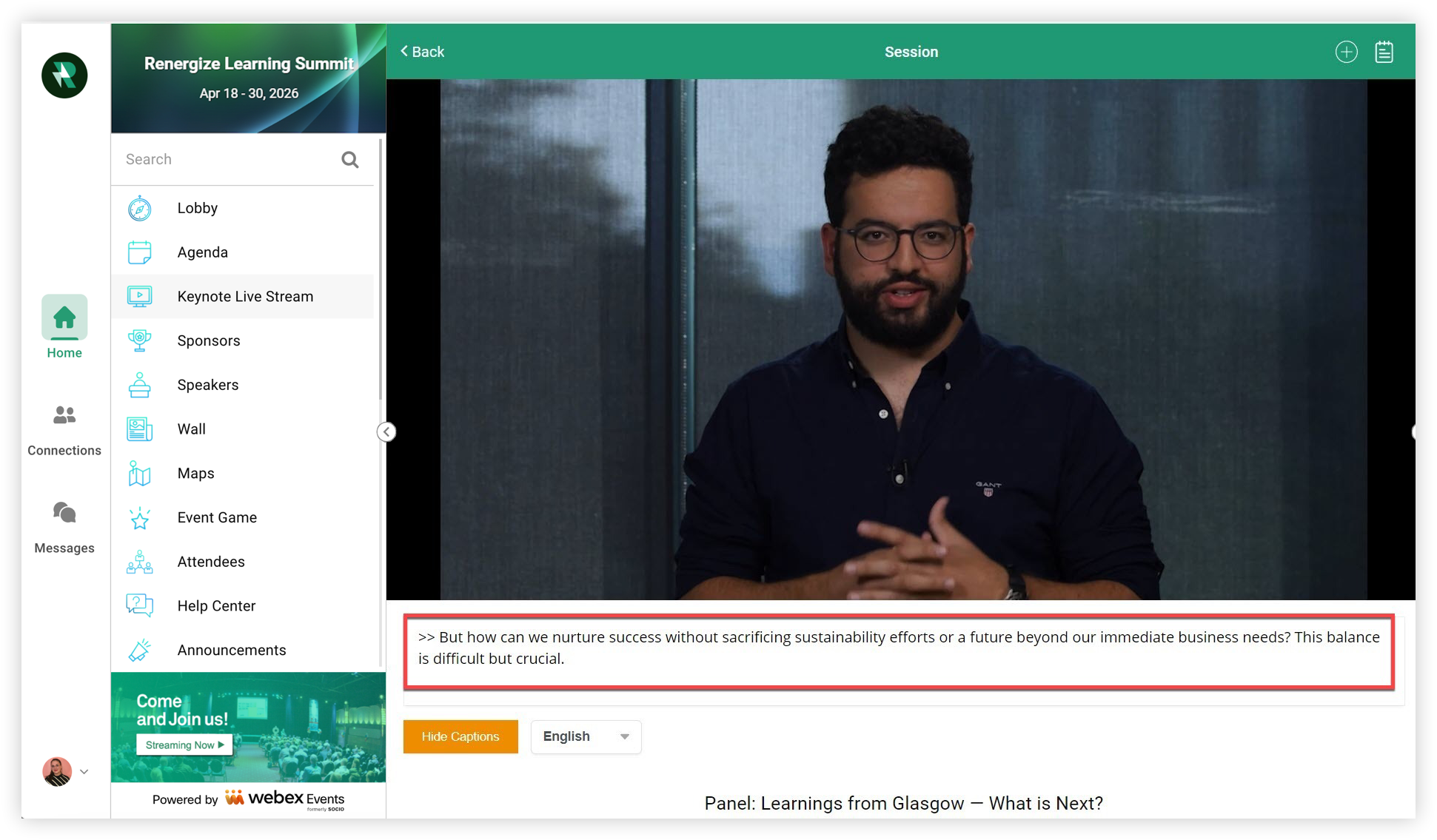
Este artigo explica como usar um serviço de tradução ou legenda humana de terceiros com o Webex Events Production Studio, o Webex Events RTMP ou um stream Webex Events Simulive.
Provedores de legendas, traduções e interpretações humanas
As legendas humanas significam que pessoas reais ouvem sua transmissão e fornecem legendas em tempo real. Nossos parceiros oficiais são a SyncWords para legendas ocultas e tradução e a Interprefy para interpretação de áudio. Outros fornecedores, como Vitac e Caption Max, também funcionam bem. Os processos gerais e as melhores práticas descritos neste artigo devem se aplicar a praticamente qualquer provedor de legendas humanas. 👍
Antes de saber mais sobre nossos fornecedores compatíveis, aqui estão algumas considerações que você deve ter em mente:
-
Os legendadores geralmente fornecem tradução e interpretação de um para muitos, não de muitos para muitos. Isso significa que os alto-falantes em um único stream precisam falar o mesmo idioma para que as legendas funcionem.
-
Legendas e traduções humanas são possíveis com o Webex Events Simulive, não com o Video on Demand.
-
Você só pode usar um tipo de legenda por transmissão ao vivo ou sessão. Isso significa que você deve escolher entre legendas de texto ou interpretação de áudio, não ambas.
-
Somente o Web App suporta legendas de terceiros, não o aplicativo móvel. Se você precisar de legendas e traduções para aplicativos móveis, considere usar legendas e traduções ocultas do Webex Events.
-
Se você quiser simplesmente adicionar legendas automáticas e traduções ao conteúdo pré-gravado do Video on Demand, considere fazer o upload dessas gravações para o Video Center e ativar as legendas ocultas para cada uma delas. Para saber mais sobre como as legendas ocultas e traduções do Webex Events funcionam com vídeo sob demanda, consulte nosso artigo Use Video Center for Simulive e Video on Demand para obter detalhes.
Sincronizar palavras
O SyncWords tem pessoas reais que ouvem sua transmissão ao vivo e fornecem legendas ocultas em tempo real em vários idiomas. Se você estiver transmitindo vídeos pré-gravados como conteúdo do Simulive, eles também traduzirão isso! Os participantes do Web App podem selecionar seu idioma preferido no menu suspenso ao lado do botão Mostrar/Ocultar legendas abaixo da transmissão ao vivo.
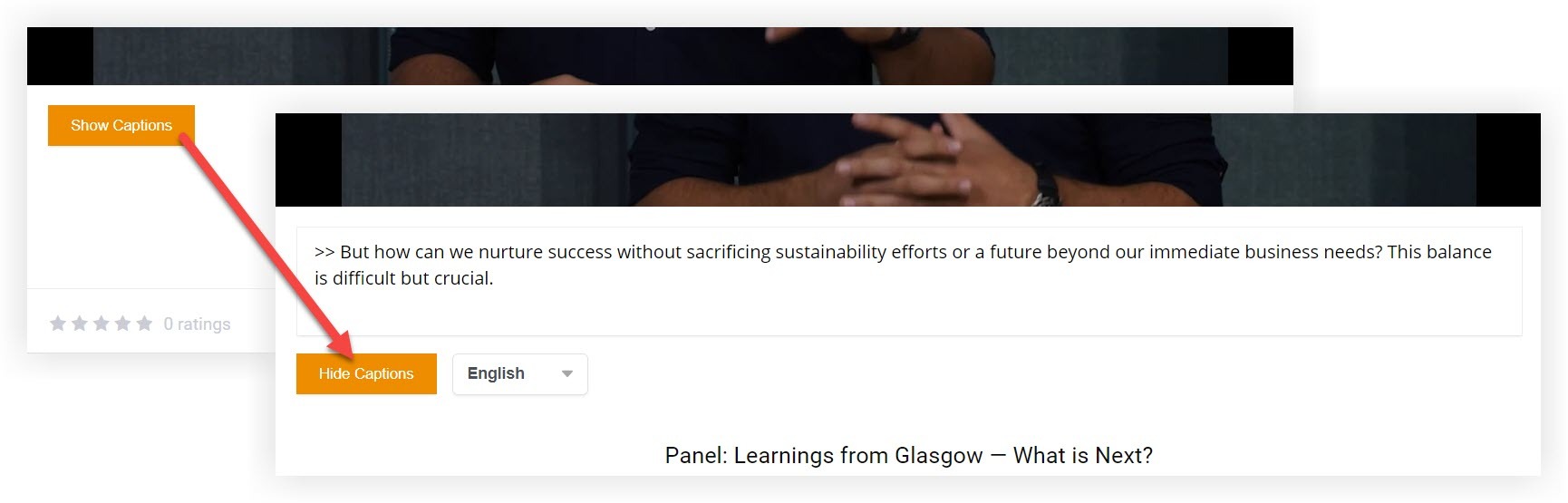
Lembre-se de que as legendas de texto não aparecem quando uma transmissão está no modo de tela cheia. As legendas de áudio funcionam em tela cheia.
Interpretar
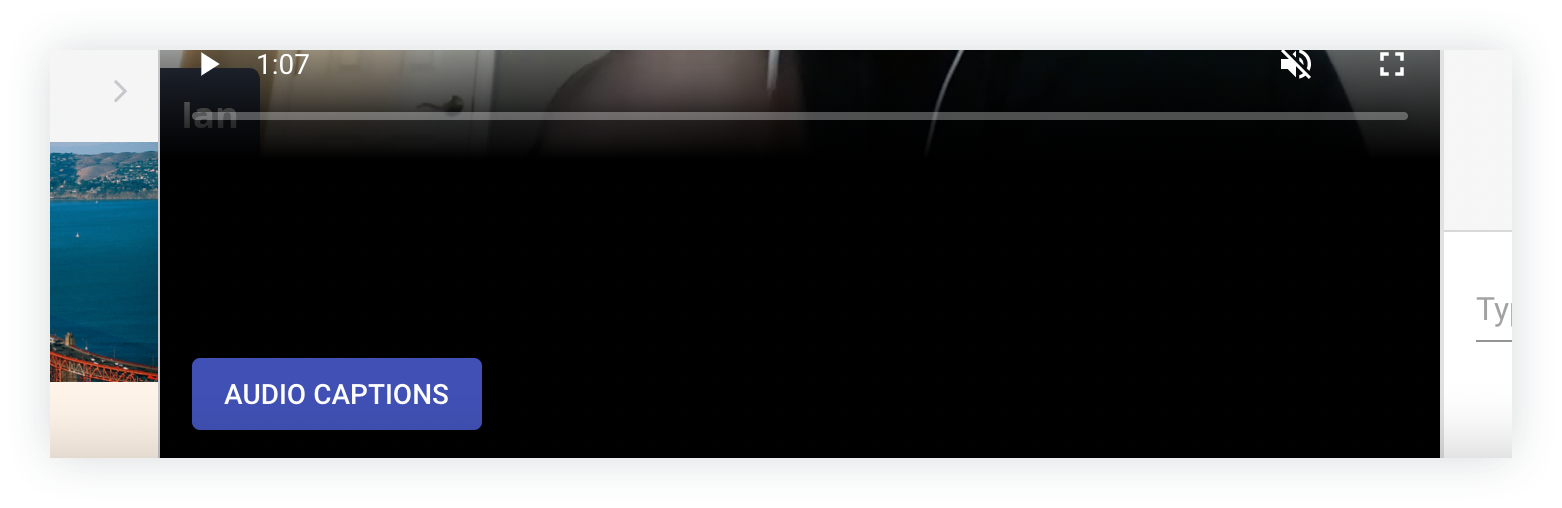
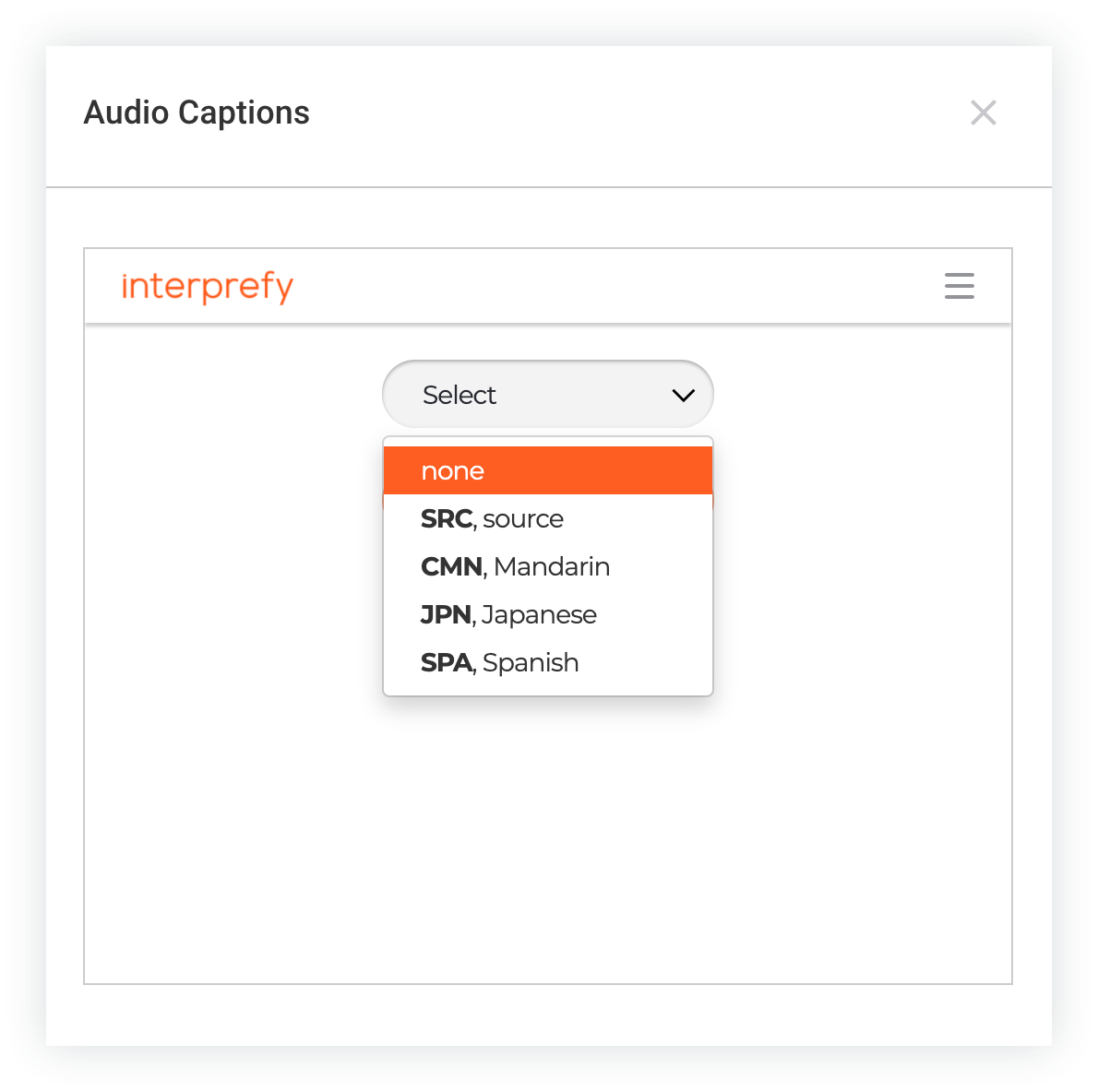
O Interprefy fornece pessoas reais que assistem e ouvem a transmissão e, em seguida, interpretam simultaneamente a fala. Os participantes Web App simplesmente clicam no botão Legendas de áudio abaixo da transmissão ao vivo e selecionam seu idioma preferido para começar a ouvir.
Outros
Se você preferir trabalhar com um serviço diferente de legendas ou interpretação, verifique a compatibilidade com o Webex Events. Organize um stream de teste com seu provedor para garantir que tudo funcione sem problemas. Se você tiver alguma dúvida antes ou depois do teste com seu provedor, inicie um bate-papo com nossa incrível equipe de suporte!
Trabalhando com o provedor
É altamente recomendável entrar em contato com seu provedor de legendas pelo menos 4 semanas antes do evento para garantir que você tenha tempo para coordenar e testar com eles.
Esta seção se concentra em trabalhar diretamente com a SyncWords e a Interprefy para comprar e coordenar seus serviços para seu evento, e as etapas gerais devem ser aplicadas à maioria dos outros fornecedores.
-
Primeiro, reúna as seguintes informações:
-
Data de início do seu evento
-
O número de sessões que precisam de legendas e suas datas e horários de início
-
O idioma que os apresentadores falarão durante a transmissão ao vivo
-
Os idiomas para os quais as legendas devem ser traduzidas
-
O Web AppURL do seu aplicativo de eventos
-
-
Quando você tiver essas informações, preencha um dos formulários vinculados abaixo para iniciar o processo com o Syncwords ou o Interprefy. Depois de enviar o formulário, alguém entrará em contato dentro de 1 a 2 dias úteis. Se você estiver trabalhando com um provedor diferente, entre em contato diretamente com ele e envie as informações indicadas acima.
-
Depois de enviar as informações iniciais, converse com o fornecedor sobre preços, disponibilidade e agendamento.
Conceder acesso
Ao trabalhar com o provedor de legendas, você precisa fornecer a ele uma forma de acessar suas transmissões ao vivo para que os legendadores possam assistir à transmissão e adicionar legendas em tempo real.
Se você estiver usando legendas ao vivo com o Webex Events Production Studio, forneça um link de palestrante para cada sessão para a qual você precisa de legendas. Isso garante que o legendador possa ver e ouvir a transmissão com o mínimo de atraso possível. Se você planeja transmitir ao vivo várias vezes no mesmo estúdio, certifique-se de comunicar isso ao seu legendador.
Se você estiver usando vídeo pré-gravado para transmitir uma sessão do Simulive, se estiver usando outra plataforma de streaming ou se precisar de espaço para outros palestrantes no Studio, crie um perfil de participante para cada legendador para que eles possam assistir e fornecer as legendas para a transmissão ao vivo do. Web App
Lembre-se de que recomendamos que você garanta que cada legendador possa fazer login no aplicativo de eventos bem antes do início do evento, para que todos estejam preparados.
Enviar vídeo pré-gravado (opcional)
Se você estiver usando vídeo pré-gravado para uma transmissão híbrida ou Simulive, é uma ideia fantástica fornecer arquivos de vídeo e scripts associados ao seu legendador pelo menos uma semana antes da transmissão. Como seu legendador pode preparar e revisar as legendas antes da transmissão, isso proporciona aos espectadores uma experiência de legendagem altamente precisa.
Embora as legendas para o conteúdo do Simulive possam ser preparadas com antecedência, você ainda deve configurar um perfil de participante para seu legendador. Eles assistirão à transmissão no Web App e garantirão que as legendas preparadas estejam sempre sincronizadas com o vídeo.
Adicione o código ou URL do widget
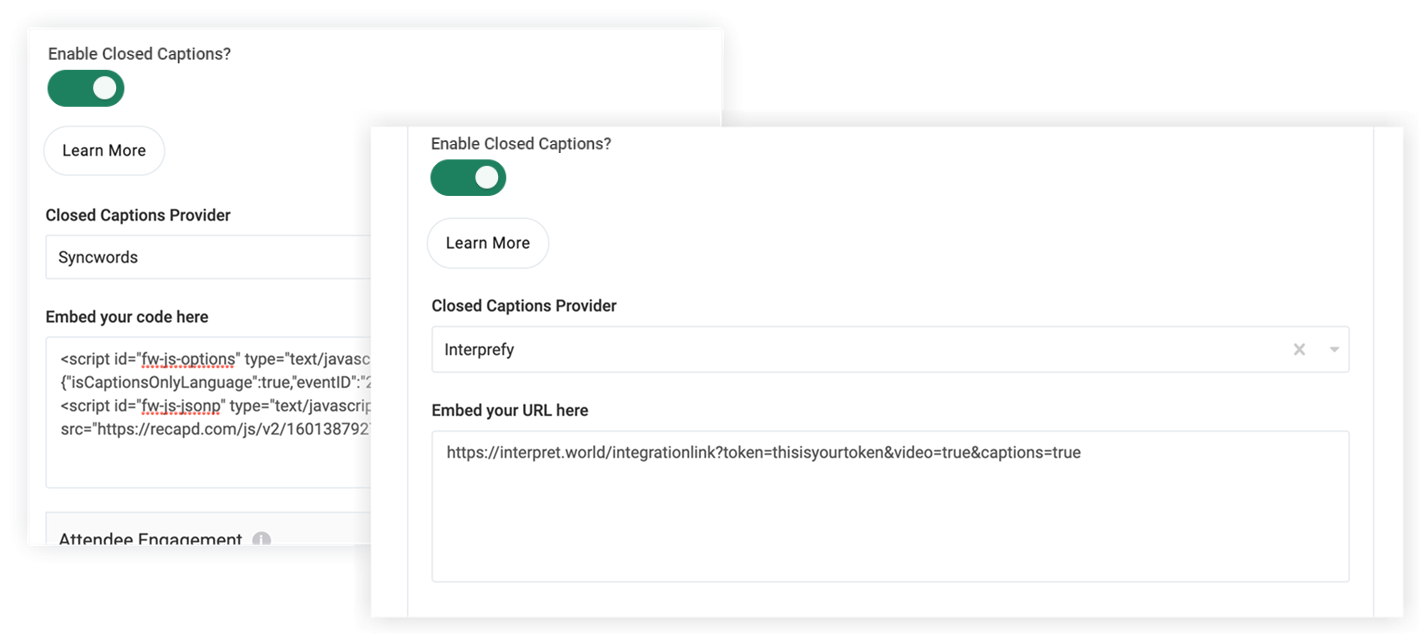
Qualquer provedor de legendas ocultas deve fornecer um código de widget exclusivo para cada stream que terá legendas. Outros, como o Interprefy, fornecem um URL para cada um. Quando você tem seus códigos de widget ou URLs, você está pronto para inseri-los em seu aplicativo de eventos.
Ao colar o código ou a URL do widget, certifique-se de colar o código correto para cada sessão ou transmissão ao vivo. Se você colar o código errado, os legendadores podem ficar confusos ou incapazes de fornecer legendas.
-
Edite cada recurso de sessão ou transmissão ao vivo que incluirá legendas e ative a opção Ativar legendas ocultas. Isso revela o menu suspenso Closed Caption Provider.
-
Selecione Syncwords, Interprefy ou Other se você estiver trabalhando com um provedor terceirizado diferente.
-
Cole o código ou URL do widget desse fluxo no campo de texto incorporado.
-
Clique em Salvar alterações.
Agora você está pronto para usar as legendas. Mantenha contato com seu legendador sobre quaisquer alterações ou atrasos na agenda de última hora. Quando a transmissão ao vivo começar, as legendas também começarão! 👍
Legendas na prática
Se você estiver usando legendas de texto, os participantes simplesmente clicam no botão “Mostrar legendas” abaixo da transmissão ao vivo para ativar as legendas ocultas. Se o provedor de legendas estiver fornecendo traduções em vários idiomas, os participantes também selecionarão uma preferência de idioma. Para desativar as legendas ocultas, os participantes clicam no botão “Ocultar legendas”.
Se você estiver usando legendas de áudio ou tradução, o botão dirá “Legendas de áudio”.
Os participantes clicam no botão para abrir um modal onde selecionam um idioma. Depois de selecionar um idioma, eles começarão a ouvir as legendas imediatamente e poderão fechar o modal.
Lembre-se de que os participantes devem silenciar o áudio da transmissão ao vivo para não ouvirem duas faixas de áudio diferentes.
Agora você já sabe como implementar legendas de terceiros para suas transmissões ao vivo! Não tem orçamento para legendas em todas as transmissões ao vivo? As legendas ocultas e traduções do Webex Events estão disponíveis para o Webex Events Production Studio, o Webex Events RTMP Player e o Simulive sem custo adicional. Para conteúdo de vídeo sob demanda, as legendas ocultas e traduções do Webex Events também estão disponíveis para todos os vídeos enviados para o Video Center.
Dicas profissionais! 😎
-
Forneça informações ao seu provedor de legendas com antecedência para prepará-lo para o sucesso.
-
Organize um stream de teste com seu provedor de legendas para garantir que tudo funcione sem problemas antes do início do evento ou mesmo antes de você contratar seus serviços.
-
Quando uma transmissão terminar, baixe a gravação e envie-a ao seu provedor de legendas para mesclar as legendas com a gravação e depois distribuí-la com as legendas. Se esse serviço for essencial para o seu evento, verifique se os provedores o oferecem antes de contratar o serviço.
-
Muitos provedores de legendas podem fornecer uma transcrição das legendas de uma sessão. Se esse serviço for essencial para o seu evento, verifique se os provedores o oferecem antes de contratar o serviço.


