
感謝您的意見回饋。
 意見回饋?
意見回饋?即時串流活動內容讓您能夠觸及全球觀眾,並為與會者創造更包容的體驗。 如果您計劃直播內容,則提供隱藏式字幕和翻譯應該位於您的優先順序列表的頂部。 這就是為什麼我們提供 Webex 事件隱藏式字幕和翻譯以及第三方整合選項,以提供文字和音頻字幕和翻譯的原因。
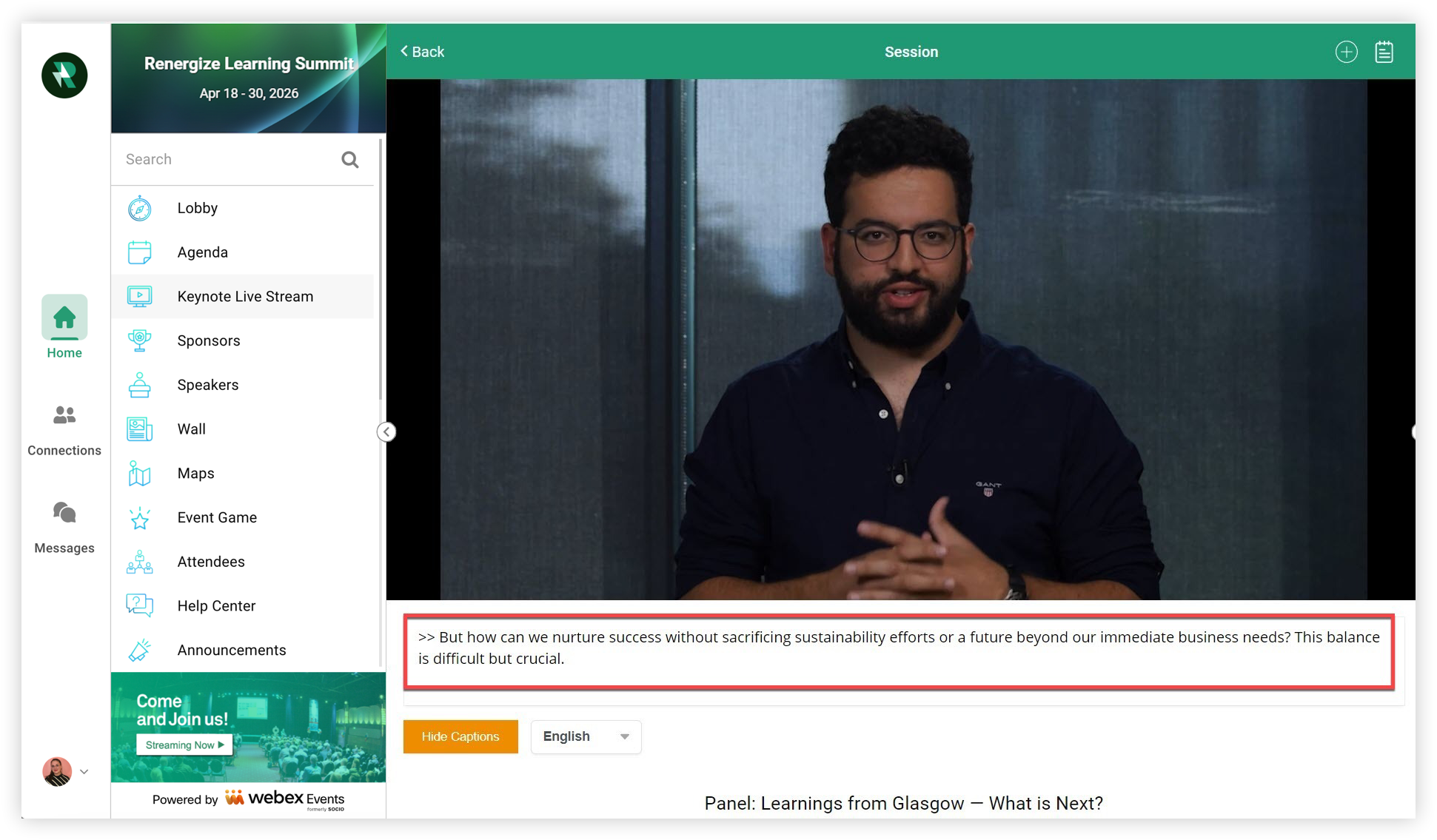
本文說明如何與 Webex 事件製作工作室、Webex 事件 RTMP 或 Webex 事件模擬串流一起使用第三方人為字幕或翻譯服務。
若要瞭解 Webex 事件製作工作室、Webex 事件 RTMP 播放器、隨選視訊和 Simulive 所包含的免費機器隱藏式字幕和翻譯的全部資訊,請閱讀我們的 Webex 事件隱藏式字幕與翻譯文章。
人文字幕、翻譯和口譯供應商
人文字幕意味著真實人員會收聽您的串流並即時提供字幕。 我們的官方合作夥伴是用於隱藏字幕和翻譯的 Sync Words,以及用於音頻口譯的口譯。 其他提供商,例如維塔克和字幕 Max 也很好地工作。 本文中所述的一般流程和最佳做法應適用於幾乎所有人類字幕提供者。👍
在了解有關我們支持的提供商的更多信息之前,請注意以下幾個注意事項:
-
字幕通常提供一對多翻譯和解釋,而不是多對多。 這意味著單一串流中的使用者必須說相同的語言才能使用字幕。
-
每個「即時串流」或工作階段只能使用一種類型的字幕。 這意味著您必須在文本字幕或音頻解釋之間進行選擇,而不是兩者。
-
僅Web App支持來自第三方的字幕,而不支持移動應用程序。 如果您需要行動應用程式字幕和翻譯,請考慮使用 Webex 事件隱藏式字幕與翻譯。
-
如果您只想將機器字幕和翻譯新增至預先錄製的隨選視訊內容,請考慮將這些錄音上傳到「視訊中心」,然後為每個錄像開啟隱藏式字幕。 若要深入瞭解 Webex 事件隱藏式字幕與翻譯如何與隨選視訊運作,請參閱我們的使用 Simulive 視訊中心和隨選視訊文章,以取得詳細資訊。
同步單詞
SyncWords 有實際人士,可以收聽您的實時直播並提供多種語言的實時隱藏式字幕。 如果您將預先錄製的視頻以 Simulive 內容流式傳輸,他們也會翻譯它! 參加者Web App可以從即時串流下方的「顯示/隱藏字幕」按鈕旁邊的下拉式清單中選擇自己喜歡的語言。
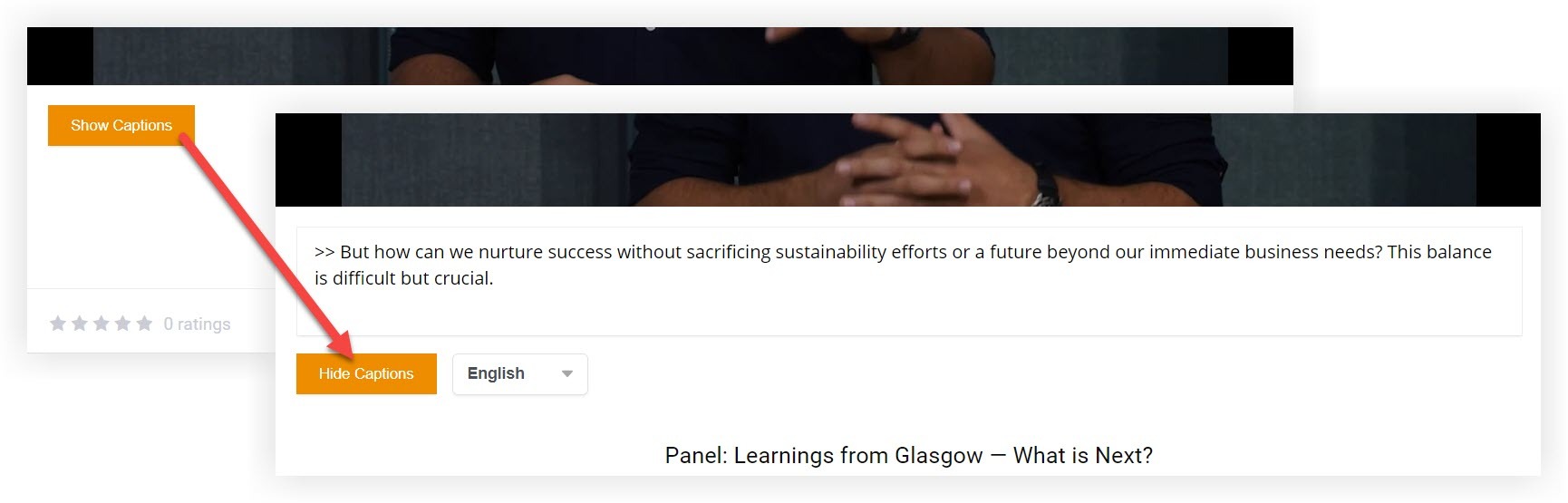
請記住,當串流處於全螢幕模式時,文字註解不會顯示。 音頻字幕確實在可以在全屏幕中使用。
解釋
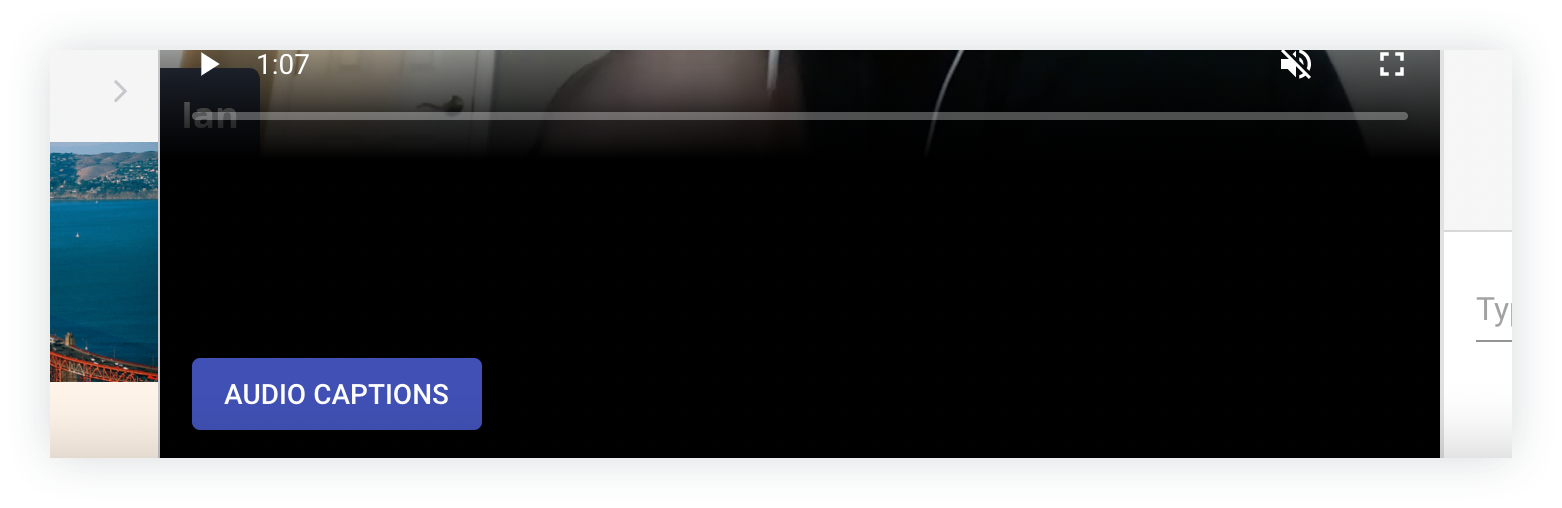
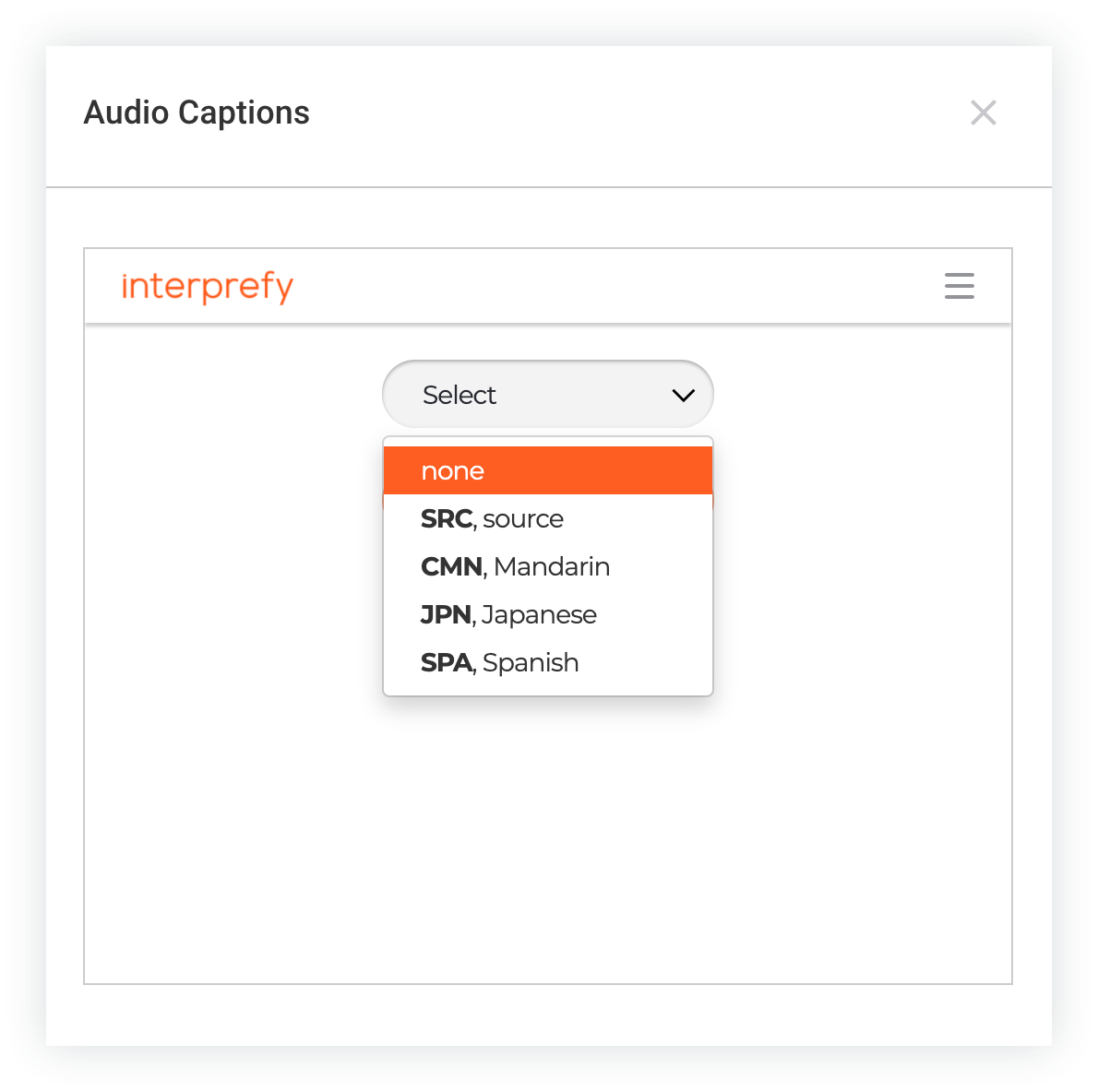
Interprefy 提供觀看和收聽直播,然後同時解釋演講的實際人員。 與會者Web App只需單擊直播下方的音頻字幕按鈕,然後選擇他們喜歡的語言即可開始收聽。
其他
如果您希望使用不同的字幕或口譯服務,請確認您與 Webex Events 的相容性。與您的提供商安排測試流,以確保一切順利運作。 如果您在與提供商測試之前或之後有任何疑問,請與我們優秀的支持團隊開始聊天!
與提供者合作
我們強烈建議您在活動前至少 4 週聯繫您的字幕提供商,以確保您有時間與他們進行協調和測試。
本節專注於直接與 SyncWords 和 Interprefy 合作,為您的活動購買和協調他們的服務,並且一般步驟應適用於大多數其他提供商。
授予存取權
當您與字幕提供商合作時,您需要為他們提供一種訪問直播的方式,以便字幕者可以實時觀看直播並添加字幕。
如果您正在與 Webex 事件製作工作室一起使用即時字幕,請為您需要字幕的每個工作階段提供演講者連結。 這可確保字幕編輯器可以盡可能少的延遲查看和聽到串流。 如果您打算在同一個工作室中多次直播,請務必與字幕製作者溝通。
如果您使用預先錄製的視頻來串流 Simulive 會話,如果您正在使用其他流媒體平台,或者如果您需要在 Studio 中放置其他演講者的空間,請為每個字幕創建出席者個人資料,以便他們可以從中觀看並提供即時串流的字幕。Web App
請記住,我們建議您確保每個字幕都可以在活動開始前登錄活動應用程序,以便每個人都準備好。
傳送預先錄製的視頻(可選)
如果您使用預先錄製的視頻進行混合式或 Simulive 串流,那麼最少在直播前一週向字幕提供視頻文件和相關的腳本是一個好主意。 由於您的字幕可以在直播前準備和審查字幕,因此您的觀眾可以提供高度準確的字幕體驗。
儘管 Simulive 內容的字幕可以提前準備,但您仍應為字幕設置出席者個人資料。 他們將在該處觀看直Web App播,並確保準備好的字幕始終與視頻同步。
新增小工具代碼或 URL
任何隱藏式字幕提供者都必須為每個具有字幕的串流提供唯一的 Widget 代碼。 其他人,例如「解釋」,為每個人提供一個 URL。 當您擁有小工具代碼或 URL 時,您就可以在活動應用程式中輸入它們。
當您貼上 Widget 程式碼或 URL 時,請務必為每個工作階段或直播貼上正確的程式碼。 如果您粘貼錯誤的代碼,字幕可能會混亂或無法提供字幕。
-
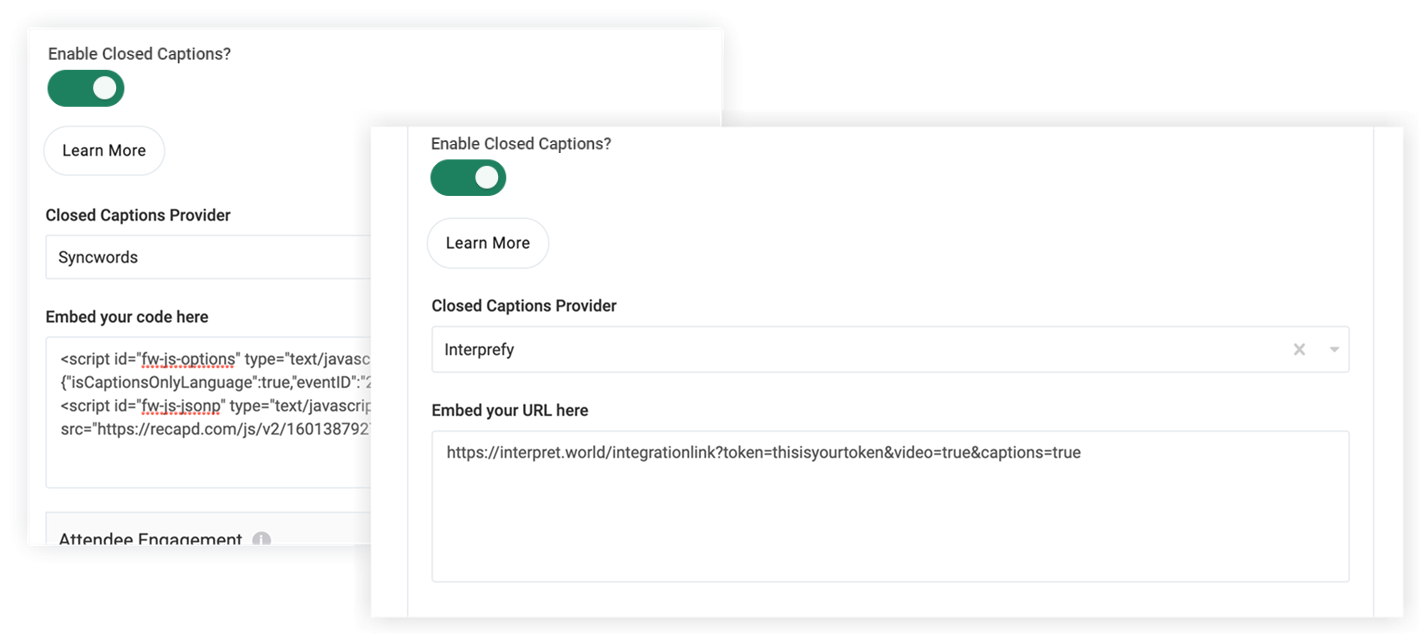
編輯包含字幕的每個會話或即時串流功能,並啟用啟用隱藏字幕切換。 這會顯示隱藏式字幕提供者下拉式清單。
-
如果您與其他協力廠商合作,請選取「同步字」、「解釋」或「其他」。
-
將該串流的 Widget 代碼或 URL 貼到「嵌入」文字欄位中。
-
按一下 「儲存變更」。
現在,您已準備好開始使用字幕。 如有任何最後一分鐘的時間表變更或延誤,請與您的字幕保持聯繫。 當直播開始時,字幕也會發生!👍
實踐中的字幕
如果您使用文字標題,與會者只需單擊直播下方的「顯示字幕」按鈕即可激活隱藏式字幕。 如果標題提供者提供多種語言翻譯,與會者也會選取語言偏好設定。 要關閉隱藏字幕,與會者單擊「隱藏字幕」按鈕。
如果您使用音頻字幕或翻譯,按鈕將顯示「音頻字幕」。
與會者按一下按鈕以開啟選擇語言的模態。 選擇語言後,他們會立即開始聽到字幕,並且可以關閉模式。
請記住,與會者應將直播音頻靜音,以便他們不會聽到兩個不同的音軌。
現在,您知道如何為直播實現第三方字幕! 沒有足夠預算每個直播的字幕嗎?Webex 事件隱藏式字幕和翻譯可用於 Webex 事件製作工作室、Webex 事件 RTMP 播放器和 Simulive,而無需額外費用。 對於隨選視訊內容,Webex 事件隱藏式字幕與翻譯也可用於您上傳到視訊中心的所有影片。
專業提示!😎
-
提早向您的字幕提供者提供資訊,以便將其設定成功。
-
與您的字幕提供商安排測試串流,以確保活動開始之前,甚至在您合約他們的服務之前,一切都能順利運作。
-
當串流結束後,請下載錄音並將其發送給您的字幕提供商,以將字幕與錄音合併,然後將其與字幕一起分發。 如果此服務對您的活動至關重要,請先確認提供者是否提供服務,然後再簽約服務。
-
許多字幕提供商可以為您提供會話的字幕轉錄。 如果此服務對您的活動至關重要,請先確認提供者是否提供服務,然後再簽約服務。


