
感谢您的反馈。
 反馈?
反馈?直播活动内容使您有能力吸引全球观众,为与会者创造更具包容性的体验。 如果你计划直播内容,提供隐藏式字幕和翻译应该是你的首要任务。 这就是我们提供 Webex Events 隐藏字幕和翻译以及第三方集成选项以提供文本和音频字幕和翻译的原因。
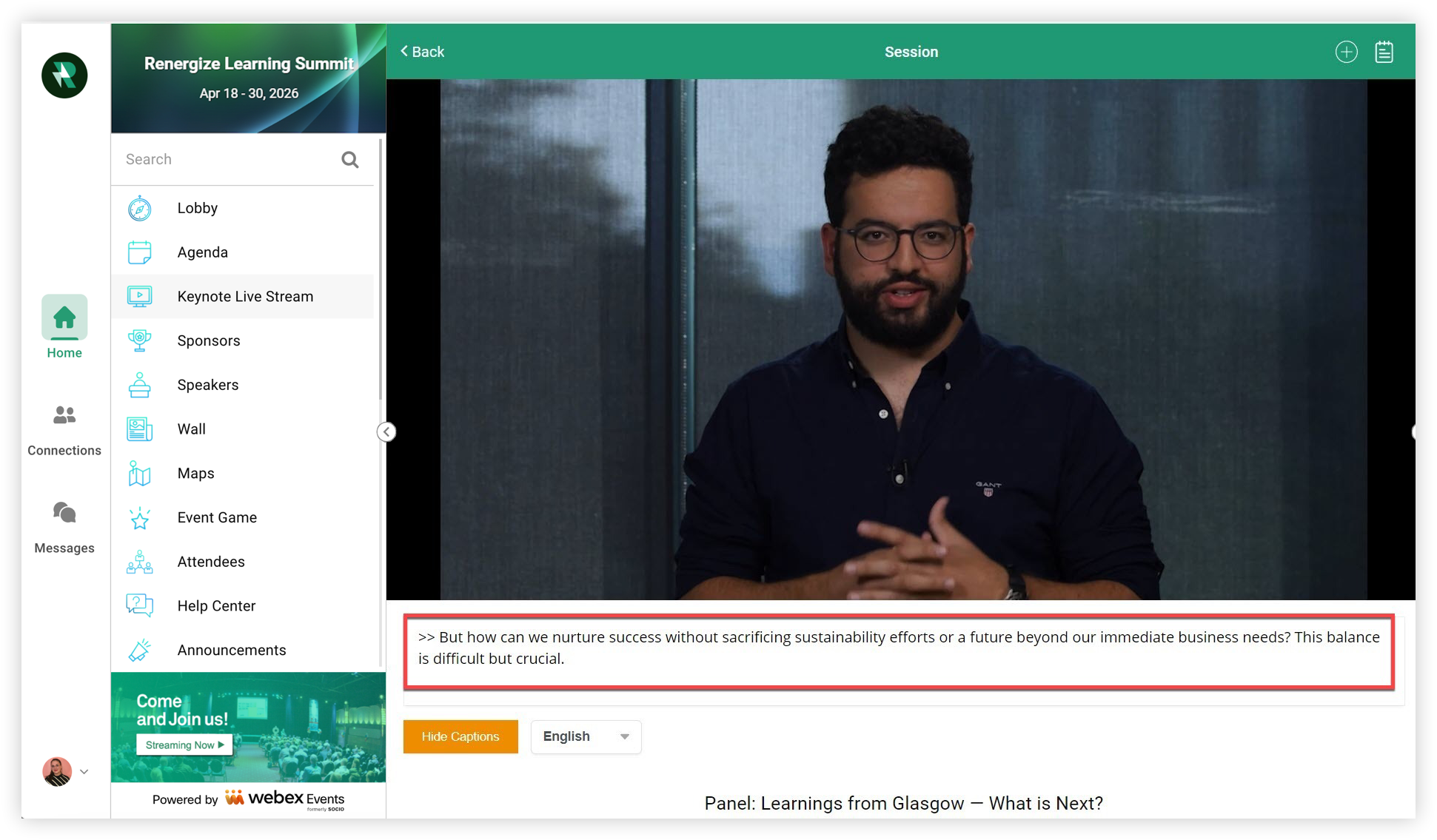
本文介绍如何在 Webex 活动制作工作室、Webex Events RTMP 或 Webex Events Simulive 直播中使用第三方人工字幕或翻译服务。
要了解有关 Webex 活动制作工作室、Webex 活动 RTMP 播放器、视频点播和 Simulive 中包含的免费机器隐藏字幕和翻译的所有信息,请阅读我们的 Webex 活动隐藏字幕和翻译文章。
人工字幕、翻译和口译提供商
人工字幕意味着真实的人会收听您的直播并实时提供字幕。 我们的官方合作伙伴是用于隐藏字幕和翻译的 SyncWord s,以及提供音频口译的 Interprefy。 Vitac和Caption Max等其他提供商也运作良好。 本文中描述的一般流程和最佳实践应适用于几乎所有人工字幕提供商。👍
在进一步了解我们支持的提供商之前,请记住以下几点注意事项:
-
字幕通常提供一对多的笔译和口译,而不是多对多。 这意味着单个直播中的发言者必须说相同的语言才能使用字幕。
-
每个直播或会话只能使用一种字幕。 这意味着你必须在文字标题或音频口译之间进行选择,不能两者兼而有之。
-
只有Web App支持来自第三方的字幕,不支持移动应用程序。 如果您需要移动应用程序字幕和翻译,可以考虑使用 Webex Events 隐藏字幕和翻译。
-
如果您只想为预先录制的视频点播内容添加机器字幕和翻译,可以考虑将这些录制内容上传到视频中心,然后为每个录制内容开启隐藏字幕。 要详细了解 Webex Events 隐藏式字幕和翻译如何与视频点播,请参阅我们的 “使用视频中心进行 Simulive 和视频点播” 一文了解详细信息。
同步词汇
SyncWords 有真实的人在收听您的直播,并提供多种语言的实时隐藏字幕。 如果你将预先录制的视频作为 Simulive 内容进行直播,他们也会将其翻译! 与会者Web App可以从直播下方 “显示/隐藏字幕” 按钮旁边的下拉列表中选择自己的首选语言。
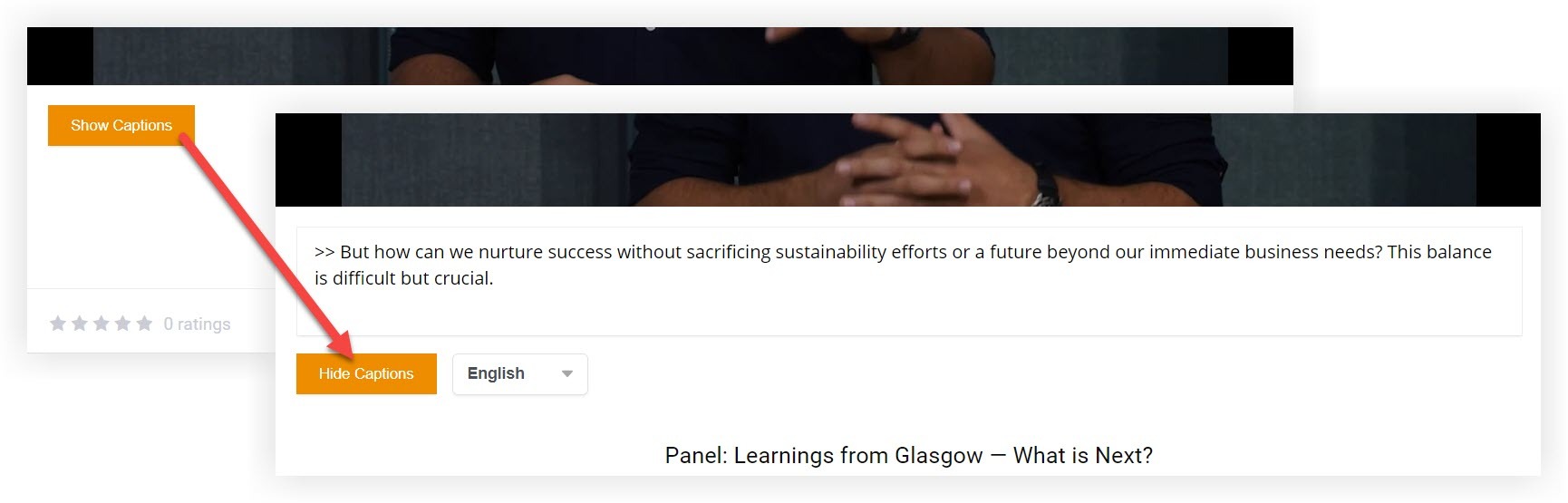
请记住,直播处于全屏模式时不会出现文字字幕。 音频字幕确实可以在全屏模式下使用。
解释
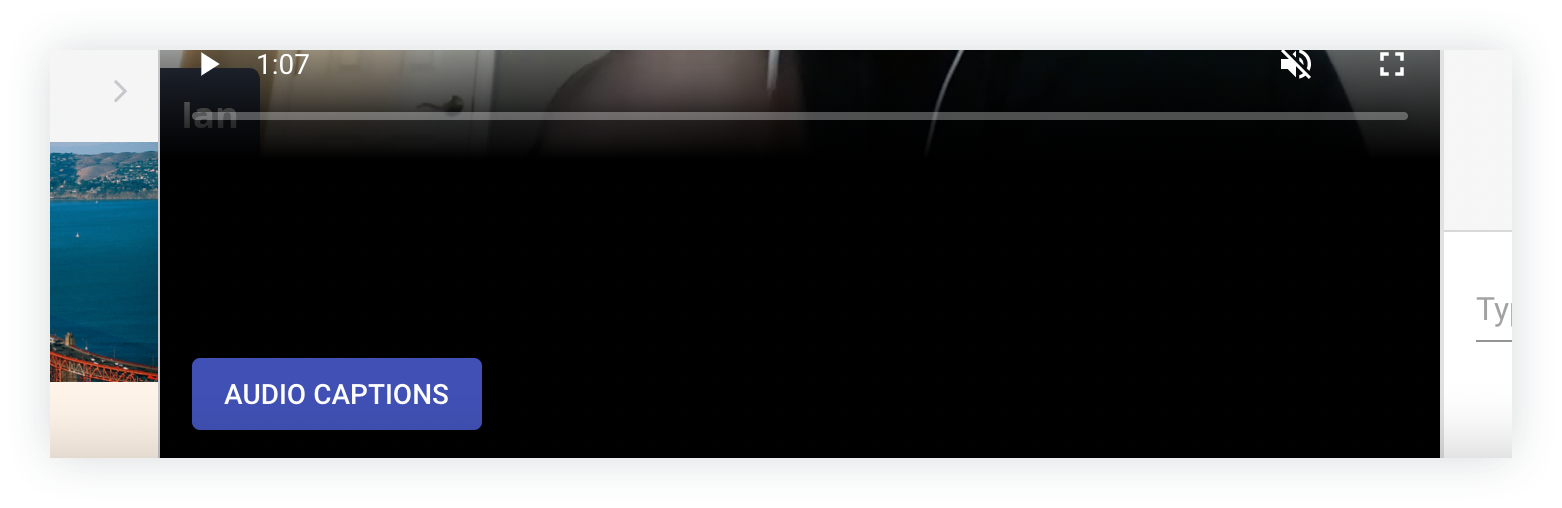
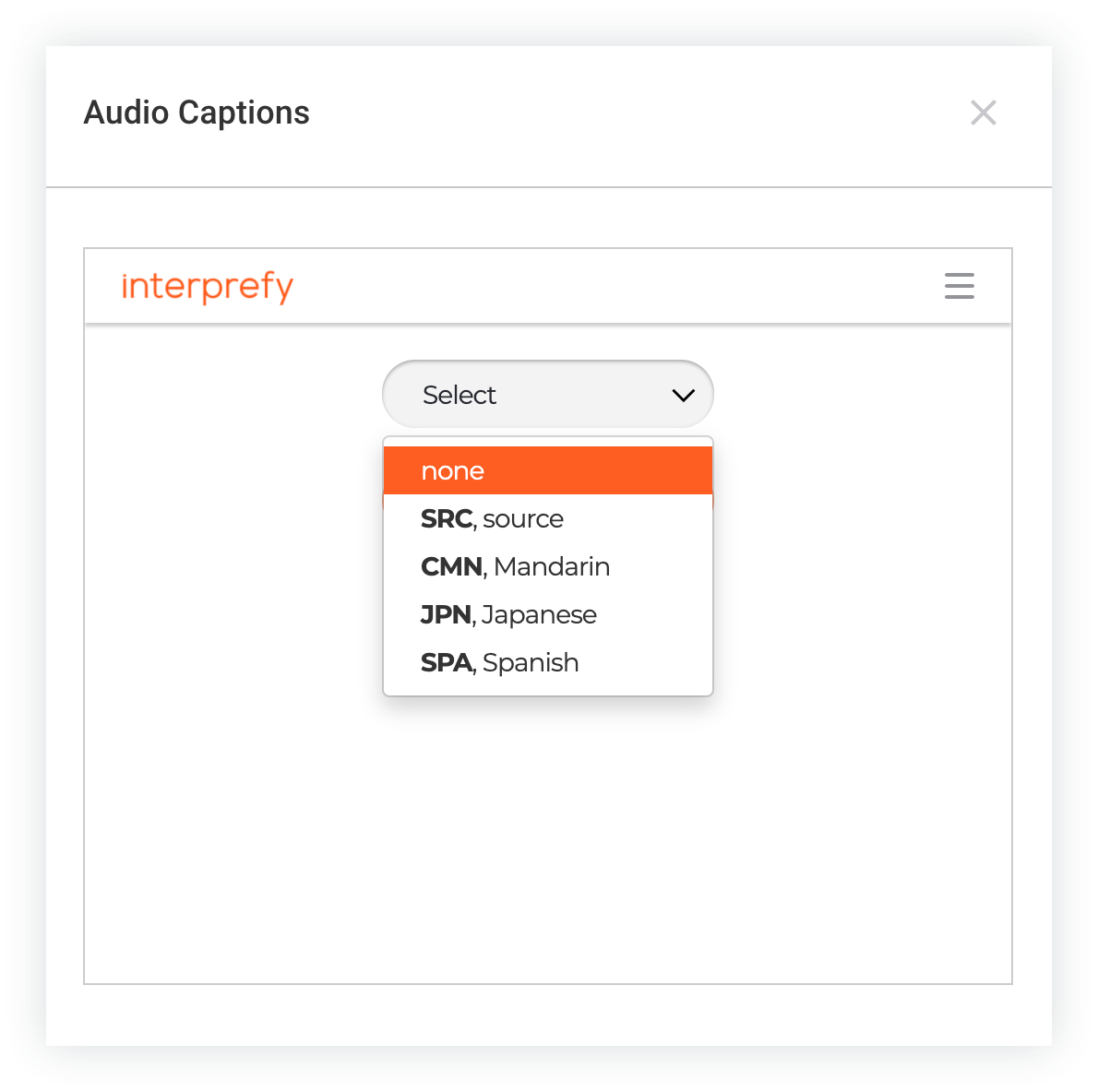
Interprefy 提供观看和收听直播,然后同时解释语音的真实用户。 与会者Web App只需单击直播下方的 “音频字幕” 按钮,然后选择自己的首选语言即可开始收听。
其他
如果您更愿意使用其他字幕或口译服务,请务必验证与 Webex Events 的兼容性。与您的提供商@@ 安排测试直播,确保一切顺利进行。 如果您在与提供商进行测试之前或之后有任何疑问,请开始与我们的支持团队聊一聊!
与提供商合作
我们强烈建议您在活动开始前至少 4 周联系字幕提供商,以确保您有时间与他们进行协调和测试。
本节重点介绍直接与SyncWords和Interprefy合作,为您的活动购买和协调他们的服务,一般步骤应适用于大多数其他提供商。
-
首先,收集以下信息:
-
您的活动开始日期
-
需要字幕的会话数量及其开始日期和时间
-
主持人在直播中将说的语言
-
语言的标题应该翻译成
-
您的活动应用程序的Web App网址
-
-
获得这些信息后,请填写以下链接表单之一,使用 Syncwords 或 Interprefy 开始流程。 提交表格后,有人将在 1-2 个工作日内与您联系。 如果您与其他提供商合作,请直接与他们联系并向他们发送上述信息。
-
发送初始信息后,与提供商就定价、可用性和日程安排进行协调。
授予访问权限
当你与字幕提供商合作时,你需要为他们提供一种访问直播的方式,这样字幕制作者就可以观看直播并实时添加字幕。
如果您在 Webex Events 制作工作室中使用实时字幕,请为每个需要字幕的会话提供演讲者链接。 这样可以确保字幕制作者能够在尽可能短的延迟时间内看到和听到直播。 如果你计划在同一个工作室中多次上线,请务必与字幕制作者沟通。
如果您使用预先录制的视频直播 Simulive 会话,如果您使用其他流媒体平台,或者需要在工作室中为其他发言人留出空间,请为每位字幕制作者创建与会者个人资料,以便他们可以观看来自的直播并为其提供字幕。Web App
请记住,我们建议你确保每位字幕制作者都能在活动开始之前登录到活动应用程序,这样每个人都做好准备。
发送预先录制的视频(可选)
如果你使用预先录制的视频进行混合直播或 Simulive 直播,那么在直播开始前至少一周向字幕制作者提供视频文件和相关脚本是个好主意。 由于字幕制作者可以在直播之前准备和查看字幕,因此可以为观众提供高度准确的字幕体验。
尽管可以提前准备好Simulive内容的字幕,但您仍应为字幕制作者设置与会者资料。 他们将在中观看直播,Web App并确保准备好的字幕始终与视频同步。
添加控件代码或 URL
任何隐藏字幕提供商都必须为每个带有字幕的直播提供唯一的控件代码。 其他的,比如 Interprefy,则为每人提供一个网址。 有了控件代码或网址后,就可以将它们输入到活动应用程序中了。
粘贴插件代码或网址时,请务必为每个会话或直播粘贴正确的代码。 如果你粘贴了错误的代码,字幕可能会混淆或无法提供字幕。
-
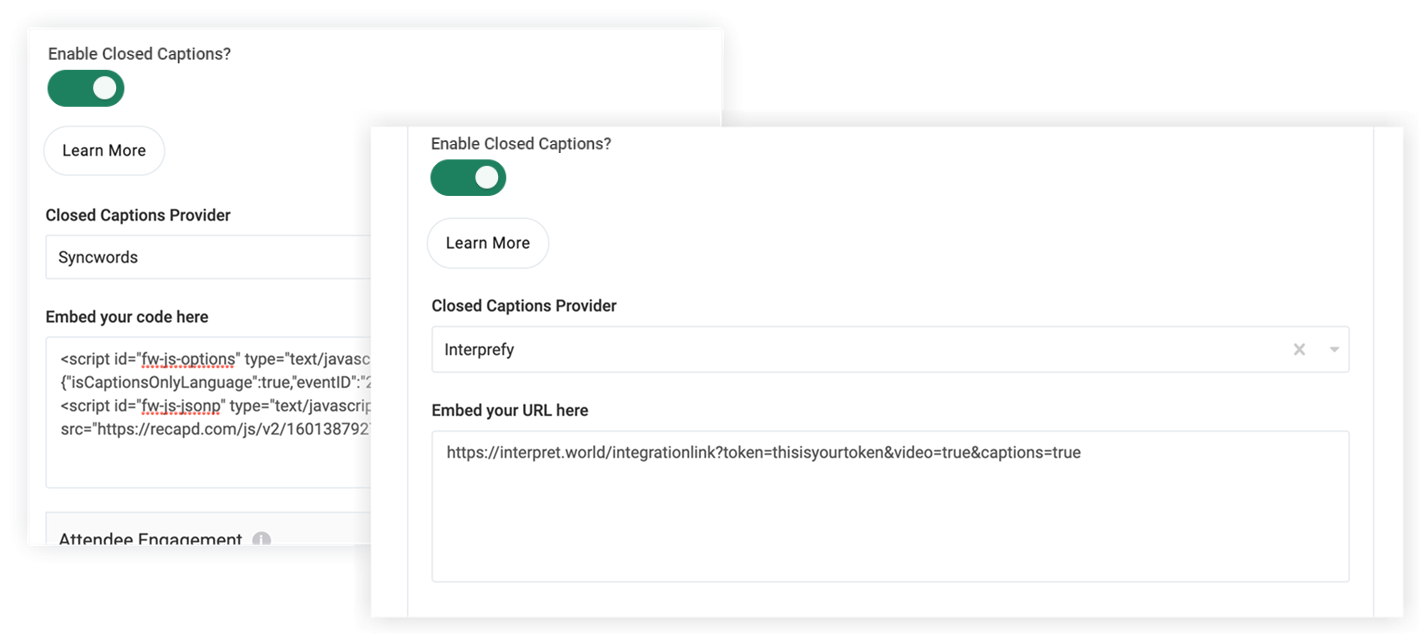
编辑包含字幕的每项会话或直播功能,并激活 “启用隐藏字幕” 开关。 这将显示 “隐藏字幕提供商” 下拉列表。
-
如果您与其他第三方提供商合作,请选择 Syncwords、Interprefy 或其他。
-
将该直播的控件代码或 URL 粘贴到嵌入文本字段中。
-
单击 保存更改。
现在你已经准备好使用字幕了。 如有任何最后一刻的时间表变更或延迟,请与字幕制作者保持联系。 直播开始时,字幕也将开始!👍
实践中的字幕
如果您使用文字字幕,与会者只需点击直播下方的 “显示字幕” 按钮即可激活隐藏字幕。 如果字幕提供商提供多种语言的翻译,则与会者还将选择语言首选项。 要关闭隐藏字幕,与会者单击 “隐藏字幕” 按钮。
如果你使用的是音频字幕或翻译,按钮会显示 “音频字幕”。
与会者单击按钮打开一个模态,在其中选择一种语言。 选择语言后,他们将立即开始听到字幕,并且可以关闭模态。
请记住,与会者应将直播音频静音,这样他们就不会听到两条不同的音轨。
现在你知道如何为直播实现第三方字幕了! 没有足够的预算为每场直播添加字幕吗?Webex 活动隐藏字幕和翻译可用于 Webex 活动制作工作室、Webex Events RTMP Player 和 Simulive,无需额外付费。 对于视频点播内容,Webex Events 隐藏字幕和翻译也适用于您上传到视频中心的所有视频。


