
Дякуємо за відгук.
 Надіслати відгук?
Пряма трансляція вмісту вашої події дає вам можливість охопити глобальну аудиторію та створити більш інклюзивний досвід для відвідувачів. Якщо ви плануєте транслювати вміст у прямому ефірі, надання підписів та перекладів має бути у верхній частині списку пріоритетів. Ось чому ми пропонуємо закриті підписи та переклади Webex Events та варіанти інтеграції сторонніх сторін для надання текстових та аудіопідписів та перекладу.
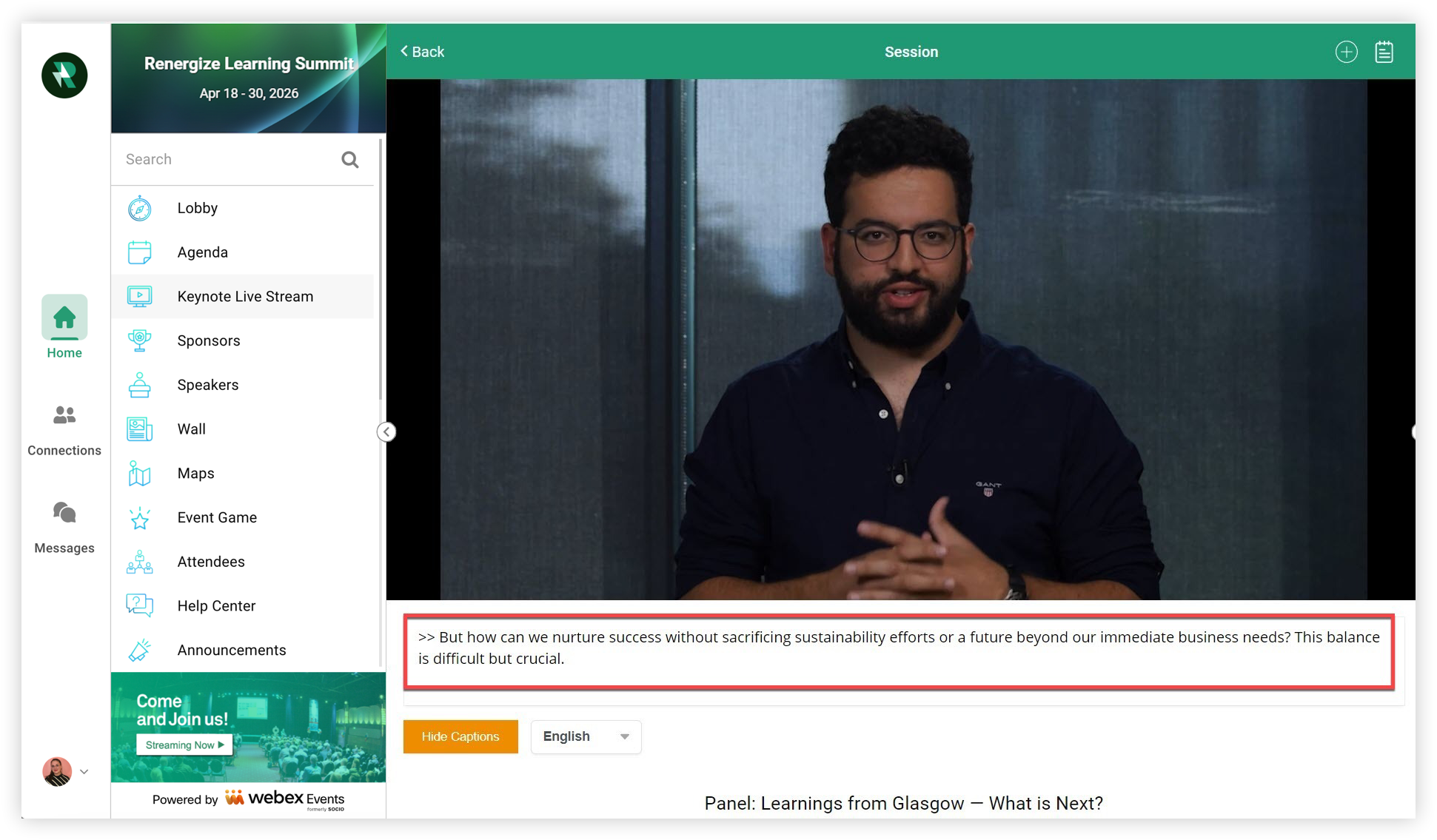
У цій статті пояснюється, як використовувати сторонню службу підписів або перекладу з програмою Webex Events Production Studio, Webex Events RTMP або потоком Webex Events Simulive.
Щоб дізнатися все про безкоштовні автоматні підписи та переклади, включені до Webex Events Production Studio, RTMP Player Webex Events, Video on Demand та Simulive, прочитайте нашу статтю Закриті підписи та переклади подій Webex.
Постачальники підписів, перекладів та усного перекладу
Людські субтитри означає, що реальні люди слухають вашу трансляцію та надають підписи в режимі реального часу. Нашими офіційними партнерами є SyncWords для субтитрів та перекладу та Interprefy для аудіопере кладу. Інші провайдери, такі як Vitac та Caption Max, також добре працюють. Загальні процеси та найкращі практики, описані в цій статті, повинні застосовуватися майже до будь-якого постачальника підписів людини. 👍
Перш ніж дізнатися більше про наших підтримуваних постачальників, слід пам'ятати про декілька міркувань:
-
Підписи, як правило, забезпечують переклад і переклад один до багатьох - не багато до багатьох. Це означає, що оратори в одному потоці повинні говорити тією ж мовою, щоб субтитри працювали.
-
Людські підписи та переклади можливі за допомогою Webex Events Simulive, а не відео на вимогу.
-
Ви можете використовувати лише один тип підписів на одну пряму трансляцію або сеанс. Це означає, що ви повинні вибирати між текстовими підписами або аудіоінтерпретацією - не обома.
-
Під Web App тримує лише підписи третіх сторін, а не мобільний додаток. Якщо вам потрібні підписи та переклади мобільних додатків, розгляньте можливість використання закритих підписів та перекладів подій Webex.
-
Якщо ви просто хочете додати машинні підписи та переклади до попередньо записаного вмісту Video on Demand, подумайте про те, щоб завантажити ці записи до Центру відео та увімкнути приховані підписи для кожного. Щоб дізнатися більше про те, як підписи та переклади Webex Events працюють із відео на вимогу, зверніться до нашої статті Використання Центру відео для Simulive та Відео на вимогу, щоб отримати докладнішу інформацію.
Синхронізація слів
У SyncWords є реальні люди, які слухають вашу пряму трансляцію та надають підписи в режимі реального часу кількома мовами. Якщо ви транслюєте попередньо записане відео у вигляді кон тенту Simulive, вони також перекладуть це! Учасники Web App можуть вибрати бажану мову зі спадного меню поруч із кнопкою Показати/Приховати підписи під прямою трансляцією.
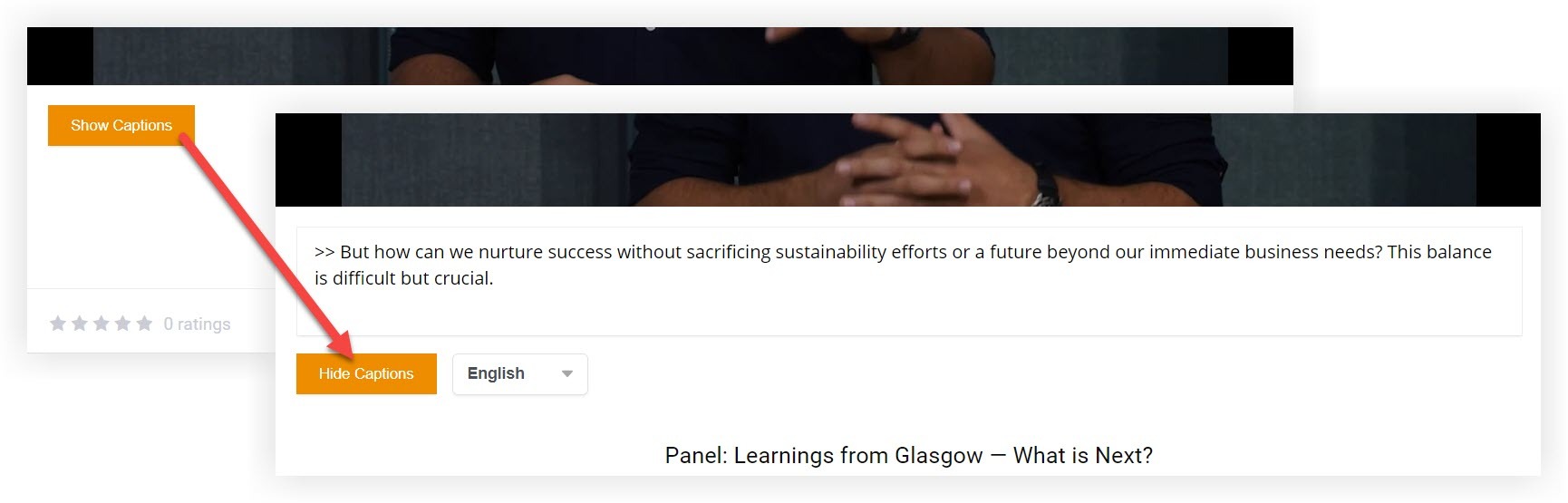
Пам'ятайте, що текстові підписи не відображаються, коли трансляція перебуває в повноекранному режимі. Аудіо підписи працюють у повноекранному режимі.
Інтерпретувати
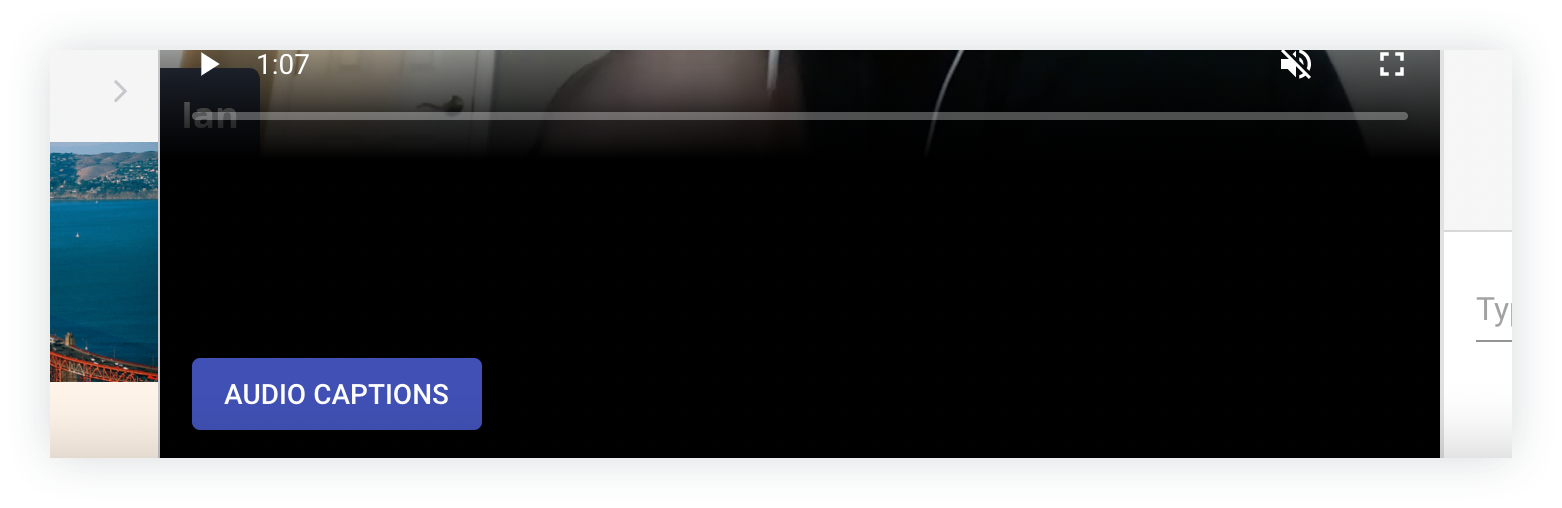
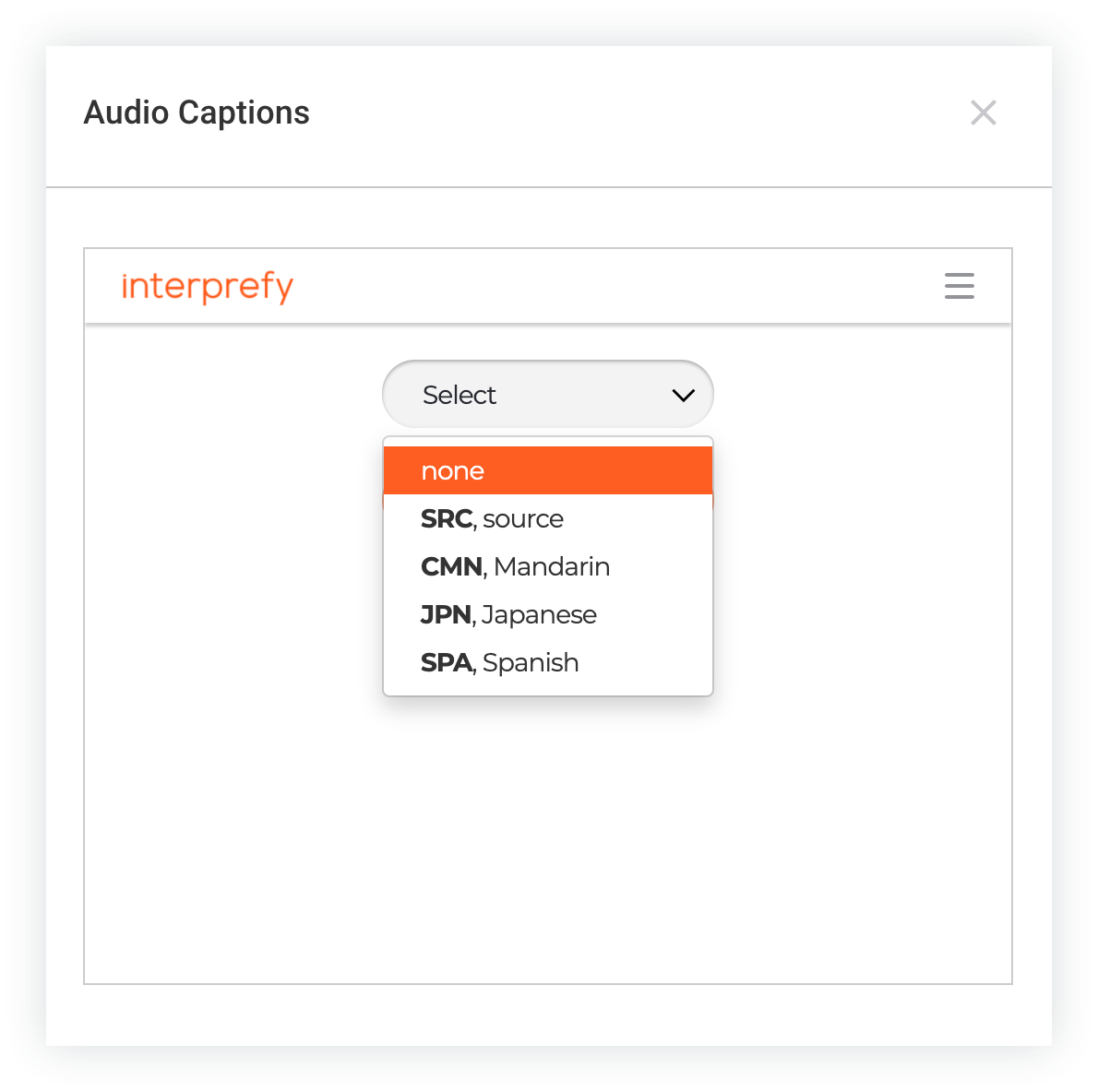
Interprefy надає реальних людей, які дивляться та слухають трансляцію, а потім одночасно інтерпретують промову. Учасники Web App просто натисніть кнопку Ау діотитри під прямою трансляцією та виберіть бажану мову, щоб почати слухати.
Інше
Якщо ви віддаєте перевагу роботі з іншою службою субтитрів або перекладу, переконайтеся, що ви перевірите сумісність з Webex Events. Організуйте тестовий потік зі своїм постачальником, щоб переконатися, що все працює безперебійно. Якщо у вас виникли запитання до або після тестування з вашим провайдером, почніть чат з нашою чудовою командою підтримки!
Робота з провайдером
Ми настійно рекомендуємо звернутися до постачальника підписів принаймні за 4 тижні до події, щоб переконатися, що у вас є час для координації та тестування з ними.
Цей розділ зосереджений на безпосередній роботі з SyncWords та Interprefy для придбання та координації їхніх послуг для вашої події, а загальні кроки повинні застосовуватися до більшості інших постачальників.
-
Спочатку зберіть наступну інформацію:
-
Дата початку вашої події
-
Кількість сеансів, які потребують підписів, а також дати та час їх початку
-
Мова, якою будуть говорити ведучі під час прямої трансляції
-
Підписи мов повинні бути перекладені на
-
Web AppURL-адреса вашого додатка для події
-
-
Коли у вас є ця інформація, заповніть одну з посилань нижче, щоб розпочати процес із синхронізацією або інтерпретації. Після подачі форми хтось зв'яжеться протягом 1-2 робочих днів. Якщо ви працюєте з іншим постачальником, зв'яжіться з ним безпосередньо та надішліть їм інформацію, зазначену вище.
-
Після надсилання початкової інформації узгодьте з постачальником ціни, доступність та планування.
Надати доступ
Коли ви працюєте з постачальником субтитрів, вам потрібно надати їм спосіб доступу до ваших прямих трансляцій, щоб підписи могли переглядати трансляцію та додавати підписи в режимі реального часу.
Якщо ви використовуєте живі субтитри з Webex Events Production Studio, надайте посилання для спікера для кожного сеансу, для якого вам потрібні підписи. Це гарантує, що підписувач може бачити і чути потік з якомога меншою затримкою. Якщо ви плануєте виходити в ефір кілька разів в одній студії, переконайтеся, що ви повідомляєте про це зі своїм субтитором.
Якщо ви використовуєте попередньо записане відео для трансляції сеансу Simulive, якщо ви використовуєте іншу потокову платформу або якщо вам потрібно місце для інших спікерів у Студії, створіть профіль учасника для кожного субтитра, щоб вони могли переглядати та надавати підписи для прямої трансляції з. Web App
Майте на увазі, що ми рекомендуємо вам переконатися, що кожен підписувач може увійти в додаток Event задовго до початку події, щоб усі були готові.
Надіслати попередньо записане відео (необов'язково)
Якщо ви використовуєте попередньо записане відео для гібридного пото ку або потоку Simulive, це фантастична ідея надати відеофайли та пов'язані сценарії вашому субтитру принаймні за тиждень до потоку. Оскільки ваш субтитр може готувати та переглядати підписи перед трансляцією, це забезпечує вашим глядачам високоточний досвід субтитрів.
Незважаючи на те, що підписи до вмісту Simulive можна підготувати заздалегідь, вам все одно слід налаштувати профіль учасника для вашого субтитра. Вони переглядатимуть трансляцію Web App та переконаються, що підготовлені підписи завжди синхронізовані з відео.
Додайте код віджета або URL-адресу
Будь-який постачальник закритих підписів повинен надати вам унікальний код віджету для кожного потоку, який матиме підписи. Інші, як-от Interprefy, надають URL-адресу для кожного. Коли у вас є коди віджетів або URL-адреси, ви готові ввести їх у своєму додатку для подій.
Коли ви вставляєте код віджета або URL-адресу, переконайтеся, що ви вставляєте правильний код для кожного сеансу або прямої трансляції. Якщо ви вставите неправильний код, підписи можуть бути заплутані або не можуть надати підписи.
-
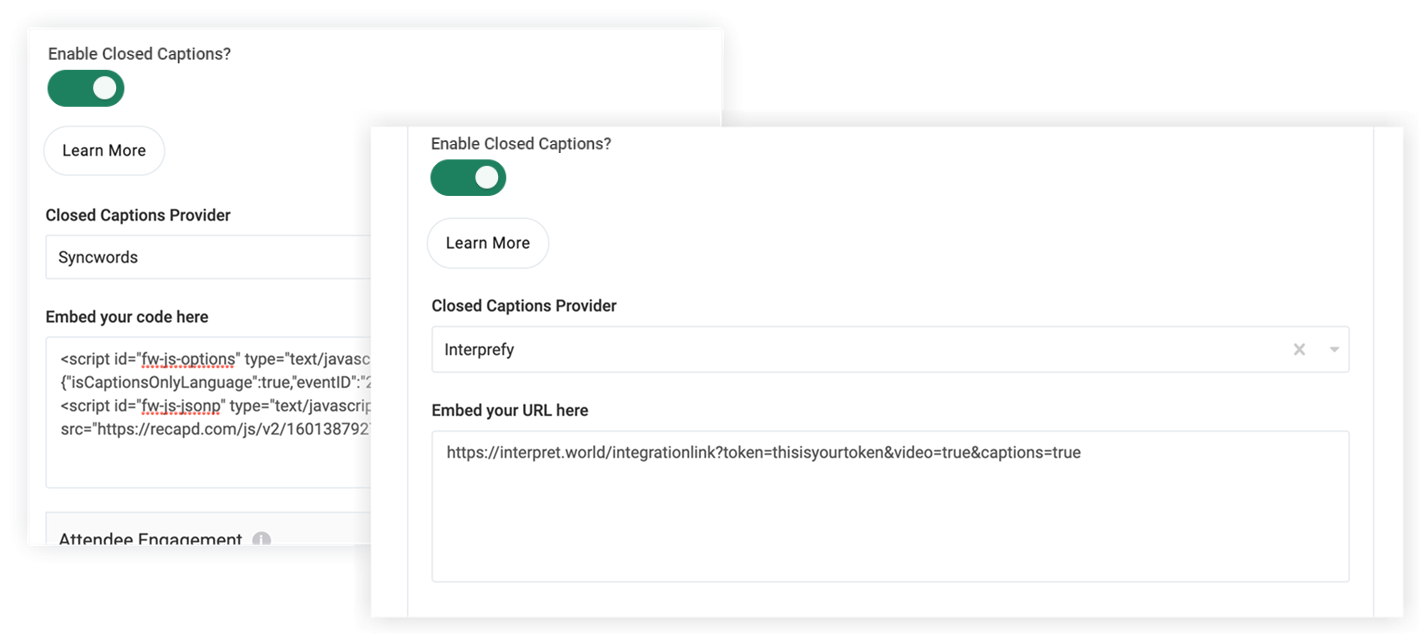
Відредагуйте кожну функцію сеансу або прямої трансляції, яка включатиме підписи, та активуйте перемикач Уві мкнути закриті підписи. Це відкриває спадне меню Постачальник закритих підписів.
-
Виберіть «Синхронізувати слова», «Інтерпретувати» або «Інше», якщо ви працюєте з іншим стороннім постачальником.
-
Вставте код віджета або URL-адресу потоку в поле В ставлення тексту.
-
Натисніть «Зберегти зміни».
Тепер ви готові перейти до підписів. Будьте в курсі зі своїм підписом щодо будь-яких змін або затримок розкладу в останню хвилину. Коли почнеться пряма трансляція, почнуться і підписи! 👍
Підписи на практиці
Якщо ви використовуєте текстові підписи, учасники просто натискають кнопку «Показати підписи» під прямою трансляцією, щоб активувати закриті підписи. Якщо постачальник підписів надає кілька мовних перекладів, учасники також виберуть мовні налаштування. Щоб вимкнути закриті підписи, учасники натискають кнопку «Приховати підписи».
Якщо ви використовуєте звукові підписи або переклад, на кнопці буде написано «Аудіопідписи».
Учасники натискають кнопку, щоб відкрити модальний варіант, де вони обирають мову. Після того, як вони виберуть мову, вони одразу почнуть чути підписи, і вони можуть закрити модальну.
Майте на увазі, що учасники повинні вимкнути звук прямої трансляції, щоб вони не чули двох різних аудіодоріжок.
Тепер ви знаєте, як реалізувати сторонні субтитри для ваших прямих трансляцій! У вас немає бюджету на субтитри з кожною прямою трансляцією? Приховані підписи та переклади подій Webex доступні для студії Webex Events Production, програвача RTMP Webex Events та Simulive без додаткових витрат. Для вмісту «Відео на вимогу» також доступні закриті підписи та переклади подій Webex для всіх відео, які ви завантажуєте до Центру відео.
Поради професіоналів! 😎
-
Надайте своєму постачальнику підписів інформацію завчасно, щоб налаштувати їх на успіх.
-
Організуйте тестовий потік з постачальником субтитрів, щоб переконатися, що все працює безперебійно до початку вашої події або навіть до того, як ви уклали контракт з їхніми послугами.
-
Коли трансляція закінчиться, завантажте запис і надішліть його своєму постачальнику підписів, щоб об'єднати підписи із записом, а потім розповсюдити його разом із підписами. Якщо ця послуга має вирішальне значення для вашої події, переконайтеся, що постачальники пропонують її, перш ніж укладати контракт на свою послугу.
-
Багато постачальників підписів можуть надати вам стенограму підписів для сеансу. Якщо ця послуга має вирішальне значення для вашої події, переконайтеся, що постачальники пропонують її, перш ніж укладати контракт на свою послугу.


