
Děkujeme za vaši zpětnou vazbu.
Omezení spolupráce pro Webex Meetings v Control Hub
 Zpětná vazba?
Přehled
Můžete omezit přístup všech uživatelů ke schůzkám mimo vaši organizaci nebo omezit přístup k určitým funkcím v rámci schůzky, abyste se ujistili, že uživatelé dodržují zásady vaší organizace. Když se uživatelé pokusí použít zakázanou funkci, zobrazí se indikátor, který je informuje o omezení nastaveném organizací.
Pro zajištění bezpečnosti doporučujeme uplatnit omezení na vaše prohlížeče a všechna vaše zařízení.
Omezení spolupráce podporují pouze Webex Meetings aWebex Webinars. Tato omezení se nevztahují na Webex Events (klasické), Webex Training a Webex Support.
Tato nastavení se vztahují pouze na uživatele, kteří používají Webex Meetings klientskou verzi 42.3 nebo vyšší a klienta aplikace Webex verze 43.6 nebo vyšší.
Uživatelé mohou tato omezení obejít tím, že se připojí k interním a externím schůz kám pomocí svých osobních e-mailových adres, nebo jako hosté. Chcete-li zabránit tomu, aby uživatelé tato omezení obešli, postupujte podle pokynů v části Omezení funkcí spolupráce pro zařízení Windows, Mac, Android a iOS a webové prohlížeče Chrome a Edge a přidejte token do firemních zařízení, abyste se ujistili, že účty používané se zařízeními dodržují omezení stanovená vaší organizací.
Při použití omezení spolupráce:
- Pokud se uživatel přihlásí s jiným ID organizace než v registru, řídicí centrum se řídí nejvíce omezujícími zásadami. Jsou zkontrolovány zásady uživatele i zásady organizace.
- Pokud se uživatel přihlásí se stejným ID organizace v registru, řídicí centrum se řídí zásadami přihlášeného uživatele.
Omezení spolupráce na úrovni skupiny nebo uživatele
Chcete-li nastavit zásady pro konkrétní skupiny nebo na základě uživatele namísto celé organizace, vytvořte šablony nastavení schůzek.
Povolení nebo blokování připojení externích uživatelů ke schůzkám ve vaší organizaci
Můžete povolit nebo zablokovat uživatelům mimo vaši organizaci, aby se připojili ke schůzkám hostovaným uživateli ve vaší organizaci.
| 1 |
Přihlaste se do Control Hub. |
| 2 |
Přejděte do . |
| 3 |
V části Schůz ky vyberte jednu z následujících možností vedle položky Interní:
|
| 4 |
Pokud jste vybrali možnost Povolit externí uživatele se schválenými e-mailovými domé nami, zadejte schválenou e-mailovou doménu a klikněte na tlačítko Přidat. Můžete také přepnout možnost Použít tato nastavení pouze na schůzky v osobní místnosti. |
| 5 |
Pokud jste vybrali možnost Blokovat externí uživatele s vybranými e-mail ovými domé nami, zadejte e-mailovou doménu pro blokování externích uživatelů a klikněte na tlačítko Přidat. Můžete také přepnout možnost Použít tuto konfiguraci pouze na schůzky v osobní místnosti. |
Pokud uživatelům zablokujete připojení k externím schůzkám, nemohou se připojit ke schůzkám hostovaným z webů Webex mimo vaši organizaci. Můžete však povolit uživatelům připojit se ke schůzkám na určitých webech Webex přidáním těchto webů Webex do nastavení schváleného seznamu.
| 1 |
Přihlaste se do Control Hub. |
| 2 |
Přejděte do . |
| 3 |
V části Schůz ky vyberte jednu z následujících možností vedle položky Externí:
|
| 4 |
Pokud jste vybrali možnost Povolit schválené externí weby, zadejte název webu Webex a klikněte na Přidat. |
| 5 |
Pokud jste vybrali možnost Blokovat vybrané externí weby, zadejte weby Webex, které chcete zablokovat, a kliknutím na tlačítko Přidat vynuťte omezení. |
Co dělat dál
Omezit funkce spolupráce v Webex Meetings
Tato nastavení se vztahují na uživatele, kteří se připojují k interním a externím schůzkám. Pokud chcete omezit funkce schůzky, můžete vytvořit a použít vlastní typ relace nebo šablonu nastavení schůzky.
Typy relací podporují pouze interní zásady schůzek. Typy relací jsou použitelné pouze v případě, že uživatel je hostitelem schůzky.
Šablony nastavení schůzky podporují interní a externí zásady schůzek. Šablony nastavení schůzky jsou použitelné, pokud je uživatel hostitelem nebo účastníkem schůzky.
Když hostitel naplánuje schůzku, šablona nastavení schůzky hostitele řídí dostupnost funkcí během této schůzky. Pokud má hostitel funkci vypnutou, je tato funkce zakázána pro všechny účastníky schůzky. Pokud má hostitel zapnutou funkci, je tato funkce pro schůzku povolena, ale schopnost jednotlivých účastníků tuto funkci používat závisí na jejich vlastním nastavení schůzky.
| 1 |
Přihlaste se do Control Hub. | |||||||||||||||||||||||||||||||||||||||||||||||||||||||||||||||||||||||||||||||||||||||
| 2 |
Přejděte do . | |||||||||||||||||||||||||||||||||||||||||||||||||||||||||||||||||||||||||||||||||||||||
| 3 |
Zapnutí nebo vypnutí funkcí pro uživatele během interních nebo externích schůzek: Trvalé ves mírné schůz ky — Umožňuje zapnout Pov olit trvalé schůzky pro prostory. Breakout relace
Nástroje pro spolupráci
Na schůzce
Nahrávání
Dálkové ovládání
Sdílení
telefonie
Video
Nahrávání souborů ke stažení
Nahrávání odkazů
Vypršení platnosti záznamového odkazu
Přepsat nastavení
Lobby pro schůz ky Webex
|
Omezte funkce spolupráce pro zařízení Windows, Mac, Linux, Android a iOS a webové prohlížeče Chrome a Edge
Pokud chcete omezit tato zařízení nastavení spolupráce ve vaší organizaci, můžete upravit systémové soubory tak, aby se tato nastavení vztahovala na kohokoli, kdo používá zařízení k připojení ke schůzce mimo vaši organizaci.
Chcete-li to provést, musíte nejprve najít a zkopírovat ID organizace v Řídicím centru. Po získání ID organizace postupujte podle pokynů týkajících se zařízení, která chcete upravit.
Nezapomeňte uzamknout ID organizace v registru, aby jej uživatelé nemohli sami změnit. Pokud uživatelé změní ID organizace, omezení spolupráce se na jejich zařízení nebudou vztahovat.
Pro zajištění bezpečnosti doporučujeme uplatnit omezení na vaše prohlížeče a všechna vaše zařízení.
| 1 |
Přihlaste se do ovládac ího centra a přejděte do nabídky S . |
| 2 |
Klikněte na ikonu Kop írovat v poli ID organizace. |
Můžete si vybrat ze tří možností nastavení omezení funkcí spolupráce pro zařízení se systémem Windows:
-
Ruční konfigurace pomocí hodnoty registru — Můžete ručně upravit konkrétní zařízení přidáním ID organizace do registru:
-
Otevřete registr a přejděte do kontextu, ve kterém chcete tuto zásadu použít. Jeden z:
-
HKEY_CURRENT_USER\ SOFTWARE\ Zásady\ CiscoWebEx\ -
HKEY_LOCAL_MACHINE\ SOFTWARE\ Zásady\ CiscoWebEx\
-
- Vytvořte novou hodnotu řetězce nazvanou
OrganizationId. - Klepněte pravým tlačítkem myši na novou hodnotu a poté Upravit...
- Vložte ID organizace do hodnoty dat nového řetězce.
-
-
Konfigurace pomocí šablony zásad skupiny — Můžete importovat šablonu pro správu zásad skupiny (.adm) a použít ID organizace na stejné hodnoty registru jako výše.
-
Konfigurace pomocí instalace MSI — Chcete-li upravit tuto hodnotu registru, můžete spustit příkaz k instalaci souboru webexapp.msi pomocí ID organizace:
HKEY_LOCAL_MACHINE\ SOFTWARE\ WOW6432Node\ Webex\ Policies\ OrganizationId.
Konfigurace pomocí klíčů registru
-
Otevřete Editor registru.
-
Přidejte ID organizace k jedné z následujících hodnot registru:
-
HKEY_CURRENT_USER\ SOFTWARE\ Zásady\ CiscoWebEx\ OrganizationId -
HKEY_LOCAL_MACHINE\ SOFTWARE\ Zásady\ CiscoWebEx\ OrganizationId
-
Konfigurace pomocí šablony zásad skupiny
-
Importujte soubor
.adm. -
V nástroji pro správu zásad skupiny klikněte na:
-
Konfigurace počítače pro použití ID organizace na
HKEY_CURRENT_USER\ SOFTWARE\ Policies\ CiscoWebEx\OrganizationId -
Konfigurace uživatele pro aplikaci organizace na
HKEY_LOCAL_MACHINE\ SOFTWARE\ Policies\ CiscoWebEx\ OrganizationId
-
-
V navigačním panelu klikněte na .
-
Poklepejte na položku Konfigurovat ID organizace v Cisco Webex.
-
Klikněte na Pov oleno, přidejte ID organizace do pole Mož nosti a potom klikněte na tlačítko Použít.
Konfigurace pomocí instalace MSI
-
Spusťte následující příkaz pro instalaci souboru
webexapp.msis parametremORGANIZATIONIDpro konfiguraciHKEY_LOCAL_MACHINE\ SOFTWARE\ WOW6432Node\ Webex\ Policies\OrganizationId:msiexec /i webexapp.msi /log webexapp.log ORGANIZATIONID="xxxxxxxx-xxxx-xxxx-xxxx-xxxxxxxxxxxx"
Chcete-li nastavit omezení spolupráce na zařízeních Mac, vytvořte soubor.plist s názvem com.cisco.webexmeetings.config. plist pod položkou /Library/Preferences/ a přidejte do souboru následující klíč:
|
Název klíče |
Hodnota |
Popis |
|---|---|---|
|
ID organizace |
%OrganizaceId% |
Určete ID organizace, které jste zkopírovali z Řídicího centra pro omezení spolupráce. |
Chcete-li nastavit omezení spolupráce na mobilních zařízeních se systémem Android a iOS, musíte nakonfigurovat ID organizace pomocí služby AppConfig pro správu mobilních zařízení.
Tato funkce funguje pouze pro mobilní zařízení, která Webex Meetings aplikaci používají ve verzi 41.7 a novější.
|
Konfigurační klíč |
Typ hodnoty |
Popis |
|---|---|---|
|
ID organizace |
Řetězec |
Určete ID organizace, které jste zkopírovali z Řídicího centra pro omezení spolupráce. |
Aby se zásady vaší organizace vztahovaly na uživatele, kteří se připojují z prohlížeče Google Chrome, musíte přidat zá suvný modul Zá Webex Meetings sady stažený z Internetového obchodu Chrome a poté do zásad přidat pravidlo pro vaši organizaci.
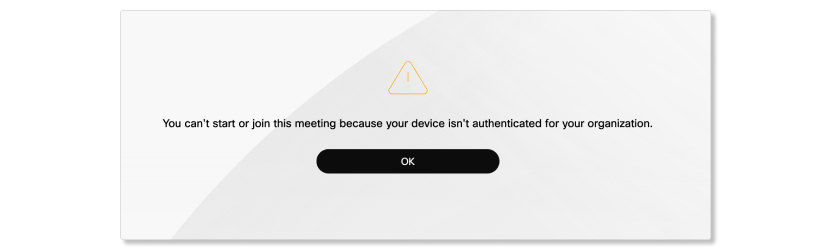
Uživatelé, kterým je zakázáno připojit se k určitým schůzkám, se při pokusu připojit k omezené schůzce prostřednictvím prohlížeče Google Chrome zobrazí následující zpráva.
-
Otevřete stránku správce IT prohlížeče Google Chrome na adrese https://admin.google.com.
-
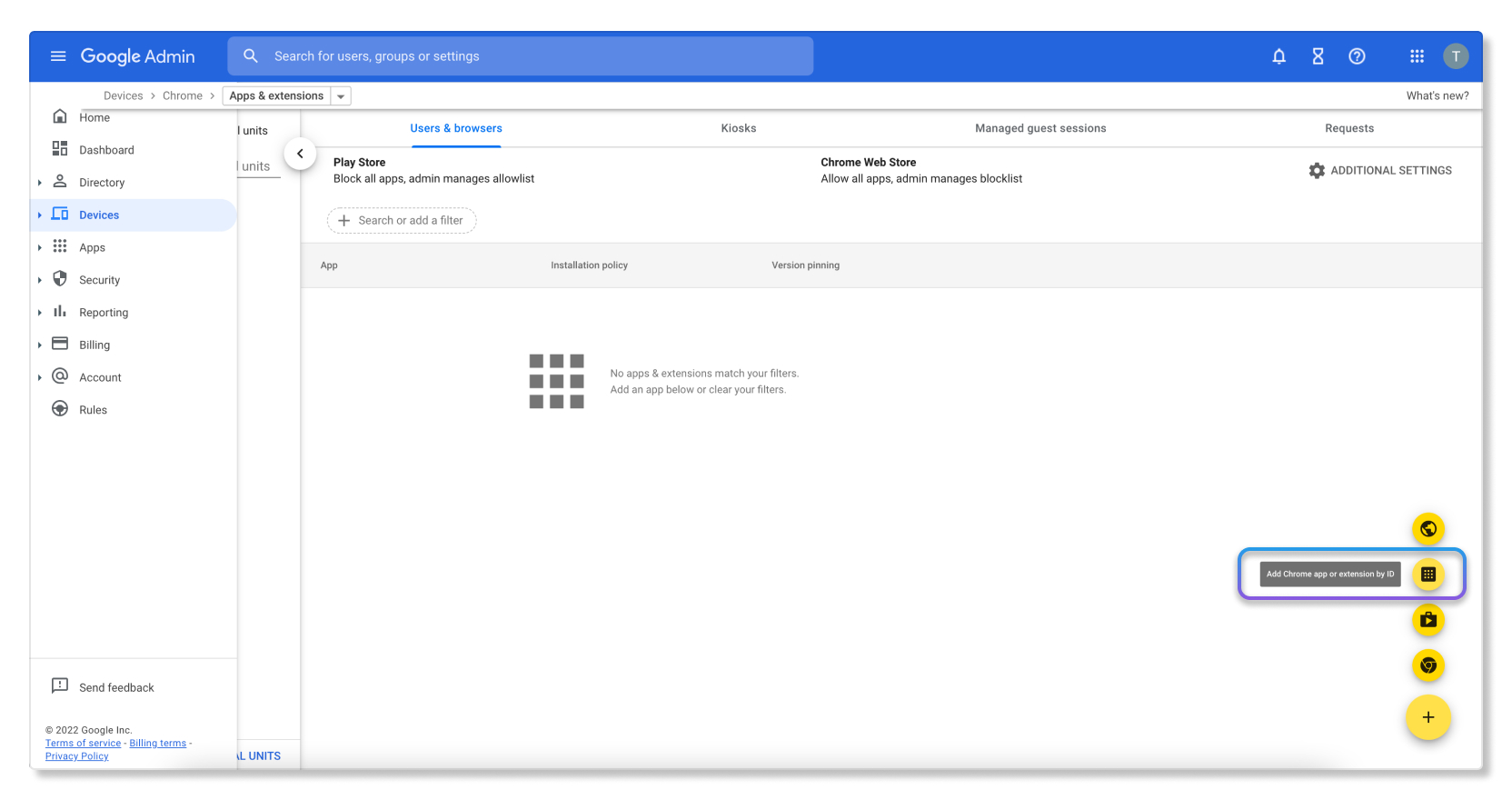
Přidejte rozšíření zá Webex Meetings suvného modulu Zásady tak, že přejdete na .
-
Přidejte následující příponu podle ID:
denhmfenjcamjiamkogegcjieeiahjgp.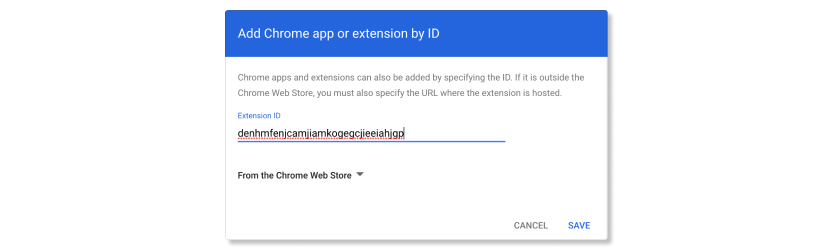
-
Přidejte do zásad následující pravidlo (pomocí vlastního ID organizace):
{„OrgID“: {„Hodnota“: „xxxxxxxx-xxxx-xxxx-xxxx-xxxxxxxxxxxx“}}
-
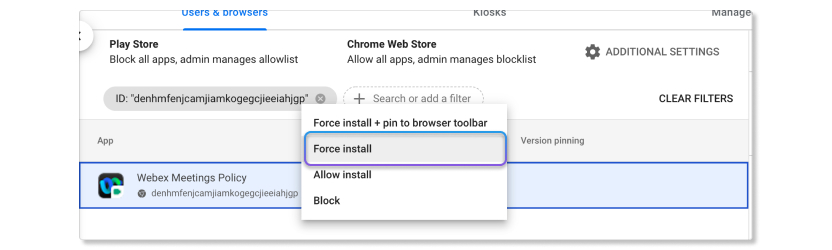
Klepněte pravým tlačítkem myši na kartu a vyberte možnost Vynutit instalaci.
Konfigurace pomocí šablony zásad skupiny
K instalaci rozšíření zásad můžete použít Webex Meetings zásady skupiny.
Než začnete, ujistěte se, že jste importovali šablony ADM nebo ADMX pro Google Chrome.
-
V Editoru zásad skupiny přejděte na .
Vyberte možnost „Konfigurovat seznam nuceně nainstalovaných aplikací a rozšíření“.
Klepněte pravým tlačítkem myši a vyberte možnost Upravit.
Vyberte možnost Povol eno.
Klikněte na Zobrazit.
Zadejte následující ID v části „ID rozšíření/aplikace a aktualizujte adresy URL, které mají být tiše nainstalovány“.
denhmfenjcamjiamkogegcjieeiahjgp;https://clients2.google.com/service/update2/crxKlikněte na Použít.
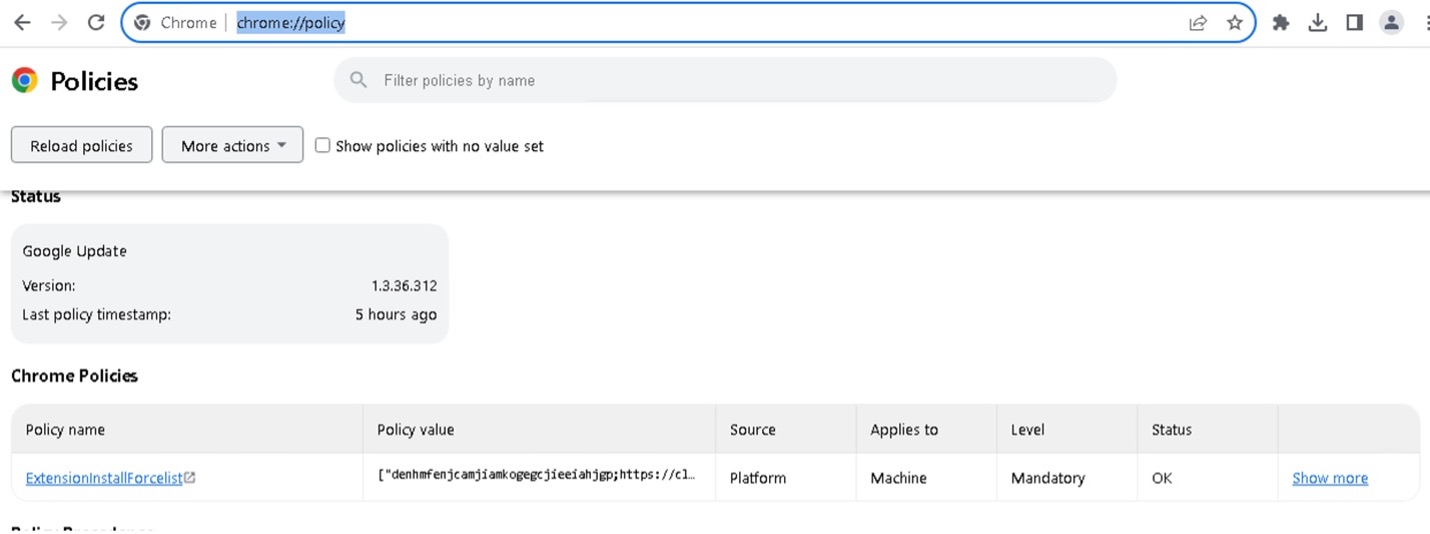
Chrome může nějakou dobu trvat, než načte konfiguraci. Google Chrome můžete restartovat nebo
znovu načíst zásady zadáním chrome: //policy/ do adresního řádku.
Konfigurace ID organizace pomocí klíče registru pomocí zásad skupiny
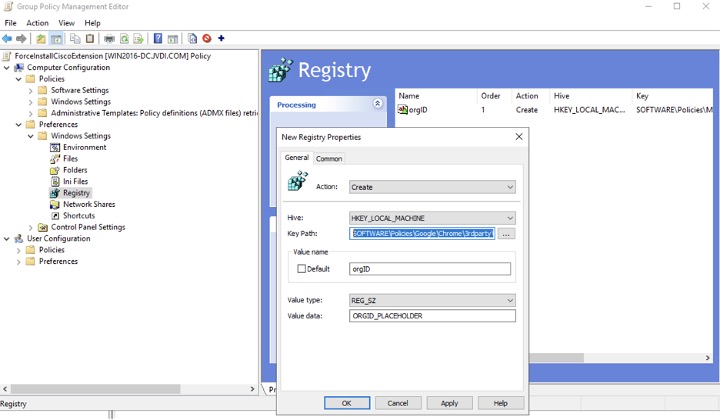
Pomocí Zásad skupiny Microsoft můžete nainstalovat rozšíření Zá Webex Meetings sady do prohlížeče Google Chrome a nakonfigurovat ID organizace.
-
V Editoru správy zásad skupiny vytvořte nový objekt zásad skupiny (GPO).
Můžete také upravit existující objekt GPO.
Propojte objekt GPO s organizací, která obsahuje vaše uživatele nebo zařízení, a přepněte do režimu úprav GPO.
Přejděte na .
Klepněte pravým tlačítkem myši na Registr a vyberte .
V okně Nové vlastnosti registru vyberte kartu Obecné.
- V části Akce vyberte Vytvořit.
-
Zadejte následující údaje:
-
Úl —
HKEY_LOCAL_MACHINE -
Klíčová cesta —
SOFTWARE\ Zásady\ Google\ Chrome\ 3rdparty\ extensions\ denhmfenjcamjiamkogegcjieeiahjgp\ policy -
Název hodnoty — org
ID -
Typ hodnoty —
REG_SZ -
Údaje o hodno tě — ID organizace poskytnuté společností Cisco.
-
Klikněte na Použít.
Rozšíření zásad musíte nainstalovat a nakonfigurovat v prohlížečích Chrome. Webex Meetings Tato konfigurace použije zásady omezení schůz ek vaší organizace na uživatele, kteří se připojují ke schůzkám pomocí prohlížeče Chrome v počítačích se systémem macOS. Podrobnosti, které potřebujete, jsou:
- ID rozšíření: Toto je stejné pro všechny:
denhmfenjcamjiamkogegcjieeiahjgp - ID vaší organizace: Jedinečné pro vaši organizaci Webex. Toto ID můžete zkopírovat z ovládacího centra na stránce .
Používání konzoly Google Admin
Popisuje, jak vynutit instalaci Webex Meetings rozšíření pomocí konzoly Google Admin Console a nakonfigurovat jej pomocí ID vaší organizace.
-
Přihlaste se ke své konzoli Google Admin Console na adrese https://admin.google.com.
-
Přejděte do .
-
Přidejte následující příponu podle ID:
denhmfenjcamjiamkogegcjieeiahjgp. -
Přidejte do zásad následující pravidlo (pomocí vlastního ID organizace):
{„OrgID“: {„Hodnota“: „xxxxxxxx-xxxx-xxxx-xxxx-xxxxxxxxxxxx“}} -
Klepněte pravým tlačítkem myši na kartu a vyberte možnost Vynutit instalaci.
Nastavení předvoleb systému macOS
Popisuje, jak vynutit instalaci Webex Meetings rozšíření pomocí prohlížeče Chrome
ExtensionInstallForcelistpředvolte v systému macOS a poté nakonfigurujte rozšíření pomocí ID organizace.
- Přečtěte si téma ExtensionInstallForcelist v dokumentaci k zásadám Google Chrome Enterprise.
-
K aktualizaci softwaru pro správu mobilních zařízení použijte software pro správu mobilních zařízení
ExtensionInstallForcelist
preference.-
Přidejte následující ID rozšíření:
denhmfenjcamjiamkogegcjieeiahjgp a -
Přidejte adresu URL aktualizace pro rozšíření:
https://clients2.google.com/service/update2/crx
Měli byste skončit s novým řetězcem v poli, který definuje instalační seznam síly rozšíření:
<array> <string>denhmfenjcamjiamkogegcjieeiahjgp;https://clients2.google.com/service/update2/crx</string> <string>other-extension-id;other-extension-update-URL</string> <string>another-extension-id;another-extension-update-URL</string> </array> -
- Nasaďte upravený konfigurační profil do počítačů se systémem macOS.
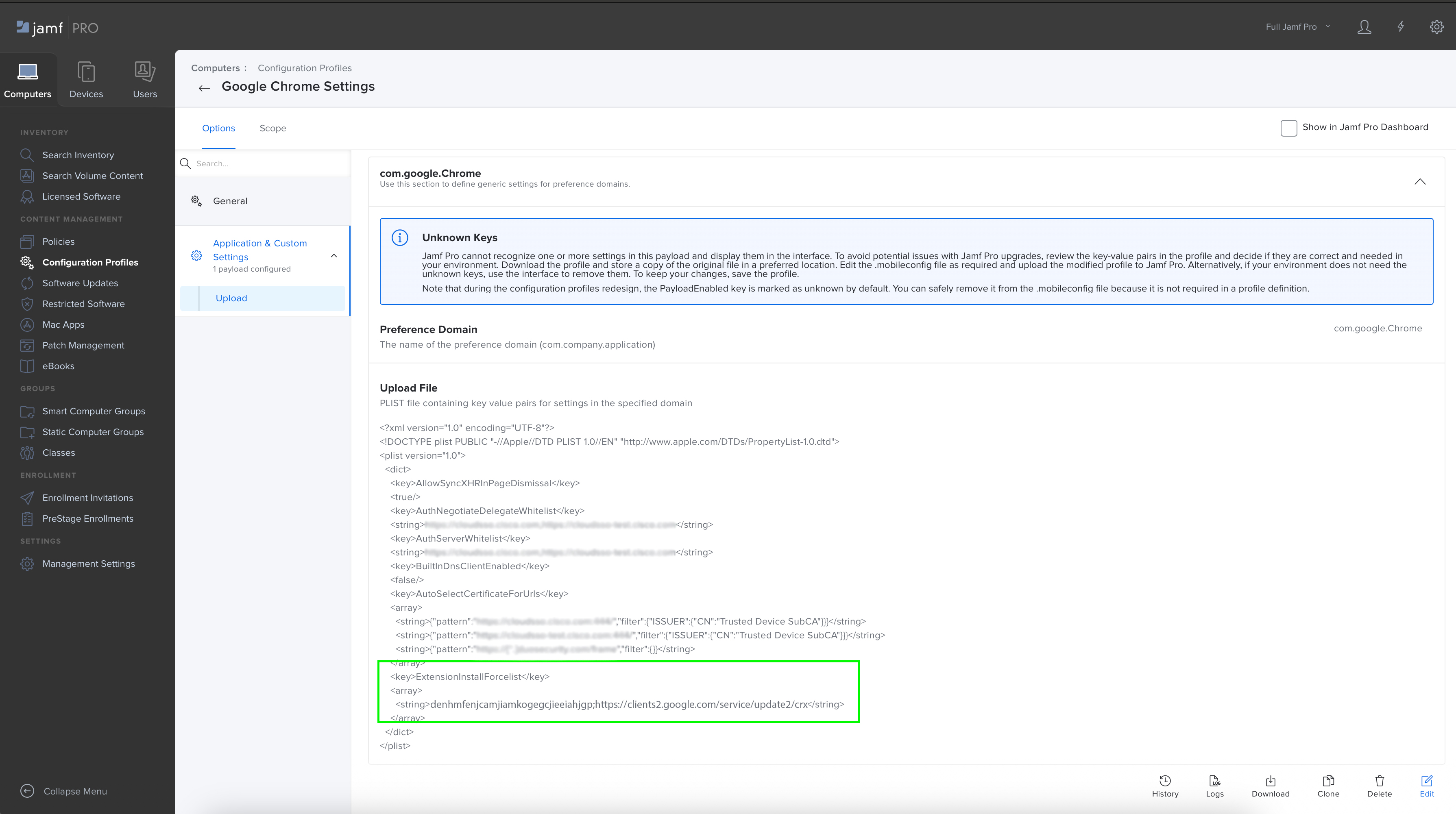
- Ověřte, zda je rozšíření nainstalováno v počítači Mac.
Vytvoření konfiguračního profilu
Popisuje, jak nakonfigurovat ID organizace pro rozšíření zásad Webex.
-
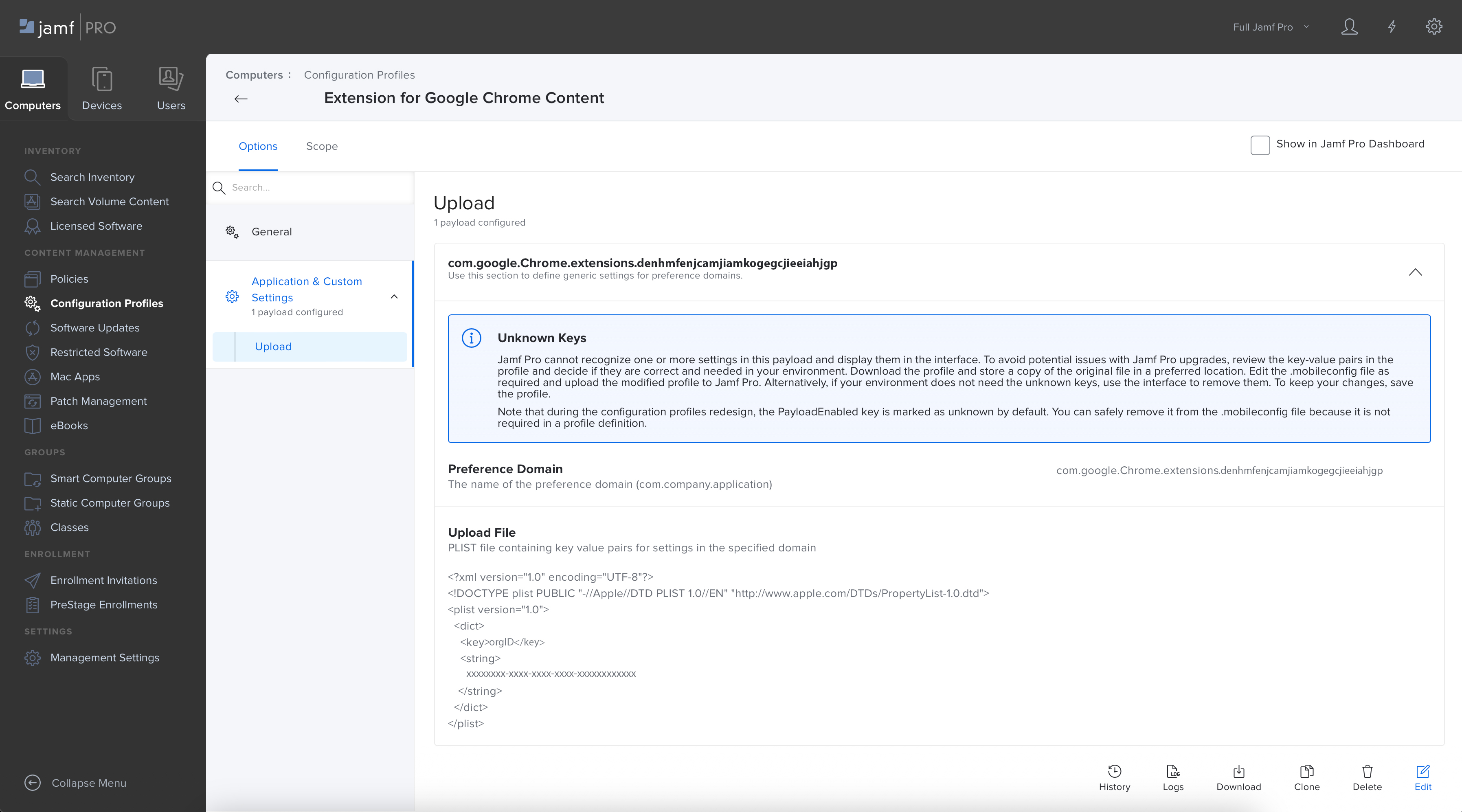
Vytvořte soubor seznamu vlastností
com.google.chrome.extensions.denhmfenjcamjiamkogeGcjieeiaHJgp.plist s ID organizace pomocí následující hodnoty:<?xml version="1.0" encoding="UTF-8"?> <!DOCTYPE plist PUBLIC "-//Apple//DTD PLIST 1.0//EN" "http://www.apple.com/DTDs/PropertyList-1.0.dtd"> <plist version="1.0"> <dict> <key>orgID</key> <string>xxxxxxxx-xxxx-xxxx-xxxx-xxxxxxxxxxxx</string> </dict> </plist> -
Nasaďte upravený konfigurační profil do počítačů se systémem macOS.
-
Ověřte, zda se zásady Schůzky vztahují, když uživatel spravovaného počítače se systémem macOS používá Chrome k připojení ke schůzce.
Pro uživatele, kteří se připojují z aplikace Microsoft Edge, můžete na organizaci použít omezení spolupráce. Rozšíření prohlížeče Google Chrome můžete použít také na Microsoft Edge.
Než začnete, ujistěte se, že je vaše zařízení zaregistrováno pro správu mobilních zařízení (MDM).
Vytvoření nového konfiguračního profilu
-
Přihlaste se na stránku správce společnosti Microsoft a přejděte na .
-
Vyberte následující vlastnosti:
-
Platforma — Windows 10 nebo novější.
-
Typ profilu —Šablony.
-
-
Klikněte na Vytvořit.
-
V části Základy vyberte název a popis zá sad vaší organizace.
-
Klepněte na tlačítko Další.
-
V části vyhledejte „Určete, která rozšíření jsou instalována tiše“ a vyberte ji.
-
Vyberte Pov oleno a zadejte následující ID v části „ID rozšíření/aplikace a aktualizujte adresy URL, které mají být tiše nainstalovány“:
denhmfenjcamjiamkogegcjieeiahjgp;https://clients2.google.com/service/update2/crx?response=updatecheck&x=id%3Ddenhmfenjcamjiamkogegcjieeiahjgp%26uc -
Klepněte na tlačítko Další.
(Volitelné) V části Pop isky rozsahu můžete přiřadit popisky rozsahu profilu.
V části Při řazení vyberte možnost Přidat všechny uživatele a Přidat všechna zařízení.
-
Klepněte na tlačítko Další.
-
V části Kontrolu+vytvoření zkontrolujte nastavení a klikněte na Vytvořit.
Synchronizace spravovaného zařízení
-
Na spravovaném zařízení přejděte do .
V části Připojeno k MSFT MDM klikněte na tlačítko Informace.
Přejděte na „Stav synchronizace zařízení“ a klikněte na Synchronizovat.
Po dokončení synchronizace se nainstaluje rozšíření Google Chrome. Synchronizaci můžete ověřit zaškrtnutím Editoru registru v následujícím umístění:
HKEY_LOCAL_MACHINE\SOFTWARE\Policies\Microsoft\Edge\ExtensionInstallForcelistRozšíření je k dispozici také v Microsoft Edge na adrese edge: //extensions.
Konfigurace pomocí klíče registru
Chcete-li tuto zásadu nakonfigurovat pro konkrétní ID organizace, přečte rozšíření Chrome
zásadu nastavenou v registru. Klíč registru můžete ručně importovat vytvořením soubor u.reg
.
-
Otevřete Editor registru.
- Vytvořte soubor
.regs následující hodnotou:Windows Registry Editor Version 5.00 [HKEY_LOCAL_MACHINE\SOFTWARE\Policies\Microsoft\Edge\3rdparty\extensions\denhmfenjcamjiamkogegcjieeiahjgp\policy] "orgID"="xxxxxxxx-xxxx-xxxx-xxxx-xxxxxxxxxx" - Poklepáním na soubor nainstalujte klíč registru.
K instalaci klíče registru můžete také použít PowerShell. Použijte následující hodnotu:
import reg
. \ edge_policy.reg
Ověření ID organizace
-
Restartujte Microsoft Edge a přejděte na web.webex.com.
Otevřete vývojářskou konzolu a zadejte
Webex.config.meetings.installedorgID.Zobrazí se ID organizace ze
souboru.reg.
Konfigurace pomocí šablony zásad skupiny
K instalaci rozšíření zásad můžete použít Webex Meetings zásady skupiny.
Než začnete, ujistěte se, že jste importovali šablony pro správu aplikace Microsoft Edge.
-
V Editoru zásad skupiny přejděte na .
- Vyberte možnost „Určete, která rozšíření jsou instalována tiše“.
Vyberte možnost Povol eno.
Klikněte na Zobrazit.
Zadejte následující ID v části „ID rozšíření/aplikace a aktualizujte adresy URL, které mají být tiše nainstalovány“.
denhmfenjcamjiamkogegcjieeiahjgp;https://clients2.google.com/service/update2/crxKlikněte na Použít.
Konfigurace ID organizace pomocí klíče registru pomocí zásad skupiny
Pomocí Zásad skupiny Microsoft můžete nainstalovat rozšíření Zá Webex Meetings sady do aplikace Microsoft Edge a nakonfigurovat ID organizace.
-
V Editoru správy zásad skupiny vytvořte nový objekt zásad skupiny (GPO).
Můžete také upravit existující objekt GPO.
Propojte objekt GPO s organizací, která obsahuje vaše uživatele nebo zařízení, a přepněte do režimu úprav GPO.
Přejděte na .
Klepněte pravým tlačítkem myši na Registr a vyberte .
V okně Nové vlastnosti registru vyberte kartu Obecné.
- V části Akce vyberte Vytvořit.
-
Zadejte následující údaje:
-
Úl —
HKEY_LOCAL_MACHINE -
Klíčová cesta —
SOFTWARE\ Policies\ Microsoft\ Edge\ 3rdparty\ extensions\ denhmfenjcamjiamkogegcjieeiahjgp\ policy -
Název hodnoty — org
ID -
Typ hodnoty —
REG_SZ -
Údaje o hodno tě — ID organizace poskytnuté společností Cisco.
-
Klikněte na Použít.
Pro uživatele, kteří se připojují z aplikace Mozilla Firefox, můžete ve své organizaci uplatnit omezení spolupráce. Zásady ID organizace Webex a rozšíření Webex pro Firefox můžete nasadit všem svým uživatelům prostřednictvím aplikace Microsoft Intune.
Konfigurace pomocí šablon zásad
Než začnete, ujistěte se, že jste si stáhli šablony zásad Mozilly.
Soubory ADMX zahrnují:
mozilla.admxfirefox.admx
Soubory ADML zahrnují:
mozilla.admlfirefox.adml
- <policies>Otevřete soubor
firefox.admxa vyhledejte značku.Do
<policies>tagu vložte následující hodnotu a uložte soubor:<policy name="OrganizationPolicy" class="Both" displayName="$(string.OrganizationPolicy)" explainText="$(string.OrganizationPolicy_Explain)" key="Software\Policies\Mozilla\Firefox\3rdparty\Extensions\ciscowebexfirefoxpolicy1@cisco.com" presentation="$(presentation.OrganizationPolicy)" > <parentCategory ref="firefox"/> <supportedOn ref="SUPPORTED_FF62"/> <elements> <text id="OrganizationPolicy" valueName="orgID" required="true"/> </elements> </policy> - Klikněte na
en_USa otevřete souborfirefox.adml.Vyhledejte
znača přidejte následující hodnotu:ku < StringTable><string id="OrganizationPolicy">orgID</string> <string id="OrganizationPolicy_Explain">Webex Meeting Policy Setting</string>Vyh ledejte
znača přidejte následující hodnotu:ku < PresentationTable><presentation id="OrganizationPolicy"> <textBox refId="OrganizationPolicy"> <label>orgID</label> </textBox> </presentation> -
Přihlaste se na stránku správce společnosti Microsoft a přejděte na .
- Přejděte na kartu Importovat ADMX a klepněte na tlačítko Importovat.
- Chcete-li nahrát soubory ADMX a ADML, postupujte podle pokynů.
Nejprve importujte souboryUjistěte se, že stav zobrazuje Dostupné.mozilla.admx a mozilla.adml.Poté importujte souboryfirefox.admx a firefox.adml.
Vytvoření nového konfiguračního profilu
-
Přihlaste se na stránku správce společnosti Microsoft a přejděte na .
- Přejděte na kartu Zá sady a klikněte na .
-
Vyberte následující vlastnosti:
-
Platforma — Windows 10 nebo novější.
-
Typ profilu —Šablony > Importované šablony pro správu (Náhled).
-
- Klikněte na Vytvořit.
- V části Základy vyberte název a popis zá sad vaší organizace.
- Klepněte na tlačítko Další.
- V části Nastavení konfigurace vyberte možnost
OrgIDa nakonfigurujte požadovaná nastavení v zásadách. - Vyberte možnost Pov oleno a zadejte ID organizace.
- Klepněte na tlačítko Další.
- (Volitelné) V části Pop isky rozsahu můžete přiřadit popisky rozsahu profilu.
- V části Při řazení klikněte na Přidat skupiny a
vyberte skupinu, kterou chcete získat váš profil.
Pokud je profil přiřazen skupinám uživatelů, nakonfigurovaná nastavení ADMX platí pro všechna zařízení, ke kterým se uživatel zaregistruje a ke kterému se přihlásí. Pokud je profil přiřazen skupinám zařízení, nastavení platí pro každého uživatele, který se k zařízení přihlásí.
To platí jak pro konfigurace počítače (Některá uživatelská nastavení mohou mít vliv i na ostatní uživatele na stejném zařízení.HKEY_LOCAL_MACHINE), tak pro uživatelské konfigurace (HKEY_CURRENT_USER ). - Klepněte na tlačítko Další.
-
V části Kontrolu+vytvoření zkontrolujte nastavení a klikněte na Vytvořit.
Konfigurace zásad pro instalaci rozšíření Firefoxu
Než začnete, stáhněte si šablonu Firefoxu ADMX. Můžete si stáhnout soubor policy_templates_v6.3.zip,
extrahovat soubor a najít okna > firefox.admx.
-
Přihlaste se na stránku správce společnosti Microsoft a přejděte na .
- Přejděte na kartu Zá sady a klikněte na .
-
Vyberte následující vlastnosti:
-
Platforma — Windows 10 nebo novější.
-
Typ profilu —Šablony > Vlastní.
-
- Klikněte na Vytvořit.
- V části Základy vyberte název a volitelný popis zá sad vaší organizace.
- Klepněte na tlačítko Další.
-
V části Nastavení konfigurace klikněte na tlačítko Přidat:
- Zadejte název a volitelný popis.
-
OMA-URI —Zadejte:
./Device/Vendor/MSFT/Policy/ConfigOperations/ADMXInstall/Firefox/Policy/FirefoxAdmx -
Datový typ — Vyberte Řetězec.
- Hodnota — Zkopírujte veškerý text ze souboru
firefox.admx.
- Klikněte na tlačítko Uložit a potom na tlačítko Další.
- V části Při řazení klikněte na Přidat skupiny a vyberte skupinu, kterou chcete získat váš profil.
- Klepněte na tlačítko Další.
- V části Kontrolu+vytvoření zkontrolujte nastavení a klikněte na Vytvořit.
Přidání jednotlivých zásad
-
Přihlaste se na stránku správce společnosti Microsoft a přejděte na .
- Klikněte na zásadu, kterou jste vytvořili.
- V části Vlastnosti přejděte na Nastavení konfigurace a klepněte na tlačítko Upravit.
-
Klikněte na Přidat.
- Zadejte název a volitelný popis.
-
OMA-URI —Zadejte:
./Device/Vendor/MSFT/Policy/Config/Firefox~Policy~firefox~Extensions/ExtensionSettings -
Datový typ — Vyberte Řetězec.
- Hodno ta — Zadejte hodnotu zásady, kterou chcete
změnit.
<enabled/>
<data id="ExtensionSettings" value='
  {
    "*": {
      "install_sources": ["https://addons.mozilla.org/*"],
      "allowed_types": ["extension"]
     },
      "ciscowebexfirefoxpolicy1@cisco.com": {
        "installation_mode": "force_installed",
        "install_url": "https://addons.mozilla.org/firefox/downloads/latest/webex-meetings-policy/latest.xpi"
     }
  }'/>
Klikněte na tlačítko Uložit.
- V části Kontrolu+uložit zkontrolujte změny a klikněte na Uložit.
Známé problémy
Známé problémy Webex Assistant for Meetings
Pokud má schůzka skry té titulky a je Webex Assistantpovoleno, uživatelé s těmito dvěma funkcemi deaktivovanými nemohou během schůzky obě tyto funkce vypnout, pokud dostanou roli hostitele.
Známé problémy pro zařízení Webex
- Uživatelé na zařízeních Mac mohou převzít roli moderátora od uživatelů na zařízeních Webex, i když byla funkce Přijmout moderátora zakázána.
- Uživatelé s vyp nutou funkcí Anotace budou stále vidět poznámky, když používají zařízení Webex k připojení ke schůzkám.
- Omezení spolupráce se nevztahují na zařízení Webex (osobní a sdílená) naWebex Meetings. To znamená, že pokud správce zakáže určité funkce, uživatel může tyto funkce stále používat na zařízeních Webex. Pokud je například sdílení zakázáno, uživatel (hostitel nebo účastník) může stále sdílet bez ohledu na zásady schůzky nebo použité zařízení Webex.
Známé problémy se staršími verzemi klienta
Doporučujeme upgradovat Webex Meetings klienta na poslední verzi (WBS 42.7 nebo vyšší) nebo alespoň na nejnovější uzamčenou verzi (WBS42.6), aby uživatelé získali co nejlepší zážitek z funkcí spolupráce. Pokud uživatelé používají starší verzi klienta (například WBS 42.3 nebo nižší), některé funkce spolupráce nemusí být k dispozici nebo mohou fungovat nesprávně.
Známé problémy s omezením funkcí pro sdílení poznámek a souborů a tabulí
Pokud je pozná mka omezena, ale sdílení souborů a tabule není, uživatelé mohou stále vidět poznámky, pokud prezentující sdílí tabuli a začne přidávat poznámky.
Omezte funkce spolupráce pro zařízení Windows, Mac, Linux, Android a iOS a webové prohlížeče Chrome a Edge
Pokud chcete omezit tato zařízení nastavení spolupráce ve vaší organizaci, můžete upravit systémové soubory tak, aby se tato nastavení vztahovala na kohokoli, kdo používá zařízení k připojení ke schůzce mimo vaši organizaci.
Chcete-li to provést, musíte nejprve najít a zkopírovat ID organizace v Řídicím centru. Po získání ID organizace postupujte podle pokynů pro zařízení, která chcete upravit.
Nezapomeňte uzamknout ID organizace v registru, aby jej uživatelé nemohli sami změnit. Pokud uživatelé změní ID organizace, omezení spolupráce se na jejich zařízení nebudou vztahovat.
Pro zajištění bezpečnosti doporučujeme uplatnit omezení na vaše prohlížeče a všechna vaše zařízení.
| 1 |
Přihlaste se do ovládac ího centra a přejděte do nabídky S . |
| 2 |
Klikněte na ikonu Kop írovat v poli ID organizace. |
Funkce spolupráce v aplikaci Webex pro zařízení se systémem Windows můžete omezit zadáním uživatelů organizace, které se mohou přihlásit. Když nastavíte
OrganizationID v registru systému Windows, zajistíte, aby se k aplikaci Webex na
tomto zařízení mohli přihlásit pouze uživatelé z vaší organizace.
Pokud se uživatel pokusí přihlásit pomocí účtu z jiné organizace, aplikace Webex odmítne přístup a zobrazí chybu. Pokud odeberete
hodnotu OrganizationId z registru, toto omezení již neplatí a uživatelé z jakékoli
organizace se mohou přihlásit.
Chcete-li nastavit omezení funkcí spolupráce pro zařízení se systémem Windows, můžete vybrat z těchto možností:
Konfigurace pomocí klíčů registru
Určitá zařízení můžete ručně upravit přidáním organizationID k jedné z
těchto hodnot registru:
-
Otevřete Editor registru.
-
Přidejte ID organizace k jedné z následujících hodnot registru:
-
HKEY_LOCAL_MACHINE\ SOFTWARE\ Zásady\ CiscoWebEx\ OrganizationId -
HKEY_LOCAL_MACHINE\ SOFTWARE\ Cisco Spark Native\ OrganizationId
-
Pro schůzky na platformě Webex Suite schůzek můžete nastavit klíč registru
 HKEY_LOCAL_MACHINE\ SOFTWARE\ Policies\ CiscoWebEx\ AlloWorganizationIDinHK
 CU s hodnotou 1 a Type jako DWORD32 a použít ID organizace na jednu z těchto hodnot registru:
-
HKEY_CURRENT_USER\ SOFTWARE\ Zásady\ CiscoWebEx\ OrganizationId -
HKEY_ AKTUÁLNÍ_UŽIVATEL\ SOFTWARE\ Cisco Spark Native\ OrganizationId
Konfigurace pomocí šablony zásad skupiny
Můžete importovat šablonu pro správu zásad skupiny .adm nebo
soubor.admx a použít ID organizace na stejné hodnoty registru jako výše.
Importovat soubor .adm:
- Stáhněte si šablonu správy zásad skupiny a přidejte ji do nástroje pro správu zásad skupiny.
-
V nástroji pro správu zásad skupiny klikněte na:
-
Konfigurace počítače pro použití ID organizace na
HKEY_LOCAL_MACHINE\ SOFTWARE\ Policies\ CiscoWebEx\OrganizationId -
Konfigurace uživatele pro aplikaci organizace na
HKEY_ CURRENT_USER\ SOFTWARE\ Policies\ CiscoWebEx\ OrganizationId
-
-
V navigačním panelu klikněte na .
-
Poklepejte na položku Konfigurovat ID organizace v Cisco Webex.
-
Klikněte na Pov oleno, přidejte ID organizace do pole Mož nosti a potom klikněte na tlačítko Použít.
Import soubor u.admx:
- Stáhněte si šablonu pro správu zásad skupiny a přidejte ji do složky PolicyDefinitions.
-
V nástroji pro správu zásad skupiny klikněte na:
-
Konfigurace počítače pro použití ID organizace na
HKEY_LOCAL_MACHINE\ SOFTWARE\ Policies\ CiscoWebEx\OrganizationId -
Konfigurace uživatele pro aplikaci organizace na
HKEY_ CURRENT_USER\ SOFTWARE\ Policies\ CiscoWebEx\ OrganizationId
-
-
V navigačním panelu klikněte na .
-
Poklepejte na položku Konfigurovat ID organizace v Cisco Webex.
-
Klikněte na Pov oleno, přidejte ID organizace do pole Mož nosti a potom klikněte na tlačítko Použít.
Konfigurace pomocí instalace MSI
Pomocí následujícího příkazu můžete nainstalovat soubor webexapp.msi s parametrem
ORGID a nakonfigurovat ID organizace na tuto hodnotu registru:
HKEY_LOCAL_MACHINE\ SOFTWARE\ Cisco Spark Native\ OrganizationId.
Například:
msiexec /i c:\work\Webex.msi ACCEPT_EULA=TRUE EMAIL=xxxx@example.com ORGID=xxxxxxxx-xxxx-xxxx-xxxx-xxxxxxxxxxxxKonfigurace pomocí pořadí priorit
Pořadí priorit můžete nastavit z nejvyšší na nízkou.
Můžete nastavit klíč registru HKEY_LOCAL_MACHINE\ SOFTWARE\ Policies\ CiscoWebEx\ AlloWorganizationIDinHKCU s hodnotou jako 1 a Typ jako DWORD32.
ID organizace se načte v následujícím pořadí s vysokou až nízkou prioritou:
-
HKEY_CURRENT_USER\ SOFTWARE\ Policies\ CiscoWebEx\ OrganizationId (konfigurováno ručně nebo prostřednictvím šablony zásad skupiny) -
HKEY_CURRENT_USER\ SOFTWARE\ Cisco Spark Native\ OrganizationId -
HKEY_LOCAL_MACHINE\ SOFTWARE\ Policies\ CiscoWebEx\ OrganizationId (konfigurováno ručně nebo prostřednictvím šablony zásadskupiny) -
HKEY_LOCAL_MACHIN\ SOFTWARE\ Cisco Spark Native\ OrganizationId (nakonfigurováno prostřednictvím instalace MSI)
Konfigurace pomocí správy mobilních zařízení (MDM)
Doporučujeme postupovat podle postupu nasazení Webex App MDM a přidat ID
 organizace do domény předvoleb Cisco-Systems.Spark.
Chcete-li nastavit omezení spolupráce pro platformu Webex Suite schůzek na zařízeních se systémem Linux, vytvořte soubor .json s názvem
ManagedConfig.json a přidejte do souboru následující klíč:
|
Název klíče |
Lokace |
Obsah souboru |
|---|---|---|
|
ID organizace |
/etc/cisco-webex/managedconfig.json |
|
Chcete-li nastavit omezení spolupráce na mobilních zařízeních se systémem Android a iOS, doporučujeme postupovat podle pokynů v části Povolit nastavení zabezpečení pro mobilní verze aplikace Webex.
Aby se zásady vaší organizace vztahovaly na uživatele, kteří se připojují z prohlížeče Google Chrome, musíte přidat zá suvný modul Zá Webex Meetings sady stažený z Internetového obchodu Chrome a poté do zásad přidat pravidlo pro vaši organizaci.
Uživatelé, kterým je zakázáno připojit se k určitým schůzkám, se při pokusu připojit k omezené schůzce prostřednictvím prohlížeče Google Chrome zobrazí následující zpráva.
-
Otevřete stránku správce IT prohlížeče Google Chrome na adrese https://admin.google.com.
-
Přidejte rozšíření zá Webex Meetings suvného modulu Zásady tak, že přejdete na .
-
Přidejte následující příponu podle ID:
denhmfenjcamjiamkogegcjieeiahjgp. -
Přidejte do zásad následující pravidlo (pomocí vlastního ID organizace):
{„OrgID“: {„Hodnota“: „xxxxxxxx-xxxx-xxxx-xxxx-xxxxxxxxxxxx“}} -
Klepněte pravým tlačítkem myši na kartu a vyberte možnost Vynutit instalaci.
Konfigurace pomocí šablony zásad skupiny
K instalaci rozšíření zásad můžete použít Webex Meetings zásady skupiny.
Než začnete, ujistěte se, že jste importovali šablony ADM nebo ADMX pro Google Chrome.
-
V Editoru zásad skupiny přejděte na .
Vyberte možnost „Konfigurovat seznam nuceně nainstalovaných aplikací a rozšíření“.
Klepněte pravým tlačítkem myši a vyberte možnost Upravit.
Vyberte možnost Povol eno.
Klikněte na Zobrazit.
Zadejte následující ID v části „ID rozšíření/aplikace a aktualizujte adresy URL, které mají být tiše nainstalovány“.
denhmfenjcamjiamkogegcjieeiahjgp;https://clients2.google.com/service/update2/crxKlikněte na Použít.
Chrome může nějakou dobu trvat, než načte konfiguraci. Google Chrome můžete restartovat nebo
znovu načíst zásady zadáním chrome: //policy/ do adresního řádku.
Konfigurace ID organizace pomocí klíče registru pomocí zásad skupiny
Pomocí Zásad skupiny Microsoft můžete nainstalovat rozšíření Zá Webex Meetings sady do prohlížeče Google Chrome a nakonfigurovat ID organizace.
-
V Editoru správy zásad skupiny vytvořte nový objekt zásad skupiny (GPO).
Můžete také upravit existující objekt GPO.
Propojte objekt GPO s organizací, která obsahuje vaše uživatele nebo zařízení, a přepněte do režimu úprav GPO.
Přejděte na .
Klepněte pravým tlačítkem myši na Registr a vyberte .
V okně Nové vlastnosti registru vyberte kartu Obecné.
- V části Akce vyberte Vytvořit.
-
Zadejte následující údaje:
-
Úl —
HKEY_LOCAL_MACHINE -
Klíčová cesta —
SOFTWARE\ Zásady\ Google\ Chrome\ 3rdparty\ extensions\ denhmfenjcamjiamkogegcjieeiahjgp\ policy -
Název hodnoty — org
ID -
Typ hodnoty —
REG_SZ -
Údaje o hodno tě — ID organizace poskytnuté společností Cisco.
-
Klikněte na Použít.
Rozšíření zásad musíte nainstalovat a nakonfigurovat v prohlížečích Chrome. Webex Meetings Tato konfigurace použije zásady omezení schůz ek vaší organizace na uživatele, kteří se připojují ke schůzkám pomocí prohlížeče Chrome v počítačích se systémem macOS. Podrobnosti, které potřebujete, jsou:
- ID rozšíření: Toto je stejné pro všechny:
denhmfenjcamjiamkogegcjieeiahjgp - ID vaší organizace: Jedinečné pro vaši organizaci Webex. Toto ID můžete zkopírovat z ovládacího centra na stránce .
Používání konzoly Google Admin
Popisuje, jak vynutit instalaci Webex Meetings rozšíření pomocí konzoly Google Admin Console a nakonfigurovat jej pomocí ID vaší organizace.
-
Přihlaste se ke své konzoli Google Admin Console na adrese https://admin.google.com.
-
Přejděte do .
-
Přidejte následující příponu podle ID:
denhmfenjcamjiamkogegcjieeiahjgp. -
Přidejte do zásad následující pravidlo (pomocí vlastního ID organizace):
{„OrgID“: {„Hodnota“: „xxxxxxxx-xxxx-xxxx-xxxx-xxxxxxxxxxxx“}} -
Klepněte pravým tlačítkem myši na kartu a vyberte možnost Vynutit instalaci.
Nastavení předvoleb systému macOS
Popisuje, jak vynutit instalaci Webex Meetings rozšíření pomocí prohlížeče Chrome
ExtensionInstallForcelistpředvolte v systému macOS a poté nakonfigurujte rozšíření pomocí ID organizace.
- Přečtěte si téma ExtensionInstallForcelist v dokumentaci k zásadám Google Chrome Enterprise.
-
K aktualizaci softwaru pro správu mobilních zařízení použijte software pro správu mobilních zařízení
ExtensionInstallForcelist
preference.-
Přidejte následující ID rozšíření:
denhmfenjcamjiamkogegcjieeiahjgp a -
Přidejte adresu URL aktualizace pro rozšíření:
https://clients2.google.com/service/update2/crx
Měli byste skončit s novým řetězcem v poli, který definuje instalační seznam síly rozšíření:
<array> <string>denhmfenjcamjiamkogegcjieeiahjgp;https://clients2.google.com/service/update2/crx</string> <string>other-extension-id;other-extension-update-URL</string> <string>another-extension-id;another-extension-update-URL</string> </array> -
- Nasaďte upravený konfigurační profil do počítačů se systémem macOS.
- Ověřte, zda je rozšíření nainstalováno v počítači Mac.
Vytvoření konfiguračního profilu
Popisuje, jak nakonfigurovat ID organizace pro rozšíření zásad Webex.
-
Vytvořte soubor seznamu vlastností
com.google.chrome.extensions.denhmfenjcamjiamkogeGcjieeiaHJgp.plist s ID organizace pomocí následující hodnoty:<?xml version="1.0" encoding="UTF-8"?> <!DOCTYPE plist PUBLIC "-//Apple//DTD PLIST 1.0//EN" "http://www.apple.com/DTDs/PropertyList-1.0.dtd"> <plist version="1.0"> <dict> <key>orgID</key> <string>xxxxxxxx-xxxx-xxxx-xxxx-xxxxxxxxxxxx</string> </dict> </plist> -
Nasaďte upravený konfigurační profil do počítačů se systémem macOS.
-
Ověřte, zda se zásady Schůzky vztahují, když uživatel spravovaného počítače se systémem macOS používá Chrome k připojení ke schůzce.
Pro uživatele, kteří se připojují z aplikace Microsoft Edge, můžete na organizaci použít omezení spolupráce. Rozšíření prohlížeče Google Chrome můžete použít také na Microsoft Edge.
Než začnete, ujistěte se, že je vaše zařízení zaregistrováno pro správu mobilních zařízení (MDM).
Vytvoření nového konfiguračního profilu
-
Přihlaste se na stránku správce společnosti Microsoft a přejděte na .
-
Vyberte následující vlastnosti:
-
Platforma — Windows 10 nebo novější.
-
Typ profilu —Šablony.
-
-
Klikněte na Vytvořit.
-
V části Základy vyberte název a popis zá sad vaší organizace.
-
Klepněte na tlačítko Další.
-
V části vyhledejte „Určete, která rozšíření jsou instalována tiše“ a vyberte ji.
-
Vyberte Pov oleno a zadejte následující ID v části „ID rozšíření/aplikace a aktualizujte adresy URL, které mají být tiše nainstalovány“:
denhmfenjcamjiamkogegcjieeiahjgp;https://clients2.google.com/service/update2/crx?response=updatecheck&x=id%3Ddenhmfenjcamjiamkogegcjieeiahjgp%26uc -
Klepněte na tlačítko Další.
(Volitelné) V části Pop isky rozsahu můžete přiřadit popisky rozsahu profilu.
V části Při řazení vyberte možnost Přidat všechny uživatele a Přidat všechna zařízení.
-
Klepněte na tlačítko Další.
-
V části Kontrolu+vytvoření zkontrolujte nastavení a klikněte na Vytvořit.
Synchronizace spravovaného zařízení
-
Na spravovaném zařízení přejděte do .
V části Připojeno k MSFT MDM klikněte na tlačítko Informace.
Přejděte na „Stav synchronizace zařízení“ a klikněte na Synchronizovat.
Po dokončení synchronizace se nainstaluje rozšíření Google Chrome. Synchronizaci můžete ověřit zaškrtnutím Editoru registru v následujícím umístění:
HKEY_LOCAL_MACHINE\SOFTWARE\Policies\Microsoft\Edge\ExtensionInstallForcelistRozšíření je k dispozici také v Microsoft Edge na adrese edge: //extensions.
Konfigurace pomocí klíče registru
Chcete-li tuto zásadu nakonfigurovat pro konkrétní ID organizace, přečte rozšíření Chrome
zásadu nastavenou v registru. Klíč registru můžete ručně importovat vytvořením soubor u.reg
.
-
Otevřete Editor registru.
- Vytvořte soubor
.regs následující hodnotou:Windows Registry Editor Version 5.00 [HKEY_LOCAL_MACHINE\SOFTWARE\Policies\Microsoft\Edge\3rdparty\extensions\denhmfenjcamjiamkogegcjieeiahjgp\policy] "orgID"="xxxxxxxx-xxxx-xxxx-xxxx-xxxxxxxxxx" - Poklepáním na soubor nainstalujte klíč registru.
K instalaci klíče registru můžete také použít PowerShell. Použijte následující hodnotu:
import reg
. \ edge_policy.reg
Ověření ID organizace
-
Restartujte Microsoft Edge a přejděte na web.webex.com.
Otevřete vývojářskou konzolu a zadejte
Webex.config.meetings.installedorgID.Zobrazí se ID organizace ze
souboru.reg.
Konfigurace pomocí šablony zásad skupiny
K instalaci rozšíření zásad můžete použít Webex Meetings zásady skupiny.
Než začnete, ujistěte se, že jste importovali šablony pro správu aplikace Microsoft Edge.
-
V Editoru zásad skupiny přejděte na .
- Vyberte možnost „Určete, která rozšíření jsou instalována tiše“.
Vyberte možnost Povol eno.
Klikněte na Zobrazit.
Zadejte následující ID v části „ID rozšíření/aplikace a aktualizujte adresy URL, které mají být tiše nainstalovány“.
denhmfenjcamjiamkogegcjieeiahjgp;https://clients2.google.com/service/update2/crxKlikněte na Použít.
Konfigurace ID organizace pomocí klíče registru pomocí zásad skupiny
Pomocí Zásad skupiny Microsoft můžete nainstalovat rozšíření Zá Webex Meetings sady do aplikace Microsoft Edge a nakonfigurovat ID organizace.
-
V Editoru správy zásad skupiny vytvořte nový objekt zásad skupiny (GPO).
Můžete také upravit existující objekt GPO.
Propojte objekt GPO s organizací, která obsahuje vaše uživatele nebo zařízení, a přepněte do režimu úprav GPO.
Přejděte na .
Klepněte pravým tlačítkem myši na Registr a vyberte .
V okně Nové vlastnosti registru vyberte kartu Obecné.
- V části Akce vyberte Vytvořit.
-
Zadejte následující údaje:
-
Úl —
HKEY_LOCAL_MACHINE -
Klíčová cesta —
SOFTWARE\ Policies\ Microsoft\ Edge\ 3rdparty\ extensions\ denhmfenjcamjiamkogegcjieeiahjgp\ policy -
Název hodnoty — org
ID -
Typ hodnoty —
REG_SZ -
Údaje o hodno tě — ID organizace poskytnuté společností Cisco.
-
Klikněte na Použít.
Známé problémy
Známé problémy s aplikací Webex
- Při uplatňování omezení spolupráce může trvat až 30 minut, než se nové zásady uplatní pro schůzky na platformě Webex Suite schůzek.
- Když se uživatel spáruje se zařízením osobního režimu, zásady cloudového nahrávání pro uživatele se použijí na jeho osobní zařízení. Pokud je však uživatel spárován se zařízením sdílené místnosti , zásady nahrávání do cloudu jsou určeny zásadami schůzky, nikoli zásadami uživatele. To platí pro schůzky na platformě Webex Suite schůzek.
- Pokud uživatel systému Windows, Mac nebo iOS nemá při používání platformy pro Webex Suite schůzky povoleno připojit se ke schůzce, je uživatel vyzván, aby změnil svůj účet. Kliknutím na Přepnout účet se aplikace Webex restartuje a uživatel se přesměruje zpět na přihlašovací stránku. Pro uživatele systému Android však kliknutím na Přepnout účet aplikaci Webex nerestartujete, zavře se aplikace.
- Při používání schůzek na platformě Webex Suite schůzek platí zásady schůzky pro Grab Presenter, pouze pokud je hostitelem uživatel.
- Při spuštění aplikace Webex prostřednictvím Safari nebo Firefoxu, pokud je Video nebo VoIP deaktivováno, uživatel může stále odesílat nebo přijímat Video a VoIP.
Známé problémy pro zařízení Webex
Pokud správci zakážou Tabule, Skryté titulky nebo Nahrávání, jsou tyto funkce na zařízeních blokovány, ale chybová zpráva nezobrazuje důvod blokování schůzek aplikace Webex na platformě schůzek. Webex Suite
- Funkce jsou blokovány na základě uživatelských zásad pro zařízení osobního režimu.
- Funkce jsou blokovány na základě zásad schůzky pro zařízení se sdíleným režimem.
Známé problémy se staršími verzemi klienta
Doporučujeme upgradovat aplikaci Webex pro platformu Webex Suite schůzek na klientskou verzi WBS 43.6 nebo vyšší, aby uživatelé měli co nejlepší zkušenosti s funkcemi spolupráce. Pokud uživatelé používají starší verzi klienta, některé funkce spolupráce nemusí být k dispozici nebo mohou fungovat nesprávně.


