- Domů
- /
- Článek

Děkujeme za vaši zpětnou vazbu.


 V tomto článku
 Zpětná vazba?
Tento článek slouží k nastavení možností hlasového kanálu pro Webex Contact Center.
Nastavení hlasového kanálu pro Webex Contact Center
Tento článek vás provede nastavením hlasových kanálů pro vaše kontaktní centrum Webex. Ujistěte se, že jste dokončili počáteční nastavení klienta kontaktního centra Webex podle pokynů v článku Začíná me s Webex Contact Center.
Musíte se rozhodnout, jak integrovat služby a agenty veřejné přepínané telefonní sítě (PSTN) do kontaktního centra Webex.
Tenant kontaktního centra Webex musí být připojen k síti PSTN. Poskytovatel služby PSTN umožňuje příchozí a odchozí hovory zákazníkům kontaktního centra Webex a od nich.
Abyste mohli přijímat a uskutečňovat hovory, musíte svým agentům poskytnout hlasové připojení. Metoda použitá k připojení agentů závisí na typu koncových bodů, které používají pro hlasové služby.
Připojte se ke kontaktnímu centru Webex pomocí služby Webex
Webex provozuje celosvětově dostupnou mediální síť, která poskytuje přístup k více službámWebex Calling, včetně kontaktního centra a schůzek.
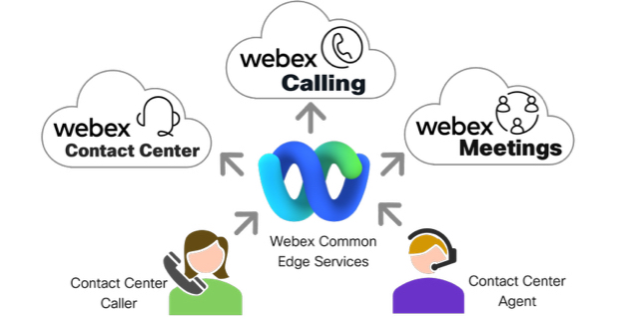
Toto cloudové připojení můžete využít k poskytování služeb PSTN a vaši agenti se mohou připojit ke službě Webex a spravovat hovory.
Tuto metodu jsme doporučili pro integraci vašeho telefonování do cloudu Webex. Tato metoda poskytuje bezpečné a spolehlivé připojení přímo do infrastruktury Webex. Umožňuje používat samoobslužné zřizování a konfiguraci prostřednictvím Webex Control Hub.
Webex CallingPředplatné
Pokud máte aktivní předplatné volání Webex, používá se také k připojení hlasových služeb do kontaktního centra Webex.
Připojte se ke kontaktnímu centru Webex pomocí služeb Webex Cloud Common Edge
Webex Contact Center a Webex Calling sdílejte globální síť služeb hraničního přístupu pro směrování hovorů do Webex Cloud.
Hovory jsou směrovány do kontaktního centra Webex pomocí služeb Webex Calling PSTN. Tato služba umožňuje směrovat hovory do kontaktního centra bez Webex Calling předplatného.
Všechna nová předplatná Webex Contact Center zahrnují služby Webex Calling PSTN, které se automaticky přidávají ke všem objednávkám.
Pokud byl váš nájemce zřízený před říjnem 2024, možná budete potřebovat, aby váš partner přidal službu Webex Calling PSTN pro používání služeb Common Edge.
Připojení ke služ Webex Calling bám
Musíte určit svůj přístup k poskytování služeb PSTN a způsob, jakým se vaši agenti připojují k kontaktnímu centru Webex.
Služby PSTN
Tato část vás provede připojením veřejné přepínané telefonní sítě (PSTN) a agentů k hlasovým kanálům ve vašem kontaktním centru Webex. Správci musí naplánovat a určit nejlepší způsob poskytování služeb PSTN a navázat připojení agentů k hlasovým kanálům.
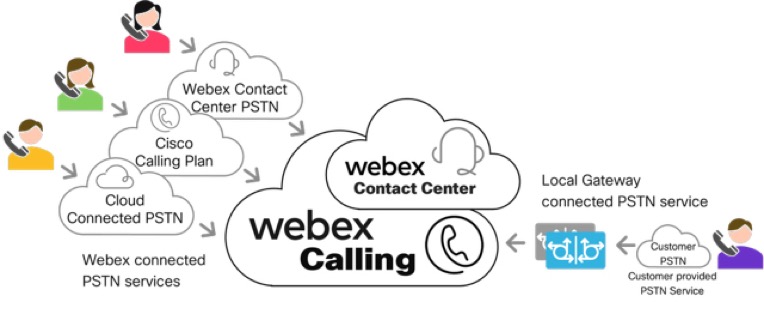
Správci si mohou vybrat z následujících možností propojení Webex Cloud PSTN:
- Webex Contact Center PSTN (k dispozici pouze v sousedních Spojených státech a Kanadě)
- Webex Cloud Connected PSTN
- Plán volání Cisco (podporováno Webex Contact Center v oblastech, kde Webex Calling podporuje čísla služeb, a pouze pro zkušební verze Webex Contact Center)
Správci se také mohou rozhodnout použít místní připojení PSTN:
- Webex CallingMístní brána (P STN hostovaná na pracovišti nebo na partnerech)
Pomocí místní brány se můžete připojit ke cloudu Webex Global Media pomocí šifrovaného připojení přes internet (OTT) nebo se soukromým připojením pomocí Webex EdgeConnect.
Vaše kontaktní centrum Webex musí mít alespoň jedno připojení PSTN pro příjem a uskutečňování hovorů. Zbytek této části podrobně popisuje dostupné možnosti připojení Webex PSTN.
Kontaktní centrum Webex PSTN
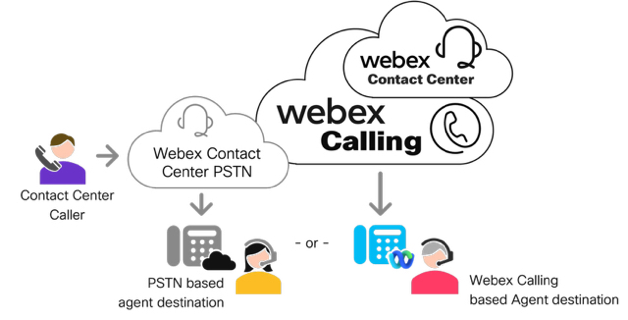
Zákazníci v sousedících Spojených státech a Kanadě se mohou rozhodnout zakoupit službu PSTN kontaktního centra prostřednictvím společnosti Cisco jako balíček PSTN se svým kontaktním centrem Webex. Tato služba byla vytvořena s tarifní strukturou, která zákazníkům umožňuje doručovat hovory PSTN do vašeho kontaktního centra, ale také doručovat hovory agentům v destinacích PSTN, jako je domácí pracovník. Službu si můžete objednat s běžnými čísly nebo bezplatnými čísly za příplatek. Fakturace za službu, která je účtována přímo společností Cisco zákazníkovi.
Webex Contact Center PSTN nepodporuje možnosti mezinárodní vytáčení. Můžete doručovat hovory do a z kterékoli destinace severoamerického číslovacího plánu v sousedících dolních státech 48 nebo pouze v Kanadě.
Webex poskytuje PSTN kontaktního centra jako službu PSTN připojenou k cloudu nakonfigurovanou v ovládacím centru Webex. Správce vytvoří umístění v centru řízení a jako službu PSTN pro umístění zvolí Webex Contact Center PSTN.
Informace o objednávce PSTN kontaktního centra Webex naleznete v Průvodcích objednávek kontaktního centra Webex. Další informace naleznete v příručce k objednávce kontaktního centra Cisco Collaboration.
Webex CallingCloudové připojení PSTN (Cloud Connect, CCP nebo CCCP)
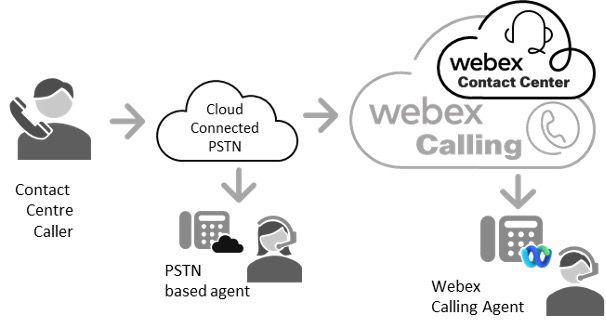
Webex Cloud Connected PSTN neboli CCP poskytuje připojení ve více než 65 zemích prostřednictvím certifikovaných poskytovatelů volání. S Cloud Connected PSTN je navázáno vysoce spolehlivé spojení mezi Webex Calling cloudem a vybraným poskytovatelem PSTN.
Když pro svou službu PSTN vyberete autorizovaného partnera PSTN (CCPP) pro službu PSTN, budou příchozí a odchozí hovory směrovány přes toto navázané spojení, což zajišťuje rychléWebex Calling, snadné a spolehlivé volání pro váš podnik.
V tomto modelu připojení přicházejí příchozí hovory přes Cloud Connected PSTN do kontaktního centra Webex Webex Calling a jsou doručeny do kontaktního centra Webex. Odchozí hovory jsou doručovány agentům na Webex Calling zařízeních, jako jsou IP telefony, aplikace Webex, WebRTC, nebo agentům založeným na PSTN pomocí propojení CCP Provider PSTN.
Další informace naleznete v tématu Cloud Connected PSTN.
V tomto modelu jsou zákazníci, kteří Webex Calling používají, povinni spolupracovat s poskytovatelem služby Cloud Connected PSTN (CCP). Toto partnerství zahrnuje iniciaci a aktivaci služeb, fakturaci a přidělování telefonních čísel. Poskytovatel CCP odpovídá za nastavení připojení k vaší Webex Calling organizaci.
Poskytovatelé cloudových služeb PSTN (CCP) jsou zřízeni tak, aby podporovali čísla PSTN ve formátu +E.164. To platí jak pro přímou vstupní volbu (DID), tak pro bezplatná čísla. Když nakonfigurujete DID nebo bezplatná čísla CCP v Control Hubu, uloží se ve formátu+E.164.
Webex CallingMístní brána (LGWY)
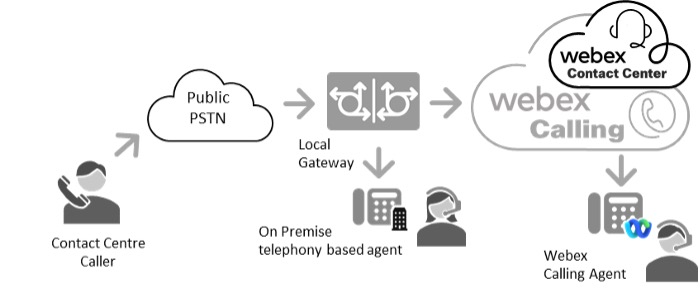
Webex CallingLokální brána vám umožňuje zachovat současného místního operátora PSTN a zároveň poskytovat přístup na více než 140 trzích po celém světě.
Místní brána, která je hraničním kontrolérem relací (SBC) zákazníka, se registruje uWebex Calling. Směruje volání mezi Webex Calling místními prostředky a místními prostředky za podnikovou ústřednou, jako jsou agenti nebo stávající místní připojení PSTN zákazníka.
V tomto modelu připojení přijíždějí příchozí hovory prostřednictvím stávajícího místního operátora PSTN a jsou přesměrovány prostřednictvím zákaznického SBC Webex Calling do kontaktního centra Webex. Odchozí hovory jsou doručovány agentům na Webex Calling zařízeních, jako jsou IP telefony, aplikace Webex, WebRTC, nebo zpět do místního prostředí prostřednictvím místní brány, aby se dostali k místním agentům nebo agentům založeným na PSTN.
Další informace o místní bráně naleznete v článku Začínáme s místní brá nou.
Konfigurace místní brány naleznete v Webex Calling článku Konfigurace místní brány na Cisco IOS XE.
Webex CallingMístní brána podporuje dodavatele SBC třetích stran. Další informace o dodavateli včetně podporovaných modelů a softwaru naleznete zde:
https://www.webex.com/content/dam/wbx/us/aag/ webex_calling_third_party_sbc_support_cm -5753.pdf
Hovory směrované do kontaktního centra Webex Webex Calling nebo z místní brány založené na registraci nebo certifikátu jsou v Control Hubu zřízeny jako čísla ve formátu +E.164. To platí jak pro přímou vstupní volbu (DID), tak pro bezplatná čísla. Když nakonfigurujete čísla PSTN DID nebo bezplatná čísla založená na prostorách v Control Hubu, uloží se ve formátu+E.164.
Cisco Webex CallingPlán
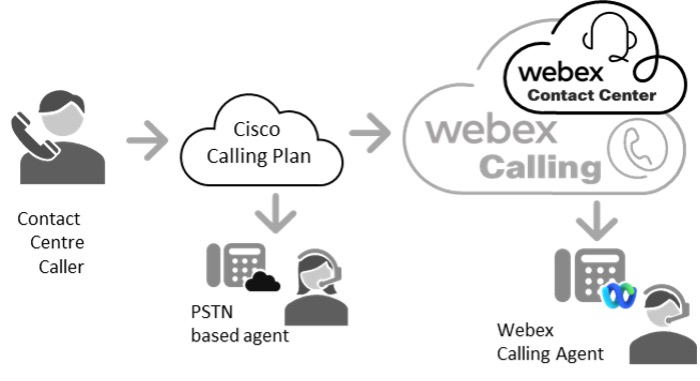
Tato možnost PSTN je aktuálně k dispozici pro zkušební verze Webex Contact Center a v oblastech, kde společnost Cisco podporuje služby a/nebo příchozí bezplatná čísla.
Plány volání Cisco poskytují integrované řešení, které zjednodušuje vaše cloudové volání. Jako Webex Calling zákazník máte možnost objednat nová čísla PSTN nebo přenést stávající čísla společnosti Cisco, plně podporovaná společností Cisco a našimi partnery.
V této metodě připojení Webex Calling poskytuje připojení PSTN a DID nebo bezplatná čísla . Veškeré zajišťování se provádí prostřednictvím Control Hub, včetně objednání čísel a aktivace. Řešení s jednou fakturací je dosaženo, protože Cisco funguje jako dopravce PSTN .
Příchozí hovory přicházejí prostřednictvím plánu volání Cisco do kontaktního centra Webex Webex Calling a jsou doručeny do kontaktního centra Webex. Odchozí hovory jsou doručovány agentům na Webex Calling zařízeních, jako jsou IP telefony, aplikace Webex, WebRTC, nebo agentům založeným na PSTN prostřednictvím propojení Cisco Calling Plan PSTN.
Další informace týkající se plánu volání Cisco naleznete v článku Cisco Calling Pl ans.
Seznam dostupných zemí a oblastí pro plán volání Cisco naleznete v článku Globální dostupnost volání.
Připojení agentů
Správci musí rozhodnout, jak budou agenti připojeni k kontaktnímu centru Webex. Agenti mohou být připojeni prostřednictvím možností propojení Webex PSTN nebo dalších možností, jako jsou zařízení, aplikace Webex, Webex Calling zařízení pobočkové ústředny nebo agenti založení Microsoft Teams.
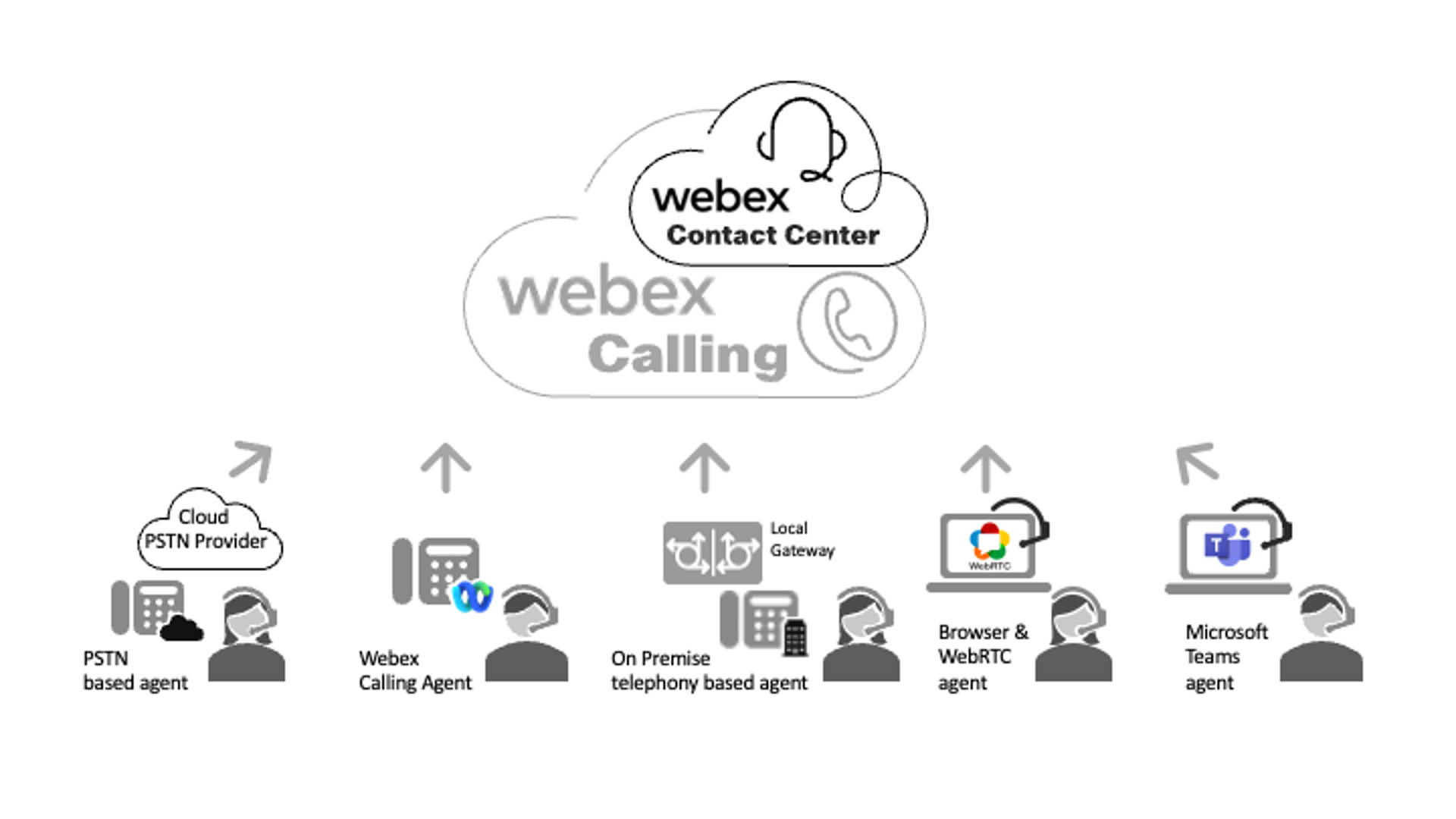
Mezi metody připojení agenta patří:
- Webex PSTN Inter-konektivita — to zahrnuje agenty založené na PSTN s čísly Direct Inward Dial (DID) nebo agenty, kteří jsou na mobilních zařízeních.
- Webex Calling— to zahrnuje Webex Calling registrované koncové body (zařízení založená na MPP nebo aplikace Webex) prostřednictvím internetu nebo služby Webex edge connect. Pro směrování Webex Calling hovorů na tyto agenty je vyžadováno platné předplatné.
-
Desktopové počítače agentů WebRTC — Svým agent ům můžete doručovat hovory pomocí desktopů agentů s podporou WebRTC. WebRTC dodává hlasová média přímo do webového prohlížeče agenta. Připojení WebRTC se provádí přes internet a nevyžaduje místní bránu k doručování hovorů agentovi.
Podpora WebRTC Desktop je momentálně nedostupná pro zákazníky kontaktních center hostovaných v našem japonském datovém centru.
- Premise-Based Agents neboli PSTN — to zahrnuje agenty pobočkové ústředny nebo místní připojení PSTN. Agenti mohou používat telefonní zařízení připojené k pobočkové ústředně (PBX), například Cisco Unified Communications Manager (CUCM), nebo hovory založené na agentech mohou směrovat prostřednictvím připojení PSTN na DID nebo mobilní zařízení agentů založených na PSTN.
- Agenti Microsoft Teams prostřednictvím služby Local Gateway Services — Můžete doručovat hovory svým agentům pomocí aplikace Microsoft Teams pro stolní počítače, mobilního zařízení nebo webové aplikace prostřednictvím integrace přímého směrování SIP Local Gateway. Tato integrace poskytuje SIP Trunk mezi Webex Calling místní bránou a klientem Microsoft Teams a klienty.
Klient kontaktního centra Webex musí mít alespoň jeden způsob doručování hovorů agentům.
+E.164 Podpora globálního směrování hovorů pro nasazení nadnárodních kontaktních center
Webex Contact Center podporuje formáty čísel +E.164. Tato funkce umožňuje větším nadnárodním kontaktním centrům využívajícím více telefonních plánů, interoperabilitu místní pobočkové ústředny a operátorům PSTN zjednodušit jejich globální a hybridní vytáčecí plány kontaktních center a schémata směrování hovorů.
Webex Callingve výchozím nastavení podporuje formáty+E.164 Number při využití připojení PSTN nebo Local Gateway Connected Cloud a při zřizování čísel v Control Hubu. Všechna čísla PSTN (Direct Inward-Dial nebo Voll-Free) jsou uložena v Control Hub ve formátu+E.164.
Místní brány, jako je Cisco CUBE nebo schválené SBC třetích stran, lze nakonfigurovat tak, aby podporovaly formát +E.164 a globalizaci tak, aby spolupracovaly s místními ústřednami, jako jsou služby PSTN a On-Premise PSTN. Cisco Unified Communications Manager
Výběr cíle agenta v kontaktním centru Webex
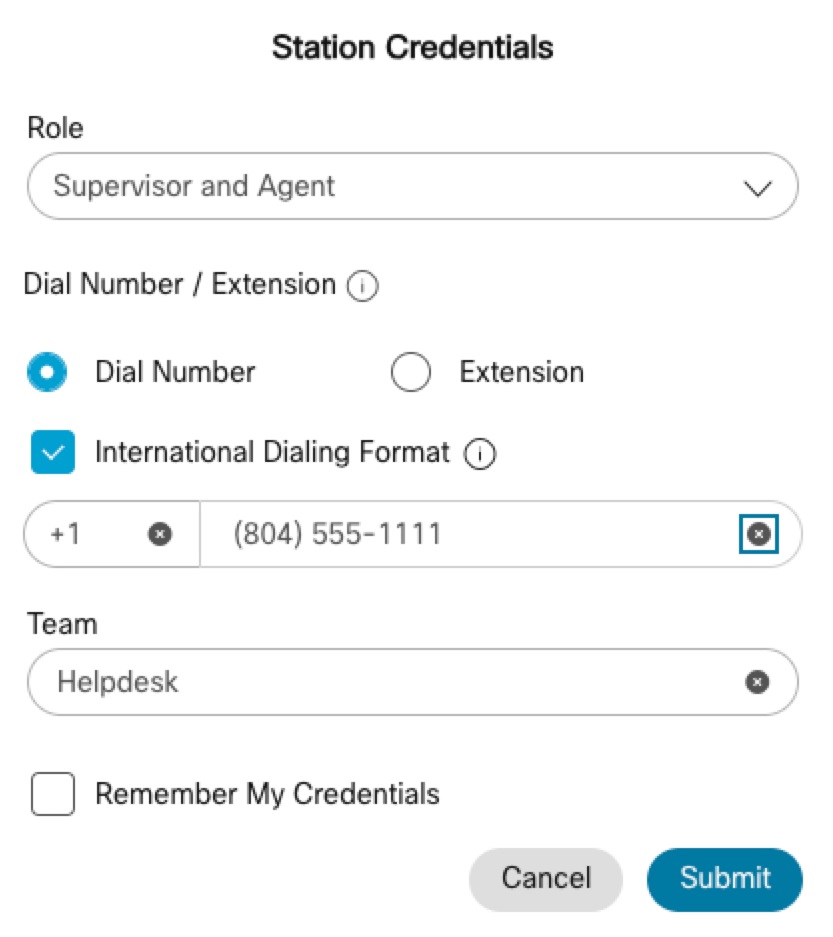
Při přihlašování do kontaktního centra Webex jsou agenti vyzváni k zadání preferovaného cíle pro přijímání hovorů. Cíle lze definovat jako číslo vytá čení, rozšíření nebo pracovní plochu. Správci mohou toto chování spravovat a přizpůsobit pomocí profilů plochy, které umožňují předdefinovat cíle agentů.
-
Číselné číslo: Číselné číslo je číselná položka ve volném tvaru, která může představovat podnikové číslo DID (Direct Inward Dialing), včetně čísel přidružených k číslům Microsoft TeamsWebex Calling, mobilnímu cíli nebo veřej ným číslům PSTN. Číslo vytá čení se obvykle zadává ve formátu+E.164, není to povinné. Zadané číslo musí být dosažitelné prostřednictvím Webex PSTN a směrování.
- Rozšíření: Rozšíření je interní číslo ve zkrácené podobě, které může odpovídat koncovému bodu Webex Calling Unified Communications. Po zadání se přihlašovací obrazovka pokusí přiřadit rozšíření k registrovanému Webex Calling koncovému bodu. Pokud je nalezena shoda, agentovi budou k dispozici další funkce ovládání telefonu, včetně možnosti vybrat preferované zařízení.
- Plocha: Pokud je k dispozici, volba Plocha umožní agentům používat volání založené na WebRTC přímo ze svého prohlížeče.
-
Ujistěte se, že všechna vytáčená čísla a čísla jsou správně nakonfigurována a dosažitelná v rámci Webex PSTN a směrování a telefonování vaší organizace (je-li k dispozici).
-
Možnost Desktop (WebRTC) momentálně není k dispozici pro zákazníky hostované v japonském datovém centru.
Preferovaná architektura Cisco pro Webex Calling
Webex CallingZřizování a konfigurace pro Webex Contact Center
Při nasazení Webex Calling pomocí Webex Contact Center by zákazníci měli před konfigurací klienta kontaktního centra Webex plně nakonfigurovat Webex Calling včetně všech příslušných nastavení řídicího centra, licencování, propojení PSTN a nasazení koncových bodů agenta, jako jsou Webex Calling zařízení (MPP IP telefony), aplikace Webex (softwarové telefony). Předkonfigurace výše uvedených Webex Calling komponent výrazně urychluje nasazení a zjednodušuje proces konfigurace pro Webex Contact Center.
Další informace týkající se konfigurace Webex Calling naleznete zde:
https://help.webex.com/en-us/article/njvdjf2/Configure-Webex-Calling-for-your-organization
Pracovní postup Webex Calling konfigurace naleznete zde:
https://help.webex.com/en-us/article/32gfts/Webex-Calling-Configuration-Workflow
Webex CallingReferenční příručka k síti a portům:
https://help.webex.com/en-us/article/b2exve/Port-Reference-Information-for-Webex-Calling
Před nasazením kontaktního centra Webex byste měli úspěšně uskutečnit příchozí a odchozí hovory pomocí zvolené možnosti připojení Webex Calling PSTN před dokončením zbývajících úkolů.
Webex CallingKontrolní seznam konfigurace pro Webex Contact Center
Při nastavování integrovaného kontaktního centra Webex musí být provedeny určité konfiguraceWebex Calling, aby byla zajištěna bezproblémová komunikace. Níže je uveden komplexní kontrolní seznam, který vás může použít k provedení nezbytných konfigurací a ověřování pro úspěšnou implementaci kontaktního centra Webex.
Ověření informací o účtu Webex Control Hub
Doporučené postupy doporučují dokumentovat informace o účtu Webex Control Hub. Tyto informace zahrnují ID a název vaší organizace. Tyto informace budou vyžadovány při otevírání případů Cisco Technical Assistance Center (TAC) nebo při koordinaci s vaším zákaznickým týmem Cisco, specialistou na úspěch zákazníků nebo prostředky kontaktního centra Webex. Mít tyto informace po ruce urychlí čas na vyřešení při hledání pomoci.
- Přihlaste se do Control Hub.
- Přejděte na Účet > Profil organizace.
- Zdokumentujte název organizace a ID organizace.
Ověření předplatného Webex a licencování
Doporučené postupy doporučují dokumentovat informace o předplatném Webex Control Hub. Tyto informace zahrnují licence k předplatnémuWebex Meetings, Zprávy, Volání a Kontaktní centrum. Tyto informace musí být zahrnuty při otevírání případů Cisco Technical Assistance Center (TAC) nebo při koordinaci s vaším zákaznickým týmem Cisco, specialistou na úspěch zákazníků nebo prostředky kontaktního centra Webex.
- Přihlaste se do Control Hub.
- Přejděte na Účet > Předplatné.
- Podrobnosti dokumentujte na stránce Souhrn licence.
Tato stránka obsahuje všechny licenční informace o předplatném pro volání a kontaktní centrum.
- Platné předplatné volání je vyžadováno pro agenty, kteří používají zařízení Webex nebo aplikaci Webex.
- Platné předplatné je vyžadováno pro počet standardních nebo prémiových agentů kontaktního centra, které chcete povolit. Pokud nevidíte aktivní předplatné pro agenty Webex Contact Center Standard nebo Premium, obraťte se na svého partnera nebo tým účtu Cisco.
Konfigurace umístění PSTN kontaktního centra Webex
Propojení PSTN kontaktního centra Webex musí být přiřazeno vyhrazené umístění ve Webex Control Hub. Toto umístění představuje propojení PSTN Webex Contact Center do cloudu Webex Global Media a z něj.
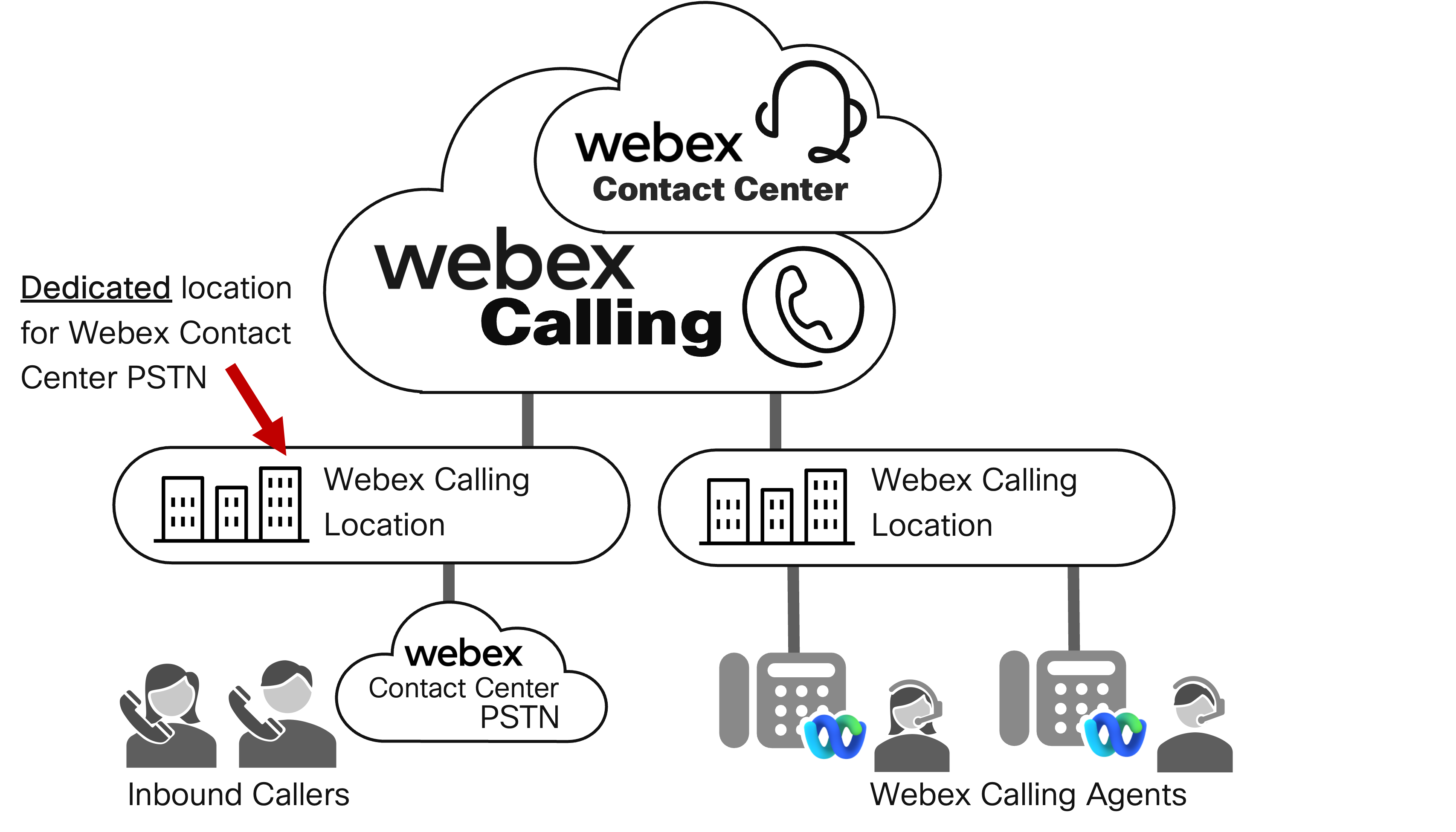
Společnost Cisco nepodporuje koncová zařízení ve stejném Webex Calling umístění jako Webex Contact Center PSTN. Umístění koncových bodů na stejné místo může mít za následek neočekávané poplatky za překročení poplatků za předplatné Webex Contact Center.
Správci mohou nakonfigurovat více než jedno umístění PSTN, pokud nasazení Webex Contact Center vyžaduje přístup k více než jedné možnosti propojení PSTN. Příkladem může být vyhrazené umístění pro Webex Cloud Connected PSTN a samostatné umístění pro Webex Local Gateway.
U nasazení, která pokrývají více zemí nebo oblastí, bude možná nutné nakonfigurovat další umístění, která budou reprezentovat každou geografickou oblast a jejich odpovídající možnosti připojení PSTN.
- Přihlaste se do Control Hub.
- Přejděte na místa.
- Klikněte na rozevírací seznam Spravovat umístění a vyberte možnost Vytvořit ručně.
- Zadejte podrobnosti a klikněte na Vytvořit.
V tomto kroku mapujte každou možnost připojení PSTN pro Webex na odpovídající umístění, které vytvoříte.
- Na stránce Souhrn vytvoření umístění klikněte na tlačítko Zav řít. V pozdějším kroku přidáte možnost Připojení k umístění PSTN.
- Opakujte krok 4 pro další umístění.
Konfigurace umístění Webex Calling agentů (je-li k dispozici)
Agentům kontaktního centra Webex, kteří používají Webex Calling zařízení (zařízení MPP nebo aplikace Webex) pro interkonektivitu agentů, by mělo být přiřazeno umístění v centru Webex Control Hub. To umožňuje správcům nakonfigurovat umístění tak, aby představovalo propojení agenta Webex Contact Center do cloudu Webex Global Media a z něj.
Správci mohou nakonfigurovat více než jedno umístění agenta pro nasazení Webex Contact Center. Příkladem může být vyhrazené zařízení call centra, vzdálené místo pro práci od domácích agentů, nebo místa založená na prostorách. U nasazení, která pokrývají více zemí nebo oblastí, může být nutné nakonfigurovat další umístění, která budou reprezentovat každou geografickou oblast.
- Přihlaste se do Control Hub.
- Přejděte na místa.
- Klikněte na rozevírací seznam Spravovat umístění a vyberte možnost Vytvořit ručně.
- Zadejte podrobnosti a klikněte na Vytvořit.
- Na stránce Souhrn vytvoření umístění klikněte na tlačítko Zav řít.
- Opakujte krok 4 pro umístění agentů.
Konfigurace PSTN kontaktního centra Webex
Pro nasazení Webex Contact Center, které používá Webex Contact Center PSTN, musíte nakonfigurovat poskytovatele služby Webex Contact Center PSTN v řídicím centru.
S Webex Contact Center PSTN působí společnost Cisco jako váš poskytovatel PSTN a RESPBORG. To zahrnuje onboarding a aktivaci služeb, fakturaci a přidělování čísel. Konfigurace služby Webex Contact Center PSTN jako poskytovatele CCP vytvoří připojení k vaší organizaci. Webex Calling
Následující část vám pomůže s připojením připojení Webex Contact Center PSTN.Aktivace Control Hub CCP
- Přihlásit se do Control Hub
- Přejděte na místa.
- Kliknutím na konkrétní záznam vyberte umístění, které chcete nakonfigurovat pro připojení Webex Contact Center PSTN.
- Přejděte do podnabídky Volání a klikněte na Nastavit volání.
- V části Typ připojení zvol te Cloud Connected PSTN a klikněte na tlačítko Další.
- Vyberte Webex Contact Center PSTN Plan jako poskytovatele ze seznamu a klikněte na tlačítko Další.
Tato služba je v současné době k dispozici pouze v USA (sousedící nižší 48 států) a Kanadě. Aby se tento typ připojení PSTN zobrazil, musí být pod vaší polohou nakonfigurována platná adresa USA nebo Kanady.
- Klepněte na tlačítko Přidat čísla nyní v dialogovém okně uložené připojení PSTN.
- Na stránce Vyberte umístění pro přidání čísel klikněte na tlačítko Další. Tato stránka má výchozí umístění a poskytovatele PSTN Webex Contact Center, které jste dříve vybrali.
- Zadejte telefonní čísla poskytnutá společností Cisco, tato čísla vám měla být poskytnuta jako součást procesu aktivace a přihlášení klienta Webex Contact Center. Můžete uvést více čísel oddělením čárkami. Přijatelné formáty zahrnují kódy zemí, znaménka plus, pomlčky nebo závorky — například: 4507832223, (450) 783-2223, 450-783-2223 nebo +1-450-783-2223.
Ujistěte se, že nakonfigurujete pouze čísla přidělená vašemu připojení PSTN kontaktního centra Webex. Zadání neplatných čísel může mít za následek selhání směrování hovorů během následujících kroků. Chcete-li čísla aktivovat později, přepněte možnost Aktivovat čísla později.
- Po přidání čísel klikněte na Uložit.
- Klikněte na tlačítko Zav řít na stránce Souhrn.
- Ověřte svá čísla v části . Měli byste vidět DID, které jste přidali v kroku 9. Všimněte si, že tato čísla se zobrazují ve formátu Globalize +E.164.
- Nedávno přidané DID lze nakonfigurovat jako vstupní bod/adresářové číslo Webex Contact Center (EP/DN) pro směrování příchozích hovorů do IVR kontaktního centra. Další kroky konfigurace naleznete v tématu Konfigurace příchozích vstupních bodů do kontaktního centra Webex.
Konfigurace Webex Cloud Connect PSTN
Pro nasazení Webex Contact Center, které využívá Webex Cloud Connected PSTN pro propojení PSTN, musíte nakonfigurovat poskytovatele CCP v Řídicím centru.
S CCP musí Webex Calling zákazníci navázat vztah s partnerem Cloud Connected PSTN. To zahrnuje onboarding a aktivaci služeb, fakturaci a přidělování čísel. Poskytovatel CCP vytvoří připojení k vaší Webex Calling organizaci.
Následující části vám pomohou při zavádění CCP pro připojení kontaktního centra Webex. Existují dvě hlavní kategorie konfigurace:
Aktivace poskytovatele CCP
- Vyberte poskytovatele služby PSTN připojeného k cloudu. Seznam poskytovatelů naleznete zde: https://www.webex.com/products/calling-global-availability.html (klikněte na kartu Cloud Connect a přejděte dolů).
- Jakmile vyberete poskytovatele ústřední protistrany, klikněte na název poskytovatele ú střední protistrany. To vás přesměruje na webovou stránku poskytovatele CCP a poskytuje další informace pro vyžádání služeb.
Než přejdete do sekce Aktivace CCP Control Hub níže, ujistěte se, že jste dokončili proces aktivace poskytovatele ústřední protistrany a že máte u poskytovatele ústřední protistrany nastavenou aktivní službu, telefonní čísla a fakturaci. Poskytovatel nakonfiguruje vaše připojení ke cloudu Webex Global Media a připojí váš účet poskytovatele CCP k řídicímu centru.
Aktivace řídicího centra CCP
- Přihlaste se do Control Hub.
- Přejděte na místa.
- Kliknutím na konkrétní záznam vyberte umístění, které chcete nakonfigurovat pro propojení CCP.
- Přejděte do podnabídky Volání a klikněte na Nastavit volání.
- V části Typ připojení zvol te Cloud Connected PSTN a klikněte na tlačítko Další.
- Vyberte ze seznamu poskytovatele služby PSTN připojeného k cloudu a klikněte na tlačítko Další.
V závislosti na vaší zeměpisné poloze se ve vaší oblasti mohou zobrazit různé poskytovatele služby PSTN (CCP) připojeného k cloudu. Seznam zahrnuje jak certifikované, tak necertifikované poskytovatele ústředních protistran. Certifikovaní poskytovatelé obecně dokončili přísný proces ověřování a akreditace s Webex, který zajišťuje, že jejich konektivita, interoperabilita a škálovatelnost splňují požadavky cloudu Webex Global Media.
- Klepněte na tlačítko Přidat čísla nyní v dialogovém okně uložené připojení PSTN.
- Na stránce Vyberte umístění pro přidání čísel klikněte na tlačítko Další. Tato stránka bude standardně nastavena na umístění a poskytovatele CCP, které jste si dříve vybrali.
- Zadejte telefonní čísla poskytnutá poskytovatelem CCP. Můžete uvést více čísel oddělením čárkami. Přijatelné formáty zahrnují kódy zemí, znaménka plus, pomlčky nebo závorky — například: 4507832223, (450) 783-2223, 450-783-2223 nebo +1-450-783-2223.
Ujistěte se, že nakonfigurujete pouze čísla specificky přidělená vašemu připojení Webex CCP poskytovatelem CCP. Zadání neplatných čísel může mít za následek selhání směrování hovorů během následujících kroků. Chcete-li čísla aktivovat později, přepněte možnost Aktivovat čísla později.
- Po přidání čísel klikněte na Uložit.
- Klikněte na tlačítko Zav řít na stránce Souhrn.
- Ověřte svá čísla v části Volání > Čísla. Měli byste vidět DID, které jste přidali v kroku 9. Všimněte si, že tato čísla se zobrazí ve formátu Globalize +E.164.
- Nedávno přidané DID lze nakonfigurovat jako vstupní bod/adresářové číslo Webex Contact Center (EP/DN) pro směrování příchozích hovorů do IVR kontaktního centra. Další kroky konfigurace naleznete v tématu Konfigurace příchozích vstupních bodů do kontaktního centra Webex.
Konfigurace místní brány Webex
Pro nasazení Webex Contact Center, které využívá Webex Local Gateway pro prostorové propojení PSTN a/nebo místního agenta, musíte nakonfigurovat místní bránu v Řídicím centru.
S místní bránou vytvoří místní řadič hranice relací (SBC) spojení s. Webex Calling PSTN založený zákazníkem poskytovaný zákazníkem lze využít k směrování hovorů do kontaktního centra Webex. Kromě toho, agenti mohou být založení v prostorách za pobočkovou ústřednou, jako je. Cisco Unified Communications Manager Za konfiguraci místního SBC odpovídá správce kontaktního centra Webex nebo pracovníci zákaznického hlasového inženýrství.
Následující části vám pomohou s připojením místní brány pro připojení kontaktního centra Webex. Pro připojení k místní bráně existují dvě kategorie konfigurace — Control Hub Local Gateway Activ ation a Session Border Controller Configuration.
Aktivace místní brány Control Hub
- Přihlaste se do Control Hub.
- Přejděte do nabídky Volání > Směrování hovorů > Trunk.
- Klikněte na Přidat kufr.
-
Nakonfigurujte umístění kmene, název a typ kmene a klikněte na tlačítko Uložit.
Pro nasazení Webex Contact Center vyžadující více než 250 souběžných volání (souběžná volání IVR+ agenta) musíte vybrat Typ kmene založený na certifik átu. Tím se zašifruje SIP a RTP směrem k síti Webex Global Media z vašeho místního SBC.
Pro účely tohoto článku nakonfigurujeme místní bránu založenou na registraci schopnou zpracovat až 250 souběžných hovorů do kontaktního centra Webex. Další informace o typech kmenů místní brány naleznete zde: https://help.webex.com/article/t9xctu/Get-started-with-Local-Gateway#local-gateway-trunking-models.
- Na stránce Přidat souhrn kmene zadejte všechna nastavení včetně skupiny kmene, adresy odchozího proxy serveru, registrační domény, linkového portu a ověřování včetně uživatelského jména a hesla. Tyto hodnoty budou součástí konfigurace SBC (Session Border Controller) za účelem vytvoření připojení k Webex Calling místní bráně a nakonec ke kontaktnímu centru Webex.
- Přejděte do nabídky Volání > Směrování hovorů > Skupina tras a klikněte na Vytvořit skupinu tras.
- Zadejte název vaší skupiny tras a přiřaďte kufr, který jste vytvořili v kroku 4. Skupiny tras umožňují přiřadit více kmenů (pro škálování nasazení místní brány a vysokou dostupnost) a přiřazovat prioritní váhy směrování hovorů. Klikněte na tlačítko Uložit a zavřete souhrnnou stránku Vytvořit skupinu tras.
- Přejděte na místa.
- Kliknutím na příslušný záznam vyberte umístění, které chcete nakonfigurovat pro propojení Webex Local Gateway.
- Přejděte do podnabídky Volání a klikněte na Nastavit volání.
- V části Typ připojení zvolte PSTN založený na prostředí a klepněte na tlačítko Další.
- Na stránce Typ připojení vyberte v rozevíracím seznamu Volba směrování buď skupinu tras místní brány, kterou jste dříve vytvořili, nebo kmen místní brány. Výběr skupiny tras místní brány poskytuje nejvyšší flexibilitu, škálovatelnost a odolnost proti chybám, pokud je správně nakonfigurována pro redundanci. Klepněte na tlačítko Další.
- Klepněte na tlačítko Přidat čísla nyní v dialogovém okně uložené připojení PSTN.
- Na stránce Vyberte umístění pro přidání čísel klikněte na tlačítko Další. Tato stránka bude standardně nastavena na umístění a poskytovatele CCP, které jste si dříve vybrali.
- Zadejte telefonní čísla poskytnutá poskytovatelem CCP. Můžete uvést více čísel oddělením čárkami. Přijatelné formáty zahrnují kódy zemí, znaménka plus, pomlčky nebo závorky — například: 4507832223, (450) 783-2223, 450-783-2223 nebo +1-450-783-2223.
Ujistěte se, že nakonfigurujete pouze čísla specificky přidělená vašemu připojení Webex CCP poskytovatelem CCP. Zadání neplatných čísel může mít za následek selhání směrování hovorů během následujících kroků. Chcete-li čísla aktivovat později, přepněte možnost Aktivovat čísla později.
- Po přidání čísel klikněte na Uložit.
- Klikněte na tlačítko Zav řít na stránce Souhrn.
- Ověřte svá čísla v části Volání > Čísla. Měli byste vidět DID, které jste přidali v kroku 15. Všimněte si, že tato čísla se zobrazí ve formátu Globalize +E.164.
- Nedávno přidané DID lze nakonfigurovat jako vstupní bod/adresářové číslo Webex Contact Center (EP/DN) pro směrování příchozích hovorů do IVR kontaktního centra. Další kroky konfigurace naleznete v tématu Konfigurace příchozích vstupních bodů do kontaktního centra Webex.
Telefonní plán místní brány založený na odchozích prostorách
Chcete-li povolit směrování hovorů z kontaktního centra Webex do místních cílů, jako jsou agenti nebo existující poskytovatel PSTN, musíte nakonfigurovat plán odchozího vytáčení v Řídicím centru. Tento číselný plán nastiňuje vzory, které můžete vytočit k místním cílům. Váš telefonní plán bude specifický pro rozšíření nebo čísla PSTN, která se již ve vašich prostorách používají.
Následující kroky vás provedou směrováním hovorů do místního prostředí na agenty nebo cílové stanice PSTN připojené k místnímu prostředí.
-
Přihlaste se do Control Hub.
- Přejděte na Vol ání > Směrování hovorů > Plány vytáčení.
-
Klikněte na možnost Vytvořit plán vytáčení.
-
Nakonfigurujte název, volbu směrování a vzory pro cíle založené na prostorách a klikněte na tlačítko U ložit.
Vzory číselného plánu mohou obsahovat předpony +E.164, SIP URI nebo předpony specifické pro danou polohu. Níže uvedené příklady vycházejí z čísel místní brány nakonfigurovaných v kroku 16. Zobrazené vzory číselného plánu představují cíle založené na prostorách v rozmezí 1-804-555-0000 až 1-804-555-9999, což také odpovídá +1-804-555-0000 až +1-804-555-9999. Nastavením těchto vzorů mohou agenti vytáčet čísla podle svých preferovaných metod a hovory uskutečněné z globalizovaných adresářů +E.164 budou správně směrovány do místních umístění.
- Kliknutím na položku ověřte místní vytáčecí plán. Nyní se zobrazí dvě dříve nakonfigurované položky.
Spravované brány
Připojení zařízení spravované brány iOS vám umožní spravovat a sledovat je odkudkoli spolu se zbytkem vaší infrastruktury Unified Communications. Cisco Webex Control Hub
To vám umožní zahájit běžné úkoly pro efektivnější správu vašich zařízení. Chcete-li zaregistrovat bránu, musíte nainstalovat aplikaci konektoru pro správu a ujistit se, že mezi touto a Cisco Webex cloudem existuje zabezpečené spojení. Po navázání tohoto připojení můžete bránu zaregistrovat přihlášením do Řídicího centra.
Přiřazení služeb ke spravovaným branám:
https://help.webex.com/article/n0qkgho/Assign-services-to-managed-gateways
Ověření konfigurace Cisco Local Gateway prostřednictvím Control Hub:
https://help.webex.com/article/2zx7fg/Validate-Cisco-Local-Gateway-configuration-through-Control-Hub
Konfigurace řadiče hranice relace pro připojení k místní bráně
Správci kontaktního centra Webex mají za úkol konfigurovat řadič hranice relace (SBC) pomocí parametrů uvedených v centru řízení. I když v tomto článku nejsou zahrnuty podrobné pokyny pro konfiguraci konkrétních SBC, níže jsou uvedeny zdroje, které vám pomohou s nastavením Cisco CUBE i kompatibilních SBC třetích stran.
Každé prostředí vyžaduje mírně odlišnou konfiguraci SBC v závislosti na existujícím místním číselném plánu a integraci PSTN.
Průvodce začátky s místní bránou najdete zde: https://help.webex.com/article/t9xctu/Get-started-with-Local-Gateway
Kroky konfigurace pro zařízení Cisco IOS XE (Cisco CUBE) naleznete zde:
https://help.webex.com/article/jr1i3r/Configure-Local-Gateway-on-Cisco-IOS-XE-for-Webex-Calling
Webex CallingMístní brána podporuje dodavatele SBC třetích stran. Další informace o dodavateli včetně podporovaných modelů, softwaru a ukázkových konfigurací naleznete zde:
https://www.webex.com/content/dam/wbx/us/aag/ webex_calling_third_party_sbc_support_cm -5753.pdf
Microsoft Teams Direct SIP Trunk Integration pro připojení k místní bráně
Webex Contact Center může doručovat hovory vašim agentům pomocí desktopové aplikace Microsoft Teams, mobilního zařízení nebo webové aplikace prostřednictvím integrace přímého směrování SIP místní brány. Tato integrace poskytuje SIP Trunk mezi Webex Calling místní bránou a klientem Microsoft Teams a klienty.
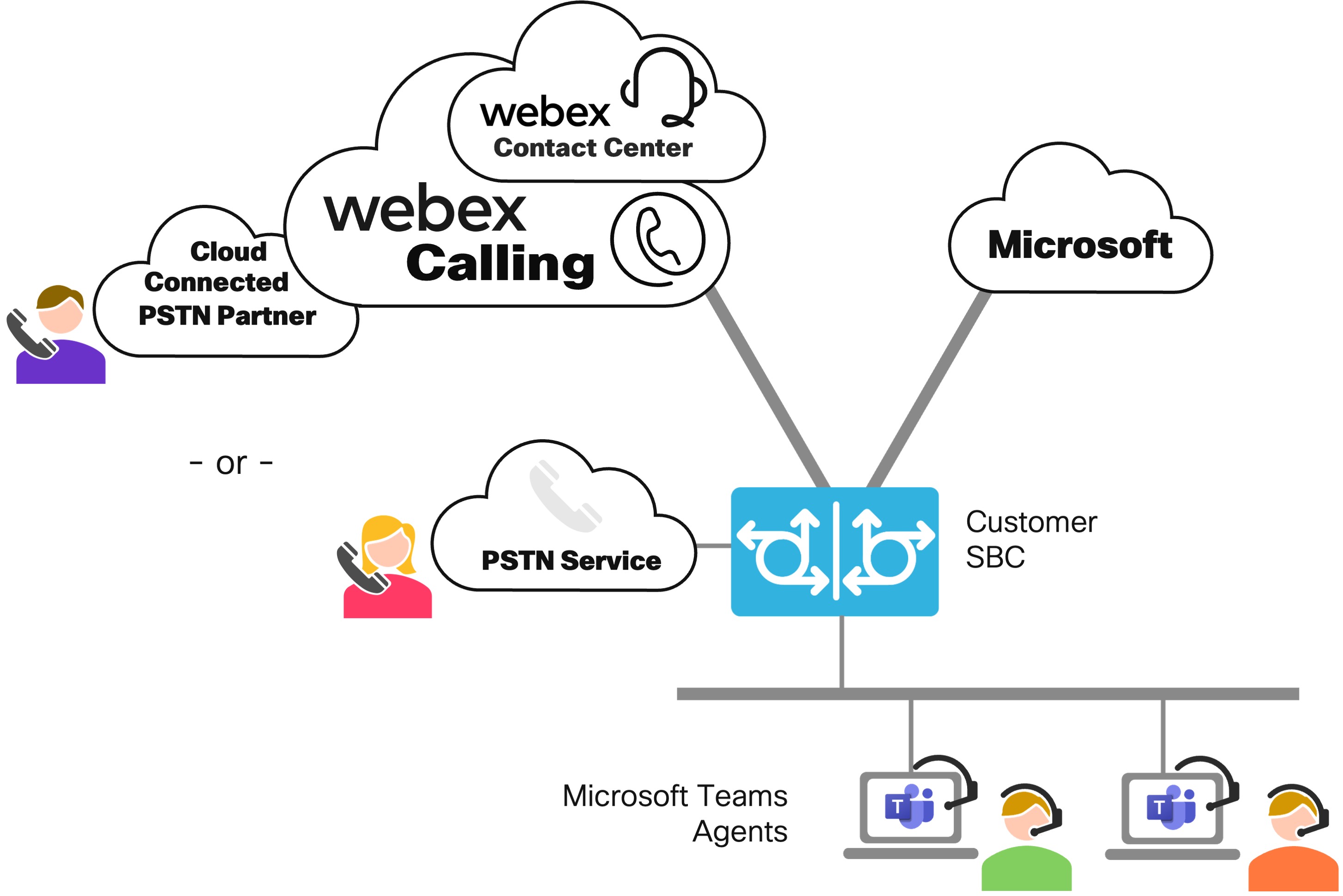
Tato integrace vyžaduje místní bránu založenou na registraci nebo certifikátu pomocí Cisco CUBE nebo SBC třetích stran. Tato integrace zahrnuje synchronizaci stavu přítomnosti mezi kontaktovým centrem Webex Agent Desktop a klientem Microsoft Teams.
Integrace Microsoft Teams pro Webex Contact Center bude vyžadovat použití konfigurace číselného plánu +E.164 v místní bráně a také úplné konfigurace místní brány Control Hub včetně směrování kmenů, skupiny tras a umístění neznámých rozšíření na dané lokality Místní brána nebo Skupina tras. Podrobnosti o konfiguraci pro Microsoft Teams Direct SIP Trunk Routing pro Cisco CUBE naleznete zde: https://www.cisco.com/c/dam/en/us/solutions/collateral/enterprise/interoperability-portal/direct-routing-with-cube.pdf. Pokud používáte SBC jiného výrobce, obraťte se na výrobce ohledně průvodce interoperabilitou a konfigurací pro Microsoft Teams.
Společnost Cisco nepodporuje přímé připojení hovorů doruč Webex Calling ovaných PSTN přímo k koncovým bodům Microsoft Teams.
Ověření podrobností o službách Webex Contact Center
Během nastavení klienta, jak je popsáno v části Začínáme s Webex Contact Center, je vybrána platforma hlasových médií. V současné době je mediální platforma nové generace výchozí volbou pro všechny nové zkušební verze a předplatné během procesu aktivace.
Proveďte následující kroky a ověřte, zda jste vybrali vhodnou platformu hlasových médií a typ telefonie:
-
Přihlaste se do Control Hub.
- Přejděte do nabídky Kontaktní centrum > Nastavení > Podrobnosti o službě.
-
Ujistěte se, že vaše platforma hlasových médií je mediální služba v reálném čase a telefonie jeWebex Calling.
Možnosti jsou po zřizování a aktivaci klienta šedé a nelze je změnit bez zásahu společnosti Cisco. V tomto okamžiku je důležité, abyste před pokračováním ověřili možnosti připojení. Pokud je váš nájemce přidělen nesprávně, informujte prosím svůj zákaznický tým Cisco, Customer Success Manager nebo partnera společnosti Cisco, než budete pokračovat dále.
Konfigurace příchozích vstupních bodů do kontaktního centra Webex
Vstupní bod je přidružení příchozího telefonního čísla k toku služeb Interactive Voice Response (IVR) ve vašem kontaktním centru Webex. V rámci procesu zřizování příchozí služby Webex Contact Center PSTN budete muset mapovat externí telefonní čísla na toky IVR.
-
Přihlaste se do Control Hub.
- Přejděte do nabídky Služby > Kontaktní centrum > Zákaznické zkušenosti > Kanály.
-
Klikněte na Vytvořit kanál.
- Nakonfigurujte název vstupního bodu, popis a nastavte typ kanálu na
Inbound Telephony. - Na hodnoty kontaktního centra nakonfigurujte pole Nastavení vstupního bodu — Prahová hodnota úrovně služby, Časové pásmo, Tok směrování (tok IVR), Popisek verze a Hudba v podržení.
- Nakonfigurujte telefonní číslo, na které zákazník volá, aby oslovil vaši firmu. Můžete si vybrat z více čísel, která jsou již nakonfigurována ve vaší Webex Calling službě. Pro více informací přejděte na stránku s čísly.
- Vyberte následující:
- Webex CallingUmístění z rozevíracího seznamu.
- Číslo PSTN, které jste přidali, aby představ Webex Calling ovalo číslo příchozího hovoru z rozevíracího seznamu.
- Region PSTN (pokud toto číslo povolíte pro Regionální média).
Musíte vybrat umístění i oblast. Můžete však vyplnit číslo PSTN, číslo rozšíření nebo obojí.
- Chcete-li přidat další čísla, klikněte na Přidat v části Telefonní číslo.
- Klepnutím na zaškrtnutí uložte hodnoty a klikněte na tlačítko Uložit.
- Kliknutím na Vytvo řit uložte nastavení a klikněte na nově vytvořený kanál.
Další informace týkající se regionální optimalizace médií a významu vybraných hodnot naleznete v části Konfigurace optimalizace médií pro regionální PSTN.
Důležité úvahy o číslech rozšíření
Umístění musí být správně nakonfigurováno pro služby Webex Calling /PSTN. Další informace naleznete v tématu Konfigurace Webex Calling pro vaši organizaci.
Při definování umístění pro Webex Contact Center je třeba vzít v úvahu následující skutečnosti:
- Vaše poloha musí být nakonfigurována s hlavním číslem.
- Společnost Cisco doporučuje používat předpony při použití více umístění.
- Musíte se vyhnout míchání umístění s předponou a nepředponou, protože to může vést k neočekávanému směrování hovorů.
- Musíte se vyvarovat používání překrývajících se rozšíření napříč místy, protože to může také způsobit neočekávané směrování hovorů.
- Společnost Cisco doporučuje používat Enterprise Significant Number (ESN) pro všechna interní volání do a z kontaktního centra Webex.
Pokud je vstupní bod nakonfigurován jak s číslem E.164, tak s příponou, kontaktní centrum vždy nahlásí hovor na číslo E.164, a to i v případě, že byla vytočena telefonní linka. To znamená, že telefonní číslo má přednost před rozšířením.
Pokud volající vytočí vstupní bod z koncového bodu, který nemá přiřazeno číslo E.164, je hovor předán vstupnímu bodu kontaktního centra s hlavním číslem místa volajícího (číslo E.164).
Konfigurace regionální optimalizace médií PSTN
Vstupní bod je přidružení telefonního čísla k toku služeb interaktivní hlasové odezvy (IVR) ve vašem kontaktním centru Webex. Externí telefonní čísla musíte namapovat na toky IVR jako součást procesu zřizování příchozí služby Webex Contact Center PSTN.
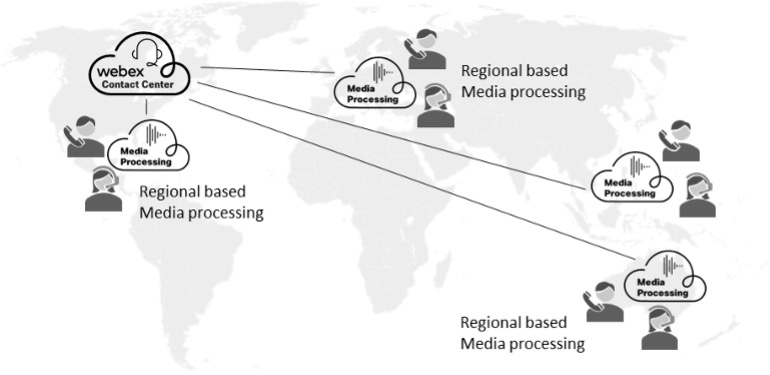
Pokud nasazujete nadnárodní kontaktní centrum Webex s geograficky distribuovanými zákazníky a agenty umístěnými ve více oblastech, můžete si vybrat, kde chcete zpracovávat hlasové hovory.
Webex má celosvětovou síť zdrojů pro zpracování hraničních médií. Zpracování hlasových médií (zvuku) nejblíže volajícímu a agentovi snižuje latenci sítě a poskytuje lepší kvalitu hovoru pro zákazníka i agenta. Jako správce můžete zvolit „oblast PSTN“, která rozhodne, kde kontaktní centrum Webex zpracovává média.
V Control Hub můžete přiřadit Webex Calling telefonní číslo v místě se vstupním bodem kontaktního centra Webex a vybrat oblast PSTN pro zpracování médií.
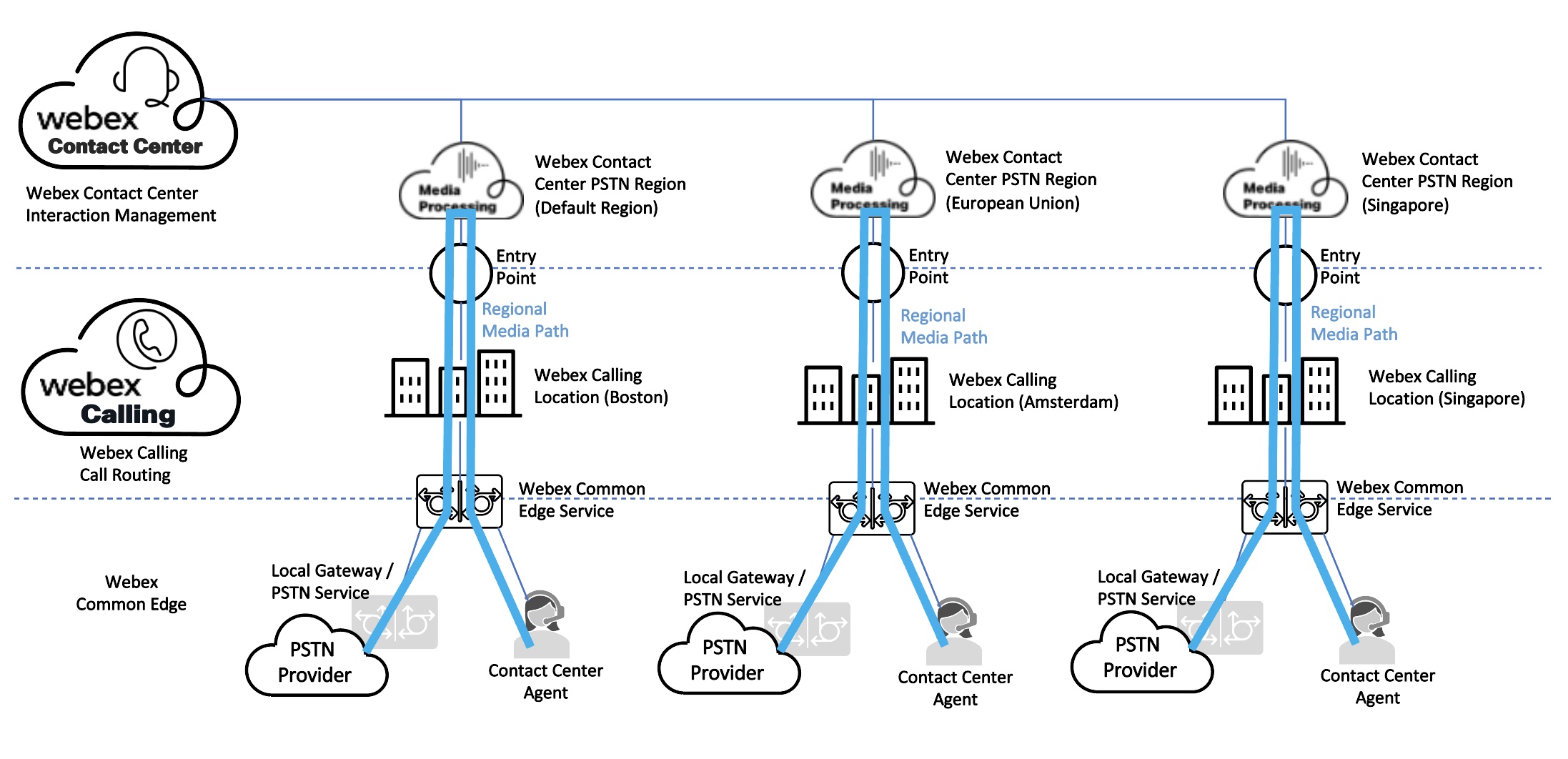
Následující diagram znázorňuje příklad globálního nasazení. Webex Callinga Contact Center jsou nasazeny a hostovány ve Spojených státech. Zákazník zpracovává hovory ve více regionech po celém světě. V každé oblasti se Webex Calling vytvoří umístění a přidělují se telefonní čísla. Zákazník mapuje vstupní body na tato Webex Calling čísla. Čísla vstupních bodů jsou také spojena s oblastí PSTN, která definuje, kde Webex Contact Center zpracovává hovory. V tomto příkladu jsou hovory směrovány a zpracovávány ve Spojených státech, Evropské unii a Singapuru na základě konfigurace vstupního bodu.
Konfigurace agentů Připojení ke službám PSTN
Agenti kontaktního centra Webex mohou být připojeni prostřednictvím možností propojení Webex PSTN nebo dalších možností, jako jsou Webex Calling zařízení, aplikace Webex nebo zařízení pobočkové ústředny. Následující části se budou zabývat různými konfiguracemi připojení agenta a možností přihlašování agenta pro každou z nich.
Webex CallingKonfigurace agenta zařízení
Agenty kontaktního centra Webex lze konfigurovat jako Webex Calling uživatele se zařízeními založenými na volání, jako jsou telefony MPP nebo aplikace Webex.
Příchozí hovory PSTN z Webex Cloud Connected PSTN nebo místní brány mohou směrovat na agenty založené na zařízení. Webex Calling
Agenti přihlašující se do kontaktního centra Webex Webex Calling pomocí zařízení se mohou rozhodnout směrovat hovory do svého Webex Calling zařízení výběrem přepína če Rozšíření v části Vyberte možnost telefon ování.
Agenti přihlašující se do kontaktního centra Webex pomocí Webex Calling zařízení by měli při směrování hovorů na své zařízení postupovat podle těchto kroků:
-
Vyberte možnost Rozšíření v části Vyberte možnost telefon ování.
- Zadejte přiřazené číslo Webex Calling pobočky.
- Kliknutím na tlačítko Odeslat potvrďte výběr.
Aby bylo možné využít tento model připojení agenta, musí být Webex Calling zařízení zřízena s rozší řením a musí být přidružena k volajícím uživatelům, kteří jednají jako agenti kontaktního centra.
Webex Callingagenti založení mohou také použít číslo+E.164 pomocí „Vytočeného čísla“, ale funkce ovládání telefonu, jako je preferované zařízení a odpovídání z pracovní plochy agenta, nebudou k dispozici.
Podporovaná zařízení proWebex Calling:
https://help.webex.com/article/qkwt4j/Supported-devices-for-Webex-Calling
Migrace telefonu na: Webex Calling
https://help.webex.com/article/n19c71/Migrate-Your-Phone-to-Webex-Calling
Generování aktivačního kódu pro zařízení:
https://help.webex.com/article/ndb7w0db/Generate-an-activation-code-for-a-device
Odstraňování problémů Webex Calling se zřizováním a registrací telefonů MPP:
Webex CallingKonfigurace aplikace (Softphone Phone)
Agenti kontaktního centra Webex lze nakonfigurovat tak, aby používali zařízení Webex Calling založená na zařízeních, jako je aplikace Webex (softphone).
Příchozí hovory PSTN z Webex Cloud Connected PSTN nebo místní brány lze směrovat na agenty založené na Webex App.
Agenti přihlašující se do kontaktního centra Webex pomocí Webex Calling zařízení by měli při směrování hovorů na své zařízení postupovat podle těchto kroků:
-
Vyberte možnost Rozšíření v části Vyberte možnost telefon ování.
- Zadejte přiřazené číslo Webex Calling pobočky.
- Kliknutím na tlačítko Odeslat potvrďte výběr.
Chcete-li využít tento model připojení agenta, musí být přístup k aplikaci Webex zajištěn rozšířením a přidružen k volajícím uživatelům, kteří jednají jako agenti kontaktního centra.
Další informace o nastavení aplikace Webex Softphone naleznete zde:
Konfigurace WebRTC
Agenty kontaktního centra Webex lze konfigurovat pomocí funkcí WebRTC.
Příchozí hovory PSTN z Webex Cloud Connected PSTN nebo místní brány mohou směrovat na agenty založené na WebRTC.
Agenti, kteří dávají přednost použití WebRTC pro hovory v rámci kontaktního centra Webex, mohou směrovat hovory do svého Agent Desktop zařízení podle následujících kroků:
-
Přihlaste se do kontaktního centra Webex.
- Klepněte na položku Plo cha v části Vyberte možnost telefonování.
Chcete-li využít tento model připojení agenta, musí být agenti kontaktního centra Webex zřízeni, aby mohli používat WebRTC.
- Přihlaste se do Control Hub.
- Přejděte do nabídky Služby > Kontaktní centrum > Nastavení klienta > Hlas.
- V sekci WebRTC povolte přepínač.
- Přejděte do nabídky Pracovní prostředí > Profily plochy.
- Vyberte profil agenta, pro který chcete WebRTC povolit.
- Vyberte kartu Možnosti hlasového kanálu. Zaškrtněte polí čko Plocha a klepněte na tlačítko U ložit.
Požadavky na síť a prohlížeč WebRTC
WebRTC vyžaduje minimální šířku pásma sítě 100 kb/s na hovor. Aby vaše síť mohla podporovat WebRTC, doporučuje se, aby zákazníci používali nástroj Webex Cscan k testování svých požadavků na síť, počítač agenta, mikrofon a latenci.
Správci kontaktního centra Webex by měli spustit nástroj Advanced CSCAN ze sítí, kde bude WebRTC nasazen na agenty, včetně call center a agentů Vzdálených/Work from Home nebo Internetu.
WebRTC je podporován v prohlížečích Google Chrome, Microsoft Edge a Mozilla Firefox. Správci kontaktního centra Webex jsou zodpovědní za testování a nasazení podporovaných verzí Chrome, Edge a Firefox ve svých organizacích. Infrastruktura virtuální plochy (VDI) však WebRTC nepodporuje.
Nastavení oznámení WebRTC
Abyste zajistili, že budete dostávat oznámení důsledně, musíte zkontrolovat nastavení, konkrétně možnost Nerušit pro oznámení. Možnost Nerušit potlačí oznámení, aby se minimalizovalo rozptýlení. Můžete jej však nakonfigurovat tak, aby přijímal oznámení.
Zapnutí možnosti Nerušit v systému Windows:
- Klikněte na .
- Zapněte přepí nač Nerušit.
Nastavte oznámení v prohlížeči Chrome
- Otevřete prohlížeč Chrome a klikněte na .
- Kliknutím na Přidat vedle položky Povoleno odesílejte oznámení.
- Zadejte adresu URL webu.
- Klikněte na Přidat.
Nastavte oznámení v prohlížeči Microsoft Edge
- Otevřete prohlížeč Edge a klikněte na .
- V části Povolit zadejte adresu URL webu.
- Klikněte na Přidat.
Nastavte oznámení v prohlížeči Firefox
- Otevřete prohlížeč Firefox a klikněte na .
- Přejděte na O právnění.
- Klikněte na Nastavení napravo od O známení.
- Zvol te Povolit nebo Blokovat z rozevíracího seznamu Sta v u kteréhokoli z webů.
Nastavte dobu trvání zobrazení oznámení v systému Windows
- Klikněte na .
- V rozev íracím seznamu Zavřít oznámení po uplynutí této doby vyberte možnost, která určuje, jak dlouho se budou oznámení zobrazovat.
Nastavte dobu trvání zobrazení oznámení v systému Windows pomocí klíče registru systému Windows
- Otev řete Editor registru.
- Přejděte na Klíč registru vyhledáním následujícího klíče v Editoru registru:
HKEY_CURRENT_USER\Control Panel\Accessibility - Klepněte pravým tlačítkem myši na MessageDuration a vyberte možnost Upravit.
- V dialogovém okně Upravit hodnotu DWORD (32bitová):
- V části Základ na vyberte možnost Deset inné číslo.
- Do pole Ú daje hodnoty zadejte požadovanou dobu trvání.
-
- Například 300 nastaví dobu trvání na 300 sekund (5 minut).
- Výchozí hodnota je 5 (5 sekund).
- Klepněte na tlačítko OK.
Pokud přizpůsobujete rozložení plochy, nejprve si stáhněte výchozí rozložení plochy. Ujistěte se, že čas v rozvr browserNotificationTimeržení plochy je stejný jako čas, který jste vybrali výše.
Webex CallingKonfigurace agentů založených na PSTN a Premise
Agenti kontaktního centra Webex se mohou připojit prostřednictvím zařízení PSTN nebo místních zařízení.
Příchozí hovory PSTN z Webex Cloud Connected PSTN nebo místní brány mohou směrovat na agenty založené na PSTN (buď na DID nebo mobilní zařízení) nebo na místní pobočková zařízení.
Agenti, kteří mají v úmyslu používat PSTN nebo místní zařízení pro hovory v rámci kontaktního centra Webex, musí směrovat hovory na tato zařízení podle následujících kroků:
-
Přihlaste se do kontaktního centra Webex.
- Vyberte možnost Vytočit číslo v části Vyberte možnost telefon ování.
Zde může být důležité přepínací tlačítko International Dialing Format. Tato možnost umožňuje kontaktnímu centru Webex směrovat hovor určený pro PSTN nebo agenta založeného na místě pomocí adresování +E.164, což znamená, že hovor opustí kontaktní centrum Webex určené pro globalizované vytáčené číslo nebo DNIS.
U Webex Calling místní brány musí vytáčecí plán, který nakonfigurujete pro směrování hovorů na místní pobočkovou ústřednu, obsahovat shodu vzoru pro cíl agentů. Pokud jste nakonfigurovali vytáčecí plán pro vzory E.164 i +E.164, pak se agent může přihlásit pomocí kterékoli možnosti na plochu agenta.
Pro Webex Cloud Connected PSTN jsou čísla a DID vždy zadávány ve formátu+E.164.
Požadavky na média a signalizaci PSTN pro kontaktní centrum Webex
Webex Contact Center vyžaduje specifické propojení PSTN pro média i signalizaci. Hovory přicházející do kontaktního centra Webex musí splňovat následující standardy:
- Kodek: G.711ULaw nebo G.711alaw
- DTMF: RFC2833
Pokyny pro interoperabilitu SIP:
- Předčasná nabídka SIP: Není podporována (položka budoucího plánu)
- Nabídka zpoždění SIP: Podporováno
- SIP Early Media: Není podporováno (budoucí položka plánu)
Podporovaná pole záhlaví SIP:
- Časovač balení v SIP SDP: 20ms
Webex Contact Center vyžaduje, aby byl překódován jakýkoli jiný kodek než G.711 (například G.729, iLBC, Opus atd.), než dosáhne umístění na okraji médií Webex Contact Center. Webex Contact Center neposkytuje překódování ani služby koncového bodu médií pro hovory využívající nepodporované kodeky. Zajistěte, aby veškeré potřebné překódování bylo zpracováno externě.
Pokud používáte místní bránu pro místní připojení PSTN, ujistěte se, že všechna volání směrovaná do kontaktního centra Webex používají zadané typy kodeků Webex Calling a DTMF zmíněných výše. Pro splnění těchto požadavků možná budete muset použít místní prostředky Session Border Controller (SBC) ke zpracování interoperability SIP a vyjednávání kodeků.
Scénáře přesměrování hovorů PSTN a osvědčené postupy
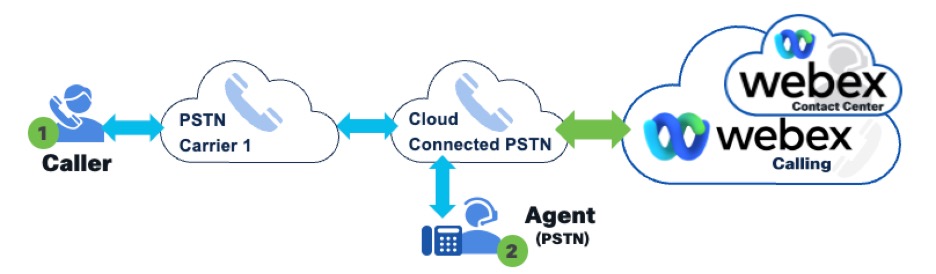
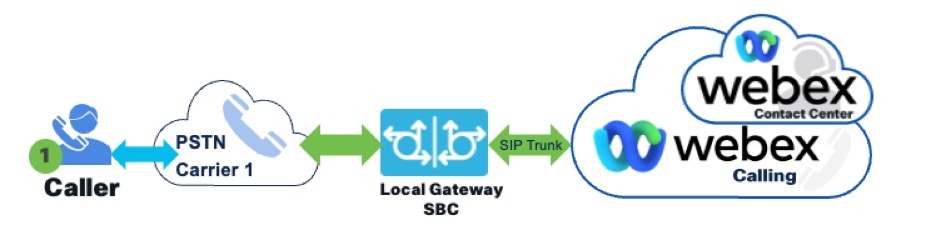
Webex Contact Center podporuje určité konfigurace přesměrování hovorů PSTN. Pro udržení minimální latence a zajištění kvality hovoru je vhodné omezit počet operátorů PSTN zapojených do směrování hovorů na maximálně dva, než hovor dorazí do kontaktního centra Webex. Tímto způsobem můžete snížit variabilitu zpoždění způsobených dopravcem. Níže naleznete příklady, které ilustrují podporované i nepodporované scénáře přesměrování hovorů PSTN.
Scénář přesměrování hovorů PSTN připojeného k cloudu
Podpor ováno: Přesměrování hovorů PSTN Carrier 1 na Cloud Connected PSTN Provider DID, které přicházejí do kontaktního centra Webex.
Nepodporováno: Přes měrování hovorů PSTN Carrier 1 na PSTN Carrier 2 přesměrování hovorů na DID poskytovatele PSTN připojeného k cloudu, které přicházejí do kontaktního centra Webex.
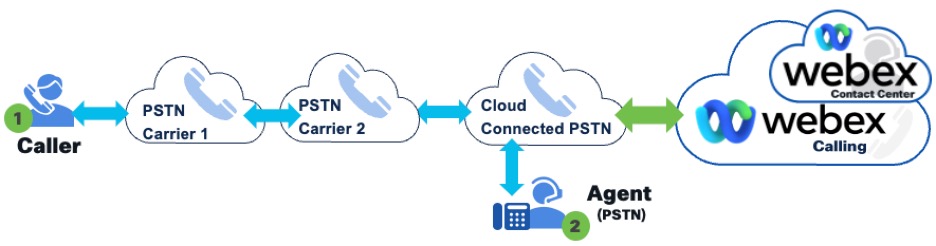
Přidání druhého operátora PSTN směřujícího na sever k přesměrování hovorů zprostředkovatelskému operátorovi PSTN přináší další zpoždění příchozích hovorů a Webex Contact Center jej nepodporuje. Aby byla zajištěna optimální kvalita hovoru, doporučujeme přenést vaše telefonní čísla přímo na poskytovatele služby PSTN připojeného k cloudu. Pokud je nutné přesměrování hovorů, ujistěte se, že existuje pouze jeden předcházející operátor PSTN, který přesměruje hovory na Cloud Connected PSTN.
Scénář přesměrování hovorů Webex Local Gateway
Podpor ováno: Přesměrování hovorů PSTN Carrier 1 na DID místní brány, které směrují Webex Calling do kontaktního centra Webex.
Nepodporováno: Přes měrování hovorů PSTN Carrier 1 na PSTN Carrier 2 pro přesměrování hovorů místní brány DID směrované do kontaktního centra Webex.
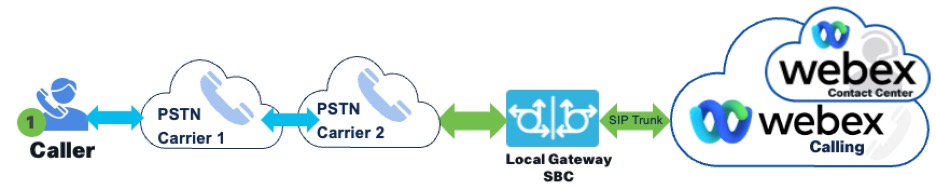
Zavedení druhého operátora PSTN směrem nahoru nebo na sever, který přeposílá hovory zprostředkovatelskému operátorovi PSTN, zvyšuje zpoždění příchozích hovorů do kontaktního centra Webex a není podporovanou konfigurací. Pro optimální výkon zvažte přenos telefonních čísel operátorovi PSTN, který připojuje hovory přímo k místní bráně. Pokud se jedná o přesměrování hovorů, ujistěte se, že pouze jeden operátor PSTN předává hovory na DID operátora PSTN místní brány.
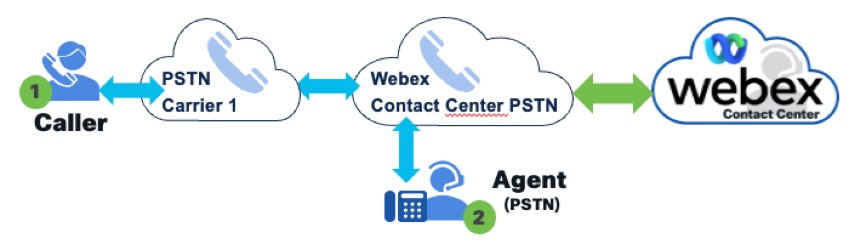
Scénář přesměrování hovorů PSTN kontaktního centra Webex
Podpor ováno: Přesměrování hovorů PSTN Carrier 1 na Webex Contact Center PSTN DID.
Nepodporováno: Přes měrování hovorů PSTN Carrier 1 na PSTN Carrier 2 přesměrování hovorů na Webex Contact Center PSTN DID, které přicházejí do kontaktního centra Webex.
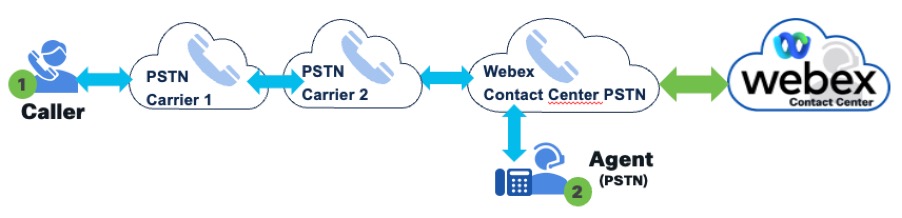
Zavedení druhého operátora PSTN směrem nahoru nebo na sever, který přesměruje hovory zprostředkovatelskému operátorovi PSTN, může vést ke zvýšené latenci příchozích hovorů do kontaktního centra Webex a takové nastavení není podporováno. Chcete-li zachovat kvalitu hovorů, doporučujeme přenést vaše telefonní čísla přímo do služby PSTN Webex Contact Center. Pokud je požadováno přesměrování hovorů, omezte jej na jediného operátora PSTN, který přesměruje hovory přímo na PSTN DID poskytované kontaktním centrem Webex.
Osvědčené postupy pro zpracování nezodpovězených hovorů
V prostředí kontaktního centra Webex je správa nezodpovězených zákaznických hovorů agenty řízena časovačem Přesměrování bez odpovědi (RONA), který může správce nakonfigurovat.
Časovač RONA
Časovač RONA (přesměrování při žádné odpovědi) určuje čas, během kterého agent přijme hovor nebo úkol. Pokud agent nereaguje, například když je mimo pracovní stůl nebo zpracovává jinou úlohu, spustí se po stanovené době konfigurovatelný časový limit. Tento časový limit vrátí hovor nebo úkol do fronty pro opětovné přiřazení a změní stav agenta na RONA. Správci nastavují tento časový limit pro různé komunikační kanály, včetně hlasu, chatu, e-mailu a sociálních zpráv.
Další informace naleznete na adrese https://help.webex.com/en-us/article/nbkcfp1/Manage-RONA-timeouts.
Hlasová schránka
Společnost Cisco nedoporučuje povolit hlasovou schránku na lince agenta. Pokud je nesprávně nakonfigurován, může být zákaznický hovor přesměrován do hlasové schránky, což vede kontaktní centrum k přesvědčení, že hovor byl přijat správně. Pokud je na lince agenta nutná hlasová schránka, měl by to správce vzít v úvahu při konfiguraci.
Konfigurace časovače RONA hraje klíčovou roli, protože interaguje s nastavením hlasové schránky koncového bodu agenta a určuje, zda nezodpovězené hovory přesměrují zpět do fronty nebo přesměrují do hlasové schránky agenta. Obchodní případ nebo strategie zákaznických služeb určuje, jak jsou tyto konfigurovány:
- Vyžádejte si hovor—Když časovač RONA vyprší bez odpovědi a jeho doba trvání je kratší než doba vyzvánění hlasové schránky, hovor je požadován v kontaktním centru a směruje se k dalšímu dostupnému agentovi, což zajišťuje nepřetržitý zákaznický servis.
- Přesměrovat do hlasové schránky — Pokud je doba vyzvánění hlasové schránky kratší než časovač RONA, nezodpovězený hovor se přesměruje do hlasové schránky agenta, což zákazníkům umožní zanechat zprávy, když jsou agenti nedostupní.
Pokud hlasové zprávy nejsou vyžadovány, mohou správci zakázat možnost přesměrování hlasové schránky.
Správná konfigurace těchto časovačů je nezbytná pro efektivní správu zákaznických hovorů a sladění s obchodními cíli. Efektivní nastavení zajišťuje vyvážený přístup mezi poskytováním okamžitého zákaznického servisu a nabídkou záložních možností, jako je hlasová schránka, což zlepšuje celkovou efektivitu zpracování hovorů.
Konfigurace nastavení časového limitu RONA a hlasové schránky
Existují dva scénáře, kdy úprava časovače RONA a nastavení hlasové schránky zajišťuje sladění s obchodními potřebami:
-
Vyžaduje se nezodpovězené hovory do kontaktního centra—
Chcete-li požádat o nezodpovězené hovory zpět do kontaktního centra:
- Možnost 1 — Zakažte nastavení hlasové schránky, která přesměruje nezodpovězené hovory do hlasové schránky agenta, pokud obchodní požadavky určují, že hovory směrované z kontaktního centra na pobočku agenta musí být vždy vyžadovány po časovém limitu RONA.
- Možnost 2 — Zajistěte, aby časovač RONA kontaktního centra (výchozí hodnota 18 sekund) byl nastaven na dobu kratší než počet vyzvánění nakonfigurovaných pro hlasovou schránku agenta. Tato konfigurace způsobí, že časovač RONA vyprší před vyzvednutím hlasové schránky a přesměruje nezodpovězené hovory zpět do fronty kontaktního centra.
-
Přesměrování nezodpovězených hovorů do hlasové schránky
Potvrďte, že časovač RONA kontaktního centra (výchozí hodnota 18 sekund) je nakonfigurován s dobou trvání delší, než je počet vyzvánění nastavený pro hlasovou schránku agenta. Tato konfigurace umožňuje aktivaci hlasové schránky před vypršením časovače RONA a přesměrování nezodpovězeného hovoru do hlasové schránky určené agentem.
Správci kontaktních center mohou také nakonfigurovat dvě linky na koncových bodech agenta, aby rozlišovali mezi hovory kontaktního centra a přímými hovory.
Jedna linka může být určena výhradně pro správu interakcí se zákazníky pocházejících ze směrovacího systému kontaktního centra. Aby se zajistilo návrat nezodpovězených hovorů do fronty kontaktního centra, lze na této lince zakázat funkci hlasové schránky.
Sekundární linka může zpracovávat volání přímého vnitřního vytáčení (DID) pro interní nebo osobní použití a může mít povoleny funkce hlasové schránky a přesměrování hovorů.
Co dělat dál?
Další informace o konfiguraci kontaktního centra naleznete v Průvodci nastaven Cisco Webex Contact Centerím a správou.


