- Головна
- /
- Стаття

Дякуємо за відгук.


 У цій статті
 Надіслати відгук?
Скористайтеся цією статтею, щоб налаштувати можливості голосового каналу для контактного центру Webex.
Налаштування голосового каналу для контактного центру Webex
Ця стаття допоможе вам налаштувати голосові канали для контактного центру Webex. Переконайтеся, що ви завершили початкове налаштування орендаря контактного центру Webex, дотримуючись інструкцій у статті Поч аток роботи з контактним центром Webex.
Ви повинні вирішити, як інтегрувати служби та агентів загальнокомутованої телефонної мережі (PSTN) до контактного центру Webex.
Орендар контактного центру Webex повинен бути підключений до PSTN. Постачальник PSTN дозволяє вхідні та вихідні дзвінки до та від клієнтів контактного центру Webex.
Ви повинні забезпечити голосове з'єднання для своїх агентів, щоб вони могли приймати і здійснювати дзвінки. Спосіб підключення агентів залежить від типу кінцевих точок, які вони використовують для голосових служб.
Підключення до контактного центру Webex за допомогою служби Webex
Webex керує глобально доступною медіамережею, яка надає доступ до декількох службWebex Calling, включаючи контактний центр та зустрічі.
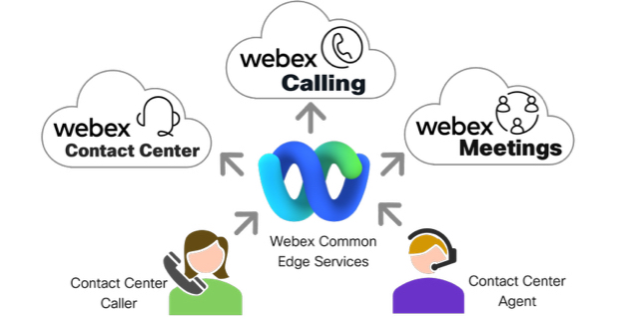
Ви можете використовувати це хмарне з'єднання для надання послуг PSTN, а ваші агенти можуть підключатися до служби Webex для управління дзвінками.
Ми рекомендували цей метод для інтеграції вашої телефонії в хмару Webex. Цей метод забезпечує безпечне і надійне з'єднання безпосередньо в інфраструктуру Webex. Це дозволяє використовувати самообслуговування та конфігурацію через Webex Control Hub.
Webex Calling Підписка
Якщо у вас є активна передплата на дзвінки Webex, вона також використовується для підключення голосових служб до контактного центру Webex.
Підключення до контактного центру Webex за допомогою служб Webex Cloud Common Edge
Контактний центр Webex та Webex Calling спільний доступ до глобальної мережі служб крайового доступу для маршрутизації дзвінків у Webex Cloud.
Дзвінки перенаправляються в контактний центр Webex за допомогою служб Webex Calling PSTN. Ця послуга дозволяє маршрутизувати дзвінки в ваш контакт-центр без Webex Calling підписки.
Усі нові підписки на контактний центр Webex включають послуги Webex Calling PSTN, які автоматично додаються до всіх замовлень.
Якщо ваш орендар був забезпечений до жовтня 2024 року, можливо, вам знадобиться ваш партнер, щоб додати службу Webex Calling PSTN для використання служб Common Edge.
Підключитися до сервісів Webex Calling
Ви повинні визначити свій підхід до надання послуг PSTN та спосіб підключення ваших агентів до контактного центру Webex.
Послуги PSTN
Цей розділ допоможе вам підключити громадську комутовану телефонну мережу (PSTN) та агентів до голосових каналів у вашому контактному центрі Webex. Адміністраторам потрібно спланувати та визначити найкращий спосіб надання послуг PSTN та встановлення зв'язків агента з голосовими каналами.
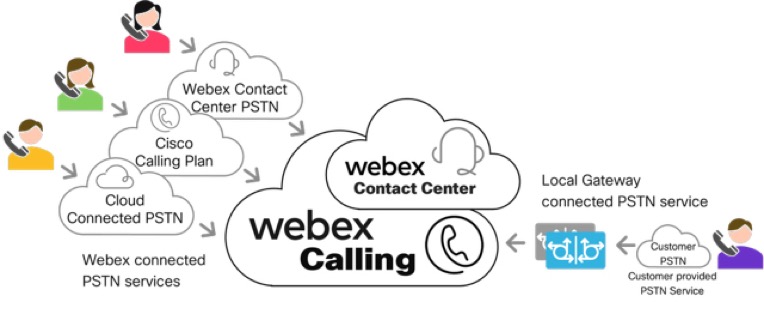
Адміністратори можуть вибрати один з наступних параметрів взаємозв'язку Webex Cloud PSTN:
- PSTN контактного центру Webex (доступний лише у сусідніх Сполучених Штатах та Канаді)
- Хмарна мережа PSTN, підключена до Webex
- План дзвінків Cisco (підтримується контактним центром Webex у регіони, де Webex Calling підтримуються номери послуг, і лише для випробувань контактного центру Webex)
Адміністратори також можуть вибрати використання локального підключення PSTN:
- Webex CallingЛокальний шлю з (PSTN на базі приміщень або партнера)
За допомогою локального шлюзу ви можете підключитися до хмари Webex Global Media за допомогою зашифрованого з'єднання через Інтернет (OTT) або з приватним з'єднанням за допомогою Webex EdgeConnect.
Ваш контактний центр Webex повинен мати принаймні одне підключення PSTN для прийому та здійснення дзвінків. Решта цього розділу детально описує доступні параметри підключення Webex PSTN.
Контактний центр Webex PSTN
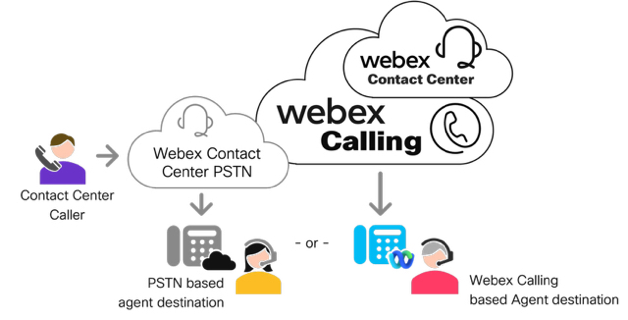
Клієнти в сусідніх Сполучених Штатах і Канаді можуть придбати службу PSTN контактного центру через Cisco як пакет PSTN разом із контактним центром Webex. Ця послуга була створена з тарифною структурою, яка дозволяє клієнтам доставляти дзвінки PSTN у ваш контактний центр, а також доставляти дзвінки агентам у пунктах призначення PSTN, таким як домашній працівник. Замовити послугу можна зі звичайними номерами або безкоштовними номерами за додаткову плату. Виставлення рахунків за послугу, яка стягується безпосередньо компанією Cisco з клієнта.
PSTN контактного центру Webex не підтримує можливості міжнародного набору. Ви можете здійснювати дзвінки до та з будь-якого пункту призначення Північноамериканського плану нумерації лише в суміжних нижніх 48 штатах або Канаді.
Webex надає PSTN контактного центру як службу PSTN, підключену до хмари, налаштовану в центрі керування Webex. Адміністратор створить місцезнаходження в центрі керування та вибрав PSTN контактного центру Webex як службу PSTN для місцезнаходження.
Інформацію про можливість замовлення PSTN контактного центру Webex можна знайти в Посібниках із замовлень контактного центру Webex. Для отримання додаткової інформації див. Посібник із замовлення контактного центру Cisco Collaboration.
Webex Calling Підключена до хмари PSTN (хмарне підключення, CCP або CCCP)
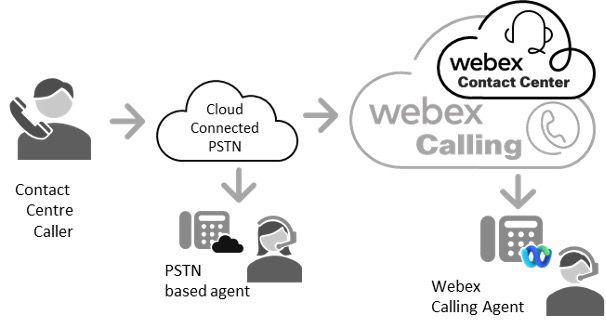
Webex Cloud Connected PSTN, або CCP, забезпечує підключення у більш ніж 65 країнах через сертифікованих постачальників дзвінків. За допомогою Cloud Connected PSTN встановлюється високонадійне з'єднання між Webex Calling хмарою та вибраним постачальником PSTN.
Коли ви вибираєте авторизованого партнера PSTN (CCPP) для вашої послуги PSTN, вхідні та вихідні дзвінки маршрутизуються через це встановлене з'єднання, забезпечуючи швидкіWebex Calling, легкі та надійні дзвінки для вашого підприємства.
У цій моделі підключення вхідні дзвінки надходять через Cloud Connected PSTN до контактного центру We Webex Calling bex і доставляються до нього. Вихідні дзвінки доставляються агентам на таких Webex Calling пристроях, як IP-телефони, додаток Webex, WebRTC, або агентам на базі PSTN за допомогою взаємозв'язку CCP Provider PSTN.
Докладніші відомості див. у статті Підклю чений до хмари PSTN.
У цій моделі клієнти, які використовують, Webex Calling зобов'язані співпрацювати з постачальником хмарних мереж PSTN (CCP). Це партнерство включає ініціювання та активацію послуг, виставлення рахунків та розподіл телефонних номерів. Постачальник КПК несе відповідальність за налаштування з'єднання з вашою Webex Calling організацією.
Постачальники PSTN (CCP), підключені до хмари, передбачені для підтримки номерів PSTN формату +E.164. Це стосується як прямого вхідного набору (DID), так і безкоштовних номерів. Коли ви налаштуєте DID або безкоштовні номери CCP в Control Hub, вони будуть збережені у форматі+E.164.
Webex Calling Локальний шлюз (LGWY)
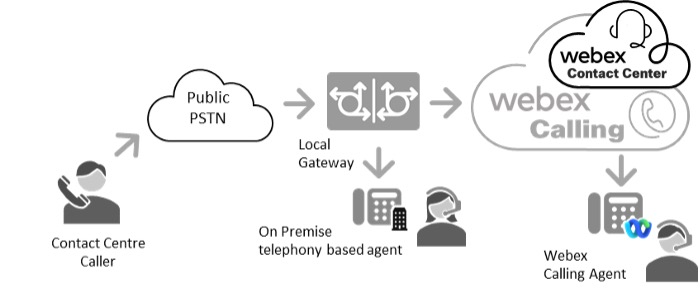
Лок Webex Calling альний шлюз дозволяє зберегти поточного локального оператора PSTN, надаючи доступ до більш ніж 140 ринків у всьому світі.
Локальний шлюзWebex Calling, який є контролером кордону сеансу клієнта (SBC), реєструється в. Він спрямовує виклики між Webex Calling локальними ресурсами та локальними ресурсами за корпоративною АТС, такими як агенти або наявне локальне підключення клієнта PSTN.
У цій моделі підключення вхідні дзвінки надходять через існуючого локального оператора PSTN і пересилаються через SBC клієнта Webex Calling до контактного центру Webex. Вихідні дзвінки доставляються агентам на Webex Calling пристроях, таких як IP-телефони, додаток Webex, WebRTC, або назад до локального середовища через локальний шлюз, щоб зв'язатися з локальними агентами або агентами на базі PSTN.
Докладніші відомості про локальний шлюз див. у статті По чаток роботи з локальним шлю зом.
Для налаштування локального шлюзу див. Webex Calling статтю Н алаштування локального шлюзу на Cisco IOS XE.
Webex CallingЛокальний шлюз підтримує сторонніх постачальників SBC. Для отримання додаткової інформації про постачальників, включаючи підтримувані моделі та програмне забезпечення, можна знайти тут:
https://www.webex.com/content/dam/wbx/us/aag/ webex_calling_third_party_sbc_support_cm -5753.pdf
Дзвінки, спрямовані в Webex Calling Контактний центр Webex або з Локального шлюзу на основі реєстрації або сертифіката, надаються як номери формату +E.164 у Центрі керування. Це стосується як прямого вхідного набору (DID), так і безкоштовних номерів. Коли ви налаштуєте PSTN DID на базі приміщення або безкоштовні номери в Центрі керування, вони будуть збережені у форматі+E.164.
Cisco Webex Calling План
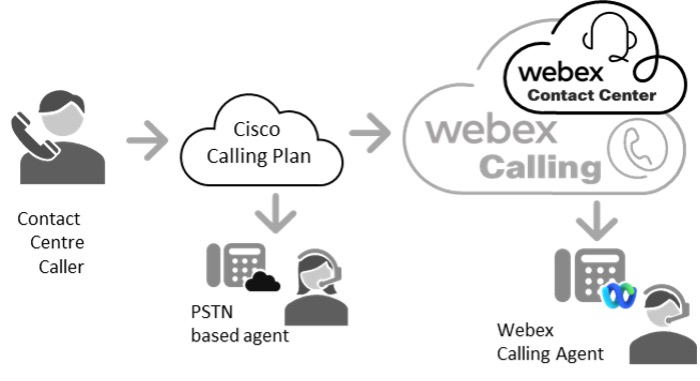
Ця опція PSTN наразі доступна для випробувань контактного центру Webex та в регіони, де Cisco підтримує сервісні та/або вхідні безкоштовні номери.
Плани дзвінків Cisco забезпечують комплексне рішення, яке спрощує роботу хмарних дзві нків. Як Webex Calling клієнт, у вас є можливість замовити нові номери PSTN або перенести існуючі номери до Cisco, що повністю підтримується Cisco та нашими партнерами.
У цьому способі підключення передба Webex Calling чено підключення PSTN і DID або безкоштовні номери . Усе забезпечення здійснюється через Центр управління, включаючи замовлення номерів та активацію. Єдине рішення для рахунків досягається, оскільки Cisco працює як оператор PSTN .
Вхідні дзвінки надходять через план викликів Cisco Webex Calling і доставляються до контактного центру Webex. Вихідні дзвінки доставляються агентам на таких Webex Calling пристроях, як IP- телефони, додаток Webex, WebRTC, або агентам на базі PSTN через взаємозв'язок Cisco Calling Plan PSTN.
Додаткову інформацію щодо плану дзвінків Cisco можна знайти в статті Плани дзвінків Cisco.
Список доступних країн і регіонів для тарифного плану Cisco можна знайти в статті Г лобальна доступність дзві нків.
З'єднання агентів
Адміністратори повинні вирішити, як агенти підключаються до контактного центру Webex. Агенти можуть підключатися за допомогою параметрів взаємозв'язку Webex PSTN або додаткових опцій, таких як Webex Calling пристрої, додаток Webex, локальні АТС або агенти на базі Microsoft Teams.
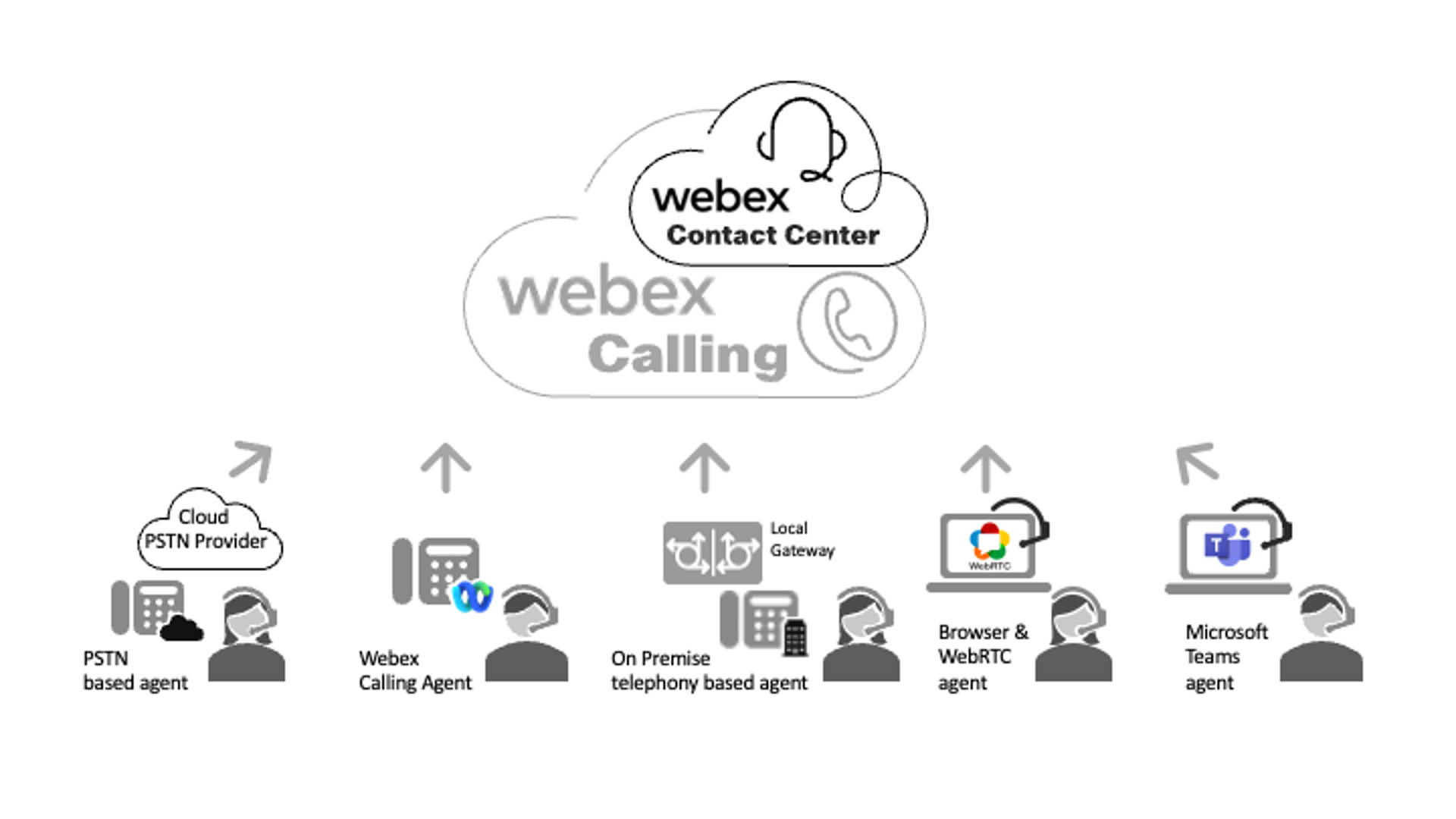
Методи підключення агента включають:
- Взаємозв'язок Webex PSTN — це включає агентів на основі PSTN з номерами прямого вхідного набору (DID) або агентів, які перебувають на стільникових пристроях.
- Webex Calling— це включає Webex Calling зареєстровані кінцеві точки (пристрої на основі MPP або додаток Webex) через Інтернет або службу Edge Connect Webex. Для маршрутизації дзвінків до цих агентів потрібна дійсна Webex Calling підписка.
-
Робочі столи агентів WebRTC — Ви можете доставляти дзвінки своїм агентам за допомогою настільних комп'ютерів агентів з підтримкою WebRTC. WebRTC доставляє голосові медіа безпосередньо у веб-браузер агента. Підключення WebRTC здійснюється через Інтернет і не вимагає локального шлюзу для доставки дзвінків агенту.
Підтримка робочого столу WebRTC наразі недоступна для клієнтів контактного центру, розміщених у нашому японському центрі обробки даних.
- Місцеві агенти або PSTN - це включає агенти АТС на базі приміщень або підключення PSTN на базі приміщень. Агенти можуть використовувати телефонний пристрій, підключений до АТС (Private Branch Exchange) (АТС), наприклад Cisco Unified Communications Manager (CUCM), або дзвінки на основі агента можуть маршрутизувати через локальне підключення PSTN до агентів на базі PSTN DID або стільникового пристрою.
- Агенти Microsoft Teams через служби локального шлю зу. Ви можете доставляти дзвінки своїм агентам за допомогою настільного додатка Microsoft Teams, мобільного пристрою або веб-програми через інтеграцію прямого маршрутизації SIP з локальним шлюзом. Ця інтеграція забезпечує магістраль SIP між вашим Webex Calling локальним шлюзом та вашим орендарем Microsoft Teams та клієнтами.
Ваш орендар контактного центру Webex повинен мати принаймні один спосіб доставки дзвінків агентам.
+E.164 Підтримка глобалізованої маршрутизації дзвінків для розгортання багатонаціональних контактних центрів
Контактний центр Webex підтримує форматі+E.164 номерів. Ця можливість дозволяє великим багатонаціональним контактним центрам, що використовують кілька тарифних планів, взаємодію локальних АТС та операторів PSTN, спростити свої глобальні та гібридні плани набору контактних центрів та схеми маршрутизації дзвінків.
Webex Callingза замовчуванням підтримує форматі+E.164 Number під час використання підключення до хмарного PSTN або локального шлюзу та надання номерів у Центрі керування. Усі номери PSTN (прямий вхідний або безкоштовний) зберігаються в Контрольному центрі у форматі+E.164.
Локальні шлюзи, такі як Cisco CUBE або затверджені сторонні SBC, можуть бути налаштовані на підтримку формату +E.164 та глобалізації для взаємодії з локальними АТС, такими як і локальні служби PSTN. Cisco Unified Communications Manager
Вибір пункту призначення агента в контактному центрі Webex
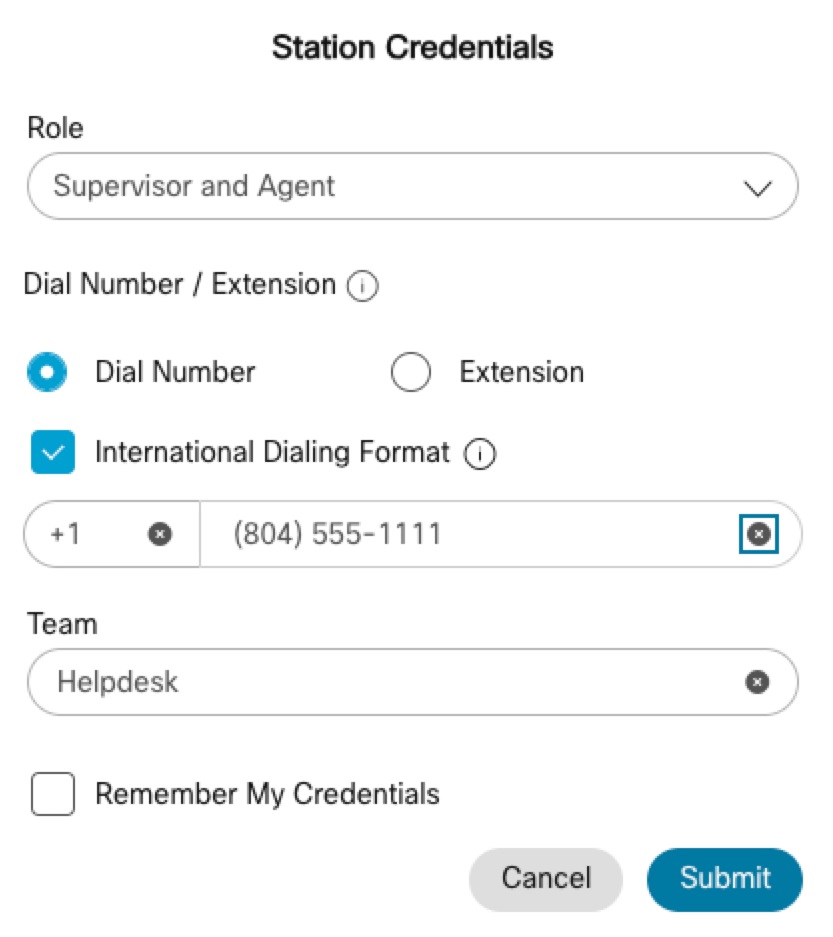
Під час входу в Контактний центр Webex агентам пропонується вказати бажане місце призначення для прийому дзвінків. Місця призначення можна визначити як номер набору номер а, розширення або робочий стіл. Адміністратори можуть керувати та налаштовувати цю поведінку за допомогою профілів робочого столу, які дозволяють попередньо визначити призначення агентів.
-
Номер набору: номер набору — це цифровий запис у вільній формі, який може представляти корпоративний номер прямого вхідного набору (DID), включаючи номери, пов'язані з номерами Microsoft TeamsWebex Calling, мобільного призначення або загальнодоступними номерами PSTN. Номер набору зазвичай вводиться у форматі+E.164, це не є обов'язковим. Зазначений номер повинен бути доступний через Webex PSTN та маршрутизацію.
- Розширення: Розширення — це внутрішній номер короткої форми, який може відповідати кінцевій Webex Calling точці уніфікованих комунікацій. Після входу екран входу намагається зіставити розширення із зареєстрованою Webex Calling кінцевою точкою. Якщо знайден о відповідність, агенту стануть доступні додаткові функції управління телефоном, включаючи можливість вибору бажаного пристрою.
- Робочий стіл: якщо це доступно, вибір робочого столу дозволяє агентам використовувати виклики на основі WebRTC безпосередньо зі свого браузера.
-
Переконайтеся, що всі набрані номери та додатки належним чином налаштовані та доступні в межах Webex PSTN та маршрутизації та телефонії вашої організації (якщо це можливо).
-
Наразі опція Desktop (WebRTC) недоступна для клієнтів, розміщених у центрі обробки даних Японії.
Бажана архітектура Cisco для Webex Calling
Webex Calling Забезпечення та налаштування контактного центру Webex
Під час розгортання за Webex Calling допомогою Контактного центру Webex клієнти повинні повністю налаштувати, Webex Calling включаючи всі відповідні налаштування центру управління, ліцензування, взаємозв'язок PSTN та розгортання кінцевих точок агента, таких як Webex Calling пристрої (IP-телефони MPP), додаток Webex (програмні телефони), перед конфігурацією орендаря контактного центру Webex. Попередня настройка вищевказ Webex Calling аних компонентів значно прискорює розгортання і спрощує процес конфігурації для контактного центру Webex.
Додаткову інформацію щодо конфігурації Webex Calling можна знайти тут:
https://help.webex.com/en-us/article/njvdjf2/Configure-Webex-Calling-for-your-organization
Робочий Webex Calling процес конфігурації можна знайти тут:
https://help.webex.com/en-us/article/32gfts/Webex-Calling-Configuration-Workflow
Webex CallingДовідковий посібник із мережі та портів:
https://help.webex.com/en-us/article/b2exve/Port-Reference-Information-for-Webex-Calling
Перш ніж розгортати контактний центр Webex, вам слід успішно здійснювати вхідні та вихідні дзвінки за допомогою вибраного параметра підключення Webex Calling PSTN, перш ніж виконувати інші завдання.
Webex Calling Контрольний список конфігурації для контактного центру Webex
Під час налаштування інтегрованого контактного центру Webex необхідно Webex Calling зробити певні конфігурації, щоб забезпечити безперебійне спілкування. Нижче наведено вичерпний контрольний список, за допомогою якого можна ознайомитися з необхідними конфігураціями та перевірками для успішного впровадження контактного центру Webex.
Перевірка інформації облікового запису Webex Control Hub
Найкраща практика рекомендує документувати дані облікового запису Webex Control Hub. Ця інформація включає ідентифікатор організації та ім'я. Ця інформація буде потрібна для відкриття кейсів Cisco Technical Assistance Center (TAC) або під час координації з вашою командою облікових записів Cisco, спеціалістом з успіху клієнтів або ресурсами контактного центру Webex. Наявність цієї інформації під рукою прискорить час вирішення під час звернення за допомогою.
- Увійдіть до центру керування.
- Перейдіть до облікового запису > Профіль організації.
- Задокументуйте назву організації та іденти фікатор організації.
Перевірка підписки та ліцензування Webex
Найкраща практика рекомендує документувати інформацію про підписку на Webex Control Hub. Ця інформація включає ліцензії на підпискуWebex Meetings, обмін повідомленнями, дзвінками та контактним центром. Ця інформація повинна бути включена під час відкриття кей Cisco Technical Assistance Center сів (TAC) або під час координації з вашою командою облікових записів Cisco, спеціалістом з успіху клієнтів або ресурсами контактного центру Webex.
- Увійдіть до центру керування.
- Перейдіть до О блікового запису > Підпис ки.
- Документуйте деталі на сторінці Резюме ліцензії.
Ця сторінка містить всю інформацію про ліцензування передплати дзвінків та контактного центру.
- Дійсна підписка на дзвінки потрібна для агентів, які використовують пристрої Webex або додаток Webex.
- Дійсна підписка потрібна для кількості стандартних або преміум-агентів Контакт-центру, які ви хочете ввімкнути. Якщо ви не бачите активної підписки на агентів Webex Contact Center Standard або Premium, зв'яжіться зі своїм партнером Cisco або командою облікових записів.
Конфігурація локацій контактного центру Webex PSTN
Для взаємозв'язку PSTN контактного центру Webex має бути призначено виділене місце в центрі керування Webex. Це розташування представляє взаємозв'язок PSTN контактного центру Webex до хмари Webex Global Media та з неї.
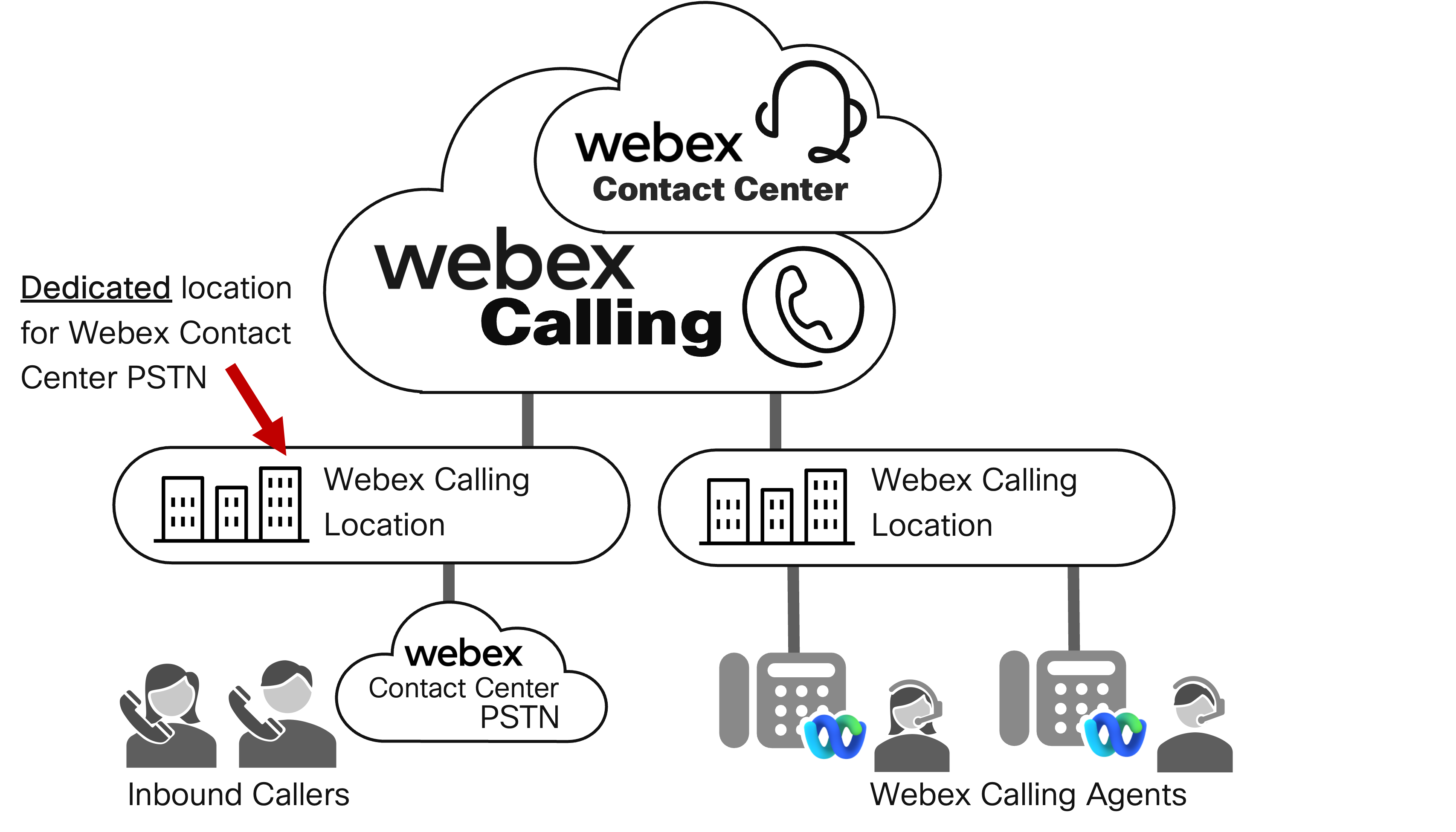
Cisco не підтримує кінцеві пристрої в тому ж Webex Calling місці, що і PSTN контактного центру Webex. Розміщення кінцевих точок в одному місці може призвести до несподіваних витрат клієнтів за підписку на контактний центр Webex.
Адміністратори можуть налаштувати більше одного розташування PSTN, якщо розгортання контактного центру Webex вимагає доступу до декількох параметрів взаємозв'язку PSTN. Прикладом цього може бути виділене місце для Webex Cloud Connected PSTN та окреме місце для локального шлюзу Webex.
Для розгортання, що охоплюють декілька країн або регіонів, можливо, доведеться налаштувати додаткові місця для представлення кожної географічної області та відповідних параметрів підключення до PSTN.
- Увійдіть до центру керування.
- Перейдіть до Міс цезнаход жень.
- Клацніть спадний список Керування місцезнаходженням і виберіть Створити вручну.
- Введіть деталі та натисніть С творити.
На цьому кроці зіставте кожен параметр підключення PSTN для Webex до відповідного місця, яке ви створюєте.
- На сторінці підсумків створення місцезнаходження натисніть кнопку Закрити. На наступному кроці ви додасте опцію підключення до розташування PSTN.
- Повторіть крок 4 для додаткових місць.
Конфігурація місцезнаходжень агента Webex Calling (якщо застосовується)
Агентам контактного центру Webex, Webex Calling які використовують пристрої (пристрої MPP або додаток Webex) для взаємозв'язку агентів, слід призначити місце розташування в центрі керування Webex. Це дозволяє адміністраторам налаштувати місцезнаходження для представлення взаємозв'язку агента контактного центру Webex до хмари глобальних медіа Webex і з неї.
Адміністратори можуть налаштувати більше одного розташування агента для розгортання контактного центру Webex. Прикладом цього може бути спеціальний центр колл-центру, віддалене місце для роботи з домашніми агентами або місцезнаходження на базі приміщень. Для розгортання, що охоплюють кілька країн або регіонів, можливо, потрібно налаштувати додаткові місця для представлення кожної географічної області.
- Увійдіть до центру керування.
- Перейдіть до Міс цезнаход жень.
- Клацніть спад ний список Кер ування місцезнаходженням і виберіть Створити вручну.
- Введіть деталі та натисніть С творити.
- На сторінці підсумків створення місцезнаходження натисніть кнопку Закрити.
- Повторіть крок 4 для розташування агентів.
Налаштування контактного центру Webex PSTN
Для розгортання контактного центру Webex, який використовує PSTN контактного центру Webex, необхідно налаштувати постачальника PSTN контактного центру Webex у Центрі управління.
Завдяки PSTN контактного центру Webex Cisco виступає як ваш постачальник послуг PSTN та RESPBORG. Це включає впровадження та активацію послуг, виставлення рахунків та надання номерів. Конфігурація PSTN контактного центру Webex як постачальника CCP встановлює підключення до вашої організації. Webex Calling
Наступний розділ допоможе вам підключитися до контактного центру Webex PSTN.Активація CCP Контроль Хаба
- Увійдіть до центру керування
- Перейдіть до ло кацій.
- Виберіть місце, яке ви хочете налаштувати для підключення PSTN контактного центру Webex, натиснувши на конкретний запис.
- Перейдіть до підменю «Ви кли к» та натисніть Налаштувати виклик.
- У розділі Тип підключення виберіть пункт Підклю чений до хмари PSTN і натисніть кнопку Далі.
- Виберіть П лан PSTN для контактного центру Webex як постачальника зі списку та натисніть кнопку Далі.
Ця послуга доступна лише в США (суміжні нижчі 48 штатів) та Канаді наразі. Щоб цей тип підключення PSTN відображався, у розділі «Місцезнаходження» необхідно налаштувати дійсну адресу США або Канади.
- Натисніть Додати номери зараз у діалоговому вікні збереженого підключення PSTN.
- На сторінці Вибрати місце для додавання номерів натисніть кнопку Далі. На цій сторінці за замовчуванням використовується місцезнаходження та постачальник PSTN контактного центру Webex, який ви вибрали раніше.
- Введіть номери телефонів, надані компанією Cisco. Ці номери повинні були бути надані вам у рамках процесу активації та впровадження орендарів контактного центру Webex. Ви можете перерахувати кілька чисел, розділивши їх комами. Припустимі формати включають коди країн, знаки плюсів, тире або дужки, наприклад: 4507832223, (450) 783-2223, 450-783-2223 або +1-450-783-2223.
Переконайтеся, що ви налаштовуєте лише номери, призначені для підключення PSTN до контактного центру Webex. Введення недійсних номерів може призвести до збоїв маршрутизації дзвінків під час наступних кроків. Щоб активувати номери пізніше, увімкніть опцію Активувати номери пізніше.
- Натисніть Збере гти після додавання цифр.
- Натисніть «Зак рити» на сторінці «Підсумок».
- Перевірте свої номери в розділі Д . Ви повинні побачити DID, які ви додали на кроці 9. Зверніть увагу, що ці цифри відображаються у форматі Globalize +E.164.
- Ваш нещодавно доданий DID можна налаштувати як пункт входу в контактний центр Webex/ номер каталогу (EP/DN) для маршрутизації вхідних дзвінків до IVR контактного центру. Додаткові кроки налаштування див. у розділі Кон фігурація вхідних точок входу до контактного центру Webex.
Конфігурація хмарного підключення Webex PSTN
Для розгортання контактного центру Webex, який використовує PSTN, підключений до хмари Webex для взаємозв'язку PSTN, потрібно налаштувати постачальника CCP у центрі керування.
З CCP Webex Calling клієнти повинні встановити відносини з партнером PSTN, підключеним до хмари. Це включає впровадження та активацію послуг, виставлення рахунків та надання номерів. Постачальник CCP встановить зв'язок з вашою Webex Calling організацією.
Наступні розділи допоможуть вам впровадити CCP для підключення до контактного центру Webex. Існує дві основні категорії конфігурації:
Активація постачальника CCP
- Виберіть постачальника PSTN, підключеного до хмари. Список провайдерів можна знайти тут: https://www.webex.com/products/calling-global-availability.html (натисніть вклад ку Cloud Connect і прокрутіть вниз).
- Після того, як ви вибрали постачальника CCP, натисніть на ім'я постачальника CCP. Це перенаправляє вас на веб-сторінку постачальника КПК та надає додаткову інформацію для запиту послуг.
Перш ніж перейти до розділу «Активація CCP Hub Control Hub» нижче, переконайтеся, що ви завершили процес активації постачальника CCP і що у вас є активна послуга, номери телефонів та виставлення рахунків у Постачальника CCP. Постачальник налаштує ваше з'єднання з хмарою Webex Global Media і підключить ваш обліковий запис постачальника CCP до центру управління.
Контрольний центр активації CCP
- Увійдіть до центру керування.
- Перейдіть до Міс цезнаход жень.
- Виберіть місце, яке ви хочете налаштувати для взаємозв'язку CCP, натиснувши на конкретний запис.
- Перейдіть до підменю «Ви кли к» та натисніть Налаштувати виклик.
- У розділі Тип підключення виберіть пункт Підклю чений до хмари PSTN і натисніть кнопку Далі.
- Виберіть зі списку постачальника PSTN, підключеного до хмари, і натисніть кнопку Далі.
Залежно від вашого географічного розташування ви можете бачити різних постачальників хмарних мереж PSTN (CCP) у вашому регіоні. Список включає як сертифікованих, так і несертифікованих постачальників CCP. Сертифіковані провайдери, загалом, завершили суворий процес перевірки та акредитації з Webex, гарантуючи, що їх підключення, сумісність та масштабованість відповідають вимогам хмари Webex Global Media.
- Натисніть Додати номери зараз у діалоговому вікні збереженого підключення PSTN.
- На сторінці Вибрати місце для додавання номерів натисніть кнопку Далі. На цій сторінці за замовчуванням буде вказано місцезнаходження та постачальник CCP, який ви вибрали раніше.
- Введіть номери телефонів, надані вашим постачальником КПК. Ви можете перерахувати кілька чисел, розділивши їх комами. Припустимі формати включають коди країн, знаки плюсів, тире або дужки, наприклад: 4507832223, (450) 783-2223, 450-783-2223 або +1-450-783-2223.
Переконайтеся, що ви налаштовуєте лише номери, спеціально виділені вашим постачальником CCP з'єднання Webex. Введення недійсних номерів може призвести до збоїв маршрутизації дзвінків під час наступних кроків. Щоб активувати номери пізніше, увімкніть опцію Активувати номери пізніше.
- Натисніть Збере гти після додавання цифр.
- Натисніть «Зак рити» на сторінці «Підсумок».
- Перевірте свої номери в розділі Д звінки > Номери. Ви повинні побачити DID, які ви додали на кроці 9. Зауважте, що ці цифри відображатимуться у форматі Globalize +E.164.
- Ваш нещодавно доданий DID можна налаштувати як пункт входу в контактний центр Webex/ номер каталогу (EP/DN) для маршрутизації вхідних дзвінків до IVR контактного центру. Додаткові кроки налаштування див. у розділі Кон фігурація вхідних точок входу до контактного центру Webex.
Конфігурація локального шлюзу Webex
Для розгортання контактного центру Webex, який використовує локальний шлюз Webex для локального підключення PSTN та/або локального агента, потрібно налаштувати локальний шлюз у центрі керування.
За допомогою локального шлюзу локальний контролер кордону сеансу (SBC) встановлює з'єднання з. Webex Calling Наданий клієнтом PSTN на базі приміщень можна використовувати для маршрутизації дзвінків до контактного центру Webex. Крім того, агенти можуть базуватися за АТС, наприклад. Cisco Unified Communications Manager За конфігурацію локального SBC відповідає адміністратор контактного центру Webex або персонал голосової інженерії клієнтів.
Наступні розділи допоможуть вам підключити локальний шлюз для підключення до контактного центру Webex. Для підключення до локального шлюзу існує дві категорії конфігурації - Акти вація локального шлюзу Control Hub та Кон фігурація контролера кордону сеансу.
Активація локального шлюзу Control Hub
- Увійдіть до центру керування.
- Перейдіть до пункту Виклик > Маршрутизація викликів > магістр аль.
- Натисніть Додати стовбур.
-
Налаштуйте розташування магістралі, ім'я та тип магістралі та натисніть кнопку З берегти.
Для розгортання контактного центру Webex, що вимагає більше 250 одночасних викликів (одночасні виклики IVR+ агента), потрібно вибрати Тип магістралі на основі сертифікатів. Це шифрує SIP та RTP до мережі Webex Global Media з вашого місцевого SBC.
Для цілей цієї статті ми налаштуємо локальний шлюз на основі реєстрації, здатний обробляти до 250 одночасних дзвінків у контактний центр Webex. Додаткову інформацію про типи магістралей локального шлюзу можна знайти тут: https://help.webex.com/article/t9xctu/Get-started-with-Local-Gateway#local-gateway-trunking-models.
- На сторінці Додати підсумок магістр алі введіть усі параметри, включаючи групу магістралі, адресу вихідного проксі-сервера, реєстраційний домен, порт лінії та інформацію про автентифікацію, включаючи ім'я користувача та пароль. Ці значення будуть частиною конфігурації контролера кордону сеансу (SBC) для встановлення підключення до Webex Calling локального шлюзу та, зрештою, контактного центру Webex.
- Перейдіть до пункту Виклик > Маршрутизація викликів > Група маршру тів і натисніть Створити групу маршрутів.
- Введіть назву вашої групи маршрутів і призначте магістраль, створений на кроці 4. Групи маршрутів дозволяють призначати кілька магістралей (для масштабування розгортання локального шлюзу та високої доступності) та призначати ваги пріоритету маршрутизації викликів. Натисніть кнопку Зберегти і закрийте сторінку зведення Створити групу маршрутів.
- Перейдіть до Міс цезнаход жень.
- Виберіть місце, яке ви хочете налаштувати для взаємозв'язку з локальним шлюзом Webex, натиснувши відповідний запис.
- Перейдіть до підменю «Ви кли к» та натисніть Налаштувати виклик.
- У розділі Тип підключення виберіть пункт PSTN на основі приміщень і натисніть кнопку Далі.
- На сторінці Тип підключення виберіть групу маршрутів локального шлюзу, яку ви створили раніше, або магістраль локального шлюзу у спадному списку Вибір маршрути зації. Вибір групи маршрутів локального шлюзу забезпечує найвищу гнучкість, масштабованість та відмовостійкість, якщо правильно налаштувати резервування. Натисніть кнопку Далі.
- Натисніть Додати номери зараз у діалоговому вікні збереженого підключення PSTN.
- На сторінці Вибрати місце для додавання номерів натисніть кнопку Далі. На цій сторінці за замовчуванням буде вказано місцезнаходження та постачальник CCP, який ви вибрали раніше.
- Введіть номери телефонів, надані вашим постачальником КПК. Ви можете перерахувати кілька чисел, розділивши їх комами. Припустимі формати включають коди країн, знаки плюсів, тире або дужки, наприклад: 4507832223, (450) 783-2223, 450-783-2223 або +1-450-783-2223.
Переконайтеся, що ви налаштовуєте лише номери, спеціально виділені вашим постачальником CCP з'єднання Webex. Введення недійсних номерів може призвести до збоїв маршрутизації дзвінків під час наступних кроків. Щоб активувати номери пізніше, увімкніть опцію Активувати номери пізніше.
- Натисніть Збере гти після додавання цифр.
- Натисніть «Зак рити» на сторінці «Підсумок».
- Перевірте свої номери в розділі Д звінки > Номери. Ви повинні побачити DID, які ви додали на кроці 15. Зауважте, що ці цифри відображатимуться у форматі Globalize +E.164.
- Ваш нещодавно доданий DID можна налаштувати як пункт входу в контактний центр Webex/ номер каталогу (EP/DN) для маршрутизації вхідних дзвінків до IVR контактного центру. Додаткові кроки налаштування див. у розділі Кон фігурація вхідних точок входу до контактного центру Webex.
План набору локального шлюзу на основі вихідного приміщення
Щоб увімкнути маршрутизацію дзвінків з Контактного центру Webex до локальних пунктів призначення, таких як агенти або існуючий постачальник PSTN, необхідно налаштувати план вихідного набору номера в Центрі керування. Цей план набору містить схеми, які можна набрати, щоб дістатися до локальних пунктів призначення. Ваш план набору буде специфічним для розширень або номерів PSTN, які вже використовуються у вашому приміщенні.
Наступні кроки допоможуть вам маршрутизувати виклики до локального середовища до агентів або підключених до приміщень пунктів призначення PSTN.
-
Увійдіть до центру керування.
- Перейдіть до пункту Виклик > Маршрутизація викликів > Плани набору номер а.
-
Натисніть С творити план набору номер а.
-
Налаштуйте ім'я, вибір маршрутизації та шаблони для місць призначення на основі приміщень та натисніть кнопку Збере гти.
Шаблони плану набору можуть включати префікси +E.164, URI SIP або префікси, специфічні для місцезнаходження. Наведені нижче приклади базуються на номерах локальних шлюзів, налаштованих на кроці 16. Показані схеми плану набору представляють напрямки на основі приміщень від 1-804-555-0000 до 1-804-555-9999, що також відповідає +1-804-555-0000 до+1-804-555-9999. Налаштувавши ці шаблони, агенти можуть набирати номери відповідно до бажаних методів, а дзвінки, здійснені з глобалізованих адресних книг +E.164, будуть правильно маршрутизовані до локальних місць.
- Перевірте локальний план набору номера, натиснувши на запис. Тепер ви побачите два раніше налаштовані записи.
Керовані шлюзи
Підключення пристроїв керованого Cisco Webex Control Hub шлюзу iOS дозволяє керувати ними та контролювати їх з будь-якого місця разом з рештою інфраструктури уніфікованих комунікацій.
Це дозволяє ініціювати загальні завдання для більш ефективного управління пристроями. Щоб зареєструвати шлюз, необхідно встановити додаток роз'єму управління і переконатися, що між цим і Cisco Webex хмарою існує безпечне з'єднання. Після встановлення цього з'єднання ви можете зареєструвати шлюз, увійшовши в Концентратор керування.
Призначення служб керованим шлюзам:
https://help.webex.com/article/n0qkgho/Assign-services-to-managed-gateways
Перевірка конфігурації локального шлюзу Cisco через Центр управління:
https://help.webex.com/article/2zx7fg/Validate-Cisco-Local-Gateway-configuration-through-Control-Hub
Конфігурація контролера кордону сеансу для підключення локального шлюзу
Адміністраторам контактного центру Webex доручено налаштувати контролер кордону сеансу (SBC) за допомогою параметрів, наданих у центрі управління. Хоча детальні інструкції щодо налаштування конкретних SBC не включені в цю статтю, нижче наведено ресурси, які допоможуть налаштувати як Cisco CUBE, так і сумісні сторонні SBC.
Кожне середовище вимагає дещо іншої конфігурації SBC залежно від наявного локального плану набору номера та інтеграції PSTN.
Посібник із початку роботи з локальним шлюзом можна знайти тут: https://help.webex.com/article/t9xctu/Get-started-with-Local-Gateway
Кроки налаштування пристроїв Cisco IOS XE (Cisco CUBE) можна знайти тут:
https://help.webex.com/article/jr1i3r/Configure-Local-Gateway-on-Cisco-IOS-XE-for-Webex-Calling
Webex CallingЛокальний шлюз підтримує сторонніх постачальників SBC. Додаткову інформацію про постачальника, включаючи підтримувані моделі, програмне забезпечення та приклади конфігурацій, можна знайти тут:
https://www.webex.com/content/dam/wbx/us/aag/ webex_calling_third_party_sbc_support_cm -5753.pdf
Microsoft Teams Пряма інтеграція магістралі SIP для підключення до локального шлюзу
Контактний центр Webex може доставляти дзвінки вашим агентам за допомогою настільної програми Microsoft Teams, мобільного пристрою або веб-програми через інтеграцію прямого маршрутизації SIP з локальним шлюзом. Ця інтеграція забезпечує магістраль SIP між вашим Webex Calling локальним шлюзом та вашим орендарем Microsoft Teams та клієнтами.
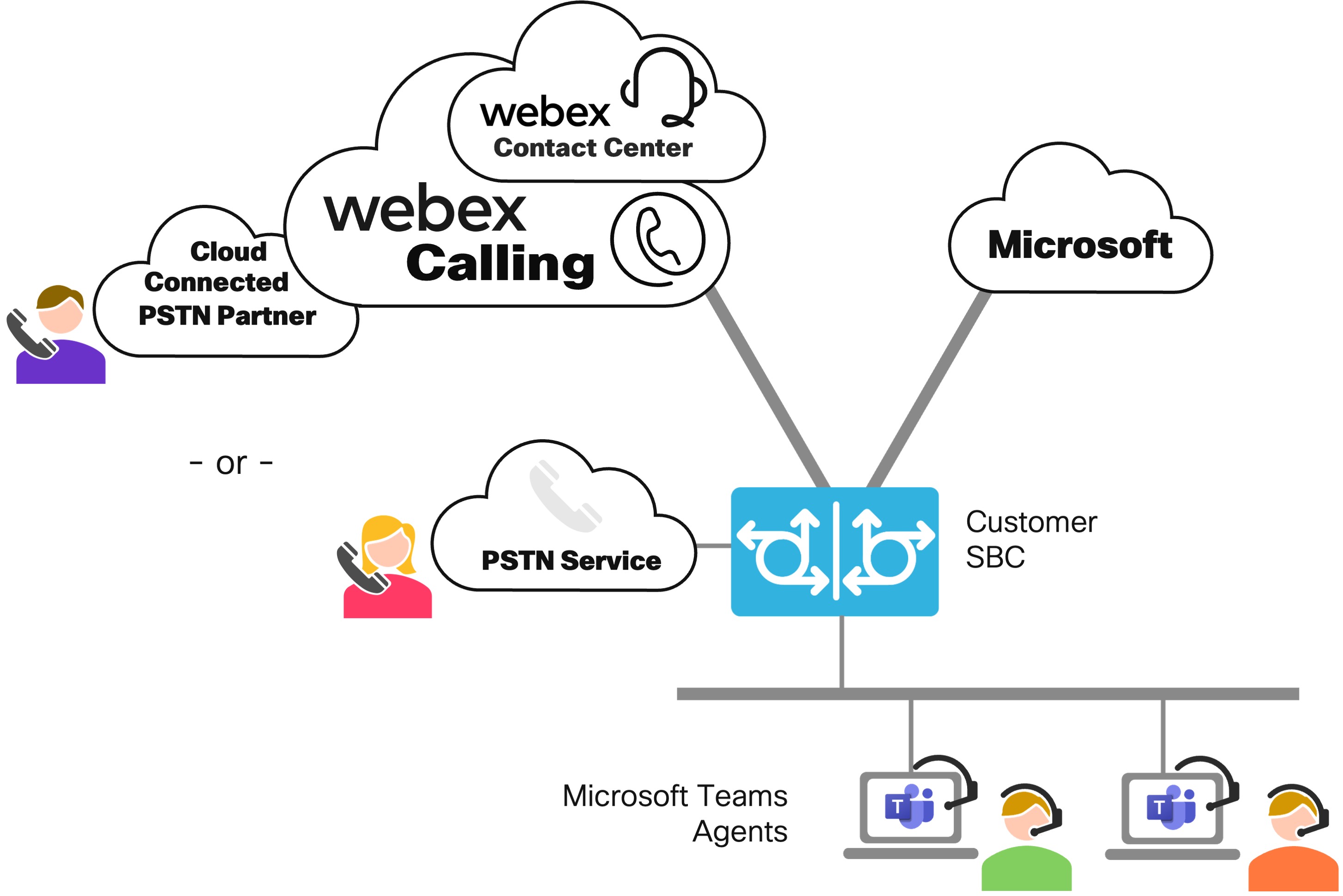
Ця інтеграція вимагає локального шлюзу на основі реєстрації або сертифіката з використанням Cisco CUBE або стороннього SBC. Ця інтеграція включає синхронізацію статусу присутності між вашим контактним центром Webex Agent Desktop та клієнтом Microsoft Teams.
Інтеграція Microsoft Teams для контактного центру Webex вимагатиме використання конфігурації набору номера +E.164 на локальному шлюзі, а також повних конфігурацій локального шлюзу центру керування, включаючи маршрутизацію магістралей, групи маршрутів та розташування невідомих розширень на задані сайти Локальний шлюз або Групу маршрутів. Деталі конфігурації прямого маршрутизації SIP магістральної маршрутизації Microsoft Teams для Cisco CUBE можна знайти тут: https://www.cisco.com/c/dam/en/us/solutions/collateral/enterprise/interoperability-portal/direct-routing-with-cube.pdf. Якщо ви використовуєте сторонній SBC, зверніться до виробника, щоб отримати посібник із сумісності та конфігурації для Microsoft Teams.
Cisco не підтримує пряме підключення дзвінків Webex Calling PSTN безпосередньо до кінцевих точок Microsoft Teams.
Перевірка деталей обслуговування контактного центру Webex
Під час налаштування орендаря, як описано в розділі Поч аток роботи з контактним центром Webex, вибира ється платформа голосових медіа. В даний час медіаплатформа наступного покоління є опцією за замовчуванням для всіх нових пробних версій та підписок під час процесу активації.
Виконайте наступні дії, щоб перевірити, чи вибрали ви відповідну платформу голосового медіа та тип телефонії:
-
Увійдіть до центру керування.
- Перейдіть до Кон тактного центру > Налаштування > Відомості про службу.
-
Переконайтеся, що ваша платформа голосових медіа є медіаслужбою реального часу та телефоніяWebex Calling.
Параметри відображаються в сірому кольорі після надання та активації орендаря, і їх неможливо змінити без втручання Cisco. На цьому етапі дуже важливо перевірити параметри підключення, перш ніж продовжувати. Якщо ваш орендар встановлено неправильно, повідомте про це свою команду облікового запису Cisco, менеджера успіху клієнтів або партнера Cisco, перш ніж продовжувати далі.
Налаштування вхідних точок входу до контактного центру Webex
Точка входу — це асоціація вхідного номера телефону з потоком служби інтерактивної голосової відповіді (IVR) у вашому контактному центрі Webex. Вам потрібно буде зіставити зовнішні номери телефонів до потоків IVR як частину процесу забезпечення для вхідної служби PSTN контактного центру Webex.
-
Увійдіть до центру керування.
- Перейдіть до Служби > Контактний центр > Досвід клієнтів > Канали.
-
Натисніть С творити канал.
- Налаштуйте назву точки входу, опис та встановіть тип каналу
Inbound Telephony. - Налаштуйте поля «Параметри точки входу» — Поріг рівня обслуговування, Часовий пояс, Потік маршрутизації (потік IVR), мітка версії та «Музика в затримці» для значень контактного центру.
- Налаштуйте номер телефону, на який телефонує клієнт, щоб зв'язатися з вашою компанією. Ви можете вибрати з декількох номерів, які вже налаштовані у вашому Webex Calling сервісі. Для отримання додаткової інформації перейдіть на сторінку номерів.
- Виберіть наступне:
- Webex CallingРозташування зі списку, що випадає.
- Номер PSTN, який ви додали для представлення Webex Calling номера прибуття вхідного дзвінка зі спадного списку.
- Регіон PSTN (якщо ввімкнути цей номер для регіональних ЗМІ).
Необхідно вибрати як місце розташування, так і регіон. Однак ви можете заповнити номер PSTN, номер розширення або обидва.
- Щоб додати більше номерів, натисніть Додати в розділі Номер телефону.
- Клацніть галочку, щоб зберегти значення, і натисніть З берегти.
- Натисніть Ство рити, щоб зберегти налаштування та натисніть на щойно створений канал.
Для отримання додаткової інформації щодо регіональної оптимізації медіа та значущості вибраних значень див. Регіональна конфігу рація оптимізації медіа PSTN.
Важливі міркування щодо номерів розширення
Місцезнаходження повинні бути правильно налаштовані для служб Webex Calling /PSTN. Докладніші відомості див. у розділі Налаш Webex Calling тування для вашої організації.
Визначаючи розташування для контактного центру Webex, необхідно враховувати наступне:
- Ваше місцезнаходження має бути налаштовано з основним номером.
- Cisco рекомендує використовувати префікси при використанні декількох розташувань.
- Слід уникати змішування префіксованих і непрефіксованих місць, оскільки це може призвести до несподіваної маршрутизації викликів.
- Слід уникати використання розширень, що перекриваються в різних місцях, оскільки це також може спричинити несподівану маршрутизацію викликів.
- Компанія Cisco рекомендує використовувати значний номер підприємства (ESN) для всіх внутрішніх дзвінків до та з контактного центру Webex.
Коли точка входу була налаштована як з номером E.164, так і з додатком, контактний центр завжди повідомляє про дзвінок на номер E.164, навіть якщо номер було набрано. Тобто номер телефону займає пріоритет над розширенням.
Якщо абонент набирає точку входу з кінцевої точки, якій не присвоєно номер E.164, дзвінок подається до точки входу в контактний центр із основним номером місцезнаходження абонента (номер E.164).
Регіональна конфігурація оптимізації медіа PSTN
Точка входу — це асоціація телефонного номера з потоком послуг інтерактивної голосової відповіді (IVR) у вашому контактному центрі Webex. Ви повинні зіставити зовнішні номери телефонів до потоків IVR як частину процесу забезпечення для вхідної служби контактного центру Webex PSTN.
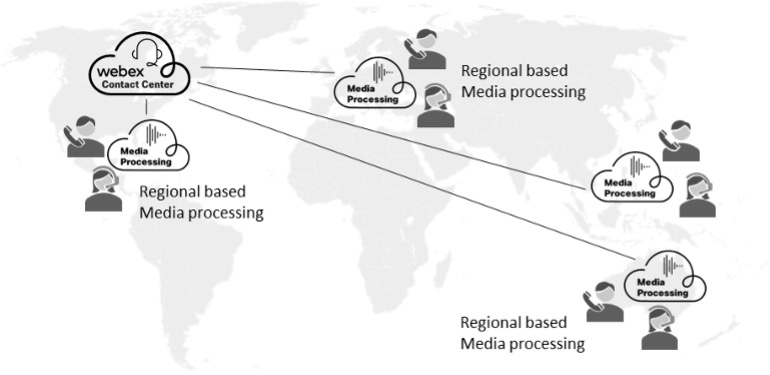
Якщо ви розгортаєте багатонаціональний контактний центр Webex з географічно розподіленими клієнтами та агентами, розташованими в декількох регіонів, ви можете вибрати, де потрібно обробляти голосові дзвінки.
Webex має глобальну мережу ресурсів обробки медіафайлів по всьому світу. Обробка голосових носіїв (аудіо), найближчих до абонента та агента, знижує затримку мережі, забезпечуючи кращу якість дзвінків як для клієнта, так і для агента. Як адміністратор, ви можете вибрати «Регіон PSTN», який визначає, де контактний центр Webex обробляє медіа.
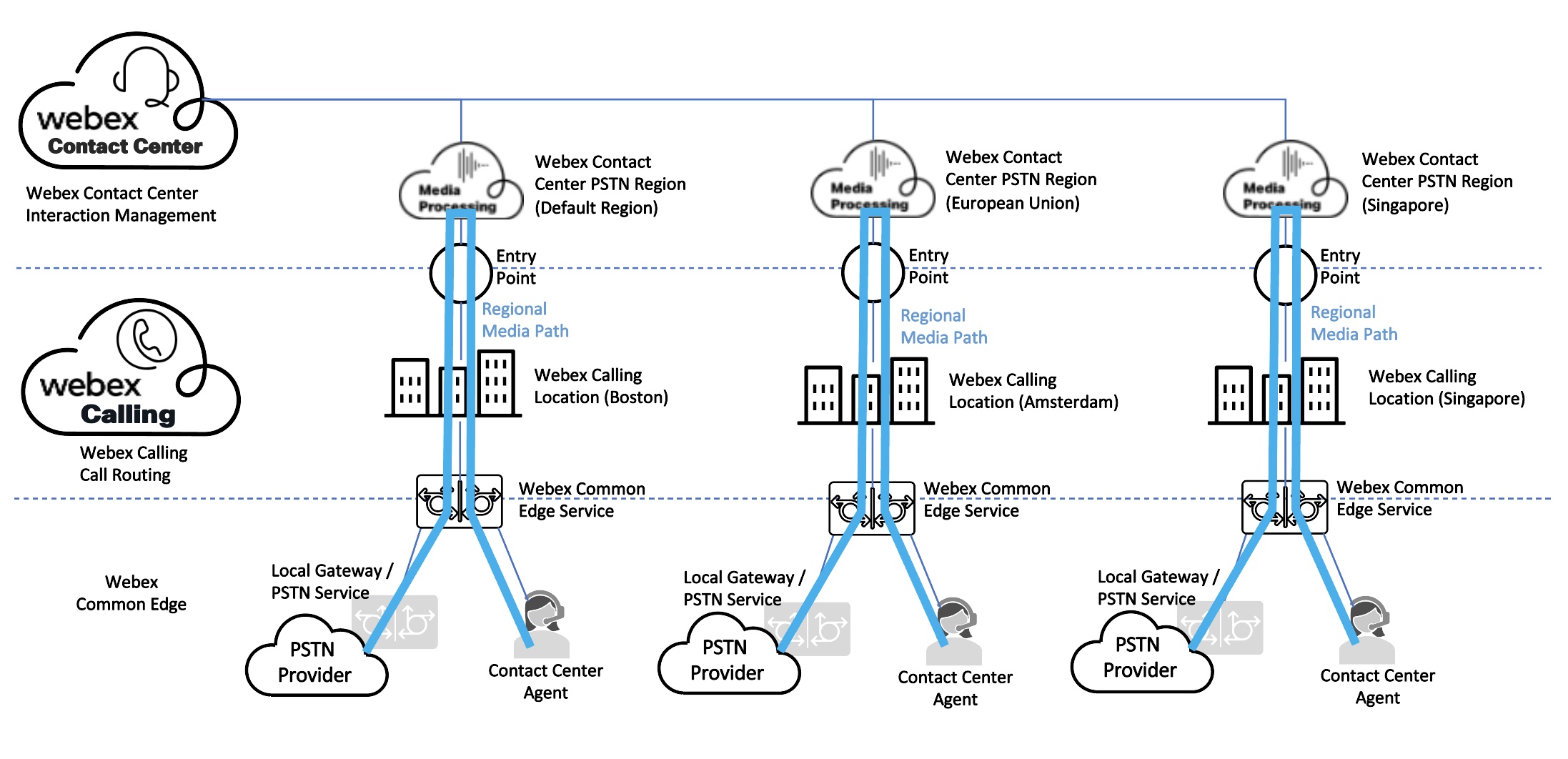
У Центрі керування можна пов'язати номер телефону в Webex Calling місцезнаходженні з точкою входу в контактний центр Webex і вибрати регіон PSTN для обробки медіа.
Наступна діаграма ілюструє приклад глобального розгортання. Webex Callingі Контактний центр розгорнуті та розміщені в Сполучених Штатах. Клієнт обробляє дзвінки в різних регіонів по всьому світу. У кожному регіоні створю Webex Calling ються місцезнаходження та надаються номери телефонів. Клієнт відображає точки входу на ці Webex Calling номери. Номери точок входу також пов'язані з регіоном PSTN, який визначає, де контактний центр Webex обробляє дзвінки. У цьому прикладі дзвінки маршрутизуються та обробляються в США, Європейському Союзі та Сінгапурі на основі конфігурації точки входу.
Налаштування підключення агентів до служб PSTN
Агенти контактного центру Webex можуть бути підключені через параметри підключення Webex PSTN або додаткові опції, такі як Webex Calling пристрої, додаток Webex або локальні АТС. У наступних розділах розглядаються різні конфігурації підключення агента та досвід входу в агент для кожної з них.
Webex CallingКонфігурація агента пристроїв
Агентів контактного центру Webex можна налаштувати як Webex Calling користувачів із пристроями на основі викликів, такими як телефони MPP або додаток Webex.
Вхідні дзвінки PSTN з підключеного до хмари Webex PSTN або локального шлюзу можуть бути спрямовані до агентів на основі пристроїв. Webex Calling
Агенти, які ввійшли в Контактний центр Webex за Webex Calling допомогою пристрою, можуть вибрати маршрутизацію дзвінків на свій Webex Calling пристрій, вибравши перемика ч Розширення у розділі Вибір параметра телефонії.
Агенти, які ввійшли в Контактний центр Webex за Webex Calling допомогою пристрою, повинні виконати наступні дії, щоб маршрутизувати дзвінки на свій пристрій:
-
Виберіть параме тр Розширення в розділі Ви беріть параметр телефо нії.
- Введіть присвоє Webex Calling ний номер розширення.
- Натисніть кнопку На діслати, щоб підтвердити вибір.
Щоб використовувати цю модель підключення агента, Webex Calling пристрої повинні бути забезпечені розширенням та пов'язаними з користувачами викликів, які виконують функції агентів контактного центру.
Webex Callingагенти, що базуються на базі, також можуть використовувати номер +E.164 за допомогою «Номер набору», однак це означає, що функції керування телефоном, такі як бажаний пристрій та відповідь з робочого столу агента, не будуть доступні.
Підтримувані пристрої дляWebex Calling:
https://help.webex.com/article/qkwt4j/Supported-devices-for-Webex-Calling
Перенесення телефону на: Webex Calling
https://help.webex.com/article/n19c71/Migrate-Your-Phone-to-Webex-Calling
Створення коду активації для пристрою:
https://help.webex.com/article/ndb7w0db/Generate-an-activation-code-for-a-device
Усунення несправностей із забезпеченням та реєстрацією Webex Calling MPP-телефону:
Webex CallingНалаштування програми (софт-телефон)
Агенти контактного центру Webex можуть бути налаштовані на використання пристроїв Webex Calling на базі, таких як додаток Webex (софт-телефон).
Вхідні дзвінки PSTN з підключеного до хмари Webex PSTN або локального шлюзу можна перенаправляти до агентів на базі Webex App.
Агенти, які ввійшли в Контактний центр Webex за Webex Calling допомогою пристрою, повинні виконати наступні дії, щоб маршрутизувати дзвінки на свій пристрій:
-
Виберіть параме тр Розширення в розділі Виберіть параметр телефо нії.
- Введіть присвоє Webex Calling ний номер розширення.
- Натисніть кнопку На діслати, щоб підтвердити вибір.
Щоб використовувати цю модель підключення агента, доступ до програми Webex повинен бути забезпечений розширенням та пов'язаний з користувачами викликів, які виконують функції агентів контактного центру.
Додаткову інформацію про налаштування програми Webex Softphone можна знайти тут:
Конфігурація WebRTC
Агентів контактного центру Webex можна налаштувати за допомогою можливостей WebRTC.
Вхідні дзвінки PSTN з підключеного до хмари Webex PSTN або локального шлюзу можуть бути спрямовані на агенти на базі WebRTC.
Агенти, які вважають за краще використовувати WebRTC для дзвінків у контактному центрі Webex, можуть перенаправляти дзвінки на свій Agent Desktop пристрій, виконавши такі дії:
-
Увійдіть у контактний центр Webex.
- Натисніть Робочий стіл у розділі Виберіть параметр телефонії.
Щоб використовувати цю модель підключення агента, агенти контактного центру Webex повинні бути забезпечені для використання WebRTC.
- Увійдіть до центру керування.
- Перейдіть до Служби > Контактний центр > Налаштування орендаря > Голос.
- У розділі WebRTC увімкніть кнопку перемикання.
- Перейдіть до розді лу Робочий стіл > Профілі робочого столу.
- Виберіть профіль агента, для якого ви хочете увімкнути WebRTC.
- Виберіть вкладку Параметри голосового каналу. Установіть прапо рець Робочий стіл і натисніть Збере гти.
Вимоги до мережі та браузера WebRTC
WebRTC вимагає мінімальної пропускної здатності мережі 100 кбіт/с на виклик. Щоб переконатися, що ваша мережа може підтримувати WebRTC, клієнтам рекомендується використовувати інструмент Webex Cscan для тестування своїх вимог до мережі, комп'ютера агента, мікрофона та затримки.
Адміністратори контактного центру Webex повинні запускати інструмент Advanced CSCAN з мереж, де WebRTC буде розгорнуто для агентів, включаючи центри виклику та агенти віддаленого/Робота з дому або Інтернету.
WebRTC підтримується в браузерах Гугл Хром, Майкрософт Едж і Mozilla Firefox. Адміністратори контактного центру Webex відповідають за тестування та розгортання підтримуваних версій Chrome, Edge та Firefox у своїх організаціях. Однак інфраструктура віртуального робочого столу (VDI) не підтримує WebRTC.
Налаштування сповіщень WebRTC
Щоб переконатися, що ви отримуєте сповіщення послідовно, ви повинні перевірити свої налаштування, зокрема оп цію Не турбувати для сповіщень. Параметр «Не турбувати» пригнічує сповіщення, щоб мінімізувати відволікаючі фактори. Однак ви можете налаштувати його на отримання сповіщень.
Щоб увімкнути оп цію «Не турбувати» у Windows:
- Натисніть .
- Увімкніть пере микач «Не турбувати».
Встановіть сповіщення в браузері Chrome
- Відкрийте браузер Chrome і натисніть Н .
- Натисніть Додати поруч із пунктом Дозво лено, щоб надсилати спові щення.
- Введіть URL сайту.
- Натисніть Додати.
Встановіть сповіщення в браузері Microsoft Edge
- Відкрийте браузер Edge і натисніть Н .
- У розділі До зволити введіть URL-адресу сайту.
- Натисніть кнопку Дод ати.
Встановіть сповіщення в браузері Firefox
- Відкрийте браузер Firefox і натисніть Н .
- Прокрутіть до Дозво ли.
- Натисніть Налаш тування праворуч від С повіщень.
- Виберіть «Дозво лити» або «Заблокувати» зі спадного списку «Статус» для будь-якого з веб-сайтів.
Встановіть тривалість відображення сповіщень на Windows
- Натисніть .
- У спадному списку Відхилити сповіщення через цей проміжок часу виберіть параметр для визначення тривалості відображення сповіщень.
Встановіть тривалість відображення сповіщень на Windows за допомогою ключа реєстру Windows
- Відкрийте редактор реєстру.
- Перейдіть до Ключа реєст ру, знайшовши наступний ключ у редакторі реєстру:
HKEY_CURRENT_USER\Control Panel\Accessibility - Клацніть правою кноп кою миші на MessageDuration і виберіть Змінити.
- У діалоговому вікні «Редагувати значення DWORD (32-розрядний)»:
- Виберіть Де сятковий пункт у розділі Ба за.
- Введіть потрібну тривалість часу в поле Дані значення.
-
- Наприклад, 300 встановлює тривалість на 300 секунд (5 хвилин).
- Значення за замовчуванням - 5 (5 секунд).
- Натисніть кнопку ОК.
Якщо ви налаштовуєте макет робочого столу, спочатку завантажте макет робочого столу за замовчуванням. Переконайтеся, що час у browserNotificationTimerмакеті робочого столу дорівнює часу, який ви вибрали вище.
Webex CallingКонфігурація агентів на основі PSTN та приміщень
Агенти контактного центру Webex можуть підключатися через PSTN або локальні пристрої.
Вхідні дзвінки PSTN з Webex Cloud Connected PSTN або локального шлюзу можуть бути спрямовані на агенти на базі PSTN (на DID або стільникові пристрої) або на локальні АТС.
Агенти, які мають намір використовувати PSTN або локальні пристрої для дзвінків у контактному центрі Webex, повинні перенаправляти дзвінки на ці пристрої, виконавши такі дії:
-
Увійдіть у контактний центр Webex.
- Виберіть Наберіть номер у розділі Виберіть параметр телефонії.
Тут може мати значення перемикач «Міжнародний формат набору номера». Цей параметр дозволяє Контактному центру Webex маршрутизувати дзвінок, призначений для PSTN або агента на базі приміщення за допомогою адресації+E.164, що означає, що дзвінок залишить контактний центр Webex, призначений для глобалізованого набраного номера або DNIS.
Для Webex Calling локального шлюзу план набору, який ви налаштовуєте для маршрутизації викликів до локальної АТС, повинен містити відповідність шаблону для призначення агентів. Якщо ви налаштували план набору номера як для шаблонів E.164, так і для +E.164, агент може увійти в систему за допомогою будь-якого параметра на робочий стіл агента.
Для Webex Cloud Connected PSTN номери та DID завжди вводяться у форматі+E.164.
Вимоги до медіа PSTN та сигналізації для контактного центру Webex
Контактний центр Webex вимагає специфічного взаємозв'язку PSTN як для носіїв, так і для сигналізації. Дзвінки, що надходять до контактного центру Webex, повинні відповідати наступним стандартам:
- Кодек: G.711ULaw або G.711alaw
- DTMF: RFC2833
Рекомендації щодо сумісності SIP:
- Рання пропозиція SIP: не підтримується (майбутній елемент дорожньої карти)
- Пропозиція затримки SIP: Підтримується
- Ранні медіа SIP: не підтримується (майбутній елемент дорожньої карти)
Під@@ тримувані поля заголовка SIP:
- Таймер упаковки в SIP SDP: 20ms
Контактний центр Webex вимагає, щоб будь-який кодек, відмінний від G.711 (наприклад, G.729, iLBC, Opus тощо), був перекодований, перш ніж потрапити до медіамедійних місць Webex Contact Center. Контактний центр Webex не надає послуги транскодування або кінцевих точок медіа для дзвінків з використанням непідтримуваних кодеків. Переконайтеся, що все необхідне перекодування обробляється зовні.
Використовуючи локальний шлюз для локальних підключень PSTN, переконайтеся, що всі дзвінки, спрямовані до контактного центру Webex, використовують вказані типи коде Webex Calling ків і DTMF, згаданих раніше. Можливо, вам доведеться використовувати ресурси локального контролера кордону сеансу (SBC) для обробки сумісності SIP та узгодження кодеків, щоб задовольнити ці вимоги.
Сценарії переадресації дзвінків PSTN та найкращі практики
Контактний центр Webex підтримує певні конфігурації переадресації дзвінків PSTN. Для підтримки мінімальної затримки та забезпечення якості дзвінка доцільно обмежити кількість операторів PSTN, які беруть участь у маршрутизації дзвінків, не більше ніж двома до того, як дзвінок дійде до контактного центру Webex. Роблячи це, ви можете зменшити мінливість затримок, спричинених оператором. Нижче ви знайдете приклади, які ілюструють як підтримувані, так і непідтримувані сценарії переадресації дзвінків PSTN.
Сценарій переадресації дзвінків PSTN з хмарним підключенням
Підтримується: переадресація дзвінків PSTN Carrier 1 на DID постачальника PSTN, підключених до хмари, які надходять до контактного центру Webex.
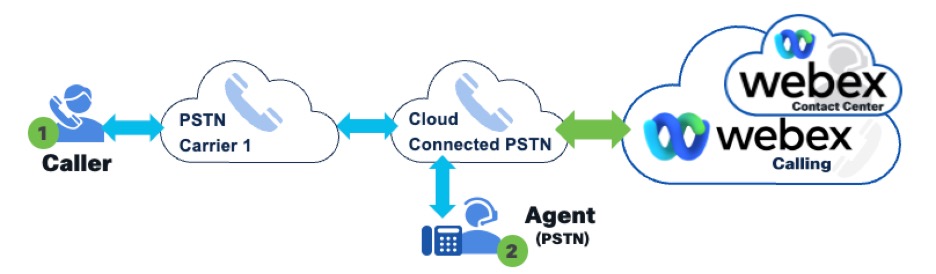
Не підтримується: переадресація дзвінків PSTN Carrier 1 на PSTN Carrier 2 переадресація дзвінків на DID постачальника PSTN, підключених до хмари, які надходять до контактного центру Webex.
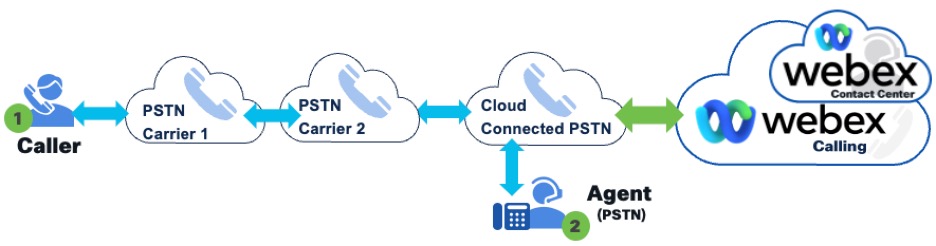
Додавання другого оператора PSTN на північ для переадресації дзвінків посередницькому оператору PSTN вводить додаткову затримку вхідних дзвінків і не підтримується контактним центром Webex. Щоб забезпечити оптимальну якість дзвінків, рекомендується перенести свої телефонні номери безпосередньо до постачальника послуг Cloud Connected PSTN. Якщо переадресація дзвінків необхідна, переконайтеся, що існує лише один оператор PSTN, що переадресує дзвінки до хмарного PSTN.
Сценарій переадресації викликів локального шлюзу Webex
Підтриму ється: переадресація дзвінків PSTN Carrier 1 на DID локального шлюзу, які спрямовуються до контактного центру We Webex Calling bex.
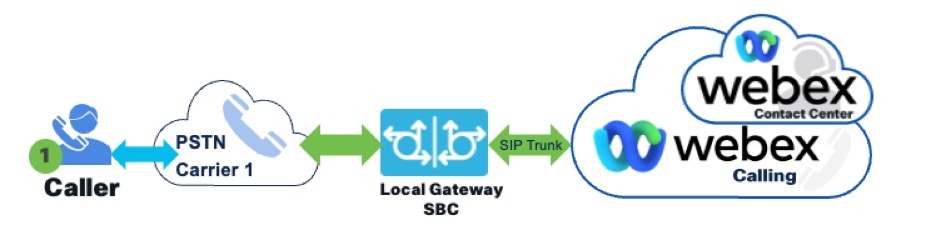
Не підтримується: переадресація дзвінків PSTN Carrier 1 на переадресацію дзвінків PSTN Carrier 2 локальних шлюзів DID, які спрямовуються до контактного центру Webex.
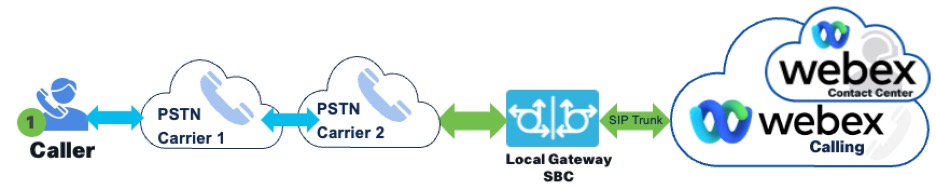
Введення другого оператора PSTN, що прямує вище або на північ, який пересилає дзвінки посереднику PSTN, збільшує затримку вхідних дзвінків до контактного центру Webex і не підтримується конфігурацією. Для оптимальної продуктивності розгляньте можливість передачі ваших телефонних номерів оператору PSTN, який підключає дзвінки безпосередньо до локального шлюзу. Якщо використовується переадресація дзвінків, переконайтеся, що лише один оператор PSTN вище за течією переадресовує дзвінки на DID оператора PSTN локального шлюзу.
Сценарій переадресації дзвінків PSTN контактного центру Webex
Підтримується: Переадресація дзвінків PSTN Carrier 1 до контактного центру Webex PSTN DID.
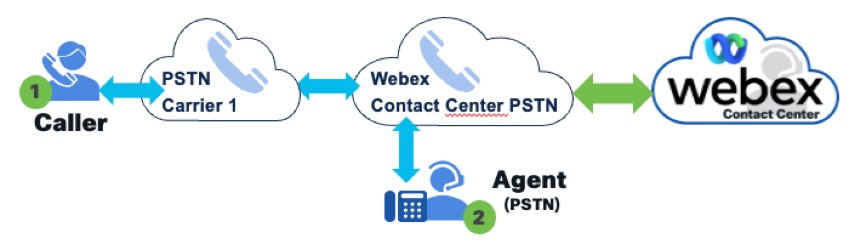
Не підтримується: переадресація дзвінків PSTN Carrier 1 на PSTN Carrier 2 переадресація дзвінків до контактного центру Webex PSTN DID, що надходить у контактний центр Webex.
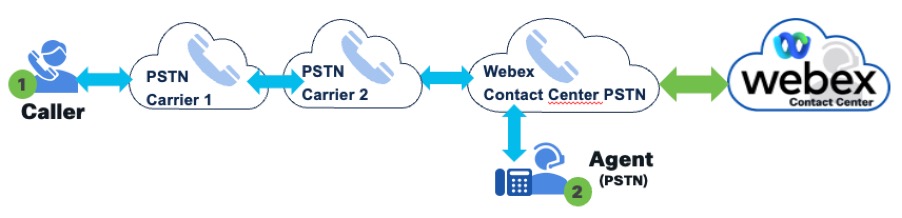
Введення другого оператора PSTN, що прямує вище або на північ, який пересилає дзвінки посередницькому оператору PSTN, може призвести до збільшення затримки вхідних дзвінків до контактного центру Webex, і така настройка не підтримується. Для підтримки якості дзвінків рекомендується перенести свої телефонні номери безпосередньо в службу PSTN контактного центру Webex. Якщо потрібна переадресація дзвінків, обмежте її лише одним оператором PSTN, який пересилає дзвінки безпосередньо на DID PSTN, надані контактним центром Webex.
Найкращі практики обробки дзвінків без відповіді
У середовищі контактного центру Webex управління дзвінками клієнтів без відповіді агентами керується за допомогою таймера «Переадресація без відповіді» (RONA), який може налаштувати адміністратор.
Таймер RONA
Таймер RONA (перенаправлення при відсутності відповіді) визначає час, протягом якого агент відповідає на дзвінок або завдання. Якщо агент не реагує, наприклад, перебуває поза робочим столом або обробляє інше завдання, через встановлений період спрацьовує настроюваний тайм-аут. Цей тайм-аут повертає виклик або завдання до черги для перепризначення та змінює статус агента на RONA. Адміністратори налаштовують цей тайм-аут для різних каналів зв'язку, включаючи голосовий зв'язок, чат, електронну пошту та соціальні повідомлення.
Для отримання додаткової інформації див . https://help.webex.com/en-us/article/nbkcfp1/Manage-RONA-timeouts.
Голосова пошта
Cisco не рекомендує включати голосову пошту на лінії агента. Якщо він неправильно налаштований, дзвінок клієнта може бути переадресований на голосову пошту, що змусить контакт-центр вважати, що на дзвінок відповіли правильно. Якщо голосова пошта необхідна на лінії агента, адміністратор повинен враховувати це під час їх налаштування.
Конфігурація таймера RONA відіграє важливу роль, оскільки вона взаємодіє з налаштуваннями голосової пошти кінцевої точки агента та визначає, чи перенаправляються дзвінки без відповіді назад до черги чи пересилаються на голосову пошту агента. Бізнес-кейс або стратегія обслуговування клієнтів вказує на те, як вони налаштовуються:
- Запит на дзвінок — коли таймер RONA закінчується без відповіді, а його тривалість коротша за тривалість дзвінка голосової пошти, дзвінок запитується в контакт-центрі та спрямовується до наступного доступного агента, забезпечуючи безперервне обслуговування клієнтів.
- Пересилання на голосову пошту. Якщо тривалість дзвінка голосової пошти коротша за таймер RONA, дзвінок без відповіді пересилається до голосової пошти агента, що дозволяє клієнтам залишати повідомлення, коли агенти недоступні.
Адміністратори можуть вимкнути опцію переадресації голосової пошти, якщо голосові повідомлення не потрібні.
Правильна конфігурація цих таймерів має важливе значення для ефективного управління дзвінками клієнтів та узгодження з бізнес-цілями. Ефективне налаштування забезпечує збалансований підхід між наданням негайного обслуговування клієнтів та пропозицією запасних варіантів, таких як голосова пошта, покращуючи загальну ефективність обробки дзвінків.
Налаштування параметрів тайм-ауту RONA та голосової пошти
Існує два сценарії, коли налаштування таймера RONA та налаштувань голосової пошти забезпечує узгодження з бізнес-потребами:
-
Запит на дзвінки без відповіді в контакт-центр—
Щоб повернути запит на дзвінки без відповіді в контакт-центр:
- Варіант 1 - Вимкніть налаштування голосової пошти, що пересилає дзвінки без відповіді на голосову пошту агента, якщо бізнес-вимоги визначають, що дзвінки, спрямовані з контактного центру на розширення агента, завжди повинні запитуватися після тайм-ауту RONA.
- Варіант 2 — Переконайтеся, що таймер RONA контактного центру (за замовчуванням 18 секунд) встановлено на тривалість коротшу, ніж кількість дзвінків, налаштованих для голосової пошти агента. Ця конфігурація призводить до того, що таймер RONA закінчується до отримання голосової пошти, перенаправляючи дзвінки без відповіді назад у чергу контактного центру.
-
Переадресація дзвінків без відповіді на голосову пошту—
Переконайтеся, що таймер RONA контактного центру (за замовчуванням 18 секунд) налаштований з тривалістю більше, ніж кількість дзвінків, встановлених для голосової пошти агента. Ця конфігурація дозволяє голосовій пошті активуватися до закінчення терміну дії таймера RONA, пересилаючи дзвінок без відповіді на призначену агентом ящик голосової пошти.
Адміністратори контактного центру також можуть налаштувати дві лінії на кінцевих точках агента, щоб розрізняти дзвінки контактного центру та прямі дзвінки.
Одна лінія може бути призначена виключно для управління взаємодіями з клієнтами, що випливають із системи маршрутизації контакт-центру. Щоб забезпечити повернення дзвінків без відповіді до черги контактного центру, функціонал голосової пошти можна відключити на цьому рядку.
Вторинна лінія може обробляти дзвінки прямого внутрішнього набору (DID) для внутрішнього або особистого використання, а також може включати функції голосової пошти та переадресації дзвінків.
Що робити далі?
Додаткову інформацію про те, як налаштувати контактний центр, див. у посібнику Cisco Webex Contact Centerз налаштування та адміністрування.


