- Hjem
- /
- Artikel

Tak for din feedback.


 I denne artikel
 Har du feedback?
Giv deltagerne mulighed for at bruge din begivenhedsapp fuldt ud
Alt indhold, der deles i denne artikel, bruges med udtrykkelig tilladelse fra den person eller organisation, der oprettede det.
En begivenhedsapp fra Webex Events kan ekstremt tilpasses, så de mulige funktionskombinationer og konfigurationer er næsten ubegrænsede. Du arbejder hårdt på at opbygge deltageroplevelsen, så når deltagerne bruger begivenhedsappen fuldt ud, drager alle fordel. Vejledning og hjælpeindhold, der er skræddersyet til dit publikum, din begivenhed, funktioner og branding, er den bedste måde at informere og hjælpe deltagerne på, når de først åbner din begivenhedsapp og videre.
Denne artikel giver fantastiske eksempler på, hvordan andre arrangører håndterede deres deltagervejledning og hjælpeindhold, og den giver retningslinjer for, hvad de skal dække. Vi håber, at disse inspirerer dig, når du opretter dit eget indhold.
Husk, at noget af det indhold, der deles i denne artikel, muligvis ikke afspejler alle aktuelle Webex Events-funktioner.
Guidede appture og hjælpeindhold
Videoguide
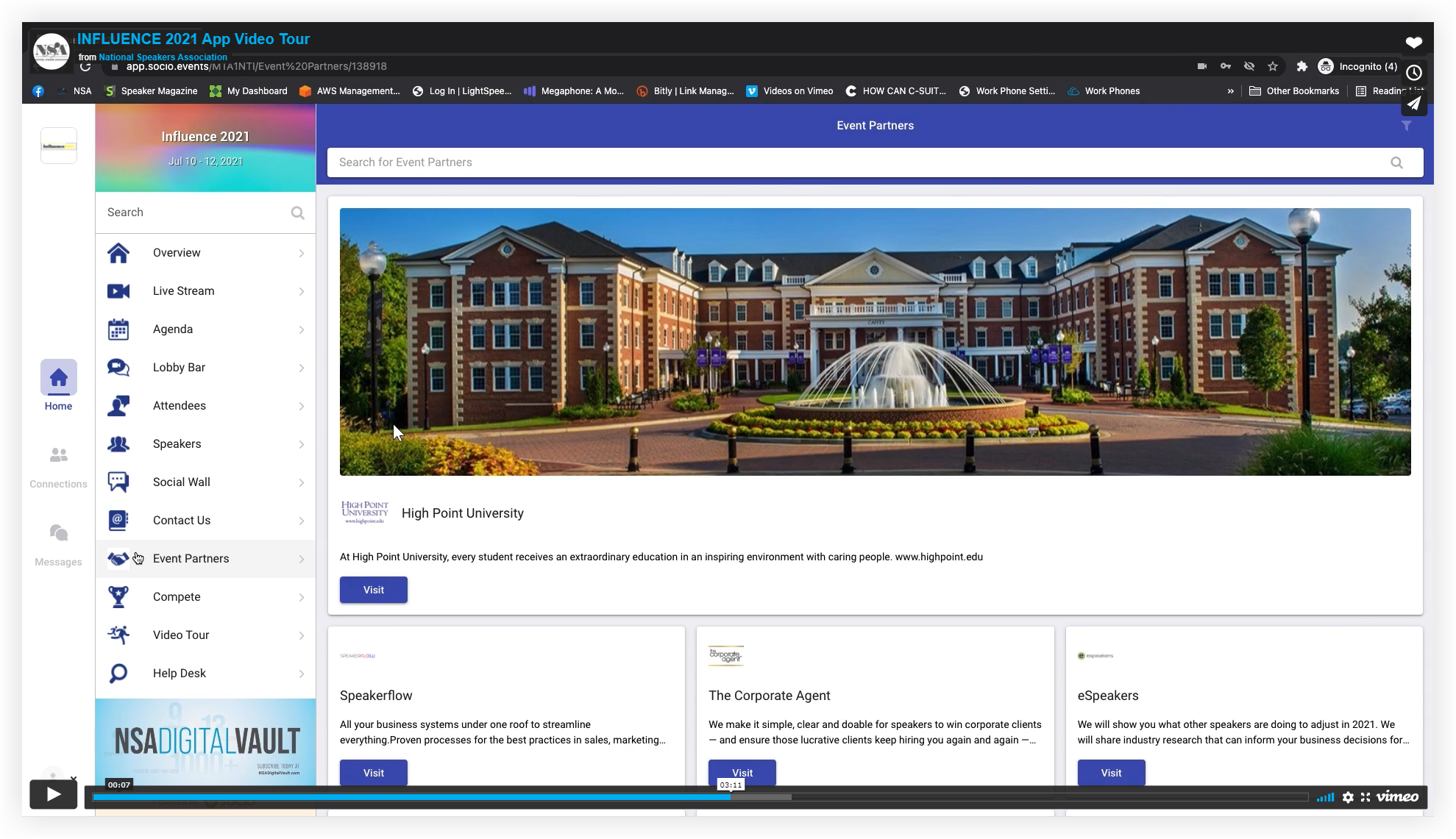
Hvis du eller nogen i dit team har en grundlæggende videoredigeringsoplevelse, kan en personlig video, der er specifik for din begivenhed, have en enorm indflydelse! At give deltagerne et overblik over dine specifikke Event App-funktioner tilskynder dem til at deltage og få mest muligt ud af dit arrangement.
Her er to gode eksempler fra en kunde og fra os:
Når du opretter en Event App-oversigtsvideo, skal du huske at flytte markøren langsomt og jævnt, og glem ikke at nævne hvert element, du klikker på eller fremhæver. Overvej at uploade oversigtsvideoer til Videocentret og aktivere Billedtekster og oversættelser for at gøre din video mere tilgængelig og hjælpe deltagerne med at følge med lettere!
Videobibliotek
Denne Webex Events-kunde gjorde alt for meget med et helt bibliotek med små videoer til deres deltagere, herunder en rundvisning, selvstudier til login og nulstilling af adgangskode og meget mere!
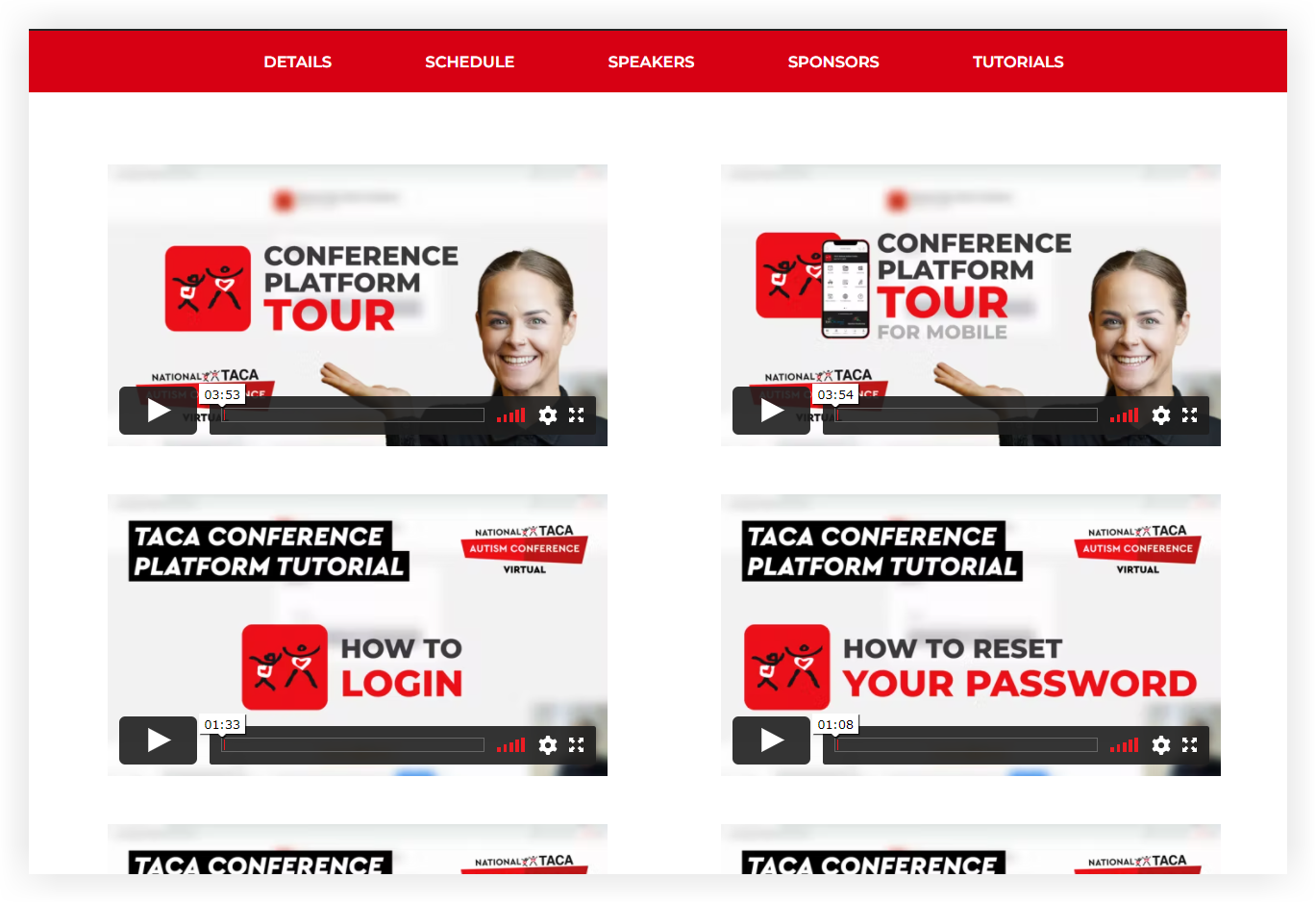
TACA var vært for deres ture og tutorialvideoer på Vimeo og indlejrede dem derefter på deres hjemmeside. Vær vært for videoer på Webex Events-platformen med Video Center, og brug funktionen Brugerdefineret liste til at gøre dem tilgængelige for deltagere som Video on Demand-indhold. Aktivér Webex Events Closed Captions & Translations, når du føjer videoer til Videocentret for en mere inkluderende oplevelse.
Har du ikke adgang til videoredigeringsekspertise? Intet problem! Brug en gratis skærmoptagelse og optagelsesløsning som Vidcast til hurtigt og nemt at lave videoer, der integreres i din Webex-begivenhed.
Hjælpecenter
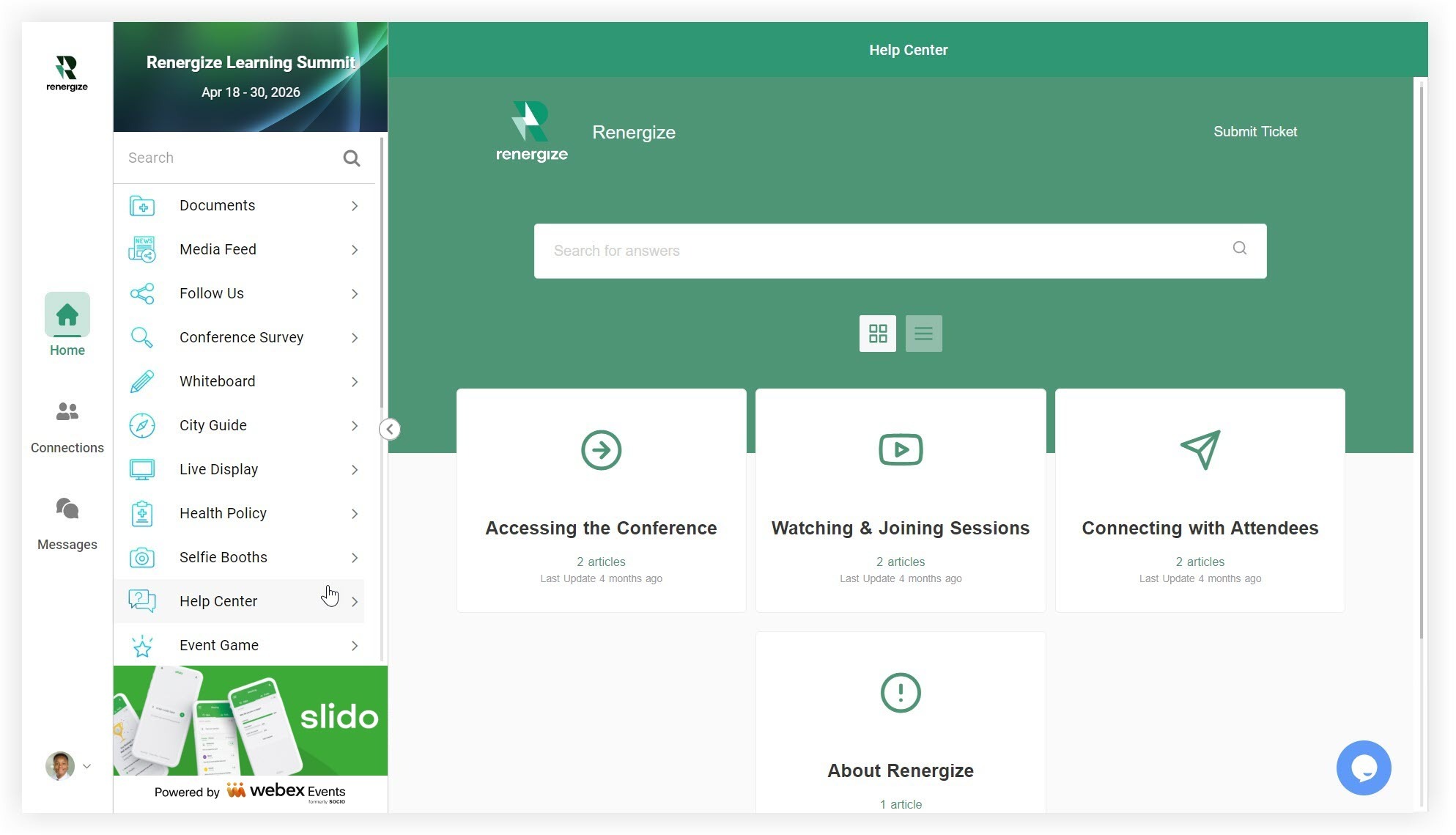
Oprettelse af et tilpasset hjælpecenter, herunder hjælpeartikler, ofte stillede spørgsmål og live chat, kan lyde smart og vanskeligt. Det er dog virkelig simpelt at bruge en tjeneste som tawk. to, som problemfrit integreres i din app. Læs alt om det i vores artikel om indlejring af tredjepartsplatforme i din Event App.
Ofte stillede spørgsmål (FAQ)
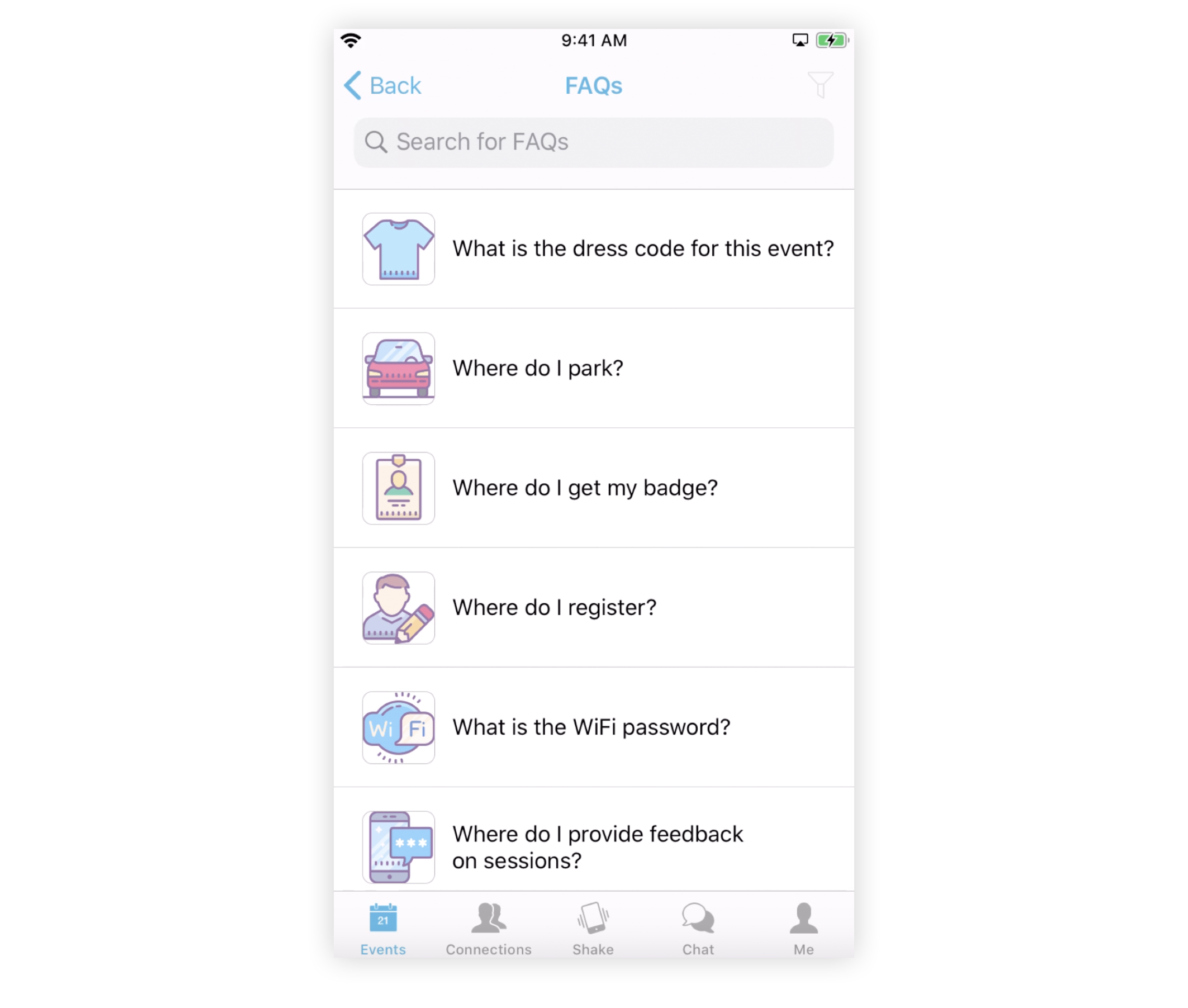
Kunder kan blive virkelig kreative med en FAQ-funktion! Ofte stillede spørgsmål for deltagere er ofte organiseret i en brugerdefineret listefunktion eller en enkelt elementfunktion, afhængigt af det ønskede format. I funktionen Brugerdefineret liste, der vises i det følgende skærmbillede, kan deltagerne finde vigtige oplysninger, hvilket fjerner noget af byrden ved at besvare disse spørgsmål fra dit team.
Skriftlig vejledning
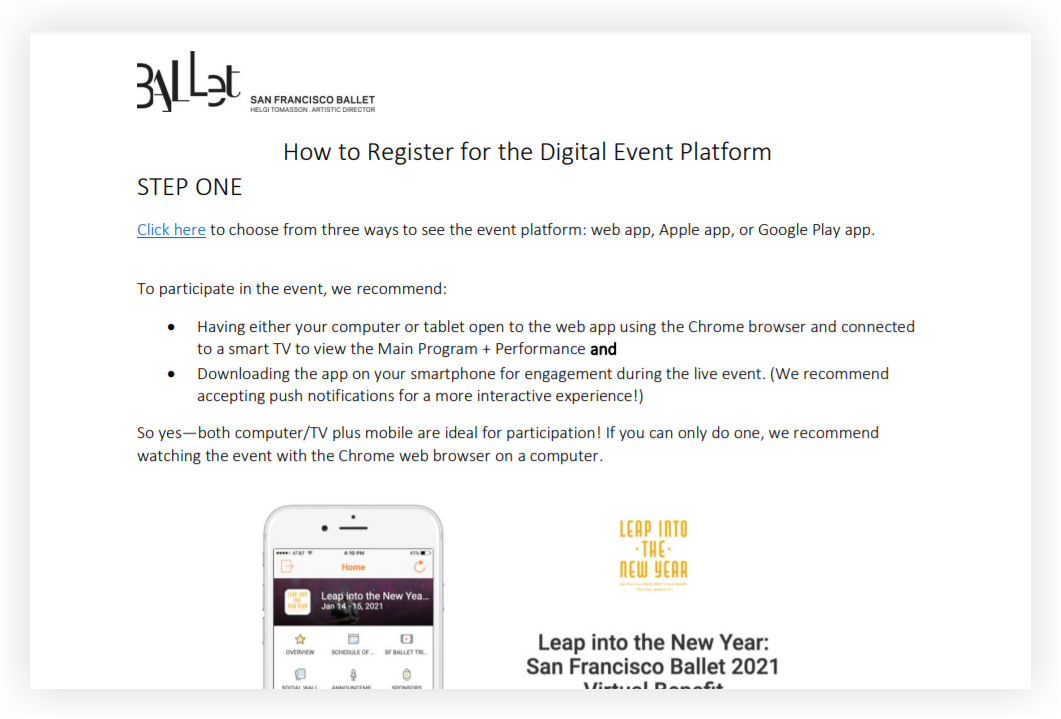
Et PDF-dokument er nemt at dele. Send det via e-mail, tilføj det som en enkeltdokumentfunktion i din begivenhedsapp, føj det til dit websted, eller alt det ovenstående. Kunder har inkluderet en velkomstbesked, Event App-funktionsguide, liste over ofte stillede spørgsmål, kontaktoplysninger for arrangør af begivenheder, og mere. Følgende billede viser en del af en fantastisk vejledning oprettet af en af vores kunder!
Oprettelse af dit indhold
Kompleksiteten af din begivenhed, dit publikum, og dine præferencer er alle faktorer i beslutningen om, hvordan du opretter dit indhold. Uanset hvilken rute du vælger, foreslår vi, at du tester din begivenhedsapp, før du begynder at oprette deltagerhjælpsindhold. Dette giver dig indsigt i deltageroplevelsen, som informerer bedre indhold.
Top 10 emner
Baseret på vores erfaring involverer de 10 bedste spørgsmål, arrangørerne får fra deltagerne, hvordan man:
-
Deltag i en event-app
-
Opret en fantastisk profil
-
Tilføj forbindelser
-
Send beskeder til forbindelser
-
Netværk effektivt
-
Opret, synes godt om og kommenter indlæg på Wall
-
Brug dagsordenfunktionen
-
Naviger i funktioner og ressourcer
-
Deltag i live streams
-
Deltag i begivenhedsspillet
Fortsæt med at læse for at få råd om at løse disse spørgsmål. 📖
Deltagelse i Web App og download af mobilappen
Deltagerne glemmer undertiden, hvilken e-mail de brugte til at tilmelde sig dit arrangement, ved ikke, hvor de skal deltage, eller glemmer deres adgangskode. Vi leverer nogle instruktionsskabeloner til appadgang, som deltagere kan bruge til at deltage i din begivenhedsapp. Kopier, tilpas og send disse instruktioner til deltagerne, eller lav en video eller PDF for at vise dem hvordan.
Uanset hvad du beslutter dig for, vil proaktiv afsendelse af instruktioner glæde dine deltagere og reducere ofte stillede spørgsmål.
Sociale funktioner
Et af de vigtigste aspekter af en begivenhed er netværk! Uanset om deltagerne deltager personligt eller virtuelt, kan deltagerne ved at oprette forbindelser i appen sende tekst- og videochatte med hinanden og identificere andre begivenheder, de begge deltager i. Vis dem, hvordan man opretter og gennemgår forbindelser og starter tekst- og videochats. En oversigt over sociale funktioner skal omfatte numrene 3, 4 og 5 fra listen „Top 10 emner“ ovenfor.
Hvis du bruger vægfunktionen eller begivenhedsspillet, skal du fremhæve disse funktioner og opfordre deltagerne til at begynde at interagere.
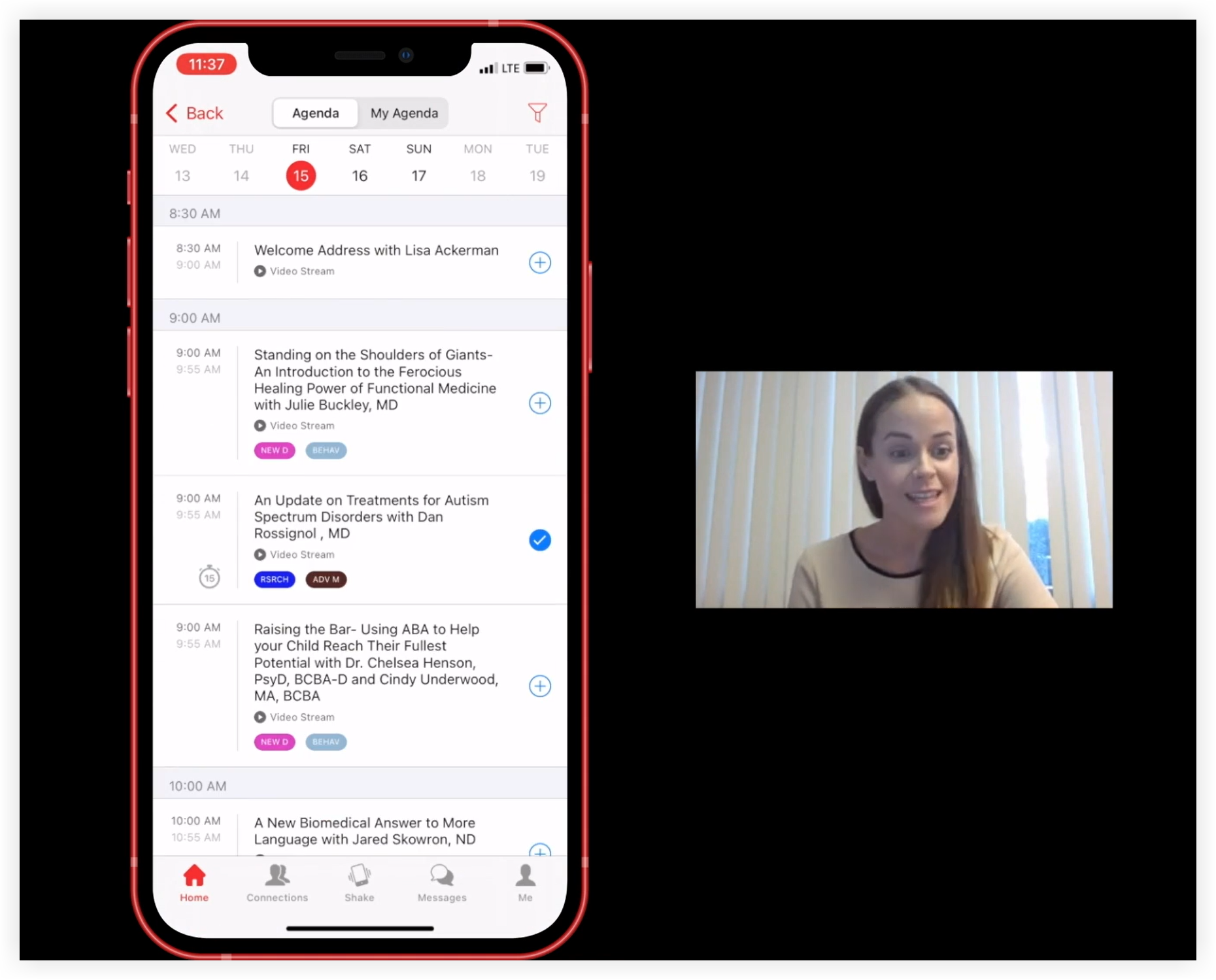
Brug af dagsordenen
Agenda-funktionen er central for de fleste flerdages begivenheder! En hurtig guide eller video, der viser, hvordan man navigerer i dagsordenen og dens forskellige funktioner, hjælper deltagerne med at lære, hvordan man bruger dagsordenen til at guide deres oplevelse. Fremhæv filtrering efter spor (hvis relevant), tilføj sessioner til personlige dagsordener, deltag i livestreams, aktivering af undertekster og adgang til optagelser.
Sponsorer og foredragsholdere
Et råb til dine sponsorer i dit instruktionsindhold er en fantastisk måde at fremme deltagernes bevidsthed og interaktion med det samme. Fokuser på din titelsponsor i en deltagerressource som en del af et sponsorpakketilbud.
Fremhæv dine højttalere, og vis deltagerne, hvordan de interagerer før, under, og efter sessioner for at hjælpe med at starte samtaler og forbindelser.
... og mere!
Med over 20 funktioner i Webex Events-platformen har du magten til at skabe oplevelser, der er unikke for din begivenhed. Det kan ikke være nyttigt at dække hver funktion i dit arrangement, så spørg dig selv disse spørgsmål:
-
Hvad er vigtigst for dine deltagere at vide om dit arrangement?
-
Hvad skal de vide med det samme?
-
Hvilke spørgsmål kan de have?
-
Hvilke spørgsmål havde mine kolleger eller betatestere, da de testede Event App?
Har du lavet verdens bedste deltagerressourcer? Vil du dele dine bedste tips og ideer med andre arrangører? Vi vil meget gerne vise dig i denne artikel! Kontakt din Webex Events-kontakt for at få dit indhold vist her.


