- Hjem
- /
- Artikkel

Takk for tilbakemeldingen.


 I denne artikkelen
 Tilbakemelding?
Gi deltakerne mulighet til å bruke arrangement-appen din til det fulle
Alt innhold som deles i denne artikkelen brukes med uttrykkelig tillatelse fra personen eller organisasjonen som opprettet den.
En hendelsesapp fra Webex Events er ekstremt tilpassbar, så de mulige funksjonskombinasjonene og konfigurasjonene er nesten ubegrensede. Du jobber hardt for å bygge deltakeropplevelsen, så når deltakerne bruker Event-appen til det fulle, alle drar nytte av det. Veiledning og hjelpeinnhold skreddersydd for publikum, arrangement, funksjoner, og merkevarebygging er den beste måten å informere og hjelpe deltakerne når de først åpner arrangement-appen din og utover.
Denne artikkelen gir fantastiske eksempler på hvordan andre arrangører håndterte deltakerveiledningen og hjelpeinnholdet, og den gir retningslinjer for hva de skal dekke. Vi håper disse inspirerer deg når du lager ditt eget innhold.
Husk at noe av innholdet som deles i denne artikkelen ikke gjenspeiler alle gjeldende Webex Events-funksjoner.
Guidede appturer og hjelpeinnhold
Videoguide
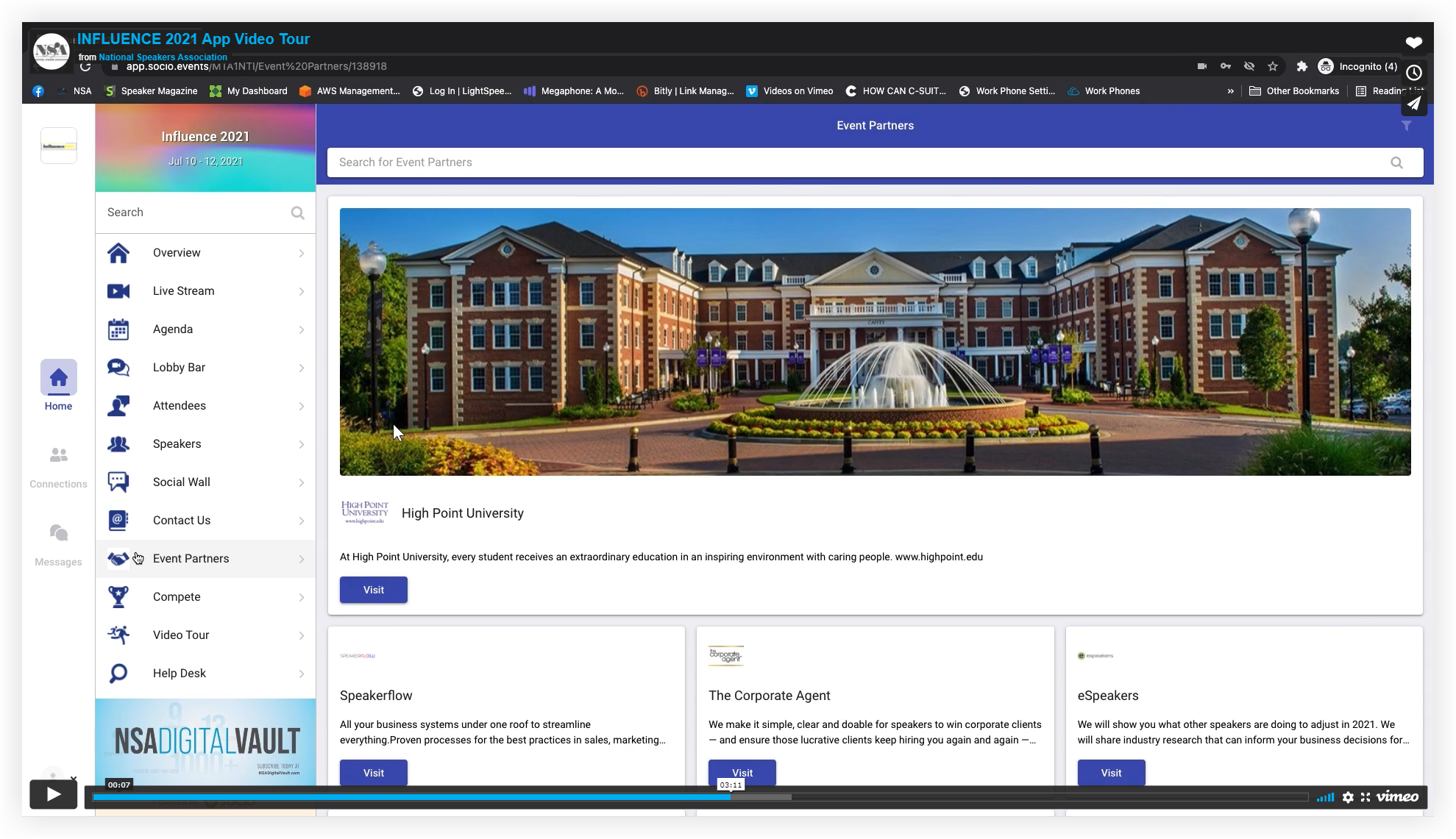
Hvis du eller noen i teamet ditt har en grunnleggende videoredigeringsopplevelse, kan en personlig video som er spesifikk for arrangementet ditt ha stor innvirkning! Å gi deltakerne en oversikt over dine spesifikke Event App-funksjoner oppmuntrer dem til å delta og få mest mulig ut av arrangementet ditt.
Her er to gode eksempler fra en kunde og fra oss:
Når du lager en oversiktsvideo for hendelsesapper, husk å flytte markøren sakte og jevnt, og ikke glem å nevne hvert element du klikker på eller markerer. Vurder å laste opp oversiktsvideoer til Videosenter et og aktivere Bildetekster og oversettelser for å gjøre videoen din mer tilgjengelig og hjelpe deltakerne med å følge med lettere!
Videobibliotek
Denne Webex Events-kunden gikk utover med et helt bibliotek med små videoer for deltakerne, inkludert en omvisning, opplæringsprogrammer for innlogging og tilbakestilling av passord, og mer!
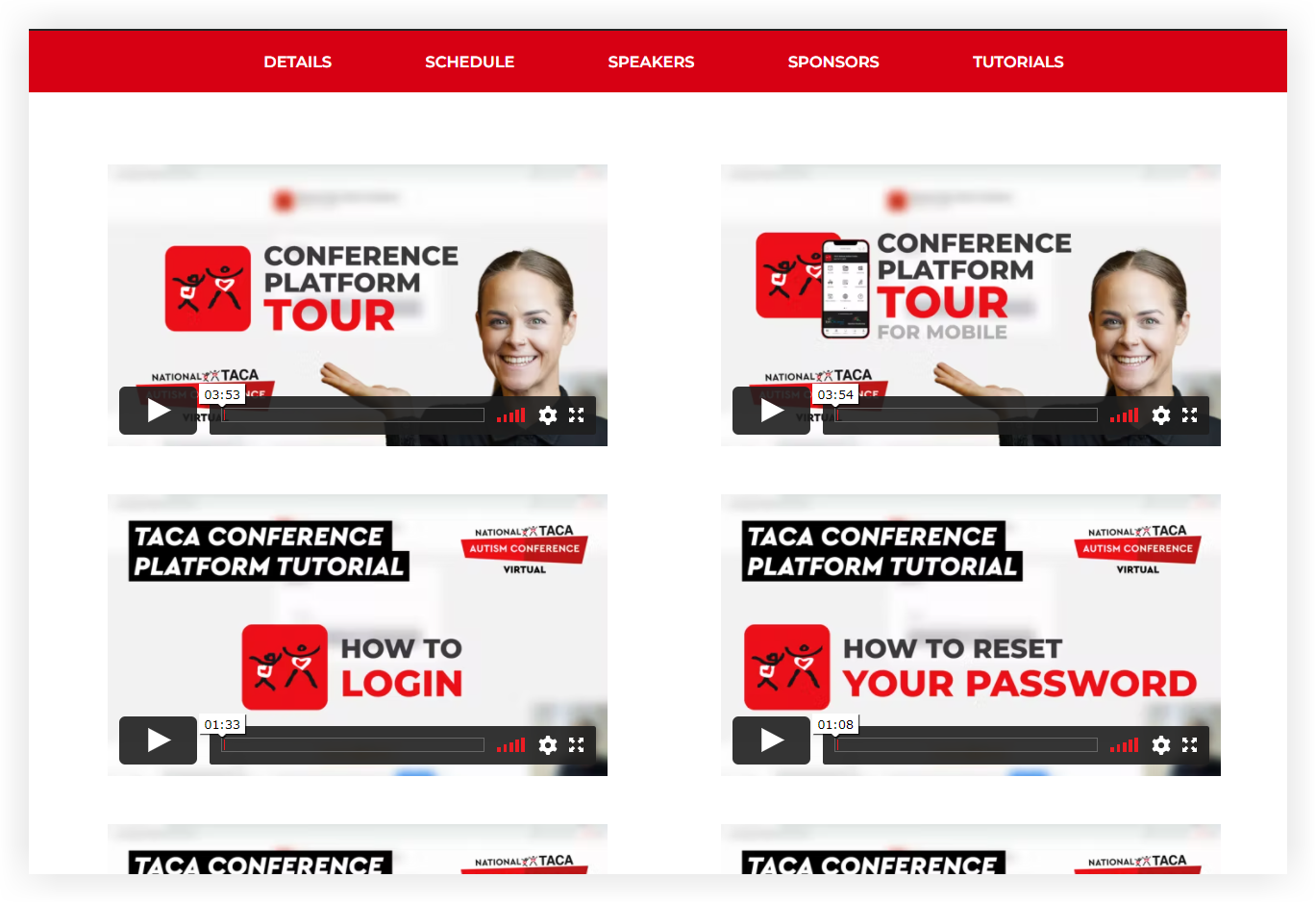
TACA var vert for sine turer og opplæringsvideoer på Vimeo og innebygde dem deretter på nettstedet deres. Vær vert for videoer i Webex Events-plattformen med Video Center, og bruk funksjonen Egendefinert liste til å gjøre dem tilgjengelige for deltakere som Video on Demand-innhold. Aktiver Webex Events Closed Captions & Translations når du legger til videoer i Videosenteret for en mer inkluderende opplevelse.
Har du ikke tilgang til videoredigeringsekspertise? Ikke noe problem! Bruk en gratis skjermopptaks- og opptaksløsning som Vidcast for raskt og enkelt å lage videoer som legges inn i Webex Event.
Hjelpesenter
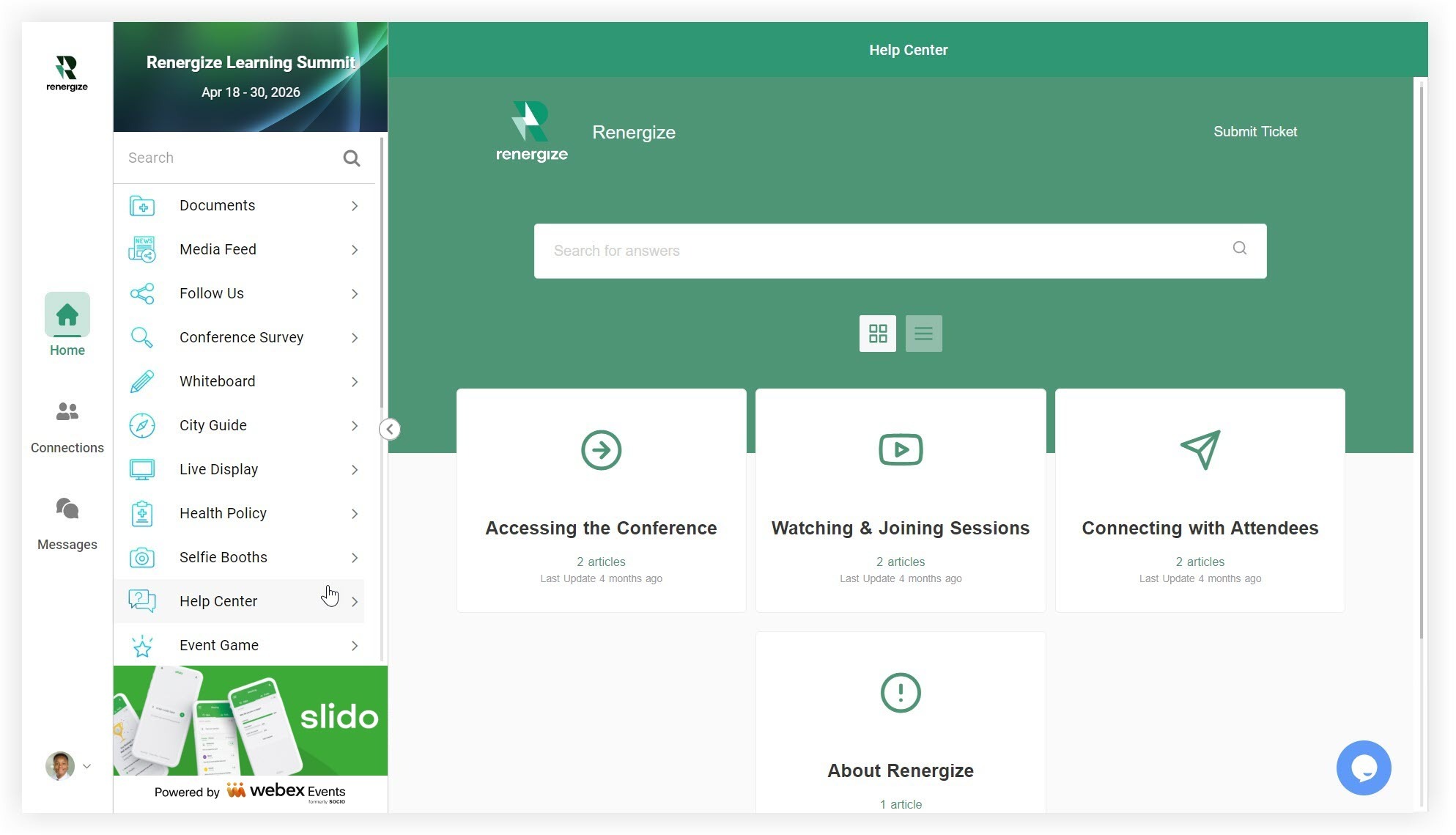
Å lage et tilpasset brukerstøtte, inkludert hjelpeartikler, vanlige spørsmål og live chat, kan høres smart og vanskelig ut. Det er imidlertid veldig enkelt å bruke en tjeneste som tawk. to, som sømløst integreres i appen din. Les alt om det i artikkelen vår om å legge inn tredjepartsplattformer i event-appen din.
Ofte stilte spørsmål (FAQs)
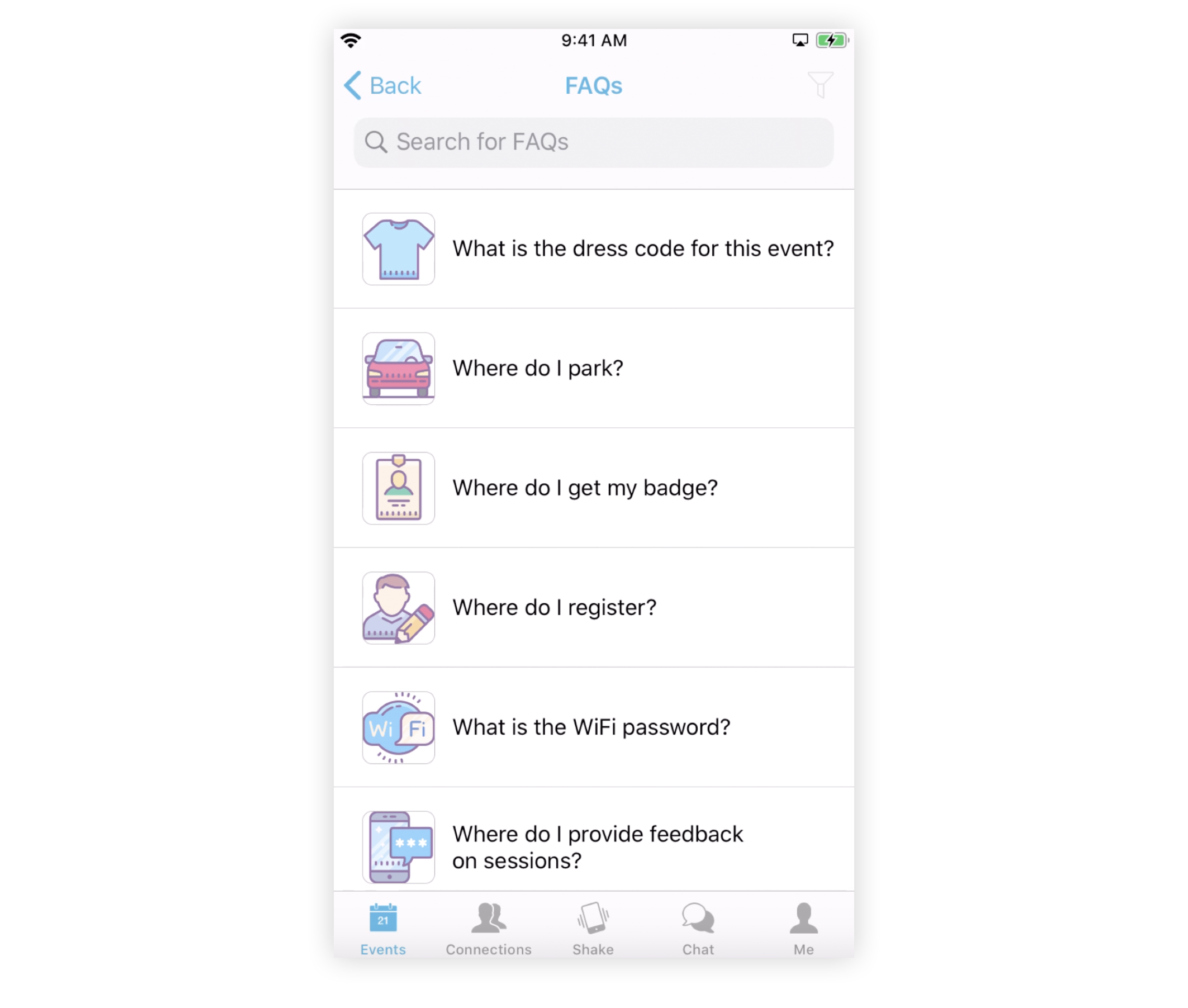
Kunder kan bli veldig kreative med en FAQ-funksjon! Vanlige spørsmål for deltakere er ofte organisert i en egen definert listefunksjon eller en enkeltelementfunksjon, avhengig av ønsket format. I funksjonen Tilpasset liste som vises i følgende skjermbilde, kan deltakerne finne viktige opplysninger, noe som tar noe av byrden med å svare på disse spørsmålene fra teamet ditt.
Skriftlig veiledning
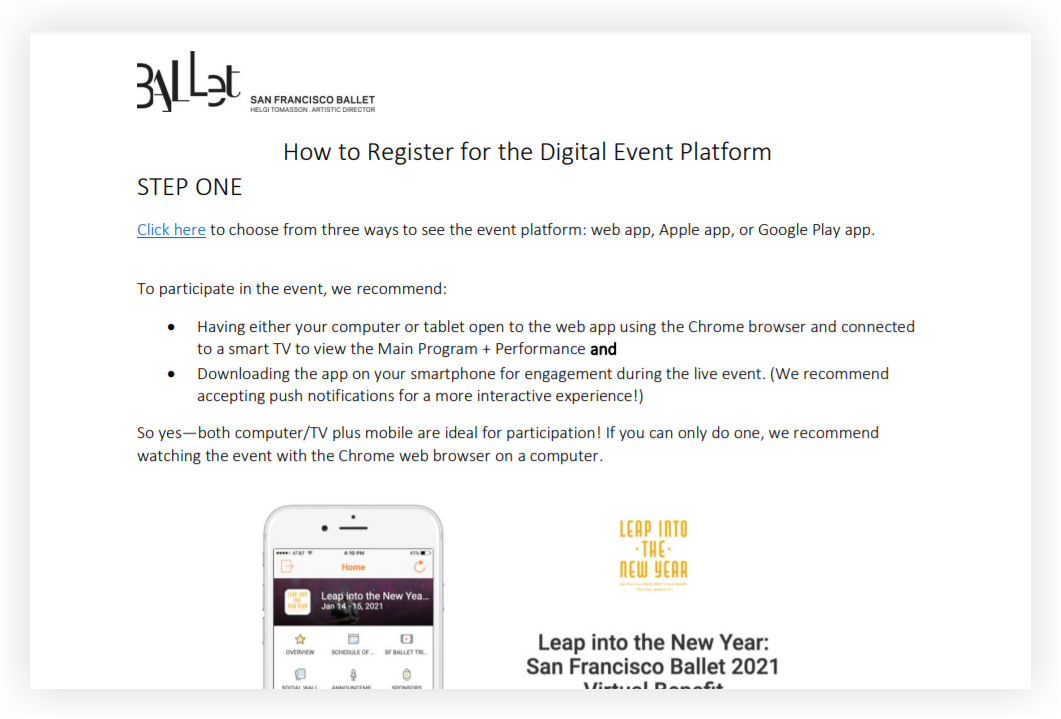
Et PDF-dokument er enkelt å dele. Send den via e-post, legg den til som en enkeltdokumentfunksjon i hendelsesappen din, legg den til på nettstedet ditt, eller alt det ovennevnte. Kunder har tatt med en velkomstmelding, Event App-funksjonsguide, FAQ-liste, kontaktinformasjon for arrangør og mer. Følgende bilde viser en del av en fantastisk veiledning laget av en av våre kunder!
Opprette innholdet ditt
Kompleksiteten til arrangementet ditt, publikum, og dine preferanser er alle faktorer for å bestemme hvordan du skal lage innholdet ditt. Uansett hvilken rute du velger, foreslår vi at du tester hendelsesappen din før du begynner å lage hjelpeinnhold for deltakere. Dette gir deg innsikt i deltakeropplevelsen, som informerer bedre innhold.
Topp 10 emner
Basert på vår erfaring involverer de 10 beste spørsmålene arrangørene får fra deltakerne hvordan:
-
Bli med i en hendelsesapp
-
Lag en fantastisk profil
-
Legg til tilkoblinger
-
Send meldinger til tilkoblinger
-
Nettverk effektivt
-
Opprett, liker og kommenter innlegg på Wall
-
Bruk Agenda-funksjonen
-
Naviger i funksjoner og ressurser
-
Bli med på direktesendinger
-
Delta i eventspillet
Fortsett å lese for råd om hvordan du løser disse spørsmålene. 📖
Bli med i Web App og laste ned mobilappen
Deltakere glemmer noen ganger hvilken e-post de brukte for å registrere seg for arrangementet ditt, vet ikke hvor de skal bli med, eller glemmer passordet. Vi tilbyr noen instruksjonsmaler for apptilgang deltakerne kan bruke til å bli med i arrangement-appen din. Kopier, tilpass og send disse instruksjonene til deltakerne, eller lag en video eller PDF for å vise dem hvordan.
Uansett hva du bestemmer deg for, proaktivt å sende instruksjoner vil glede deltakerne dine og redusere vanlige spørsmål.
Sosiale funksjoner
En av de viktigste aspektene ved et arrangement er nettverk! Enten deltakerne blir med personlig eller virtuelt, ved å opprette forbindelser i appen kan deltakerne sende tekstmeldinger og videochatte med hverandre og identifisere andre arrangementer de begge deltar på. Vis dem hvordan du oppretter og gjennomgår tilkoblinger og starter tekst- og videochatter. En oversikt over sosiale funksjoner bør adressere tallene 3, 4, og 5 fra listen «Topp 10 emner» ovenfor.
Hvis du bruker Vegg-funksjonen eller Eventspillet, markerer du disse funksjonene og oppfordrer deltakerne til å begynne å samhandle.
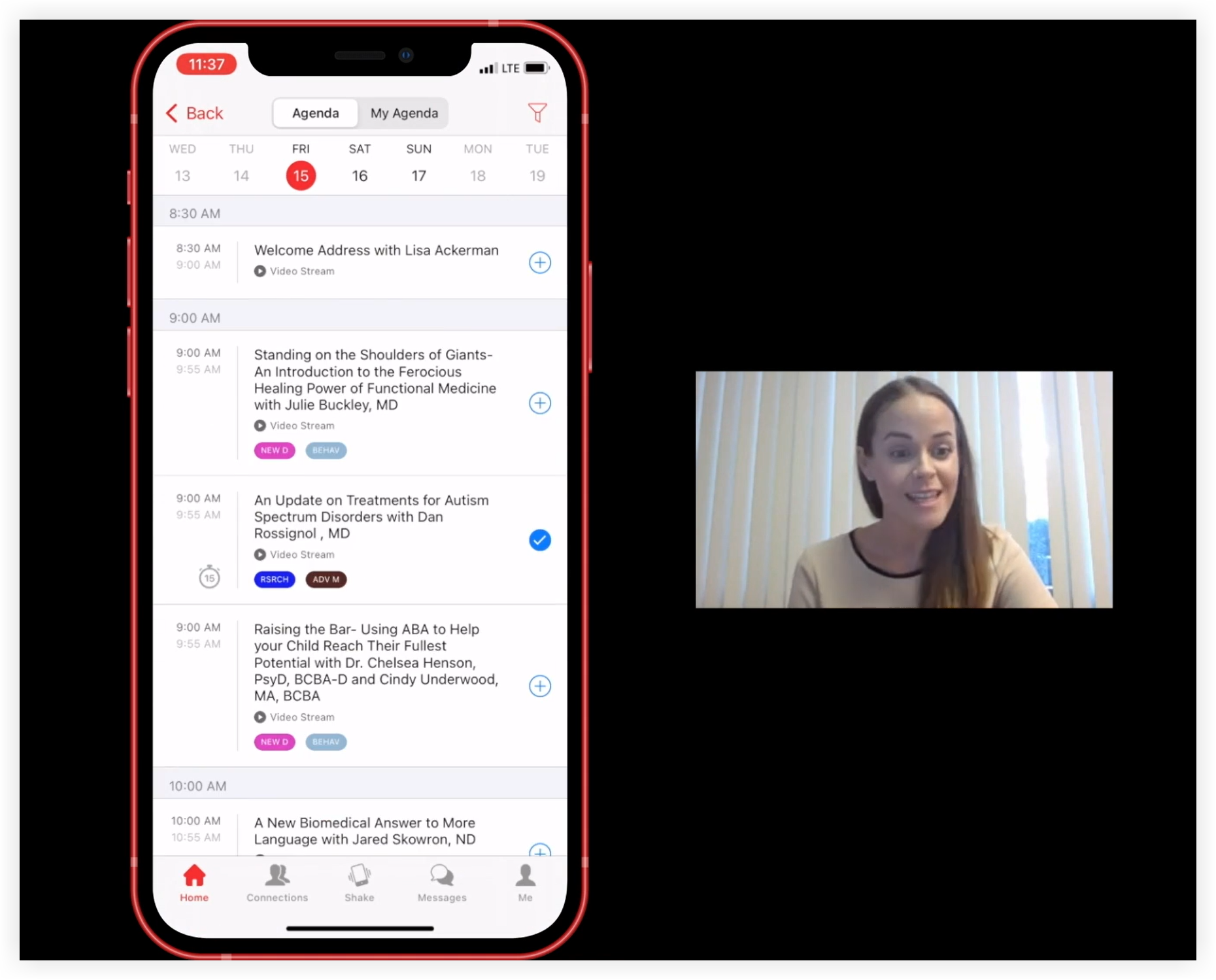
Bruke agendaen
Agenda-funksjonen er sentral i de fleste flerdagers arrangementer! En hurtigguide eller video som viser hvordan du navigerer i Agenda og dens forskjellige funksjoner, hjelper deltakerne å lære hvordan de bruker agendaen til å veilede opplevelsen. Fremhev filtrering etter spor (hvis aktuelt), legge til økter i personlige agendaer, bli med i direktesendinger, aktivere undertekster og få tilgang til opptak.
Sponsorer og foredragsholdere
Et rop til sponsorene dine i instruksjonsinnholdet ditt er en fin måte å fremme deltakernes bevissthet og interaksjon med en gang. Fokuser på tittelsponsoren din i en deltakerressurs som en del av et sponsorpakketilbud.
Fremhev høyttalerne dine og vis deltakerne hvordan de kan samhandle før, under, og etter økter for å hjelpe til med å starte samtaler og forbindelser.
... og mer!
Med over 20 funksjoner i Webex Events-plattformen har du muligheten til å skape opplevelser som er unike for arrangementet ditt. Det kan ikke være nyttig å dekke hver funksjon i arrangementet ditt, så bare still deg selv disse spørsmålene:
-
Hva er viktigst for deltakerne å vite om arrangementet ditt?
-
Hva skal de vite med en gang?
-
Hvilke spørsmål kan de ha?
-
Hvilke spørsmål hadde mine kolleger eller betatestere da de testet Event-appen?
Har du laget verdens beste deltakerressurser? Vil du dele dine beste tips og ideer med andre arrangører? Vi vil gjerne vise deg frem i denne artikkelen! Ta kontakt med Webex Events-kontakten din for å få innholdet ditt vist her.


