
Danke für Ihr Feedback.
 Feedback?
Die Berichte „Anruf-Engagement“, „Anrufqualität“ und „Messaging-App-Version“ werden am 28. April 2026 eingestellt. Sie können die Berichte „Calling Media Quality“ und „Webex App Version“ verwenden, um auf ähnliche Daten zuzugreifen . Alle geplanten Jobs im Zusammenhang mit den auslaufenden Berichten werden am 28. April 2026 automatisch aus Control Hub entfernt.
Mithilfe von Berichten können Sie Details zu jedem Meeting einsehen, wie oft Benutzer sich gegenseitig Nachrichten senden, Details zu Webex Calling Anrufen und Anrufwarteschleifen, wie oft Cisco-Geräte verwendet werden, Onboarding-Informationen und mehr.
Berichte sind ein Teil des Abschnitts Überwachung in Control Hub, den Sie verwenden können, um die Nutzung zu verfolgen oder Probleme mit Webex-Diensten in Ihrer Organisation zu lösen.
Sie können sofort einen Bericht im ZIP- oder CSV-Format erstellen oder Berichte so planen, dass sie automatisch in einem täglichen, wöchentlichen oder monatlichen Format ausgeführt werden. Wenn Sie einen Bericht herunterladen, verwendet der Bericht das folgende Benennungsformat für die Datei:
- CSV —
[Berichtsname] _ [Startdate_JJJJ-MM-TT] _ [Enddatum_JJJJ-MM-TT] .zip - ZIP —
[Berichtsname] _ [Website- oder Organisationsname] _ [Startdate_JJJJ-MM-TT] _ [Enddate_JJJJ-MM-TT] _ [Zeitzonenversatz] _ [Tracking_ID].csvWenn die Zeitzone für die ZIP-Datei nicht gilt, wird
[timezone_offset]im Benennungsformat weggelassen. Die Zeitzonenauswahl ist nur für unterstützte Berichtsvorlagen verfügbar. Nicht unterstützte Berichte verwenden weiterhin UTC.
Informationen zum Generieren dieser Berichte mit einer API finden Sie auf der Entwicklerseite Reports API oder Report Templates API. Sie benötigen Pro Pack, um Berichte mit einer API zu erstellen. UI-Tooltips werden für Funktionen angezeigt, die nur mit Pro Pack verfügbar sind.
Die folgende Tabelle zeigt die für Control Hub verfügbaren Berichtstypen, den frühesten Zeitraum, in dem Sie die Daten für jeden Bericht anzeigen können, und den maximalen Datumsbereich, den Sie für jeden Bericht, den Sie ausführen, auswählen können.
|
Bericht |
Standardlizenz |
Pro Pack-Lizenz |
Aktuelle Daten, die am aktuellen Datum generiert werden können |
Datumsbereich der verfügbaren Daten |
Standard — Datumsbereichsbegrenzung pro Download |
Pro Pack — Datumsbereichsbeschränkung pro Download |
|---|---|---|---|---|---|---|
|
Bericht über Benutzeraktivierung und Lizenzdetails zum Onboarding |
✔ |
✔ | Gestern |
13 Monate ab aktuellem Datum |
31 Tage |
92 Tage |
|
Bericht über eingebettete Apps für Konferenzen |
✔ |
✔ | Gestern |
13 Monate ab aktuellem Datum |
31 Tage |
31 Tage |
|
Bericht zur Nutzung der Funktion „Besprechungen während einer Besprechung“ |
✔ | Gestern |
13 Monate ab aktuellem Datum |
31 Tage |
31 Tage | |
|
Zusammengefasster Bericht zur Nutzung von Besprechungen |
✔ |
✔ | Gestern |
13 Monate ab aktuellem Datum |
31 Tage |
92 Tage |
|
Bericht über hohe CPU-Auslastung bei Besprechungen |
✔ |
✔ | Gestern |
13 Monate ab aktuellem Datum |
31 Tage |
92 Tage |
|
Bericht über aktive Gastgeber von Tagungen |
✔ |
✔ | Gestern |
13 Monate ab aktuellem Datum |
31 Tage |
92 Tage |
|
Bericht über inaktive Benutzer von Meetings |
✔ |
✔ | Gestern |
13 Monate ab aktuellem Datum |
31 Tage |
92 Tage |
|
Gleitender Durchschnittsbericht für aktive Nutzer** |
✔ |
✔ | Gestern |
13 Monate ab aktuellem Datum |
31 Tage |
92 Tage |
|
Bericht über Unternehmensvertrag** |
✔ |
✔ | Gestern |
13 Monate ab aktuellem Datum |
31 Tage |
92 Tage |
|
Bericht über Besprechungsdetails |
✔ | Gestern |
13 Monate ab aktuellem Datum |
31 Tage |
92 Tage | |
|
Bericht der Tagungsteilnehmer |
✔ | Gestern |
13 Monate ab aktuellem Datum |
31 Tage |
31 Tage | |
|
Bericht über die Audionutzung von Besprechungen |
✔ | Gestern |
13 Monate ab aktuellem Datum |
31 Tage |
92 Tage | |
|
Telefoniebericht für Besprechungen |
✔ | Gestern |
13 Monate ab aktuellem Datum |
31 Tage |
92 Tage | |
|
Bericht über den Lizenzverbrauch für Tagungen** |
✔ | Gestern |
NA |
31 Tage |
92 Tage | |
|
Webinar-Bericht* |
✔ |
✔ | Gestern |
13 Monate ab aktuellem Datum |
31 Tage |
92 Tage |
|
Bericht über externe Messaging-Domain |
✔ | Gestern |
13 Monate ab aktuellem Datum |
31 Tage |
92 Tage | |
|
Aktivitätsbericht für Messaging-Bots |
✔ | Gestern |
13 Monate ab aktuellem Datum |
31 Tage |
92 Tage | |
|
Bericht zur Nachrichtenbenutzer-Aktivität |
✔ | Gestern |
13 Monate ab aktuellem Datum |
31 Tage |
92 Tage | |
|
Zusammenfassungsbericht zur Aktivität von Messaging-Bots |
✔ | Gestern |
13 Monate ab aktuellem Datum |
31 Tage |
92 Tage | |
|
Übersichtsbericht zur Nachrichtenbenutzer-Aktivität |
✔ | Gestern |
13 Monate ab aktuellem Datum |
31 Tage |
92 Tage | |
|
Webex-App-Versionsbericht |
✔ | Gestern |
13 Monate ab aktuellem Datum |
31 Tage |
92 Tage | |
|
Bericht über zukünftige Termine der Treffen |
✔ | NA (zukünftige 90 Tage) |
NA |
Der Datumsbereich ist festgelegt |
Der Datumsbereich ist festgelegt | |
|
Bericht zur Medienqualität aufrufen |
✔ |
✔ | Gestern |
13 Monate ab aktuellem Datum |
31 Tage |
92 Tage |
|
Bericht zur Anruferbindung |
✔ |
✔ | Gestern |
13 Monate ab aktuellem Datum |
31 Tage |
92 Tage |
|
Qualitätsbericht für Anrufe |
✔ |
✔ | Gestern |
13 Monate ab aktuellem Datum |
31 Tage |
92 Tage |
|
Detaillierter Bericht zur Anrufliste |
✔ |
✔ | Gestern |
13 Monate ab aktuellem Datum |
31 Tage |
31 Tage |
|
Statistikbericht zur Anrufwarteschleife |
✔ |
✔ | Heute |
13 Monate ab aktuellem Datum |
31 Tage |
92 Tage |
|
Statistikbericht für Anrufwarteschleifen-Agenten |
✔ |
✔ | Heute |
13 Monate ab aktuellem Datum |
31 Tage |
92 Tage |
|
Berichte zur automatischen Telefonzentrale — Statistikübersicht, wichtige Informationen zu Geschäftszeiten, wichtige Informationen außerhalb der Geschäftszeiten |
✔ |
✔ | Heute |
13 Monate ab aktuellem Datum |
31 Tage |
92 Tage |
|
Detailbericht zu Zimmern und Schreibtischen* |
✔ |
✔ | Gestern |
13 Monate ab aktuellem Datum |
31 Tage |
92 Tage |
|
VIMT-Lizenzbericht* |
✔ |
✔ | Gestern |
13 Monate ab aktuellem Datum |
31 Tage |
92 Tage |
|
VIMT Nutzungsbericht* |
✔ |
✔ | Gestern |
13 Monate ab aktuellem Datum |
31 Tage |
92 Tage |
|
Bericht über den Stromverbrauch von Geräten* |
✔ |
✔ | Gestern |
13 Monate ab aktuellem Datum |
31 Tage |
92 Tage |
* Diese Berichte sind in Webex für Regierungsorganisationen nicht verfügbar.
** Diese Berichte sind nur für Abonnements verfügbar, die auf der Grundlage der Anzahl der verwendeten Lizenzen abgerechnet werden.
Liste melden
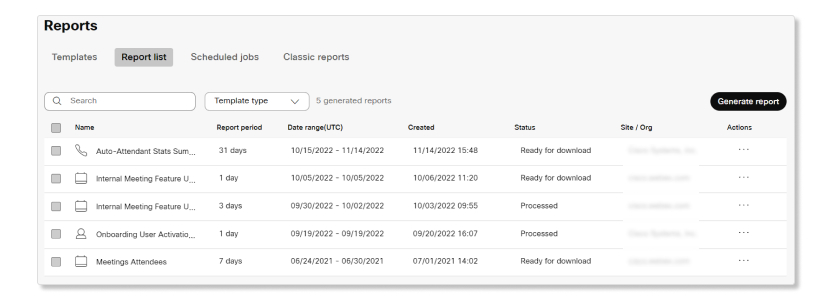
Dieser Tab zeigt eine Liste von Berichten, die für Sie zum Herunterladen bereit sind. Sie können einen Bericht abonnieren, wenn Sie einen planen. Sie erhalten eine E-Mail-Benachrichtigung, wenn der Bericht zum Herunterladen bereit ist.
Nur der Administrator oder der Benutzer, der berechtigt ist, die Berichte im Control Hub zu erstellen, kann sie auf der Seite mit der Berichtsliste einsehen.
Wenn der Bericht generiert wird, ändert sich die Statusspalte in „In Bearbeitung“. Wenn der Bericht zum Herunterladen bereit ist, ändert sich die Statusspalte in „Abgeschlossen“. Die Erstellung Ihres Berichts kann bis zu 24 Stunden dauern, abhängig von der Größe des Berichts und der Anzahl der Berichte in der Warteschlange. Generierte Berichte sind auf der Registerkarte Berichtsliste verfügbar.
Geplante Berichte
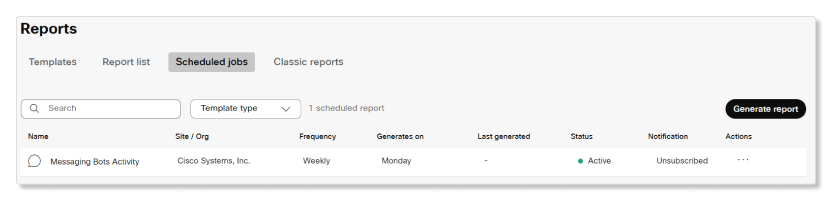
Dieser Tab zeigt eine Liste von Berichten, die so eingestellt sind, dass sie wiederholt ausgeführt werden. Sie können die Details jedes Berichts einsehen, wie den Berichtsnamen, den Namen der Organisation, die Häufigkeit der Berichtsgenerierung, den Tag, an dem der Bericht generiert wird, die Uhrzeit der letzten Generierung, den Status des Zeitplans und das Benachrichtigungsabonnement.
Dieser Tab zeigt eine Liste fester Vorlagen, die Sie verwenden können, um Berichte zu planen, zusammen mit einer kurzen Beschreibung für jeden Bericht.
Diese Berichte sind für Ihren allgemeinen Gebrauch bestimmt und sollten nicht für Abrechnungszwecke verwendet werden.
Um weitere Informationen zu diesen Berichten anzuzeigen, können Sie die folgenden Abschnitte erweitern:
Verfügbarkeit von Daten
Die Datenerfassung basiert auf der UTC-Zeitzone. Es dauert ungefähr acht Stunden, bis die Daten des letzten Tages für den Folgetag angezeigt werden, das ist gegen 8:00 UTC. Verschiedene Zeitzonen können sich auf die Aktualisierung bestimmter Berichte mit neuen Daten auswirken.
Wenn Sie zum Beispiel einen Bericht für denselben Tag erstellen, darf der Bericht nur Teildaten enthalten. Wenn Sie den Vortag und denselben Tag in den Zeitraum einbeziehen, kann der Bericht je nach Ihrer Zeitzone Teildaten enthalten.
Wir empfehlen, dass Sie am Nachmittag Ihrer Zeitzone Berichte für denselben Tag erstellen. Sie können die Daten vom Vortag zusammen mit den Daten vom selben Tag in Ihre Berichte aufnehmen.
Eingebettete Apps für Konferenzen
Dieser Bericht enthält Einzelheiten über die verschiedenen Arten von eingebetteten Webex-Apps, die ein Teilnehmer in einem Meeting verwendet.
|
Spaltenname |
Beschreibung |
|---|---|
|
Konferenz-ID |
Eindeutige ID des Treffens. |
|
Name des Treffens |
Thema des Treffens. |
|
Art der Besprechung |
Art des Treffens, das stattgefunden hat. Folgende Werte sind möglich:
|
|
|
E-Mail-Adresse des Teilnehmers, der an dem Meeting teilgenommen hat. |
|
Nutzername |
Name des Teilnehmers, der an dem Meeting teilgenommen hat. |
|
App_Name |
Name der eingebetteten App, die vom Teilnehmer des Meetings verwendet wurde. |
|
Datum |
Ein Datum, an dem die eingebettete App von einem Teilnehmer des Meetings verwendet wird. |
Nutzung der Funktion „Besprechungen“ während einer Besprechung
Dieser Bericht enthält Einzelheiten darüber, welche Funktionen für die Zusammenarbeit von einem Benutzer bei Besprechungen in Ihrer Organisation verwendet werden.
Wir empfehlen, dass Sie den neuesten Webex Meetings Client (WBS 42.7 oder höher) oder zumindest die neueste Lockdown-Version (WBS 42.6) verwenden, um die Daten für diesen Bericht korrekt zu erfassen. Wenn Sie eine ältere Client-Version verwenden, werden einige Daten möglicherweise nicht im Bericht erfasst.
Bekannte Einschränkungen
Daten für einen Benutzer werden nicht erfasst, wenn:
- Der Benutzer ist mit einem Gerät beigetreten, das keine Meeting-Funktionen unterstützt.
- Der Benutzer hat das Meeting nicht normal verlassen, z. B. weil die Netzwerkverbindung unterbrochen wurde oder seine App abgestürzt ist.
|
Spaltenname |
Beschreibung |
|---|---|
|
MEETING_NUMBER |
Der neunstellige Zugangscode für das Meeting. |
|
MEETING_NAME |
Das Thema des Treffens. |
|
CONFID |
Die eindeutige ID des -Treffens. |
|
USER_NAME |
Der Name des Benutzers, der an dem Meeting teilgenommen hat. |
|
|
Die E-Mail-Adresse des Benutzers, der an dem Meeting teilgenommen hat. |
|
JOIN_DATE |
Das Datum des Treffens (GMT). |
|
START_TIME |
Als das Treffen begann (GMT). |
|
END_TIME |
Als das Treffen endete (GMT). |
|
NETWORK_BASED_RECORDING |
Der Benutzer hat das Meeting in der Cloud aufgezeichnet. |
|
APPLICATION_SHARING |
Der Benutzer hat eine Anwendung geteilt, während er seinen Bildschirm geteilt hat. |
|
DOCUMENT_SHARING |
Der Benutzer hat ein Dokument geteilt, während er seinen Bildschirm geteilt hat. |
|
CHAT |
Der Benutzer hat das Chat-Panel geöffnet und eine Nachricht gesendet. |
|
QUESTION_ANSWER |
Der Benutzer hat auf eine Frage-und-Antwort-Sitzung zugegriffen oder diese genutzt. |
|
CLOSED_CAPTION |
Der Benutzer hat automatische Untertitel aktiviert. |
|
WHITEBOARD |
Der Benutzer hat ein Whiteboard geteilt. |
|
DESKTOP_SHARING |
Der Benutzer hat seinen Desktop geteilt. |
|
WEB_BROWSING_SHARING |
Der Benutzer hat seinen Bildschirm geteilt, als er über einen Browser an der Besprechung teilnahm. |
|
VIDEO_SETTINGS |
Der Benutzer hat sein Video eingeschaltet. |
|
APPLICATION_REMOTE_CONTROL |
Der Benutzer hat während des Meetings die gemeinsame Anwendung eines anderen Teilnehmers ferngesteuert. |
|
WEB_BROWSER_SHARING_REMOTE_CONTROL |
Der Benutzer hat während des Meetings den gemeinsamen Webbrowser eines anderen Teilnehmers ferngesteuert. |
|
ANNOTATION |
Der Benutzer hat während des Meetings auf die Kommentarfunktionen zugegriffen. |
|
FILE_TRANSFER |
Der Benutzer hat während des Meetings eine Datei übertragen. |
|
DESKTOP_REMOTE_CONTROL |
Der Benutzer hat während des Meetings den gemeinsamen Desktop eines anderen Teilnehmers ferngesteuert. |
|
APPLICATION_REMOTE_CONTROL |
Der Benutzer hat während des Meetings den gemeinsamen Desktop eines anderen Teilnehmers ferngesteuert. |
|
WEB_BROWSER_SHARING_REMOTE_CONTROL |
Der Benutzer hat während des Meetings den gemeinsamen Webbrowser eines anderen Teilnehmers ferngesteuert. |
|
BREAKOUT_SESSION |
Der Benutzer hat eine Breakout-Sitzung gestartet oder daran teilgenommen.
Dieses Feld gilt nur für Benutzer, die an Besprechungen auf der Webex
SuiteMeeting-Plattform teilnehmen. Der Wert für Benutzer, die nicht auf dieser
Plattform sind, wird als |
|
SIMULTANEOUS_TRANSLATIONS |
Der Benutzer hat die Simultanübersetzungsfunktion aktiviert. |
|
REACTIONS |
Der Benutzer hat während des Treffens eine Reaktion ausgewählt. |
|
RAISED_HAND |
Der Benutzer hat während des Meetings die Funktion „Hand heben“ ausgewählt. |
|
MOVE_MEETING_TO_MOBILE |
Der Benutzer hat sein Meeting während des Meetings auf ein Mobilgerät verschoben. |
|
VIRTUAL_BACKGROUND |
Der Benutzer hat während des Meetings einen virtuellen Hintergrund aktiviert. |
|
REAL_TIME_TRANSLATION |
Der Benutzer hat die Echtzeit-Übersetzungsfunktion während des Meetings aktiviert. |
|
WEBEX_ASSISTANT |
Der Benutzer hat es Webex Assistant während des Meetings aktiviert. |
Bericht zur KI-Nutzung von Meeting
Dieser Bericht enthält Einzelheiten über die Verwendung von KI-Funktionen bei Besprechungen in Ihrer Organisation.
Berichtsdaten sind möglicherweise nicht unmittelbar nach einer Besprechung verfügbar. Es kann ungefähr 30 Minuten dauern, bis die Informationen zur Besprechung verfügbar sind.
Bekannte Einschränkungen
- Verspätete Besprechungsdaten können eine bestehende Besprechungsaufzeichnung aktualisieren.
- Wiederholte Ereignisse erhöhen nicht die Anzahl der Nutzer auf Meeting-Ebene.
|
Spaltenname |
Beschreibung |
|---|---|
|
ID des Treffens |
Eindeutige ID des Treffens. |
|
Name des Treffens |
Thema des Treffens. |
|
Nutzername |
Name des Benutzers, der an dem Meeting teilgenommen hat. |
|
|
E-Mail-Adresse des Benutzers, der an dem Meeting teilgenommen hat. |
|
Dauer (Minuten) |
Dauer des Treffens, in ganzen Minuten. |
|
AI Assistantaktiviert |
Gibt an, ob ich für das Meeting aktiviert AI Assistant wurde. |
|
AI Assistantgestartet |
Gibt an, ob AI Assistant es während des Treffens gestartet wurde. |
|
Erholen Sie mich, zählen Sie |
Eindeutige Anzahl von Besprechungen, in denen die Catch-Me-Up-Funktion verwendet wurde. |
|
Wurde mein Name erwähnt? Zählen |
Eindeutige Anzahl von Besprechungen, in denen die Funktion War mein Name erwähnt wurde, verwendet wurde. |
|
Wie hoch ist die Anzahl der Aktionspunkte? |
Eindeutige Anzahl von Besprechungen, in denen die Funktion Was sind die Aktionspunkte verwendet wurde. |
|
Fragen Sie, AI Assistant zählen Sie |
Eindeutige Anzahl von Besprechungen, in denen Ask verwendet AI Assistant wurde. |
|
Anzahl der Aufrufe nach der Besprechung in der Zusammenfassung |
Eindeutige Anzahl von Besprechungen, in denen die Funktion Nach dem Ansehen der Zusammenfassung der Besprechung verwendet wurde. |
|
Bin gleich wieder bei der automatischen Zählung |
Eindeutige Anzahl von Besprechungen, in denen die automatische Funktion „Bin gleich zurück“ verwendet wurde. |
|
Automatische Erkennung der Sprachanzahl |
Eindeutige Anzahl von Besprechungen, in denen die automatische Spracherkennung verwendet wurde. |
Einzelheiten zu den Treffen
Dieser Bericht enthält Details zu Besprechungen, die innerhalb des ausgewählten Datumsbereichs begonnen wurden. Sie können den Gastgeber der Besprechung, die Start- und Endzeit der Besprechung, die Anzahl der Teilnehmer, ob die Besprechung aufgezeichnet wurde, und vieles mehr sehen.
|
Spaltenname |
Beschreibung |
|---|---|
|
MEETING_NUMBER |
Der neunstellige Zugangscode für das Meeting. |
|
MEETING_NAME |
Das Thema des Treffens. |
|
CONFERENCE_ID |
Die eindeutige ID des -Treffens. |
|
MEETING_TYPE |
Die Art des Treffens, das stattgefunden hat. Folgende Werte sind möglich:
|
|
HOST_NAME |
Der Name des Benutzers, der das Meeting erstellt oder geplant hat. |
|
HOST_USERID |
Die eindeutige ID des Gastgebers. |
|
HOSTEMAIL |
Die E-Mail-Adresse des Gastgebers. |
|
START_TIME |
Als das Treffen begann (GMT). |
|
END_TIME |
Als das Treffen endete (GMT). |
|
DURATION |
Die Länge des Treffens in Minuten. |
|
TOTAL_ATTENDEE |
Die Anzahl der Teilnehmer des Treffens. |
|
PEOPLE_MINS |
Die Gesamtzahl in Minuten, an der alle Teilnehmer an der Besprechung teilgenommen haben. Wenn zum Beispiel ein Meeting 3 Teilnehmer hatte und jeder für 10 Minuten daran teilnahm, dann entspricht die Summe 3 Teilnehmer x jeweils 10 Minuten = 30 Minuten. |
|
IS_VOIP |
Mindestens ein Teilnehmer hat über eine Audioverbindung über einen Computer in das Meeting einberufen. |
|
IS_SHARING |
Mindestens ein Teilnehmer hat seinen Bildschirm in der Besprechung geteilt. |
|
IS_RECORD |
Ob das Treffen aufgezeichnet wird oder nicht. |
|
VIDEO_USERS |
Die Anzahl der Teilnehmer, die mit einem Webex Meetings Kunden zusammengekommen sind und sein Video während des Meetings eingeschaltet haben. |
|
VIDEO_MINS |
Die Gesamtzahl in Minuten, die die Teilnehmer Videos senden. |
|
AUDIO_ONLY (PCN) |
Ein Meeting, bei dem sich alle Teilnehmer über PSTN anmeldeten. |
|
TRACKING_CODE_1-10 |
Der Tracking-Code, der einem Benutzer zugeordnet ist. Der Bericht zeigt nur die Standard-Tracking-Codenamen. |
|
INTEGRATION_USED |
Dieses Feld zeigt, ob ein Meeting über die Integration von Microsoft Teams Microsoft Outlook, Slack oder Google Calendar mit der Webex Meetings Cisco-App geplant ist. |
|
WEBEX_ASSISTANT |
Dieses Feld zeigt, ob Webex Assistant for Meetings das in der Besprechung verwendet wird. Folgende Werte sind möglich:
|
|
BREAKOUT_USED |
Dieses Feld zeigt, ob während des Meetings eine Breakout-Sitzung gestartet wird. Folgende Werte sind möglich:
|
|
IS_E2EE |
Dieses Feld zeigt, ob das Meeting mit Ende-zu-Ende-Verschlüsselung (E2EE) geplant ist. Folgende Werte sind möglich:
|
|
SI_USED |
Dieses Feld zeigt, ob für eine Besprechung das Simultandolmetschen vom Gastgeber aktiviert wurde. Folgende Werte sind möglich:
|
|
Lokale Mauteinwahl (Minuten) |
Gesamtdauer der eingehenden gebührenpflichtigen Ortsgespräche von Telefonie-Teilnehmern. |
|
Gebührenfreier Ortsanruf (Minuten) |
Gesamtdauer der eingehenden gebührenfreien Ortsgespräche von Telefonie-Teilnehmern. |
|
Lokaler Einsatz (Minuten) |
Gesamtdauer des Inlandsrückrufs von Telefonteilnehmern. |
|
Internationale Mauteinwahl (Minuten) |
Gesamtdauer der internationalen gebührenpflichtigen Anrufminuten von Telefonteilnehmern. |
|
Gebührenfreier internationaler Anruf (Minuten) |
Gesamtdauer der internationalen gebührenfreien Telefonteilnehmer. |
|
Internationaler Einsatz (Minuten) |
Gesamtzahl der internationalen Rückrufminuten von Telefonteilnehmern. |
|
Interner Callout (Minuten) |
Die Gesamtdauer des internen Rückrufs von Telefonteilnehmern. |
|
Integriertes VOIP (Minuten) |
Gesamtdauer der VoIP-Minuten über alle Daten-Teilnehmer. |
|
Persönliches Zimmer |
Dieses Feld zeigt, ob das Meeting in einem persönlichen Raum abgehalten wurde.
|
Teilnehmer von Tagungen
Dieser Bericht enthält Details über jeden Teilnehmer, der an einer Besprechung innerhalb des ausgewählten Zeitraums teilgenommen hat. Sie können sich über die Medienqualitätsdaten eines Teilnehmers während des Treffens informieren und Informationen darüber, wie er an dem Meeting teilgenommen hat.
Daten zur Medienqualität und Hardwareinformationen der Teilnehmer sind nur verfügbar, wenn das Meeting länger als zwei Minuten dauert.
|
Spaltenname |
Beschreibung |
|---|---|
|
MEETING_NUMBER |
Der neunstellige Zugangscode für das Meeting. |
|
MEETING_NAME |
Das Thema des Treffens. |
|
CONFERENCE_ID |
Die eindeutige ID des -Treffens. |
|
USER_NAME |
Die Namen der Teilnehmer, die an dem Treffen teilgenommen haben. |
|
|
Die E-Mail-Adressen der Teilnehmer, die an dem Meeting teilgenommen haben. |
|
LOCATION (DEPRECATED) |
Dieses Feld ist veraltet. Für ähnliche Informationen verwenden Sie die Felder COUNTRY, STATE und CITY. |
|
JOIN_DATE |
Das Datum des Treffens (GMT). |
|
START_TIME |
Die Zeiten, zu denen die Teilnehmer an dem Meeting teilgenommen haben (GMT). |
|
END_TIME |
Die Zeiten, zu denen die Teilnehmer das Meeting verlassen haben (GMT). |
|
DURATION |
Die Anzahl der Minuten, in denen die Teilnehmer in einer Besprechung online blieben. |
|
OS |
Die Betriebssysteme der Geräte, mit denen die Teilnehmer an dem Meeting teilgenommen haben. |
|
BROWSER |
Die Webbrowser, die die Teilnehmer Webex Meetings für das Web verwendet haben, um an der Besprechung teilzunehmen. |
|
LOCAL_IP |
Die IP-Adressen der Kunden, mit denen Sie an dem Meeting teilgenommen haben. Diese IP-Adressen sind möglicherweise keine extern routbaren Adressen, wenn sie sich hinter einer Firewall befinden. |
|
PUBLIC_IP |
Die IP-Adressen des Clients, der extern routbar ist. Das kann mit |
|
VOIP_RECEIVING_AVERAGE_PACKET_LOSS |
Der durchschnittliche Verlust von Audiopaketen während des Meetings von der Webex-Cloud zur Leitung des Kunden, in Prozent. Der Verlust des Empfangspakets wird nach der Wiederherstellung des Paketverlusts von Webex berechnet. |
|
VOIP_AVERAGE_LATENCY |
Die durchschnittliche Audiolatenz während des Meetings, in Millisekunden. |
|
JOIN_MEETING_TIME |
JMT = (the time from clicking the meeting link to loading the preview window) + (the time from clicking the Join button in the preview window to connecting into the meeting). JMT zählt nicht die Zeit, die der Benutzer in den Suchmenüs verbringt, Auswahlen im Vorschaufenster macht oder in der Lobby wartet. |
|
TCP_PERCENTAGE |
Der Prozentsatz der Dauer, in der die Teilnehmer eine TCP-Verbindung für einen VoIP-Anruf nutzten. |
|
UDP_PERCENTAGE |
Der Prozentsatz der Dauer, in der die Teilnehmer eine UDP-Verbindung für einen VoIP-Anruf verwendet haben. |
|
IS_CMR |
Wenn der Teilnehmer mit einem Webex-Raum- oder Schreibtischgerät an der Besprechung teilnahm, |
|
IS_SHARING |
Ob der Teilnehmer seinen Bildschirm während des Meetings geteilt hat oder nicht. |
|
IS_RECORD |
Ob der Teilnehmer auf die Schaltfläche Aufnehmen geklickt hat oder nicht. |
|
VIDEO_MINUTES |
Die Gesamtzahl der Minuten, für die das Video vom Besprechungsteilnehmer aktiviert wurde. |
|
CLIENT |
Die Art von Soft-Client, mit dem an dem Meeting teilgenommen hat. |
|
CLIENT_VERSION |
Die Version des Soft-Clients, mit der Sie an dem Meeting teilgenommen haben. |
|
MEDIA_NODE |
Das Rechenzentrum oder die Region des Media Nodes, mit dem der Client verbunden ist. Für Cloud-basierte Medienknoten zeigt dieses Feld einen allgemeinen Regionsnamen wie „San Jose, USA“. Für Videomesh-basierte Media Nodes hat dieses Feld einen genaueren Namen, der mit dem vom Kunden bereitgestellten Videomesh-Clusternamen übereinstimmt. |
|
CONNECTION |
Die Art der Netzwerkverbindung, die der Client zum Austauschen von Medien verwendet hat. Mögliche Werte können "Wi-Fi", "Ethernet", "Mobil" oder "unbekannt" sein. Das wird nicht pro Medientyp verfolgt. Es ist möglich (und relativ häufig), dass sich das im Laufe einer Besprechung ändert. Nur die erste Verbindung wird hier aufgezeichnet. |
|
HARDWARE |
Die Hardwaremarke und das Modell des Geräts, mit dem Sie an einer Besprechung teilgenommen haben. Bei Computern wäre dies möglicherweise "Lenovo Thinkpad p60". Für Telefone wäre dies möglicherweise "Samsung Galaxy S7". Bei Raumgeräten ist dies möglicherweise "Cisco Webex Room Kit". |
|
CAMERA |
Der Markenname und die Modellinformationen für die Kamera, die während des Treffens verwendet wird. Dies kann sich im Laufe eines Treffens ändern, es wird jedoch nur die ursprünglich verwendete Kamera gemeldet. |
|
MICROPHONE |
Der Markenname und die Modellinformationen für das Mikrofon, das während des Meetings verwendet wird. Dies kann sich im Laufe eines Treffens ändern, es wird jedoch nur das ursprünglich verwendete Mikrofon gemeldet. |
|
SPEAKER |
Der Markenname und die Modellinformationen für den Lautsprecher, der während des Meetings verwendet wird. Dies kann sich im Laufe eines Treffens ändern, es wird jedoch nur der ursprüngliche Sprecher gemeldet. |
|
AUDIO_AVERAGE_LATENCY |
Die durchschnittliche Audiolatenz während des Meetings, in Millisekunden. |
|
AUDIO_MAX_LATENCY |
Der höchste Wert der Audiolatenz während des Meetings, in Millisekunden. |
|
AUDIO_RECEIVING_AVERAGE_PACKET_LOSS |
Der durchschnittliche Verlust von durchgehenden Audiopaketen während des Meetings, in Prozent. |
|
AUDIO_RECEIVING_MAX_PACKET_LOSS |
Der höchste Wert für den Verlust von durchgehenden Audiopaketen während des Meetings, in Prozent. |
|
AUDIO_SENDING_AVERAGE_PACKET_LOSS |
Der durchschnittliche Verlust von Audiopaketen während des Meetings, in Prozent. |
|
AUDIO_SENDING_MAX_PACKET_LOSS |
Der höchste Wert für den Verlust von Audiopaketen während des Meetings, in Prozent. |
|
AUDIO_RECEIVING_AVERAGE_JITTER |
Der durchschnittliche Audio-Jitter während des Meetings, in Millisekunden. |
|
AUDIO_RECEIVING_MAX_JITTER |
Der höchste Wert des Audio-Jitters während des Meetings, in Millisekunden. |
|
AUDIO_SENDING_AVERAGE_JITTER |
Der durchschnittliche Audio-Jitter während des Meetings, in Millisekunden. |
|
AUDIO_SENDING_MAX_JITTER |
Der höchste Wert des Audio-Jitters während des Meetings, in Millisekunden. |
|
VIDEO_AVERAGE_LATENCY |
Die durchschnittliche Videolatenz während des Meetings, in Millisekunden. |
|
VIDEO_MAX_LATENCY |
Der höchste Wert der Videolatenz während des Meetings, in Millisekunden. |
|
VIDEO_RECEIVING_AVERAGE_PACKET_LOSS |
Der durchschnittliche Verlust von Videopaketen während des Meetings, in Prozent. |
|
VIDEO_RECEIVING_MAX_PACKET_LOSS |
Der höchste Wert für den Verlust von Videopaketen während des Meetings, in Prozent. |
|
VIDEO_SENDING_AVERAGE_PACKET_LOSS |
Der durchschnittliche Verlust von Videopaketen während des Meetings, in Prozent. |
|
VIDEO_SENDING_MAX_PACKET_LOSS |
Der höchste Wert für den Verlust von Videopaketen während des Meetings, in Prozent. |
|
VIDEO_RECEIVING_AVERAGE_JITTER |
Der durchschnittliche Video-Jitter während des Meetings, in Millisekunden. |
|
VIDEO_RECEIVING_MAX_JITTER |
Der höchste Wert für Video-Jitter während des Meetings, in Millisekunden. |
|
VIDEO_SENDING_AVERAGE_JITTER |
Der durchschnittliche Video-Jitter während des Anrufs, in Millisekunden. |
|
VIDEO_SENDING_MAX_JITTER |
Der höchste Wert für Video-Jitter während des Meetings, in Millisekunden. |
|
CPU_APPLICATION_AVERAGE |
Die durchschnittliche CPU-Auslastung der Webex-App während des Meetings, in Prozent. |
|
CPU_APPLICATION_MAX |
Der höchste CPU-Auslastungswert für die Webex-App während des Meetings, in Prozent. |
|
CPU_SYSTEM_AVERAGE |
Die durchschnittliche System-CPU-Auslastung während des Meetings, in Prozent. |
|
CPU_SYSTEM_MAX |
Der höchste Wert der System-CPU-Auslastung während des Meetings, in Prozent. |
|
VIRTUAL_BACKGROUND_USED |
Dieses Feld zeigt, ob die Teilnehmer während des Meetings einen virtuellen Hintergrund aktiviert haben. Folgende Werte sind möglich:
|
|
HOST_INDICATOR |
Dieses Feld zeigt, ob der Teilnehmer ein Gastgeber oder ein Teilnehmer ist. Folgende Werte sind möglich:
|
|
IS_COHOST |
Dieses Feld zeigt, ob der Teilnehmer ein Co-Moderator des Meetings ist. Folgende Werte sind möglich:
|
|
Kundentyp |
Kunde, mit dem der Teilnehmer an der Besprechung teilgenommen hat. |
|
Sub_Client_Type |
Methode, mit der der Teilnehmer an der Besprechung teilgenommen hat. |
|
Details zum Client-Browser |
App oder Browser, mit der der Teilnehmer an der Besprechung teilgenommen hat. |
|
VIDEO_QUALITY |
Dieses Feld zeigt die Videoqualität des Teilnehmers während des Meetings. Die Videoqualität wird als Durchschnittswert des Teilnehmers für den Verlust und die Latenz von Videopaketen anhand seiner gesamten Videominuten pro Meeting berechnet. Mögliche Werte sind:
|
|
VOIP_QUALITY |
Dieses Feld zeigt die VoIP-Qualität des Teilnehmers während des Meetings. Die VoIP-Qualität wird als Durchschnittswert des Teilnehmers für den Verlust und die Latenz von Audiopaketen aus seinen gesamten Audiominuten pro Meeting berechnet. Mögliche Werte sind:
|
|
COUNTRY |
Das Land, aus dem die Teilnehmer an dem Treffen teilgenommen haben. |
|
STATE |
Der Staat, von dem aus die Teilnehmer an der Besprechung teilgenommen haben. |
|
CITY |
Die Stadt, aus der die Teilnehmer an dem Meeting teilgenommen haben. |
Zusammenfassung der Nutzung von Meetings
Dieser Bericht enthält Einzelheiten über die Gesamtzahl der Besprechungen, die innerhalb des ausgewählten Zeitraums veranstaltet wurden.
|
Spaltenname |
Beschreibung |
|---|---|
|
Anzahl der Treffen |
Die Gesamtzahl der Tagungen, die im ausgewählten Zeitraum veranstaltet wurden. |
|
Gesamtzahl der Sitzungsprotokolle |
Die Gesamtzahl der Minuten für alle Besprechungen im ausgewählten Zeitraum. Wenn zum Beispiel drei Besprechungen jeweils 30 Minuten dauerten, dann sind es 90 Sitzungsminuten. |
|
Anzahl der Teilnehmer |
Die Gesamtzahl der Teilnehmer oder Geräte, die an allen Webex-Meetings im ausgewählten Zeitraum teilnehmen. Wenn zum Beispiel ein Teilnehmer oder ein Gerät die Verbindung zu einer Besprechung getrennt hat und dann wieder beitritt, dann ist die Anzahl 2. |
|
Gesamtzahl der Teilnehmerminuten |
Die Gesamtzahl der Minuten, die alle Teilnehmer an einer Besprechung verbringen. Wenn zum Beispiel ein Meeting drei Teilnehmer hat und 10 Minuten dauert, dann sind es 30 Teilnehmerminuten (3 x 10 Minuten). |
|
Teilnehmer sendet Videominuten |
Die Gesamtzahl der Minuten, für die die Teilnehmer Video aktiviert haben. Zum Beispiel, in einem Meeting, das 30 Minuten dauert und fünf Teilnehmer haben Video für das gesamte Meeting aktiviert, sind es 60 Videominuten. |
|
VOIP-Minuten für Teilnehmer |
Gesamtzahl der Minuten für Teilnehmer, die über VoIP an Besprechungen teilgenommen haben. |
|
Audiominuten der Teilnehmer |
Gesamtzahl der Minuten für Teilnehmer, die sich über PSTN zu Besprechungen angemeldet haben. |
Tagungen, aktive Gastgeber
Dieser Bericht enthält Details darüber, wie viele Besprechungen ein Gastgeber innerhalb des ausgewählten Datumsbereichs geplant und gestartet hat.
|
Spaltenname |
Beschreibung |
|---|---|
|
Benutzer-ID |
Die E-Mail-Adresse des Gastgebers. |
|
Anzahl der veranstalteten Treffen |
Die Anzahl der Besprechungen, die von diesem Benutzer innerhalb des gemeldeten Zeitraums geplant und veranstaltet wurden. |
|
Host |
Der Name des Benutzers, der das Meeting veranstaltet hat, oder der Name des Geräts, wenn das Meeting auf einem Gerät veranstaltet wird. |
Besprechungen Inaktive Benutzer
Dieser Bericht enthält Informationen über Benutzer, die innerhalb des ausgewählten Zeitraums keine Besprechungen veranstaltet oder daran teilgenommen haben.
|
Spaltenname |
Beschreibung |
|---|---|
|
FIRST_NAME |
Der Vorname des Benutzers. |
|
LAST_NAME |
Der Nachname des Benutzers. |
|
USERNAME |
Die E-Mail-Adresse des Benutzers. |
|
USER_ID |
Die eindeutige ID des Benutzers. |
|
|
Die E-Mail-Adresse des Benutzers. |
|
IS_HOST |
Ob der Benutzer eine Webex Meetings Hostlizenz hat oder nicht. |
|
IS_SITEADMIN |
Ob der Benutzer eine Administratorrolle für die Webex-Site hat oder nicht. |
|
DAYS_SINCE_LAST_ACTIVE |
Die Anzahl der Tage, seit der Benutzer das letzte Mal ein Meeting über die Webex-App-App veranstaltet oder daran teilgenommen hat oderWebex Meetings. |
|
LAST_ACTIVE_DATE |
Das Datum, an dem der Benutzer zuletzt ein Meeting über die Webex-App-App veranstaltet oder daran teilgenommen hat, oderWebex Meetings. PSTN-Call-In-Benutzer gelten nicht als aktiv. |
Audionutzung von Besprechungen
Dieser Bericht enthält Einzelheiten über die verschiedenen Audiotypen, die die Teilnehmer während einer Besprechung verwendet haben.
|
Spaltenname |
Beschreibung |
|---|---|
|
CONF ID |
Die eindeutige ID des -Treffens. |
|
MEETING NUMBER |
Der neunstellige Zugangscode für das Meeting. |
|
AUDIO TYPE |
Der Audiotyp, den die Teilnehmer für die Teilnahme an einer Besprechung verwendet haben. Die Audiotypen sind:
|
|
USER NAME |
Die Namen der Teilnehmer, die an dem Treffen teilgenommen haben. |
|
|
Die E-Mail-Adressen der Teilnehmer, die an dem Meeting teilgenommen haben. |
|
PHONE NUMBER |
Die Telefonnummer für Teilnehmer, die über CCA, PSTN, VoIP, Edge Audio oder Fallback an einem Meeting teilgenommen haben. Telefonnummern von Teilnehmern, die über VoIP an einem Meeting teilnehmen, werden als NA angezeigt. |
|
MEETING ENDDATE |
Das Datum, an dem das Meeting endete. |
|
START TIME |
Als das Treffen begann (GMT). |
|
END TIME |
Als das Treffen endete (GMT). |
|
AUDIO MINUTES |
Die Gesamtzahl der Audiominuten, die von jedem Teilnehmer genutzt wurden. |
|
MEETING NAME |
Das Thema des Treffens. |
Telefoniebericht für Besprechungen
Dieser Bericht enthält Einzelheiten über die verschiedenen Audiotypen, die die Teilnehmer während einer Besprechung verwendet haben. Sie können dieses Diagramm verwenden, um sich ein Bild davon zu machen, mit welchen Anrufdiensten sich die Teilnehmer für Besprechungen und Anrufe am liebsten verbinden.
|
Spaltenname |
Beschreibung |
|---|---|
|
MEETING_NUMBER |
9- oder 10-stelliger Meeting-Zugangscode, der für die Teilnahme an der Besprechung verwendet wurde. |
|
CONFERENCE_ID |
Eindeutige ID des Treffens. |
|
SESSION_TYPE |
Audiotyp (in numerischem Wert), den die Teilnehmer für die Teilnahme an einer Besprechung verwendet haben. Mögliche Audiotypen sind:
|
|
COUNTRY_CODE | Alphabetischer oder numerischer geografischer Code, mit dem sich die Teilnehmer in das Meeting eingewählt haben. |
|
MEETING_NAME |
Thema des Treffens. |
|
MEETING_START_DATE_TIME |
Datum und Uhrzeit (in GMT) des Beginns des Treffens. |
|
MEETING_END_DATE_TIME |
Datum und Uhrzeit (in GMT) des Endes des Treffens. |
|
MEETING_DURATION |
Dauer (in GMT) der Dauer des Treffens. |
|
USER_NAME |
Zeigen Sie die Namen der Teilnehmer an, die an dem Meeting teilgenommen haben. |
|
|
E-Mail-Adressen der Teilnehmer, die an dem Treffen teilgenommen haben. |
|
CALL_SERVICE_TYPE |
Anrufservice-Typ, den die Teilnehmer für die Teilnahme an einer Besprechung verwendet haben. Mögliche Arten von Anrufdiensten sind:
|
|
DIALED_IN_PHONE_NUMBER |
Telefonnummer, mit der sich die Teilnehmer in das Meeting eingewählt haben. |
|
CALLBACK_PHONE_NUMBER |
Telefonnummer, die die Teilnehmer per Rückruf für die Teilnahme an einem Meeting angefordert haben. |
|
ANI | Automatische Nummernidentifikation der Telefonnummer, mit der sich der Teilnehmer in das Meeting einberufen hat. |
|
PARTICIPANT_START_DATE_TIME |
Datum und Uhrzeit (in GMT), an dem der Teilnehmer sein Audio in der Besprechung angeschlossen hat. |
|
PARTICIPANTS_DURATION |
Dauer (in GMT), wie lange das Audio des Teilnehmers in der Besprechung angeschlossen ist. |
|
TRACKING_CODE_1-10 |
Der Tracking-Code, der einem Benutzer zugeordnet ist. Der Bericht zeigt nur die Standard-Tracking-Codenamen. |
Zukünftige Termine für Treffen
Dieser Bericht hat keine Auswahl für einen Datumsbereich. Sie können die Treffen sehen, die innerhalb der nächsten 90 Tage ab dem Datum, an dem Sie den Bericht erstellt haben, für eine Webex-Website anstehen. Sie können auch Besprechungen sehen, die in den letzten 30 Tagen geplant sind.
Dieser Bericht zeigt Ihnen die bevorstehenden Treffen für die ausgewählte Webex-Site. Verwenden Sie diesen Bericht, um Einblicke darüber zu erhalten, wie viele Benutzer Besprechungen auf einer Webex-Website planen, und um den Umfang und den Zeitpunkt der bevorstehenden Besprechungen zu verstehen. Diese Informationen können Ihnen helfen, den Zeitpunkt einer Website-Migration oder eines Website-Upgrades zu verwalten, was sich auf die Nutzer auswirken könnte. Sie können auch wichtige Besprechungen oder Ereignisse identifizieren, um den Support entsprechend zu planen.
Von Webex geplante Besprechungen sind in diesem Bericht enthalten. Wenn Gastgeber Besprechungen mit einer Einladungs-URL für einen persönlichen Raum planen, werden diese Besprechungen nicht in den Bericht aufgenommen.
|
Spaltenname |
Beschreibung |
|---|---|
|
Nummer des Treffens |
Der neunstellige Zugangscode für das Meeting. |
|
Servicetyp |
Wenn das Meeting als Webex Meeting, Webex Event, Webex Training oder Webex Webinar (WB) geplant ist. |
|
Hostname |
Der Name des Benutzers, der das Meeting geplant hat. |
|
|
Die E-Mail-Adresse des Benutzers, der das Meeting geplant hat. |
|
Name des Treffens |
Das Thema des Treffens. |
|
Startzeit |
Datum und Uhrzeit des Beginns des Treffens (GMT). |
|
Endzeit |
Datum und Uhrzeit des Endes des Treffens (GMT). |
|
Erstellt am |
Datum und Uhrzeit des geplanten Treffens (GMT). |
|
ECount einladen |
Die Anzahl der zu dem Meeting eingeladenen Benutzer. |
|
Passwort gesetzt |
Wenn für die Teilnahme an der Besprechung ein Passwort erforderlich ist. |
|
Typ der Serie |
Wenn das Meeting ein einmaliges Meeting oder eine wiederkehrende Serie ist. |
|
Verfallsdatum |
Datum und Uhrzeit des Endes der Besprechungsserie (GMT). |
|
Datum der letzten Änderung |
Datum und Uhrzeit der letzten Aktualisierung der Besprechungseinladung (GMT). |
|
Ausnahmesitzung |
Wenn eines der Treffen einer Serie auf eine andere Zeit verschoben wird. |
Besprechungen mit hoher CPU-Auslastung
Dieser Bericht zeigt Ihnen, welche Benutzer für mindestens 25% ihrer Videominuten während Besprechungen eine durchschnittliche System-CPU-Auslastung von 90% oder mehr hatten. Um die Ressourcen zu optimieren, reduziert Webex die Bitrate und Auflösung aller Videos, wenn der Benutzer fünf aufeinanderfolgende Sekunden lang eine durchschnittliche System-CPU-Auslastung von 95% erreicht.
Sie können diesen Bericht verwenden, um Benutzern zu zeigen, wie sie die CPU-Auslastung ihres Systems reduzieren können , um ein besseres Meeting-Erlebnis zu haben.
|
Spaltenname |
Beschreibung |
|---|---|
|
Benutzer-E-Mail |
Die E-Mail-Adresse des Benutzers, der eine hohe System-CPU-Auslastung hatte. |
|
Gesamtzahl der Videominuten |
Die Anzahl der aufgezeichneten Videominuten für die E-Mail-Adresse jedes Benutzers im ausgewählten Zeitraum. |
|
Videominuten mit hoher CPU-Auslastung |
Die Anzahl der aufgezeichneten Videominuten, bei denen die durchschnittliche CPU-Auslastung des Systems bei 90% oder höher liegt. |
|
% Videominuten mit hoher CPU |
Der Prozentsatz der Videominuten, bei denen die durchschnittliche System-CPU-Auslastung bei 90% oder mehr liegt. |
Laufender Durchschnitt der aktiven Nutzer in Meetings
Dieser Bericht enthält Details darüber, wie viele Lizenzen in einem Abonnement verwendet werden und wie viele Benutzer innerhalb des gemeldeten Datums mindestens ein Webex-Meeting veranstaltet haben. Dieser Bericht ist nur verfügbar, wenn Ihre Organisation ein aktives True-Forward-Abonnement hat.
|
Spaltenname |
Beschreibung |
|---|---|
|
Datum |
Das Kalenderdatum innerhalb des Zeitraums. Ein Zeitraum ist definiert als ein 30-Tage-Zyklus, der an dem Tag beginnt, an dem Ihr Abonnement aktiviert wird, und entspricht Ihrem Abrechnungszeitraum. Wenn Ihr Abonnement zum Beispiel am 5. Juli 2020 begann, dann würde der nächste Zeitraum 30 Tage später, am 4. August 2020, beginnen. |
|
Abonnement-ID |
Die eindeutige ID des Abonnements. |
|
Produkt |
Der Name des Produkts für die gemeldeten Lizenzen. |
|
Anzahl der bereitgestellten Lizenzen |
Die Gesamtzahl der für das Abonnement und das Produkt bereitgestellten Lizenzen. |
|
Zugeteilte Lizenzmenge |
Die Anzahl der Lizenzen, die Benutzern am Berichtsdatum zugewiesen wurden. |
|
Einzigartige aktive Gastgeber pro Tag |
Die Anzahl der einzigartigen aktiven Gastgeber am Kalenderdatum. Einzigartige aktive Gastgeber sind Gastgeber, die am angegebenen Datum mindestens ein Webex-Meeting gestartet haben. |
|
Einzigartige aktive Meeting-Gastgeber der letzten 30 Tage |
Die kumulierte Anzahl einzigartiger aktiver Gastgeber der letzten 30 Tage, einschließlich des aktuellen Tages. Einzigartige aktive Gastgeber sind Gastgeber, die am angegebenen Datum mindestens ein Webex-Meeting gestartet haben. |
|
Gleitender Durchschnitt von 90 Tagen, einzigartige aktive Tagungsveranstalter |
Die durchschnittliche Anzahl einzigartiger aktiver Hosts in den letzten 90 Tagen des Berichtsdatums, gerundet auf die nächste ganze Zahl. Wenn Ihr Abonnement weniger als 90 Tage läuft, basiert der Durchschnitt auf der Anzahl der Tage, für die das Abonnement aktiv war. |
|
Menge des Verbrauchs |
Diese Zahl gibt den Aligned-Wert wieder, der zur Identifizierung eines True Forward verwendet wird. IT-Administratoren können diesen Wert während der gesamten Vertragslaufzeit verfolgen, weit vor dem Zeitraum, in dem das Abonnement für eine mögliche Änderung fällig ist. Diese Zahl entspricht der Zahl des gleitenden 90-Tage-Durchschnitts für einzigartige aktive Tagungen. |
Lizenzverbrauch für Tagungen
Dieser Bericht enthält Einzelheiten darüber, wie viele Lizenzen in einem Abonnement verwendet werden. Dieser Bericht ist nur verfügbar, wenn Ihre Organisation über ein aktives Abonnement mit Nebenkostenabrechnung verfügt.
|
Spaltenname |
Beschreibung |
|---|---|
|
Datum |
Der Zeitraum, in dem das Abonnement läuft. Ein Zeitraum ist definiert als ein 30-Tage-Zyklus, der an dem Tag beginnt, an dem Ihr Abonnement aktiviert wird, und entspricht Ihrem Abrechnungszeitraum. Wenn Ihr Abonnement zum Beispiel am 5. Juli 2020 begann, dann würde der nächste Zeitraum 30 Tage später, am 4. August 2020, beginnen. |
|
Abonnement-ID |
Die eindeutige ID des Abonnements. |
|
Produkt |
Der Name des Produkts für die gemeldeten Lizenzen. |
|
Anzahl der bereitgestellten Lizenzen |
Die Gesamtzahl der für das Abonnement und das Produkt bereitgestellten Lizenzen. |
|
Zugeteilte Lizenzmenge |
Die Anzahl der Lizenzen, die Benutzern am Berichtsdatum zugewiesen wurden. |
Gleichzeitige Treffen von Gast zu Gast
Dieser Bericht enthält Informationen über die Anzahl gleichzeitiger Besprechungen, die von der Gast-zu-Gast-Service-App veranstaltet werden.
|
Spaltenname |
Beschreibung |
|---|---|
|
Standort |
Name der Webex-Site. |
|
Host-E-Mail |
E-Mail-Adresse des Gastgebers. |
|
Datum |
Kalenderdatum für die aufgezeichneten Daten. |
|
Täglicher Höhepunkt gleichzeitiger Besprechungen |
Höchste Anzahl gleichzeitiger Besprechungen an diesem Tag. |
|
Tägliche Hauptverkehrszeit |
Stunde des Tages mit der höchsten Anzahl gleichzeitiger Besprechungen. |
Echtzeit-Übersetzung Aktiver Host
Dieser Bericht enthält Informationen darüber, wie viele Besprechungen ein Gastgeber innerhalb des ausgewählten Datumsbereichs geplant und gestartet hat, für den Real Time Translation (RTT) verwendet wurde.
|
Spaltenname |
Beschreibung |
|---|---|
|
User ID (Benutzer-ID) |
Eindeutige Identifizierung des Benutzers. |
|
Anzahl der veranstalteten Treffen |
Anzahl der Treffen, die der Benutzer veranstaltet hat. |
|
Host |
Name des Gastgebers. |
Echtzeit-Übersetzung Rollender Durchschnitt für aktive Gastgeber
Dieser Bericht enthält Informationen darüber, wie viele Lizenzen in einem Abonnement verwendet werden und wie viele Benutzer innerhalb des Berichtsdatums mindestens ein Webex-Meeting veranstaltet haben, das Real Time Translation (RTT) verwendet hat.
Dieser Bericht ist nur verfügbar, wenn Ihre Organisation ein aktives True-Forward-Abonnement hat.
|
Spaltenname |
Beschreibung |
|---|---|
|
Datum |
Kalenderdatum für die aufgezeichneten Daten. |
|
Abonnement-ID |
Die eindeutige ID des Abonnements. |
|
Produkt |
Der Name des Produkts für die gemeldeten Lizenzen. |
|
Anzahl der bereitgestellten Lizenzen |
Gesamtzahl der für das Abonnement und das Produkt bereitgestellten Lizenzen. |
|
Zugeteilte Lizenzmenge |
Anzahl der Lizenzen, die Benutzern am Berichtsdatum zugewiesen wurden. Einzigartige aktive Gastgeber sind Gastgeber, die am angegebenen Datum mindestens ein Webex-Meeting gestartet haben. |
|
Einzigartige aktive Gastgeber pro Tag |
Anzahl der einzigartigen aktiven Gastgeber am Kalenderdatum. Einzigartige aktive Gastgeber sind Gastgeber, die am angegebenen Datum mindestens ein Webex-Meeting gestartet haben. |
|
Einzigartige aktive Meeting-Gastgeber der letzten 30 Tage (einschließlich des aktuellen Tages) |
Kumulierte Anzahl einzigartiger aktiver Gastgeber der letzten 30 Tage, einschließlich des aktuellen Tages. Einzigartige aktive Gastgeber sind Gastgeber, die am angegebenen Datum mindestens ein Webex-Meeting gestartet haben. |
|
Gleitender Durchschnitt von 90 Tagen, einzigartige aktive Tagungsveranstalter |
Durchschnittliche Anzahl einzigartiger aktiver Hosts in den letzten 90 Tagen des Berichtsdatums, gerundet auf die nächste ganze Zahl. Wenn Ihr Abonnement weniger als 90 Tage läuft, basiert der Durchschnitt auf der Anzahl der Tage, für die das Abonnement aktiv war. |
Webinar-Bericht
Dieser Bericht enthält Informationen über Webex-Webinare, die innerhalb des ausgewählten Zeitraums veranstaltet werden. Sie können diesen Bericht verwenden, um Details wie den Gastgeber des Webinars, die Art des Webinars und die Anzahl der Teilnehmer anzuzeigen.
|
Spaltenname |
Beschreibung |
|---|---|
|
ID des Treffens |
Die eindeutige ID des Webinars. |
|
Host-ID |
Die eindeutige ID des Gastgebers. |
|
Thema des Webinars |
Das Thema des Webinars. |
|
Art des Webinars |
Wenn es als Webinar oder Webcast geplant ist. |
|
Host-E-Mail |
Die E-Mail-Adresse des Gastgebers. |
|
Vorname des Gastgebers |
Der Vorname des Gastgebers. |
|
Nachname des Gastgebers |
Der Nachname des Gastgebers. |
|
Datum der Veranstaltung |
Das Datum, an dem das Webinar begann. |
|
Startzeit |
Die Uhrzeit, zu der das Webinar begann (GMT). |
|
Endzeit |
Die Uhrzeit, zu der das Webinar endete (GMT). |
|
Dauer |
Die Anzahl der Minuten, die das Webinar dauerte. |
|
Gesamtzahl der Registranten |
Die Gesamtzahl der Benutzer, die sich für das Webinar angemeldet haben, bevor es gestartet wurde. |
|
Gesamtzahl der Teilnehmer |
Die Gesamtzahl der Benutzer, die an dem Webinar teilgenommen haben. |
Version der Webex-App
Dieser Bericht zeigt Daten auf allen Plattformen und Versionen, auf denen sich ein Benutzer in den letzten 90 Tagen bei der Webex-App angemeldet hat. Wenn sich ein Benutzer beispielsweise sowohl auf dem Windows - als auch auf dem Mac-Client bei der Webex-App anmeldet, zeigt der Bericht zwei separate Einträge für diesen Benutzer an.
Tipps, wie Sie diesen Bericht am besten nutzen können, finden Sie im Artikel Best Practices für die Verwendung des Webex-App-Berichts.
|
Spaltenname |
Beschreibung |
|---|---|
|
|
E-Mail-Adresse des Benutzers, der sich beim Webex App-Client angemeldet hat. |
|
App-Typ |
Art des Webex-App-Clients, der auf dem Betriebssystem des Benutzers installiert ist. |
|
Plattform |
Einzelheiten über das Gerät und sein Betriebssystem. Apple-Geräte werden möglicherweise als ein anderes Modell angezeigt, da diese Geräte gemäß Apples eigener interner Gerätecode-Konvention gemeldet werden. |
|
Version |
Letzte erkannte Version des Webex App-Clients. |
|
Letztes bekanntes Datum |
Datum, an dem die App-Version zuletzt validiert wurde, an dem sich der Benutzer zuletzt angemeldet hat oder an dem die Webex-App-Version zuletzt aktualisiert wurde. |
|
Installations-ID |
Eindeutige Kennung für das Webex-App-Client-Installationsereignis. |
Externe Domäne für Nachrichtenübermittlung
Dieser Bericht enthält Informationen über externe Domains und externe Benutzer, die in Ihrer Organisation zusammenarbeiten. Sie können auch sehen, wie Benutzer aus Ihrer Organisation mit externen Domains in externen Räumen zusammenarbeiten.
|
Spaltenname |
Beschreibung |
|---|---|
|
Externe Domain |
Name der externen Domain. |
|
Anzahl der externen Benutzer |
Anzahl der Benutzer der externen Domain in Ihren Unternehmensbereichen. |
|
Anzahl der Bereiche mit externen Benutzern |
Anzahl der Bereiche in Ihrer Organisation, die mindestens einen Benutzer aus der externen Domain haben. Wenn sich Bob@external.com beispielsweise in drei verschiedenen Bereichen Ihrer Organisation befindet, dann zeigt diese Spalte 3 als Wert an. |
|
Datum der zuletzt gelesenen Nachricht |
Das letzte bekannte Datum, an dem ein Benutzer aus der externen Domain eine Nachricht in einem Bereich Ihrer Organisation gelesen hat. |
|
Datum der zuletzt gesendeten Nachricht |
Letztes bekanntes Datum, an dem ein Benutzer aus der externen Domain eine Nachricht in einem Bereich in Ihrer Organisation gesendet hat. |
|
Datum der letzten geteilten Datei |
Das letzte bekannte Datum, an dem ein Benutzer aus der externen Domain eine Datei in einem Bereich Ihrer Organisation geteilt hat. |
|
Datum, an dem Space zuletzt beigetreten ist |
Das letzte bekannte Datum, an dem ein Benutzer aus der externen Domain einem Bereich in Ihrer Organisation beigetreten ist. |
|
Anzahl der Benutzer Ihrer Organisation in externen Räumen |
Gesamtzahl der Benutzer aus Ihrer Organisation, die Teil von externen Räumen sind. |
|
Anzahl der externen Bereiche mit Benutzern aus Ihrer Organisation |
Gesamtzahl der externen Bereiche, zu denen auch Benutzer aus Ihrer Organisation gehören. Wenn sich Alice@example.com beispielsweise in drei verschiedenen externen Bereichen der externen Domain befindet, dann zeigt diese Spalte 3 als Wert an. |
Aktivität von Messaging-Bots
Dieser Bericht zeigt Daten für jede Aktivität jedes Bots pro Tag in dem von Ihnen ausgewählten Zeitraum. Jedes Datum, das Sie auswählen, hat seinen eigenen Datensatz. Sie haben zum Beispiel den Aktivitätsbericht für Messaging-Bots vom 1. Juni 2020 bis 5. Juni 2020 erstellt. Der Bericht zeigt alle Aktivitäten des Bots innerhalb des ausgewählten Datumsbereichs an.
Wenn ein Bot an einem bestimmten Datum keine Aktivität hatte, werden diese Daten nicht im Bericht angezeigt .
Die Daten für diesen Bericht sind nur für Bots aus Ihrer Organisation. Wenn Ihre Organisation externe Bots verwendet, werden für diese Bots keine Daten angezeigt.
|
Spaltenname |
Beschreibung |
|---|---|
|
Bot-Name |
Der Name des Bots. |
|
Bot-ID |
Die eindeutige ID des Bots. |
|
Datum |
Das Datum für die Aktivität des Bots. |
|
Anzahl der aktiven Räume |
Die Anzahl der Bereiche, in denen der Bot eine Nachricht gesendet oder eine Datei geteilt hat. |
|
Nachrichtenanzahl |
Die Anzahl der vom Bot gesendeten Nachrichten. |
|
Geteilte Dateien |
Die Anzahl der Dateien, die der Bot geteilt hat. |
|
Neue Räume sind beigetreten |
Die Anzahl der Spaces, denen der Bot beigetreten ist. |
|
Spaces wurde verlassen |
Die Anzahl der Leerzeichen, die der Bot hinterlassen hat. |
|
Anzahl der Bot-Benutzer |
Die Anzahl der eindeutigen Benutzer, die den Bot erwähnt haben. |
|
Anzahl der Bot-Erwähnungen |
Die Häufigkeit, mit der ein Benutzer den Bot erwähnt. |
Nachrichten-Benutzeraktivität
Dieser Bericht zeigt Daten für jede Aktivität jedes Benutzers pro Tag innerhalb des von Ihnen ausgewählten Datumsbereichs. Jedes Datum, das Sie auswählen, hat seinen eigenen Datensatz. Zum Beispiel haben Sie einen Messaging-Benutzeraktivitätsbericht für den Zeitraum vom 1. Juni 2020 bis zum 5. Juni 2020 erstellt. Der Bericht zeigt Ihnen alle Aktivitäten des Benutzers innerhalb des ausgewählten Datumsbereichs.
Wenn ein Benutzer an einem bestimmten Datum keine Aktivitäten hatte, werden diese Daten nicht im Bericht angezeigt .
|
Spaltenname |
Beschreibung |
|---|---|
|
User ID (Benutzer-ID) |
Die eindeutige ID des Benutzers. |
|
Name |
Der Vor- und Nachname des Benutzers. |
|
|
Die E-Mail-Adresse des Benutzers. |
|
Datum |
Das Datum für die Aktivität des Benutzers. |
|
Gesendete Nachrichten |
Die Anzahl der vom Benutzer gesendeten Nachrichten. |
|
Anrufe |
Die Anzahl der Anrufe und Besprechungen, an denen ein Benutzer über den Webex-App-Client teilgenommen hat. |
|
Geteilte Dateien |
Die Anzahl der Dateien, die der Benutzer in allen Bereichen geteilt hat. |
|
Anzahl Leerzeichen |
Die Anzahl der Bereiche, in denen der Benutzer eine Nachricht gesendet, angerufen oder eine Datei geteilt hat. |
|
Neue Bereiche wurden erstellt |
Die Anzahl der Bereiche, die der Benutzer erstellt hat. |
|
Neue Räume sind beigetreten |
Die Anzahl der Spaces, denen der Benutzer beigetreten ist. |
|
Space wurde verlassen |
Die Anzahl der Leerzeichen, die der Benutzer hinterlassen hat. |
Zusammenfassung der Aktivitäten von Messaging-Bots
Dieser Bericht zeigt aggregierte Daten für jede Aktivität jedes Bots während des von Ihnen ausgewählten Zeitraums.
Die Daten für diesen Bericht sind nur für Bots aus Ihrer Organisation. Wenn Ihre Organisation Bots verwendet, die nicht Teil Ihrer Organisation sind, werden keine Daten für diese Bots angezeigt.
|
Spaltenname |
Beschreibung |
|---|---|
|
Bot-Name |
Der Name des Bots. |
|
Bot-ID |
Die eindeutige ID des Bots. |
|
Besitzer des Bots |
Der Name des Benutzers, der den Bot erstellt hat. |
|
E-Mail des Bot-Besitzers |
Die E-Mail-Adresse des Benutzers, der den Bot erstellt hat. |
|
Startdatum |
Das erste Datum, das für den Berichtszeitraum ausgewählt wurde. |
|
Enddatum |
Das letzte Datum, das für den Berichtszeitraum ausgewählt wurde. |
|
Durchschnittliche Anzahl aktiver Räume |
Die durchschnittliche Anzahl der Bereiche, in denen der Bot eine Nachricht gesendet oder eine Datei geteilt hat. |
|
Nachrichtenanzahl |
Die Anzahl der vom Bot gesendeten Nachrichten. |
|
Geteilte Dateien |
Die Anzahl der Dateien, die der Bot geteilt hat. |
|
Spaces ist beigetreten |
Die Anzahl der Spaces, denen der Bot beigetreten ist. |
|
Spaces wurde verlassen |
Die Anzahl der Leerzeichen, die der Bot hinterlassen hat. |
|
Durchschnittliche Anzahl der Bot-Benutzer |
Die durchschnittliche Anzahl von Einzelbenutzern, die den Bot erwähnt haben. |
|
Anzahl der Bot-Erwähnungen |
Die Häufigkeit, mit der ein Benutzer den Bot erwähnt. |
Zusammenfassung der Messaging-Benutzeraktivitäten
Dieser Bericht zeigt aggregierte Daten für jede Aktivität jedes Benutzers in dem von Ihnen ausgewählten Zeitraum .
|
Spaltenname |
Beschreibung |
|---|---|
|
User ID (Benutzer-ID) |
Die eindeutige ID des Benutzers. |
|
Name |
Der Vor- und Nachname des Benutzers. |
|
|
Die E-Mail-Adresse des Benutzers. |
|
Startdatum |
Das erste Datum, das für den Berichtszeitraum ausgewählt wurde. |
|
Enddatum |
Das letzte Datum, das für den Berichtszeitraum ausgewählt wurde. |
|
Gesendete Nachrichten |
Die Anzahl der vom Benutzer gesendeten Nachrichten. |
|
Anrufe |
Die Anzahl der Anrufe und Besprechungen, an denen ein Benutzer über den Webex-App-Client teilgenommen hat. |
|
Geteilte Dateien |
Die Anzahl der Dateien, die der Benutzer in allen Bereichen geteilt hat. |
|
Neue Bereiche wurden erstellt |
Die Anzahl der Bereiche, die der Benutzer erstellt hat. |
|
Spaces ist beigetreten |
Die Anzahl der Spaces, denen der Benutzer beigetreten ist. |
|
Space wurde verlassen |
Die Anzahl der Leerzeichen, die der Benutzer hinterlassen hat. |
Bericht zur Medienqualität aufrufen
Dieser Bericht zeigt Details zu jedem Gesprächsabschnitt, für den eine Mediensitzung mit Call on Webex oder Webex Calling eingerichtet wurde.
Ein Anrufer muss mindestens 10 Sekunden lang eine Medienverbindung herstellen, damit er in diesem Bericht erscheint.
Webex Calling erfasst und verarbeitet Medienqualitätsmetriken, die von den folgenden unterstützten Drittanbietergeräten gesendet werden:
-
Polycom
-
Yealink
-
Audiocodes
Die empfangenen Messwerte werden im Dashboard „Medienqualität“ auf der Seite „Problembehandlung“ in Control Hub angezeigt.
Einschränkungen
Für die folgenden Geräte sind keine Metriken zur Medienqualität verfügbar:
-
Analoge Telefone
-
IPv6-Endpunkte
|
Spaltenname |
Beschreibung |
|---|---|
|
Benutzername |
Der Vor- und Nachname des Benutzers. |
|
|
E-Mail-Adresse des Benutzers |
|
Startzeit |
Startzeit des Anrufs (GMT). |
|
Endgeräte |
Anwendung, die zum Tätigen oder Empfangen von Anrufen verwendet wird. |
|
Verwendetes Gerät |
Physisches Gerät, das zum Tätigen oder Empfangen von Anrufen verwendet wird. Zum Beispiel ein Cisco IP-Telefon 8865. |
|
Qualität des Anrufs |
Medienqualität des Anrufs. Anrufabschnitte werden als gut eingestuft, wenn sowohl der Video- als auch der Audiostream einen Jitter unter 150 ms, eine Latenz unter 400 ms und einen Paketverlust von unter 5% aufwiesen. |
|
Dauer (en) |
Die Dauer des Anrufs dauerte in Sekunden. |
|
Maximaler Audio-Jitter (ms) |
Der Maximalwert des Audio-Jitters während des Anrufs, in Millisekunden. |
|
Durchschnittlicher Audio-Jitter (ms) |
Der Durchschnittswert des Audio-Jitters während des Anrufs, in Millisekunden. |
|
Verlust von Audiopaketen (%) |
Der Höchstwert des Audiopaketverlusts während des Anrufs, in Prozent. |
|
Audiolatenz (ms) |
Der Höchstwert der Audiolatenz während des Anrufs, in Millisekunden. |
|
Nur Audio |
Dieses Feld zeigt, ob der Anrufer nur Audio verwendet hat. |
|
Maximaler Video-Jitter |
Der Maximalwert des Video-Jitters während des Anrufs, in Millisekunden. |
|
Durchschnittlicher Video-Jitter |
Der Durchschnittswert des Video-Jitters während des Anrufs, in Millisekunden. |
|
Verlust von Videopaketen (%) |
Der Höchstwert des Videopaketverlusts während des Anrufs, in Prozent. |
|
Videolatenz (ms) |
Der Höchstwert der Videolatenz während des Anrufs, in Millisekunden. |
|
Anruf-ID |
Eindeutige ID des Anrufs. |
|
Lokale Sitzungs-ID |
Eindeutige lokale ID des Anrufs. |
|
ID der Remote-Sitzung |
Eindeutige Remote-ID des Anrufs. |
|
Standort |
Der Standort des Benutzers ist im Control Hub definiert. |
|
Land |
Das Land des Benutzers ist im Control Hub definiert. |
|
Verbindung verwendet |
Art der Verbindung, die für den Anruf verwendet wurde. |
|
Lokale IP-Adresse |
Lokale IP-Adresse des Benutzers. IP-Adressen sind teilweise maskiert, sodass 3 statt 4 Oktette angezeigt werden, um die persönliche Identität der Benutzer zu wahren. |
|
Audio Codec |
Kodierungs- und Dekodierungsformat für Audiomedien, das während des Anrufs verwendet wurde. |
|
Video-Codec |
Kodierungs- und Dekodierungsformat für Videomedien, das während des Anrufs verwendet wurde. |
|
Pfadoptimierung |
Die Pfadoptimierung wird während des Anrufs verwendet. Die verfügbaren Pfadoptimierungstypen sind:
|
|
Anruftyp |
Die Art des Anrufs, mit dem der Benutzer angerufen hat. Mögliche Werte sind Webex Calling oder Call on Webex. |
|
Dauer des Videos |
Die Zeitdauer in Sekunden, in der der Nutzer sein Video eingeschaltet hat. |
|
Anrufer |
Dieses Feld zeigt, ob der Benutzer derjenige ist, der den Anruf initiiert hat. Folgende Werte sind möglich:
|
|
UA-Version |
Die Webex Calling oder Webex App Desktop-Version des Benutzers. |
Bericht zur Anruferbindung
Dieser Bericht zeigt Daten für die Anrufabschnitte, die Benutzer mit der Webex-App getätigt oder empfangen haben, indem sie Call on Webex und die Webex Calling App verwendet haben.
|
Spaltenname |
Beschreibung |
|---|---|
|
Name |
Der Vor- und Nachname des Benutzers. |
|
|
Die E-Mail-Adresse des Benutzers. |
|
Startzeit |
Die Uhrzeit (GMT), zu der der Anruf getätigt wird. |
|
Dauer |
Die Zeitdauer in Sekunden, die der Anruf gedauert hat. |
|
Dauer des Videos |
Die Zeitdauer in Sekunden, in der der Nutzer sein Video eingeschaltet hat. |
|
Endgeräte |
Das Gerät oder die App, mit dem der Benutzer den Anruf getätigt oder empfangen hat. |
|
Anruf-ID |
Die eindeutige ID des Anrufs. |
|
Anrufer |
Dieses Feld zeigt, ob der Benutzer derjenige ist, der den Anruf initiiert hat. Folgende Werte sind möglich:
|
Bericht zur Anrufqualität
Dieser Bericht zeigt Daten zur Qualität der Anrufe, die von Benutzern mit den Webex Calling und Webex-Desktop-Apps getätigt oder empfangen wurden.
Die Qualität der Anrufe, die von der Webex-App und von in der Cloud registrierten Geräten getätigt oder empfangen wurden, wird in diesem Bericht nicht erfasst.
|
Spaltenname |
Beschreibung |
|---|---|
|
Name |
Der Vor- und Nachname des Benutzers. |
|
|
Die E-Mail-Adresse des Benutzers. |
|
Startzeit |
Die Uhrzeit (GMT), zu der der Anruf getätigt wird. |
|
Dauer |
Die Zeitdauer in Minuten, die der Anruf gedauert hat. |
|
Endgeräte |
Das Gerät oder die App, mit dem der Benutzer den Anruf getätigt oder empfangen hat. |
|
Verlust von Audiopaketen |
Der durchschnittliche Verlust von Audiopaketen beim Empfang in Prozent. |
|
Audiolatenz |
Die durchschnittliche Audio-Round-Trip-Verzögerung in Millisekunden. |
|
Audio-Jitter |
Der durchschnittliche Jitter in Millisekunden. |
|
Verlust von Videopaketen |
Der durchschnittliche Verlust von Videopaketen beim Empfang in Prozent. |
|
Videolatenz |
Die durchschnittliche Video-Round-Trip-Verzögerung in Millisekunden. |
|
UA-Version |
Die Webex Calling oder Webex-Desktop-App-Version des Benutzers. |
|
Anruf-ID |
Die eindeutige ID des Anrufs. |
Bericht über Anrufwarteschleifenstatistiken
Dieser Bericht zeigt Details zu Anrufwarteschleifen, die in Ihrer Organisation eingerichtet wurden. Sie können diesen Bericht verwenden, um die Anzahl der eingehenden Anrufe in Anrufwarteschleifen und den Status dieser Anrufe zu sehen.
| Spaltenname | Beschreibung |
|---|---|
| Anrufwarteschlange | Name der Anrufwarteschleife. |
| Standort | Der Anrufwarteschleife zugewiesener Standort. |
| Telefon-Nr. | Eine der Anrufwarteschleife zugewiesene Telefonnummer. |
| Durchwahl | Der Anrufwarteschleife zugewiesene Durchwahlnummer. |
| Gesamt-Haltezeit | Gesamtzeit, in der Anrufe von Agenten in die Warteschleife gestellt werden. |
| Durchs. Haltezeit | Durchschnittliche Zeit, in der Anrufe von Agenten in die Warteschleife gestellt wurden. |
| Gesprächsdauer gesamt | Gesamtzeit, in der Agenten aktiv telefonierten. |
| Durchschnittl. Gesprächszeit | Durchschnittliche Zeit, in der Agenten aktiv telefonierten. |
| Gesamte Bearbeitungszeit | Gesamtzeit, die ein Agent mit einem Anruf aus einer Warteschleife verbringt, einschließlich der Klingelzeit. Dies wird protokolliert, wenn der Agent das Gespräch beendet oder weiterleitet. |
| Durchschn. Erledigungszeit | Durchschnittliche Zeit, die Agenten mit der Bearbeitung von Anrufen verbracht haben. |
| Gesamte Wartezeit | Gesamtzeit, die Anrufer damit verbracht haben, darauf zu warten, dass der nächste verfügbare Agent den Anruf entgegennimmt. |
| Durchschnittliche Wartezeit | Durchschnittliche Zeit, die Anrufer damit verbracht haben, darauf zu warten, dass der nächste verfügbare Agent den Anruf entgegennimmt. |
| Beantwortete Anrufe | Anzahl der Anrufe, die von Agenten beantwortet wurden. |
| % Beantwortete Anrufe | Prozentsatz der Anrufe, die von Agenten beantwortet wurden. |
| Verworfene Anrufe | Die Anzahl der Anrufe, bei denen der Anrufer aufgelegt oder eine Nachricht hinterlassen hat, bevor ein Agent verfügbar wurde. |
| % aufgegebene Anrufe | Prozentsatz der Anrufe, bei denen der Anrufer aufgelegt oder eine Nachricht hinterlassen hat, bevor ein Agent verfügbar wurde. |
| Durchschn. Abbruchzeit | Die durchschnittliche Zeit, in der Anrufer aufgelegt oder eine Nachricht hinterlassen haben, bevor ein Agent verfügbar wurde. |
| Zeit des Abbruchs | Zeitspanne, in der Anrufer aufgelegt oder eine Nachricht hinterlassen haben, bevor ein Agent verfügbar wurde. |
| Anrufe insgesamt | Gesamtzahl der eingehenden Anrufe. |
| Anrufe sind übergelaufen | Anzahl der Anrufe, die überlaufen sind, weil das Warteschlangenlimit erreicht ist. Das sind
dieselben Daten wie Overflow — Busy. |
| Bei Anrufen ist das Zeitlimit überschritten | Die Anzahl der Anrufe, die übergelaufen sind, weil die Wartezeit das
Höchstlimit überschritten hat. Das sind dieselben Daten wie Overflow - Timed out. |
| Anrufe weitergeleitet | Anzahl der Anrufe, die aus der Warteschlange weitergeleitet wurden. |
| Durchschnittliche Anzahl der zugewiesenen Agenten | Durchschnittliche Anzahl von Agenten, die Anrufwarteschleifen zugewiesen sind. |
| Durchschnittliche Anzahl der Agenten, die Anrufe bearbeiten | Durchschnittliche Anzahl von Agenten, die Anrufe aktiv bearbeitet haben. |
Statistikbericht für Agenten in der Anrufwarteschlange
Dieser Bericht zeigt Details zu allen Agenten, die in Ihrer Organisation den Anrufwarteschleifen zugewiesen sind. Sie können diesen Bericht verwenden, um zu sehen, welcher Agent die meisten Anrufe erhält, und Informationen zu seinen Anrufstatistiken.
| Spaltenname | Beschreibung |
|---|---|
| Agent/Workspace-Name/Virtuelle Leitung | Name des Agenten, des Arbeitsbereichs oder der virtuellen Leitung. |
| Anrufwarteschlange | Name der Anrufwarteschleife. |
| Standort | Der Anrufwarteschleife zugewiesener Standort. |
| Gesamtzahl der beantworteten Anrufe | Anzahl der Anrufe, die dem Agenten vorgelegt und von ihm beantwortet wurden. |
| Zurückgegangene Anrufe | Eine Reihe von Anrufen, die dem Agenten vorgelegt wurden, aber unbeantwortet blieben. |
| Gesamtzahl der eingereichten Anrufe | Die Anzahl der eingehenden Anrufe an den Agenten, die über die Anrufwarteschleife verteilt wurden. |
| Gesprächsdauer gesamt | Gesamtzeit, die der Agent aktiv mit Telefongesprächen verbracht hat. |
| Durchschnittl. Gesprächszeit | Durchschnittliche Zeit, die der Agent aktiv mit Telefongesprächen verbracht hat. |
| Gesamt-Haltezeit | Gesamtzeit, in der der Agent Anrufe in die Warteschleife gestellt hat. |
| Durchs. Haltezeit | Durchschnittliche Zeit, in der der Agent Anrufe in die Warteschleife gestellt hat. |
| Gesamte Bearbeitungszeit | Gesamtzeit, die ein Agent mit einem Anruf aus einer Warteschleife verbringt, einschließlich der Klingelzeit. Dies wird protokolliert, wenn der Agent das Gespräch beendet oder weiterleitet. |
| Durchschn. Erledigungszeit | Durchschnittliche Zeit, die Agenten mit der Bearbeitung von Anrufen verbracht haben. |
Zusammenfassung der Statistiken zur automatischen Anrufannahme
Enthält Informationen zu Anrufen, die an automatische Telefonzentralen in Ihrer Organisation weitergeleitet wurden.
| Spaltenname | Beschreibung |
|---|---|
| Automatische Telefonzentrale | Name der automatischen Telefonzentrale, wie bereitgestellt. |
| Ph. Nein.//Erweiterung. | Der automatischen Telefonzentrale zugewiesene Durchwahl. |
| Standort | Standort der automatischen Telefonzentrale, wie bereitgestellt. |
| Gesamtzahl Anrufe | Gesamtzahl der eingehenden Anrufe, die an die automatische Telefonzentrale weitergeleitet wurden. Dies umfasst alle Anrufe, die erfolgreich die automatische Telefonzentrale erreichen, sowie alle Anrufe, die umgeleitet werden. |
| Beantwortet | Anzahl der Anrufe, die von Agenten, Benutzern per Anrufweiterleitung oder Voicemails beantwortet wurden. An Callcenter weitergeleitete Anrufe werden als angenommene Anrufe gezählt. |
| Unbeantwortet | Eine Reihe von Anrufen, die über eine Anrufweiterleitung an Agenten oder Benutzer weitergeleitet, aber nicht beantwortet wurden. |
| Beschäftigt | Eine Reihe von Anrufen, bei denen Anrufer einen Besetztton erreicht haben. |
| Andere | Die Anzahl der Anrufe, die einen anderen Status als beantwortet, unbeantwortet oder besetzt hatten.
Zum Beispiel:
|
| % hat geantwortet | Prozentsatz der Anrufe, die von Agenten beantwortet wurden. |
| Gesamtdauer | Gesamtzeit, in der Anrufer bei der ersten Annahme mit der automatischen Telefonzentrale in der Leitung waren, bis der Anruf weitergeleitet oder beendet wurde. |
Wichtige Informationen zu den Öffnungszeiten der automatischen Telefonzentrale
Enthält Informationen zu Anrufen, die während Ihrer regulären Geschäftszeiten an automatische Telefonzentralen weitergeleitet wurden.
| Spaltenname | Beschreibung |
|---|---|
| Automatische Telefonzentrale | Name der automatischen Telefonzentrale, wie bereitgestellt. |
| Taste gedrückt | Die Tastenoption, die von Anrufern auf der Tastatur gedrückt wird |
| Ph. Nein.//Erweiterung. | Der automatischen Telefonzentrale zugewiesene Durchwahl. |
| Standort | Standort der automatischen Telefonzentrale, wie bereitgestellt. |
| Gesamtzahl Anrufe | Gesamtzahl der eingehenden Anrufe, die an die automatische Telefonzentrale weitergeleitet wurden. Dies umfasst alle Anrufe, die erfolgreich die automatische Telefonzentrale erreichen, sowie alle Anrufe, die umgeleitet werden. |
| Beantwortet | Anzahl der Anrufe, die von Agenten, Benutzern per Anrufweiterleitung oder Voicemails beantwortet wurden. An Callcenter weitergeleitete Anrufe werden als angenommene Anrufe gezählt. |
| Unbeantwortet | Eine Reihe von Anrufen, die über eine Anrufweiterleitung an Agenten oder Benutzer weitergeleitet, aber nicht beantwortet wurden. |
| Beschäftigt | Eine Reihe von Anrufen, bei denen Anrufer einen Besetztton erreicht haben. |
| Andere | Die Anzahl der Anrufe, die einen anderen Status als beantwortet, unbeantwortet oder besetzt hatten.
Zum Beispiel:
|
| % hat geantwortet | Prozentsatz der Anrufe, die von Agenten beantwortet wurden. |
| Dauer | Dauer, in der Anrufer mit der automatischen Telefonzentrale in der Leitung waren. |
| Ziel | Die Telefonnummer des Datensatzes mit den Einzelheiten des beendenden Anrufs. |
| Tastenmenü | Die Tastenmenüoption, die der Taste zugewiesen ist, die auf dem Tastenfeld gedrückt wird. |
| Schlüsselbeschreibung | Die Beschreibung für die Tastenoption, die von Anrufern auf der Tastatur gedrückt wird. |
Wichtige Informationen zum automatischen Telefonieren außerhalb der Geschäftszeiten
Enthält Informationen zu Anrufen, die außerhalb Ihrer regulären Geschäftszeiten an automatische Telefonzentralen weitergeleitet werden.
| Spaltenname | Beschreibung |
|---|---|
| Automatische Telefonzentrale | Name der automatischen Telefonzentrale, wie bereitgestellt. |
| Taste gedrückt | Die Tastenoption, die von Anrufern auf der Tastatur gedrückt wird |
| Ph. Nein.//Erweiterung. | Der automatischen Telefonzentrale zugewiesene Durchwahl. |
| Standort | Standort der automatischen Telefonzentrale, wie bereitgestellt. |
| Gesamtzahl Anrufe | Gesamtzahl der eingehenden Anrufe, die an die automatische Telefonzentrale weitergeleitet wurden. Dies umfasst alle Anrufe, die erfolgreich die automatische Telefonzentrale erreichen, sowie alle Anrufe, die umgeleitet werden. |
| Beantwortet | Anzahl der Anrufe, die von Agenten, Benutzern per Anrufweiterleitung oder Voicemails beantwortet wurden. An Callcenter weitergeleitete Anrufe werden als angenommene Anrufe gezählt. |
| Unbeantwortet | Eine Reihe von Anrufen, die über eine Anrufweiterleitung an Agenten oder Benutzer weitergeleitet, aber nicht beantwortet wurden. |
| Beschäftigt | Eine Reihe von Anrufen, bei denen Anrufer einen Besetztton erreicht haben. |
| Andere | Die Anzahl der Anrufe, die einen anderen Status als beantwortet, unbeantwortet oder besetzt hatten.
Zum Beispiel:
|
| % hat geantwortet | Prozentsatz der Anrufe, die von Agenten beantwortet wurden. |
| Dauer | Dauer, in der Anrufer mit der automatischen Telefonzentrale in der Leitung waren. |
| Ziel | Die Telefonnummer des Datensatzes mit den Einzelheiten des beendenden Anrufs. |
| Tastenmenü | Die Tastenmenüoption ist der Taste zugewiesen, die auf der Tastatur gedrückt wird. |
| Schlüsselbeschreibung | Die Beschreibung für die Tastenoption, die von Anrufern auf der Tastatur gedrückt wird. |
Statistiken der Hunt-Gruppe
Enthält Details zu Anrufaktivitäten für eine Jagdgruppe.
| Spaltenname | Beschreibung |
|---|---|
| Sammelanschluss | Name der Jagdgruppe. |
| Standort | Standort, der der Jagdgruppe zugewiesen wurde. |
| Telefon Nein | Telefonnummer, die der Jagdgruppe zugewiesen wurde. |
| Durchwahl | Durchwahlnummer, die der Suchgruppe zugewiesen wurde. |
| Gesamtzahl der Gesprächsminuten | Gesamtzahl der Minuten, in denen Mitglieder der Hunt-Gruppe aktiv telefoniert haben. |
| Durchschn. Talk-Mins | Durchschnittliche Anzahl der Minuten, in denen Mitglieder der Hunt-Gruppe aktiv telefonierten. |
| Gesamtzahl der Minuten | Gesamtzahl der Minuten, die Mitglieder der Hunt-Gruppe mit der Bearbeitung von Anrufen verbracht haben. Die Bearbeitungsminuten werden als Gesamtanzahl der Gesprächsminuten + Gesamtzahl der Halteminuten = Gesamtzahl der Gesprächsminuten berechnet. |
| Durchschn. Handle, Minen | Durchschnittliche Anzahl der Minuten, die Mitglieder der Hunt-Gruppe mit der Bearbeitung von Anrufen verbracht haben. |
| Gesamtzahl der Wartezeiten | Gesamtzahl der Minuten, die Anrufer damit verbracht haben, darauf zu warten, dass das nächste verfügbare Mitglied der Suchgruppe den Anruf entgegennimmt. |
| Durchschnitt, Moment, Minuten | Durchschnittliche Anzahl der Minuten, die Anrufer damit verbracht haben, darauf zu warten, dass das nächste verfügbare Mitglied der Suchgruppe den Anruf entgegennimmt. |
| Gesamtzahl der verlassenen Minen | Anzahl der Anrufe, die von Agenten beantwortet wurden. |
| Durchschnitt der verlassenen Minen | Die Gesamtzahl der Minuten, in denen Anrufer aufgelegt oder eine Nachricht hinterlassen haben, bevor ein Mitglied der Suchgruppe verfügbar wurde. |
| Beantwortete Anrufe | Die durchschnittliche Anzahl der Minuten, in denen Anrufer aufgelegt oder eine Nachricht hinterlassen haben, bevor ein Mitglied der Suchgruppe verfügbar wurde. |
| % Beantwortete Anrufe | Prozentsatz der Anrufe, die von Mitgliedern der Jagdgruppe beantwortet wurden. |
| Verworfene Anrufe | Die Anzahl der Anrufe, bei denen der Anrufer aufgelegt oder eine Nachricht hinterlassen hat, bevor ein Mitglied der Suchgruppe verfügbar wurde. |
| % Abgebrochene Anrufe | Prozentsatz der Anrufe, bei denen der Anrufer aufgelegt oder eine Nachricht hinterlassen hat, bevor ein Agent verfügbar wurde. |
| Durchschnittliche Anzahl der Agenten, die Anrufe bearbeiten | Durchschnittliche Anzahl von Agenten, die Anrufe aktiv bearbeitet haben. |
Agentenstatistiken der Hunt Group
Enthält Informationen zu allen Agenten, die in Ihrer Organisation den Suchgruppen zugewiesen sind. Sie können diesen Bericht verwenden, um zu sehen, welche Agenten die meisten Anrufe erhalten, und Informationen über ihre Anrufstatistiken.
| Spaltenname | Beschreibung |
|---|---|
| Agent/Arbeitsbereich/Name der virtuellen Leitung | Name des Agenten, des Arbeitsbereichs oder der virtuellen Leitung. |
| Sammelanschluss | Name der Jagdgruppe. |
| Standort | Standort, der der Jagdgruppe zugewiesen wurde. |
| Gesamtzahl der beantworteten Anrufe | Gesamtzahl der Anrufe, die an Mitglieder der Hunt-Gruppe gestellt und von ihnen beantwortet wurden. |
| Gesamtzahl der eingereichten Anrufe | Gesamtzahl der Anrufe, die an Mitglieder der Hunt-Gruppe gerichtet wurden. |
| Gesamtzahl der Gesprächsminuten | Gesamtzahl der Minuten, in denen Mitglieder der Hunt-Gruppe aktiv bei Anrufen gesprochen haben. |
| Durchschn. Talk-Mins | Durchschnittliche Anzahl der Minuten, die Mitglieder der Hunt-Gruppe aktiv bei Anrufen miteinander verbrachten. |
| Gesamtzahl der Minuten | Gesamtzahl der Minuten, die Mitglieder der Hunt-Gruppe mit der Bearbeitung von Anrufen verbracht haben. Die Bearbeitungsminuten werden als Gesamtanzahl der Gesprächsminuten + Gesamtzahl der Halteminuten = Gesamtzahl der Gesprächsminuten berechnet. |
| Durchschn. Handle, Minen | Durchschnittliche Anzahl der Minuten, die Mitglieder der Hunt-Gruppe mit der Bearbeitung von Anrufen verbracht haben. |
Bericht zur Anruf-Konnektivität
Der Webex CallingKonnektivitätsbericht ermöglicht es den Administratoren, den Verbindungsstatus von Benutzern und Endpunkten innerhalb ihrer Organisation zu ermitteln. Webex CallingKonnektivität kann als die Fähigkeit verstanden werden, Anrufe für einen Webex Calling Benutzer über die verschiedenen von Webex verwalteten Endpoints zu tätigen oder zu empfangen.
Dieser Bericht zeigt den Webex Calling Konnektivitätsstatus der Benutzer in ihren Organisationen auf verschiedenen Endpunkten, wie Webex-App, Tischtelefonen, RoomOS über primäre/gemeinsam genutzte Leitungen und Hotdesking.
Die Administratoren der Organisation können den Bericht überprüfen, um zu erfahren, mit wie vielen Benutzern über einen bestimmten Zeitraum SIP- und Push-Benachrichtigungsstatusereignisse verbunden sind. Webex Calling Dies hilft dabei, die Akzeptanz und den Erfolg neuer Bereitstellungen zu verfolgen und zu messen, insbesondere für Standorte, an denen nur Soft-Clients verfügbar sind, ohne dass Sie Kontakt aufnehmen müssen (TAC). Cisco Technical Assistance Center
| Spaltenname | Beschreibung |
|---|---|
|
Kontoname |
Zeigen Sie den Namen des Benutzers oder Kontos an. |
|
Kontotyp |
Die Art des Kontos, z. B. Benutzer, Workspace oder virtuell. |
|
|
E-Mail-Adresse des Benutzers oder Kontos. |
|
Konto-ID |
Die Konto-ID besteht aus einem Universally Unique Identifier (UUID) für jeden Benutzer, der an einem Anruf teilnimmt. |
|
Standort |
Webex CallingStandort des Benutzers oder Kontos, das in Control Hub bereitgestellt wurde. |
|
Land |
Land, in dem der Standort des Benutzers bereitgestellt wird. |
|
Verbundener Endpunkt |
Endpunkt, über den das Konto verbunden istWebex Calling. |
|
Registrierung des letzten Anrufs | Datum und Uhrzeit der letzten Anruf-Verbindung. |
|
Geräte-ID |
Gibt die MAC-Adresse der Festplatte an, z. B. Tischtelefone und RoomOS-Geräte. |
|
Art der Veranstaltung |
Art des Ereignisses, wie z. B. SIP-Registrierung oder Statusereignisse für Push-Benachrichtigungen. |
|
Primäre Konnektivität |
Das gibt an, ob die Anruf-Konnektivität über eine Hauptleitung an einem Endpunkt erfolgte. |
|
Geteilte Konnektivität |
Das gibt an, ob die Anrufkonnektivität über eine gemeinsam genutzte Leitung an einem Endpunkt erfolgte. |
|
Hotdesk-Konnektivität |
Das gibt an, ob die Anrufkonnektivität über ein Hotdesking-Gerät erfolgte. |
-
Dieser Bericht ist nicht für Echtzeitdaten bestimmt und der Bericht enthält Daten mit einer Verzögerung von bis zu 24 Stunden.
-
Wenn ein Benutzer mehrere Endpunkte hat, wird jeder als separater Eintrag aufgeführt.
- Nur das neueste Konnektivitäts-Update pro Gerät wird gespeichert.
- Für Webex-Apps auf Mobilgeräten oder Tablets (Android/iOS) wird die Konnektivität entweder anhand der Push-Benachrichtigungsstatusereignisse oder der SIP-Registrierungsstatusereignisse bestimmt. Die Häufigkeit von Push-Benachrichtigungsstatusereignissen kann von einmal täglich bis zu einigen Tagen oder mehr variieren, basierend auf mehreren Faktoren, einschließlich der Benachrichtigungskonfiguration des mobilen Betriebssystems. Also, es kann vorkommen, dass die mobilen Webex-Apps immer noch mit Anrufen verbunden sind, obwohl die Statusaktualisierung der Push-Benachrichtigung vor ein paar Tagen stattgefunden hat. Veranstaltungen zur SIP-Registrierung finden nur zum Zeitpunkt des Eingangs oder Eingangs eines Anrufs statt.
- Das neueste Ereignis, entweder der Status der Push-Benachrichtigung oder die SIP-Registrierung, wird im Bericht für die Webex-Clients auf Mobilgeräten und Tablets aktualisiert.
- SIP-Registrierungsereignisse für die übrigen Gerätefamilien (Tischtelefone, RoomOS, Desktop-basierte Webex-Clients finden häufiger statt, ohne dass sie einen Anruf tätigen oder entgegennehmen müssen).
Einschränkungen
-
Benutzer, die mit Webex Go (eSIM) und DX80-Geräten verbunden sind, sind nicht SIP-registriert. Daher zählt das System diese Benutzer nicht als Calling Connected.
-
Dies ist ein Statusbericht und bietet den aktuellen Anrufverbindungsstatus für Webex-Benutzer auf allen Endpunkten. Daher wird die Anzeige des Verbindungsstatus in einem benutzerdefinierten Zeitraum nicht unterstützt.
-
Wenn Benutzer von einem Standort zum anderen wechseln, zeigt der Bericht ihren Standort an, je nachdem, wo sie sich zum Zeitpunkt der Erstellung des Berichts befinden. Die Daten können nicht standortspezifisch getrennt werden.
-
Für Webex App-Soft-Clients können Benutzer-Endpunkt-Datensätze auf der Ebene der Endpunktfamilie aggregiert werden, wie Webex App Desktop (Windows/macOS), Webex App Mobile (Android/iOS) und Webex App Tablet (Android/iOS).
Wenn ein Benutzer beispielsweise zwei mobile Endpunkte (Android und iOS) mit der Webex-App und der Anruf-Konnektivität auf beiden hat, werden diese Endpunkte zu einem einzigen Datensatz zusammengefasst. Der Bericht enthält dann nur den Endpunkt mit der neuesten Anrufkonnektivität zum Zeitpunkt der Berichtsgenerierung.
Bericht über die Telefonnummer
Mit diesem Bericht können Sie eine konsolidierte Ansicht des gesamten aktuellen Bestands an Webex Calling Telefonnummern und Durchwahlen für Ihr Unternehmen herunterladen. Da es sich um einen Inventarbericht zu einem bestimmten Zeitpunkt handelt, können keine Zeitbereiche angegeben werden.
Änderungen an Telefonnummern oder Verlängerungen können bis zu 24 Stunden dauern, bis sie im Bericht berücksichtigt werden.
| Spaltenname | Beschreibung |
|---|---|
| Standort | Der Name des Standorts in der Kundenorganisation, zu dem die Telefonnummer gehört. |
| Land | Land des Standorts in der Kundenorganisation, zu dem die Telefonnummer gehört. |
| Telefonnummer | Telefonnummer (dieses Feld ist leer für Durchwahlen). |
| Durchwahl | Durchwahl (dieses Feld ist leer für Telefonnummern). |
| Aktiv | Status der Telefonnummer. Mögliche Werte sind:
|
| Benutzertyp | Der Benutzertyp, dem die Telefonnummer zugewiesen ist. Zum Beispiel „Leute“, „Automatische Telefonzentrale“, „Virtuelle Leitung“ und so weiter. Dieses Feld ist leer für nicht zugewiesene Telefonnummern. |
| Art der Nummer |
Dieses Feld ist „Primär“ oder „Sekundär“, je nachdem, ob die Telefonnummer die primäre oder sekundäre Nummer für den Benutzer ist. Dieses Feld ist leer für Durchwahlen oder nicht zugewiesene Telefonnummern. |
| Die E-Mail-Adresse des Benutzers, dem die Telefonnummer zugewiesen ist. | |
| Benutzer-UUID |
Dieses Feld enthält die UUID des Benutzers, dem die Telefonnummer oder Durchwahl zugewiesen ist. Für Telefonnummern mit dem Benutzertyp „Personen“ enthält dieses Feld die UUID des Benutzers. Für Telefonnummern mit dem Benutzertyp „Automatische Telefonzentrale“ enthält dieses Feld die UUID der automatischen Telefonzentrale usw. Dieses Feld ist leer für nicht zugewiesene Telefonnummern. |
AI Receptionistmelden
Dieser Bericht soll Ihnen helfen, die AI Receptionist Nutzung zu verstehen. Es ist nicht für die Abrechnung oder den Rechnungsabgleich vorgesehen.
Der AI Receptionist Bericht hilft Administratoren zu verstehen, wie AI Receptionist Anrufe im gesamten Unternehmen bearbeitet werden. Verwenden Sie den Bericht, um zu sehen, ob Anrufer sie erreichenAI Receptionist, ob Anrufe entgegengenommen werden, wie oft Anrufe weitergeleitet werden und ob Weiterleitungen erfolgreich sind.
Der Bericht ist nützlich, wenn Sie die Automatisierung an der Rezeption evaluieren, die Leistung von Rezeptionisten oder Standorten vergleichen und Konfigurationsverbesserungen identifizieren möchten. Zum Beispiel kann eine niedrige Übertragungsrate darauf hindeuten, dass Absichten klarer beschrieben werden müssen, während eine niedrige Erfolgsrate bei der Übertragung bedeuten kann, dass Transferziele, Betriebszeiten oder Routing-Konfiguration überprüft werden müssen.
Administratoren können den Bericht mit den AI Receptionist Anrufstatistiken bei Bedarf erstellen oder ihn vom Control Hub aus planen.
Gesamtzahl der AI Receptionist Anrufe ist die Anzahl der eingegangenen Anrufe vonAI
Receptionist. Wenn derselbe Anruf zurückgeleitet wirdAI Receptionist, wird er als weiterer
Anruf gezählt. Diese Anzahl beinhaltet auch Anrufe, die getätigt wurden, AI Receptionist wenn sie
nicht verfügbar AI Receptionist waren oder als der Anruf blockiert wurde.
Across [n] AI Receptionists ist die Anzahl der eindeutigen AI-Rezeptionisten
, die im ausgewählten Zeitraum Anrufe erhalten haben.
Was Sie aus diesem Bericht ableiten können:
- Ein höherer Prozentsatz der Anrufe, die direkt von bearbeitet wurden, AI Receptionist im Vergleich zur Gesamtzahl der eingehenden Anrufe deutet darauf hin, dass ein größerer Teil der eingehenden Anrufe effektiv verwaltet AI Receptionist wird, was seine Effizienz bei der Bearbeitung von Kundeninteraktionen unter Beweis stellt.
- Hohe Standardweiterleitungen können darauf hinweisen, dass Anruferanfragen nicht von der Wissensdatenbank oder von konfigurierten Absichten abgedeckt werden.
- Eine geringe Nutzung von Intent-Transfer kann darauf hinweisen, dass die Namen oder Beschreibungen der Absichten klarer sein müssen oder dass Anrufer nach Diensten fragen, die nicht als Absichten konfiguriert sind.
- Eine niedrige Erfolgsrate bei Übertragungen kann auf ein Problem mit Transferzielen, Betriebszeiten, Genehmigungen für externe Nummern oder Downstream-Routing hinweisen.
- Eine Erhöhung der Gesamtgesprächszeit oder der durchschnittlichen Gesprächszeit kann auf eine höhere Anrufernachfrage, unklare Inhalte der Wissensdatenbank oder auf Anrufer hinweisen, die vor der Weiterleitung mehr Unterstützung benötigen.
| KPI | Beschreibung | Format | Minimal-/Maximalwert | Beispiel |
|---|---|---|---|---|
| AI Receptionist | Name desAI Receptionist. Verwenden Sie das, um herauszufinden, welche Rezeptionistin die Anrufe bearbeitet hat. | Text | Nicht zutreffend; basierend auf dem konfigurierten Namen. | Shine Healthcare Clinic |
| Telefonnummer | Primäre Telefonnummer, die dem zugewiesen wurdeAI Receptionist. | Telefonnummer, normalerweise im E.164-Format | Nicht zutreffend; basierend auf der zugewiesenen Nummer. | +14085550100 |
| Durchwahl | Erweiterung zugewiesen fürAI Receptionist, falls konfiguriert. | Zahlenfolge | Nicht zutreffend; basierend auf der zugewiesenen Erweiterung. | 3991 |
| Standort | Standort, der mit dem verknüpft istAI Receptionist. Verwenden Sie dies, um Aktivitäten nach Websites zu vergleichen. | Text | Nicht zutreffend; basierend auf dem konfigurierten Standort. | San Jose |
| Gesamtzahl der eingereichten Anrufe | Gesamtzahl der eingegangenen Anrufe, die AI Receptionist beantwortet wurden. | Ganze Zahl | Mindestens 0; der Höchstwert darf die Anzahl der eingegangenen Anrufe für den ausgewählten Berichtsbereich nicht überschreiten. | 1250 |
|
Gesamtzahl der direkt bearbeiteten Anrufe |
Die Gesamtzahl der eingehenden Anrufe, die direkt von der bearbeitet wurdenAI Receptionist. Das bedeutet, dass die Anrufe AI Receptionist ohne Weiterleitungen beendet wurden, und das ist ein wichtiger Indikator für Effizienz. | Ganze Zahl | Minimum 0; kein festes Maximum. | 1195 |
| Gesamtzahl der versuchten Übertragungen | Gesamtzahl der beantworteten Anrufe, bei denen eine Übertragung AI Receptionist versucht wurde. Dazu gehören vorsätzliche Übertragungen und Standardübertragungen. | Ganze Zahl | Mindestens 0; der Höchstwert darf die Anzahl der beantworteten Anrufe für den ausgewählten Berichtsbereich nicht überschreiten. | 640 |
| Gesamtzahl erfolgreicher Übertragungen | Gesamtzahl der Anrufe, die erfolgreich weitergeleitet wurden. Dazu gehören erfolgreiche Absichtstransfers und erfolgreiche Standardtransfers. | Ganze Zahl | Mindestens 0; der Höchstwert darf die versuchten Übertragungen nicht überschreiten. | 602 |
| Prozentualer Übertragungsversuch | Prozentsatz der beantworteten Anrufe, bei denen AI Receptionist versucht wurde, eine Übertragung durchzuführen. Verwenden Sie das, um zu verstehen, wie oft Anrufer ein Live-Ziel benötigen. | Prozentsatz | 0 bis 100% | 53.6% |
| Erfolgreiche Übertragung in Prozent | Prozentsatz der versuchten Übertragungen, die erfolgreich abgeschlossen wurden. Verwenden Sie das, um zu überprüfen, ob Transferziele und Routing wie erwartet funktionieren. | Prozentsatz | 0 bis 100% | 94.1% |
| Versuchte absichtliche Übertragungen | Gesamtzahl der Anrufe, bei denen AI Receptionist versucht wurde, eine Übertragung auf der Grundlage einer übereinstimmenden Absicht durchzuführen. Verwenden Sie das, um die Nutzung der Absicht zu messen. | Ganze Zahl | Mindestens 0; der Höchstwert darf die versuchten Übertragungen nicht überschreiten. | 420 |
| Erfolgreiche Absichtstransfers | Gesamtzahl der erfolgreich weitergeleiteten Anrufe auf der Grundlage einer übereinstimmenden Absicht. Verwenden Sie das, um zu verstehen, ob Intent Routing erfolgreich ist. | Ganze Zahl | Mindestens 0; der Höchstwert darf die versuchten Absichtstransfers nicht überschreiten. | 398 |
| Versuchte Standardübertragungen | Gesamtzahl der Anrufe, bei denen AI Receptionist versucht wurde, eine Übertragung mithilfe der Standardaktion durchzuführen. Verwenden Sie das, um die Nutzung von Fallback-Transfers zu verstehen. | Ganze Zahl | Mindestens 0; der Höchstwert darf die versuchten Übertragungen nicht überschreiten. | 220 |
| Erfolgreiche Standardtransfers | Gesamtzahl der Anrufe, die mithilfe der Standardaktion erfolgreich weitergeleitet wurden. Verwenden Sie das, um das Fallback-Routing zu validieren. | Ganze Zahl | Mindestens 0; der Höchstwert darf die versuchten Standardübertragungen nicht überschreiten. | 204 |
| Gesprächsdauer gesamt | AI ReceptionistGesamtzeit, die für Gespräche mit Anrufern aufgewendet wurde. Verwenden Sie das, um die gesamte behandelte Gesprächsdauer zu verstehen. | Das Zeitformat ist in HH:MM:SS. | Minimum 0; kein festes Maximum. | 14:35:30 |
| Durchschn. Sprechzeit | Durchschnittliche AI Receptionist Zeit, die pro angenommenem Anruf für Gespräche mit Anrufern aufgewendet wird. Verwenden Sie das, um zu verstehen, ob Anrufe kurz oder lang sind oder sich im Laufe der Zeit ändern. | Das Zeitformat ist in HH:MM:SS. | Minimum 0; kein festes Maximum. | 00:01:48 |
Bericht über die Nutzungsdetails von Geschäftstexten
Dieser Bericht enthält detaillierte Aufzeichnungen über eingehende und ausgehende Geschäftstexte innerhalb der Organisation. Jede Zeile steht für eine Textnachricht. Berichtsdaten werden aus der Perspektive des Webex Calling Benutzers oder des unterstützten Kontos angezeigt, das der geschäftlichen SMS-Nummer zugeordnet ist.
Die Daten für diesen Bericht sind nur für den Vortag oder 24 Stunden später verfügbar.
| Spaltenname | Beschreibung |
|---|---|
| Organisations-ID | Eindeutige Kennung der Organisation. |
| Ursprüngliche Nummer | Telefonnummer, von der die Textnachricht stammt. |
| Abschlussnummer | Telefonnummer, unter der die Textnachricht endete. |
| Richtung | Richtung der Nachricht aus der Sicht des Webex Calling Benutzers. Die Werte sind eingehend oder ausgehend. |
| Zeitstempel |
Datum und Uhrzeit, an dem die Nachricht gesendet oder empfangen wurde, werden in der Datenzeitzone angezeigt, die bei der Erstellung des Berichts ausgewählt wurde. Für die ursprüngliche Nummer steht dies für die Sendezeit. Für die Abschlussnummer steht dies für die Empfangszeit. |
| Benutzer-UUID |
Eindeutige Kennung des Benutzers oder Kontos, das mit der Nachricht verknüpft ist.
Für ausgehende Nachrichten werden die Daten als Benutzer- oder Standortwerte können leer sein, wenn der entsprechende Benutzer oder Standort gelöscht wurde. |
| Nutzername | Den Namen des Benutzers oder Kontos anzeigen, der mit der Nachricht verknüpft ist. Benutzer- oder Standortwerte können leer sein, wenn der entsprechende Benutzer oder Standort gelöscht wurde. |
| Benutzertyp | Art des Benutzers oder Kontos. Mögliche Werte sind:
Benutzer- oder Standortwerte können leer sein, wenn der entsprechende Benutzer oder Standort gelöscht wurde. |
| Standort-ID |
Eindeutige Kennung des bereitgestellten Standorts für die Rufnummer. Für eingehende Nachrichten ist dies der Standort der Abschlussnummer. Für ausgehende Nachrichten ist dies der Standort der ursprünglichen Nummer. Benutzer- oder Standortwerte können leer sein, wenn der entsprechende Benutzer oder Standort gelöscht wurde. |
| Standort | Name des bereitgestellten Standorts für die Rufnummer. Benutzer- oder Standortwerte können leer sein, wenn der entsprechende Benutzer oder Standort gelöscht wurde. |
| Art der Nachricht | Art der Nachricht. Anfangs ist das SMS. |
| Nachrichten-ID | Eindeutige Kennung für die einzelne Nachricht. |
| Konversations-ID | ID für die Konversation oder den Bereich, der mit der Nachricht verknüpft ist. Dies kann verwendet werden, um Nachrichten zu gruppieren, die zu derselben Konversation gehören. |
Bericht zur Voicemail-Nutzungsstatistik
Der Bericht zur Voicemail-Nutzungsstatistik enthält den aktuellen Webex Calling Voicemail-Status und Nutzungsstatistiken für alle Voicemails innerhalb Ihrer Organisation.
Sie können diesen Bericht verwenden, um:
-
Identifizieren Sie Postfächer mit ungelesenen oder gespeicherten Nachrichten.
-
Überprüfen Sie den Postfachspeicherverbrauch und den Postfachspeichertyp.
-
Finden Sie Postfächer, die aufgrund mehrerer falscher PIN-Versuche gesperrt sind.
-
Prüfen Sie, ob die Voicemail-PINs immer noch die Standardkonfiguration verwenden oder aktualisiert wurden.
-
Bestätigen Sie, ob aufgezeichnete Namen und benutzerdefinierte Grüße konfiguriert sind.
-
Prüfen Sie, ob erweiterte Abwesenheitsgrüße aktiv sind.
-
Überprüfen Sie die Voicemail-Nutzung nach Postfachentität, Postfachtyp, Standort und Land.
Einige Dinge, die Sie bei der Anzeige dieses Berichts beachten sollten:
-
Die Daten für diesen Bericht sind nur für den Vortag oder 24 Stunden später verfügbar.
-
Dies ist ein Statusbericht, der die neuesten Statistiken für Voicemailboxen in der gesamten Kundenorganisation enthält.
-
Der Bericht ist für die Betriebsüberwachung und Problembehandlung bestimmt, nicht für die Abrechnung.
-
Einige Felder gelten nur für interne Postfächer oder nur für geteilte Postfächer.
-
Die Felder E-Mail-Adresse, Postfachname, Postfachnummer und Postfachbesitzer können kundenidentifizierbare Informationen enthalten.
| Spaltenname | Beschreibung |
|---|---|
| Organisations-ID |
Eindeutige Kennung der Organisation. |
| Letztes bekanntes Datum |
Datum und Uhrzeit der letzten Verarbeitung der Berichtsdaten für den Datensatz. |
| Name des Postfachs |
Name des Postfachs. Das Postfach kann einem Benutzer, Professional Workspace, einer virtuellen Leitung, einer Anrufwarteschleife, einer Sammelstelle, einer automatischen Telefonzentrale oder einer Voicemail-Gruppe gehören. |
| UUID des Postfachbesitzers |
Eindeutige Kennung des Postfachbesitzers oder der Postfachentität. |
| Postfachnummer |
Telefonnummer, Durchwahl (DID) oder der Mailbox zugewiesene Durchwahl. |
| Standort des Postfachs |
Ort, an dem die Postfachentität konfiguriert ist. |
| Land des Postfachs |
Land des Standorts, an dem die Postfachentität konfiguriert ist. |
| Standort-ID |
Eindeutige Kennung des Standorts. |
| Postfach-Entität |
Art der Entität, der das Postfach gehört, wie ein Benutzer, Professional Workspace, virtuelle Leitung, Anrufwarteschleife, Sammelannahme, automatische Telefonzentrale oder Voicemail-Gruppe. |
| Art des Postfachs |
Art des Postfachs, z. B. privat oder geteilt. |
| Mitglieder des geteilten Postfachs |
Anzahl der Mitglieder oder Abonnenten für gemeinsam genutzte Postfachentitäten. Dieses Feld gilt nur für gemeinsam genutzte Postfächer. |
| Speichertyp des Postfachs |
Für das Postfach konfigurierter Speichertyp, z. B. intern oder extern. |
| Postfachspeicher, E-Mail |
E-Mail-Adresse, die für externen Postfachspeicher konfiguriert ist. Dieses Feld wird gefüllt , wenn der externe Speicher konfiguriert ist und der Wert verfügbar ist. |
| Postfach, E-Mail kopieren |
Wenn konfiguriert und verfügbar, E-Mail-Adresse, an die eine Postfachkopie gesendet wird. |
| Status der Postfachsperre |
Gibt an, ob das Postfach gesperrt oder entsperrt ist. Ein Postfach kann aufgrund mehrerer falscher PIN-Versuche gesperrt werden. |
| Postfach-Speicherkapazität (Minuten) |
Postfach-Speicherkapazität in Minuten. |
| % Speicherverbrauch im Postfach |
Prozentsatz des derzeit verbrauchten Postfachspeichers. |
| Nachrichten insgesamt |
Gesamtzahl der Sprachnachrichten in der Mailbox. Für interne Postfächer beinhaltet diese Anzahl Faxnachrichten. |
| Gesamtzahl neuer Nachrichten |
Gesamtzahl der neuen Nachrichten im Postfach. Dieses Feld gilt nur für interne Postfächer. |
| Gesamtzahl der gespeicherten Nachrichten |
Gesamtzahl der gespeicherten Nachrichten im Postfach. Dieses Feld gilt nur für interne Postfächer. |
| Gesamtzahl der Faxnachrichten |
Gesamtzahl der Faxnachrichten im Postfach. Diese Anzahl ist in der Gesamtzahl der Nachrichten enthalten und kann auch in der Anzahl neuer oder gespeicherter Nachrichten enthalten sein. |
| Datum der ältesten Nachricht |
Datum und Uhrzeit der ältesten Nachricht im Postfach. |
| Datum der letzten Nachricht |
Datum und Uhrzeit der letzten Nachricht im Postfach. |
| Letzte ausgeführte Aktion |
Letzte ausgeführte Voicemail-Aktion, wie Lesen, Speichern, Weiterleiten, Löschen oder Rückruf . |
| Datum der letzten Aktion |
Datum und Uhrzeit der letzten Voicemail-Aktion. |
| Konfigurierter PIN-Typ |
Art der für das Postfach konfigurierten PIN, z. B. Standard oder Benutzerdefiniert. |
| Datum der letzten Aktualisierung der PIN |
Datum und Uhrzeit der letzten Aktualisierung der Postfach-PIN. Dies beinhaltet die erstmalige Einrichtung einer benutzerdefinierten PIN und das Zurücksetzen der PIN. |
| Aufgezeichneter Name |
Gibt an, ob der aufgezeichnete Name für die Voicemail-Entität standardmäßig oder benutzerdefiniert ist. |
| Erweiterter Status für Abwesenheitsgrüße |
Gibt an, ob die erweiterte Abwesenheitsbegrüßung standardmäßig oder benutzerdefiniert ist. |
| Begrüßungstyp „Beschäftigt“ konfiguriert |
Art der für das Postfach konfigurierten Besetzt-Begrüßung, z. B. Standard oder Benutzerdefiniert. |
| Begrüßungstyp „Keine Antwort“ konfiguriert |
Art der für das Postfach konfigurierten Begrüßung ohne Antwort, z. B. Standard oder Benutzerdefiniert. |
Dieser Bericht zeigt detaillierte Daten zur Anrufliste. Verwenden Sie diese Informationen, um Trends auf einer allgemeinen Ebene anzuzeigen oder um einen detaillierten Überblick über das Anrufverhalten zu erhalten.
Notrufe können über einen Backup- oder Webex Calling Notfallanbieter weitergeleitet werden. Für diese Anrufe zeigen die Felder Routing und PSTN-Anbieter die endgültige Route an, die für den Anruf verwendet wurde. In diesen Feldern wird möglicherweise nicht der PSTN-Anbieter angezeigt, dem die ursprüngliche Nummer gehört.
Pro Pack-Benutzer haben Zugriff auf Daten aus der Vergangenheit von 400 Tagen für diesen Bericht. Standardbenutzer haben Zugriff auf Daten aus der Vergangenheit von 89 Tagen. Der maximale Zeitraum, den Sie jedes Mal auswählen können, wenn Sie diesen Bericht erstellen, beträgt 31 Tage.
Die folgende Tabelle zeigt die detaillierten Anruflisten für alle Anrufe, die mit getätigt wurdenWebex Calling.
|
Spaltenname |
Beschreibung |
|---|---|
|
Startzeit |
Das ist die Startzeit des Anrufs in UTC. Die Antwortzeit kann leicht nach diesem Wert liegen. |
|
Zeit der Antwort |
Zeigt die Uhrzeit an, zu der der Anruf angenommen wird, in UTC. |
|
Dauer |
Die Länge des Anrufs in Sekunden. |
|
Nummer der anrufenden Partei |
Für eingehende Anrufe ist es die Telefonnummer des Anrufers. Für ausgehende Anrufe ist es die Telefonnummer des Benutzers. |
|
Angerufene Nummer |
Für eingehende Anrufe ist es die Telefonnummer des Benutzers. Für ausgehende Anrufe ist es die Telefonnummer des Angerufenen. |
|
Benutzer |
Steht für den Anzeigenamen des Benutzertyps, der den Anruf getätigt oder erhalten hat. Beispiel: Anzeigename für reale oder virtuelle Benutzertypen wie (Benutzer, Workspace, Virtuelle Leitung, Automatische Telefonzentrale, Anrufwarteschleife usw.). |
|
Rufnummernanzeige |
Für eingehende Anrufe ist es die Anrufer-ID des Anrufers. Für ausgehende Anrufe ist es die Anrufer-ID des Benutzers. |
|
Nummer der angerufenen Leitung |
Für eingehende Anrufe ist es die Anrufer-ID des Benutzers. Für ausgehende Anrufe ist es die Anrufer-ID des Angerufenen. |
|
Korrelations-ID |
Beziehungs-ID, um mehrere Anruf gleichzeitige Teilnessel derselben Anrufsitzung zu binden. |
|
Standort |
Der Webex Calling Standort des Benutzers für diesen Datensatz. |
|
Eingehender Trunk |
Inbound-Trunk kann in den Datensätzen Ursprünglich und Beenden enthalten sein.
|
|
Ausgehender Kofferraum |
Ausgehender Trunk kann unter Ursprüngliche und Terminierende Datensätze aufgeführt werden. Identifiziert für Notrufe den ausgehenden Trunk, der für die endgültige Route verwendet wird. Dieser Kofferraum gehört möglicherweise dem Webex Calling Notrufdienst und nicht dem Anbieter, dem die ursprüngliche Nummer gehört.
|
|
Routengruppe |
Falls vorhanden, wird dieses Feld nur in Originaldatensätzen gemeldet. Routengruppe identifiziert die Routengruppe, die für ausgehende Anrufe verwendet wird, die über eine Routengruppe an ein lokales PSTN oder eine lokale Bereitstellung weitergeleitet werden, die mit (Wählplan oder unbekannte Durchwahl) integriert ist. Webex Calling Für Notrufe gibt dieses Feld die Routengruppe an, die für die endgültige Route verwendet wurde, falls zutreffend. |
|
Überschreitung der Anrufe aus der Routenliste |
Dieses Feld wird immer dann gemeldet, wenn ein Anruf aus der Routenliste außerhalb des Netzes getätigt oder empfangen wird, der das Lizenzvolumen der Organisation für Routenlistenanrufe übersteigt. Der Wert gibt die Anzahl der Bursting-Anrufe (Anrufe, die das lizenzierte Volumen überschreiten) zu dem Zeitpunkt an, zu dem der Anruf getätigt oder empfangen wurde. Zum Beispiel: 2 |
|
Richtung |
Ob es sich um einen eingehenden oder ausgehenden Anruf handelt. Folgende Werte sind möglich:
|
|
Anruftyp |
Art des Anrufs. Beispiele:
Immer wenn die PSTN-Anrufe nach einem Wählplanmuster weitergeleitet werden, führt dies zu einer falschen Kategorisierung der Anruftyp. In solchen Fällen wird es nicht als PSTN-Anruf betrachtet. Beispiel: TEHO verwenden, um den Anruf in das richtige Land weiterzuleiten, und dann die PSTN-Verbindung für den lokalen Cluster in diesem Land verwenden. |
|
Kundentyp |
Der Kundentyp, den der Benutzer (der diesen Datensatz erstellt) verwendet, um den Anruf zu tätigen oder entgegenzunehmen. Beispiele:
|
|
Client-Version |
Die Version des Clients, den der Benutzer (dieses CDR) verwendet, um den Anruf zu tätigen oder anzunehmen. |
|
Subclient-Typ |
Wenn der Anruf AN oder VON einem Mobiltelefon mit Webex Go erfolgt, wird der |
|
Betriebssystemtyp |
Das Betriebssystem, auf dem die App läuft, falls verfügbar. |
|
Gerät Mac |
Die MAC-Adresse des Geräts, falls bekannt. |
|
Modell |
Der Gerätemodelltyp, den der Benutzer verwendet, um den Anruf zu tätigen oder entgegenzunehmen. Beispiele:
|
|
Beantwortet |
Gibt an, ob der jeweilige Anrufer beantwortet wird oder nicht. Beispiele:
|
|
Internationales Land |
Das Land der gewählten Nummer. Dieses Feld wird nur für internationale Anrufe angezeigt. |
|
Ursprünglicher Grund |
Grund der Anrufumleitung für die ursprünglich angerufene Nummer. Beispiele:
|
|
Ähnlicher Grund |
Weist auf einen Auslöser hin, der zu einer Änderung der Anrufpräsenz geführt hat. Der Auslöser könnte für diesen bestimmten Anruf sein oder durch einen anderen Anruf umgeleitet werden. Beispiele:
|
|
Grund für die Weiterleitung |
Anrufumleitung Grund für die Umleitungsnummer. Beispiele:
|
|
Hauptnummer der Website |
Die Hauptnummer für die Website des Benutzers, auf der der Anruf getätigt oder empfangen wird. |
|
Zeitzone der Website |
Standardeinstellung — Zeigt den Zeitzonenversatz der Standort/des Standorts zwischen einer bestimmten Zeitzone und UTC in Minuten an. Wenn die Zeitzone des Anrufs von Control Hub aus geändert wird, wird der jeweilige Wert für den Zeitzonenversatz zwischen Benutzer und Dienst angezeigt. |
|
Benutzertyp |
Der Benutzertyp (Benutzer oder Workspace), der den Anruf getätigt oder erhalten hat. Beispiele:
|
|
Anruf-ID |
SIP-Anruf-ID, die zur Identifizierung des Anrufs verwendet wurde. Sie können die Anruf-ID mit teilenCisco TAC, um ihnen bei Bedarf zu helfen, einen Anruf zu lokalisieren. |
|
Lokale Sitzungs-ID |
Jeder Anruf besteht aus vier UUIDs, die als Local Session ID, Remote Session ID, Final Local Session ID und Final Remote Session ID bekannt sind. Die Remote SessionID wird vom Terminating User Agent generiert. Die vorhandenen Felder Local und Remote Session ID geben die anfänglichen Sitzungs-ID-Werte des Anrufs an. Diese Sitzungs-IDs dienen als globale Anrufliste und helfen bei der Nachverfolgung, selbst wenn es zu einer Weiterleitung während eines Anrufs oder einer anderen Funktion kommt, die eine Fernsteuerung von Anrufen beinhaltetWebex Calling, wie z. B. die Unified CM Verwendung eines lokalen Gateways. |
|
Remote-Sitzungs-ID | |
|
Benutzer-UUID |
Eine eindeutige Kennung für den Benutzer, der mit dem Anruf verknüpft ist. Das ist eine eindeutige Kennung für alle Cisco-Produkte. |
|
Organisierte UUID |
Eine eindeutige Kennung für die Organisation, die angerufen hat. Das ist eine eindeutige Kennung für Cisco. |
|
ID melden |
Eine eindeutige ID für diesen speziellen Datensatz. Dies kann bei der Verarbeitung von Datensätzen verwendet werden, um die Deduplizierung zu unterstützen. |
|
Abteilungs-ID |
Eine eindeutige Kennung für den Abteilungsnamen des Benutzers. |
|
Seiten-UUID |
Eine eindeutige Kennung für die Website, die mit dem Anruf verknüpft ist. Es ist einzigartig bei allen Cisco-Produkten. |
|
Entlassende Party |
Gibt an, welche Partei den Anruf zuerst veröffentlicht hat. Folgende Werte sind möglich:
|
|
Nummer umleiten |
Wenn der Anruf ein- oder mehrmals umgeleitet wird, wird in diesem Feld die letzte Umleitungsnummer angezeigt. Es hilft herauszufinden, wer den Anruf zuletzt umgeleitet hat. Es gilt nur für Anrufszenarien wie Weiterleitung, weitergeleitete Anrufe, gleichzeitiges Klingeln usw. |
|
Anruf-ID im Zusammenhang mit der Übertragung |
Die auf die Weiterleitung bezogene Anruf-ID wird als Anruf-ID für den anderen Anrufabschnitt verwendet, der an der Übertragung beteiligt ist. Sie können diese ID mit teilen, um ihnen Cisco TAC zu helfen, die Parteien ausfindig zu machen, die an einer Anrufweiterleitung beteiligt sind. |
|
Gewählte Ziffern |
Die Ziffern der Tastatur, wie sie vom Benutzer gewählt wurden, vor den Vorübersetzungen. Daher meldet dieses Feld mehrere Anrufmöglichkeiten, wie zum Beispiel:
Wenn Vorübersetzungen keine Wirkung haben, enthält das Feld für gewählte Ziffern dieselben Daten wie das Feld für die angerufene Nummer. Dieses Feld wird nur für eingehende (ausgehende) Anrufe verwendet und ist nicht für das Beenden (eingehender) Anrufe verfügbar. |
|
Autorisierungscode |
Der Administrator erstellt den Autorisierungscode für einen Standort oder eine Website, die Benutzer verwenden können. Es wird von den Diensten Konto-/Autorisierungscodes oder Enhanced Outgoing Calling Plan erfasst. |
|
Uhrzeit der Anrufübertragung |
Gibt die Uhrzeit an, zu der der Anrufweiterleitungsdienst während des Anrufs aufgerufen wird. Die Aufrufzeit wird in der Zeitzone UTC/GMT angezeigt. |
|
Nummer des Benutzers |
Steht für die E.164-Nummer des Benutzers, der eine CDR generiert hat. Wenn dem Benutzer keine Nummer zugewiesen ist, wird seine Durchwahlnummer angezeigt. |
|
Lokale Anruf-ID |
Eine eindeutige Kennung, die verwendet wird, um CDRs und Call Legs miteinander zu korrelieren. Diese ID wird verwendet mit:
|
|
Fernanruf-ID |
Eine eindeutige Kennung, die verwendet wird, um CDRs und Call Legs miteinander zu korrelieren. Diese ID wird zusammen mit |
|
Netzwerk-Anruf-ID |
Eine eindeutige Kennung, die zeigt, ob sich andere CDRs in derselben Gesprächsstrecke befinden. Zwei CDRs gehören in dieselbe Anrufabteilung, wenn sie dieselbe |
|
Verwandte Anruf-ID |
Anruf-ID eines anderen Anrufs, der durch diesen Anruf aufgrund einer Serviceaktivierung erstellt wurde. Der Wert ist der gleiche wie das Feld |
|
Ergebnis des Anrufs |
Identifiziert, ob der Anruf normal eingerichtet oder unterbrochen wurde. Mögliche Werte sind:
Weitere Informationen finden Sie im Feld Grund für das Anrufergebnis. |
|
Grund für Anrufergebnis |
Zusätzliche Informationen über das Anrufergebnis werden zurückgegeben. Mögliche Gründe sind:
|
| Endgültige lokale Sitzungs-ID |
Jeder Anruf besteht aus vier UUIDs, die als Local Session ID, Remote Session ID, Final Local Session ID und Final Remote Session ID bekannt sind.
Die vorhandenen Felder Local und Remote Session ID geben die anfänglichen Sitzungs-ID-Werte an, wohingegen die Final Local ID und Remote Session ID ein vollständigeres Bild des Anrufs vermitteln. Diese Sitzungs-IDs dienen als globale Anrufliste und helfen bei der Nachverfolgung, selbst wenn es zu einer Weiterleitung während eines Anrufs oder einer anderen Funktion kommt, die eine Fernsteuerung von Anrufen beinhaltetWebex Calling, wie z. B. die Unified CM Verwendung eines lokalen Gateways. |
| Endgültige Remote-Sitzungs-ID | |
|
Antwortindikator |
Wenn ein Anruf entgegengenommen wird, gibt dieser Indikator an, ob der Anruf an einer nachgeleiteten Stelle (wie Voicemail oder einem Ziel für die Anrufweiterleitung) und nicht an der Rufnummer des angerufenen Dienstes oder der Telefonnummer des Benutzers entgegengenommen wird. Mögliche Werte sind:
|
|
Dauer des Klingelns |
Die Dauer des Klingelns, bevor der Anruf angenommen wird oder das Zeitlimit überschritten wird, in Sekunden. |
|
Zeitpunkt der Veröffentlichung |
Gibt die Uhrzeit an, zu der der Anruf vom System in UTC-Zeit freigegeben wird. Diese Zeit bedeutet nicht immer, dass der Anruf freigegeben wird, da es sich manchmal auf die Zeit bezieht, zu der einer der Anrufer auflegt (zum Beispiel Notrufe/911-Anrufe) Lassen Sie dieses Feld für lange Anrufe weg und verwenden Sie die Berichtszeit. |
|
Uhrzeit melden |
Es entspricht normalerweise der Veröffentlichungszeit und wird nur generiert, wenn der Anruf endet. Unter Fehlerbedingungen beobachten Sie die folgenden Änderungen:
|
|
PSTN Juristische Person |
Zeigt die regulierte Geschäftseinheit an, die für die Bereitstellung von PSTN-Diensten in diesem bestimmten Land registriert ist. Das Feld ist ausschließlich für Cisco Calling Tarife vorgesehen. Der Name der regulierten Einheit in der Region und zwischen den Regionen kann unterschiedlich sein. |
|
PSTN-Lieferantenorganisations-ID |
Zeigt die Organisations-UUID des Cisco Calling-Tarifs an. Es ist in verschiedenen Regionen einzigartig Bei Notrufen kann dies den Webex Calling Notruf identifizieren, der für die endgültige Route verwendet wurde. |
|
Name des PSTN-Anbieters |
Zeigt den Namen des Anbieters an, bei dem der PSTN-Service für das jeweilige Land gekauft wurde. Bei Notrufen kann dies der Webex Calling Notruf sein und nicht der Anbieter, dem die ursprüngliche Nummer gehört. |
|
PSTN-Anbieter-ID |
Stellt ein unveränderliches, von Cisco definiertes UUID-Attribut für einen PSTN-Anbieter dar, das die Entität, die PSTN in diesem Land bereitgestellt hat, eindeutig identifiziert. Für Notrufe identifiziert dies den Anbieter, der für die endgültige Route verwendet wurde. |
|
Anrufer-ID-Nummer |
Zeigt die Präsentationsnummer des Anrufers an. Es folgt der geltenden E.164-Normalisierung und kann entweder im E.164- oder Nicht-E.164-Format erscheinen. Die Nummer kann eine direkte Durchwahl/Durchwahl, eine Standortnummer oder eine benutzerdefinierte Option einer Organisation sein.
|
|
Externe Anrufer-ID-Nummer |
Es ist nur festgelegt, wenn die Einstellung für die externe Anrufer-ID von Control Hub entweder eine Standortnummer oder eine andere Nummer einer Organisation ist. Außerdem ist es nicht gesetzt, wenn die Option Direkte Linie/EXT ausgewählt wurde.
|
|
Externe Kundennummer |
Dieses Feld gilt nur für Webex Wholesale Route-to-Market (RTM) -Kunden. Diese Funktion ermöglicht es, Kundenanrufe zwischen und dem System des Partners zu verfolgen Webex Calling und zu korrelieren. Diese UUID ist eine Kennung, die vom Partner bei der Bereitstellung eines bestimmten Kunden bereitgestellt wird. |
|
UUID des Gerätebesitzers |
Wenn Anrufe über Mehrleitungen oder geteilte Leitungen getätigt werden, steht dies für die eindeutige Kennung des Gerätebesitzers (der verantwortlich ist). Dieses Feld enthält den Wert der UUID, die in der Cisco Common Identity enthalten ist, die einem Benutzer zugeordnet ist. Beispiel: Wenn Alice ein Gerät zugewiesen ist, wo Mehrleitung konfiguriert ist oder Bob einen Anruf von Bobs Leitung tätigt/empfängt, dann hat Bobs CDR für den Anruf Alice UUID als Gerätebesitzer. Wird nur gesetzt, wenn der Gerätebesitzer nicht der Besitzer des Geräts ist, das den Anruf tätigt/entgegengenommen hat. |
|
Name der Anrufaufzeichnungsplattform |
Name der Anrufaufzeichnungsplattform und die Aufzeichnungsplattform können „DubberRecorder“, „Webex“ oder „Unbekannt“ sein, falls der Plattformname für die Anrufaufzeichnung nicht abgerufen werden konnte. Andere unterstützte Anbieter sind Eleveo, AscTech, MiaRec und Imagicle. |
|
Ergebnis der Anrufaufzeichnung |
Die möglichen Status aufgezeichneter Medien sind:
|
|
Auslöser für Anrufaufzeichnung |
Dieses Feld gibt den Aufnahmemodus des Benutzers für diesen Anruf an. Die Werte für dieses Feld sind:
|
|
Umleitung der Party-UUID |
Immer wenn ein Anruf ein- oder mehrmals umgeleitet wird, gibt dieses Feld die eindeutige Kennung des Benutzers oder Dienstes der letzten weiterleitenden Partei (also verantwortlich für) dieses CDR an. Dieses Feld enthält den Wert der UUID, die in der Cisco Common Identity enthalten ist, die einem Benutzer oder Dienst zugeordnet ist. |
|
IP-Adresse für öffentliche Anrufe |
Gibt die öffentliche IP-Adresse des Geräts oder der Anwendung an, die an Standorten in Indien einen Anruf tätigt. Diese Feldwerte werden für alle Zahlentypen für Standorte in Indien erfasst. |
|
Öffentlich angerufene IP-Adresse |
Gibt die öffentliche IP-Adresse des Endgeräts oder der Anwendung an Standorten in Indien an. Diese Feldwerte werden für alle Zahlentypen für Standorte in Indien erfasst. |
|
Ursprünglich angerufene Partei UUID |
Wenn der Anruf ein- oder mehrmals umgeleitet wird, steht dieses Feld für die eindeutige Kennung des ersten Umleiters. Dies könnte ein Benutzer, ein Dienst, ein Arbeitsbereich oder eine virtuelle Leitung sein, die für die CDRs verantwortlich ist. Das Feld enthält den Wert der UUID, die in der Cisco Common Identity enthalten ist, die einem Benutzer, Service, Workspace oder einer virtuellen Leitung zugeordnet ist. |
|
Art des Rückrufs |
Dieses Feld gibt an, dass es sich bei dem Anruf um einen Call Park-Rückruf handelt. Ein Call Park-Rückruf erfolgt, wenn ein geparkter Anruf nicht innerhalb der vorgesehenen Rückrufzeit abgerufen wird. In solchen Fällen versucht das System, den geparkten Anruf an den Benutzer zurückzugeben, der ihn ursprünglich geparkt hat, oder an ein anderes Rückrufziel, bei dem es sich nur um eine Suchgruppe handeln kann. Der Rückrufversuch kann entweder erfolgreich sein oder fehlschlagen, und wenn er fehlschlägt, bleibt der geparkte Anruf unabgerufen. |
|
Haltedauer |
Gibt die Gesamtdauer der Anrufhaltezeit in Sekunden an. Das ist der Mindestwert der berechneten Haltedauer. |
|
Taste der automatischen Telefonzentrale gedrückt |
Zeigt den Wert an, den der Anrufer zuletzt gedrückt hat. |
|
Art der Warteschlange |
Das Feld steht für die Art des Anrufwarteschleifendienstes. Beispiel:
|
|
An anderer Stelle beantwortet |
Dieses Feld ist in der abschließenden CDR vorhanden, wenn ein eingehender Anruf von einem anderen Benutzer, Arbeitsbereich, virtueller Leitung oder Dienst beantwortet wird. Beispiel: Auf Anderswo beantwortet setzen = Ja, für den Anruf eines Hunt Group-Agenten, wenn die gleichzeitige Weiterleitung verwendet wird und ein anderer Agent den Anruf entgegennimmt. |
|
Reputationswert des Anrufers |
Dieses Feld enthält die vom Anruferreputationsanbieter erhaltene Punktzahl. Die Punktzahl reicht von 0,0 bis 5,0. Wenn der Anbieter kein Ergebnis sendet, lässt das System dieses Feld aus. |
|
Ergebnis des Caller Reputation Service |
Dieses Feld zeichnet das Ergebnis des Caller Reputation Service auf und erscheint nur in beendenden CDRs. Das Feld kann die folgenden Werte enthalten:
|
|
Grund für die Reputation des Anrufers |
|
|
Interaktions-ID |
Eine Interaktions-ID ist eine eindeutige Kennung, die CDRs verknüpft, die Teil derselben Serviceinteraktion sind, wie Beratungsgespräche und Transfers. Es ist ein Korrelationsmechanismus für Serviceinteraktionen, kein universeller Call-Chain-Identifier. In komplexen oder dienstintegrierten Anrufabläufen können zugehörige CDRs unterschiedliche Interaktions-IDs haben, je nachdem, wann die Interaktion eingerichtet oder aktualisiert wird.
|
|
wxCC Konsultieren Sie den Merge-Status |
Dieses Feld gibt an, ob das Webex Contact Center (wxCC) bei einem Beratungsgespräch einen Transfer- oder Konferenzvorgang durchgeführt hat, was darauf hinweist, dass die konsultierte Partei mit dem Kundenanruf verbunden war.
|
|
ELIN |
Die Emergency Location Identification Number (ELIN) wird für den Notruf oder einen eingehenden Rückruf verwendet. Diese Nummer kann entweder eine ELIN aus dem Pool des Standorts sein (Nummern, die der Kunde als ELIN konfiguriert hat) oder die eigene Nummer des Workspace, die als ECBN für den Notruf verwendet und als ELIN behandelt wurde. |
|
Quelle der Notrufnummer |
Gibt die Quelle der Nummer an, die für einen Notruf oder Notruf verwendet wurde. Das Feld kann die folgenden Werte enthalten:
|
|
AI-Agenten-ID |
Eindeutige Identifizierung des KI-Agenten. |
|
Kontext des Übertragungstyps |
Dieses Feld bietet zusätzlichen Kontext für den Übertragungstyp. Zum Beispiel ist der
|
|
Antwort: Grund |
Gibt an, wie der Anruf beantwortet wurde. In diesem Feld wird |
Administratoren können benutzerdefinierte Vorlagen mit vordefinierten Filtern auf der Seite „Detaillierte Anrufliste“ einsehen. Diese anpassbaren Spalten und Filter helfen dabei, Berichte auf Ihre spezifischen Bedürfnisse zuzuschneiden und relevante Daten schnell zu finden.
Bisher mussten Administratoren den gesamten Bericht herunterladen und manuell filtern, um bestimmte Daten zu finden. Benutzerdefinierte Vorlagen reduzieren jetzt die Bearbeitungszeit, vereinfachen die Datenanalyse und verbessern die Effizienz sowohl für Administratoren als auch für den Berichtsrahmen.
Die folgenden Spalten und Optionen sind in Vorlage anpassen verfügbar:
| Obligatorische Spalten | Startzeit, Anrufernummer, Angerufene Nummer, Benutzer, Standort, Korrelations-ID, Richtung, Anruftyp, Internationales Land, Zeitzone der Website, Anrufergebnis, Berichtszeit, Benutzertyp, Berichts-ID |
| Filteroptionen | Standort, Anruftyp, Internationales Land, Indikator für beantwortet, Benutzertyp, Kundentyp |
Weitere Informationen zu einer benutzerdefinierten Vorlage finden Sie unter Benutzerdefinierte Vorlage.
Letztes Beispiel für eine lokale und Remote-Sitzungs-ID:
Anrufweiterleitung mit Beratung:
- Alice ruft Bob an.
- Bob nimmt den Anruf entgegen.
- Bob macht dann einen Beratungstransfer zu Carol.
- Alice und Carol unterhalten sich.
Die folgende Tabelle zeigt, wie sich die lokalen und letzten Sitzungs-IDs für Alice, Bob und Carol unterscheiden (fett gedruckt), wenn eine Anrufweiterleitung stattfindet.
| Detaillierte Anrufliste (CDR) | Lokale Sitzungs-ID | Remote-Sitzungs-ID | Endgültige lokale Sitzungs-ID | Endgültige Remote-Sitzungs-ID |
|---|---|---|---|---|
| Alice hat ihren Ursprung | X | Y | X | W |
| Bob beendet | Y | X | W | X |
| Bob Origining | Z | W | X | W |
| Carol Terminating | W | Z | W | X |
Antwortindikator mit mehreren Weiterleitungen, Beispiel:
- Alice ruft Bob an.
- Bob hat die Option Immer anrufen für Carols Nummer aktiviert.
- Carol hat die Option Call Forward Busy für Daves Nummer aktiviert.
- Dave nimmt endlich an der Telefonkonferenz teil.
- Alice und Dave sprechen.
Die folgende Tabelle zeigt, wie der Datensatz für das angegebene Beispiel aussieht:
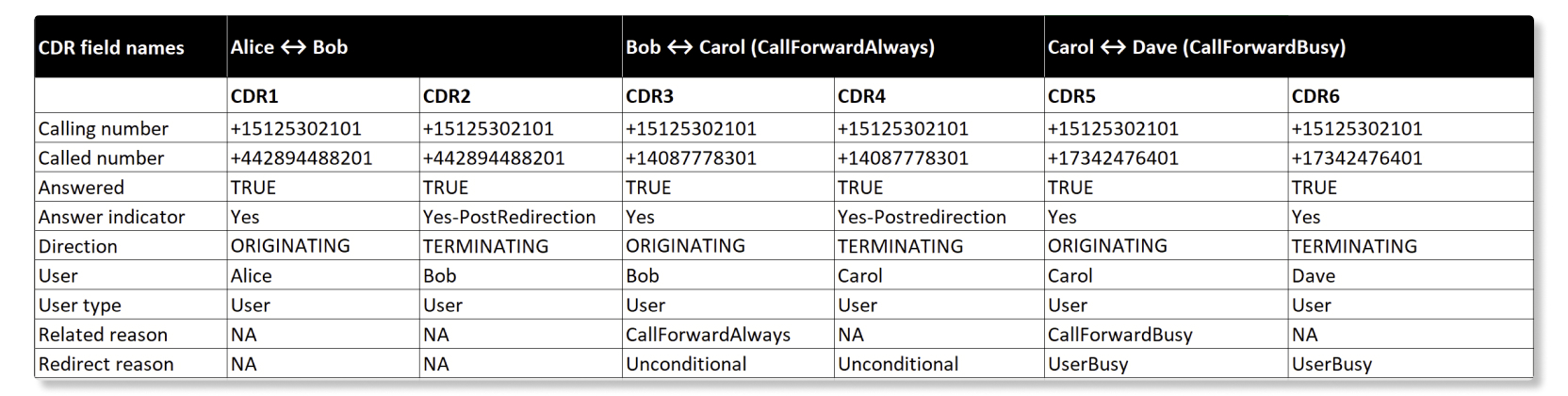
Die ursprüngliche Party hier heißt Bob. Aber da der Anruf an anderer Stelle entgegengenommen wird, da sowohl Bob als auch Carol Weiterleitungen hatten, haben ihre detaillierten Aufzeichnungen zur Terminierung Answer Indicator = Ja-Postredirection.
Punkt-zu-Punkt-Anruf:
-
Alice ruft Bob an.
-
Bob nimmt den Anruf entgegen.
-
Jede Partei beendet den Anruf.
Webex Callinggeneriert zwei CDR-Daten. Die folgende Tabelle erklärt die CDR-Feldnamen und Datendarstellungen (CDR1, CDR2)
| CDR-Feldnamen | Alice ↔ Bob rufen Sie uns an | |
|---|---|---|
| CDR1 | CDR2 | |
| Richtung |
ORIGINATING
|
TERMINATING
|
| Beantwortet |
TRUE
|
TRUE
|
| Nummer der anrufenden Partei | +12814659802 | +442030577002 |
| Angerufene Nummer | +12814659802 | +442030577002 |
| Gewählte Ziffern | 77002 | NA |
| Benutzer | Alice | Bob |
| Rufnummernanzeige | NA | Alice |
| Nummer der angerufenen Leitung | Bob | NA |
| Ausweis angerufen | SSE064225663310323-826219063@10.71.100.219 | BW064226180310323-1351546003@10.21.1.45 |
| Benutzertyp | Benutzer | Benutzer |
| Korrelations-ID | 9d52512d-0e59-4cb6-9de6-bda7d5b1185e | 9d52512d-0e59-4cb6-9de6-bda7d5b1185e |
| Lokale Sitzungs-ID | b6230eee00105000a000e069ba481bcd | d0bcbad800105000a000a000e069ba481ba6 |
| Remote-Sitzungs-ID | d0bcbad800105000a000a000e069ba481ba6 | b6230eee00105000a000e069ba481bcd |
-
Alices ursprünglicher Datensatz (CDR1) wäre User = Alice, Called line ID = Bob.
-
Bobs Terminating Record (CDR2) wäre User = Bob, Anrufer-ID = Alice.
-
Die Korrelations-ID bleibt für Alice und Bob dieselbe.
-
Alices lokale Sitzungs-ID = Bobs Remote-Sitzungs-ID UND
-
Bobs lokale Sitzungs-ID = Alices Remote-Sitzungs-ID.
Webex Callinggeneriert Original-CDR mit Alices UUID im Feld Local Session ID und Bobs UUID im Feld Remote Session ID. Webex Callinggeneriert Terminating CDR mit Bobs UUID im Feld Local Session ID und Alices UUID im Feld Remote Session ID.
PSTN-Anruf an einen Webex Calling Benutzer:
-
Alice ruft Bob an. (Alice ist die PSTN-Anruferin und Bob ist ein Webex Calling Benutzer).
-
Bob nimmt den Anruf entgegen.
-
Jede Partei beendet den Anruf.
Webex Callinggeneriert nur einen CDR-Datensatz für Bob (CDR1=Terminating).
Alice = PSTN Caller (Originating) don’t have any CDR entries.
| CDR-Feldnamen | Es wurden keine CDRs für Alice PSTN-Anrufer erstellt | CDR 1 für Bob, einen Webex Calling registrierten Benutzer |
|---|---|---|
| Richtung | - |
TERMINATING
|
| Beantwortet | - |
TRUE
|
| Nummer der anrufenden Partei | - | +91638076 xxxx |
| Angerufene Nummer | - | +1346298 xxxx |
| Gewählte Ziffern | - | NA |
| Benutzer | - | NA |
| Rufnummernanzeige | - | NA |
| Nummer der angerufenen Leitung | - | NA |
| Ausweis angerufen | - | BW101135692160523343591672@10.155.7.148 |
| Benutzertyp | - | Benutzer |
| Ähnlicher Grund | - | NA |
| Grund für die Weiterleitung | - | NA |
| Nummer umleiten | - | NA |
| Korrelations-ID | - | e156cd56-f3c9-4455-bea6-174ac975cfec |
| Lokale Sitzungs-ID | - | 0816529e00105000a0000242be17dcaa |
| Remote-Sitzungs-ID | - | NA |
Blinder Transferanruf:
Blinde oder unbeaufsichtigte Weiterleitung ermöglicht es Ihnen, Anrufe an eine andere Durchwahl oder Telefonnummer weiterzuleiten, ohne auf eine Antwort zu warten oder die Verfügbarkeit des Empfängers zu bestätigen.
-
Alice ruft Bob an.
-
Bob Blind leitet den Anruf an Carol weiter. Alice geht in die Warteschleife.
-
Carol nimmt den Anruf entgegen.
-
Bob klärt auf.
-
Alice und Carol unterhalten sich und jede Partei beendet den Anruf.
Webex Callinggeneriert vier CDR-Datensätze. Die folgende Tabelle erklärt die CDR-Feldnamen und Datendarstellungen (CDR1 bis CDR4)
| CDR-Feldnamen | Alice ↔ Bob rufen Sie uns an | Alice ↔ Carol Call Leg (nach dem blinden Transfer) | ||
|---|---|---|---|---|
| CDR1 | CDR2 | CDR3 | CDR4 | |
| Richtung |
ORIGINATING
|
TERMINATING
|
ORIGINATING
|
TERMINATING
|
| Beantwortet |
TRUE
|
TRUE
|
TRUE
|
TRUE
|
| Nummer der anrufenden Partei | +12814659802 | +12814659802 | +12814659802 | +12814659802 |
| Angerufene Nummer | +442030577002 | +442030577002 | +35391111632 | +35391111632 |
| Gewählte Ziffern | 77002 | NA | 11632 | NA |
| Benutzer | Alice | Bob | Bob | Carol |
| Rufnummernanzeige | NA | Alice | NA | Alice |
| Nummer der angerufenen Leitung | Bob | NA | Carol | NA |
| Anruf-ID | SSE06265895710052371 1826737@10.21.0.147 | BW062659522100523 2103886723@10.21.1.45 | BW06265952210052 32103886723@10.21.1.45 | BW062855359100523- 1346020832@10.21.1.45 |
| Benutzertyp | Benutzer | Benutzer | Benutzer | Benutzer |
| Ähnlicher Grund | NA | Ablenkung | Ablenkung | NA |
| Grund für die Weiterleitung | NA | NA | Ablenkung | Ablenkung |
| Nummer umleiten | NA | NA | +442030577002 | +442030577002 |
| Anruf-ID im Zusammenhang mit der Übertragung | NA | 417887153:0A | 417887153:0 | NA |
| Korrelations-ID | 3631b2a8-a7ba- 414b-8737-46dd30289cd6 | 3631b2a8-a7ba-414b- 8737-46dd30289cd6 | 3631b2a8-a7ba-414b- 8737-46dd30289cd6 | 3631b2a8-a7ba-414b -8737-46dd30289cd6 |
| Lokale Sitzungs-ID | fb8ed91e00105000a 000e069ba481bcd | 2247175900105000a 000e069ba481ba6 | fb8ed91e00105000a 000e069ba481bcd | e54d9c6300105000a 000c4c603f1c9e8 |
| Remote-Sitzungs-ID | 2247175900105000a0 00e069ba481ba6 | fb8ed91e00105000a 000e069ba481bcd | e54d9c6300105000a 000c4c603f1c9e8 | fb8ed91e00105000a 000e069ba481bcd |
- Umleitungsnummer = Bobs Nummer, der die Blindübertragung durchgeführt hat (CDR3, CDR4).
- Verwandter Grund = Ablenkung auf CDR2. CDR3 zeigt an, dass es sich um eine blinde Übertragung handelt.
- Die zur Weiterleitung
gehörende Anruf-IDenthält die Anruf-ID des anderen Anrufs, der an der Übertragung beteiligt war, und wird nur auf CDR2 und CDR3 ausgefüllt. -
Die
Korrelations-IDbleibt für alle vier CDR-Anrufabschnitte (CDR1 bis CDR4) dieselbe. -
Die
Anruf-IDfür CDR2 und CDR3 ist einzigartig. - Für Alice ↔ Bob Call Leg, Alice's
Local Session ID= BobsRemote Session ID. Bobslokale Sitzungs-ID= AlicesRemote-Sitzungs-ID. - Nach der blinden Übertragung wird Alices
lokale Sitzungs-IDbeibehalten und an Alice ↔ Carols Anrufling weitergegeben. Aliceslokale Sitzungs-ID= CarolsRemote-Sitzungs-ID.
Rufen Sie Park and Retrieval an:
-
Alice rief Bob an und sprach.
-
Bob parkt den Anruf auf Carols Nebenstelle und legt auf.
-
<extension where the call got parked>Carol entparkt den Anruf mit der Unpark-Option oder indem sie den FAC *88 wählt und ruft den Anruf ab.
-
Alice und Carol unterhalten sich und jede Partei beendet den Anruf.
Webex Callinggeneriert vier CDR-Datensätze. Die folgende Tabelle erklärt die CDR-Feldnamen und Datendarstellungen (CDR1 bis CDR4)
| CDR-Feldnamen | Alice ↔ Bob rufen Sie uns an | Bob parkt den Anruf | Carol Unpark//Abrufen eines geparkten Anrufs | |
|---|---|---|---|---|
| CDR1 | CDR2 | CDR3 | CDR4 | |
| Richtung |
ORIGINATING
|
TERMINATING
|
ORIGINATING
|
ORIGINATING
|
| Beantwortet |
TRUE
|
TRUE
|
FALSE
|
TRUE
|
| Nummer der anrufenden Partei | +12814659802 | +12814659802 | +442030577002 | +35391111632 |
| Angerufene Nummer | +442030577002 | +442030577002 | *6811632 | *8811632 |
| Nummer der angerufenen Partei | 7702 | NA | *6811632 | *8811632 |
| Benutzer | Alice | Bob | Bob | Carol |
| Rufnummernanzeige | NA | Alice | NA | NA |
| Nummer der angerufenen Leitung | Bob | NA | NA | NA |
| Anruf-ID | SSE114440280110523-750048880@10.21.0.147 | BW114441007110523-418027819@10.21.1.45 | SSE114910189110523-234181851@10.23.0.4 | SSE114942533110523-1051117950@10.23.0.4 |
| Benutzertyp | Benutzer | Benutzer | Benutzer | Benutzer |
| Ähnlicher Grund | NA | NA |
Rufen Sie Park an
|
Rufen Sie Park Retrieve an
|
| Grund für die Weiterleitung | NA | NA | NA | NA |
| Nummer umleiten | NA | NA | NA | NA |
| Anruf-ID im Zusammenhang mit der Übertragung | NA | NA | NA | NA |
| Korrelations-ID | 6a7156c8-fe9a-41bf- 8790-73cdf58c5f95 | 6a7156c8-fe9a-41bf- 8790-73cdf58c5f95 | a6ccd315-99ad-42f7- 88d7-01a7f4a40699 | 1a4be593-5329-47ce- 9972-367a7c5452fd |
| Lokale Sitzungs-ID | 6313d03900105000a 000e069ba481bcd | b7f18c4a00105000 a000e069ba481ba6 | b7f18c4a00105000 a000e069ba481ba6 | 323ebde800105000 a000c4c603f1c9e8 |
| ID der Remote-Sitzung | b7f18c4a00105000a 000e069ba481ba6 | 6313d03900105000a 000e069ba481bcd | NA | 6313d03900105000a 000e069ba481bcd |
Verwandter Grund =CallParkauf CDR3 zeigt an, dass Bob einen CallPark gemacht hat.Verwandter Grund =CallParkRetrieveauf CDR4 bedeutet, dass Carol Unpark oder CallParkRetrieval gemacht hat.- Beantwortete Anzeige =
FALSCHfür geparktes CDR3-Bein. Indikator „Beantwortet“ = WAHRfür die restlichen Anrufabschnitte. - Die Korrelations-ID bleibt dieselbe für Alice ↔ Bob. Bob parkt den Anruf und Carol unparking hätten eine andere Korrelations-ID.
- Für Alice ↔ Bob. Alices lokale Sitzungs-ID = Bobs Remote-Sitzungs-ID. Bobs lokale Sitzungs-ID = Alices Remote-Sitzungs-ID.
- Wenn Bob den Anruf an Carols Durchwahl parkt, wird nur ein
ORIGINING-CDR3erstellt, das Bobs Local Session ID beibehält, Remote Session ID = NA. - Bis Carol den Anruf entparkt, wird Alices lokale Sitzungs-ID beibehalten und an Alice ↔ Carols Anrufabschnitt weitergegeben. Alices lokale Sitzungs-ID = Carols Remote-Sitzungs-ID.
Anruf mit mehreren Weiterleitungen:
-
Alice ruft Bob an. Bob hat Call Forward Busy für Carol aktiviert.
-
Carol hat die Rufweiterleitung für Dave immer aktiviert.
-
Dave nahm den Anruf an, Alice und Dave unterhielten sich und jede Partei beendet den Anruf.
Webex Callinggeneriert sechs CDR-Datensätze. In der folgenden Tabelle werden die CDR-Feldnamen und Datendarstellungen (CDR1 bis CDR6) erklärt.
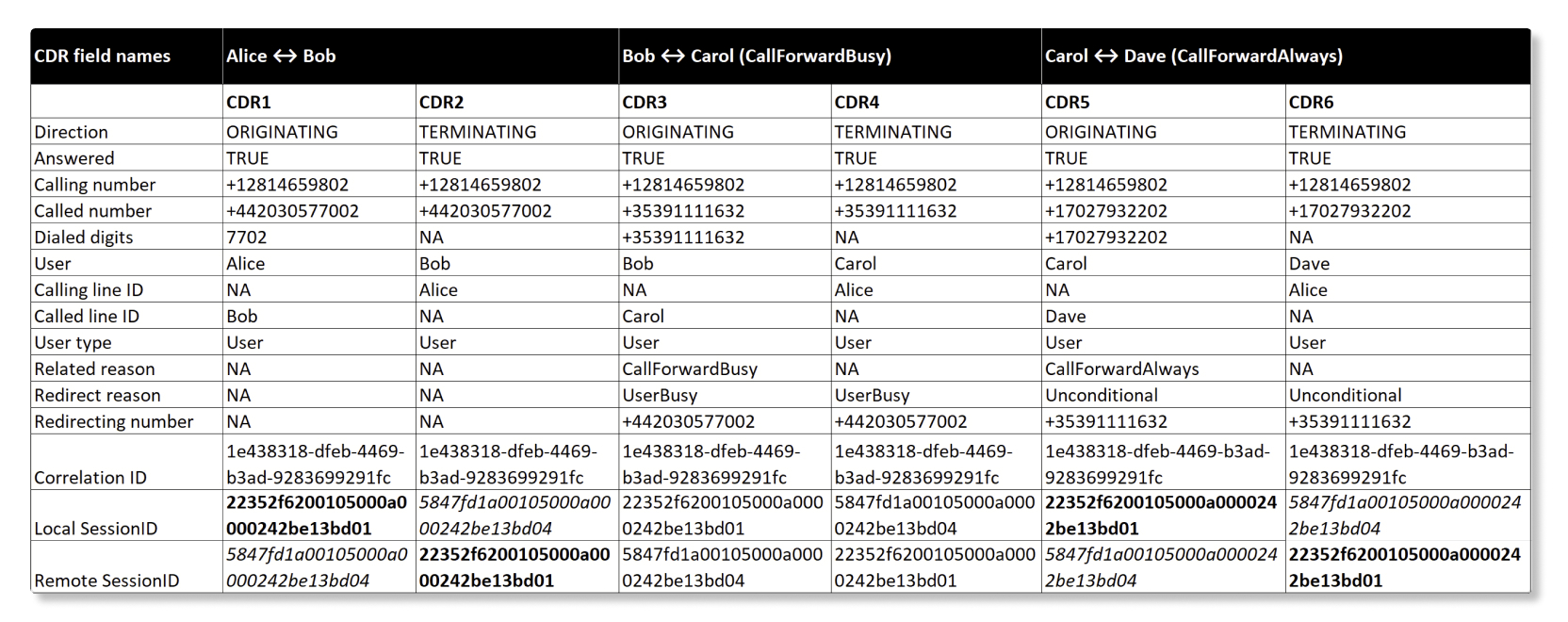
- Die Telefonnummer gibt immer den tatsächlichen Anrufer wieder und sie wird durch keine Weiterleitungen geändert.
- CDR3, CDR4 (
CallForwardBusy), Umleitungsnummer = Bobs Nummer.Verwandter Grund =CallForwardBusy und Redirect reason = UserBusy. - CDR5, CDR6 (
CallForwardAlways), Umleitungsnummer = Carols Nummer.Verwandter Grund =CallForwardAlwaysund Redirect reason = Unbedingt. - Für Alice ↔ Bob Call Leg, Alice's Local Session ID = Bobs Remote Session ID. Bobs lokale Sitzungs-ID = Alices Remote-Sitzungs-ID.
- Für Bob ↔ Carols (
CallForwardBusy) und Carol ↔ Dave's (CallForwardAlways) werden die lokale Sitzungs-ID und die Remote-Sitzungs-ID aus Alices Anrufabschnitt beibehalten und weitergegeben. - Für den letzten Gesprächsteil von Alice ↔ Dave gilt: Alice's Local Session ID = Daves' Remote Session ID. Daves lokale Sitzungs-ID = Alices Remote-Sitzungs-ID.
Zeitplan anrufen
- Alice braucht etwa 20 Sekunden, um Bob anzurufen.
- Bob setzt Alice in die Warteschleife und Blind leitet den Anruf an Charlie weiter, was etwa drei Sekunden dauert, bis Charlie den weitergeleiteten Anruf entgegennimmt.
- Bob klärt sich auf und Alice beendet das Gespräch mit Charlie, was etwa 23 Sekunden dauert.
Basierend auf dem vorherigen Fall beträgt die Gesamtdauer des Anrufs etwa 46 Sekunden.
Als Referenz erfasst die Tabelle die Details des Blind Transfer Call:

Einige Datensätze berichten über spezielle Funktionen. Zum Beispiel geben Datensätze, die mit RelatedReason= PushNotificationRetrieval gekennzeichnet sind, an, dass eine Push-Benachrichtigung gesendet wird, um den Kunden zu wecken und sich auf den Empfang eines Anrufs vorzubereiten.
Alle Kundenunterstützungsberichte unterstützen benutzerdefinierte Vorlagen, in denen Administratoren Felder anpassen und bestimmte Filter anwenden können, wie zum Beispiel Standort.
Einzelheiten zum Anruf in der Warteschlange
Dieser Bericht enthält Details zu Anrufwarteschleifen innerhalb Ihrer Organisation. Sie können diesen Bericht verwenden, um zu sehen, wie Anrufe in Anrufwarteschleifen bearbeitet wurden.
| Spaltenname | Beschreibung |
|---|---|
| Anrufwarteschlange | Name der Anrufwarteschleife. |
| Standort | Der Anrufwarteschleife zugewiesener Standort. |
| Richtung für Warteschlange anrufen | Gibt die Richtung des Anrufs relativ zur Warteschlange an. Alle Anrufe,
die in die Warteschlange eingehen, sind eingehend. Agenten können
ausgehende Anrufe mit der Identität der Warteschlange initiieren. |
| Telefonnummer | Gibt die Telefonnummer der Gegenstelle an. d. h.
|
| Verbundene Nummer | Die Nummer des Gegenübers, der sich letztendlich mit dem Anruf verbunden hat. Nur relevant bei ausgehenden ACD-Anrufen (Agent wählt einen ausgehenden Anruf im Namen einer Warteschleife), bei denen der Anruf von der ursprünglich gewählten Nummer umgeleitet wird. |
| Anrufweiterleitung angewendet |
Gibt die Art der Anrufweiterleitung an, die auf den Anruf angewendet wurde, wenn der Anruf weitergeleitet und nicht in die Warteschlange gestellt wurde (z. B. bevor ein eingehender Anruf in die Warteschlange gestellt wurde). Die Spalte ist leer, wenn keine Anrufweiterleitung angewendet wurde oder wenn es sich um ausgehende Anrufe handelt. Mögliche Werte sind:
|
| Richtlinie, die auf den Anruf angewendet wurde |
Art der Richtlinie, die auf einen Anruf in der Warteschleife für eingehende Anrufe angewendet wurde, bevor er in die Warteschlange gestellt wurde. Mögliche Werte sind:
Die Spalte ist leer, wenn keine Richtlinie vor der Warteschleife angewendet wurde oder wenn es sich um ausgehende Anrufe handelt. |
| Art der Anrufnummer |
Das gibt an, wie der Anruf bearbeitet wurde, zum Beispiel den Grund, warum ein eingehender Anruf aus der Warteschlange entfernt wurde. Mögliche Werte sind:
Falls eine Warteschlangenrichtlinie angewendet wurde, würde die Falls eine Anrufweiterleitung angewendet wurde, würde es Die Spalte ist leer, wenn eine Richtlinie vor der Warteschleife angewendet wurde oder bei ausgehenden Anrufen. |
| Ergebnis des Anrufs |
Der endgültige Status des Anrufs gibt an, wie er am Ende der Nachverfolgung bearbeitet wurde. Mögliche Werte sind:
Die Spalte ist leer für Anrufe, die Agenten nicht erreicht haben (z. B. weitergeleitet, Pre-Queue-Policy angewendet, Überlauf usw. und für ausgehende Anrufe). |
| Telefonnummer der Warteschlange | Telefonnummer, die der Anrufwarteschleife zugewiesen wurde. |
| Erweiterung der Warteschlange | Der Anrufwarteschleife zugewiesene Durchwahlnummer. |
| Primär verwendetes DNIS | Gibt an, ob das primäre DNIS für den Anruf verwendet wurde. |
| DNIS | Die spezifische verwendete DNIS-Nummer oder Durchwahl (Primär oder Sekundär, je nachdem, welche für den Anruf verwendet wurde). |
| Von Nummer übertragen |
Nummer, von der der Anruf in die Warteschleife weitergeleitet wurde. Die Spalte ist leer für direkte eingehende Anrufe in die Warteschlange oder ausgehende ACD-Anrufe (Anrufe, die von Agenten im Namen der Warteschlange initiiert wurden). |
| Vom Benutzertyp übertragen | Art des Benutzers, der den Anruf an eine Anrufwarteschleife weitergeleitet hat (wie
HuntGroup, User,
AutoAttendant). |
| Von der Party übertragen | Name der Partei, die den Anruf in eine Anrufwarteschleife weitergeleitet hat (z. B. Bäckerei_AA1). |
| Agentenname |
Name des Agenten, der den Anruf bearbeitet hat (für eingehende Anrufe) oder den Anruf initiiert hat (ausgehende ACD-Anrufe). Die Spalte ist leer, wenn der Anruf nicht von einem Agenten beantwortet wurde. |
| Auf Nummer übertragen |
Nummer, an die der Anruf aufgrund einer Anrufweiterleitung oder aufgrund einer Warteschleifenrichtlinie aus der Warteschleife weitergeleitet wurde. Die Spalte ist leer, wenn ein Anruf nicht weitergeleitet wird oder ausgehende ACD-Anrufe. |
| Auf eine Party übertragen | Name der Partei, an die der Anruf weitergeleitet wurde. |
| Auf Benutzertyp übertragen | Art des Benutzers, an den der Anruf weitergeleitet wurde. |
| Rückrufnummer |
Rückrufnummer, die der Anruf hinzugefügt hat, falls sie sich für einen Rückruf entschieden haben. Die Spalte ist leer, wenn kein Rückruf ausgewählt wurde. |
| Voicemail-Nummer/Gruppe | Voicemail-Nummer, unter der der Anruf endete. |
| Startzeit der Anrufwarteschlange |
Für eingehende Anrufe die Uhrzeit, zu der der Anruf hinzugefügt, weitergeleitet oder aus der Anrufwarteschleife umgeleitet wurde. Bei ausgehenden Anrufen der Zeitpunkt, zu dem der Anruf von einem Agenten initiiert wurde. |
| Endzeit der Anrufwarteschlange |
Uhrzeit, zu der der Anruf aus der Anrufwarteschleife entfernt wurde. Die Spalte für umgeleitete, weitergeleitete und ausgehende Anrufe ist leer. |
| Korrelations-ID | Gibt die Korrelations-ID des Anrufs an, um bestimmte CDR-Abschnitte als Teil des Anrufs verfolgen zu können, die dieselbe Korrelations-ID verwenden. |
| Anzahl der Absprünge |
Häufigkeit, mit der ein Anruf beantwortet wurde, bevor er beantwortet wurde. Leer für ausgehende ACD-Anrufe und „0“, wenn der Anruf nicht beantwortet wurde. |
| Option zur Anrufweiterleitung | Die Anrufweiterleitungsoption wurde auf den Anruf angewendet, der in einer Anrufwarteschleife landete
, bevor er von einem Agenten entgegengenommen wurde. Mögliche Werte sind:
|
| Richtlinie zur Agentenauswahl | Die Agentenauswahlrichtlinie wurde auf den Anruf in der Anrufwarteschleife angewendet. Mögliche Werte sind:
|
| Vorherige Wartezeit (Sek.) | Zeitraum, in dem ein Anruf zuvor in einer Warteschleife gewartet hat, bevor er in die aktuelle Anrufwarteschleife weitergeleitet wurde. |
| Wartezeit (Sekunden) |
Zeit, die Anrufer damit verbracht haben, in der Anrufwarteschleife zu warten. Diese Zeit beinhaltet die Ankündigungszeit und die Klingelzeit. Die Zeit wird von der Startzeit der Warteschlange bis zur Endzeit der Warteschlange berechnet. Die Spalte für umgeleitete und ausgehende ACD-Anrufe ist leer. |
| Gesprächszeit (Sekunden) | Zeit, die der Anrufer im Rahmen dieser Interaktion damit verbracht hat, mit Agenten zu sprechen. |
| Haltezeit (Sekunden) | Zeitraum, in dem der Anrufer von Agenten in die Warteschleife gesetzt wurde. |
| Bearbeitungszeit (Sekunden) | Gesamtzeit, die ein Agent mit dem Anruf aus der Warteschleife verbracht hat. Dies wird protokolliert, wenn der Agent das Gespräch beendet oder weiterleitet. Die Bearbeitungszeit umfasst Gesprächszeit, Haltezeit und Klingelzeit. |
| Nachbearbeitungszeit (Sekunden) | Zeit, die ein Agent nach einem Anruf in der Warteschleife für eingehende Anrufe im Abschlussstadium verbracht hat. |
| Konferenzzeit (Sek.) | Zeit, die ein Agent in einer Telefonkonferenz mit einem Anruf und einem anderen Agenten verbracht hat. |
| Adresse, die vom Agenten weitergeleitet wurde |
Adresse des umgeleiteten Anrufs von einem Agenten. Diese Spalte ist leer, wenn der Anruf mit dem Agenten endet. |
| Endzeit des Agentenanrufs | Uhrzeit, zu der der Anruf von einem Agenten freigegeben oder aus der Warteschlange umgeleitet wurde. |
| Grund für die Nachbereitung | Abschlussgrund, den der Agent für den Anruf ausgewählt hat. |
| Entlassungsparty anrufen |
Partei, die den Anruf am Ende unterbrochen hat. Die Spalte ist leer, wenn der Anruf nicht entgegengenommen wird. |
| Automatisch beantwortet | Zeigt an, ob ein Agent einen verteilten Anruf automatisch entgegengenommen hat. Mögliche Werte sind:
Die Spalte für ausgehende ACD-Anrufe ist leer. |
| Qualifikationsniveau | Qualifikationsniveau des Agenten, der den Anruf bearbeitet hat. |
Statistiken der Warteschlange
Dieser Bericht enthält einen Datensatz für jede Anrufwarteschleife und jedes Telefonnummernpaar. Wenn für eine Anrufwarteschleife nur eine Hauptnummer konfiguriert ist, enthält der Bericht einen Datensatz für diese Warteschleife. Wenn für eine Anrufwarteschleife sowohl eine Primärnummer als auch eine DNIS-Nummer konfiguriert sind, enthält der Bericht separate Datensätze für jede Warteschleife und jedes Telefonnummernpaar. Verwenden Sie die Spalten Telefonnummer und Durchwahl, um zwischen Datensätzen für dieselbe Anrufwarteschleife zu unterscheiden.
| Spaltenname | Beschreibung |
|---|---|
| Anrufwarteschlange | Name der Anrufwarteschleife. |
| Standort | Der Anrufwarteschleife zugewiesener Standort. |
| Telefonnummer | Telefonnummer, die der Anrufwarteschleife zugewiesen wurde. Dies kann die primäre Nummer oder DNIS-Nummer sein, die dem Warteschlangendatensatz zugeordnet ist. |
| Durchwahl | Der Anrufwarteschleife zugewiesene Erweiterung, wenn konfiguriert. |
| Gesamthaltezeit | Gesamtzeit, in der Anrufe in der Warteschleife eingehender Anrufe von Agenten in die Warteschleife gestellt wurden. Zeitwerte werden im Format hh:mm:ss angezeigt. |
| Durchschnittliche Haltezeit | Durchschnittliche Zeit, in der Anrufe in der Warteschleife eingehender Anrufe von Agenten in die Warteschleife gestellt wurden. |
| Gesamtgesprächszeit | Gesamtzeit, in der Agenten aktiv bei eingehenden Anrufen in der Warteschleife gesprochen haben. |
| Durchschnittliche Gesprächszeit | Durchschnittliche Zeit, in der Agenten bei eingehenden Anrufen in der Warteschleife aktiv miteinander gesprochen haben. |
| Gesamte Bearbeitungszeit | Gesamtzeit, die Agenten mit der Bearbeitung eingehender Anrufe in der Warteschleife verbracht haben, einschließlich Klingelzeit, Gesprächszeit und Wartezeit. Dies wird protokolliert, wenn der Agent das Gespräch beendet oder weiterleitet. |
| Durchschnittliche Bearbeitungszeit | Durchschnittliche Zeit, die Agenten mit der Bearbeitung eingehender Anrufe in der Warteschleife verbringen. |
| Gesamtwartezeit | Gesamtzeit, die Anrufer damit verbracht haben, darauf zu warten, dass der nächste verfügbare Agent eingehende Anrufe in der Warteschleife entgegennimmt. |
| Durchschnittliche Wartezeit | Durchschnittliche Zeit, die Anrufer damit verbracht haben, darauf zu warten, dass der nächste verfügbare Agent eingehende Anrufe in der Warteschleife entgegennimmt. |
| Beantwortete Anrufe | Anzahl der Anrufe in der Warteschleife für eingehende Anrufe, die von Agenten beantwortet wurden. |
| % Beantwortete Anrufe | Prozentsatz der Anrufe in der Warteschleife eingehender Anrufe, die von Agenten beantwortet wurden. |
| Aufgegebene Anrufe | Anzahl der Anrufe in der Warteschleife eingehender Anrufe, bei denen der Anrufer aufgelegt oder eine Nachricht hinterlassen hat, bevor ein Agent verfügbar wurde. |
| % Abgebrochene Anrufe | Prozentsatz der Anrufe in der Warteschleife eingehender Anrufe, bei denen der Anrufer aufgelegt oder eine Nachricht hinterlassen hat, bevor ein Agent verfügbar wurde. |
| Durchschnittliche aufgegebene Zeit | Durchschnittliche Zeit, bis Anrufer bei eingehenden Anrufen in der Warteschleife für eingehende Anrufe aufgelegt oder eine Nachricht hinterlassen haben, bevor ein Agent verfügbar wurde. |
| Gesamtzahl der aufgegebenen Zeit | Gesamtzeit, bevor Anrufer bei eingehenden Anrufen in der Warteschleife für eingehende Anrufe aufgelegt oder eine Nachricht hinterlassen haben, bevor ein Agent verfügbar wurde. |
| Gesamtzahl Anrufe | Gesamtzahl der eingehenden Anrufe in der Anrufwarteschleife. |
| Anrufe sind übergelaufen | Anzahl der Anrufe in der Warteschleife für eingehende Anrufe, die überlaufen sind, weil das Warteschlangenlimit erreicht wurde. |
| Bei Anrufen ist das Zeitlimit überschritten | Anzahl der Anrufe in der Warteschleife für eingehende Anrufe, bei denen das Zeitlimit überschritten wurde, weil die Wartezeit das Höchstlimit überschritten hat. |
| Anrufe weitergeleitet | Anzahl der Anrufe in der Warteschleife für eingehende Anrufe, die aus der Warteschlange weitergeleitet wurden. |
| Durchschnittliche Anzahl der zugewiesenen Agenten | Durchschnittliche Anzahl von Agenten, die Anrufwarteschleifen zugewiesen sind. |
| Durchschnittliche Anzahl der Agenten, die Anrufe bearbeiten | Durchschnittliche Anzahl von Agenten, die Anrufe aktiv bearbeitet haben. |
| Insgesamt ausgehende Anrufe | Gesamtzahl der ausgehenden Anrufe, die von Agenten im Namen oder über die Anrufwarteschleife getätigt wurden. Dies beinhaltet keine direkten ausgehenden Anrufe, die außerhalb des Warteschlangenkontexts initiiert wurden. |
| Gesamtzahl der beantworteten ausgehenden Anrufe | Gesamtzahl der über die Anrufwarteschleife getätigten ausgehenden Anrufe, die vom Angerufenen beantwortet wurden. |
| Gesamte ausgehende Gesprächszeit | Gesamtzeit, die Agenten mit aktiven Gesprächen bei ausgehenden Anrufen in der Anrufwarteschleife verbracht haben. Zeitwerte werden im Format hh:mm:ss angezeigt. |
| Gesamte Wartezeit für ausgehende Sendungen | Gesamtzeit, in der ausgehende Anrufe, die über die Anrufwarteschleife getätigt wurden, in der Warteschleife waren. |
| Gesamte Bearbeitungszeit für ausgehende Sendungen | Gesamtzeit, die Agenten nach ausgehenden Anrufen in der Anrufwarteschleife im Nachbereitungsprozess verbracht haben. |
| Gesamte Bearbeitungszeit für ausgehende Sendungen | Gesamtzeit, die Agenten mit der Bearbeitung ausgehender Anrufe in der Anrufwarteschleife verbracht haben. Die Bearbeitungszeit umfasst Klingelzeit, Gesprächszeit und Haltezeit. |
| Gesamtzahl der angeforderten Rückrufanrufe | Gesamtzahl der Anrufe in der Warteschleife eingehender Anrufe, bei denen Anrufer einen Rückruf angefordert haben. |
| Gesamtzahl der beantworteten Rückrufanrufe | Gesamtzahl der Rückrufanrufe, die vom Kunden beantwortet wurden. |
| Gesamtzahl automatisch angenommener Anrufe | Gesamtzahl der eingehenden Warteschleifenanrufe, die vom Agenten automatisch beantwortet wurden. |
Statistiken der Warteschlangen-Agenten
Dieser Bericht enthält Agentenstatistiken für jede Anrufwarteschleife und jedes Telefonnummernpaar. Wenn für eine Anrufwarteschleife nur eine Hauptnummer konfiguriert ist, enthält der Bericht einen Datensatz für diese Warteschleife. Wenn für eine Anrufwarteschleife sowohl eine Primärnummer als auch eine DNIS-Nummer konfiguriert sind, enthält der Bericht separate Datensätze für jede Warteschleife und jedes Telefonnummernpaar. Verwenden Sie die Spalten Telefonnummer und Durchwahl, um zwischen Datensätzen für dieselbe Anrufwarteschleife zu unterscheiden.
| Spaltenname | Beschreibung |
|---|---|
| Agentenname/Workspace-Name | Name des Agenten oder Workspace. |
| Anrufwarteschlange | Name der Anrufwarteschleife. |
| Standort | Der Anrufwarteschleife zugewiesener Standort. |
| Telefonnummer | Telefonnummer, die der Anrufwarteschleife für den Agentenstatistikdatensatz zugewiesen wurde. Dies kann die primäre Nummer oder DNIS-Nummer sein, die der Warteschlange zugeordnet ist. |
| Durchwahl | Der Anrufwarteschleife zugewiesene Erweiterung, wenn konfiguriert. |
| Gesamtzahl der beantworteten Anrufe | Anzahl der Anrufe in der Warteschleife für eingehende Anrufe, die dem Agenten präsentiert und von ihm beantwortet wurden. |
| Zurückgegangene Anrufe | Anzahl der Anrufe in der Warteschleife für eingehende Anrufe, die dem Agenten vorgelegt wurden, aber unbeantwortet blieben. |
| Aufgegebene Anrufe | Anzahl der Anrufe in der Warteschleife eingehender Anrufe, bei denen der Anrufer aufgelegt oder eine Nachricht hinterlassen hat, bevor ein Agent verfügbar wurde. |
| Andere unbeantwortete Anrufe | Anzahl der Anrufe in der Warteschleife eingehender Anrufe, die einen anderen Status als zurückgewiesen oder aufgegeben hatten, als unbeantwortet. |
| Gesamtzahl der eingereichten Anrufe | Anzahl der eingehenden Anrufe an den Agenten, die von der Anrufwarteschleife verteilt wurden. |
| Gesamtzahl automatisch angenommener Anrufe | Gesamtzahl der eingehenden Warteschleifenanrufe, die vom Agenten automatisch beantwortet wurden. |
| Gesamtgesprächszeit | Gesamtzeit, die der Agent aktiv mit Anrufen in der Warteschleife für eingehende Anrufe verbracht hat.
Zeitwerte werden im Format hh:mm:ss angezeigt. |
| Durchschnittliche Gesprächszeit | Durchschnittliche Zeit, die der Agent mit aktiven Gesprächen bei eingehenden Anrufen in der Warteschleife verbrachte. |
| Gesamthaltezeit | Gesamtzeit, in der der Agent Anrufe in der Warteschleife für eingehende Anrufe in die Warteschleife gesetzt hat. |
| Durchschnittliche Haltezeit | Durchschnittliche Zeit, in der der Agent Anrufe in die Warteschleife eingehender Anrufe gestellt hat. |
| Gesamte Bearbeitungszeit | Gesamtzeit, die der Agent mit der Bearbeitung eingehender Anrufe in der Warteschleife verbracht hat, einschließlich Klingelzeit, Gesprächszeit und Wartezeit. Dies wird protokolliert, wenn der Agent das Gespräch beendet oder weiterleitet. |
| Durchschnittliche Bearbeitungszeit | Durchschnittliche Zeit, die der Agent mit der Bearbeitung eingehender Anrufe in der Warteschleife verbrachte. |
|
Insgesamt ausgehende Anrufe | Gesamtzahl der ausgehenden Anrufe, die der Agent im Namen oder über eine Anrufwarteschleife getätigt hat. Dies beinhaltet keine direkten ausgehenden Anrufe, die außerhalb des Warteschlangenkontexts initiiert wurden. |
|
Gesamtzahl der beantworteten ausgehenden Anrufe | Gesamtzahl der ausgehenden Anrufe, die der Agent über eine Anrufwarteschleife getätigt hat und die vom Angerufenen beantwortet wurden. |
|
Gesamte ausgehende Gesprächszeit | Gesamtzeit, die der Agent aktiv mit ausgehenden Anrufen
über eine Anrufwarteschleife gesprochen hat. Zeitwerte werden im Format hh:mm:ss angezeigt.
|
|
Gesamte Wartezeit für ausgehende Sendungen | Gesamtzeit, in der ausgehende Anrufe, die vom Agenten über eine Anrufwarteschlange getätigt wurden, in der Warteschleife waren. |
|
Gesamte Bearbeitungszeit für ausgehende Sendungen | Gesamtzeit, die der Agent nach ausgehenden Anrufen in einer Anrufwarteschleife im Nachbereitungsprozess verbracht hat. |
|
Gesamte Bearbeitungszeit für ausgehende Sendungen | Gesamtzeit, die der Agent mit der Bearbeitung ausgehender Anrufe in einer Anrufwarteschleife verbracht hat. Die Bearbeitungszeit umfasst Klingelzeit, Gesprächszeit und Haltezeit. |
Grund für die Zusammenfassung
Dieser Bericht enthält Details darüber, wie Agenten Anrufe in Ihrer Organisation abschließen. Sie können diesen Bericht verwenden, um auf der Grundlage dieser Details alle Maßnahmen zu ergreifen, wie z. B. die Gründe für den Abschluss zu verfeinern oder zu beurteilen, ob die Agenten qualitativ hochwertigen Kundensupport bieten.
| Spaltenname | Beschreibung |
|---|---|
| Datum | Datum des Anrufs. |
| Name des Agenten | Name des Agenten. |
| Standort | Physischer Standort, der dem Agenten zugewiesen wurde. |
| Zeitstempel für Kontaktstart | Zeitstempel, an dem der Agent während des Anrufs angefangen hat, mit dem Kunden zu sprechen. |
| Zeitstempel für Kontaktende | Zeitstempel, an dem der Agent das Gespräch mit dem Kunden während des Anrufs beendet hat. |
| Dauer des Kontakts | Anzahl der eingehenden Anrufe an den Agenten, die über die Anrufwarteschleife verteilt werden. |
| Grund für die Zusammenfassung | Name des Abschlussgrundes, den der Agent für den Abschlussstatus auswählt. |
| Dauer der Nachbereitung | Zeitdauer, in der der Agent mit der Abschlussaktivität beschäftigt war. |
| Zeitstempel für den Start der Abschlussaktivität | Zeitstempel des Beginns der Abschlussaktivität. |
| Zeitstempel für das Ende der Aktivität | Zeitstempel des Endes der Abschlussaktivität. |
Details zur Aktivität des Warteschlangen-Agenten
Dieser Bericht bietet umfassende Einblicke in die Verfügbarkeit, Leistung und Betriebseffizienz von Kundendienst-Anrufen in der Anrufwarteschleife. Die Daten in diesem Bericht sind pro Schicht aggregiert.
Die Agentenaktivität ist in Schichten definiert. Eine Schicht ist die Zeit zwischen der Anmeldung eines Agenten in Anrufwarteschleifen und der Abmeldung von den Anrufwarteschleifen, nachdem seine Schicht vorbei ist. Die Details im Bericht werden pro Schicht für die Arbeitszeiten des Agenten aufgezeichnet, wobei die zur Messung der Produktivität erforderlichen Kennzahlen klassifiziert werden.
-
Daten werden nicht korrekt wiedergegeben, wenn ein Agent während seiner Schicht nicht auf die Schaltfläche An- und Abmelden drückt.
-
Die Daten für diesen Bericht sind nur für den Vortag oder 24 Stunden später verfügbar.
-
Die Daten werden ab dem 20. Oktober 2025 verfügbar sein.
Überlegungen zur Verwendung des Berichts „Queue Agent Activity Details“:
-
Die Datensätze in jeder Zeile dieses Berichts entsprechen dem Zeitpunkt, zu dem sich ein Agent bei der Webex-App an - und abmeldet. Die Genauigkeit der in diesem Bericht erfassten An- und Abmeldezeiten würde daher davon abhängen, ob sich die Agenten zu Beginn und Ende ihrer Schicht an- und abmelden, und nicht zu jeder Zeit während ihrer Schichten.
-
Wenn sich ein Agent anmeldet, aber nicht abmeldet, werden die Datensätze bis zur Generierung des Berichts weiterhin in derselben Schicht aggregiert. Wenn sich ein Agent beispielsweise nicht abmeldet, gilt die Sitzung als offen, bis der Bericht erstellt wird. In solchen Fällen wäre die Abmeldezeit im Bericht leer.
-
Falls Kunden diesen Bericht nachbearbeiten möchten, um aggregierte Werte für Agenten über einen Pivot zu erhalten, ändern Sie das Zellenformat in das
benutzerdefinierte Format (hh:mm:ss), um die richtige Aggregation zu erhalten.
Beispiele dafür, wie Daten in dem Bericht erfasst werden:
Der Agent meldet sich am Ende seiner Schicht ab:
-
Agent Bob meldet sich um 9:00 Uhr an und meldet sich um 17:00 Uhr ab.
-
Der Bericht fasst alle Aktivitäten zusammen, die Bob zwischen 9:00 Uhr und 17:00 Uhr in einer Schicht ausgeführt hat.
Der Agent meldet sich am Ende seiner Schicht nicht ab:
-
Agentin Alice meldet sich um 8:00 Uhr an, vergisst aber, sich am Ende ihrer Schicht abzumelden.
-
Der Bericht wird um 18.00 Uhr generiert.
-
Alle Aktivitäten, die Alice von 8:00 Uhr bis 18:00 Uhr ausführt, werden in einer Schicht zusammengefasst.
-
Um das zu erweitern: Wenn Alice sich am nächsten Tag um 17:00 Uhr abmeldet, würden die Agentenaktivitäten zwischen 8:00 Uhr nach der ersten Anmeldung und 17:00 Uhr am Abmelden am nächsten Tag in einer Schichtsitzung zusammengefasst.
Der Agent hat mehrere Schichten an einem Tag:
-
Agent Joe meldet sich um 7:00 Uhr an, meldet sich um 11:00 Uhr ab, meldet sich dann um 13:00 Uhr wieder an und meldet sich dann am selben Tag um 16:00 Uhr ab.
-
Der Bericht wird diese Agentenaktivitäten in zwei separaten Schichtsitzungen für Joe erfassen. Eine von 7:00 Uhr bis 11:00 Uhr und die andere von 13:00 Uhr bis 16:00 Uhr.
Bekannte Probleme
In einigen Fällen
können Anrufe, die von Agenten, die Webex Mobile- und Desktop-Clients verwenden, abgelehnt wurden, als Bounced Calls Unreachable gezählt werden.
| Spaltenname | Beschreibung |
|---|---|
| Name des Agenten | Name des Agenten oder Workspace. |
| Standort des Agenten | Standort des Agenten. |
| Anmeldezeit | Uhrzeit und Datum, an dem sich der Agent in der Warteschlange angemeldet hat, in UTC. |
| Uhrzeit der Abmeldung |
Uhrzeit und Datum, an dem sich der Agent von der Warteschlange abgemeldet hat, in UTC. Dieses Feld ist leer, wenn sich der Agent nicht abgemeldet hat. |
| Dauer der Anmeldung |
Gesamtzeit, in der der Agent während einer Schicht angemeldet war. Die Zeit wird im
Format Dieses Feld ist leer, wenn die |
| Gesamtzahl der eingereichten Anrufe |
Gesamtzahl der Anrufe in der Warteschleife für eingehende Anrufe, die dem Agenten übermittelt wurden.
|
| Gesamtzahl der beantworteten Anrufe | Gesamtzahl der Anrufe in der Warteschleife für eingehende Anrufe, die vom Agenten beantwortet wurden. |
|
Gesamtzahl automatisch angenommener Anrufe | Gesamtzahl der eingehenden Anrufe in der Kundendienst-Warteschleife, die vom Agenten automatisch beantwortet wurden. |
| Abgelehnte Anrufe vom Agenten abgelehnt | Gesamtzahl der Anrufe in der Anrufwarteschleife, die dem Agenten vorgelegt, aber zurückgewiesen wurden, weil die Anrufe vom Agenten abgelehnt (abgelehnt) wurden. |
| Zurückgegangene Anrufe Keine Antwort | Gesamtzahl der Anrufe in der Anrufwarteschleife, die an den Agenten weitergeleitet wurden, aber abgewiesen wurden, weil der Agent nicht innerhalb der definierten Rufzeit geantwortet hat. |
| Zurückgegangene Anrufe nicht erreichbar | Gesamtzahl der Anrufe in der Anrufwarteschleife, die an den Agenten weitergeleitet wurden, aber abgewiesen wurden, weil der Agent nicht erreichbar war (unregistrierter Endpunkt). |
| Abgebrochene Anrufe | Gesamtzahl der Anrufe in der Anrufwarteschleife, die dem Agenten vorgelegt wurden, aber die Anrufer legten auf, bevor der Agent antworten konnte. |
| Andere unbeantwortete Anrufe | Gesamtzahl der Anrufe in der Anrufwarteschleife, die dem Agenten vorgelegt wurden, aber die Anrufe wurden von einem anderen Agenten
beantwortet. Dies gilt für ein Szenario mit gleichzeitigem Klingeln, in dem
ein Anruf an mehrere Agenten weitergeleitet wurde und wenn ein Agent entgegennimmt, wird der Anruf für die übrigen Agenten, denen er
gestellt wurde, als Andere unbeantwortete Anrufe
gezählt. |
| Insgesamt ausgehende Anrufe | Gesamtzahl der ausgehenden Anrufe, die der Agent im Namen (über) eine Anrufwarteschleife getätigt hat. Dies beinhaltet keine direkten ausgehenden Anrufe, die vom Agenten initiiert wurden. |
| Verfügbare Leerlaufzeit | Gesamtdauer, die der Agent während einer Schicht im Ruhezustand verbracht hat. Zum Beispiel
die Gesamtzeit, in der der Agent verfügbar war (angemeldet), aber keine Anrufe entgegengenommen hat.
Die Zeit wird im
Format Stunden:Minuten:Sekunden erfasst. |
| Verfügbare Hauptverkehrszeit | Gesamtdauer, die der Agent in einer geschäftigen Staatsschicht verbracht hat. Zum Beispiel die
Bearbeitung von Anrufen in der Anrufwarteschleife. Dazu gehören die Sprech-, Halten- und Klingelzeiten für Anrufe in der
Anrufwarteschleife (sowohl eingehend als auch ausgehend), die der Agent in dieser Sitzung bearbeitet hat. Die Zeit wird im
Format Stunden:Minuten:Sekunden erfasst. |
| Zeit nicht verfügbar | Gesamtdauer, während der der Agent während einer Schicht nicht verfügbar war. Die Zeit wird im
Format Stunden:Minuten:Sekunden erfasst. |
| Gesprächszeit für eingehende Anrufe | Gesamtdauer, die der Agent damit verbracht hat, mit Anrufern bei eingehenden Anrufen in der Warteschleife
zu sprechen. Die Zeit wird im
Format Stunden:Minuten:Sekunden erfasst. |
| Gesprächszeit für ausgehende Anrufe |
Gesamtdauer, die der Agent damit verbracht hat, mit Anrufern bei ausgehenden Anrufen in der Warteschleife
zu sprechen. Ausgehende Anrufe sind Anrufe, die der Agent im Namen einer Anrufwarteschleife tätigt. Die Zeit wird im
Format Dies beinhaltet keine direkten ausgehenden Anrufe, die vom Agenten initiiert wurden. |
| Durchschnittliche eingehende Gesprächszeit | Durchschnitt der Gesprächszeit eingehender Anrufe in der Anrufwarteschleife. Die Zeit wird im
Format Stunden:Minuten:Sekunden erfasst. |
| Durchschnittliche ausgehende Gesprächszeit | Durchschnitt der Gesprächszeit für ausgehende Anrufe in der Anrufwarteschleife. Die Zeit wird im
Format Stunden:Minuten:Sekunden erfasst. Ausgehende Anrufe sind Anrufe, die der Agent im Namen einer Anrufwarteschleife tätigt. |
| Haltezeit eingehend | Gesamtdauer der Wartezeit für eingehende Anrufe in der Anrufwarteschleife. Die Zeit wird im
Format Stunden:Minuten:Sekunden erfasst. |
| Wartezeit für ausgehenden Verkehr | Gesamtdauer der Anrufwarteschleife für ausgehende Anrufe. Die Zeit wird im
Format Stunden:Minuten:Sekunden erfasst. Ausgehende Anrufe sind Anrufe, die der Agent im Namen einer Anrufwarteschleife tätigt. |
| Durchschnittliche Haltezeit eingehend | Durchschnitt der Haltezeit eingehender Anrufe in der Anrufwarteschleife. Die Zeit wird im
Format Stunden:Minuten:Sekunden erfasst. |
| Durchschnittliche Wartezeit für ausgehende Sendungen | Durchschnitt der Haltezeit für ausgehende Anrufe in der Anrufwarteschleife. Die Zeit wird im
Format Stunden:Minuten:Sekunden erfasst. Ausgehende Anrufe sind Anrufe, die der Agent im Namen einer Anrufwarteschleife tätigt. |
| Nachbearbeitungszeit für eingehenden Verkehr | Gesamtzeit, die der Agent nach einem Anruf in der Warteschleife für eingehende
Anrufe im Abschlussstadium verbracht hat. Die Zeit wird im
Format Stunden:Minuten:Sekunden erfasst. |
| Nachbearbeitungszeit für ausgehende Sendungen | Gesamtzeit, die der Agent nach einem
ausgehenden Anruf im Nachbereitungsprozess verbracht hat. Die Zeit wird im
Format Stunden:Minuten:Sekunden erfasst.
Ausgehende Anrufe sind Anrufe, die der Agent im Namen einer Anrufwarteschleife tätigt. |
| Durchschnittliche Bearbeitungszeit für eingehenden Versand | Durchschnittliche Bearbeitungszeit für den eingehenden Versand durch den Agenten. Die Zeit wird im
Format Stunden:Minuten:Sekunden erfasst. |
| Durchschnittliche Nachbearbeitungszeit für ausgehende Sendungen | Durchschnittliche Bearbeitungszeit für ausgehende Sendungen, die der Agent benötigt. Die Zeit wird im
Format Stunden:Minuten:Sekunden erfasst. |
| Bearbeitungszeit eingehender Nachrichten | Gesamtdauer für die Bearbeitung eingehender Anrufe in der Warteschleife durch den Agenten. Die Zeit wird im
Format Stunden:Minuten:Sekunden erfasst. Zu den Bearbeitungsminuten
gehören Klingelzeit, Gesprächszeit und Wartezeiten für Anrufe in der Warteschleife eingehender Anrufe.
|
| Bearbeitungszeit für ausgehende Nachrichten | Gesamtdauer für die Bearbeitung ausgehender Anrufe, bei denen Anrufe von einem Agenten
im Namen der Anrufwarteschleife getätigt werden. Die Zeit wird im
Format Stunden:Minuten:Sekunden erfasst. Zu den Bearbeitungsminuten gehören Klingelzeit,
Gesprächszeit und Haltezeit. |
| Durchschnittliche Bearbeitungszeit für eingehende Nachrichten | Durchschnittliche Dauer für die Bearbeitung eines Anrufs in der Warteschleife für eingehende Anrufe. Die Zeit wird im
Format Stunden:Minuten:Sekunden erfasst. |
| Durchschnittliche Bearbeitungszeit für ausgehende Nachrichten | Durchschnittliche Dauer für die Bearbeitung eines Anrufs in der Warteschleife für ausgehende Anrufe. Die Zeit wird im
Format Stunden:Minuten:Sekunden erfasst. |
| Anzahl der beratenden Transfers | Gesamtzahl der Male, mit denen ein Agent nach Rücksprache einen Anruf an eine andere Partei weitergeleitet hat. |
| Anzahl Übergaben ohne Rückfrage | Gesamtzahl der Male, mit denen ein Agent einen Anruf ohne Rücksprache an eine andere Partei weitergeleitet hat. |
Statistiken zum Warteschlangentext im Kundensupport
Der Bericht zur Textstatistik für Kundendienst-Warteschlangen enthält Nutzungsstatistiken für eingehende und ausgehende Textinteraktionen, die über Kundendienst-Warteschlangen innerhalb Ihrer Organisation abgewickelt werden.
Administratoren können diesen Bericht verwenden, um das Interaktionsvolumen auf Warteschlangenebene, das Nachrichtenvolumen, beanspruchte und geschlossene Interaktionen, die Reaktionszeit, die Bearbeitungszeit und die Teilnahme der Agenten zu ermitteln.
Verwenden Sie diesen Bericht, um:
-
Überprüfen Sie das Volumen eingehender und ausgehender Textinteraktionen in der Kundendienst-Warteschlange.
-
Verstehen Sie, wie viele Interaktionen von Agenten beantragt und abgeschlossen wurden.
-
Vergleichen Sie das Volumen eingehender und ausgehender Nachrichten in Warteschlangen und Standorten.
-
Überwachen Sie die durchschnittlichen Antwort- und Bearbeitungszeiten für Textinteraktionen auf Warteschlangenebene.
-
Identifizieren Sie, wie viele individuelle Agenten an Textinteraktionen für eine Warteschlange gearbeitet haben.
| Spaltenname | Beschreibung |
|---|---|
| Anrufwarteschlange | Name der Kundendienst-Warteschlange, die die Textinteraktionen bearbeitet hat. |
| Standort | Ort, an dem die Kundendienst-Warteschlange konfiguriert ist. |
| Telefonnummer | Telefonnummer, die der Warteschlange für die gemeldeten Textinteraktionen zugeordnet ist. Für eingehende Interaktionen ist dies die Nummer, die der Kunde geschickt hat. Für ausgehende Interaktionen ist dies die Nummer, die von der Warteschlange verwendet wird. |
| Durchwahl | Erweiterung, die der Kundendienst-Warteschlange zugeordnet ist, sofern konfiguriert. |
| Gesamtzahl eingehender Interaktionen | Gesamtzahl der eingehenden Textinteraktionen für die Warteschlange während des ausgewählten Berichtszeitraums. |
| Gesamtzahl der ausgehenden Interaktionen | Gesamtzahl der ausgehenden Textinteraktionen für die Warteschlange während des ausgewählten Berichtszeitraums. |
| Insgesamt eingehende Nachrichten | Gesamtzahl der eingehenden Textnachrichten, die im Rahmen der gemeldeten Interaktionen empfangen wurden. |
| Insgesamt ausgehende Nachrichten | Gesamtzahl der ausgehenden Textnachrichten, die im Rahmen der gemeldeten Interaktionen gesendet wurden. |
| Gesamtzahl der geltend gemachten Interaktionen | Gesamtzahl der Interaktionen, die von einem Agenten geltend gemacht wurden. |
| % Reklamierte Interaktionen | Prozentsatz der gemeldeten Interaktionen, die von einem Agenten geltend gemacht wurden. |
| Gesamtzahl geschlossener Interaktionen | Gesamtzahl der Interaktionen, die während des ausgewählten Berichtszeitraums abgeschlossen wurden. |
| % Geschlossene Interaktionen | Prozentsatz der gemeldeten Interaktionen, die abgeschlossen wurden. |
| Unbeaufsichtigte Interaktionen | Anzahl der Interaktionen, bei denen kein Agent anwesend war. |
| Durchschnittliche Länge eingehender Interaktionen | Durchschnittliche Anzahl von Nachrichten bei eingehenden Interaktionen. |
| Durchschnittliche Länge ausgehender Interaktionen | Durchschnittliche Anzahl von Nachrichten bei ausgehenden Interaktionen. |
| Durchschnittliche eingehende Antwortzeit | Durchschnittliche Zeit, in Sekunden, für die eine eingehende Interaktion beansprucht wird, nachdem sie gestartet wurde. |
| Durchschnittliche Bearbeitungszeit für eingehende Anrufe | Durchschnittliche Zeit, in Sekunden, die für die Bearbeitung von beanspruchten eingehenden Interaktionen aufgewendet wurde, die geschlossen wurden. |
| Durchschnittliche Bearbeitungszeit für ausgehende Nachrichten | Durchschnittliche Zeit, in Sekunden, die für die Bearbeitung abgeschlossener ausgehender Interaktionen aufgewendet wurde. |
| Gesamtzahl der angemeldeten Agenten | Anzahl der einzelnen Agenten, die während des ausgewählten Berichtszeitraums Interaktionen für die Warteschlange beansprucht haben. |
Details zu Zimmern und Schreibtischen
Verwenden Sie diesen Bericht, um Details zu jedem Gerät in Ihrer Organisation und seiner Nutzung zu sehen. In der Spalte „
Gesamtzahl der genutzten Stunden“ wird die Gesamtnutzung des Geräts im
ausgewählten Zeitraum angezeigt. Solche Informationen helfen Ihnen, nicht ausgelastete Geräte zu finden. Sie können auch
herausfinden, welche Geräte offline waren, indem Sie in der
Spalte „Zuletzt gesehenes Datum“ nachschauen.
Die Informationen in diesem Bericht sind die gleichen, die Sie im Analytics-Dashboard finden.
|
Spaltenname |
Beschreibung |
|---|---|
|
Geräte-ID |
Eindeutige interne Kennung für Administratoren. |
|
Gerätetyp |
Gerätemodell. |
|
Zugewiesen an |
Ein Name des Ortes oder Benutzers, dem dieses Gerät zugewiesen ist. Wenn dieses Feld leer ist, wird das Gerät aus Ihrer Organisation gelöscht. |
|
Tags |
Zeigt die dem Gerät zugewiesenen Tags auf der Control Hub-Geräteseite an. |
|
IP-Adresse |
Letzte bekannte IP-Adresse, wenn das Gerät online ist. |
|
MAC-Adresse |
Media Access Control-Adresse des Geräts. |
|
Letzter bekannter Status |
Online-Status des Geräts der letzten 24 Stunden. |
|
Gesamtzahl der genutzten Stunden |
Gesamtnutzung im ausgewählten Zeitraum |
|
Anrufe |
Die Anzahl der Stunden, in denen das Gerät für einen Anruf im ausgewählten Zeitraum verwendet wird. |
|
Lokales Display verkabelt |
Die Anzahl der Stunden, in denen das Gerät für ein drahtgebundenes lokales Display im ausgewählten Datumsbereich verwendet wird. |
|
Lokales Display, drahtlos |
Die Anzahl der Stunden, in denen das Gerät für eine drahtlose lokale Anzeige im ausgewählten Datumsbereich verwendet wird. |
|
Whiteboards |
Die Anzahl der Stunden, in denen das Gerät im ausgewählten Zeitraum für Whiteboarding verwendet wird. |
|
Digitale Beschilderung |
Die Anzahl der Stunden, in denen das Gerät im ausgewählten Zeitraum für Digital Signage verwendet wird. |
|
USB-Passthrough |
Die Anzahl der Stunden, in denen das Gerät für den USB-Passthrough im ausgewählten Zeitraum verwendet wird. |
|
Zum ersten Mal gesehen |
Zeigt an, wenn das Gerät zum ersten Mal zum Control Hub hinzugefügt wird. |
|
Zuletzt gesehen |
Zeigt an, wann das Gerät zuletzt online ist. |
|
Datum löschen |
Zeigt an, wenn das Gerät aus Webex gelöscht wird. |
VIMT-Lizenzbericht
Dieser Bericht zeigt Ihnen die Lizenznutzung für einzelne aktive Cisco-Geräte und SIP-Geräte von Drittanbietern, die die Video Integration for Microsoft Teams (VIMT) in Ihrer Organisation verwenden. Jedes Datum, das Sie auswählen, hat seinen eigenen Datensatz. Wenn Sie zum Beispiel einen Bericht für den 1. Juni 2020 bis zum 5. Juni 2020 erstellen, dann zeigt Ihnen der Bericht die Daten für jedes Datum des Berichts.
|
Spaltenname |
Beschreibung |
|---|---|
|
Webex-Organisations-ID |
Die eindeutige ID der Control Hub-Organisation, zu der der Bericht gehört. |
|
Datum |
Das Kalenderdatum für die aufgezeichneten Daten. Es gibt einen Datensatz pro Tag. |
|
Gerät 24 Stunden |
Die Anzahl der einzelnen Geräte, die VIMT in den letzten 24 Stunden des Tages verwendet haben. |
|
Gerät der letzten 30 Tage |
Die fortlaufende Anzahl der einzelnen Geräte, die VIMT in den letzten 30 Tagen des Datums verwendet haben. |
|
Unique Devices Steigender Durchschnitt von 90 Tagen |
Die fortlaufende Durchschnittszahl einzelner Geräte, die VIMT in den letzten 90 Tagen des Datums verwendet haben. |
VIMT-Nutzungsbericht
Dieser Bericht enthält Details zu Anrufen, bei denen Cisco-Geräte und SIP-Geräte von Drittanbietern Video Integration for Microsoft Teams (VIMT) verwendet haben, um an Microsoft Teams-Besprechungen teilzunehmen.
|
Spaltenname |
Beschreibung |
|---|---|
|
Konferenz-ID der Teams |
Die eindeutige ID des Microsoft Teams-Meetings. |
|
Gerätename |
Der Name des Geräts, mit dem Sie am Microsoft Teams-Meeting teilgenommen haben. |
|
Geräte-URL |
Die mit dem Gerät verknüpfte URL. |
|
Zeit für die Anmeldung auf dem Gerät |
Die Uhrzeit (in UTC+0), zu der das Gerät mithilfe von VIMT dem Microsoft Teams-Meeting beitrat. |
|
Zeit zum Trennen des Geräts |
Der Zeitpunkt, zu dem das Gerät die Verbindung zum Microsoft Teams-Meeting getrennt hat. |
|
SIP-URI des Geräts |
Die dem Gerät zugeordnete SIP (Session Initiation Protocol) -Adresse. |
|
Mandanten-ID für Teams |
Die eindeutige ID des Benutzers im Microsoft Teams-Client. |
|
Datum, an dem das Gerät dem Anruf beigetreten ist |
Das Datum, an dem das Gerät verwendet wird, um dem Microsoft Teams-Meeting mithilfe von VIMT beizutreten. |
Bericht über den Stromverbrauch des Geräts
Dieser Bericht enthält Einzelheiten zum Energieverbrauch von Cisco-Geräten und -Telefonen. Sie können diesen Bericht verwenden, um zu sehen, welche Geräte viel Energie verbrauchen, und mit diesen Informationen die Modi entsprechend ändern, um Energiekosten zu sparen.
Dieser Bericht enthält Daten für die folgenden messbaren Geräte und Telefone:
- Desk Portfolio (ohne DX 70)
- Aufsichtsratsmandate (ohne Spark Board 55 und 70)
- Zimmer-Set und Zimmer-Set Mini
- Room Bar und Room Bar Pro
- Quad Cam
- Codec Plus, Codec Pro, Codec EQ
- Zimmer 55S
- Tischtelefon 9800
| Spaltenname | Beschreibung |
|---|---|
| Gerätename | Name des Geräts. |
| Gerätetyp | Gerätemodell. |
| Standort | Standort, der dem Gerät zugewiesen wurde. |
| Stunden im Anrufmodus | Anzahl der Stunden (in zwei Dezimalstellen), die das Gerät im Anrufmodus verbracht hat. |
| Stromverbrauch im Anrufmodus | Wie viel Energie das Gerät im Anrufmodus in Watt verbraucht hat. |
| Stunden im Leerlaufmodus | Anzahl der Stunden (in zwei Dezimalstellen), die das Gerät im Leerlaufmodus verbracht hat. |
| Stromverbrauch im Leerlaufmodus | Wie viel Energie das Gerät im Leerlaufmodus in Watt verbraucht hat. |
| Stunden im Halfwake-Modus | Anzahl der Stunden (in zwei Dezimalstellen), die das Gerät im Halfwake-Modus verbracht hat. Diese Daten gelten nicht für Tischtelefone. |
| Stromverbrauch im Halfwake-Modus | Wie viel Energie hat das Gerät im Halfwake-Modus in Watt verbraucht? Diese Daten gelten nicht für Tischtelefone. |
| Stunden im Display-Aus-Modus | Anzahl der Stunden (in zwei Dezimalstellen), die das Gerät im Display-Aus-Modus verbracht hat. |
| Stromverbrauch im Modus „Display aus“ | Wie viel Energie das Gerät im Display-Aus-Modus in Watt verbraucht hat. |
| Stunden im Netzwerk-Bereitschaftsmodus | Anzahl der Stunden (in zwei Dezimalstellen), die das Gerät im
Netzwerk-Bereitschaftsmodus verbracht hat. Diese Daten gelten nicht für Tischtelefone. |
| Stromverbrauch im Netzwerk-Bereitschaftsmodus | Wie viel Energie das Gerät im
Netzwerk-Bereitschaftsmodus in Watt verbraucht hat. Diese Daten gelten nicht für Tischtelefone. |
| Gesamter Stromverbrauch | Wie viel Energie das Gerät in Kilowatt in allen Modi zusammen verbraucht hat. |
| Stunden im Tiefschlafmodus | Anzahl der Stunden (in zwei Dezimalstellen), die das Telefon im
Tiefschlafmodus verbracht hat. Diese Daten gelten nur für Tischtelefone. |
| Stromverbrauch im Tiefschlafmodus | Wie viel Energie das Telefon im Tiefschlafmodus in Watt verbraucht hat. Diese Daten gelten nur für Tischtelefone. |
Einzelheiten zu Tischtelefonen
Dieser Bericht enthält Einzelheiten zu den in Ihrer Organisation verwendeten Cisco-Telefonen. Sie können diesen Bericht verwenden, um Nutzungsdaten und Nutzungsraten von Tischtelefonen einzusehen.
Dieser Bericht enthält nur Details für die Cisco Desk Phone Serien 8875 und 9800.
| Spaltenname | Beschreibung |
|---|---|
| Geräte-ID | Eindeutige Kennung des Tischtelefons. |
| Gerätetyp | Gerätemodell. |
| Zugewiesen an | Name des Benutzers oder des Arbeitsbereichs, dem dieses Tischtelefon zugewiesen ist. |
| Tags | Zeigt Tags an, die dem Tischtelefon auf der Control Hub-Geräteseite zugewiesen sind. |
| IP-Adresse | Letzte bekannte IP-Adresse des Tischtelefons. |
| MAC-Adresse | Media Access Control-Adresse des Tischtelefons. |
| Seriennummer | Seriennummer des Tischtelefons. |
| Softwareversion | Letzte bekannte Softwareversion des Tischtelefons. |
| Letzter bekannter Status | Letzter bekannter Status des Tischtelefons. |
| Zum ersten Mal gesehen | Zeigt, wann das Tischtelefon zum ersten Mal zu Control Hub hinzugefügt wurde. |
| Zuletzt gesehen | Zeigt, wann das Festnetztelefon zuletzt online war. |
| Datum löschen | Zeigt, wann das Tischtelefon aus Control Hub gelöscht wurde. |
| Anrufe | Anzahl der Anrufe, die im ausgewählten Zeitraum über das Tischtelefon getätigt wurden. |
| Meetings | Anzahl der Besprechungen, an denen im ausgewählten Zeitraum über das Tischtelefon teilgenommen wurde. |
| Anrufe, Minuten | Anzahl der Minuten, in denen das Tischtelefon für Anrufe im ausgewählten Zeitraum verwendet wurde. |
| Sitzungsprotokolle | Anzahl der Minuten, in denen das Tischtelefon für Besprechungen im ausgewählten Zeitraum verwendet wurde. |
| Drücken Sie die Taste, um einen Serviceanruf (z. B. einen Notruf) zu tätigen oder eine Serviceanwendung auszuführen, falls konfiguriert. | Häufigkeit, mit der die Aktionstaste auf dem Tischtelefon im
ausgewählten Zeitraum verwendet wurde. Diese Daten gelten nur für Cisco Desk Phone der Serie 9800. |
| Hot-Desking | Häufigkeit, mit der das Tischtelefon im ausgewählten Zeitraum für Hotdesking verwendet wurde. |
| Schaltfläche „Favorit“ | Häufigkeit, mit der die Favoritentaste auf dem Tischtelefon im
ausgewählten Zeitraum verwendet wurde. Diese Daten gelten nur für Cisco Desk Phone der Serie 9800. |
| Kontakte | Häufigkeit, mit der der Benutzer im ausgewählten Zeitraum auf Kontakte auf dem Tischtelefon zugegriffen hat. |
| Anruflisten | Häufigkeit, mit der der Benutzer im ausgewählten Zeitraum auf Anruflisten auf dem Tischtelefon zugegriffen hat. |
Bericht zum Geräte-Inventar
Mit diesem Bericht können Sie eine konsolidierte Ansicht des gesamten aktuellen Gerätebestands in Ihrer Organisation herunterladen. Da es sich um einen Inventarbericht zu einem bestimmten Zeitpunkt handelt, können keine Zeitbereiche angegeben werden.
An Geräten vorgenommene Änderungen können bis zu 24 Stunden dauern, bis sie im Bericht berücksichtigt werden.
| Spaltenname | Beschreibung |
|---|---|
| Standort | Name des Standorts in der Kundenorganisation, zu dem das Gerät gehört. |
| Produkt | Produkttyp des Geräts. |
| MAC-Adresse | Media Access Control-Adresse des Geräts. |
| Firmware | Softwareversion des Geräts. |
| Telefonnummer | Primäre Telefonnummer, die dem Gerät zugeordnet ist. |
| Durchwahl | Primäre Erweiterung, die dem Gerät zugeordnet ist. |
| E-Mail-Adresse des Benutzers, dem das Gerät zugewiesen ist. | |
| Benutzer-UUID | UUID des Benutzers, dem das Gerät derzeit zugewiesen ist. |
Geräteinformationen
Dieser Bericht enthält detaillierte Geräteinformationen für jedes Meeting und jeden Anruf mit Nutzungsdaten und Qualitätsüberwachung.
| Spaltenname | Beschreibung |
|---|---|
| Art der Interaktion | Wenn das Gerät für eine Besprechung oder einen Anruf verwendet wurde. |
| Service | Art der Dienstleistung, mit der die Besprechung oder der Telefonanruf abgehalten wurde. |
| Connect-Protokoll | Art des Protokolls, das für die Verbindung zur Besprechung oder zum Anruf verwendet wird. |
| Anruf- oder Meeting-ID | Eindeutige Kennung der Besprechung oder des Anrufs. |
| Name des Treffens | Thema des Treffens. |
| Audioqualität | Ob das Meeting oder der Anruf insgesamt eine gute oder schlechte Audioqualität hatten. |
| Videoqualität | Ob das Meeting oder der Anruf insgesamt eine gute oder schlechte Videoqualität hatten. |
| Geräte-ID | Eindeutige Kennung für das Gerät. |
| Gerätemodell | Modellname des Geräts. |
| Gehört zu | Name des Ortes oder Benutzers, dem dieses Gerät zugewiesen ist. Wenn dieses Feld leer ist, wurde das Gerät aus Ihrer Organisation gelöscht. |
| Standort | Standort, dem das Gerät zugewiesen ist. |
| Geräteplattform | Art der Plattform, für deren Verwendung das Gerät konfiguriert ist. |
| IP-Adresse | Letzte bekannte IP-Adresse des Geräts. |
| MAC-Adresse | Media Access Control-Adresse des Geräts. |
| Tags | Zeigt Tags an, die dem Tischtelefon auf der Control Hub-Geräteseite zugewiesen sind. |
| Letzter bekannter Status | Online-Status des Geräts der letzten 24 Stunden. |
| Datum | Datum des Treffens oder Anrufs (GMT). |
| Startzeit | Die Uhrzeit, zu der das Gerät der Besprechung oder dem Anruf beigetreten ist. |
| Endzeit | Die Uhrzeit, zu der das Gerät die Besprechung oder den Anruf verlassen hat. |
| Dauer | Gesamtdauer des Anrufs oder der Besprechung in Minuten. |
| Insgesamt Minuten mit guter Audioqualität | Gesamtzahl der Minuten, die während der Besprechung oder des Anrufs eine gute Audioqualität hatten. |
| Insgesamt Minuten in guter Videoqualität | Gesamtzahl der Minuten, die während des Treffens oder Anrufs eine gute Videoqualität hatten. |
| Insgesamt Minuten mit schlechter Audioqualität | Gesamtzahl der Minuten, die während der Besprechung oder des Anrufs eine schlechte Audioqualität hatten. |
| Insgesamt Minuten mit schlechter Videoqualität | Gesamtzahl der Minuten, die während des Treffens oder Anrufs eine gute Videoqualität hatten. |
| Mandanten-ID für Teams | Falls zutreffend, die eindeutige ID des Benutzers im Microsoft Teams-Client. |
| Verbindung | Die erste Verbindung wurde verwendet, um an der Besprechung oder dem Anruf teilzunehmen. |
| Lokale IP | Die IP-Adresse des Geräts, mit dem Sie an der Besprechung oder dem Anruf teilgenommen haben. |
| Öffentliche IP | Die IP-Adresse des Geräts, das extern routbar ist. Das kann mit Local IP
identisch sein, wenn das Gerät direkt mit dem Internet verbunden ist,
ohne ein VPN zu verwenden. |
| Medienknoten | Das Rechenzentrum oder die Region des Media Nodes, mit dem das Gerät verbunden ist. Für Cloud-basierte Medienknoten ist dies ein allgemeiner Regionsname wie „San Jose, USA“. Für Videonetzbasierte Medienknoten hat dies einen spezifischeren Namen, der dem Namen des Videonetzclusters entspricht, der vom Kunden bereitgestellt wurde. |
Nutzung des Arbeitsbereichs
Dieser Bericht enthält Details darüber, wie Arbeitsbereiche in Ihrer Organisation genutzt werden. Sie können diesen Bericht verwenden, um zu sehen, welche Arbeitsbereiche bei Ihren Benutzern beliebt sind.
|
Spaltenname |
Beschreibung |
|---|---|
|
Workspace-ID |
Eindeutige Kennung des Arbeitsbereichs. |
|
Name des Arbeitsbereichs |
Name des Arbeitsbereichs. |
|
Standort |
Standort, der dem Workspace zugewiesen wurde. |
|
Typ |
Typ, der dem Workspace zugewiesen wurde. |
|
Kapazität |
Maximale Anzahl von Personen, für die der Workspace bestimmt ist. |
|
Enthält |
Dem Workspace zugewiesene Geräte. |
|
Terminplanungsservice |
Dem Workspace zugewiesener Planungsservice. Mögliche Werte sind:
|
|
E-Mail-Adresse |
E-Mail-Adresse, die dem Workspace zugewiesen wurde. |
|
Service anrufen |
Telefondienst, der dem Workspace zugewiesen ist. Mögliche Werte sind:
|
|
Über Gerät gehostete Meetings |
Wenn die dem Workspace zugewiesenen Geräte für die Ausrichtung von Besprechungen innerhalb des ausgewählten Datumsbereichs verwendet wurden. |
|
Hot-Desk |
Wenn der Workspace innerhalb des ausgewählten Datumsbereichs als Hotdesk genutzt wurde. |
|
Check-In aktiviert |
Zeigt an, ob Check-in für den Workspace aktiviert ist. |
|
Belegungszeiten |
Anzahl der Stunden, in denen der Workspace von Personen genutzt wurde. |
|
Anzahl der Ghosting-Meetings |
Anzahl der Besprechungen, bei denen der Arbeitsbereich für eine Besprechung geplant war, aber nicht besetzt war. |
|
Gesamtzahl der gebuchten Tagungen |
Anzahl der Besprechungen, für deren Nutzung der Workspace geplant wurde. |
|
% der Ghosthours |
Prozentsatz der gebuchten Stunden ohne Check-in. |
|
Gesamtzahl der gebuchten Stunden |
Gesamtzahl der Stunden, in denen der Workspace gebucht wurde, unabhängig von der Belegung. |
Onboarding, Benutzeraktivierung und Lizenzdetails
Dieser Bericht enthält Details zur Methode des Onboardens von Benutzern in Ihrer Organisation und darüber, wie ihnen Lizenzen zugewiesen werden.
|
Spaltenname |
Beschreibung |
|---|---|
|
Name |
Der Vor- und Nachname des hinzugefügten Benutzers. |
|
|
Die E-Mail-Adresse des Benutzers. |
|
Name des Administrators |
Der Vor- und Nachname des Administrators, der den Benutzer hinzugefügt hat, falls zutreffend. |
|
E-Mail-Adresse des Administrators |
Die E-Mail-Adresse des Administrators, der den Benutzer hinzugefügt hat, falls zutreffend. |
|
Einladung gesendet (GMT) |
Datum und Uhrzeit, zu denen eine Einladung an den Benutzer gesendet wird, falls zutreffend. |
|
Methode an Bord |
Die Methode, mit der der Benutzer zum Control Hub hinzugefügt wurde. Mögliche Werte sind:
|
|
Methode zur Lizenzzuweisung |
Die Methode, mit der dem Benutzer die Lizenz zugewiesen wurde. Die Methoden sind:
|
|
Lizenzen |
Die Namen der Lizenzen, die dem Benutzer zugewiesen wurden. |
|
Status der Lizenzzuweisung |
Ob die Lizenzen dem Benutzer erfolgreich oder erfolglos zugewiesen wurden. |
|
Aktivierungsstatus |
Der Aktivierungsstatus des Benutzers wird als Aktiviert angezeigt, wenn sich der Benutzer zum ersten Mal bei der Webex-App anmeldet. Benutzer, die sich nicht bei der Webex-App angemeldet haben, werden als Ausstehend angezeigt. |
|
Datum der Aktivierung |
Das Datum, an dem der Status des Benutzers in Aktiv geändert wurde. |
|
User ID (Benutzer-ID) |
Die eindeutige ID des Benutzers. |
|
Administrator-ID |
Die eindeutige ID des Administrators, der den Benutzer hinzugefügt hat. |
Bericht über Unternehmensvereinbarungen
Dieser Bericht enthält Details darüber, wie viele Lizenzen in einem Abonnement verwendet werden. Dieser Bericht ist nur verfügbar, wenn Ihre Organisation ein aktives True-Forward-Abonnement hat.
|
Spaltenname |
Beschreibung |
|---|---|
|
Zeitraum |
Der Zeitraum, in dem das Abonnement läuft. Ein Zeitraum ist definiert als ein 30-Tage-Zyklus, der an dem Tag beginnt, an dem Ihr Abonnement aktiviert wird, und entspricht Ihrem Abrechnungszeitraum. Wenn Ihr Abonnement zum Beispiel am 5. Juli 2020 begann, dann würde der nächste Zeitraum 30 Tage später, am 4. August 2020, beginnen. |
|
Datum |
Das Kalenderdatum innerhalb des Zeitraums. |
|
Abonnement-ID |
Die eindeutige ID des Abonnements. |
|
Produkt |
Der Name des Produkts für die gemeldeten Lizenzen. |
|
Anzahl der bereitgestellten Lizenzen |
Die Gesamtzahl der für das Abonnement und das Produkt bereitgestellten Lizenzen. |
|
Zugeteilte Lizenzmenge |
Die Anzahl der Lizenzen, die Benutzern am Berichtsdatum zugewiesen wurden. |
|
Menge des Verbrauchs |
Diese Zahl gibt den Aligned-Wert wieder, der zur Identifizierung eines True Forward verwendet wird. IT-Administratoren können diesen Wert während der gesamten Vertragslaufzeit verfolgen, weit vor dem Zeitraum, in dem das Abonnement für eine mögliche Änderung fällig ist. |
Passen Sie bestehende Vorlagen an, indem Sie Spalten neu anordnen oder entfernen, um die Daten anzuzeigen, auf die Sie sich konzentrieren möchten. Sie können beispielsweise benutzerdefinierte Berichte über Besprechungsteilnehmer erstellen, die sich auf Teilnehmer an bestimmten Standorten oder bestimmten Betriebssystemen konzentrieren, oder benutzerdefinierte Berichte zur Anrufqualität, die sich auf die Audio- oder Videomedienqualität konzentrieren, anstatt auf beides. Benutzerdefinierte Vorlagen werden in einem eigenen Abschnitt angezeigt und sind mit Tags versehen, sodass Sie sie leicht identifizieren können.
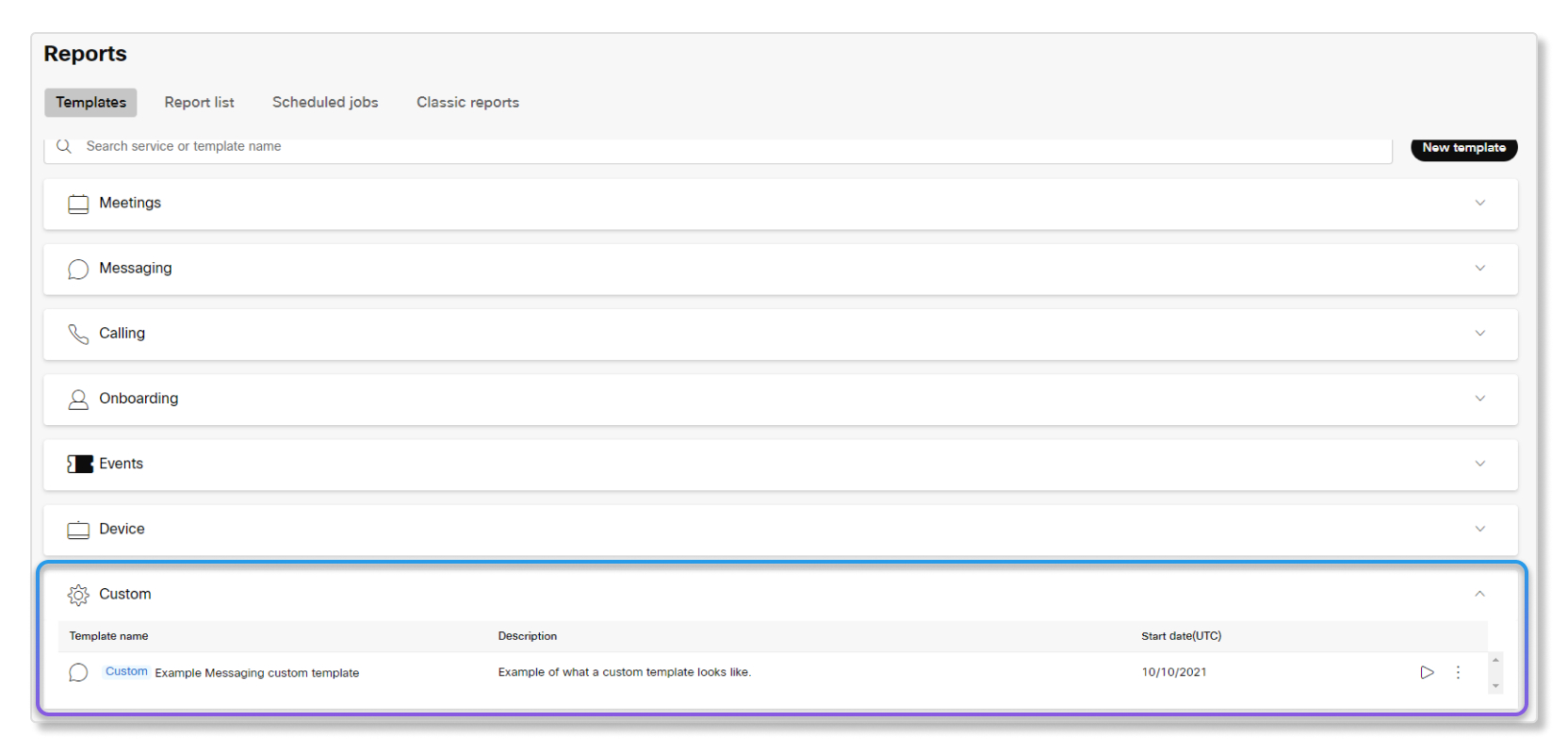
Einige Vorlagen können nicht angepasst werden, und einige Spalten sind für bestimmte Vorlagen erforderlich. Sie können beim Anpassen einer Vorlage wählen, welche Spalten erforderlich sind. Das folgende Bild zeigt ein Beispiel.
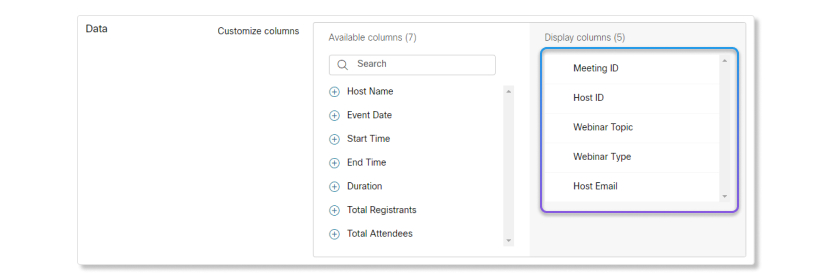
Jeder Administrator kann bis zu 50 benutzerdefinierte Vorlagen erstellen und nur die benutzerdefinierten Vorlagen anzeigen, die er selbst erstellt hat.
Ein externer Administrator, wie z. B. ein Partneradministrator, der die Organisation eines Kunden im Control Hub verwaltet, kann keine neuen benutzerdefinierten Vorlagen erstellen.
Sie können bis zu 50 benutzerdefinierte Vorlagen erstellen und nur Ihre benutzerdefinierten Vorlagen anzeigen. Andere Administratoren können ihren eigenen Satz von bis zu 50 benutzerdefinierten Vorlagen erstellen.
Benutzerdefinierte Vorlagen können nicht bearbeitet werden, nachdem sie erstellt wurden.
| 1 |
Melden Sie sich bei Control Hub an und gehen Sie zu . |
| 2 |
Klicken Sie auf Neue benutzerdefinierte Vorlage. Ein Fenster im Vollbildmodus wird angezeigt. Um dieses Fenster zu verlassen, können Sie auf
Abbrechen klicken oder die Erstellung der benutzerdefinierten Vorlage abschließen.
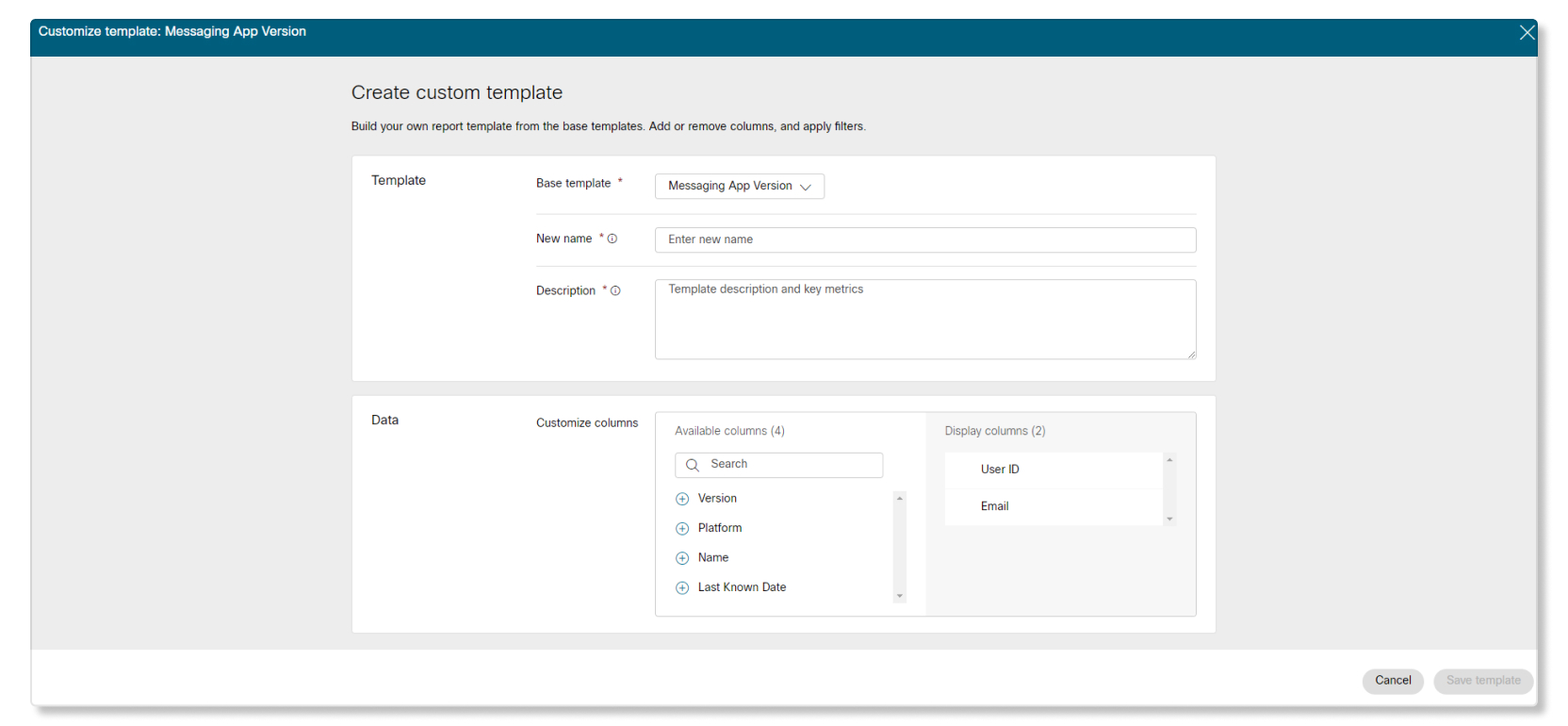 |
| 3 |
Wählen Sie im Abschnitt Vorlage aus, welche Vorlage Sie anpassen möchten, geben Sie den Namen für die benutzerdefinierte Vorlage ein und fügen Sie eine Beschreibung hinzu. |
| 4 |
Wählen Sie im Abschnitt Daten Optionen aus:
|
| 5 |
Klicken Sie auf Vorlage speichern. |
Wenn Sie eine benutzerdefinierte Vorlage löschen, werden alle automatischen Zeitpläne für diese Vorlage ebenfalls gelöscht. Der zuvor generierte Bericht aus dieser benutzerdefinierten Vorlage wird beibehalten.
| 1 |
Melden Sie sich bei Control Hub an und gehen Sie zu . |
| 2 |
Klicken Sie auf die Schaltfläche Mehr neben der benutzerdefinierten Vorlage, die Sie löschen möchten. |
| 3 |
Wählen Sie Löschen und bestätigen Sie dann Ihre Auswahl. |
| 1 |
Melden Sie sich bei Control Hub an und gehen Sie zu . |
| 2 |
Klicken Sie auf eine Berichtsvorlage, die Sie generieren möchten. |
| 3 |
Klicken Sie auf Bericht erstellen. |
| 4 |
Wählen Sie, ob der Bericht generiert werden soll:
|
| 5 |
Wenn Sie sich dafür entscheiden, einen Bericht zu planen, können Sie aus den folgenden Optionen wählen, wann der geplante Bericht beendet werden soll:
|
| 6 |
Falls zutreffend, wählen Sie die Zeitzone für den Bericht aus. Für einmalige Berichte wählen Sie jedes Mal die Zeitzone. Bei geplanten Berichten gilt die gewählte Zeitzone für zukünftig generierte Berichte. |
| 7 |
Markieren Sie das Kontrollkästchen Mit Benutzern der Organisation teilen, um Berichte für andere Benutzer in Ihrer Organisation zu planen. Diese Benutzer erhalten eine E-Mail mit einem direkten Download-Link für den Bericht. Sie können geplante Berichte mit Benutzern teilen, deren E-Mail-Domain in Control Hub verifiziert ist, oder mit externen Administratoren, deren vollständige E-Mail-Adresse in Control Hub aufgeführt ist. |
| 8 |
Wählen Sie je nach Zeitplan für den Bericht Bericht generieren oder Bericht planen aus. |
Berichte, die Sie erstellen, werden auf der Registerkarte Berichtsliste angezeigt. In der Spalte Status können Sie sehen, wann ein Bericht zum Herunterladen bereit ist. Die verfügbaren Berichtsstatus sind:
- Bearbeitung — Der Bericht generiert die Daten, die Sie herunterladen können.
- Verarbeitet — Der Bericht hat die Daten generiert. Sie können damit beginnen, den Bericht zum Herunterladen vorzubereiten.
- Vorbereitung für den Download — Sie haben sich dafür entschieden, den Bericht vorzubereiten, damit Sie ihn herunterladen können.
- Bereit zum Herunterladen — Der Bericht steht Ihnen jederzeit zum Download bereit.
- Unvollständig — Der Bericht wurde nicht korrekt verarbeitet. Generieren Sie den Bericht erneut, um diesen Status zu korrigieren.
| 1 |
Melden Sie sich bei Control Hub an und gehen Sie zu . |
| 2 |
Klicken Sie unter Aktionen auf Mehr Der Status des Berichts ändert sich in „Vorbereitung zum
Herunterladen“.
|
| 3 |
Sobald sich der Status des Berichts in Bereit zum Herunterladen ändert, klicken Sie auf
Mehr |
| 4 |
Wählen Sie Komprimierte Datei aus. Der Bericht wird heruntergeladen.
|
 neben dem Bericht, den Sie herunterladen möchten, und wählen Sie dann
 Sie können einen Bericht deaktivieren, wenn Sie die automatische Ausführung des Berichts unterbrechen möchten.
| 1 |
Melden Sie sich bei Control Hub an und gehen Sie zu . |
| 2 |
Klicken Sie unter Aktionen auf Mehr |
| 1 |
Melden Sie sich bei Control Hub an und gehen Sie zu . |
| 2 |
Klicken Sie unter Aktionen auf Mehr |
| 3 |
Wählen Sie Delete (Löschen). |
Sie können klassische Berichte verwendenWebex Meetings, um umfassende Statistiken für Webex Events (Classic), Webex Training und Webex Support in Ihrer Organisation anzuzeigen. Überwachen Sie die Nutzung aller Dienste, die Teilnahme an Veranstaltungen und Sitzungen sowie Support-Aktivitäten, damit Sie entscheiden können, wie Sie eine effizientere Organisation aufbauen können.
Erfahren Sie mehr über diese Berichte in diesem Artikel.
Sie haben Zugriff auf Daten für klassische Berichte für 3 Monate mit Standard- und Pro Pack-Lizenzen.


