- Etusivu
- /
- Artikkeli

Kiitos palautteestasi.


 Tässä artikkelissa
 Onko sinulla palautetta?
Noudata näitä ehdotuksia kuulokemikrofoniongelmien vianmääritykseen ja kuulokemikrofonin ylläpitoon.
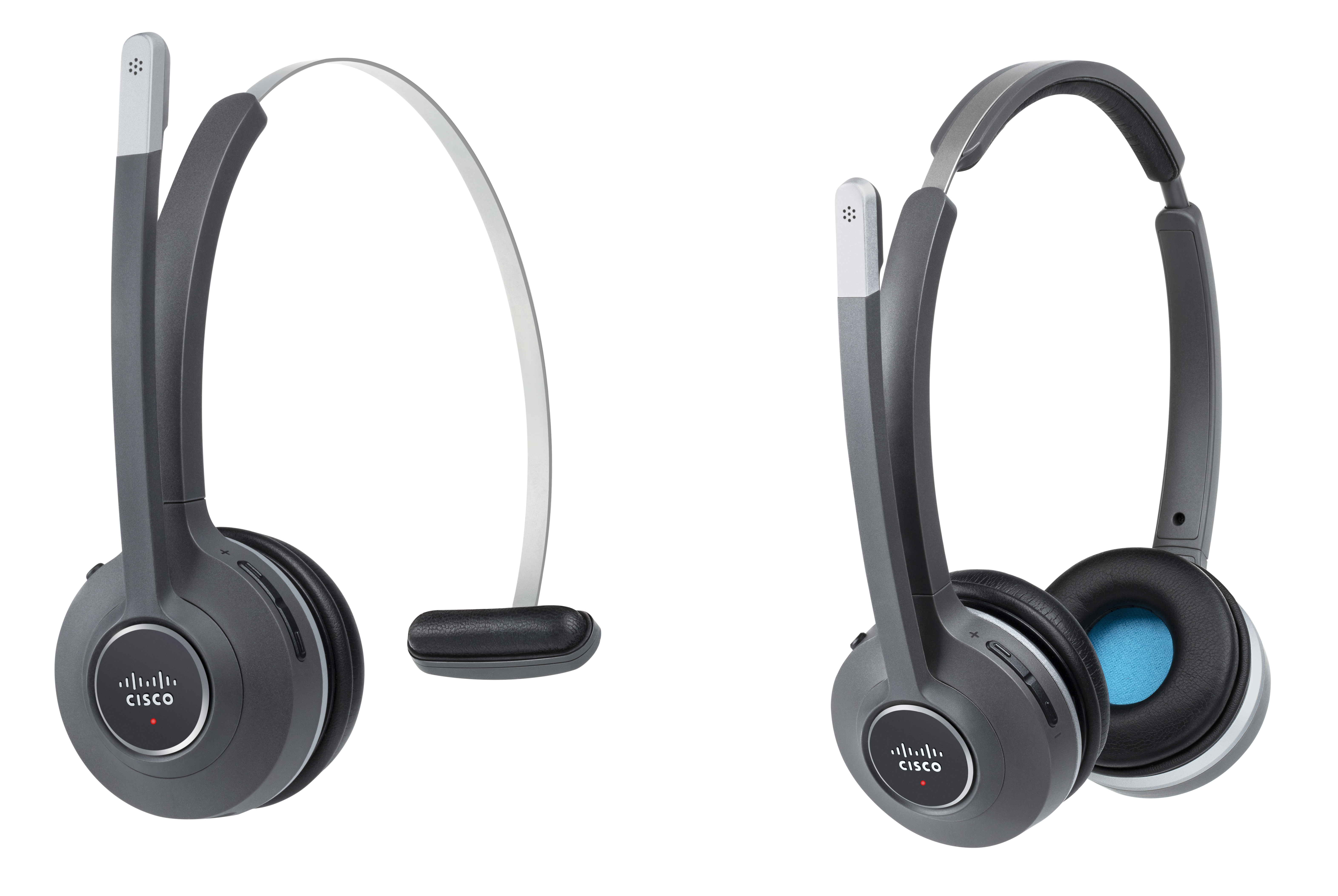
Seuraaviin tilanteisiin voi liittyä ongelmia:
-
Kuulokemikrofoni ei voi kommunikoida valitsemasi puhelulaitteen kanssa.
-
Kuulokkeiden kaiuttimien ääni on heikko.
-
Sinua ei voida ymmärtää, kun puhut kuulokemikrofoniin.
Jos kohtaat ongelmia, järjestelmänvalvoja voi auttaa ongelman perimmäisen syyn vianmäärityksessä.
Mitä tehdä ensin
Kokeile näitä toimia ensin, jos sinulla on ongelmia 560- Cisco Headset sarjan kanssa.
-
Irrota kuulokkeiden jalusta virtalähteestä, odota hetki ja kytke virtal ähde takaisin pistorasiaan.
-
Käynnistä langaton kuulokemikrofoni uudelleen. Samm
 uta kuulokemikrofoni painettuna 4 sekunnin ajan ja aseta kuulok
keet alustan telineeseen.
uta kuulokemikrofoni painettuna 4 sekunnin ajan ja aseta kuulok
keet alustan telineeseen. -
Tarkista kuulokemikrofonin ja puhelulaitteen välinen yhteys. Varmista, että kaikki johdot on kytketty oikein.
-
Tarkista laitteen asetukset, onko kuulokemikrofoni tunnistettu.
-
Ciscon IP-puhelimessa, johon on liitettyCisco Unified Communications Manager: Paina Sovellukset
 ja valitse Lisä varusteet.
 -
Ciscon IP-puhelimessa, jossa on monialustainen puhelimen laiteohjelmisto: Paina Sovellukset
ja valitse T . -
Webex Desk -sarjassa: Napauta näyttöä ja valitse käytettävissä olevista äänilaitteista oikeassa yläkulmassa.
-
PäälläCisco Jabber: Napsauta Val .
-
Webexissä: Napsauta profiilikuvaasi ja valitse .
-
PäälläWebex Meetings: Valitse Ä .
-
-
Testaa toinen kuulokemikrofoni laitteellasi selvittääksesi, onko ongelma langattomissa kuulokkeissa vai laitteessasi.
-
Tarkista, ovatko kuulokkeet ajan tasalla.
Jos käytät kuulokkeita Ciscon IP-puhelimen kanssa, varmista, että kuulokemikrofonin ohjelmisto ja puhelimen laiteohjelmistoversio ovat ajan tasalla.
-
Jos käytät kuulokemikrofonia Jabberin tai Webexin kanssa Windows- tai Mac-laitteessa, sulje muut avoimet ohjelmistoohjelmat.
- Jos ongelma jatkuu eikä mikään yllä mainituista ratkaisuista toimi, katso lisätietoja Cisco Headset kuul okemik rofonin takuuehdot ja avaa TAC-kotelo saadaksesi lisätietoja takuusta.
Kuulokemikrofonin ääniongelmat
Kuulet vääristyneen tai epäjohdonmukaisen äänen Cisco Headset 560 -sarjassa
Ongelma
560-sarjasi kuuluu ään Cisco Headset tä, mutta se on epäjohdonmukaista tai täynnä staattista.
Ratkaisu
-
Testaa puhelulaite nähdäksesi, onko ongelma kuulokkeissa vai laitteessa.
-
Kokeile toista kuuloketta tai äänilähdettä puhelulaitteellasi.
-
Soita puhelu Ciscon IP-puhelimessa luurilla.
-
-
Kokeile näitä ohjeita, jos päätät, että kuulokkeet ovat huonon äänenlaadun lähde.
-
Varmista, että sekä kuulokemikrofonissa että puhelulaitteessa on uusimmat laiteohjelmistoversiot.
-
Irrota ja kytke kuulokkeiden kaapelit pistorasiasta.
-
Sammuta kuulokemik rofoni pitämällä Puhelup ainiketta pain ettuna 4 sekunnin ajan. Aseta kuulokemikrofoni alustalle pariliitoksen muodostamiseksi kuulok keisiin.
-
Varmista, että tukikohta ei saa häiriöitä muista DECT (Digital Enhanced Cordless Telecommunications) lähteistä. Parhaan puhelun laadun saavuttamiseksi varmista, että kuulokemikrofonin pohja on vähintään 1 metrin päässä toisesta Cisco-kuulokemikrofonialustasta.
-
Varmista, että et vie kuulokkeita liian kauas alustasta.
-
Et kuule ääntä Cisco Headset 560 -sarjan kautta
Ongelma
560-sarjan ääntä tulee vain vähän tai ei Cisco Headset ollenkaan.
Ratkaisu
-
Tarkista kuulokkeiden äänenvoimakkuus.
-
Varmista, että laitteen äänilähtö on asetettu asetukseksi Cisco Headset.
-
Ciscon IP-puhelimessa, johon on liitettyCisco Unified Communications Manager: Paina Sovellukset
ja valitse Lisä varusteet. -
Ciscon IP-puhelimessa, jossa on monialustainen laiteohjelmisto: Paina Sovellukset
ja valitse T . -
PäälläCisco Jabber: Napsauta Val .
-
Webexissä: Napsauta profiilikuvaasi ja valitse .
-
KohdassaWebex Meetings: Valitse avattav asta Valitse ääniyhte ys -luettelosta Cisco Headset.
-
-
Varmista, että kuulokkeiden pohja on kytketty virtalähteeseen. Kuulokkeet eivät voi toimia ilman alustaa.
-
Sulje kaikki muut soittavat pehmeät asiakkaat.
-
Varmista, että langattomat kuulokkeet on yhdistetty sen alustaan. Aseta kuulokemikrofoni alustaan yhdistääksesi kuulokemikrofonin ja alustan. Varmista, että kuulokkeet ovat oikein paikoillaan. Kun kuulokemikrofoni ja pohja yhdistetään, ne synkronoituvat automaattisesti.
-
Tarkista, että kuulokemikrofonin pohja on kytketty oikein haluamaasi puhelulaitteeseen.
-
Jos käytät kuulokemikrofonia monitoimilaitteen kanssa, varmista, että haluamasi puhelulähde on valittu.
-
Tarkista langattomien kuulokkeiden akun varaustaso.
Muut ihmiset eivät kuule sinua Cisco Headset 560 -sarjassa
Ongelma
Sinua ei kuulu, kun käytät 56 Cisco Headset 0-sarjaa.
Ratkaisu
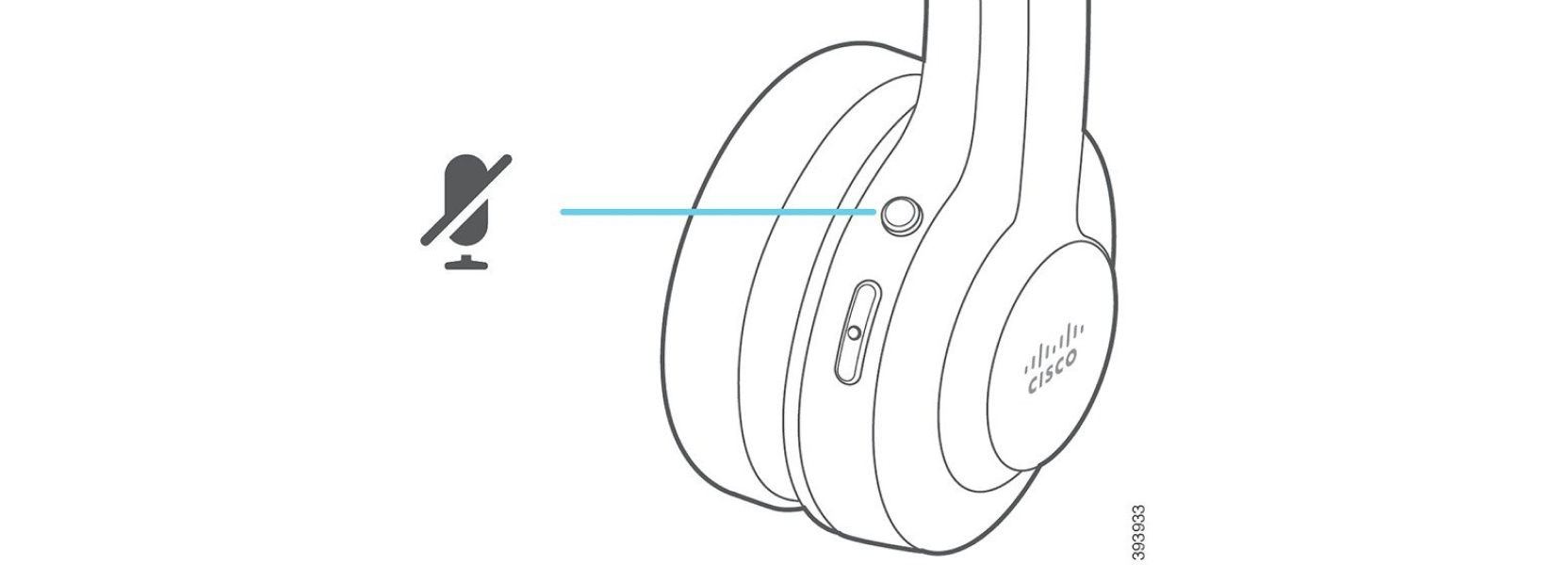
Tarkista, että mikrofoni ei ole mykistetty. Paina Mykistä langattomassa kuulokkeessa mikrofonin mykistämiseksi ja poistamiseksi mykistämiseksi. Kun puhelu mykistetään, tukiaseman puhelun merkkivalo näyttää tasaisen punaisena.
-
Varmista, että mikrofonin puomi on laskettu alas. Optimaalisen äänen saavuttamiseksi kuulokemikrofonin tulee olla enintään 2,5 cm:n päässä suustasi.
-
Varmista, että tukikohta on kytketty oikein haluamaasi puhelulaitteeseen. Varmista, että liitäntä alustaan ja siitä on turvallinen.
-
Varmista, ettet vie kuulokkeita liian kauas alustasta.
-
Varmista, että haluamasi puhelulaite tunnistaa kuulokkeet.
-
Siirrä tukikohta pois mahdollisista radiohäiriöiden lähteistä, kuten DECT (Digital Enhanced Cordless Telecommunications), Wi-Fi- ja Bluetooth ® -laitteista.
Kuulokemikrofoni ei ilmoita saapuvista puheluista Ciscon IP-puhelimessa
Ongelma
56 Cisco Headset 0-sarja ei soita ääntä saapuvan puhelun aikana.
Ratkaisu
Tämä on tunnettu rajoitus 560-sarjassa, Cisco Headset jossa on laiteohjelmistoversio 1.0 (2) tai vanhempi. Päivitä kuulokemikrofonin laiteohjelmisto uusimpaan laiteohjelmistoversioon.
Kuulokkeesi ja alustasi eivät muodosta pariliitosta
Ongelma
Kuulokkeet sijaitsevat langattomassa alustassa, mutta niitä ei ole muodostettu pariksi. HF-laitteen ja akun merkkivalot vilkkuvat nopeasti. Kuulokkeiden ja alustan pariliitoksen muodostaminen ei saa kestää kauemmin kuin 10—12 sekuntia.
Ratkaisu
Käynnistä kuulokemikrofoni virta.
-
Pidä puhelupainiketta painettuna, kun kuulokemikrofoni on ir ti alustasta
4 sekunnin ajan, kunnes kuulokkeiden merkkivalo sammuu. -
Aseta kuulokkeet takaisin alustaan. Kuulokemikrofoni käynnistyy automaattisesti ja muodostaa pariliitoksen kuulokkeiden alustan kanssa.
Jos kuulokemikrofonissa ei ole viimeisintä ohjelmistolatausta, kuulokemikrofoni alkaa päivittyä.
Y-kaapelilla varustettu jalusta ei toimi Cisco Headset 560 -sarjan kanssa
Ongelma
560- Cisco Headset sarja, jossa on vakiokanta tai multibase, ei toimi, kun se on kytketty Ciscon IP-puhelimeen Y-kaapelilla.
Ratkaisu
-
Tarkista, että kaikki Y-kaapeliliittimet on kytketty puhelimen asianmukaisiin portteihin.
-
Puhelin: AUX-portti ja kuulokemikrofoniportti
-
Pohja: USB-portti
-
-
Tarkista paikallisissa puhelimissa, että Yhdistä e-hook -kuulokkeet on valittu Sovel lukset-kohdassa
> Järjestel mänvalvojan asetukset > Aux-portti.
Cisco Headset 560 -sarjan konferenssiominaisuusongelmat
Ongelma
Kuulokemikrofoni tai tukiasema ei siirry neuvottelutilaan, kun yrität lisätä vieraskuulokkeita.
Ratkaisu
-
Tarkista kunkin kuulokemikrofonin laiteohjelmisto varmistaaksesi, että niissä on kuulokkeiden laiteohjelmiston versio 1.5 (1) tai uudempi. Kaikilla kuulokkeilla, jotka yrittävät käynnistää neuvottelutilan tai liittyä siihen, on oltava laiteohjelmiston versio 1.5 (1) tai uudempi.
-
Tarkista järjestelmänvalvojalta, että neuvottelutila on käytössä.
Ongelmia Bluetooth-yhteyden kanssa
56 Cisco Headset 0-sarjan Multibase mahdollistaa puhelulaitteen yhdistämisen Bluetooth ® - yhteyden kautta.
Bluetooth ei käynnisty
Ongelma
Bluetooth ® ei käynnisty, kun painat monitoim ilaitteen takana olevaa Bluetooth- painiketta.
Ratkaisu
Ota yhteyttä kuulokemikrofonin järjestelmänvalvojaan ja selvitä, onko Bluetooth-toiminto poistettu käytöstä etänä.
Bluetooth LED pulssi valkoinen
Ongelma
Bluetooth ® -merkkivalo sykkii valkoisena.
Ratkaisu
-
Tarkista, että Bluetooth on aktivoitu haluamassasi puhelulaitteessa.
-
Jos olet jo yhdistänyt laitteen, varmista, että valitset Bluetooth-valikosta Cisco HeadsetXXX ja yritä muodostaa yhteys uudelleen.
Multibase näkyy haluamaasi puhelulaitteeseen ja Cisco Headsetsen jälkeen perussarjanumeron kolme viimeistä numeroa. Perussarjanumerosi löytyy tukikohdan alapuolelta.
-
Aseta pohja pariliitostilaan ja yhdistä puhelulaite tukiasemaan. Aseta tukikohta pariliitostilaan painamalla alustan takana olevaa Bluetooth- painiketta kahdesti.
Ääntä ei ole, kun Bluetooth on päällä
Ongelma
Bluetooth ® -merk kivalo näyttää tasaisen valkoisena, mutta et kuule ääntä.
Ratkaisu
-
Varmista, että aiotun puhelulaitteen ääni on kytketty päälle.
-
Varmista, että mobiilil
 äh de on valittu tukikohdassa. Lähteen merkkivalo näyttää tasaisen valkoisena, kun se on
valittu.
äh de on valittu tukikohdassa. Lähteen merkkivalo näyttää tasaisen valkoisena, kun se on
valittu. -
Yritä yhdistää multibase uudelleen puhelulaitteeseesi. Pidä alustan takana olevaa Bluetooth-painiketta pain ettuna neljän sekunnin ajan. Paina Bluetooth-painiketta kahdesti asettaaksesi tukiaseman pariliitostilaan ja valitse Cisco Headsetpuhelulaitteen asetusvalikosta.
Cisco Headset 560-sarjan akkuongelmat
Kuulokkeet eivät lataudu
Ongelma
56 Cisco Headset 0-sarja ei lataudu, kun se asetetaan alustalle.
Ratkaisu
-
Varmista, että kuulokemikrofoni on sijoitettu oikein alustaan. Kun kuulokkeet ovat oikein paikoillaan, merkkivalo näyttää tasaisen valkoisena. Latauksen aikana alustan LEDit syttyvät peräkkäin vasemmalta oikealle. Kun kuulokemikrofoni on ladattu täyteen, kaikki viisi akun merkkivaloa näyttävät tasaisen valkoisilta.
-
Tarkista, että tukiasema on kytketty luotettavaan virtalähteeseen.
Kuulokkeet eivät kestä latausta
Ongelma
Langaton kuulokemikrofoni ei pidä täyttä latausta.
Ratkaisu
56 Cisco Headset 0-sarja on suunniteltu kestämään latauksensa jopa 8 tuntia jatkuvaa käyttöä varten. Jos kuulokemikrofonin akku vaikuttaa heikolta tai vialliselta, ota yhteyttä IT-osastoon.
Ilmoita kuulokemikrofoniongelmista Ciscon IP-puhelimen kautta
Voit käyttää Cisco Collaboration Problem Report Tool (PRT) -työkalua puhelinlokien keräämiseen ja lähettämiseen sekä ongelmista ilmoittamiseen järjestelmänvalvojallesi. PRT kirjaa myös tietoja kuulokkeistasi. Jos näet viestin, että PRT-lataus on epäonnistunut, ongelmaraportti tallennetaan puhelimeen ja sinun tulee ilmoittaa järjestelmänvalvojallesi.
| 1 |
Lehdistö sovellukset |
| 2 |
Valitse . |
| 3 |
Kirjoita ongelman päivämäärä ja kellonaika -kenttiin Ongelman päiväm äärä ja kellonaika. |
| 4 |
Valitse Ongelman kuvaus. |
| 5 |
Valitse kuvaus näytetystä luettelosta ja paina sitten Lähetä. |
Ilmoita kuulokemikrofoniongelmista monialustaisen puhelimen kautta
Voit käyttää ongelmaraportointityökalua (PRT) puhelinlokien keräämiseen ja lähettämiseen sekä ongelmista ilmoittamiseen järjestelmänvalvojalle. PRT kirjaa myös tietoja kuulokkeistasi. Jos näet viestin, että PRT-lataus on epäonnistunut, ongelmaraportti tallennetaan puhelimeen ja sinun tulee ilmoittaa järjestelmänvalvojallesi.
| 1 |
Lehdistö sovellukset |
| 2 |
Valitse T . |
| 3 |
Kirjoita ongelman päivämäärä ja kellonaika ongelman päivämäärä - kenttään. Nykyinen päivämäärä näkyy tässä kentässä oletusarvoisesti. |
| 4 |
Kirjoita ongelma-aika -kenttään aika, jolloin ongelma il meni. Nykyinen aika näkyy tässä kentässä oletusarvoisesti. |
| 5 |
Valitse Ongelman kuvaus. |
| 6 |
Valitse kuvaus näytetystä luettelosta. |
| 7 |
Paina Lähetä. |
Ilmoita ongelmista kohdassa Cisco Jabber
Jos haluat ilmoittaa kuulokkeisiin liittyvistä ongel Cisco Jabber mista, muista lähettää puhelulokit, jotka tarjoavat yksityiskohtaisempia äänitietoja insinööreillemme .
| 1 |
Napsauta Cisco Jabber rataskuvaketta |
| 2 |
Valitse ikkunassa ongelman alue, joka sinulla oli, ja kuvaile ongelma niin yksityiskohtaisesti kuin pystyt. |
| 3 |
Sisällytä kaikki asiaankuuluvat tiedostot tai näyttökuvat, joista voi olla hyötyä. |
| 4 |
Valitse Lähetä. |
 ja valitse
 Ilmoita kuulokemikrofoniongelmista Webex Desk -sarjan kautta
Voit lähettää laitelokeja Webex Desk Series -laitteen järjestelmänvalvojalle. Laitelokit sisältävät myös tietoja kuulokkeistasi.
| 1 |
Napauta laitteen nimeä laitteen vasemmassa yläkulmassa ja valitse Asetukset- sovellus. |
| 2 |
Valitse Ongelmat ja diagnostiikka. |
| 3 |
Paina Lähetä lokeja. |
Kuulokkeiden ylläpito
Monet kuulokkeisiin liittyvät ongelmat voivat johtua vanhentuneen laiteohjelmiston käytöstä. Voit tarkistaa ja päivittää kuulokkeiden laiteohjelmiston Webex- tai Accessory Hub -työpöytäsovelluksella sekä millä tahansa tuetulla Cisco-IP-puhelimella tai uusimmalla versi Cisco Jabber olla.
Cisco-kuulokkeiden laiteohjelmiston päivittäminen Ciscon IP-puhelimella
Voit päivittää kuulokemikrofonin ohjelmiston millä tahansa tuetulla Cisco-IP-puhelimella. Kuulokkeiden laiteohjelmiston päivityksen aikana voit tarkastella edistymistä puhelimen näytöllä.
| 1 |
Liitä kuulokemikrofoni Ciscon IP-puhelimeen. |
| 2 |
Jos kuulokemikrofoni ei automaattisesti aloita päivittymistä, käynnistä puhelin uudelleen. Puhelin lataa uusimman kuulokemikrofonin versiotiedoston, kun puhelin käynnistyy uudelleen ja lataa sen kuulokkeisiin. |
Päivitä kuulokemikrofonin laiteohjelmisto osoitteessa Cisco Jabber
Voit päivittää kuulokkeiden ohjelmiston missä tahansa tietokoneessa, jossa on Cisco Jabber versio 12.5 tai uudempi. Jabber aloittaa päivitysprosessin automaattisesti, jos uusi laiteohjelmistoversio on saatavilla.
Jabber-versio 12.9 tai uudempi näyttää kuulokemikrofonin päivityksen edistymisen.
Päivityksen aikana 560-sarjan alustan Cisco Headset LEDit vilkkuvat peräkkäin vasemmalta oikealle. Kun ohjelmistopäivitys on suorit ettu onnistuneesti, LEDit palaavat tyhjäkäynnille.
| 1 |
Liitä kuulokemikrofoni USB-kaapelin kautta käynnissä olevaan tietokoneeseenCisco Jabber. |
| 2 |
Noudata näyttöön tulevia ohjeita. |
Päivitä kuulokemikrofonisi Webexissä
Laiteohjelmistopäivitykset parantavat äänikokemustasi tai lisäävät kuulokkeisiin uusia toimintoja. Suosittelemme, että asennat kuulokkeisiisi aina uusimman ohjelmistoversion, jos mahdollista. Webex Desktop -sovellus ilmoittaa sinulle aina, kun uusia ohjelmistoja on saatavilla.
| 1 |
Liitä kuulokemikrofoni laitteeseen käyttämällä laitteen USB-porttia. |
| 2 |
Avaa Webex-sovellus. |
| 3 |
Noudata näytön ohjeita. |
Kuulokemikrofonin päivittäminen Accessory Hubissa
Laiteohjelmistopäivitykset parantavat äänikokemustasi tai lisäävät kuulokkeisiin uusia toimintoja. Suosittelemme, että asennat kuulokkeisiisi aina uusimman ohjelmistoversion, jos mahdollista. Cisco Accessory HubSovellus ilmoittaa sinulle aina, kun uutta ohjelmistoa on saatavana.
| 1 |
Liitä kuulokemikrofoni laitteeseen käyttämällä laitteen USB-porttia. |
| 2 |
Avaa Työ Cisco Accessory Hub pöytäsovellus tai verkkosovellus. |
| 3 |
Noudata näytön ohjeita. |
Tarkista kuulokkeiden laiteohjelmisto paikallisissa puhelimissa
Voit tarkistaa kuulokemikrofonin ohjelmiston millä tahansa tuetulla Cisco-IP-puhelimella.
| 1 |
Lehdistö sovellukset |
| 2 |
Valitse Lisä varusteet. |
| 3 |
Kor Cisco Headsetosta ja paina Näytä yksityiskohdat. |
Tarkista kuulokkeiden laiteohjelmisto monialustaisissa puhelimissa
Voit tarkistaa kuulokemikrofonin ohjelmiston millä tahansa tuetulla Cisco-IP-puhelimella.
| 1 |
Lehdistö sovellukset |
| 2 |
Valitse T . |
| 3 |
Kor Cisco Headsetosta ja paina Tiedot. |
Tarkista kuulokemikrofonin laiteohjelmisto kohdasta Cisco Jabber
Voit tarkistaa Cisco-kuulokkeiden laiteohjelmiston Cisco Jabber versiossa 12.8 tai uudemmassa.
| 1 |
Napsauta Cisco Jabber rataskuvaketta |
| 2 |
Valitse Kaiutin- liukusäätim estä Lisäasetukset. Kuulokemikrofonin malli, sarjanumero ja nykyinen laiteohjelmistoversio näkyvät ikkunan yläosassa. |
Etsi kuulokemikrofonin sarjanumero
Löydät 560- Cisco Headset sarjan sarjanumeron seuraavista paikoista.
-
Kuulokemikrofonisi mukana toimitetun laatikon ulkopuolella.
-
560-sarjan vakio Cisco Headset alustan tai multibase pohjassa.
-
Yhdistetyssä Cisco-IP-puhelimessa.
- Lehdistö sovellukset .
- Valitse Lisä varusteet.
- Kor Cisco Headsetosta ja paina Näytä yksityiskohdat.
- Lehdistö sovellukset
Kuulokkeiden puhdistaminen
Puhdista kuulokkeet pyyhkimällä korvatyynyt ja mikrofoni varovasti kuivalla pehme ällä liinalla. Älä levitä nesteitä tai jauheita suoraan kuulokkeisiin. Kuten kaikki säänkestäm ättömät elektroniikat, nesteet ja jauheet voivat vahingoittaa komponentteja, aiheuttaa vikoja ja mitätöidä kuulokkeiden takuun.
Vaihda korvatyynyt
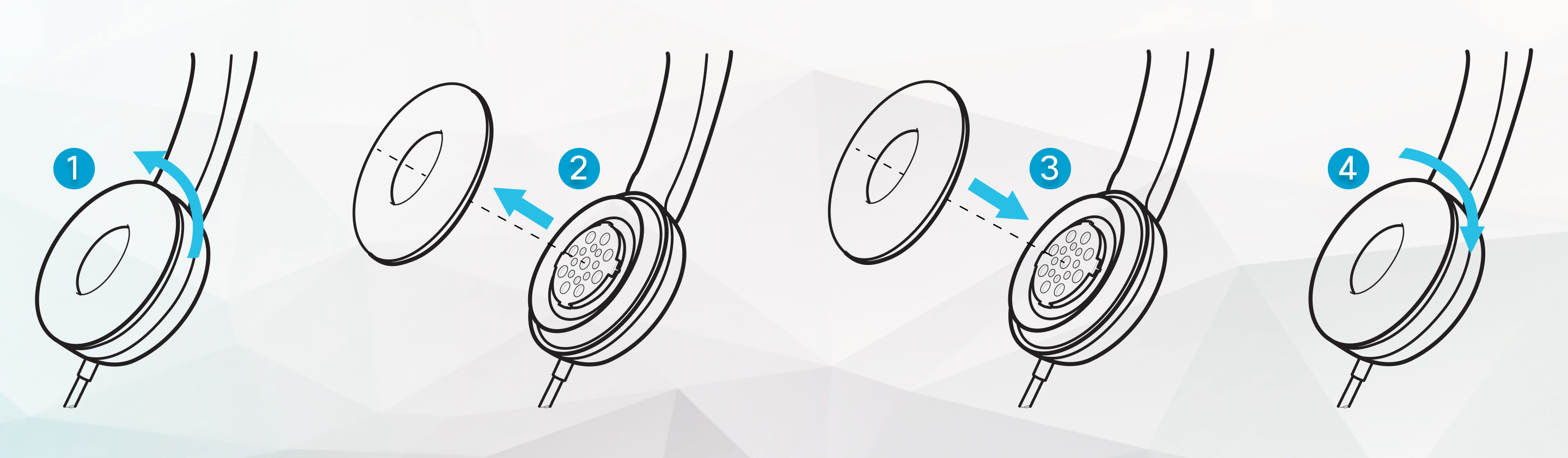
Ennen kuin aloitat
Varmista, että sinulla on oikeat korvatyynyt kuulokemallillesi. Cisco Headset560-sarjan korvatyynyt eivät ole yhteensopivia Cisco Headset 520- ja Cisco Headset 530-sarjan kanssa.
| 1 |
Kierrä vanhaa korvatyynyä vastapäivään. |
| 2 |
Vedä vanha korvatyyny pois kaiuttimesta. |
| 3 |
Työnnä uusi korvatyyny kaiutinta kohti. |
| 4 |
Kierrä uutta korvatyynyä myötäpäivään. |


