- Accueil
- /
- Article

Merci pour votre commentaire.


 Dans cet article
 Un commentaire ?
Le routage des appels basé sur les modes de fonctionnement permet aux entreprises de diriger efficacement les appels vers les différentes destinations, utilisateurs et services d'une organisation, tout en donnant aux utilisateurs autorisés la possibilité de gérer le processus de routage.
Il est important que les entreprises acheminent efficacement les appels entrants vers différents utilisateurs ou groupes d'utilisateurs en fonction de l'heure et du jour de la semaine. Par exemple, pendant les heures de bureau, les appels peuvent être acheminés vers une réceptionniste, en dehors des heures de bureau ; les appels du week-end et des jours fériés peuvent être acheminés vers un agent automobile ou une messagerie vocale. En utilisant le routage horaire, les entreprises peuvent gérer efficacement les appels et les ressources à différentes heures de la journée.
Le routage des appels basé sur les modes de fonctionnement permet aux entreprises de :
-
Dirigez automatiquement les appels entrants vers la bonne destination.
-
Gérez le flux d'appels efficacement en fonction de l'heure, de la journée et des besoins de l'entreprise.
-
Permet de gérer les différents scénarios d'appel en permettant à un utilisateur autorisé de changer de mode depuis le téléphone de bureau et le User Hub.
Mode de fonctionnement
Un mode de fonctionnement est une configuration flexible de routage des appels qui détermine la manière dont les appels sont traités à différentes heures et selon les scénarios. Par exemple :
-
Mode jour : routage pendant les heures normales de bureau
-
Mode nuit - Gestion des appels en dehors des heures de bureau
-
Mode de fermeture férié/spécial - Acheminement le week-end ou les jours fériés
Types de modes de fonctionnement :
Les modes de fonctionnement suivants sont conçus pour répondre à des exigences opérationnelles et de planification spécifiques :
-
Mode programmé :
-
Les mêmes heures tous les jours
-
Des horaires différents chaque jour
-
Acheminement spécifique aux fêtes
-
-
Mode non programmé : fonctionnement standard sans contraintes de temps spécifiques. Si un horaire est défini pour le client, le mode non programmé devient actif en dehors des heures prévues.
Avantages
Le routage des appels basé sur les modes fournit les fonctionnalités suivantes pour améliorer l'efficacité de la gestion des appels et garantir une expérience client fluide :
-
Flexibilité : personnalisez le routage des appels en fonction des besoins de votre entreprise.
-
Efficacité : acheminez automatiquement les appels vers le bon service.
-
Professionnalisme : assurez-vous que les appels sont toujours traités de manière appropriée.
Configuration des modes de fonctionnement
Pour créer un mode de fonctionnement :
-
Connectez-vous à Control Hub.
-
Accédez à Appels > Fonctionnalités > Mode de fonctionnement.
-
Cliquez sur Ajouter.
-
Choisissez le niveau de l'organisation ou du lieu pour créer un mode.
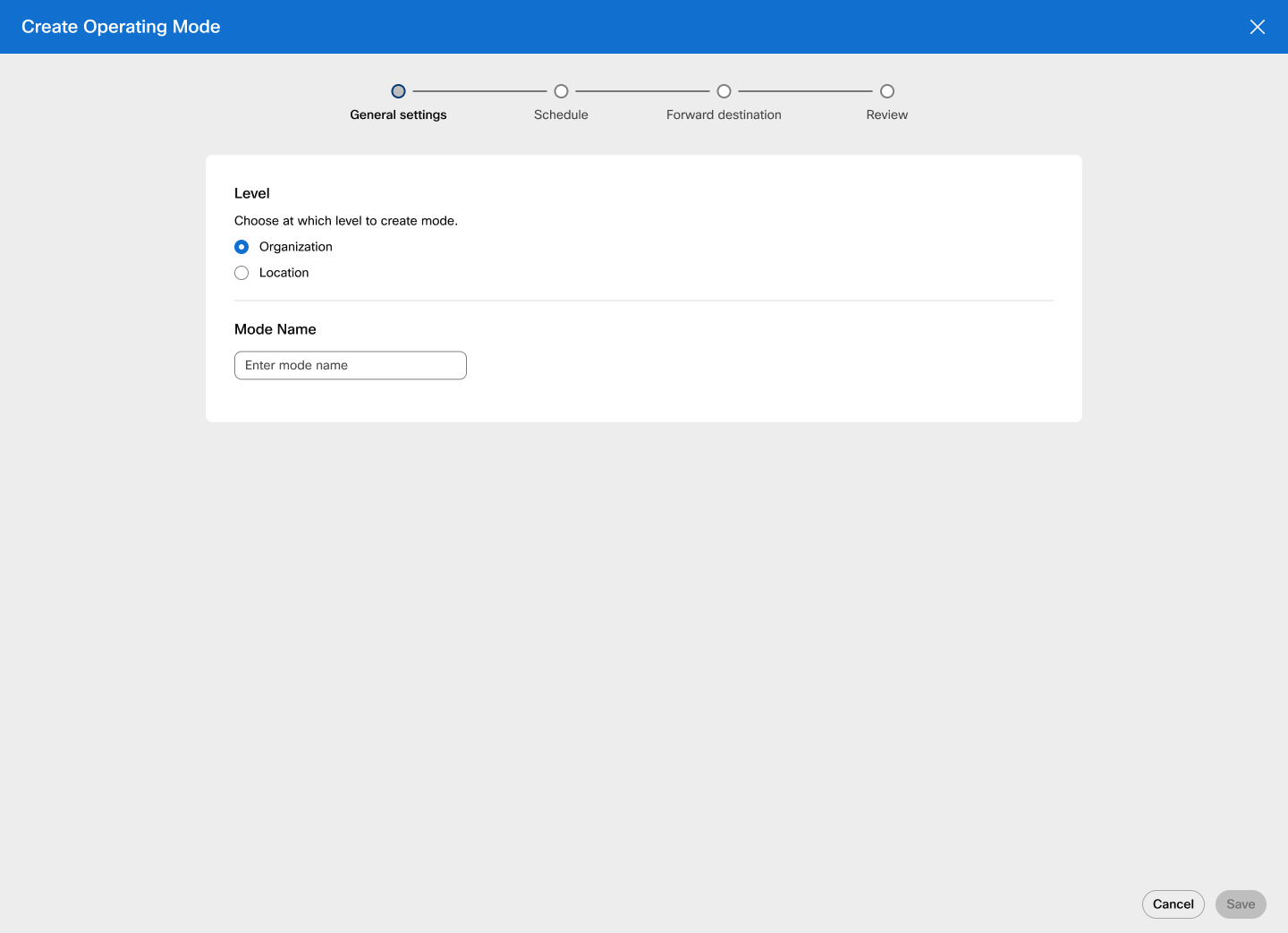
Si vous sélectionnez Lieu, recherchez ou sélectionnez le lieu dans la liste.
-
Entrez le nom du mode et cliquez sur Suivant.
-
Si le mode de fonctionnement inclut un calendrier, activez Définir le calendrier et sélectionnez un type de programme dans la liste.
-
Planifiez aux mêmes heures tous les jours - Sélectionnez cette option dans la liste déroulante et cochez la case à côté du lundi au vendredi ou du samedi et du dimanche. Spécifiez la plage horaire et sélectionnez Toute la journée, le cas échéant.
-
Planifiez selon des horaires différents chaque jour. Sélectionnez cette option dans la liste déroulante et cochez la case correspondant aux jours de la semaine. Spécifiez la plage horaire et sélectionnez Toute la journée, le cas échéant.
-
Planifier comme jour férié - Sélectionnez cette option dans la liste déroulante et saisissez le nom, la périodicité et la durée du jour férié. Sélectionnez Toute la journée s'il y a lieu.
Lorsque vous passez à la récurrence annuelle, la durée, la date de début et la date de fin sont les mêmes et le bouton « Toute la journée » est activé par défaut.
Sélectionnez Suivant. Le nouveau jour férié est enregistré dans le tableau. Vous pouvez ajouter plusieurs vacances en cliquant sur Ajouter un nouveau jour férié. Passez la souris sur le jour férié et cliquez
 pour le modifier ou
  le supprimer.
 -
-
Cliquez sur Suivant. La page de destination avant apparaît. Entrez la destination et cochez la case Envoyer vers la messagerie vocale, le cas échéant. Ou sélectionnez Ne pas transférer et cliquez sur Suivant.
-
Passez en revue les paramètres du nouveau mode de fonctionnement.
Le mode de fonctionnement du type d'horaire ne peut pas être modifié une fois le mode créé.
-
Cliquez sur Créer.
Restrictions administratives liées à la localisation
Les administrateurs peuvent créer, mettre à jour et supprimer des modes correspondant à leur localisation.
Les modes de fonctionnement peuvent être configurés en bloc à l'aide de la liste déroulante de gestion groupée sur le bouton Gérer.
Fonctionnalité : mise à disposition des modes de renvoi d'appels
Une option de renvoi d'appel par mode a été ajoutée à la configuration de transfert d'appels pour Customer Experience Essentials Call Queue, Auto Attendant, Call Queue et Hunt Group. Les modes au niveau de l'organisation et ceux liés à la localisation de la fonctionnalité peuvent être attribués au renvoi d'appels par mode.
Le programme de fonctionnement normal d'une fonctionnalité comprend un ou plusieurs modes activés pour un fonctionnement normal par lesquels les appels sont acheminés en fonction de l'ordre de ces modes et de leurs horaires.
Le programme de fonctionnement normal inclut également toutes les périodes non couvertes par les modes activés pour un fonctionnement normal. Pendant ces périodes, la fonctionnalité est toujours considérée comme étant en « fonctionnement normal » mais sans mode actuel.
Un mode est considéré comme étant en mode exception lorsque son fonctionnement normal est modifié manuellement. Par exemple, si un utilisateur autorisé, tel qu'un responsable de bureau, prolonge les heures d'ouverture au-delà de 16 heures, le mode heures ouvrées passe en mode exception. Un mode exception peut soit revenir automatiquement au mode de fonctionnement normal, soit revenir manuellement au mode de fonctionnement normal.
Chaque mode assigné peut être configuré pour utiliser la configuration de transfert par défaut du mode ou pour spécifier son propre transfert personnalisé (une destination de transfert différente ou ne pas transférer).
L'ordre des modes assignés contrôle leur ordre de priorité pour le fonctionnement normal de la fonctionnalité, et un administrateur peut réorganiser la liste par glisser-déposer depuis Control Hub.
-
Au moins un mode doit être attribué à cette fonctionnalité pour permettre le transfert basé sur les modes.
-
Les dates/heures d'un mode planifié/vacances sont appliquées en fonction du fuseau horaire de la fonctionnalité.
Cette fonctionnalité signifie qu'un Webex Callingclient assiste Call Queue, Call Queue, Auto Attendant ou Hunt Group auquel le mode est attribué.
Le mode actuel de la fonctionnalité (le cas échéant) est indiqué dans la liste par un point coloré indiquant son statut :
-
Green = normal operation.
-
Amber = automatic switch back (early start or extension) exception.
-
Red = manual switch back exception.
Lorsque l'état actuel du mode n'est pas normal, l'administrateur peut revenir à un fonctionnement normal.
Attribuer un transfert basé sur le mode aux fonctionnalités
Le routage des appels en fonction des modes est activé en attribuant des modes à une fonctionnalité telle que Call Queue, qui possède le numéro associé pour lequel le routage des appels doit être modifié.
Pour attribuer les fonctionnalités du routage basé sur les modes :
-
Connectez-vous à Control Hub.
-
Accédez à Appels > Files d'attente.
-
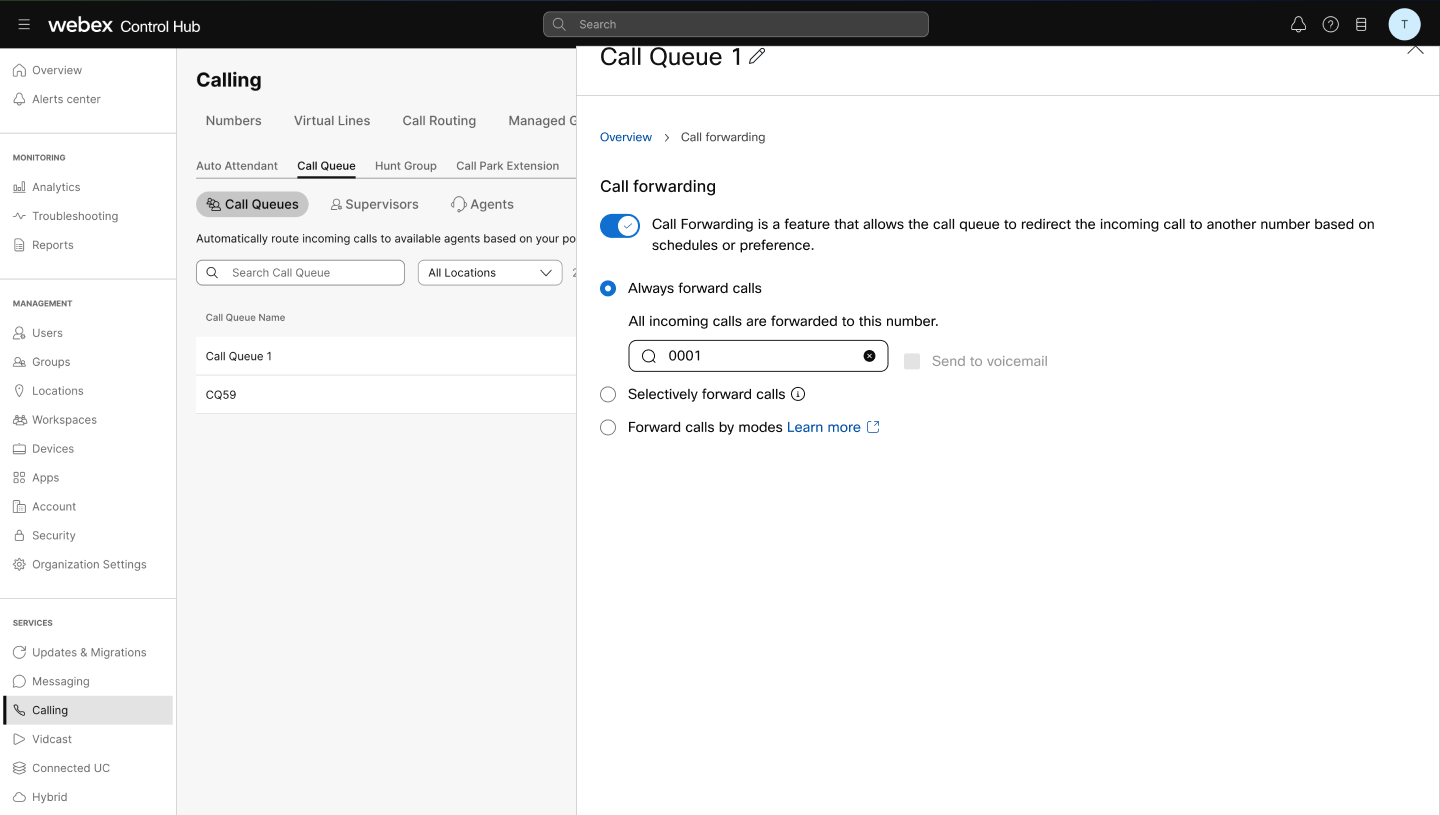
Sélectionnez une file d'appels dans la liste et cliquez sur Renvoi d'appel.
-
Activez le renvoi d'appels et sélectionnez Transférer les appels par mode.
-
Sélectionnez un mode existant.
-
Si le mode est programmé, le bouton Fonctionnement normal est sélectionné par défaut.
-
Sélectionnez une option : numéro de téléphone par défaut, numéro de téléphone différent ou ne pas transférer. Spécifiez une destination si vous choisissez une autre option que ne pas transférer. Activez l'option Envoyer vers la messagerie vocale, le cas échéant.
Cliquez sur Enregistrer. Le nouveau mode apparaît dans la liste des renvois d'appels.
Sélectionnez le bouton de fonctionnement normal.-
Cliquez sur Ajouter un mode de fonctionnement pour ajouter des modes supplémentaires.
-
Sélectionnez
 pour modifier le mode ou
  pour le supprimer.
Restrictions administratives liées à la localisation
Les restrictions suivantes s'appliquent aux administrateurs des sites :
-
Un administrateur de site peut gérer les modes des fonctionnalités liées à sa localisation, notamment l' affichage, l'attribution, la modification et l'annulation de l'attribution.
-
La gestion groupée existante pour Customer Experience Essentials, Auto Attendants, Call Queues et Hunt Groups ne prend pas en charge le renvoi d'appels.
Autoriser un utilisateur à gérer les modes
Les administrateurs peuvent autoriser les utilisateurs, tels qu'un chef de bureau ou une réceptionniste, à gérer les modes pour des fonctionnalités spécifiques. Les utilisateurs peuvent sélectionner les fonctionnalités individuellement, soit au sein d'un bureau spécifique, soit pour l'ensemble de l'organisation.
Attribuer des fonctionnalités de gestion des modes à un utilisateur
-
Un utilisateur autorisé peut gérer le routage des appels des numéros attribués à une fonctionnalité gérée telle que la file d'attente des appels, si l'option de transfert d'appels par mode est activée pour cette fonctionnalité.
-
Si un administrateur désactive par la suite le renvoi d'appels par mode sur une fonctionnalité gérée, soit en désactivant complètement le renvoi d'appels, soit en passant à un autre mode de renvoi d'appels, tel que le renvoi sélectif, la fonctionnalité reste dans la liste mais est signalée comme ayant désactivé le transfert basé sur les modes.
-
Les fonctionnalités sont présentées à l'utilisateur pour la gestion des modes dans User Hub et sur les appareils MPP et PhoneOS compatibles, dans le même ordre que celui qui leur a été attribué.
Les utilisateurs doivent réorganiser manuellement les fonctionnalités gérées en les supprimant et en les lisant via le Control Hub ou en remplaçant la liste des fonctionnalités gérées par le biais de la gestion groupée.
-
Seules les 5 premières fonctionnalités de la liste sont disponibles pour la gestion des utilisateurs sur les appareils MPP et PhoneOS, alors que toutes sont disponibles pour la gestion des utilisateurs sur User Hub.
Pour définir les autorisations de changement de mode d'un utilisateur :
-
Connectez-vous à Control Hub.
-
Accédez à Utilisateurs et sélectionnez un utilisateur.
-
Cliquez sur Appels et sélectionnez Gestion des modes sous Gestion des appels.
-
Recherchez des fonctionnalités par nom, numéro ou extension pour les ajouter et permettre à l' utilisateur de gérer le transfert des fonctionnalités spécifiées en fonction du mode.
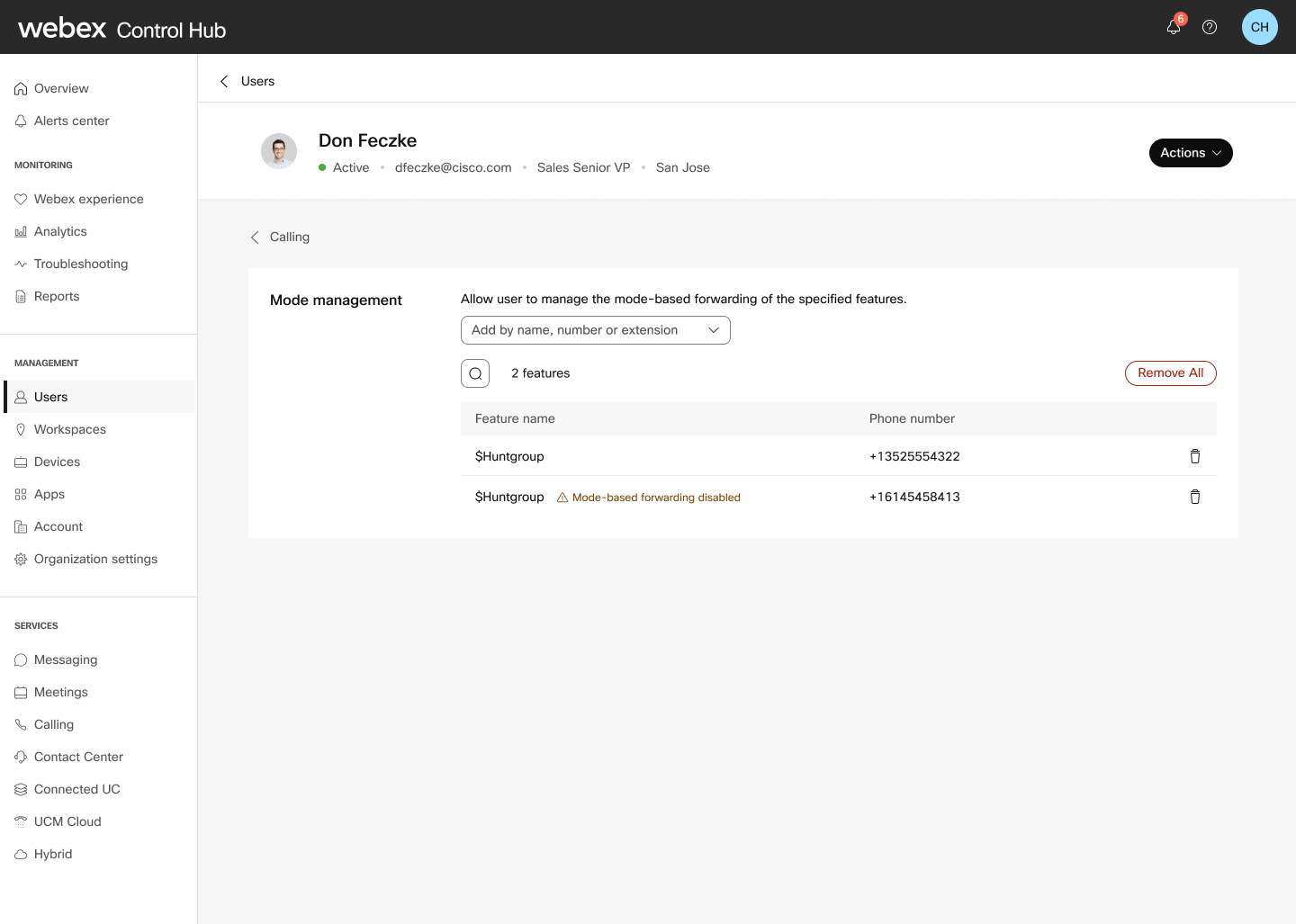
- Cliquez pour supprimer une fonctionnalité, ou cliquez sur Supprimer
tout pour supprimer toutes les fonctionnalités pour l'utilisateur spécifié.
- Les nouvelles fonctionnalités apparaissent dans la liste. Utilisation
 pour filtrer les fonctionnalités.
Gérer les modes dans User Hub
Un administrateur ou un chef de bureau peut gérer les modes via User Hub et gérer les paramètres de renvoi d'appels des fonctionnalités à l'aide du mode de fonctionnement programmé.
- Connectez-vous au User Hub.
- Cliquez
 > > .
> > . Les noms des fonctionnalités, les numéros de téléphone, les extensions, les destinations de transfert et les modes actuels sont indiqués dans le tableau.
- Sélectionnez une fonctionnalité pour en afficher les détails et gérer ses modes.
Utilisez les chevrons pour développer le nom du programme (mode) et consulter les informations relatives à son calendrier.
- Cliquez sur Modifier le mode pour changer de mode ou le prolonger.
Pour plus d'informations, consultez la section Exemples.
Changez de mode en masse
Un administrateur ou un chef de bureau peut sélectionner plusieurs fonctionnalités ou services pour passer en mode groupé ou par lots. Cela applique le même mode à toutes les fonctionnalités sélectionnées.
Si vous sélectionnez des fonctionnalités qui n'incluent pas de mode universel, ajustez vos sélections en fonction de l'emplacement pour passer en mode groupé.
- Cliquez > > .
- Sélectionnez les fonctionnalités et cliquez sur Changer de mode.
- Sélectionnez le mode commun que vous souhaitez changer pour les fonctionnalités sélectionnées.
En mode de commutation par lots, vous ne pouvez revenir à la normale que manuellement.
- Cliquez sur Changer de mode.
Support pour appareils
Les utilisateurs autorisés à gérer les modes peuvent consulter et modifier manuellement le calendrier défini par l'administrateur sur les appareils 98xx et 88xx qui leur sont attribués (sauf 8831 et 8832). Jusqu'à 5 touches de ligne de gestion des modes par appareil sont prises en charge.
L'utilisateur autorisé n'a pas besoin de participer à la fonctionnalité pour gérer le mode. Par exemple, il n'est pas nécessaire que l'utilisateur soit désigné comme agent dans la file d'attente des appels.
La disposition des touches de ligne de l'appareil et les modèles de touches de ligne dans Control Hub ont été améliorés pour prendre en charge la valeur d'attribution des touches de ligne de gestion des modes.
-
Les fonctionnalités de gestion du mode apparaissent uniquement sur les touches de ligne auxquelles est attribuée la valeur de gestion du mode.
-
Les fonctionnalités gérées par le mode n'apparaissent pas sur les touches de ligne associées à la valeur ouverte attribuée.
-
Un appareil doit utiliser une mise en page personnalisée pour que les touches de ligne de gestion des modes apparaissent.
-
Les touches de ligne de gestion des modes ne sont pas prises en charge sur les appareils Workspace. Les demandes d'API visant à définir une touche de ligne de gestion des modes sur un appareil Workspace sont rejetées. Si un modèle d'appareil contenant des touches de ligne de gestion des modes est appliqué à un appareil de l'espace de travail, les touches de ligne de gestion des modes sont traitées comme des touches de ligne ouverte.
-
Un avertissement s'affiche si un plus grand nombre d'apparences de gestion des modes sont configurées pour un appareil que le nombre de fonctionnalités attribuées au propriétaire de l'appareil pour la gestion des modes. Aucun avertissement ne s'affiche si le nombre d'apparences de gestion des modes configurées pour un appareil est inférieur au nombre de fonctionnalités attribuées au propriétaire de l'appareil pour la gestion des modes.
Gestion du mode d'approvisionnement sur les appareils attribués par l'utilisateur
Pour appliquer la mise en page par défaut :
-
Connectez-vous à Control Hub.
-
Accédez à > > .
-
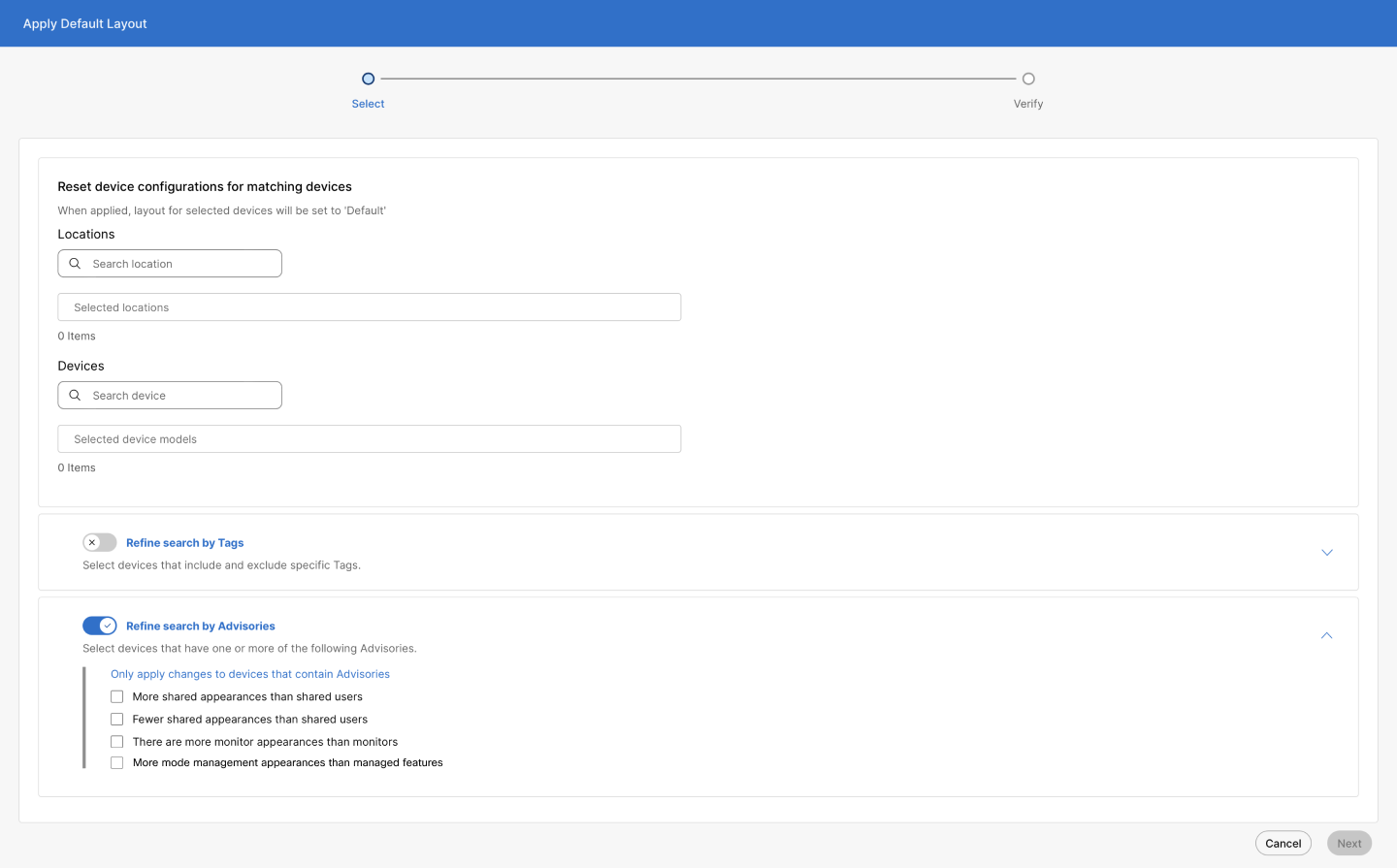
Sélectionnez Réinitialiser le modèle de touche de ligne pour rétablir les modèles par défaut des configurations des appareils correspondants. Cela annulera également tous les paramètres personnalisés des touches de ligne.
-
Entrez les lieux et les appareils. Sélectionnez Affiner la recherche par tags ou Affiner la recherche par annonces pour effectuer une recherche selon ces méthodes. Cochez les cases selon les besoins.
-
Cliquez sur Suivant. La disposition de configuration des appareils sélectionnés sera réglée sur la disposition par défaut une fois appliquée. Les modifications prennent effet une fois les appareils synchronisés.
-
Sélectionnez Réinitialiser par défaut.
Pour appliquer une mise en page personnalisée :
-
Sélectionnez l'icône Appliquer une mise en page personnalisée pour trouver et appliquer un modèle à tous les appareils correspondants.
-
Entrez les lieux et les appareils. Sélectionnez Affiner la recherche par tags ou affiner la recherche par annonces pour effectuer une recherche selon ces méthodes. Cochez les cases selon les besoins.
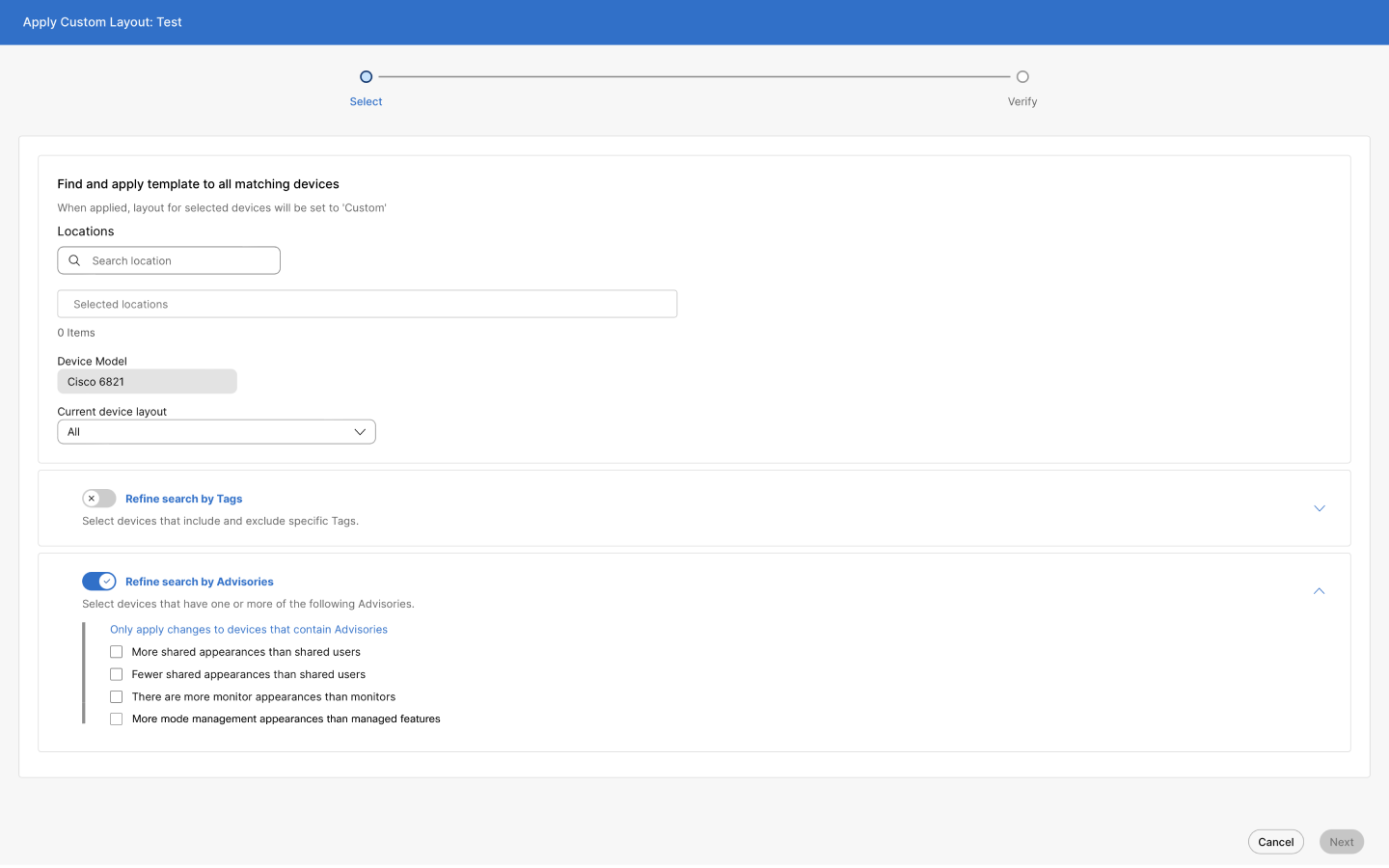
Si la disposition par défaut par rapport à la disposition actuelle de l'appareil est sélectionnée, la case à cocher Gestion des modes est désactivée. Si Tout est sélectionné, la case à cocher Gestion des modes est activée.
-
Cliquez sur Suivant. La configuration des appareils sélectionnés sera personnalisée une fois appliquée. Les modifications prennent effet une fois les appareils synchronisés.
-
Sélectionnez Appliquer la mise en page personnalisée.
Pour modifier un modèle :
-
Cliquez
. -
Les assignations des touches de ligne et leur ordre apparaissent. Développez chaque liste déroulante pour sélectionner les assignations de touches de ligne.
-
Sélectionnez Gestion des modes et cliquez sur Enregistrer.
Pour attribuer la gestion des modes aux appareils individuellement :
-
Accédez à Appareils et sélectionnez un appareil.
-
Cliquez sur Gérer à côté de Configurer la mise en page.
-
Programmez les touches de ligne avec les fonctions de lignes principales, de lignes partagées ou d'appel et enregistrez les modifications pour annuler les configurations actuelles. Sélectionnez Mise en page personnalisée. Utilisez la liste déroulante pour sélectionner Gestion des modes pour les touches de ligne.
-
Cochez la case Aperçu de la mise en page pour voir les configurations des lignes en mode Aperçu. Voici comment ils apparaissent sur l'appareil une fois approvisionnés.
-
Cliquez sur Enregistrer.
Limites
-
Un maximum de 100 modes de fonctionnement au niveau de l'organisation peuvent être configurés.
-
Un maximum de 100 modes de fonctionnement locaux peuvent être configurés par site.
-
Jusqu'à 150 configurations pour les fêtes de fin d'année sont prises en charge.
-
Les modèles d'appareils 8831 et 8832 ne sont pas pris en charge.
-
Le module d'extension Key n'est pas pris en charge.
-
Les touches de ligne de gestion des modes ne sont pas prises en charge sur les appareils Workspace.
Exemple concret : routage des appels au bureau d'un électricien
Le bureau d'un électricien montre comment les modes de fonctionnement permettent de gérer les appels de manière flexible :
Opérations standard
|
Mode |
Calendrier |
Routage des appels |
|
Journée |
9 AM – 4 PM (M-F) |
Des agents font la queue |
|
Déjeuner |
12 PM – 1 PM (M-F) |
Réceptionniste |
|
Soirée |
16 h à 9 h le lendemain matin (du lundi au vendredi) |
Night Manager |
|
Vacances et week-end |
Ad hoc |
Messagerie vocale |
Surveillance et modification des appels
Office Manager peut gérer le routage des appels via :
-
Téléphone de bureau assigné
-
Hub utilisateur
Configuration
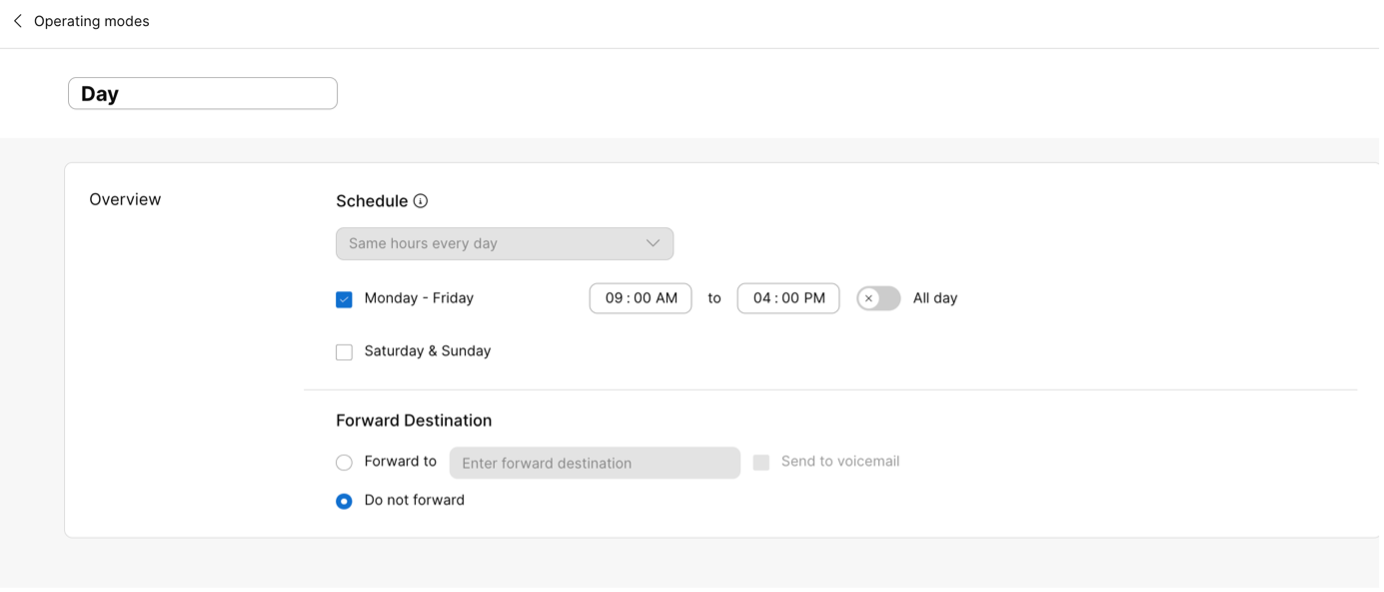
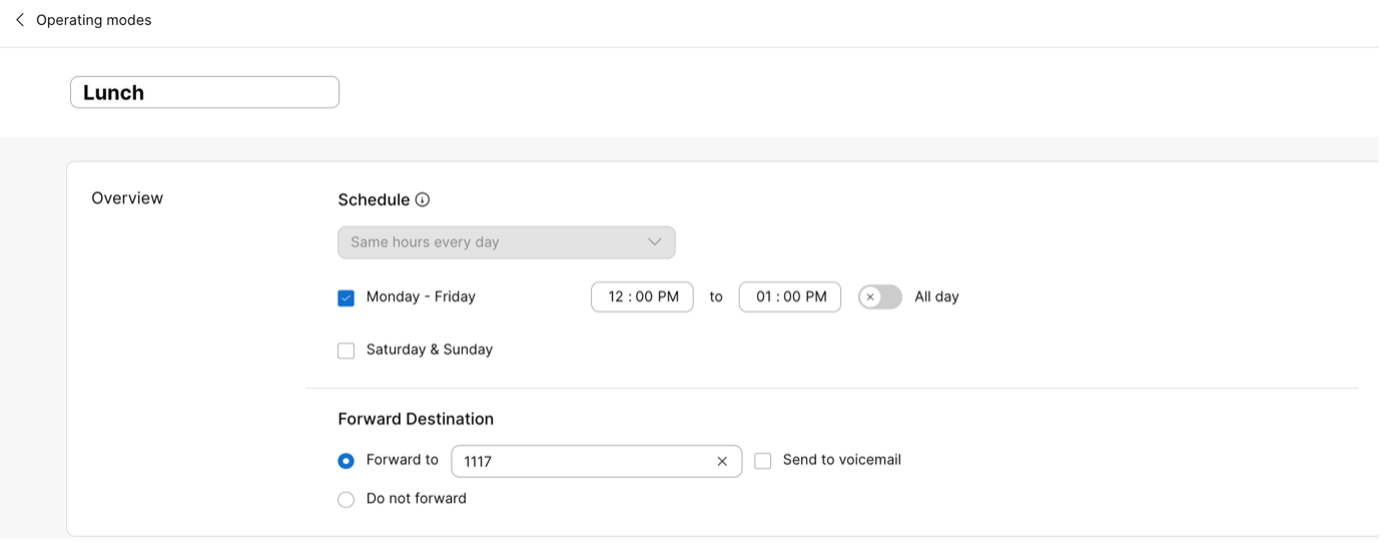
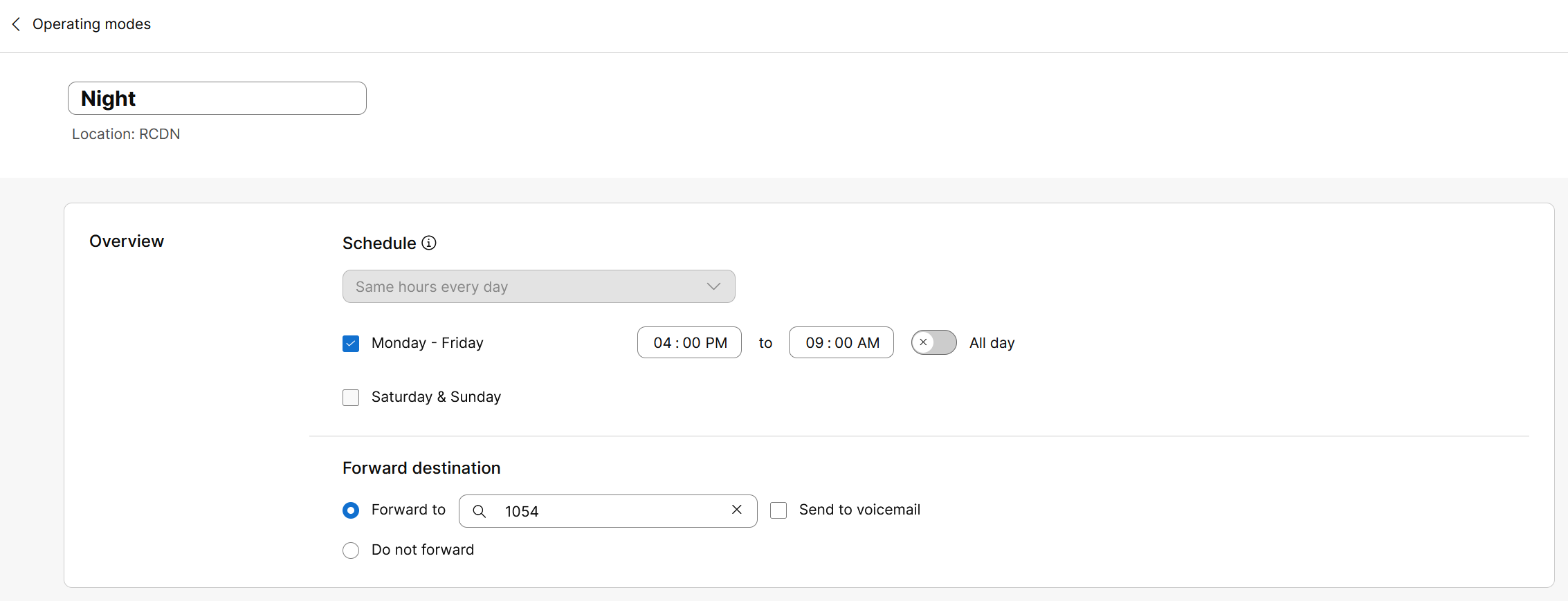
Créez 4 modes de fonctionnement : jour, déjeuner, nuit, jours fériés et week-end. Les modes Jour, Déjeuner et Nuit sont des modes programmés. Les jours fériés et le week-end ne sont pas programmés.
-
Mode jour
-
Mode déjeuner
-
Mode nuit
-
Vacances et week-end
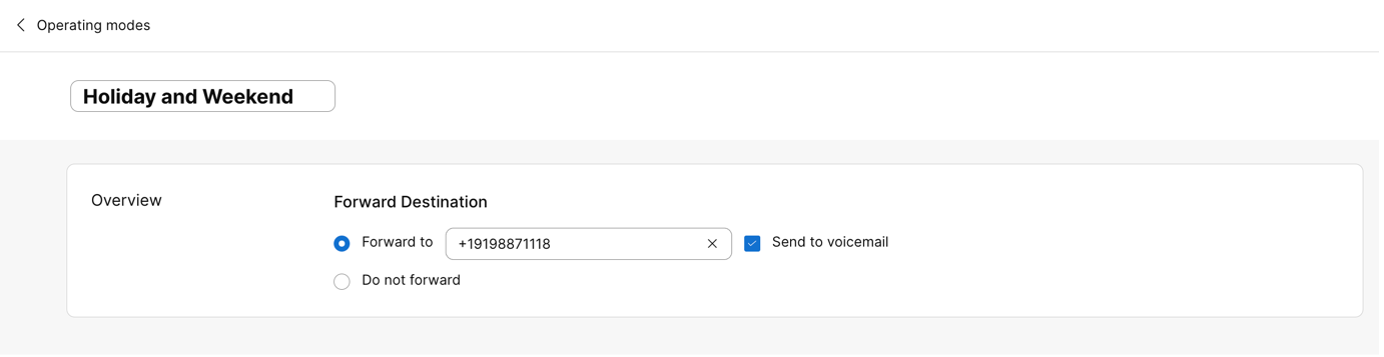
Configurer un transfert basé sur le mode sur la ligne principale du bureau de l'électricien
La ligne principale du bureau de l'électricien est affectée à une file d'appels avec un transfert basé sur le mode configuré .
-
Accédez à et sélectionnez File d'attente des appels.
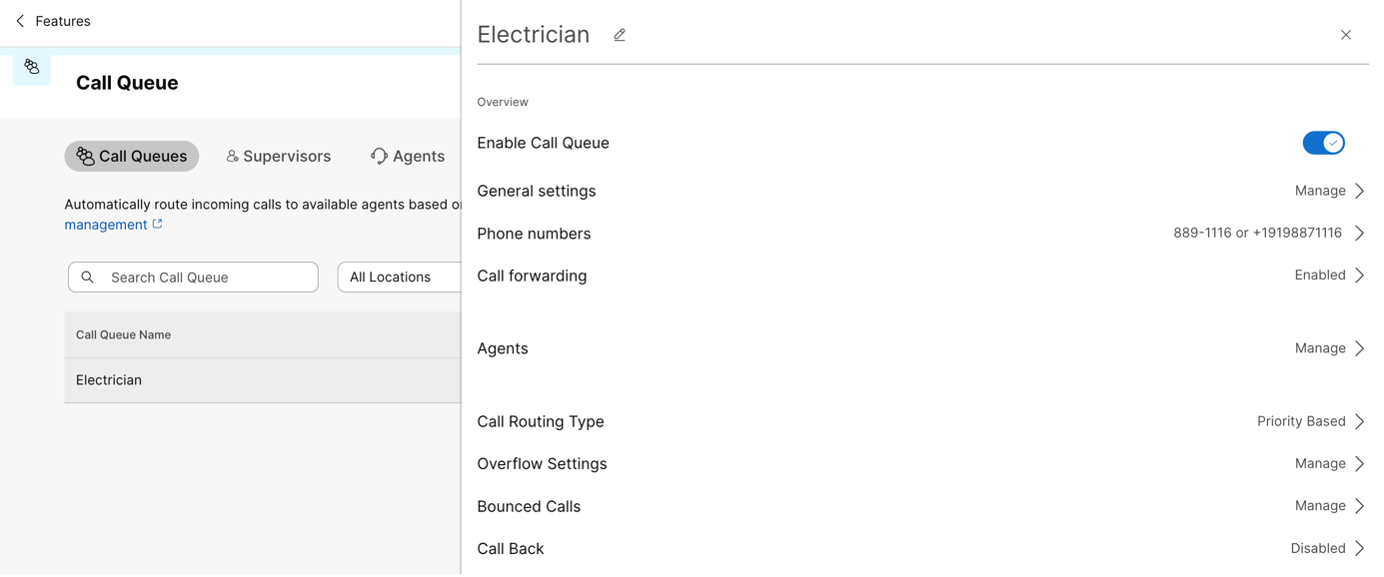
-
Dans Renvoi d'appels, activez le renvoi d'appels par mode.
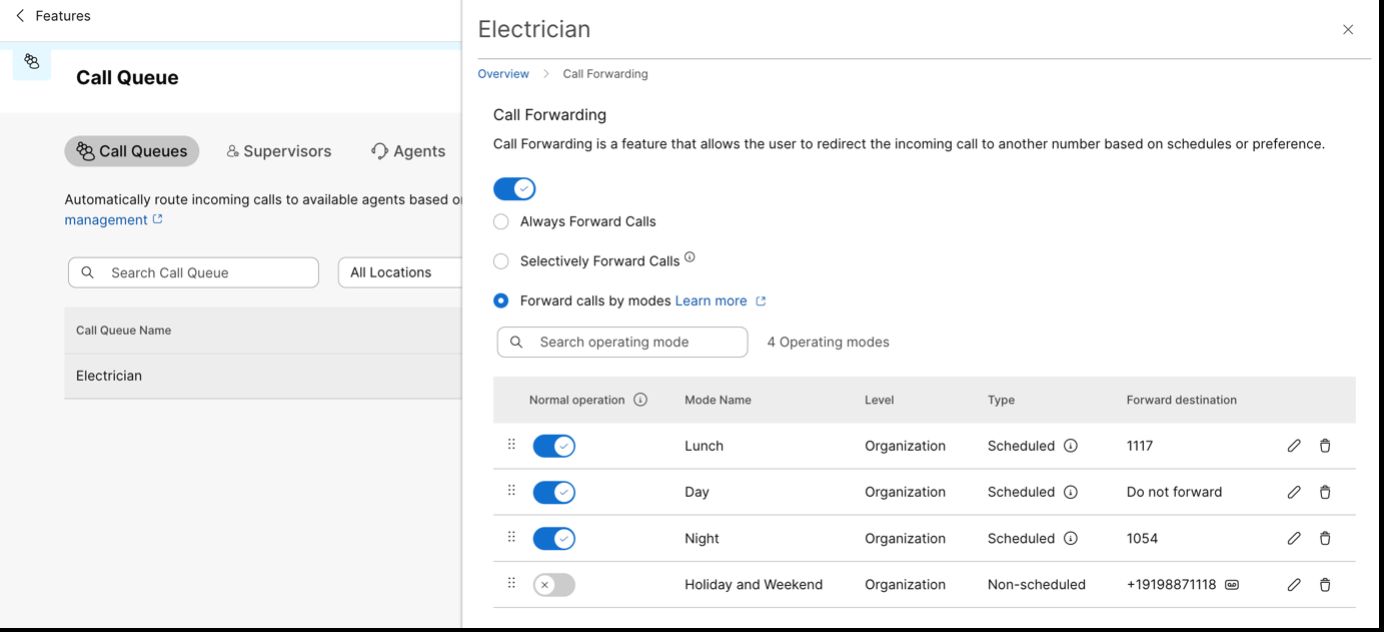
Les modes Jour, Déjeuner, Nuit, Vacances et Week-end sont ajoutés dans l'ordre. Comme les horaires du mode Jour et du mode Déjeuner se chevauchent, le mode Déjeuner a plus de priorité que le mode Jour.
Aucune destination de transfert n'est définie en mode jour. Les appels seront donc acheminés vers les agents dans la file d'attente
-
Désignez un gestionnaire de modes.
Accédez à et sélectionnez Gestion des modes. Localisez et choisissez la file d'attente des appels (ou les fonctionnalités pour lesquelles le numéro dont le routage des appels doit être modifié), puis cliquez sur Enregistrer.
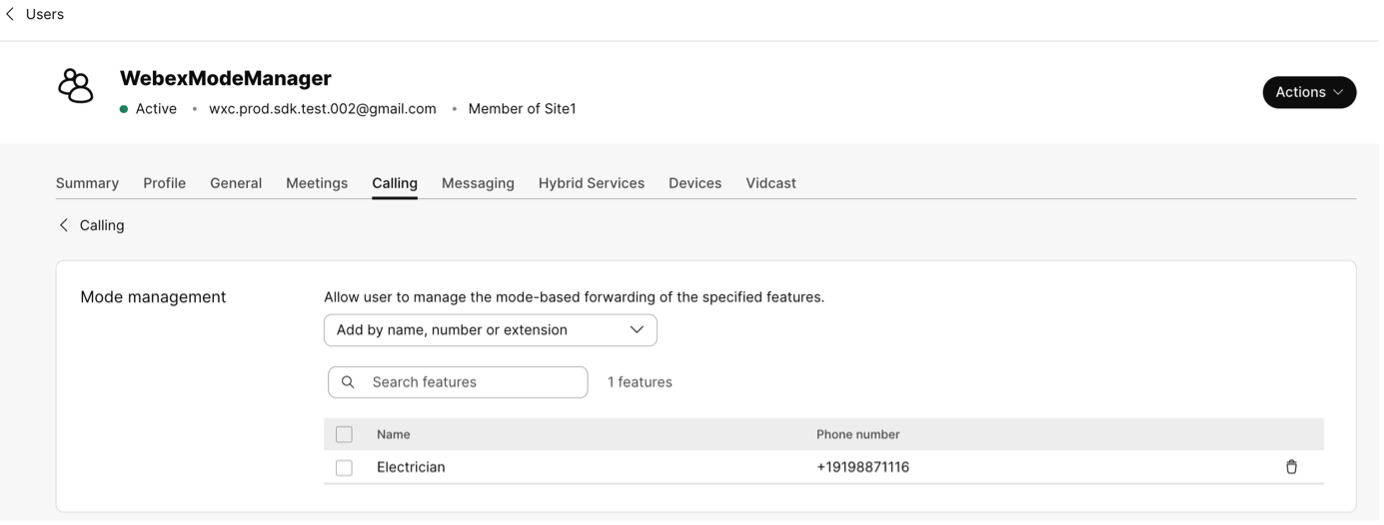
-
Modifiez le modèle de touche de ligne de l'appareil.
Si un appareil est attribué au gestionnaire de modes, mettez à jour le modèle de touche de ligne et attribuez la gestion des modes à la touche de ligne non principale appropriée.
Pour ce faire, accédez à l'appareil associé, choisissez Configurer la mise en page, puis sélectionnez l'option Personnaliser la mise en page. Choisissez le modèle personnalisé que vous avez créé précédemment avec Mode Management et cliquez sur Appliquer.
Vous pouvez également choisir Gestion des modes dans la liste déroulante. Cliquez sur Enregistrer et appliquer la configuration pour que les modifications prennent effet.
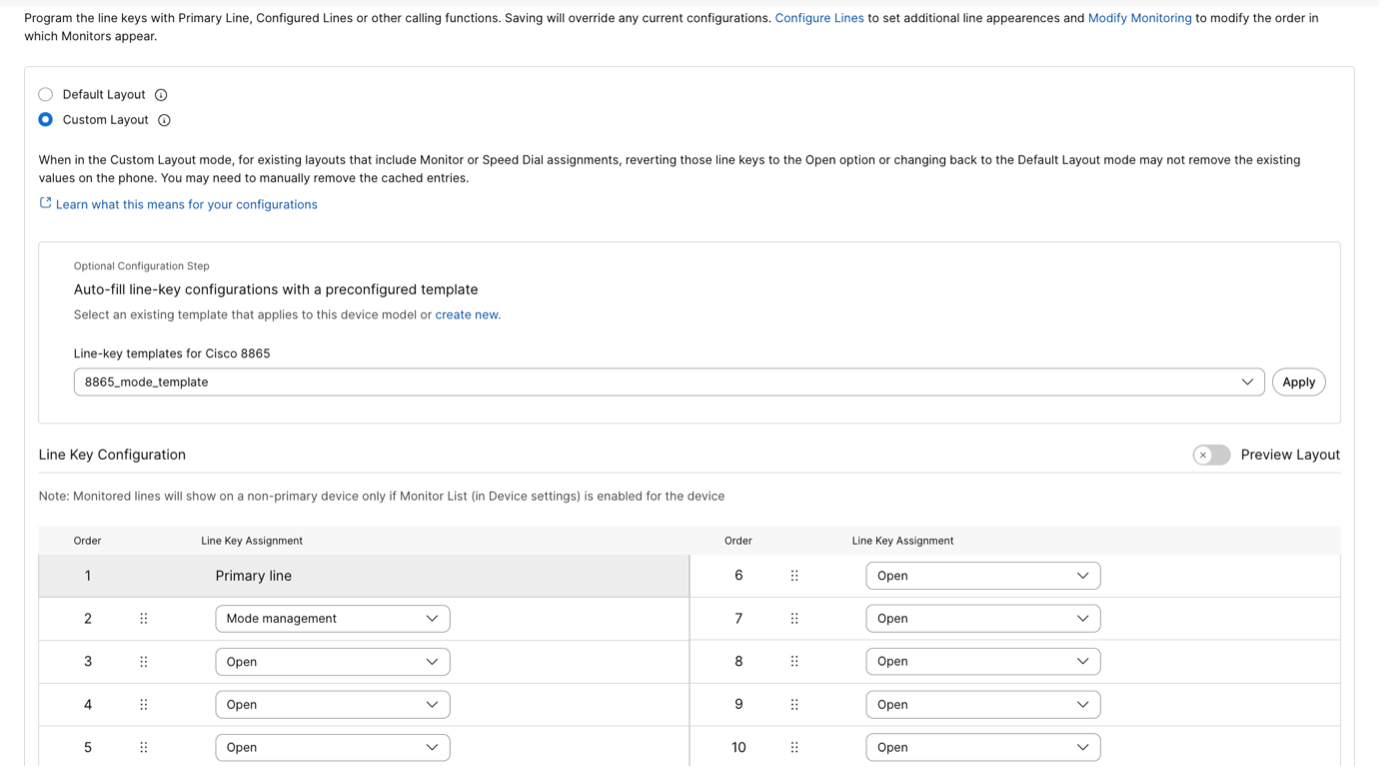
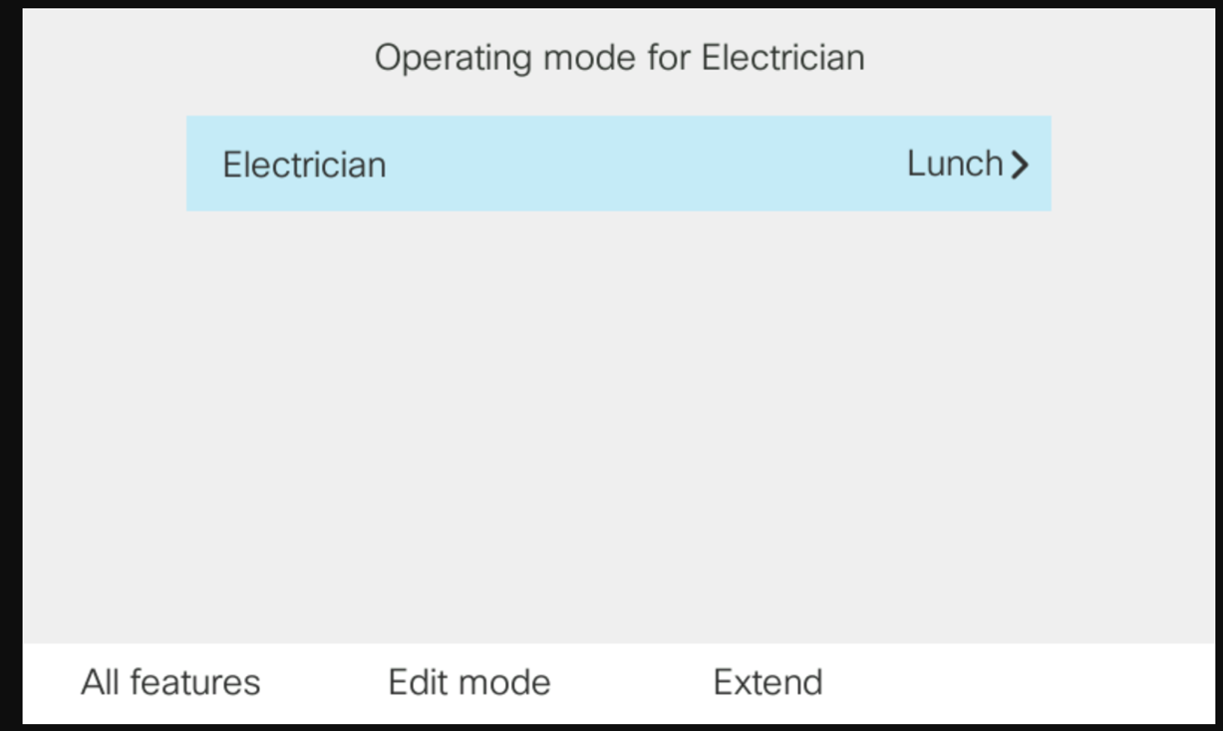
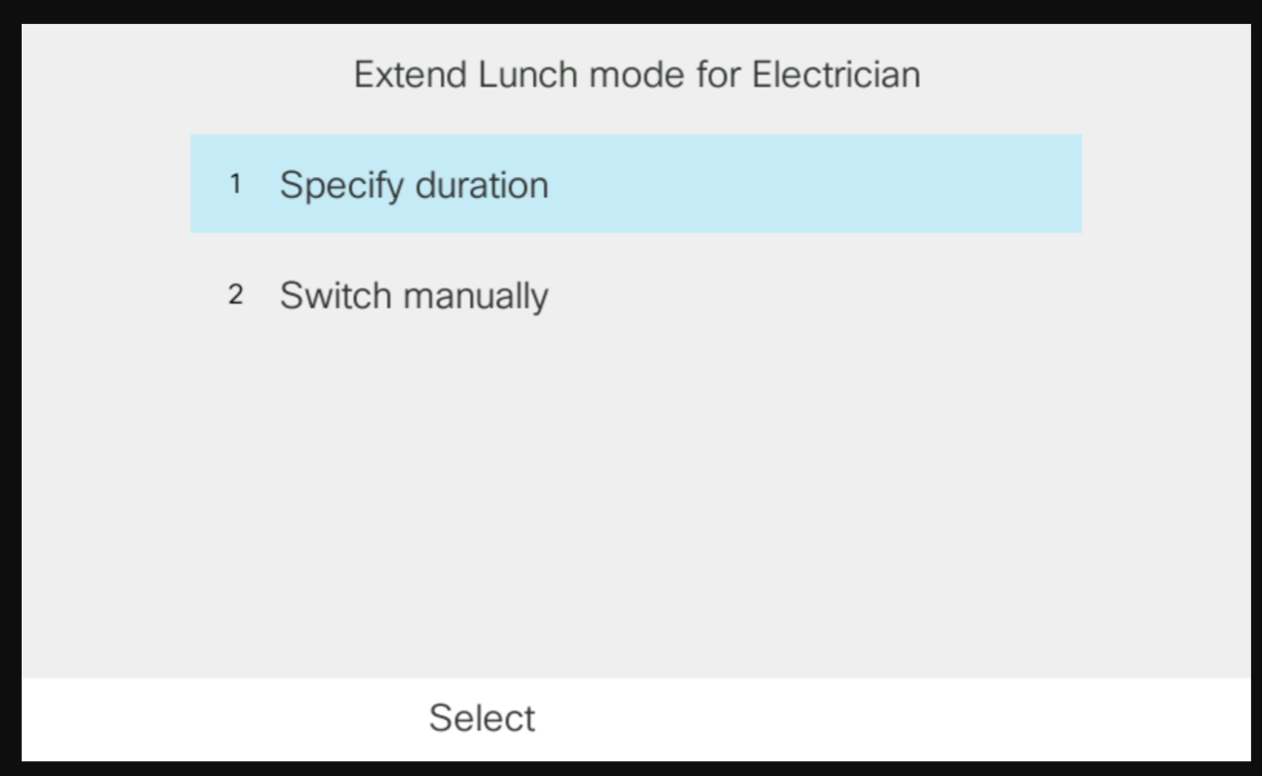
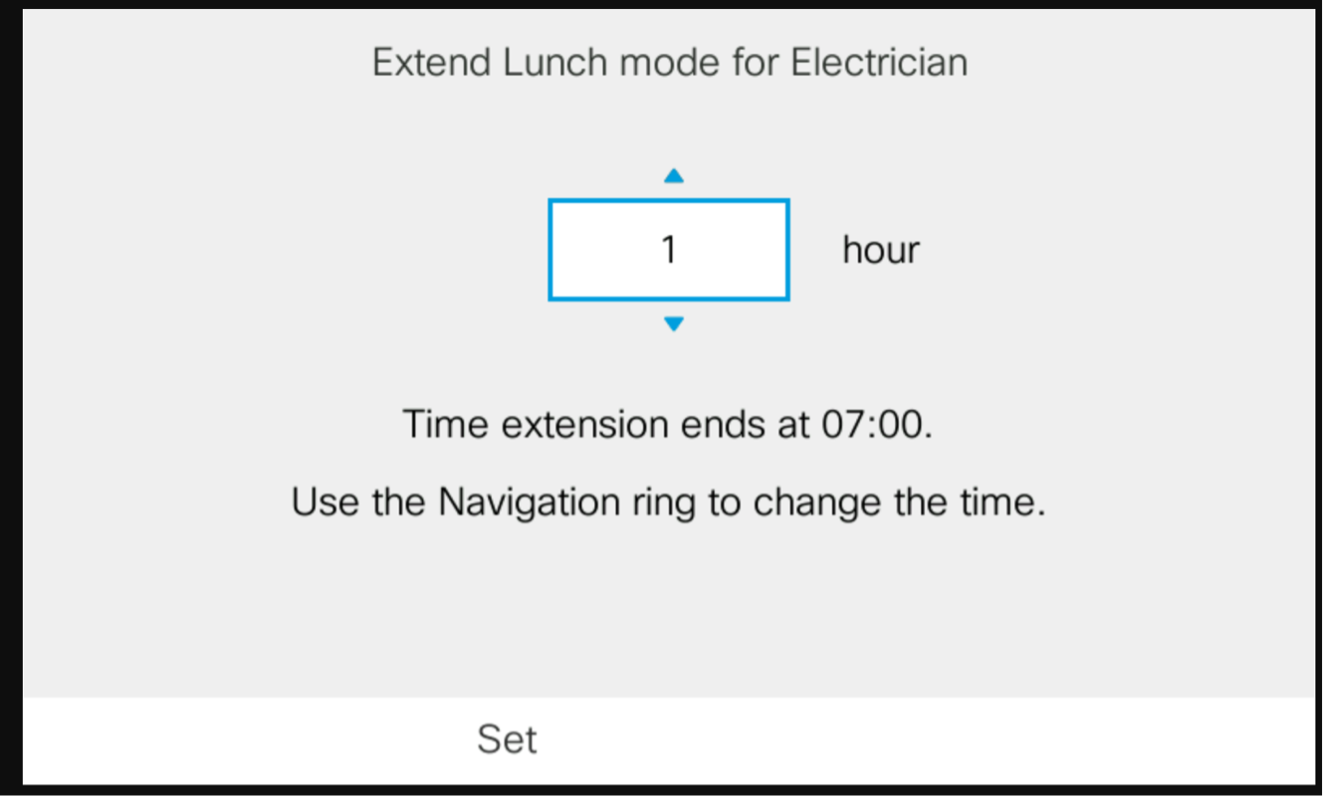
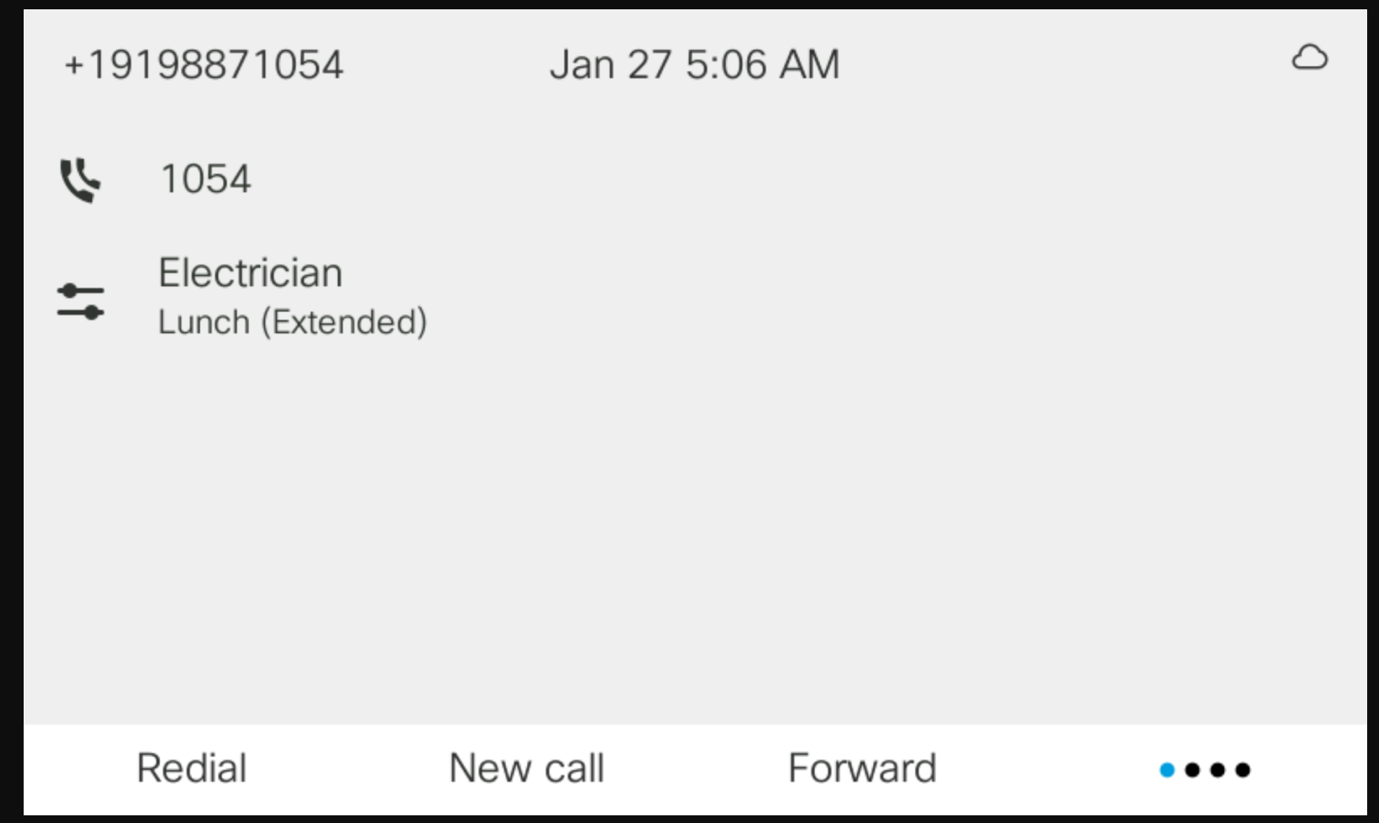
Modifier les modes de fonctionnement depuis le téléphone de bureau
Scénario 1
Le mode de fonctionnement actuel est réglé sur Vacances et Week-end. Cependant, en raison de la charge de travail, le bureau de l'électricien est rentré plus tôt ce week-end. Le chef de bureau a donc réglé le mode sur le mode Jour.
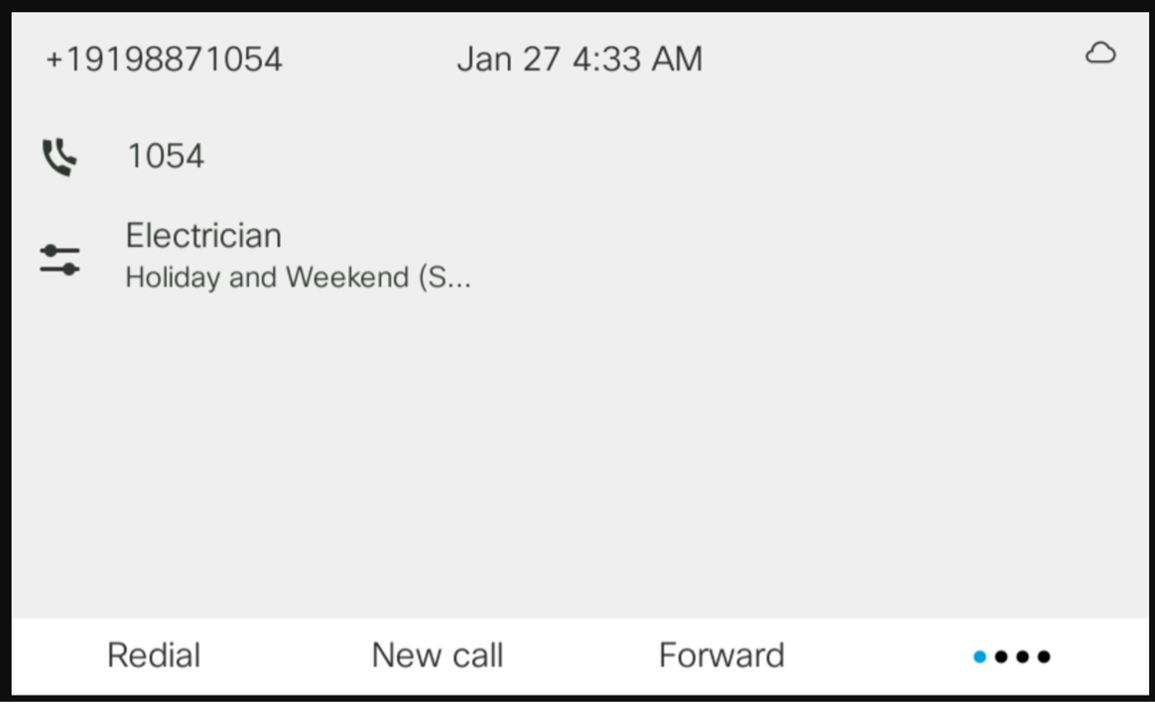
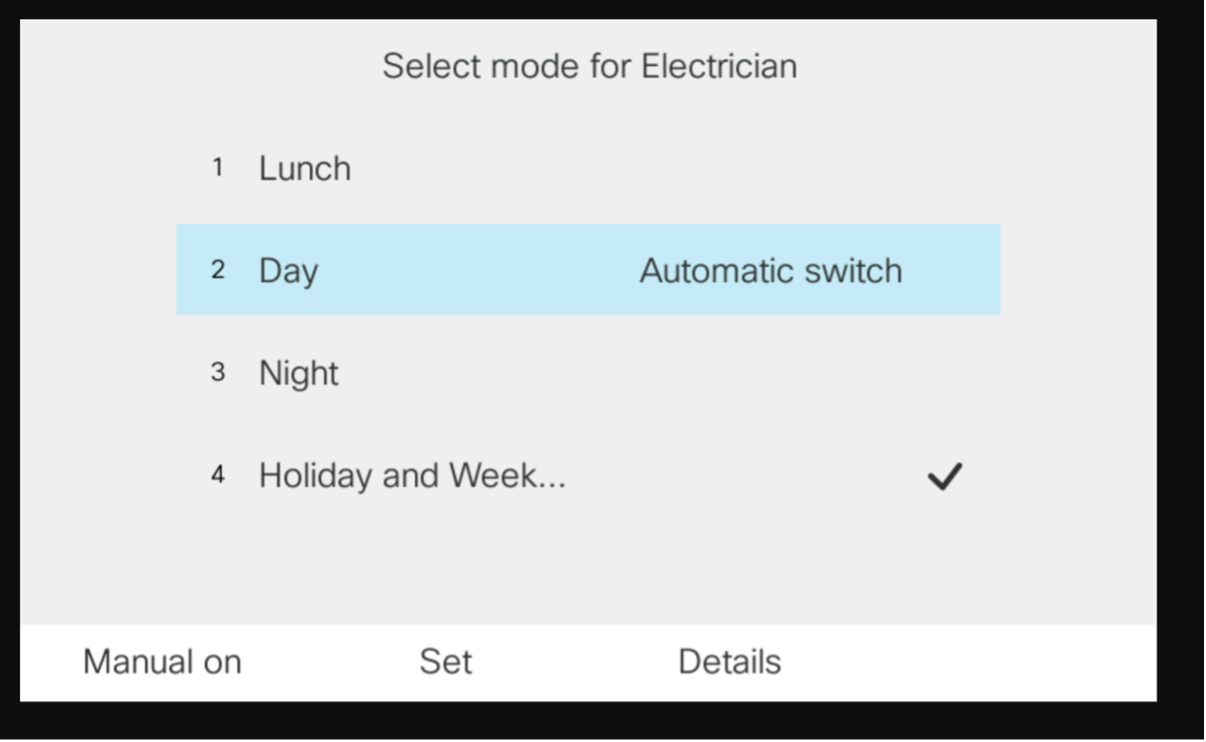
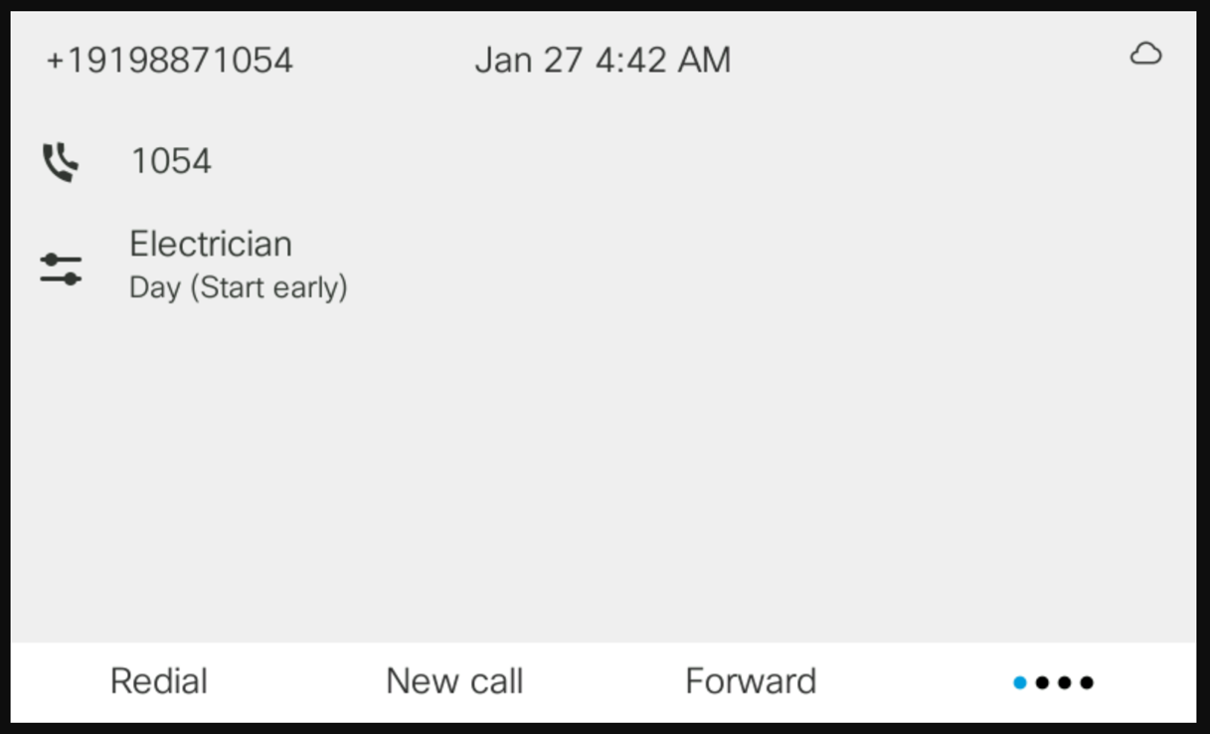
Scénario 2
Les employés du bureau de l'électricien sont encore en pause déjeuner, car cela prend plus de temps que prévu. Ils veulent donc le prolonger d'une heure. Le chef de bureau prolonge d'une heure la pause déjeuner existante.