- Accueil
- /
- Article

Merci pour votre commentaire.


 Dans cet article
 Un commentaire ?
Vous pouvez utiliser des groupes de recherche pour vous assurer que tous vos appels entrants sont traités par les bonnes personnes ou qu'ils sont acheminés vers une messagerie vocale pour une réponse ultérieure.
Les groupes de chasse acheminent les appels entrants vers des employés spécifiques selon un schéma prédéterminé. L'appel est acheminé en attribuant un numéro de téléphone à un groupe d'employés, puis en définissant des règles telles que la façon de répondre à l'appel, la durée pendant laquelle il reste en attente et à qui le transférer.
Vous pouvez créer des groupes de chasse dans les scénarios suivants :
-
Une équipe commerciale qui souhaite un routage séquentiel. Un appel entrant fait sonner un téléphone, mais s'il n'y a pas de réponse, l'appel est redirigé vers le membre du groupe de chasse suivant de la liste.
-
Une équipe d'assistance qui souhaite que les téléphones sonnent en même temps afin que le premier membre disponible puisse prendre l'appel.
Créer un groupe de chasse
Lorsqu'un groupe de recherche reçoit un appel et le transmet à un agent, la fonction de renvoi d'appel de l'agent ne fonctionne pas.
| 1 |
Connectez-vous à Control Hub. |
| 2 |
Accédez à . |
| 3 |
Accédez à la carte Groupe de chasse et cliquez sur Ajouter pour créer un nouveau groupe de chasse. |
| 4 |
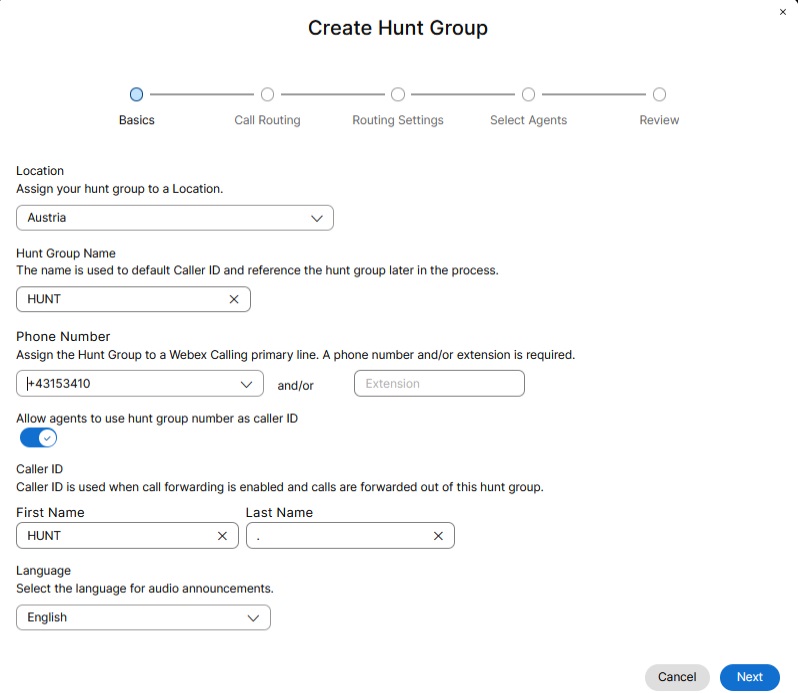
Sur la page Notions de base, saisissez les informations suivantes et cliquez sur Suivant.
|
| 5 |
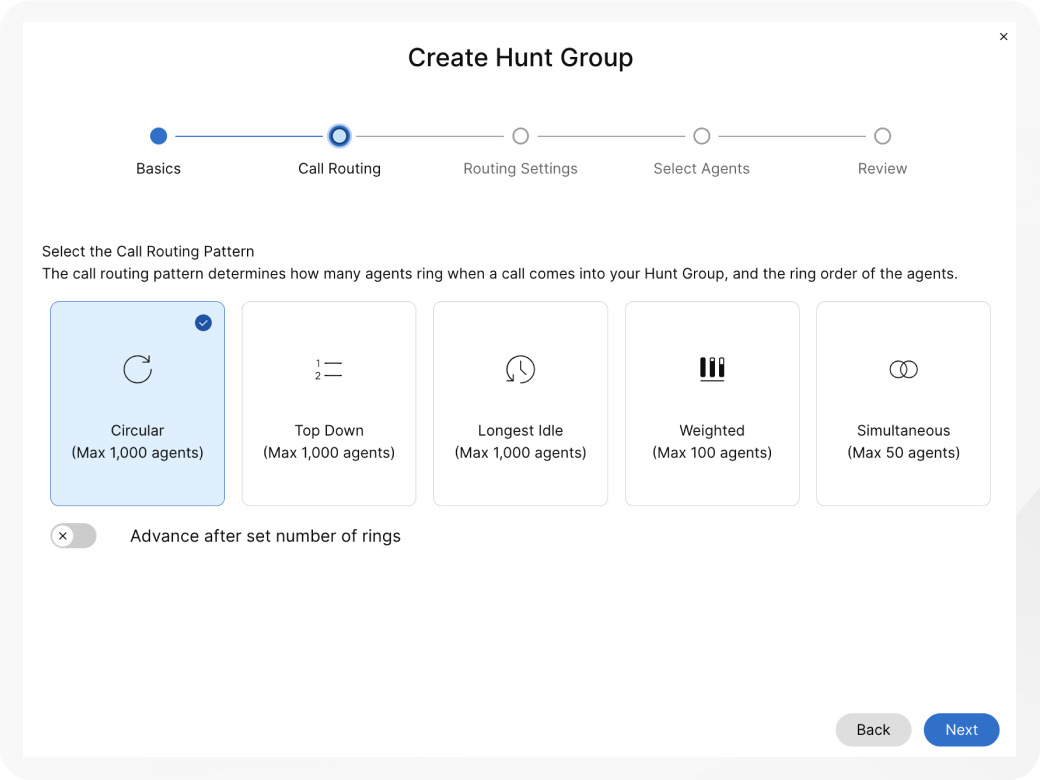
Sur la page Routage des appels, choisissez l'une des options suivantes et cliquez sur Suivant.
Vous pouvez activer l'option Advance après avoir défini le nombre de sonneries et définir le nombre de sonneries à appliquer à votre choix de routage des appels, si nécessaire.
|
| 6 |
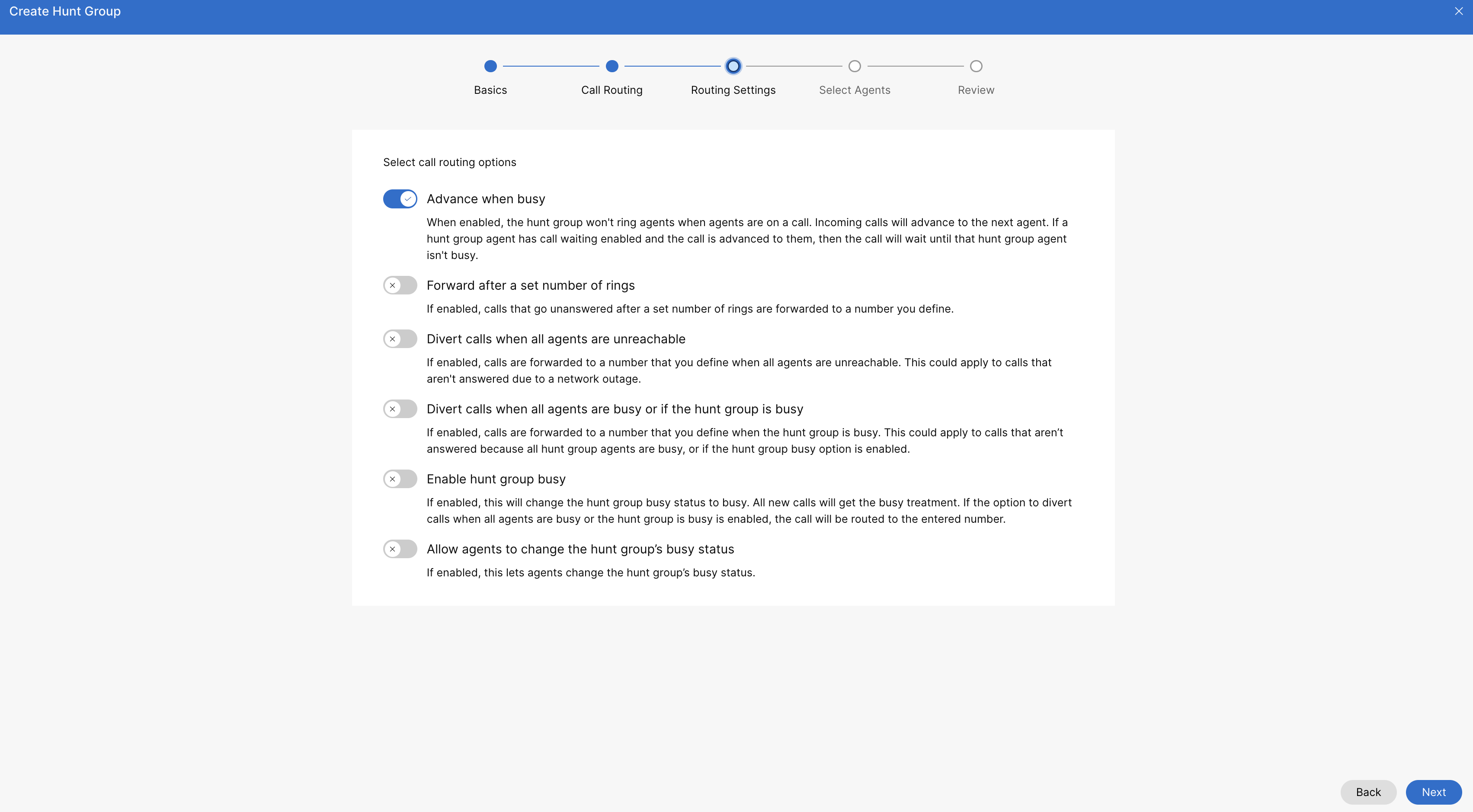
Sur la page des paramètres de routage, activez une ou plusieurs des options suivantes si nécessaire et cliquez sur Suivant.
|
| 7 |
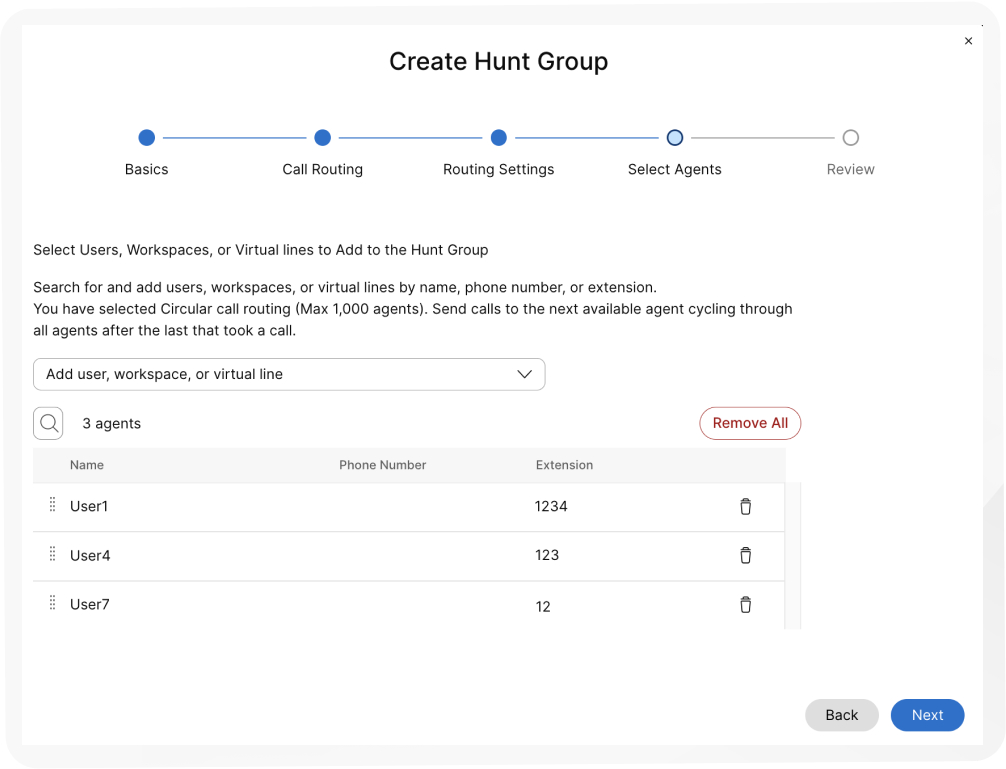
Sur la page Select Agents, recherchez et ajoutez des utilisateurs, des espaces de travail ou des lignes virtuelles à la liste d'appels, puis cliquez sur Suivant. Selon l'option de routage des appels que vous avez choisie, ajoutez des informations telles que la pondération en pourcentage des utilisateurs, des espaces de travail ou des lignes virtuelles . Pour le routage circulaire des appels, faites glisser et déposez les utilisateurs, les espaces de travail ou les lignes virtuelles dans l'ordre de leur position dans la file d'attente.
Si une seule extension est attribuée à un agent, assurez-vous que son adresse possède un numéro principal. Sans numéro principal, les appels vers le groupe de recherche ne sont pas acheminés vers l'agent du poste uniquement. |
| 8 |
Sur la page Révision, vérifiez les paramètres de votre groupe de chasse pour vous assurer que vous avez saisi les bonnes informations. |
| 9 |
Cliquez sur Créer pour créer le groupe de chasse. |
Regardez cette vidéo qui explique comment créer un nouveau groupe de chasse dans le Control Hub.
Désactiver un groupe de chasse
Grâce à cette procédure, vous pouvez désactiver un groupe de chasse créé précédemment.
| 1 |
Connectez-vous à Control Hub. |
| 2 |
Accédez à . |
| 3 |
Accédez à la carte Hunt Group et cliquez sur Gérer. |
| 4 |
Sélectionnez le groupe de chasse à désactiver dans la liste. |
| 5 |
Désactivez le bouton Activer le groupe de recherche pour désactiver le groupe de recherche. |
| 6 |
Cliquez sur Enregistrer. |
Modifier les paramètres généraux du groupe de chasse
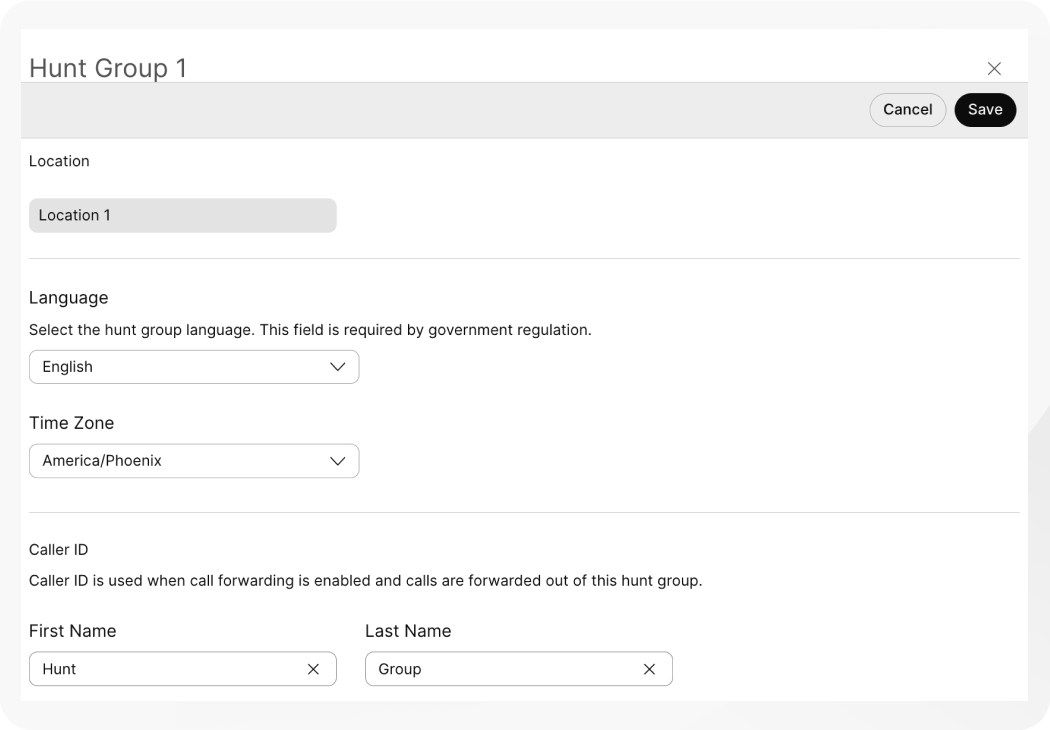
Modifiez la langue et l'identifiant de l'appelant pour chaque groupe de recherche.
| 1 |
Connectez-vous à Control Hub. |
| 2 |
Accédez à . |
| 3 |
Accédez à la carte Hunt Group et cliquez sur . |
| 4 |
Sélectionnez le groupe de chasse que vous souhaitez modifier. |
| 5 |
Cliquez sur Paramètres généraux. |
| 6 |
Afficher ou modifier la langue dans le menu déroulant Langue. |
| 7 |
Consultez ou modifiez le fuseau horaire dans la liste déroulante des fuseaux horaires. |
| 8 |
Afficher ou modifier l'identification de l'appelant. L'identification de l'appelant est utilisée lorsque le renvoi d'appel est activé et que les appels sont transférés hors de ce groupe de recherche. |
| 9 |
Cliquez sur Enregistrer.
|
Modifier les numéros de téléphone des groupes de chasse
Modifiez les numéros de téléphone, les numéros alternatifs et attribuez des sonneries distinctifs aux groupes de chasse.
| 1 |
Connectez-vous à Control Hub. |
| 2 |
Accédez à . |
| 3 |
Accédez à la carte Hunt Group et cliquez sur Gérer. |
| 4 |
Sélectionnez un groupe de chasse à modifier. |
| 5 |
Cliquez sur Numéro de téléphone. |
| 6 |
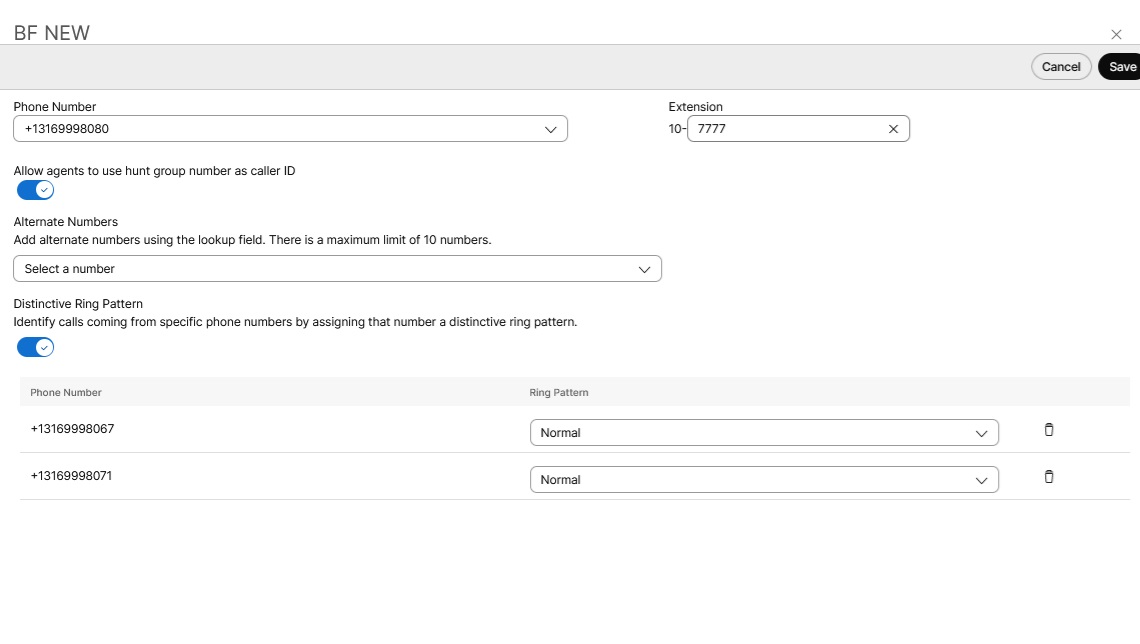
Modifiez le numéro de téléphone et l'extension. Si vous avez laissé le champ d'extension vide lors de la création du groupe de recherche, le système attribue automatiquement les quatre derniers chiffres du numéro de téléphone comme extension à ce groupe de recherche. |
| 7 |
Activez le bouton Autoriser les agents à utiliser le numéro du groupe de recherche comme identifiant de l'appelant pour permettre aux agents d'utiliser le numéro du groupe de recherche comme identifiant de l'appelant. Il existe une restriction selon laquelle le lieu du groupe de chasse et celui de l'agent doivent appartenir au même fournisseur PSTN, au même pays et à la même zone (cela ne s'applique qu'aux sites en Inde). Si c'est différent, l'identifiant de l'appelant du groupe de recherche ne s'affiche pas pour l'agent. Cette restriction permet d'éviter les échecs d'appel et les problèmes de facturation potentiels, et garantit le respect des réglementations télécoms spécifiques à chaque pays. Exemples d'utilisation non valide d'un numéro de localisation croisée :
|
| 8 |
Dans la liste déroulante Numéros alternatifs, recherchez et ajoutez les numéros alternatifs. Vous pouvez ajouter jusqu'à 10 numéros alternatifs. |
| 9 |
Activez ou désactivez le schéma de sonnerie distinctif. |
| 10 |
Cliquez sur Enregistrer.
|
Configurer l'identification de l'appelant d'un agent pour un utilisateur
Pour chaque appel lancé, les agents reçoivent un numéro d'identification de la ligne d'appel professionnelle (CLID). Ce CLID professionnel peut être un numéro de téléphone de file d'attente ou le numéro de téléphone configuré de l'agent. L'agent peut décider de fournir ces informations pour les appels sortants, soit par le biais d'une configuration persistante, soit d'une configuration temporaire.
Avant de commencer
-
L'administrateur autorise l'utilisation de ce numéro comme numéro de téléphone sortant pour les agents placés dans la file d'attente ou dans le groupe de recherche.
-
En activant le numéro de téléphone, l'administrateur peut définir le numéro de téléphone sortant de l'agent avec le CLID du groupe de file d'attente et de recherche spécifique, conformément à la configuration persistante.
- Les agents peuvent également définir une configuration CLID temporaire en utilisant le code FAC #80 pour utiliser le numéro de téléphone du groupe de file d'appels/de recherche comme CLID affiché pour l'appel sortant ou #81 pour l'identification de l'appelant sortant par défaut comme numéro de téléphone affiché sous forme de CLID.
| 1 |
Connectez-vous à Control Hub. |
| 2 |
Accédez à . |
| 3 |
Sélectionnez l'utilisateur pour lequel vous souhaitez configurer les paramètres de l'agent. |
| 4 |
Cliquez sur Appeler et accédez à la section Paramètres de l'agent. |
| 5 |
Cliquez sur l'identifiant de l'agent appelant. Vous pouvez définir l'identifiant de l'appelant de l'agent soit sur celui de l'agent, soit sur une file d'attente d'appels ou un groupe de recherche spécifique. |
| 6 |
Configurez la file d'attente des appels des agents ou l'identifiant du groupe de recherche à l'aide des options suivantes :
|
Configurer le renvoi d'appels pour un groupe de recherche
| 1 |
Connectez-vous à Control Hub. |
| 2 |
Accédez à . |
| 3 |
Accédez à la carte Hunt Group et cliquez sur Gérer. |
| 4 |
Sélectionnez un groupe de chasse à modifier. |
| 5 |
Cliquez sur Renvoi d'appel. |
| 6 |
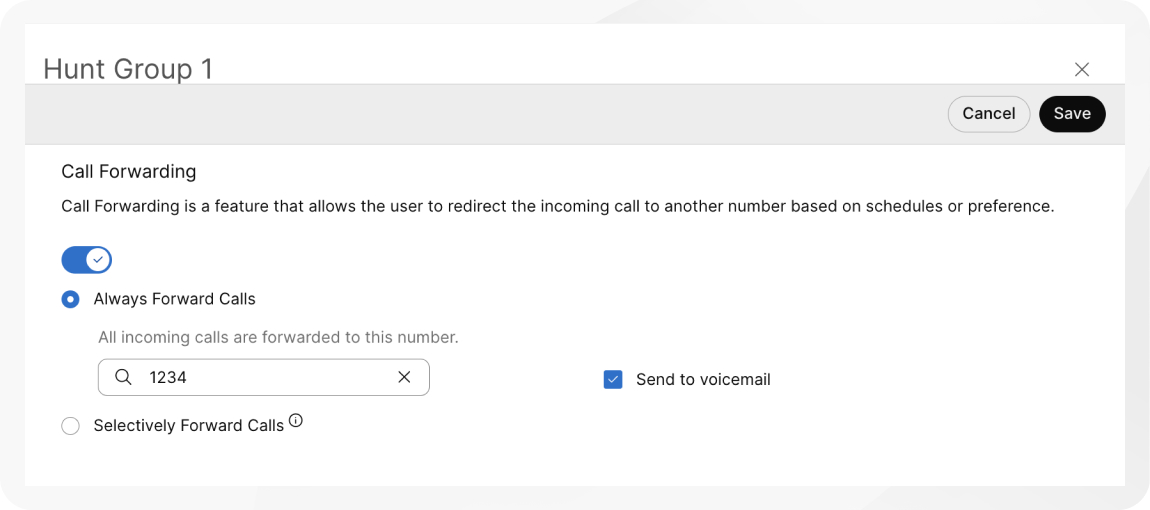
Activez le bouton de renvoi d'appel. |
| 7 |
Choisissez l'une des options suivantes :
|
| 8 |
Pour Toujours transférer les appels et renvoyer les appels de manière sélective, attribuez le numéro vers lequel vous souhaitez transférer les appels.
Lorsque vous choisissez Toujours transférer ou Transférer sélectivement , vous pouvez également sélectionner Envoyer vers une messagerie vocale pour transférer tous les appels vers une messagerie vocale interne. La case Envoyer vers la messagerie vocale est désactivée lorsqu'un numéro externe est saisi. Pour les groupes de recherche pris en charge, utilisez la messagerie vocale intégrée lorsque vous souhaitez gérer la boîte aux lettres partagée à partir des paramètres du groupe de recherche au lieu de créer un groupe de messagerie vocale distinct. Consultez la messagerie vocale intégrée pour les fonctionnalités d'appels de groupe. |
| 9 |
Pour transférer les appels de manière sélective, créez une règle en cliquant sur Ajouter quand transférer ou Ajouter quand ne pas transférer.
|
| 10 |
Créez un nom de règle. |
| 11 |
Pour Quand transférer, sélectionnez un calendrier professionnel et un calendrier des jours fériés dans la liste déroulante. Il est obligatoire de créer une nouvelle règle spécifique aux jours fériés. |
| 12 |
Pour Transférer vers, sélectionnez au moins une option dans le numéro de téléphone par défaut ou ajoutez un autre numéro de téléphone. |
| 13 |
Pour les appels provenant de, sélectionnez n'importe quel numéro ou Numéros sélectionnés avec au moins une option parmi les suivantes :
|
| 14 |
Pour les appels vers, sélectionnez un numéro dans la liste déroulante pour transférer les appels reçus sur ce numéro. |
| 15 |
Cliquez sur Enregistrer. |
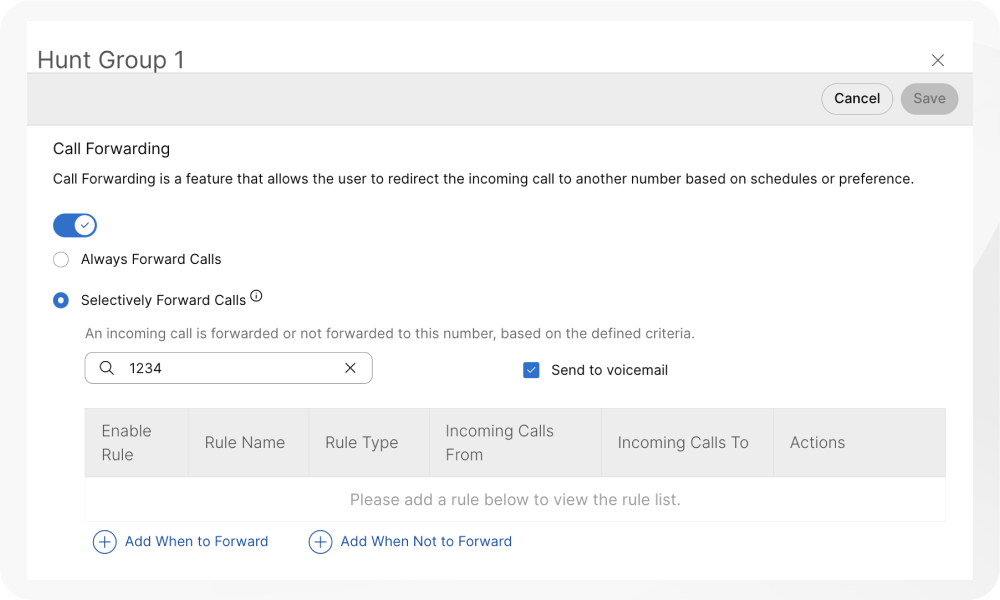
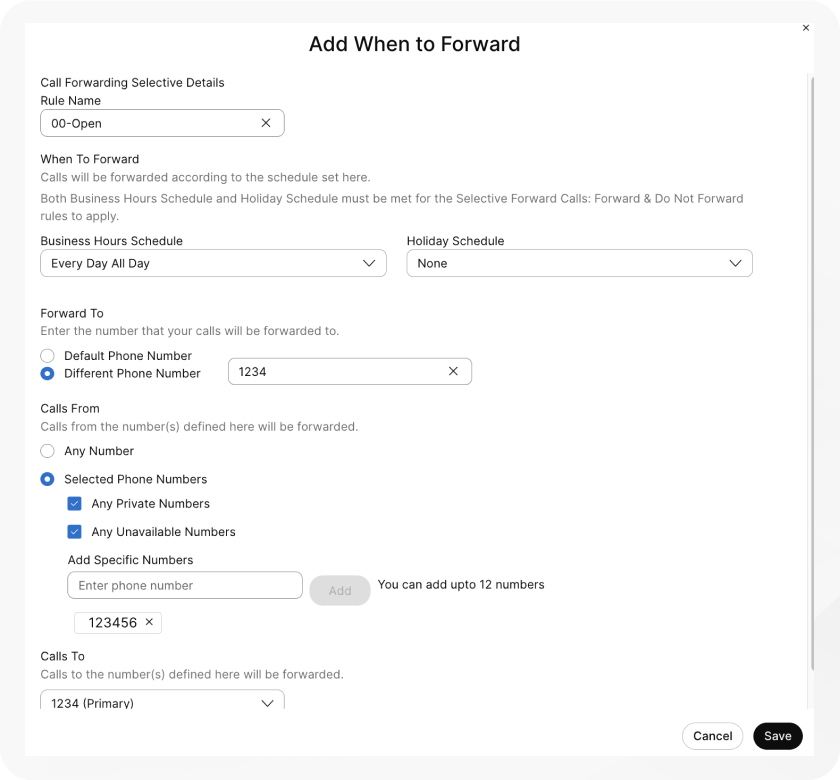
Les règles créées pour le renvoi sélectif des appels sont traitées sur la base des critères suivants :
-
Les règles sont triées dans le tableau par caractère du nom de règle. Exemple : 00_rule, 01_rule, etc.
-
La règle « Ne pas transférer » a toujours priorité sur la règle « Transférer ».
-
Les règles sont traitées en fonction de l'ordre dans lequel elles apparaissent dans le tableau.
-
Vous pouvez créer plusieurs règles. Cependant, si une règle est respectée, le système ne vérifie plus la règle suivante. Si vous voulez d'abord vérifier la règle en question, nous vous suggérons de mettre à jour le nom de la règle avec des chiffres. Par exemple : si vous voulez que la règle des jours fériés soit appliquée avant la règle des heures de fermeture des entreprises, nommez-la 01 jours fériés et 02 jours fériés.
Pour en savoir plus sur les fonctionnalités de base et des exemples de renvoi sélectif des appels, voir Configurer le transfert d'appels sélectif pour. Webex Calling
Que faire ensuite
Une fois qu'une règle est créée, vous pouvez l'activer ou la désactiver à l'aide de la bascule située à côté de la règle
dans le tableau. Vous pouvez également modifier ou supprimer une règle à tout moment en cliquant sur
Modifier ou  pour supprimer.

Ajouter ou supprimer des utilisateurs, des espaces de travail et des lignes virtuelles dans un groupe de recherche existant
| 1 |
Connectez-vous à Control Hub. |
| 2 |
Accédez à . |
| 3 |
Accédez à la carte Hunt Group et cliquez sur Gérer. |
| 4 |
Sélectionnez un groupe de chasse à modifier. |
| 5 |
Cliquez sur Agents. |
| 6 |
Dans la liste déroulante Ajouter un utilisateur, un espace de travail ou une ligne virtuelle, sélectionnez les utilisateurs, les espaces de travail ou les lignes virtuelles que vous souhaitez ajouter. Pour supprimer des membres d'un groupe de chasse, cliquez sur |
| 7 |
Cliquez sur Enregistrer. |
Modifier le schéma de routage des appels du groupe de recherche
Modifiez le schéma de votre groupe de chasse actuel parmi les options disponibles.
| 1 |
Connectez-vous à Control Hub. |
| 2 |
Accédez à . |
| 3 |
Accédez à la carte Hunt Group et cliquez sur Gérer. |
| 4 |
Sélectionnez un groupe de chasse à modifier. |
| 5 |
Cliquez sur Schéma de routage des appels. |
| 6 |
Modifiez les options suivantes : Si vous modifiez votre schéma de routage des appels, passant d'un modèle qui accueille 1 000 membres du groupe de recherche à un modèle qui n'accueille que 100 ou 50 membres, seuls les 100 ou 50 premiers membres sont conservés. On vous demande de le confirmer lorsque vous effectuez le changement.
|
| 7 |
Cliquez sur Ajouter un utilisateur, un espace de travail ou une ligne virtuelle pour modifier la liste des agents. |
| 8 |
Cliquez sur Enregistrer. |
Modifier les options de routage des appels du groupe de recherche
| 1 |
Connectez-vous à Control Hub. |
| 2 |
Accédez à . |
| 3 |
Accédez à la carte Hunt Group et cliquez sur Gérer. |
| 4 |
Sélectionnez un groupe de chasse à modifier. |
| 5 |
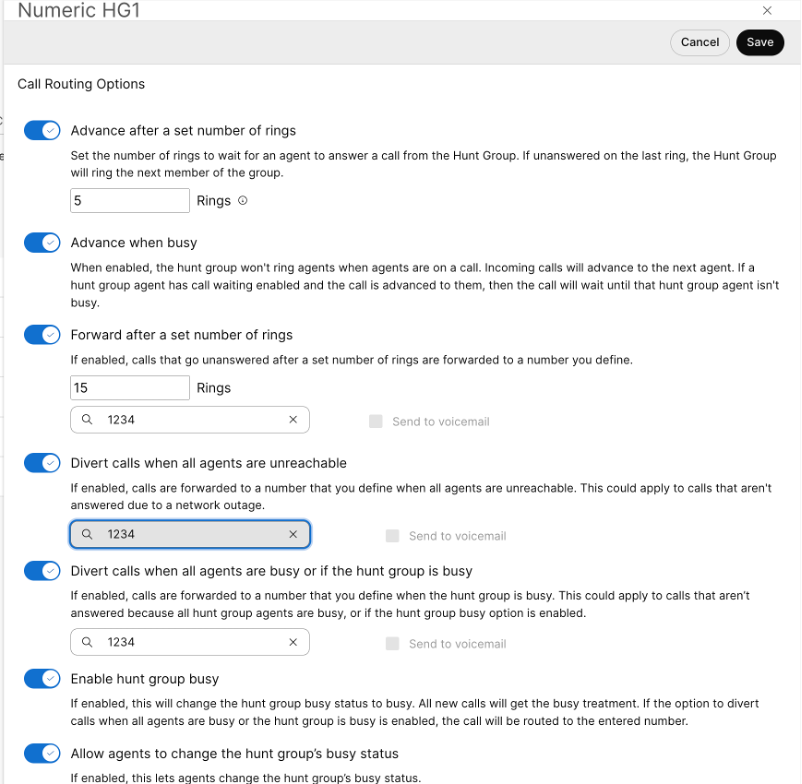
Cliquez sur Options de routage des appels. |
| 6 |
Utilisez les boutons pour activer ou désactiver chacune de ces fonctionnalités.
|
Gestion groupée des groupes de chasse
Vous pouvez ajouter et gérer des groupes de chasse en masse à l'aide d'un fichier CSV de groupes de chasse.
Limites et exigences connues
-
Avant de télécharger le fichier CSV de votre groupe de chasse, assurez-vous de lire les Webex Callingéléments de provisionnement groupé au format CSV pour comprendre les conventions du CSV.
-
Vous pouvez exporter les groupes de chasse actuels pour ajouter, supprimer ou modifier votre ensemble de données existant, ou exporter un exemple de groupes de chasse. Une fois les modifications apportées, vous pouvez télécharger le fichier via les fonctionnalités groupées.
-
Exportation d'un fichier CSV au format ZIP : lors de l'exportation de données vers un fichier CSV, le nombre d'enregistrements peut dépasser 1 000. Dans ce cas, le fichier ZIP est téléchargé. Il contient l'ensemble des enregistrements dans un seul fichier CSV. Un dossier séparé contenant toutes les données est divisé en plusieurs fichiers CSV contenant moins de 1 000 enregistrements. Ces fichiers sont générés pour que les administrateurs puissent importer et télécharger rapidement les mises à jour.
-
Exportez un nouveau fichier CSV pour enregistrer les dernières informations relatives aux champs et éviter les erreurs lors de l'importation des modifications.
-
-
Il est important de connaître les colonnes obligatoires et facultatives, ainsi que les informations que vous devez fournir lorsque vous remplissez le modèle CSV. Vous trouverez les champs spécifiques au groupe de chasse CSV dans le tableau suivant.
-
Le nombre maximum de groupes de chasse par site est de 1 000.
-
Le nombre maximum de lignes est de 1 000 (en-tête non compris).
-
Les agents peuvent être des utilisateurs ou des espaces de travail. Pour les utilisateurs, saisissez leur adresse e-mail. Pour les espaces de travail, entrez le nom de l'espace de travail.
-
Chaque ligne peut contenir un maximum de 50 agents. Voir Ajouter ou modifier plus de 50 agents à la fois pour plus d'informations.
Préparez votre CSV
Utilisez ce tableau pour consulter les champs obligatoires et facultatifs et déterminer ce dont vous avez besoin lorsque vous ajoutez ou modifiez des groupes de chasse en masse.
Les colonnes sont des champs obligatoires ou facultatifs. Cela varie selon que vous utilisez le CSV pour ajouter un nouveau groupe de chasse ou pour modifier un groupe de recherche existant.
|
Chronique |
Obligatoire ou facultatif (Ajouter un groupe de chasse) |
Obligatoire ou facultatif (Modifier un groupe de chasse) |
Description |
Valeurs soutenues |
|---|---|---|---|---|
|
Nom |
Obligatoire |
Obligatoire |
Entrez le nom du groupe de chasse. Les noms des groupes de chasse situés au même endroit doivent être identifiables de manière unique. Si les groupes de chasseurs se trouvent dans une autre région, ils peuvent porter le même nom. |
Exemple : San Jose Hunt Group Longueur des caractères : 1 à 30 |
|
Numéro de téléphone |
Obligatoire (si l'extension est vide) |
Facultatif |
Entrez le numéro de téléphone du groupe de chasse. Vous devez avoir un numéro de téléphone ou une extension. |
Le système n'autorise que les numéros E.164 pour l'importation au format CSV. Exemple : +12815550100 Le numéro de téléphone doit figurer dans l'onglet Numéros de Control Hub. |
|
Prolongation |
Obligatoire (si le numéro de téléphone est vide) |
Facultatif |
Entrez l'extension du groupe de chasse. Vous devez avoir un numéro de téléphone ou une extension. |
Extension de deux à dix chiffres. 00-999999 |
|
Lieu |
Obligatoire |
Obligatoire |
Entrez la localisation pour attribuer ce groupe de recherche d'appels. |
Exemple : San Jose La position doit se trouver dans l'onglet Locations de Control Hub. |
|
Option de nom de l'appelant par ligne directe |
Facultatif |
Facultatif |
Choisissez si vous souhaitez utiliser un nom d'affichage ou un nom personnalisé comme identifiant de l' appelant. |
DISPLAY_NAME CUSTOM_NAME Par défaut, DISPLAY_NAME c'est sélectionné. |
|
CUSTOM NAME |
Facultatif |
Facultatif |
Entrez un nom personnalisé pour l'identification de l'appelant. Les caractères Unicode sont pris en charge. |
Corde |
|
Numéroter par nom |
Facultatif |
Facultatif |
Entrez le nom par lequel vous pouvez composer ce groupe Hunt. Les caractères ASCII sont pris en charge. |
Corde |
|
Langue |
Facultatif |
Facultatif |
Entrez la langue d'annonce de votre groupe de chasse. |
Exemple : en_us |
|
Fuseau horaire |
Facultatif |
Facultatif |
Entrez la clé du fuseau horaire du groupe de chasse. Ce fuseau horaire s'applique aux horaires appliqués à ce groupe de chasse. |
Exemple : America ou Chicago Longueur des caractères : 1 à 127 |
|
Schéma de routage des appels |
Obligatoire |
Facultatif |
Entrez le schéma de routage du groupe de chasse. Sélectionnez l'une des politiques prises en charge. |
CIRCULAR, REGULAR, SIMULTANEOUS, UNIFORM, WEIGHTED |
|
Avancer après avoir défini le nombre de sonneries activé |
Facultatif |
Facultatif |
Activez ou désactivez les appels pour avancer après un certain nombre de sonneries. Si cette option est activée, entrez le nombre de sonneries dans la colonne suivante. |
TRUE, FALSE |
|
Avancez après avoir défini le nombre de bagues |
Facultatif |
Facultatif |
Entrez le nombre de sonneries pour attendre que l'agent actuellement recherché réponde avant de rechercher le prochain agent disponible. |
Gamme : 1 à 20 |
|
Activer la fonction Avance en cas d'occupation |
Facultatif |
Facultatif |
Le groupe de chasse n'appelle pas les membres qui ont déjà un autre appel et passe l'appel au membre disponible suivant. Si vous désactivez ce paramètre et que l'appel passe à un membre occupé alors que la mise en attente est activée, le système émet une tonalité d'appel en attente jusqu'à ce que le membre refuse l'appel ou qu'il soit inactif. |
TRUE, FALSE |
|
Activer Forward After Rings |
Facultatif |
Facultatif |
Activez ou désactivez les appels sans réponse pour qu'ils soient transférés vers un numéro de téléphone désigné après un certain nombre de sonneries. |
TRUE, FALSE |
|
Forward After Rings |
Facultatif |
Facultatif |
Entrez le nombre de sonneries à attendre avant de passer au numéro prévu. |
Gamme : 1 à 99 |
|
Numéro de transfert |
Facultatif |
Facultatif |
Entrez le numéro de téléphone auquel les appels sans réponse sont transférés. |
Le système n'autorise que les numéros E.164 pour l'importation au format CSV. Exemple : +12815550100 Le numéro de téléphone doit figurer dans l'onglet Numéros de Control Hub. |
|
Activer la messagerie vocale Forward After Rings |
Facultatif |
Facultatif |
Activez ou désactivez le renvoi des appels sans réponse vers une boîte vocale après un certain nombre de sonneries. |
TRUE, FALSE |
|
Hunt Group Busy Enable |
Facultatif |
Facultatif |
Utilisez cette colonne pour activer ou désactiver le groupe de recherche occupé. |
TRUE, FALSE |
|
Autoriser les agents à modifier le statut d'occupation d'un groupe de chasse |
Facultatif |
Facultatif |
Activez ou désactivez le bouton pour permettre aux agents de modifier le statut d'occupation du groupe de recherche. |
TRUE, FALSE |
|
Activer Divert When Busy |
Facultatif |
Facultatif |
Activez ou désactivez les appels occupés redirigés vers un numéro de téléphone défini. |
TRUE, FALSE |
|
Numéro Divert When Busy |
Facultatif |
Facultatif |
Entrez le numéro de téléphone pour renvoyer les appels lorsque les lignes sont occupées. |
Exemple : +12815550100 |
|
Activer la messagerie vocale Divert When Busy |
Facultatif |
Facultatif |
Activez ou désactivez les appels occupés redirigés vers une messagerie vocale définie. |
TRUE, FALSE |
|
Activer Divertir en cas d'inaccessibilité |
Facultatif |
Facultatif |
Activez ou désactivez les appels injoignables redirigés vers un numéro de téléphone défini. |
TRUE, FALSE |
|
Divertir un numéro lorsqu'il est inaccessible |
Facultatif |
Facultatif |
Entrez le numéro de téléphone vers lequel renvoyer les appels lorsque vous êtes injoignable. |
Exemple : +12815550100 |
|
Activer la messagerie vocale en cas d'inaccessibilité |
Facultatif |
Facultatif |
Activez ou désactivez les appels injoignables redirigés vers une messagerie vocale définie . |
TRUE, FALSE |
|
Activer le groupe de chasse |
Facultatif |
Facultatif |
Utilisez cette colonne pour activer ou désactiver le groupe de chasse. |
ACTIVÉ, DÉSACTIVÉ, activé, désactivé |
|
Activation de la sonnerie distinctive par numéro alternatif |
Facultatif |
Facultatif |
Activez ou désactivez une sonnerie distincte pour les numéros alternatifs. Si cette option est activée, saisissez le motif de sonnerie dans la colonne Motif de sonnerie des numéros alternatifs. |
TRUE, FALSE |
|
Action sur les numéros alternatifs |
Facultatif |
Facultatif |
Entrez AJOUTER pour ajouter les numéros alternatifs que vous indiquez sur cette ligne. Tapez REMOVE pour supprimer les numéros alternatifs que vous listez sur la ligne. Si vous saisissez REMPLACER, vous supprimez tous les numéros alternatifs saisis précédemment et vous les remplacez par les numéros alternatifs que vous ajoutez uniquement sur cette ligne. |
ADD, REMOVE, REPLACE |
|
Action des agents |
Facultatif |
Facultatif |
Entrez AJOUTER pour ajouter les agents que vous listez sur cette ligne. Entrez SUPPRIMER pour supprimer cet agent que vous avez répertorié sur la ligne. Si vous saisissez REMPLACER, vous supprimez tous les agents précédemment saisis et vous les remplacez par les agents que vous ajoutez uniquement sur cette ligne. |
ADD, REMOVE, REPLACE |
|
Autoriser les agents à utiliser le numéro de groupe de chasse comme identifiant |
Facultatif | Facultatif |
Activez la bascule pour permettre aux agents d'utiliser le numéro du groupe de recherche comme identifiant de l'appelant |
TRUE, FALSE |
|
Numéro alternatif, 1 Numéro alternatif 2... Numéro alternatif 10 |
Facultatif |
Facultatif |
Entrez les numéros alternatifs à attribuer au groupe de chasse. |
Exemple : 1112223333 Le numéro de téléphone doit figurer dans l'onglet Numéros de Control Hub. Longueur des caractères : 1 à 23 |
|
Motif de bague numéro 1 alternatif, Motif de bague numéro 2 alternatif... Motif de bague numéro 10 alternatif |
Facultatif |
Facultatif |
Si la sonnerie distinctive est activée pour les numéros alternatifs, choisissez le modèle de sonnerie distinctif. Choisissez l'une des options proposées. |
NORMAL, LONG_LONG, SHORT_SHORT_LONG, SHORT_LONG_SHORT |
|
numéro d'identification de l'agent 1, Identifiant de l'agent 2... Identifiant Agent50 |
Facultatif |
Facultatif |
Entrez les agents que vous souhaitez affecter au groupe de chasse. Les agents peuvent être des utilisateurs ou des espaces de travail. Pour les utilisateurs, saisissez leur adresse e-mail. Pour les espaces de travail, entrez le nom de l'espace de travail.
Dans les exportations au format CSV, les valeurs d'identifiant Agent1 et Agent50 vides sont exportées sous forme de cellules vides. Le CSV n'utilise plus de point ni de trait d'union comme espace réservé pour les valeurs de nom vides. |
Exemple : test@example.com Longueur des caractères : 1 à 161 |
|
Poids de l'agent 1, Agent 2 Weight... Poids de l'agent 50 |
Facultatif |
Facultatif |
Si la politique de routage des appels pour le groupe de recherche est pondérée, entrez le pourcentage de pondération de l'agent. |
Portée : 0 à 100 |
Ajouter ou modifier plus de 50 agents à la fois
Chaque ligne peut contenir un maximum de 50 agents et le pourcentage de poids de routage des appels associé (le cas échéant). Un groupe de chasse peut avoir un maximum de 1 000 agents affectés. Pour ajouter ou modifier plus de 50 agents à l'aide du fichier CSV, procédez comme suit.
| 1 |
Entrez les 50 agents, et le pourcentage de poids de routage des appels qui leur est associé (le cas échéant), que vous souhaitez ajouter ou modifier sur la première ligne pour le groupe de recherche que vous ajoutez ou modifiez. |
| 2 |
Sur la ligne suivante, il vous suffit de saisir des informations dans les colonnes suivantes pour ajouter ou modifier des agents supplémentaires :
Vous pouvez laisser toutes les autres colonnes vides. |
| 3 |
Continuez ainsi jusqu'à ce que vous ayez ajouté tous les agents dont vous avez besoin pour ajouter ou modifier. Un groupe de chasse peut compter un maximum de 1 000 agents. |
Ajouter des groupes de chasse en masse
Pour ajouter des groupes de chasse en masse, téléchargez et remplissez un modèle CSV vierge.
Vous ne pouvez pas modifier les paramètres de renvoi d'appels pour un groupe de recherche en masse. Pour modifier le renvoi d'appels pour un groupe de recherche, voir Configurer le renvoi d'appels pour un groupe de recherche.
| 1 |
Connectez-vous à Control Hub. |
| 2 |
Accédez à . |
| 3 |
Accédez à la carte Hunt Group. Dans le message Préférer pour créer le groupe Hunt en masse, cliquez sur Ouvrir l'éditeur de masse. |
| 4 |
La fenêtre du groupe Manage Hunt s'affiche. Sélectionnez le lieu du groupe de prise d'appels que vous souhaitez ajouter. |
| 5 |
Cliquez sur Télécharger les données ou sur Télécharger le modèle .csv pour vérifier que votre fichier CSV est correctement formaté, en veillant à renseigner les informations requises. |
| 6 |
Téléchargez le fichier CSV par glisser-déposer ou en cliquant sur Choisir un fichier. |
| 7 |
Cliquez sur Afficher l'historique des importations/Tâches pour consulter l'état de votre importation au format CSV et voir si vous avez rencontré des erreurs. Une fois le téléchargement réussi, vous pouvez cliquer sur Voir la page des tâches pour plus de détails et voir l'état des modifications. |
Modifier des groupes de chasse en bloc
Pour modifier les groupes de chasse en masse, téléchargez les données CSV actuelles et apportez les modifications nécessaires à la feuille de calcul.
Vous ne pouvez pas modifier les paramètres de renvoi d'appels pour un groupe de recherche en masse. Pour modifier le renvoi d'appels pour un groupe de recherche, voir Configurer le renvoi d'appels pour un groupe de recherche.
| 1 |
Connectez-vous à Control Hub. |
| 2 |
Accédez à . |
| 3 |
Accédez à la carte Hunt Group et sur The Prefer pour créer un groupe de recherche par message groupé, cliquez sur Ouvrir l'éditeur de masse. |
| 4 |
Sélectionnez le lieu du groupe de chasse que vous souhaitez modifier. |
| 5 |
Cliquez sur Télécharger les données ou sur Télécharger le modèle .csv pour vérifier que votre fichier CSV est correctement formaté, en veillant à renseigner les informations requises. Si les données du groupe de recherche que vous avez sélectionné dépassent le maximum (plus de 10 000 lignes pour chaque fichier CSV), vous recevez un fichier compressé contenant plusieurs fichiers CSV inclus. |
| 6 |
Apportez les modifications nécessaires à la feuille de calcul. |
| 7 |
Téléchargez le fichier CSV modifié par glisser-déposer ou en cliquant sur Choisir un fichier. |
| 8 |
Cliquez sur Afficher l'historique des importations/Tâches pour consulter l'état de votre importation au format CSV et voir si vous avez rencontré des erreurs. Une fois le téléchargement réussi, vous pouvez cliquer sur Voir la page des tâches pour plus de détails et voir l'état des modifications. |


