- בית
- /
- מאמר

תודה על המשוב.


 במאמר זה
 משוב?
משוב?שירות E911 של Webex Calling מספק ניתוב שיחות חירום דינמיות מבוססות מיקום לנקודות מענה לבטיחות הציבור (PSAP) ברחבי ארה"ב, שטחה וקנדה באמצעות PIDF-LO (אובייקט פורמט נתוני נוכחות - מיקום).
שירותי חירום עבור Webex Calling
עםWebex Calling, אתה יכול להגדיר ולנהל שירותי חירום עבור משתמשים בשיטות שונות, לפי עדיפות שלהם. שיטות אלה מבטיחות כי שיחות חירום מנותבות במדויק בהתבסס על מיקום המשתמש וסוג המכשיר, תוך עמידה בדרישות הרגולטוריות.
-
שירות E911 Nomadic — שלב 2 של חוק RAY BAUM החל בינואר 2022, ודורש שיחות חירום כדי לשלוח כתובת משלוח נכונה למכשירים שאינם קבועים ולמשתמשים נוודים (לדוגמה, משתמש ב- Webex App שמוציא את האפליקציה שלו מחוץ למתחם). שירות E911 זה מספק את התצורות וההגדרות כדי לעמוד בדרישות הרגולטוריות, כאשר הוא מוגדר בהתאם לצרכים המשפטיים. כאשר משתמש נווד לוקח את אפליקציית Webex למיקום מחוץ למתחם, הוא מבקש מהמשתמש להקליד את כתובת המשלוח. Webex Callingמשתמש בכתובת משלוח זו במקרה שהמשתמש מבצע שיחת 911 ממיקום זה. כאשר המשתמש מתחבר לרשת מחוץ לחברה שעבורה הוא כבר סיפק כתובת, Webex App משתמש באופן אוטומטי בכתובת שסופקה קודם לכן עבור אותה רשת. היישום Webex מזהה שינויים ברשת ומבקש מהמשתמש להקליד כתובת רק כאשר המשתמש מתחבר מרשת אחרת מחוץ לחברה.
כאשר משתמש מבצע שיחת חירום מהקו השייך למיקום אחר, שיחת החירום מנותבת למיקום ה- PSAP הקרוב ביותר בהתבסס על המיקום הפיזי של המכשיר. לקבלת מידע נוסף, ראה תצורה של קווים משותפים וקווים וירטואליים בין מיקומים.
מאמר זה מתמקד בשירות חירום משופר (E911).
למידע על קו ההצלה הלאומי למניעת התאבדויות וקו משבר ותיקים עבורWebex Calling, ראה: חבל הצלה לאומי משופר למניעת התאבדות 988 עבור. Webex Calling
רשימת שיחות חירום משופרת
אפשרויות מיקום משופרות
אפשרויות מיקום משופרות אלה מאפשרות ניתוב שיחות חירום מדויקות ודינמיות וזיהוי מיקום כדי לעמוד בדרישות הרגולציה ולשפר את יעילות תגובת החירום.
| בחירת מיקום | תיאור | התקנים/לקוחות נתמכים |
|---|---|---|
|
מסירת מיקום מופעלת באמצעות HTTP (HELD) HELD+ (בשימוש על ידי אפליקציית Webex) |
מיקום דינמי באמצעות גילוי רשת באמצעות פורמט LIS ו- PIDF-LO התקני HELD+ משתמשים במפת החוטים של הרשת |
טלפונים MPP של סיסקו, אפליקציית Webex |
|
LLDP-MED |
מיקום באמצעות מתג רשת מיקום TLVs המספקים מידע על כתובת אזרחית |
טלפונים של סיסקו 9800/8875 בבקרי שיחות נתמכים |
|
שירות E911 נוודי |
כתובת משלוח שהוזנה על ידי המשתמש עבור משתמשי Webex App מחוץ למתחם |
אפליקציית Webex (שולחני/נייד). אפליקציית Webex משתמשת ב- HELD+ ובכתובת המסופקת על ידי המשתמש |
|
מיקום מבוסס מזהה מתקשר |
מיקום המבוסס על מזהה מתקשר עבור מכשירים שאינם מוחזקים |
פולי VVX, Yealink, מכשירים אחרים שאינם מוחזקים. זה חל על כל הטלפונים עם או בלי HELD/HOLD+ |
השלבים הבאים מאפשרים לך לאסוף את המידע הדרוש להגדרת שירות זה בהצלחה:
-
קבל את חשבון RedSky שלך.
-
הגדרת התראות — ודא שיש כתובת הדואר האלקטרוני של האנשים בא רגון כדי לקבל הודעה כאשר משתמש מחייג לשירות 911.
-
קביעת תצורה של מפת חוטי רשת - אתה צריך נקודת גישה אלחוטית או מידע רשת של המשתמש. כדי לזהות את המיקום המדויק של המשתמש בתוך בנייני המשרדים שלך (מקומיים), אתה זקוק למידע על אחד מרכיבי הרשת הבאים או על שניהם:
-
כתובת MAC של נקודת גישה אלחוטית
-
מתג LLDP MAC
-
מידע על יציאות עבור התקנים קווטיים
-
מידע על רשת המשנה של כתובת IP עבור כל אחד מהמיקומים המקומיים שלך.
-
שימוש ברשת שמכשיר המשתמש מחובר, ופרטי התצורה עוזרים לקבוע באופן אוטומטי את המיקום המקומי.
לפני שתמשיך לאזור הבא, ודא שיש לך את המידע הדרוש להגד רת כל השלבים. לקבלת מידע מפורט על קביעת תצורה של ההגדרות לעיל עיין במדריך ניהול.
ברכזת הבקרה:
-
עדכון הגדרות שירות
-
אפשר שיחות חירום בכל המיקומים שלך בארה"ב.
-
בדוק את כתובת שירות החירום על ידי חיוג 933 מכל אחד מהמיקומים הללו.
הגדר את שירות שיחות החירום
| 1 |
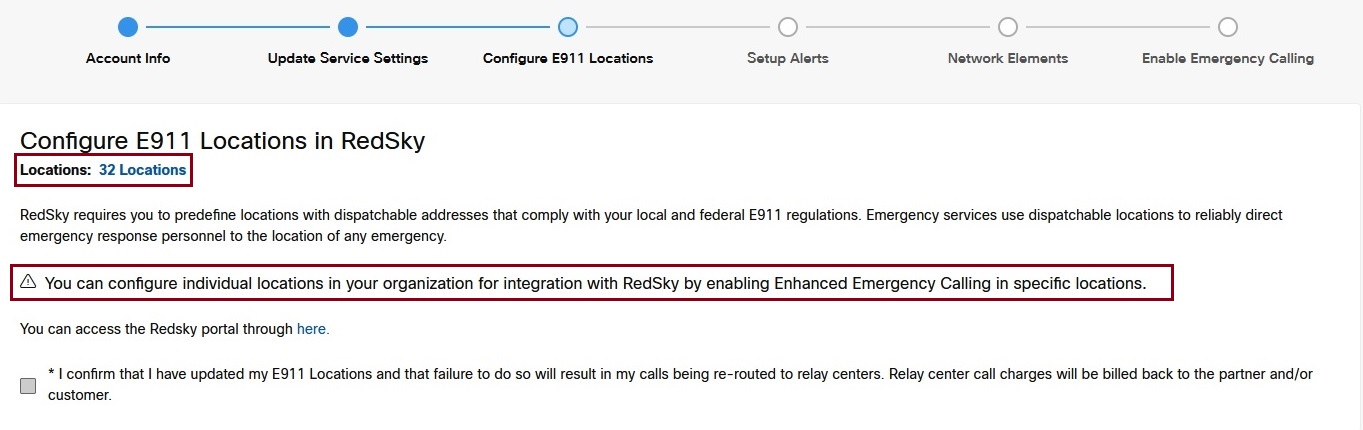
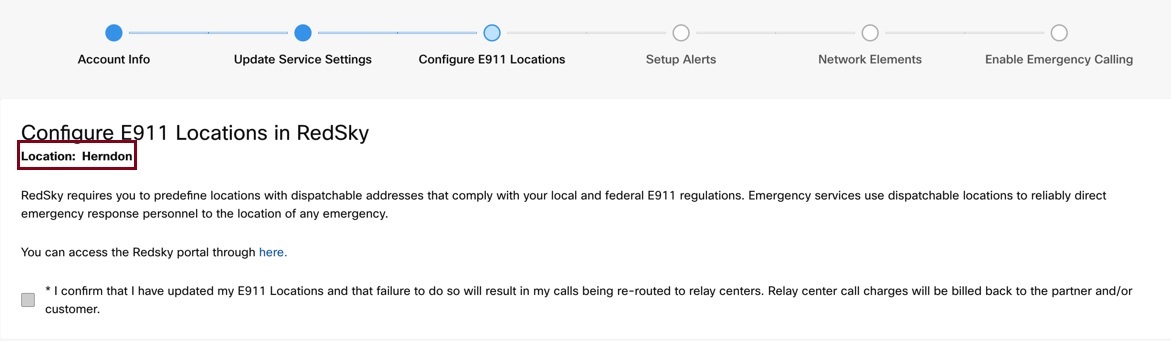
הגדר את מיקומי E911 - הוסף את הבניין והמיקומים שלך ב- RedSky. עבור כל מיקום בארה"ב או קנדה עם כתובת ייחודית הניתנת למשלוח, עליך להוסיף את הפרטים בפורטל RedSky. לדוגמה: 170 ווסט טסמן דרייב סן חוזה, קליפורניה 95134-1706 ארה"ב היא כתובת הבניין והמיקומים יכולים להיות האגף המזרחי, קומה 1 או חדר ישיבות קומה 2 בבניין.
|
| 2 |
בחר אני מאשר שעדכנתי את מיקומי ה- E911 שלי וכי כישלון לעשות זאת יביא לניתוב השיחות שלי למרכזי ממסר. חיובי השיחה של מרכז הממסר יחויבו בחזרה לשותף ו/או ללקוח. . לחץ על הבא. |
| 3 |
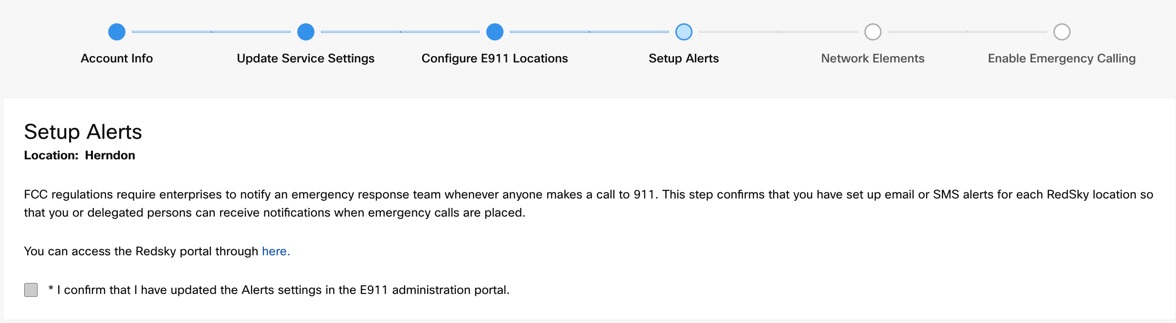
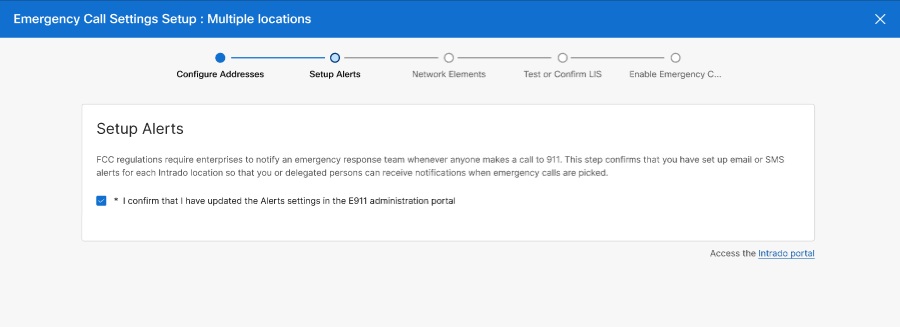
הגדרת התראות — באפשרותך להגדיר את ההתראות עבור מיקומים בודדים או מרובים. בחר אני מאשר שעדכנתי את הגדרות ההתראות בפורטל המנהל של E911. לחץ על הבא.
ראה התראות התקנה, כדי לדעת מידע מפורט על התצורה. תקנות ה- FCC מחייבות ארגונים להחזיק צוות תגובת חירום שיקבל הודעה בכל פעם שעובד מבצע שיחה ל- 911. |
| 4 |
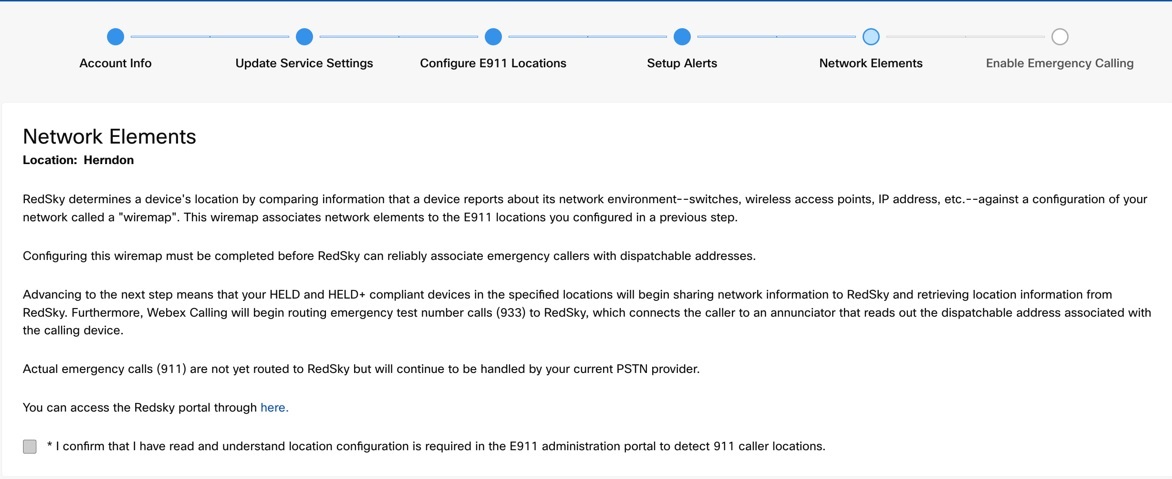
קביעת תצורה של רכיבי רשת - השלם תצורות אלה בפורטל RedSky ובחר אני מאשר שקראתי והבנתי שתצורת המיקום נדרשת בפורטל הניהול של E911 כדי לזהות את אפשרות מיקומי המתקשר 911 באשף. פעילות זו גוזלת זמן.
ראה מדריך ניהול לפרטים על הגדרת רכיבי הרשת. לחץ על הבא. לאחר השלמת התצורה, היא מאפשרת ל- RedSky לקבל מידע על קישוריות רשת ושיחות בדיקה כדי לאפשר לטלפונים MPP לבצע שיחות למספר בדיקת החירום של RedSky 933. שיחות הבדיקה מבטיחות שפרטי הכתובת יתבקשו כהלכה. |
| 5 |
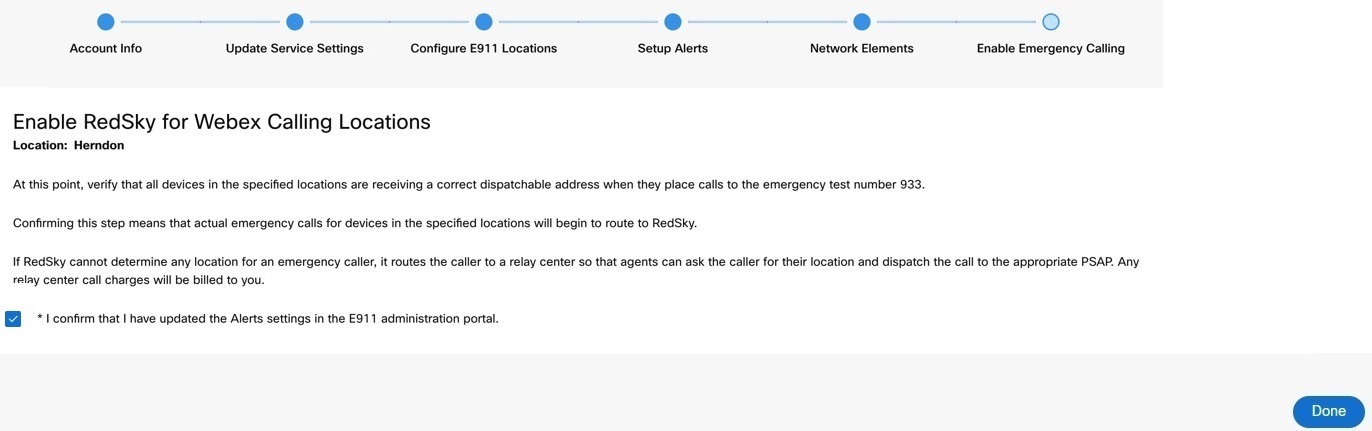
אפשר שיחת חירום - תצורה זו מאפשרת לשיחות 911 לנתב ל- RedSky. בחר אני מאשר שעדכנתי את הגדרות ההתראות בפורטל הניהול של E911 ולחץ על בו צע.
|
שינוי כתובת שירות החירום עבור משתמש
כדי להגדיר ESA עבור משתמש, ודא שהתנאים הבאים מת קיימים:
- למשתמש מוקצה מספר טלפון ראשי שאינו נייד.
- המיקום של המשתמש נמצא בתוך ארה"ב או קנדה.
תנאים אלה נחוצים מכיוון שה- ESA קשור למספר הטלפון והמיקום של המשתמש. הגדרה זו מאפשרת ניתוב מדויק של שיחות חירום ו התקשרות נאותה למשתמש באמצעות מספר השיחה לחירום (ECBN) המשו יך למיקומו או למספר הטלפון שלו.
| 1 |
היכנס לרכ זת הבקרה. |
| 2 |
עבור אל . |
| 3 |
בחר את המשתמש שברצונך לשנות ולחץ על התקש רות. |
| 4 |
בחר בחץ ימינה כדי להרחיב את הגדרות מספר הטלפון הראשי תחת מספרים. |
| 5 |
תחת כתובת שירות חירום, בחר כתובת מותאמת אישית. הזן את הפרטים הבאים. במקרה חירום, צוות תגובת החירום המקומי ישתמש בכתובת זו כדי לאתר את המתקשר.
|
| 6 |
עדכן את המידע עבור סביבת העבודה ולחץ על אימות. בעת הזנת כתובת שירות, המערכת מאמתת את הכתובת. אם המערכת לא מצליחה למצוא את הכתובת, מוצגת כתובת מוצגת בחלונית צדדית. עיין בכתובת המוצעת ולחץ על החל כדי לעדכן את כתובת שירות החירום. לחץ על שמור, כדי לשמור את השינויים. |
כתובת חירום מותאמת אישית עוקפת את כתובת החירום המוגדרת כברירת מחדל של המיקום עבור המשתמש הספציפי.
סקירה כללית של רדסקי
RedSky Technologies, Inc., פתרון שירותי חירום מבוסס ענן נועד לתמוךWebex Calling. זה מאפשר לארגונים לעמוד בתקנות FCC על ידי העברת שיחות חירום 911 לנקודת המענה המתאימה לבטיחות הציבור (PSAP) בהתבסס על מיקומו הניתן לשליחה של המתקשר. מיקום זה כולל כתובת רחוב מאומתת ופרטים כגון מידע על קומה וחדר, שהם קריטיים לתגובת חירום יעילה.
התכונות העיקריות של RedSky כוללות:
-
קביעת מיקום - מזהה באופן אוטומטי מיקומי נקודות קצה כאשר ההתקנים נמצאים במקום על ידי התאמת חיבורי רשת למיקומים הניתנים לשליחה שהוקצו מראש. עבור התקנים מחוץ למתחם, משתמשים יכולים לספק את המיקום שלהם בעצמם באמצעות יישום לקוח.
-
ניתוב שיחות - מנתב שיחות 911 ל- PSAP הנכון באמצעות המיקום הניתן לשליחה.
-
התראות - שולח התראות למנהלים באמצעות SMS או דוא"ל, ואפשרויות משופרות כמו חלונות קופצים במסך בזמן אמת, שיחות ועידה עם שולחנות אבטחה והקלטת שיחות לניתוח לאחר השיחה.
-
מבוסס ענן - מתארח בענן לחלוטין ללא צורך במכשירים מקומיים או בתזורי SIP ייעודיים.
RedSky משתלב גם עם Cisco Emergency Responder מנהל התקשורת המאוחד כדי לספק טיפול חלק בשיחות חירום, כולל עדכוני מיקום והשלמת שיחות עבור משתמשים מקומיים ומחוצה לה. שילוב זה תומך בתאימות לתקנות E911 על ידי מעקב אחר מיקומי מכשירים וניתוב שיחות חירום כראוי. משתמשים מחוץ למתחם יכולים להגדיר את מיקומם באמצעות ממשק אינטרנט אם לא הוגדר קודם לכן.
בנוסף, פתרון E911 Anywhere של RedSky מציע יכולות התראה משופרות ומשתלב עם המערכת האקולוגית של תקשורת החירום של סיסקו כדי לספק התראות המוניות, הפעלת לחצני פאניקה והתראות קריטיות.
תהליך זרימת עבודה לשילוב שירות E911
מנקודת מבט של הקצאה, שירות זה משולב Webex Calling ב- Control Hub. עם זאת, שילוב זה דורש הקצ אה ואימות באמצעות שני פורטלים עצמאיים.
הקישור העיקרי בין המערכות מנקודת מבט של הקצאה הוא מזהה החברה של HELD והמפתח הסודי מפורטל הניהול של Redksy . כאשר חשבון RedSky שלך נוצר, מזהה חברה ומפתח סודי מועתקים אוטומטית לאשף הת Webex Calling צורה שלך. מזהה חברה זה ומפתח סודי משמשים לתקשורת בפרוטוקולי תקשורת שונים ל- RedSky (בקשות HOLD ממכשירים התומכים ב- HELD הלומדים מיקום, איתות שיחות כאשר המתקשרים מחייגים שיחות 911 או 933) ומזהה החברה והמפתח הסודי מאפשרים שירות זה כדי לתאם את הבקשות ללקוח המתאים בענן שלהם.
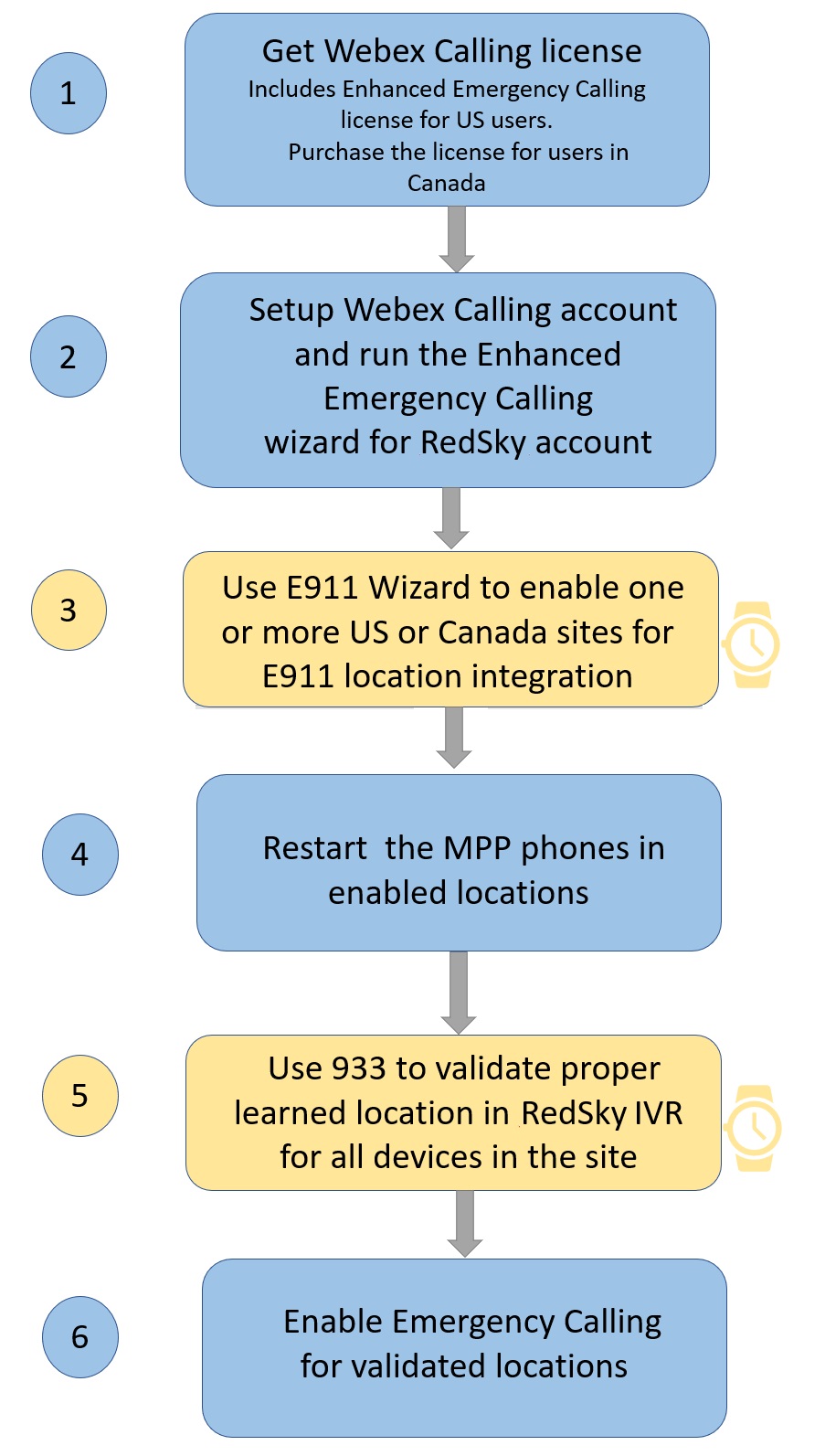
התרשים הבא מציג את זרימת הקצאה הכוללת לשילוב שירות E911 זה עם. Webex Calling פריטים המסומנים בסמל שעון מייצגים שלבי הקצאה ואימות הדורשים זמן רב יותר. חוסר התאמה בהקצאה או אימות לא שלם עלול לגרום לשיחות מטופלות שגויות.
יצירת חשבון E911
Webex Callingלקוחות עם משתמשים בארה"ב זכאים לקבל חשבון. משתמשים בקנדה יכולים גם לקבל חשבון או לרכוש את הרישיון. הגדר הגדרות שיחות חירום עבור מיקומים בארה"ב וקנדה בארגון שלך כדי לעמוד בדרישות המוגדרות עבור התקנות הממלכתיות והפדרליות שלך.
על השותפים לעבור הצטרפות חד פעמית עם RedSky על מנת ליצור חשבון עם הרשאות שותפים. זרימת העבודה ליצירת חשבון היא כד לקמן:
-
פרטי חשבון
-
עדכון הגדרות שירות
-
הגדר את מיקומי E911.
-
התראות התקנה
-
רכיבי רשת
-
הפעל שיחות חירום.
צור חשבון E911
צור חשבון E911
כאשר אתה משתמש ב- Control Hub כדי ליצור חשבונות E911 עבור לקוחות, הוא יוצר את החשבונות תחת חשבון Cisco E911. אם ברצונך ליצור את חשבון E911 תחת חשבון RedSky שלך (שותף) כדי לאפשר לך לנהל ולהגדיר את ההגדרות בפורטל המנהל של E911 של הלקוח, בצע תהליך זה כדי לשלוח בקשה דרך הגדרת חשבון הלקוח E911.
על השותפים לעבור הצטרפות חד פעמית עם RedSky כדי לשפר את חשבונם ולקבל הרשאות שותפים.
| 1 |
כדי לקבל את חשבון E911 שלך, מצא את הבוט להגדרת חשבון לקוח E911. הקלד את שם הבוט או את מזהה הדוא"ל: E911Account@webex.bot באפשרות החיפוש של אפליקציית Webex. |
| 2 |
הקלד תמיכה כדי לקבל את טופס בקשת החשבון. 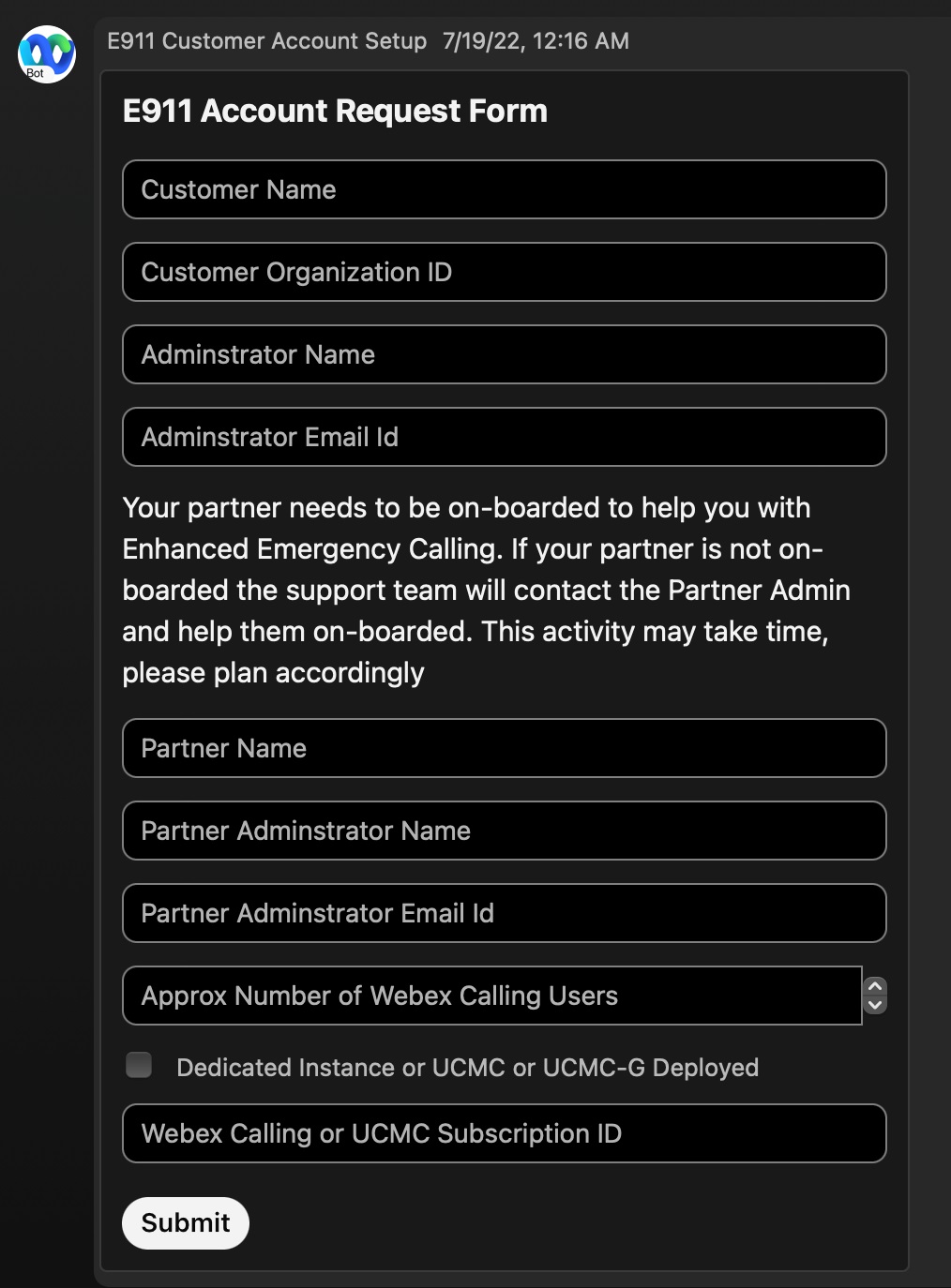
|
| 3 |
מלא את כל הפרטים המבוקשים בטופס ולחץ על שלח. אתה מקבל הודעה לאחר השלמת יצירת החשבון. תהליך זה יכול לארוך עד שני ימי עסקים. אם תזן מידע שגוי כגון מזהה מנוי לא חוקי, תהליך החשבון עלול להתעכב. |
אם חשבון E911 כבר נוצר עבור הלקוח שלך ואתה לא רואה אותו תחת חשבון E911 שלך, תוכל להשתמש בשלבים הבאים כדי להעביר את חשבון E911 של הלקוח לחשבון E911 שלך.
גישה לחשבון E911 קיים
גישה לחשבון E911 שלך
השתמש בשלבים אלה כדי להתחבר לחשבון E911 קיים.
| 1 |
בחר התחבר לחשבון קיים, כדי להיכנס לחשבון RedSky קיים. 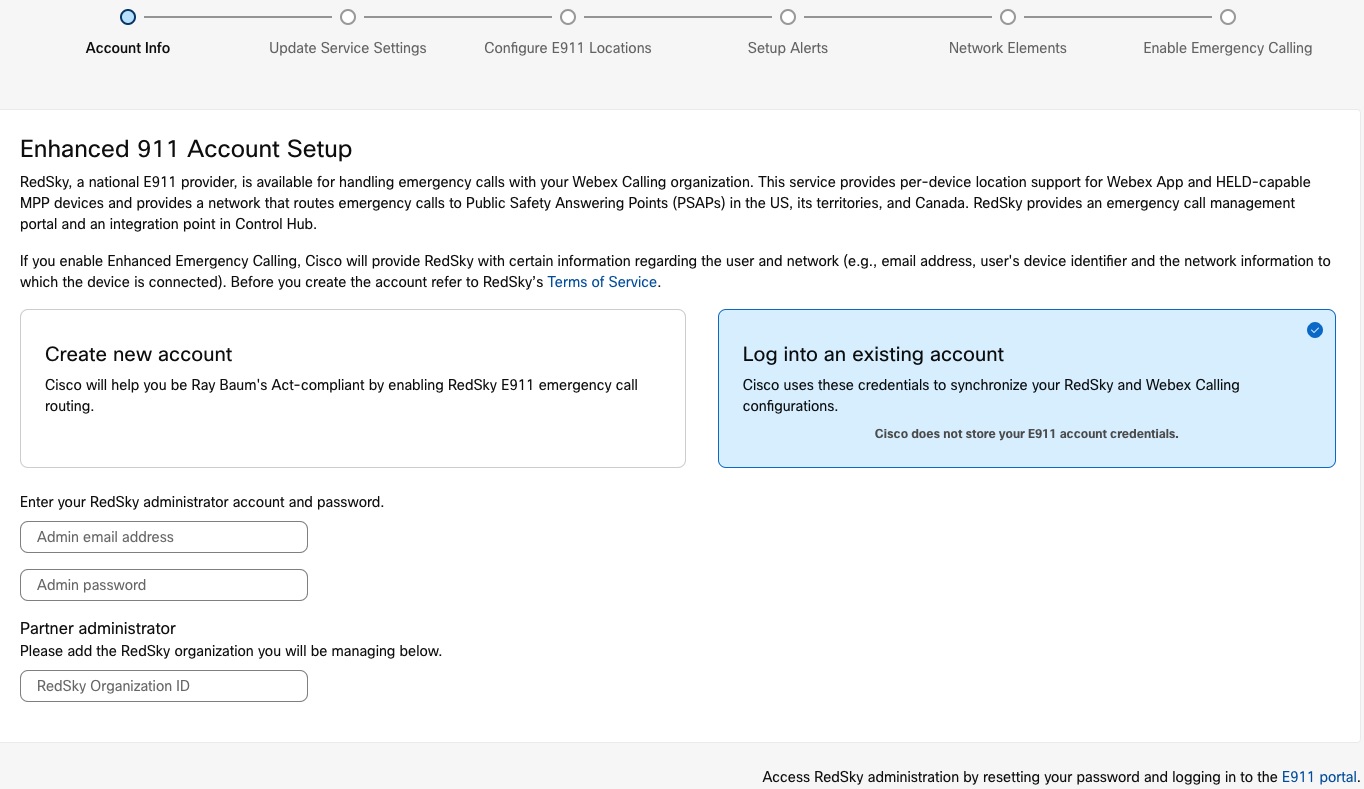
|
| 2 |
הזן את כתובת הדוא"ל של מנהל השותף, ששימשה להגדרת חשבון E911 של השותף. |
| 3 |
הזן את סיסמת מנהל המערכת של שותף עבור מנהל מערכת זה. |
| 4 |
הזן את מזהה הארגון של RedSky המשויך Webex Calling ללקוח. שדה זה מאפשר לנהל את חשבון הלקוח הנדרש מכיוון שהשותף משויך ללקוחות מרובים. כדי למצוא את מזהה הארגון, בצע את הפעולות הבאות: |
הגדרת חשבון E911
הגדרת חשבון E911
ביטול הצטרפות לשירות E911
בחר באפשרות ביטול ארגון זה אם ספק שירותי ה- PSTN שלך מטפל בשירות שיחות החירום עבור הארגון שלך. ספק ה- PSTN שולח את כתובת שירות החירום המשויכת למספר הטלפון. הגדר הגדרות שיחת חירום עבור מיקומים בארה"ב בארגון שלך כדי לעמוד בדרישות המוגדרות עבור התקנות הממלכתיות והפדרליות שלך. ראה שירות חירום מבוסס מספר טלפון (או מספר התקשרות חירום) לקבלת מידע מפורט.
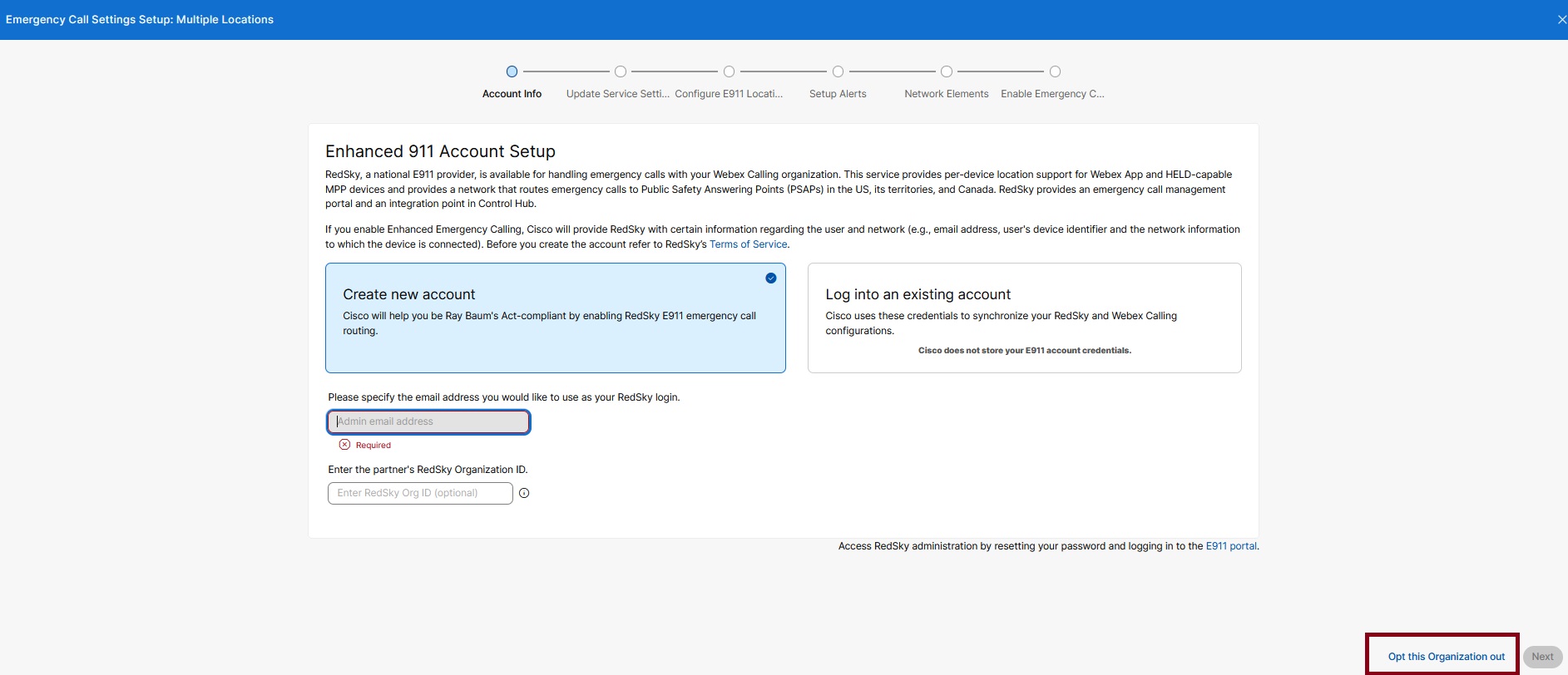
גישה לחשבון קיים
בחר באפשרות זו כדי להשתמש ב- RedSky, לטיפול בשיחות חירום עבור Webex Calling הארגון שלך.
-
בחר התחבר לחשבון קיים כדי להיכנס לחשבון RedSky קיים.
אתה זקוק למזהה ארגון RedSky בעת שימוש באישורי מנהל השותף להגדרת חשבון E911.
-
הזן את כתובת הדוא"ל של מנהל הלקוח. זהו מזהה הדוא"ל ששימש להגדרת חשבון E911 של הלקוח.
-
הזן את סיסמת מנהל הלקוח עבור מנהל מערכת זה.
סיסקו לא מאחסנת את האישורים שלך. האישורים משמשים פעם אחת כדי להשיג באופן מאובטח את פרטי מזהה החברה של RedSky HELD שלך, ומשייכים את Webex Calling חשבון RedSky שלך לארגון.
-
האשף מספק את הבקשה. הוא מאמת את מזהה החברה של HELD ואת פרטי המפתח הסודי עבור כתובת מנהל המערכת עם הפרטים ב- Control Hub.
אם הזנת ידנית את מזהה החברה של HELD ואת המפתח הסודי במרכז הבקרה, אשף ההתקנה יאמת עם פרטי החשבון שלך. אם הם אינם תואמים, תוצג אזהרה. אם ברצונך להמשיך להשתמש בחשבון החדש, התצורות הנוכחיות מתעדכנות ב- Control Hub והמידע הקודם מוחלף.
-
בחר אני מסכים לעדכן את מרכז הבקרה עם אפשרות פרטי חשבון RedSky של הארגון שלי ולחץ על הבא.
-
צור חשבון חדש
אם אין לך חשבון RedSky קיים, עליך ליצור חשבון חדש.
הדוא"ל חייב להיות ייחודי עבור כל חשבון E911 ואותו דוא"ל מנהל לא יכול להיות חלק משני חשבונות E911.
משתמש מנהל אחד מסופק על ידי אשף ההתקנה. מנהל מערכת זה יכול להוסיף חשבונות מנהל נוספים, אם הארגון שלך מעוניין שמנהלי מערכת מרובים ינהלו הגדרות חירום.
-
בחר צור חשבון כדי ליצור חשבון חדש.
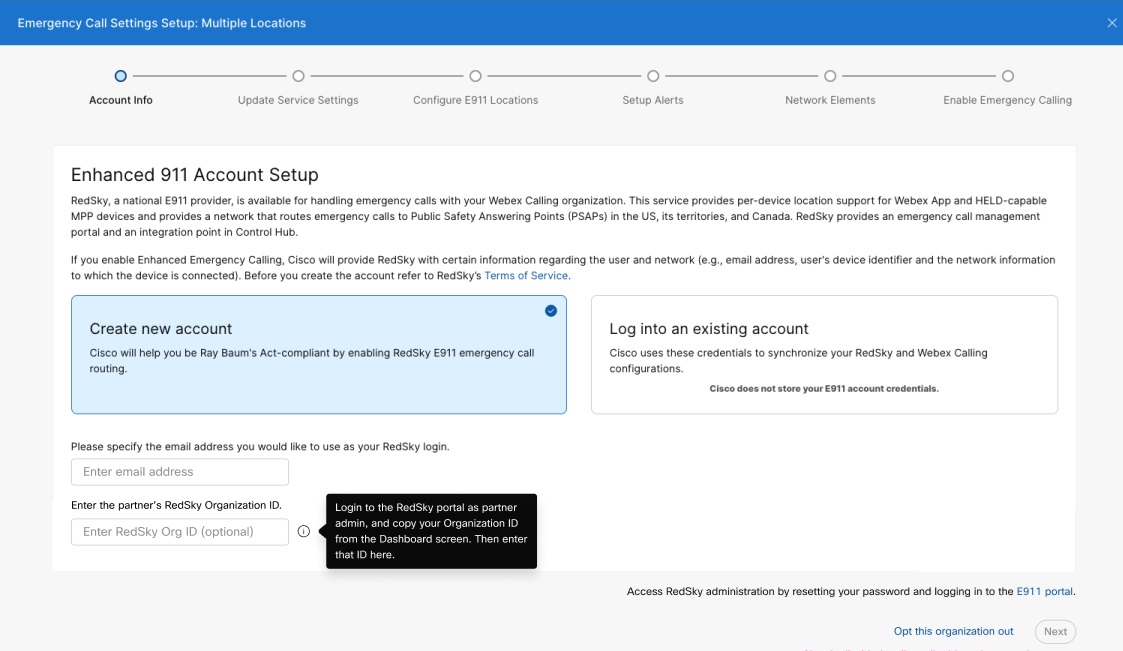
-
הזן את מזהה הדוא"ל של מנהל המערכת שבו ברצונך להשתמש ככניסה למנהל RedSky.
-
הזן את מזהה הארגון של השותף. היכנס לפורטל RedSky כמנהל שותף. העתק את מזהה הארגון שלך מלוח המחוונים והזן את המזהה בשדה.
ללקוחות המחוברים ל- RedSky, צור קשר עם support@redskytech.com כדי להעביר את הלקוח לשותף המתאים.
-
לחץ על הבא כדי לספק את החשבון ואת מנהל המערכת.
-
האשף מספק את הבקשה הוא מאמת את מזהה החברה של HELD ואת פרטי המפתח הסודי עבור כתובת המנהלים עם הפרטים ב- Control Hub.
אם הזנת ידנית את מזהה החברה של HELD ואת המפתח הסודי במרכז הבקרה, אשף ההתקנה יאמת עם פרטי החשבון שלך. אם הם אינם תואמים, מוצגת אזהרה. אם ברצונך להמשיך להשתמש בחשבון החדש, התצורות הנוכחיות מתעדכנות ב- Control Hub והמידע הקודם מוחלף.
-
בחר באפשרות אני מסכים לעדכן את מרכז הבקרה עם פרטי חשבון RedSky של הארגון שלי ולחץ על הבא.
-
אתה מקבל הודעת דוא"ל על יצירה מוצלחת של החשבון. מנהלי מערכת יכולים לאפס את הסיסמה שלהם באמצעות הקי שור.
תפקידה של רדסקי בשירות Webex Calling E911
תמיכה במיקום לכל מכשיר חלה על התקני MPP בעלי יכולת שמירה ועל אפליקציית Webex בלבד. זה לא חל על האפליק Webex Callingציה או על מכשירים שאינם מוחזקים.
Control Hub מספק נקודת אינטגרציה לארגונים להתחבר לחשבון RedSky שלהם. השירות מופעל על בסיס כל מיקום. כאשר מיקום מופעל במלואו ב- Control Hub, שיחות חירום (933 לשיחות בדיקה ו- 911 לשיחות חירום) המתבצעות מכל הטלפונים והלקוחות הרכים שהוקצו למיקום זה ב- Control Hub משתמשות בשירותי 911 משופרים. RedSky מספק פורטל ניהול שיחות חירום להגדרת הגדרות חירום.
תפקידו של RedSky בפתרון הוא כדלקמן:
-
שומר על מסד הנתונים שהוצא לשותפ/לקוח המשמש למיפוי שיחת חירום למיקום הניתן לשליחה.
-
בהתבסס על המיקום הניתן לשליחה של מכשיר מתקשר, מפנה שיחות חירום ל- PSAP הנכון עם מידע המאפשר ל- PSAP לקבוע את המיקום שאליו יש לשלוח אנשי חירום וכן את מספר ההתקשרות החוזרת.
-
יוצר התראות אופציונליות לאנשי הארגון.
-
עבור מנויים עם רישיונות משופרים, מגשר בין אנשי הארגון לשיחות חירום שמבצעים משתמשים ארגוניים ומספקים התראות POP.
תכונה זו אינה כלולה בחבילת הרישוי החינמית של סיסקו.
אינטרדו
Webex Callingתומך כעת ב- Intrado כספק שיחת חירום משופרת (E911). שילוב זה מספק לארגונים שירות מיקום חזק, תואם HELD+, המבטיח שתגובת החירום תהיה מדויקת ואמינה. על ידי מינוף Intrado, ארגונים יכולים ליהנות מניתוב שיחות דינמי, זיהוי מיקום מדויק ועמידה בתקנות E911 הפדרליות.
Intrado מציע חשבון ניסיון בחינם. צור קשר עם Intrado בכתובת webexmt-trials@Intrado.com כדי לספק את חשבון הייצור החדש שלך או להמיר את חשבון הניסיון שלך לחשבון בתשלום לאחר שהזמנת את רישיונות Intrado ב- Cisco Commerce Workspace (CCW) (פתרון פלוס). למידע נוסף על Intrado ERS, עבור אל Sales Connect: מדריך הזמנות Intrado וחיבור מכי רות: סקירה כללית של פתרונות Intrado.
יתרונות והטבות
-
דיוק משופר - Intrado משתמשת במיקומים הניתנים לשליחה כדי לכוון את אנשי תגובת החירום למיקום המדויק של מצב חירום.
-
תאימות מתקדמת - עונה על דרישות ה- E911 הפדרליות באמצעות מיפוי רשת מתוחכם (מפות קווים) והודעות התראה.
-
גמישות - מספק נתיב חלק ללקוחות לעבור מספקים אחרים ל- Intrado לצרכי שירות החירום שלהם.
-
טיפול דינמי - תומך הן בהתקנים תואמי HOLD והן בהתקנים שאינם מוחזקים (באמצעות נתוני PIDF-lo) כדי להבטיח כיסוי מקיף.
תנאי מוקדם
-
- תכונה זו זמינה כעת עבור מיקומים בארצות הברית, קנדה ושטחי ארה"ב.
- הקפד להשיג מפתח רישיון מפורטל Intrado E911 וליצור חשבון לפני תחילת התצורה ב- Control Hub.
הגדר את Intrado כספק חירום
הגדר אפשרויות שיחת חירום משופרות על ידי בחירת ספק החירום המועדף עליך.
| 1 |
השג את מזהה החברה שלך (מזהה חשבון) ואת המפתח הסודי (HELD WEBEX) מפורטל הניהול של Intrado E911. |
| 2 |
|
| 3 |
תחת שיחת חירום משופרת, בחר Intrado מהתפריט הנפתח ספק שרת מידע מיקום (LIS). 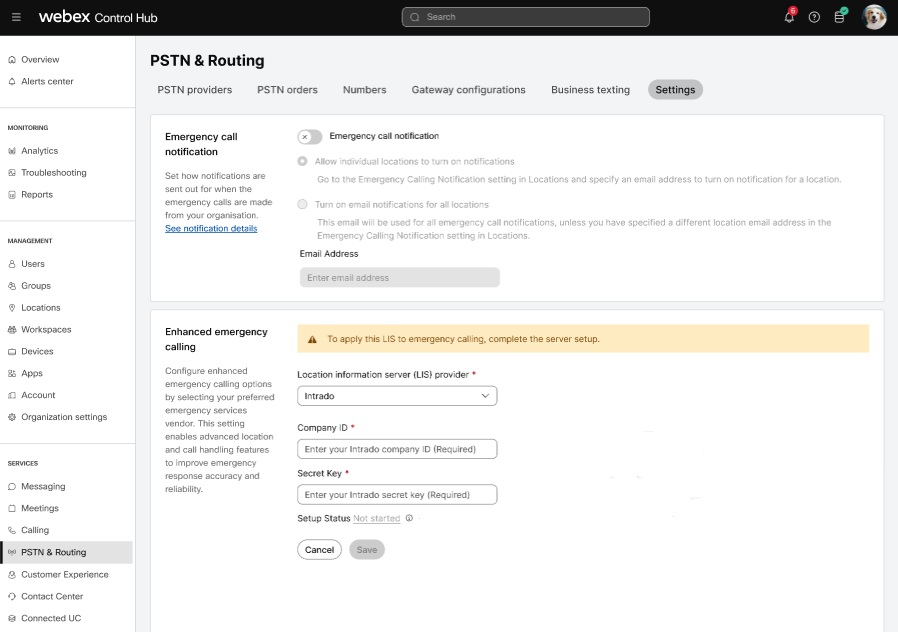
|
| 4 |
הזן מזהה חברה (מזהה חשבון) ומ פתח סודי (WEBEX HOLD). |
| 5 |
לחץ על שמור כדי לשמור את האישורים. לאחר אימות מוצלח, תוכל להמשיך להגדיר את שירות שיחות החירום. בצע שלבים 6—8 בפורטל הניהול של Intrado E911. השתמש בשלבים אלה רק כדי לאמת השלמה.
|
| 6 |
הגדר כתובת - הוסף את הבניין והמיקומים שלך עבור Intrado. עבור כל מיקום בארה"ב או בקנדה עם כתובת ייחודית הניתנת למשלוח, עליך להוסיף את הפרטים בפורטל Intrado. לדוגמה: 170 ווסט טסמן דרייב סן חוזה, קליפורניה 95134-1706 ארה"ב היא כתובת הבניין והמיקומים יכולים להיות האגף המזרחי, קומה 1 או חדר ישיבות קומה 2 בבניין.
עליך לקבל פרטים מלאים עבור המיקומים המרובים בא רגון שלך, כגון מידע על מבנים, מיקומים ומפות חוטים, כדי להמשיך בתצורות. בחר אני מאשר שעדכנתי את מיקומי החירום שלי וכי כישלון לעשות זאת יביא לניתוב השיחות שלי למרכזי ממסר. חיובי השיחה של מרכז הממסר יחויבו בחזרה לשותף ו/או ללקוח. לחץ על הבא. |
| 7 |
הגדרת התראות - באפשרותך להגדיר את ההתראות עבור מיקומים בודדים או מרובים. בחר אני מאשר שעדכנתי את הגדרות ההתראות בפורטל המנהל של E911. לחץ על הבא.
|
| 8 |
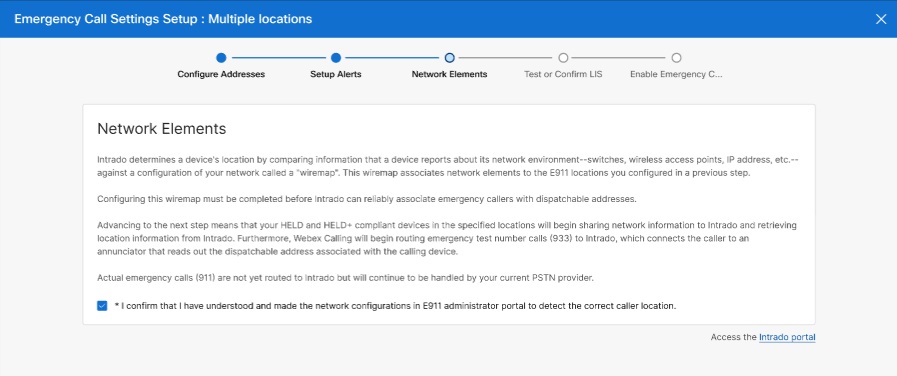
קביעת תצורה של רכיבי רשת —Intrado קובע את מיקום המכשיר על ידי השוואת מידע שמכשיר מדווח על סביבת הרשת שלו, כגון מתגים, נקודות גישה אלחוטיות, כתובת IP וכן הלאה מול תצורה של הרשת שלך הנקראת "מפת חוט". מפת חוט זו משייכת רכיבי רשת למיקומי E911 שהגדרת בשלב קודם. בעת הגדרת מפת החוטים, השתמש ברכיבי רשת נתמכים שאינם תצורות VPN. שילוב זה אינו תומך בזיהוי מיקום מבוסס VPN. השלם את קביעת התצורה של מפת החוטים מפורטל Intrado כדי לשייך באופן אמין מתקשרי חירום לכתובות הניתנות לשליחה. שיחות חירום בפועל (911) עדיין לא מנותבות ל- Intrado אך ימשיכו להיות מטופלות על ידי ספק ה- PSTN הנוכחי שלך.
בחר אני מאשר שהבנתי וביצעתי את תצורות הרשת בפורטל מנהל E911 כדי לזהות את מיקום המתקשר הנכון. לחץ על הבא. לאחר השלמת התצורה, היא מאפשרת ל- Intrado לקבל מידע על קישוריות רשת ושיחות בדיקה כדי לאפשר לטלפונים MPP לבצע שיחות למספר בדיקת החירום של Intrado 933. שיחות הבדיקה מבטיחות שפרטי הכתובת יתבקשו כהלכה. |
| 9 |
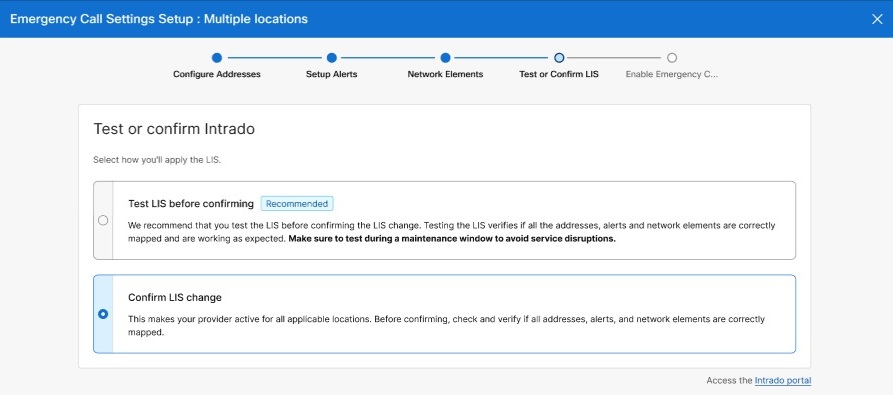
בדוק או אשר LIS —סיסקו ממליצה לבדוק את ה- LIS לפני אישור השינוי ב- LIS. בדיקת ה- LIS מאמתת אם כל הכתובות, ההתראות ורכיבי הרשת ממופים כהלכה ופועלים כצפוי.
הקפד לבדוק במהלך חלון תחזוקה כדי למנוע שיבושים בשירות. בחר באפשרות זו הופכת את הספק שלך לפעיל עבור כל המיקומים הרלוונטיים. לפני האישור, בדוק וודא אם כל הכתובות, ההתראות ורכיבי הרשת ממופים כהלכה. |
| 10 |
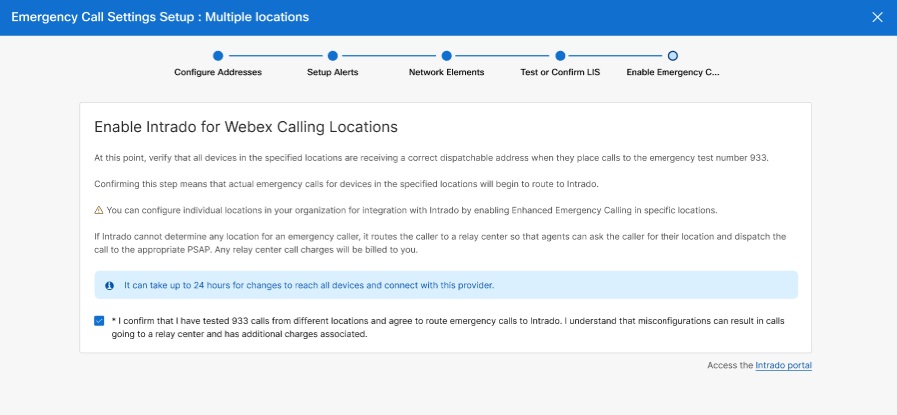
הפעל את Intrado למי Webex Calling קום — ודא שכל המכשירים במיקומים שצוינו מקבלים כתובת נכונה הניתנת לשליחה כאשר הם מבצעים שיחות למספר בדיקת החירום 933. תצורה זו מאפשרת לשיחות 911 לנתב אל Intrado. אישור שלב זה פירושו ששיחות חירום בפועל למכשירים במיקומים שצוינו יתחילו לנתב ל- Intrado. באפשרותך להגדיר מיקומים בודדים בארגון שלך לשילוב עם Intrado על-ידי הפעלת שיחות חירום משופרות במיקומים ספציפיים. אם Intrado לא יכול לקבוע מיקום כלשהו עבור מתקשר חירום, הוא מנתב את המתקשר למרכז ממסר כך שסוכנים יוכלו לבקש מהמתקשר את מיקומו ולשלוח את השיחה ל- PSAP המתאים. כל חיובי שיחה של מרכז הממסר מחויבים למתקשר. זה יכול לקחת עד 24 שעות עד שהשינויים יגיעו לכל המכשירים ויתחברו לספק זה.
בחר אני מאשר שבדקתי 933 שיחות ממקומות שונים ומסכים לנתב שיחות חירום ל- Intrado. אני מבין שתצורה שגויה עלולה לגרום לשיחות המגיעות למרכז ממסר ויש לה חיובים נוספים הקשורים. לחץ על בוצע. כעת אתה רואה שהדף PSTN וניתוב מציג את ההודעות הבאות:
|
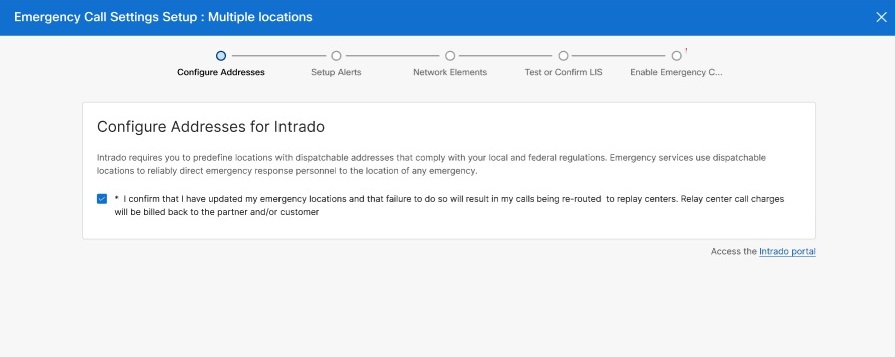
הקלט שיחות חירום
כמנהל מערכת, באפשרותך להפעיל או להשבית הקלטת שיחות חירום כדי לשפר את ניתוח האירועים ולשפר את ההדרכה בארגון שלך. נהל את הגדרות הקלטת שיחות חירום ב- Control Hub כדי לעמוד במדיניות הארגונים ובדרישות הרגולציה שלך.
לפני שתתחיל, מומלץ לעיין בשיקולי המפתח הבאים:
תנאים מוקדמים- הקלטת שיחות כללית חייבת להיות מופעלת עבור הארגון שלך.
- עליך לבחור ספק הקלטה לפני שתוכל להפעיל הקלטת שיחות חירום.
כיצד עובדת הקלטת שיחות חירום
- באפשרותך להקליט שיחות חירום גם אם שירות הקלטת השיחות אינו מופעל עבור הקו שמבצע את השיחה.
- הגדרות הקלטת שיחות חירום עוקפות את הגדרות ברירת המחדל להקלטת שיחות לקווים. זה כולל מצב, הודעות וצלילים. Webex אינו מנגן הודעות או צלילים במהלך הקלטות שיחות חירום.
- שיחת החירום אינה מופרעת אם ההקלטה לא מתחילה או נעצרת במהלך השיחה. Webex לא מנגן הודעות או הודעות על כשל בהקלטה למתקשר או למתקשר.
- Webex מאחסן הקלטות שיחות חירום בהתבסס על הספק ומיקום האחסון שהוגדר עבור הארגון או המיקום שלך. תקופות השמירה תלויות בתצורת האחסון של הספק ובמדיניות הארגון שלך.
- מטא נתונים של כל הקלטה מציגים מי הבעלים של השורה המשמשת, כגון משתמש, סביבת עבודה או קו וירטואלי. המטא נתונים מסייעים בזיהוי נכון של בעל ההקלטה וכוללים אינדיקטור לשיחות חירום או שיחות חוזרות לנקודת מענה לבטיחות ציבורית (PSAP).
- רק קציני ציות יכולים לנגן, לרשום או למחוק את כל הקלטות שיחות החירום. משתמשי קצה ניגשים להקלטות רק אם הקלטת שיחות מופעלת עבור הקו שלהם וההרשאות מאפשרות זאת. עבור ספקי הקלטות של צד שלישי, חלק מההקלטות עשויות להיות אנונימיות אם לא מוקצים מזהים חיצוניים.
- משתמשים אינם יכולים להשהות או להפסיק הקלטות שיחות חירום. המערכת אינה מציגה פקדי הקלטה בטלפונים השולחניים או בנקודות קצה אחרות במהלך שיחות חירום.
- המערכת מפעילה הקלטות התקשרות חוזרת של PSAP רק כאשר היא מזהה את השיחה חוזרת באמצעות כותרת ה- SIP העדיפה. זה לא מפעיל הקלטות עבור שיטות זיהוי אחרות, כגון מספר זיהוי מיקום חירום (ELIN).
- ניתן לנהל הגדרות הקלטת שיחות חירום גם באמצעות מ משקי API של Webex.
מגבלות וחריגים
-
תכונה זו אינה חלה על שיחות שהופנו מחדש דרך הרשת (כולל תרחישים מקומיים או תרחישים מקומי, כגון מופע ייעודי).
- תכונה זו אינה חלה על שיחות שיוזמו ממרכז הקשר (תא המטען של שירות מדיה בזמן אמת (RTMS)).
- אם משתמש A מתקשר למשתמש B, ומשתמש A מוסיף את המשתמש C ליצירת ועידה (עם משתמש A כבקר הוועידה), אך משתמש A אינו מופעל להקלטת שיחות, אז אם משתמש C מעביר את השיחה למספר חירום (מביא את מספר החירום לוועידה), השיחה אינה מוקלטת בשלב זה.
- שיחת חירום אינה מוקלטת בתרחיש הבא:
- משתמש A יוזם שיחה למשתמש B.
- משתמש A, שאינו מופעל להקלטת שיחות, מוסיף משתמש C ליצירת שיחת ועידה (משתמש A פועל כבקר הוועידה).
- משתמש C מעביר את השיחה למספר חירום, ומוסיף את מספר החירום לוועידה.
- בשלב זה, השיחה לא מוקלטת.
הפעלת הקלטת שיחות חירום עבור ארגון
כמנהל מערכת, באפשרותך להפעיל ולנהל הקלטת שיחות חירום עבור הארגון שלך. ניתן להקליט את כל שיחות החירום ללא קשר לקו או למכשירים המש משים לביצוע השיחות.
| 1 |
היכנס לרכ זת הבקרה. |
| 2 |
עבור אל ץ על הכרטיסייה הגדרות שירות. |
| 3 |
גלול לקטע הקלטות שיחות. |
| 4 |
תחת שיחות חירום, הפעל את האפשרות הקלט שיחות חירום. |
| 5 |
לחץ על שמור. |
הפעלת הקלטת שיחות חירום ברמת הארגון מגדירה את ברירת המחדל עבור כל המי קומים. באפשרותך לעקוף הגדרות אלה עבור מיקומים בודדים לפי הצורך.
הפעלת הקלטת שיחות חירום עבור מיקום
השתמש בשלבים אלה כדי לעקוף את הגדרות הקלטת שיחות החירום ברמת הארגון עבור מיקום ספציפי.
| 1 |
היכנס לרכ זת הבקרה. |
| 2 |
עבור אל ובחר את המיקום כדי לאפשר הקלטת שיחות חירום. |
| 3 |
עבור אל הכרטיסייה שיחות. |
| 4 |
גלול למקטע טיפול בשי חות ובחר הק לטת שיחות. |
| 5 |
תחת שיחות חירום, בחר אחת מ האפשרויות הבאות:

|
| 6 |
לחץ על שמור. |
התראות התקנה - הודעות שיחת חירום שירות E911
על מנת לעמוד בחוק הציבורי 115-127, המכונה גם חוק קארי, כל שיחה שמתבצעת מתוך הארגון שלך לשירותי חירום חייבת ליצור הודעת דוא"ל. באפשרותך להפעיל התראות בכל המיקומים או להתאים אישית התראות עבור מיקומים בודדים, אותם ניתן לשלוח לאנשי אבטחה ספציפיים למיקום. עם שירות E911, אתה יכול לקבל התראות לאנשי הארגון באמצעות דואר אלקטרוני, SMS או יישום שולחן עבודה. זה מוגדר בפורטל הניהול של RedSky.
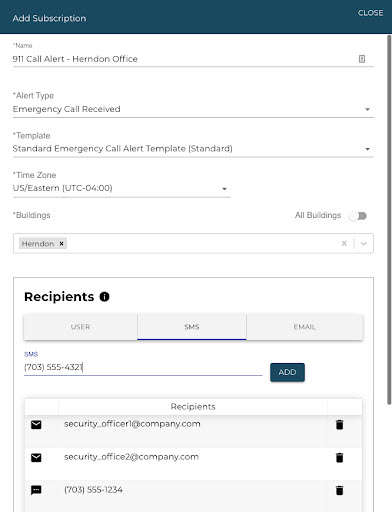
בעת הגדרת התראות שיחות חירום בפורטל הניהול של RedSky, תוכל לבצע את הפעולות הבאות:
-
ציין מספר כתובות דוא"ל ונמעני SMS. לדוגמה, ייתכן שתרצה שצוות תגובת החירום, קצין האבטחה ו/או פקידת הקבלה הראשית שלך יקבלו התראות אלה.
-
הגדר התראות כאשר מתבצעת שיחת בדיקה 933 או כאשר התקן מבצע בקשת HELD ממיקום לא ידוע, ומספק למנהל המערכת לפקח מהיכן המשתמשים מתחברים.
זיהוי מיקום
Webex Callingתומך ביכולת לזהות תנועת מכשירים בתוך הארגון או הארגון שלך באמצעות שירות 911 ידני. זה מספק לך את היכולת לקבל מספרי חירום שונים עבור אזורים שונים בארגון או בארגון שלך.
שירות E911 תומך בסוגים אלה של זיהוי מיקום:
זיהוי מיקום דינמי עבור התקנים שיכולים לזהות את מיקומם בהתבסס על חיבור הרשת הנוכחי של המכשיר.
-
עבור קושחה מרובת פלטפורמות (MPP) המסוגלת HELD, זיהוי המיקום מבוסס על גילוי רשת. התקני MPP משתמשים בפרוטוקול הנקרא HTTP Enabled Location Delivery (HELD) כדי לדווח על מידע סביבת הרשת שלהם (מתג מופעל LLDP במעלה הזרם, נקודות גישה אלחוטיות (WAP) BSSID, כתובת IP או כתובות MAC שלהם) לשירות RedSky HELD.
-
עבור אפליקציית Webex בעלת יכולת HELD+ בשולחן העבודה, זיהוי המיקום מבוסס על גילוי רשת כדי לדווח על מידע סביבת הרשת שלהם (מתג התומך LLDP במעלה הזרם, נקודות גישה אלחוטיות (WAP) BSSID, כתובת IP או כתובת MAC ברירת מחדל של שער במעלה הזרם) לשירות RedSky HELD+ ((CDP) אינו נתמך). Cisco Discovery Protocol בנוסף, אם התקנים מחוברים דרך יציאת מעבר טלפון, לא ניתן לגשת למידע LLDP מכיוון שחבילות LLDP מהמתג נעצרות בטלפון.
זיהוי מיקום דינמי עבור לקוחות ניידים שיוצאים מהשטח.
-
עבור אפליקציית Webex המסוגלת HELD+ בפלטפורמות שולחניות וניידות (טאבלטים) שאין להם חיבור סלולרי, זיהוי המיקום מבוסס על גילוי רשת הכולל את נקודות הגישה האלחוטיות (WAP) BSSID, כתובת IP, כתובת MAC ברירת מחדל של שער במעלה הזרם ויציא/מארז של מתג במעלה הזרם. אפליקציית Webex שולחת את כל מזהי הרשת הזמינים המפורטים לעיל ל- RedSky. אם RedSky קובע שהמכשיר נמצא במיקום ידוע, מיקום המשתמש מתעדכן באופן אוטומטי. בעת הכניסה, אם אפליקציית Webex מזהה שהמכשיר עבר למיקום לא מזוהה, המשתמש יתבקש לעדכן כתובת חדשה. עם זאת, אם המשתמש כבר מחובר כאשר מתגלה מיקום לא מזוהה, המשתמש אינו מתבקש וה-X האדומה יוצג בכותרת התחתונה של Webex App. המשתמש יכול ללחוץ על ה- X האדומה כדי לעדכן את מיקומו. RedSky מאמת ומאחסנת את המיקום החדש. כאשר המשתמש מבצע שיחת 911 מאפליקציית Webex, כתובת זו משמשת ככתובת משלוח חירום.
התעלם מכל ממשקי ה- VPN והרשת הווירטואלית בשולחן העבודה של Webex (Windows ו- macOS). עבור Windows, אפליקציית Webex משתמשת MSFT_NetAdapter בפרמטר הווירטואלי הבוליאני כדי לסנן ממשקים VPN ווירטואליים.
זיהוי מיקום התקן קבוע. אלה מכשירים שלא זזים.
-
זיהוי מיקום מבוסס מספרי טלפון: עבור התקנים שאינם מסוגלים להחזיק, הכוללים מכשירים ניידים ללא גישה סלולרית, לקוחות טלפונים רכים וכל ציוד מקומי לקוח שאינו של Cisco (CPE), קביעת המיקום מבוססת על מזהה המתקשר שהוכרז בבדיקה או בשיחת החירום.
בעת שימוש בשירות E911 בפרי Webex Calling סה, נעשה שימוש בשיטות הבאות כדי לקבוע את המיקום עבור סוגי לקוחות שונים:
-
עבור אפליקציית Webex המסוגלת HELD+ בפלטפורמות שולחניות וניידות (טאבלטים) שאין להם חיבור סלולרי, זיהוי המיקום מבוסס על גילוי רשת בדיוק כמו מכשירי HELD.
-
אפליקציית Webex בפלטפורמה ניידת עם חיבור סלולרי אינה משתמשת ב- RedSky. במקום זאת, שיחות חירום מנותבות דרך חייגן מקורי דרך הרשת הסלולרית, ומבטיחות טיפול נ אות על ידי שירותי חירום ומספקת מידע על מיקום . בשל העיצוב של RedSky באמצעות אפליקציית Webex, תקבל חלון קופץ המאשר כי בוצעה שי חת חירום סלולרית. אין צורך בפעולה נוספת, מכיוון שהשיחה כבר נותבה דרך הרשת הסלולרית לצורך תגובה נכונה.
אם השיחה הסלולרית שלך אינה מוצלחת, הקופץ נותן לך אפשרות לבצע את השיחה באמצעות אפליקציית Webex דרך Wi-Fi. שיחות Wi-Fi אלה אינן מספקות לשירותי חירום את פרטי המיקום שלך כמו שיחות סלולריות.
-
התקני MPP התומכים בפרוטוקול HELD מספקים קישוריות רשת ומידע על מכשירים בעסקת HOLD. RedSky מנתח אותו כדי לזהות מידע מיקום הניתן למשלוח בהתבסס על מפת החוטים (מידע גילוי רשת) שהוצגה בפורטל של RedSky.
-
נקודות קצה שאינן מוחזקות מסופקות באמצעות מידע מיקום סטטי הניתן לשליחה המשויך למזהה מתקשר E.164. כתובת מבוססת מספר טלפון זו משמשת גם אם לא ניתן לקבוע את מיקום הרשת של התקן MPP בעל יכולת HELD באמצעות גילוי רשת.
עיין בתיעוד הניהול לקבלת מידע נוסף על הגדרת התראות, מבנים, מיקומים ומפות חוטים בפורטל הניהול של RedSky. אם שירות E911 אינו מוצא מיקום הניתן לשליחה עבור מכשיר נתון שמבצע שיחת חירום, השיחה מנותבת למרכז ממסר שיחות חירום. סוכן מרכז הממסר עובד עם המתקשר כדי לקבוע כיצד לנתב את שיחת החירום בצורה הטובה ביותר. עלויות השיחה של מרכזי הממסר מועברות בחזרה ללקוח אם המשתמש לא סיפק את כתובת החירום באפליקציית Webex או בגלל תצורות שגויות בפורטל הניהול של RedSky על ידי מנהל המערכת.
השפעת קו וירטואלי על זיהוי מיקום:
תרחישי פריסה
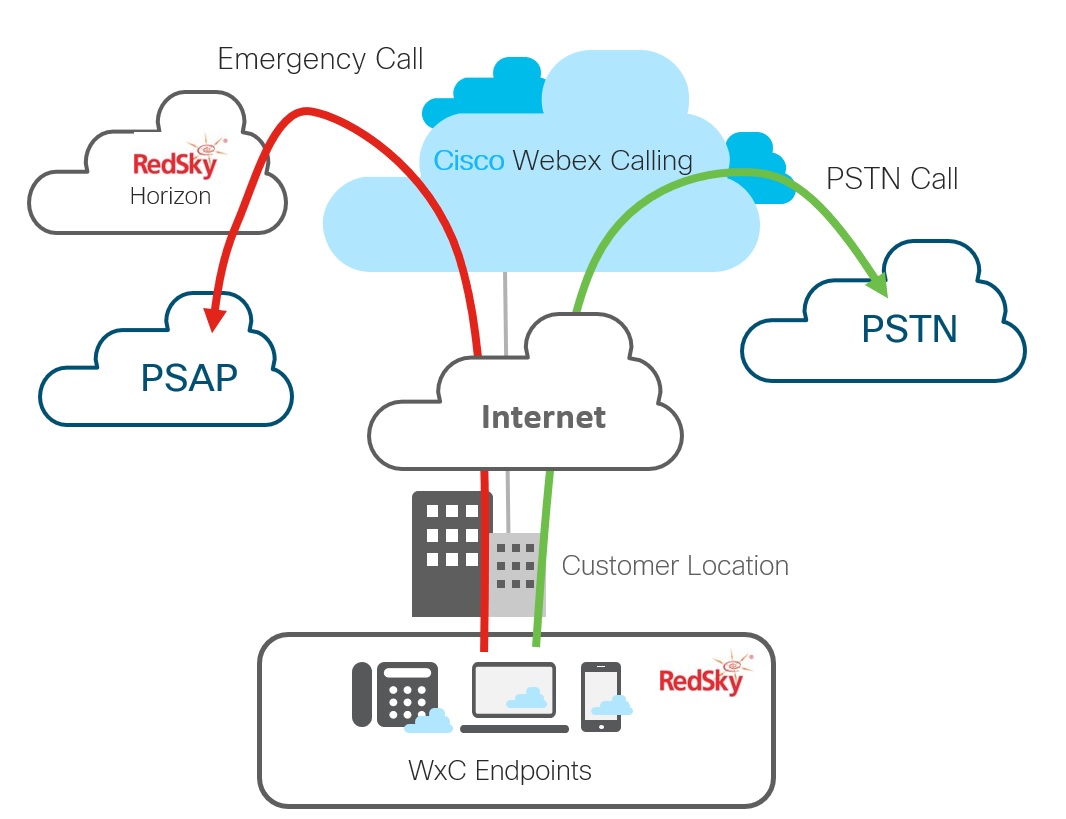
מיקומים התומכים בשירות PSTN ו- E911
בתרחיש זה, שיחות חירום מזוהות ונשלחות לשירות E911 במקום ה- PSTN המוגדר. מסלול זה מבוצע עבור כל נקודות הקצה במיקום התומך ב-RedSky, כולל טלפונים קשיחים ונקודות קצה ניידות (כגון טלפונים ניידים, טאבלטים ומחשבים ניידים) עבור כל המשתמשים במיקום. (יוצא מן הכלל: לקוחות טלפונים סלולריים שולחים שיחות חירום ישירות לספק השירות הסלולרי.
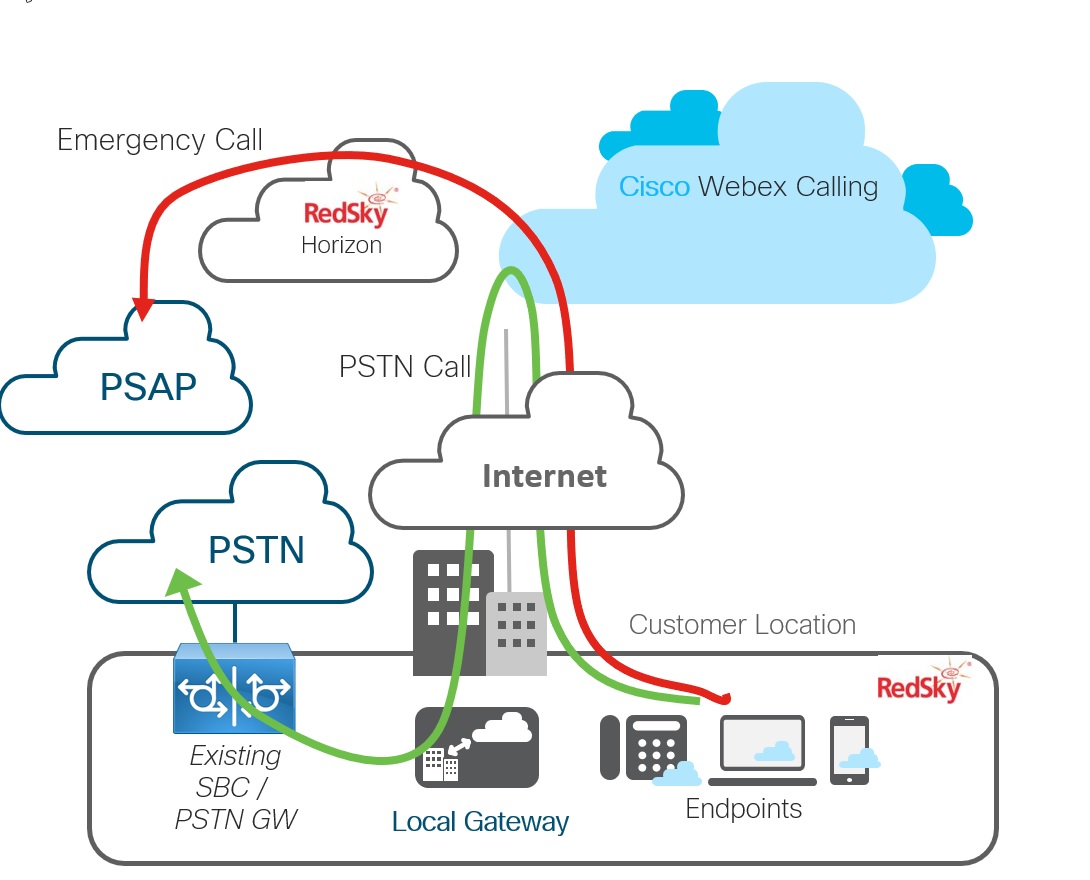
שער מקומי ומיקומים התומכים בשירות E911
בתרחיש זה, שיחות חירום מזוהות ונשלחות לשירות E911 במקום לשער המקומי. מסלול זה מבוצע עבור כל נקודות הקצה במיקום המופעל באמצעות שירות זה, כולל נקודות קצה נוודות עבור משתמשים שהוקצו למיקום.
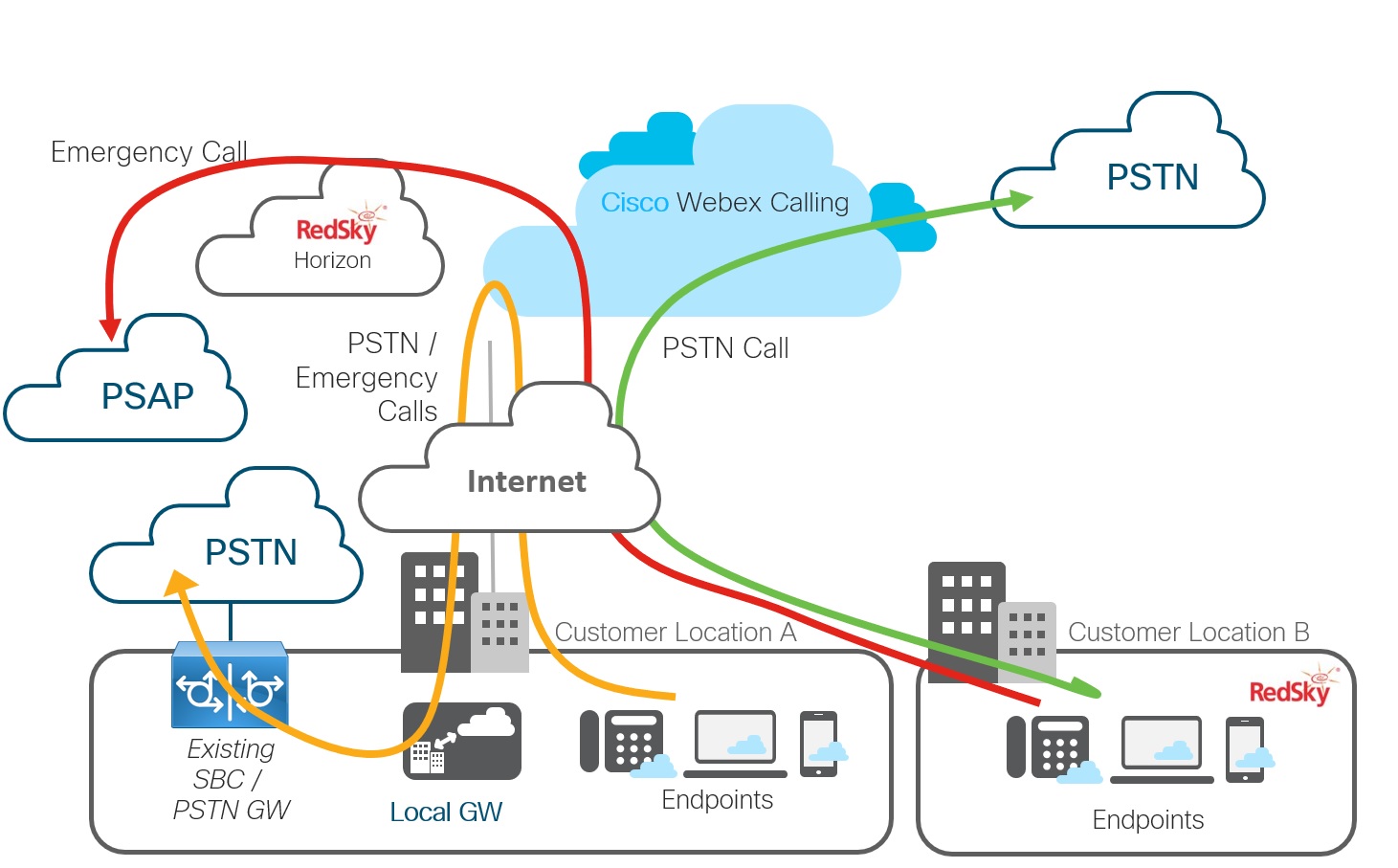
פריסה רב לאומית
בתרחיש זה, מיקום A אינו מופעל RedSky - כל השיחות (PSTN וחירום) מנותבות דרך השער המקומי. מיקום B מופעל RedSky עבור מיקום ארה"ב/קנדה - שיחות חירום מנותבות ל- RedSky.
דרישות לשילוב שירות E911 עם Webex Calling
|
רכיב |
דרישה |
|---|---|
|
רדסקיי |
Webex Callingמשתמשים בארה"ב זכאים לשירות זה בזכו Webex Calling תם. למשתמשים בקנדה, השג את רישיון RedSky דרך סיסקו או שותף השירות שלך. מנהלי מערכת יכולים לגשת לפורטל הניהול של RedSky - שלב זה נותן לך גישה למזהה חברה של HOLD ולמפתח סודי. הכן את התצורה הבאה בפורטל הניהול של RedSky לקביעת מיקום כדי לטפל בסוגי ההתקנים הבאים:
ודא שאתה מאפשר גישה אל https://api.wxc.e911cloud.com ו - https://wxc.e911cloud.com. הטלפון ולקוח Webex מתקשרים לשירות RedSky באמצעות יציאה 443. לקבלת מידע נוסף, עיין בתי עוד הניהולי של RedSky. |
|
מרכז בקרה וא Webex Calling רגון |
|
|
מרכז בקרה ומיקומים |
הפעל את תצורת המיקום האוטומטי במתג פורטל E911 ב- Control Hub, כדי ליצור באופן אוטומטי את שירות E911 עבור כל בניין ומיקום שנוספו ל- Redsky במיקום בארה"ב או בקנדה. עבור Webex Calling לקוחות, המתג כבוי כברירת מחדל. עבור Webex Wholesale מתג זה מוגדר כפועל כברירת מחדל. במחיקת מיקום, הבניין והמיקום אינם נמחקים אוטומטית מפורטל RedSky מכיוון שניתן לשייך את הבניינים והמיקומים לרכיבי רשת. |
|
התקנים בעלי יכולת שמירה |
עבור התקנים בעלי יכולת שמירה, ברגע שמיקום מופעל עבור שירות זה. Webex Callingמערכות ניהול מכשירים מייצרות תצורות מכשירים מעודכנות כדי לאפשר פונקציונליות של HELD. התחל מחדש או אתחול מחדש כל התקן HELD כדי לאסוף את התצורה החדשה. אם זה לא נעשה על ידי מנהל המערכת, המכשיר יכול לבדוק אם קיימים עדכוני תצורה בתוך 24 השעות הקרובות. עד שזה יקרה, המכשירים אינם משתמשים ב- HELD לשירותי מיקום. הטלפונים משתמשים בפרמטרי תצורה שהורדו כדי לגשת לשרת מידע המיקום של RedSky (LIS). הם מקבלים אסימון Webex Calling שעובר קדימה דרך חיבור הצילינג ל- RedSky כאשר משתמש מופעל מחייג 911 או 933. התקנים בעלי יכולת שמירה:
לקבלת רשימה של כל המ Webex Calling כשירים, ראה התקנים נתמכים עבור Webex Calling. |
|
מכשירים שאינם מוחזקים |
עבור התקנים שאינם מסוגלים להחזיק קביעת המיקום מבוססת על מזהה המתקשר שנקבע בבדיקה או בשיחת החירום. אנו ממליצים שהתקנים אלה לא יועברו ממיקום אחד למשנהו ללא אישור מנהל המערכת. מכשירים שאינם מוחזקים:
לקבלת רשימה של כל המ Webex Calling כשירים, ראה התקנים נתמכים עבור Webex Calling. |
|
אפליקציית Webex |
אפליקציית Webex תומכת ב- HELD+, כמו כל מכשירי HELD האחרים, היא זקוקה לתצורה מעודכנת כדי לתקשר עם שרת מידע המיקום של RedSky. לאחר הגדרת התצורה, אפליקציית Webex מנחה את המשתמש להכניס כתובת כאשר המשתמש נמצא ברשת מחוץ לחברה. |
אפשר שילוב של E911 במרכז הבקרה עבור הארגון שלך
לאחר יצירת חשבון RedSky ותספק מידע מבוסס Wiremap ומזהה מתקשר עבור אתר אחד או יותר, עליך להגדיר מידע הדרוש להעברת שיחות Webex Calling חירום לשירות E911 זה.
לפני שתתחיל
קבל את מזהה החברה של HELD ואת המפתח הסודי מלוח המחוונים של הממשל של RedSky. ערך זה הוא מזהה ייחודי גלובלי (GUID) המקשר את מופע מרכז הבקרה שלך ישירות לארגון RedSky שלך.
| 1 |
גלול אל שיחת חירום משופרת ולאחר מכן הפעל את השירות. |
| 2 |
בש דות מזהה חברה ומ פתח סו די, ודא שהוא תואם את מזהה החברה והמפתח הסודי הנכון בפורטל RedSky. אתה יכול למצוא את מזהה החברה והמפתח הסודי בקטע HOLD בפורטל RedSky. 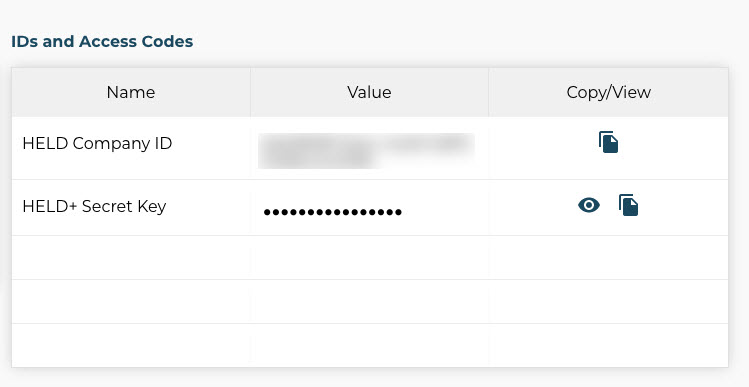
|
מה לעשות הלאה
אם מת ג שיחת חירום משופרת כבר פעיל, תוכל תמיד לשנות כל מזהה חברה קיים ומפתח סודי לאחד אחר. תכונה זו מאפשרת לך לתקן את הערך במקרה שהזנת ערך לא חוקי.
הפעלת שירות E911 עבור מיקומים Webex Calling
לאחר שתפעיל את השירות ברמת הארגון, תוכל להפעיל אותו עבור מיקומים בודדים בארגון שלך. ב- Control Hub, מיקומים הם מיכלי תצורה שבהם מתווספים חשבונות משתמש. זה שונה מתצורת RedSky, שמנסה לעקוב אחר המיקום הפי זי בפועל של המכשיר. הפעלת תכונה זו עבור מיקום ב- Control Hub מאפשרת לכל המשתמשים שהם חלק ממיקום זה.
טלפונים MPP בעלי יכולת HOLD אינם מאפשרים למשתמש לנתק שיחות חירום; הקצה הר חוק חייב לשחרר את השיחה. זה לא מהווה בעיה כאשר הקצה הרחוק משחרר את השיחה כראוי, אולם אם השיחה מופנית למערכת אוטומטית או בעיה אחרת גורמת לכך שהשיחה לא תשתחרר, ייתכן שהמשתמש לא יוכל לנתק את הקו ממנו בוצעה שיחת החירום. כאפשרות אח רונה, ניתן לאפס את הטלפון ידנית כדי לשחרר את הקו במידת הצורך. למידע נוסף על שילוב RedSky עבור Webex Calling.
| 1 |
גלול אל שיחת חירום משופרת ולאחר מכן הפעל את השירות. |
| 2 |
בדוק אפשר ל- RedSky לקבל מידע על קישוריות רשת ושיחות בדיקה כדי לאפשר לטלפונים MPP לבצע שיחות למספר בדיקת החירום של RedSky 933, ולאחר מכן לשמור את השינויים שלך. הגדרה זו מעדכנת את תצורת ההתקן כדי לאפשר פונקציונליות HELD עבור כל המכשירים התואמים של HELD במיקום זה. לאחר אתחול מחדש ואיסוף המכשירים, העלו את התצורה החדשה שהם מבקשים HOLD לשרת מידע המיקום (LIS) של RedSky כדי לנסות לקבוע מיקום חוקי. הגדרה זו מנתבת גם את כל שיחות הבדיקה (933) ממיקום זה לספק החירום. בשלב זה, שיחות חירום (911) אינן מושפעות ומנותבות לספק PSTN. לאחר שמירת השינויים, מצב המיקום ישתנה לאינטגר ציה של מיקום מופעל. |
| 3 |
בצע שיחות בדיקה למספר 933 כדי לוודא שהשיחות מתווספות כראוי לפני שתאפשר ניתוב 911 מלא עבור המיקום. ניתן לבצע שיחות בדיקה מכל נקודות הקצה שהוקצו למיקום, כולל מכשירים בעלי יכולת HOLD, טלפונים רכים ומכשירים שאינם מוחזקים. שיחת הבדיקה (933) מחברת את המתקשר ל- IVR שמכריז על מזהה המתקשר והכתובת הידועה כרגע עבור אותו מכשיר. |
| 4 |
לאחר שתאשר ששיחות הבדיקה מנותבות כהלכה, חזור לחלונית סקירת המיקום, לחץ על RedSky ולאחר מכן הפעל על נתב שיחות חירום ל- Red Sky. שמור את השינויים שלך. הגדרה זו מבטיחה שלא רק שטלפוני MPP מקבלים מידע על מיקום מ- RedSky LIS, אלא ששיחות 911 בפועל מנותבות גם ל- RedSky. לאחר שמירת השינויים, מצב המיקום משתנה ל- Routing On. |
-
לאחר האתחול מחדש, מכשירים בעלי יכולת HELD, כולל אפליקציית Webex, שהוקצו למיקום צריכים להגיש בקשות HOLD ולקבל אסימונים.
-
ב- RedSky, תחת ניהול ארגוני, עבור אל אפשרות ניתוב HOL D/HOLD+. תחת תפריט נפתח זה, בחר השתמש ב- DID לניתוב חוזר של HELD. אם המתג הזה מופעל, כאשר מתבצעת שיחת חירום ממכשיר HOLD/HELD+ (שלא היה לו מיפוי כתובות מפרטי הרשת), שירות זה בודק אם יש DID תואם (במיקומים או משתמש) ומשתמש בכתובת המתאימה.
עבור התקנים שאינם מוחזקים, להגדרה לעיל אין כל השפעה. עבור מכשירים שאינם מוחזקים שירות זה תמיד יראה אם יש DID תואם (במיקומים או משתמש) וישתמש בכתובת המתאימה.
-
DECT ו- ATA אינם מתקשרים עם שירות זה וניתוב השיחות שלהם לספק שירותי חירום. לכן הגדר את פורטל הניהול של RedSky עם מיקום המשויך למזהה המתקשר שלהם.
-
שיחות חירום ממכשירי MPP שאינם נמצאים פיזית במפת התיל (מיקומן לא התגלה באמצעות HELD) מטופלות על סמך מזהה המתקשר המוצהר שלהם. אם יש מיקום המשויך ל-TN של משתמש E911 או למיקום E911 התואם את מזהה המתקשר, השיחה מנותבת על פי קריטריונים אלה.
-
התקני MPP אינם מאפשרים שימוש בתכונות אמצע שיחות כגון החזקה, ועידה והעברה בעת ביצוע שיחות חירום.


