- בית
- /
- מאמר

תודה על המשוב.


 במאמר זה
 משוב?
משוב?תצוגת פתרון הבעיות ב- Webex Calling מאפשרת למנהלי מערכת לפתור בעיות קישוריות ובעיות איכות הקשורות למדיה עבור שיחות Webex Calling. באפשרותך לחפש מידע הקשור לשיחה, לבדוק אם היא הצליחה, סירבה או נכשלה, להציג את הנתונים הסטטיסטיים של המדיה שלה, לזהות היכן התרחשה הבעיה ולפתור את הבעיה.
סקירה כללית
פתרון בעיות עבור Webex Calling מאפשר לך לפתור בעיות הקשורות לאיכות מדיה ולשיחות הקשורות לחיבור לשיחות ספציפיות. Webex Calling ייתכן שתרצה לפתור בעיות בשיחות מסיבות שונות, כגון תלונות מלקו חות על האופן שבו הם חווים איכות שיחה ירודה. במקרה זה, תוכל לעבור ישירות לתצוגת פתרון הבעיות, לחפש את השיחות הספציפיות האלה ולאחר מכן להציג את פרטי הקפי צה כדי לאתר היכן הבעיה יכולה להיות. ניתן גם להשתמש בפתרון בעיות כדי לפקח באופן יזום על איכות השיחות עבור הארגון ולהקדים בעיות ספציפיות לפני שהמשתמשים ישימו לב לכך.
כדי לגשת לתצוגת פתרון הבעיות, עליך להיות בעל תפקיד מנהל מלא, מנהל קריאה בלבד או מנהל תמיכה ב- Control Hub.
Webex Callingפתרון בעיות מאפשר לך:
-
חפש שיחות מוצלחות, נכשלות וסירובות.
-
הצג את החוויה מקצה לקצה של משתתפי השיחה.
-
הצג פרט הופ של השיחה.
-
הצג אם המדיה עוברת דרך הע Webex Calling נן, או ישירות בין המשתמשים (באמצעות הקמת קישוריות אינטראקטיבית (ICE)).
-
הצג תובנות, אם אין מדיה בשיחה, או כאשר הגדרת אופטימיזציה של הנתיב לא הצליחה.
-
צפה בשיחות ב-21 הימים האחרונים.
-
הצג כשלים ודחיות שיחות הקשורות לאיתות.
-
נתח את מדדי איכות השיחה שהשפיעו על חוויית המשתמש. לדוגמה, מנהל מערכת עשוי לראות ריצוד גבוה בלקוחות בר שתות Wi-Fi, אך אובדן מנות וחביון עשויים להיות מקובלים.
-
גלה אם הבעיה היא עם המתקשר או המתקשר.
השיחות המשתמשות Webex Calling מופיעות לאחר סיום השיחה.
תצוגת פתרון הבעיות עוזרת לזהות את אזור הבעיה על ידי מתן כל המדדים הרלוונטיים ואינה יכולה בהכרח לספק לך את הסיבה השורשית לשיחה לקויה. עיין ברמזים אלה כדי לזהות גורמים שונים ולקבוע את אפשרויות הרזולוציה:
-
החוויה מקצה לקצה של המשתמש.
-
תצוגת פרטי הופ.
-
שלח או קבל מדדים מהמשתמש או מנקודת ממסר המדיה.
-
בין אם השיחה התרחשה לרשת חיצונית או מרשת חיצונית או בין נקודות הקצה Webex Calling הרשומות.
תצוגת חיפוש
באפשרותך לחפש באמצעות הקריטריונים הבאים כדי לקבל רשימה של שיחות שבהן נעשה שימוש בהפעלת מדיה עם נקודת קצה אחת לפחות Webex Calling רשומה:
-
כתובות דוא"ל
-
מספרי טלפון
-
כתובות MAC
-
מזהי שיחה
-
מזהי מתאם
חיפוש חלקי נתמך עבור מספר טלפון, שם משתמש ושם מכשיר. עבור מספרי טלפון, באפשרותך להכניס את שתי הספרות הראשונות כדי לראות רשימה של מספרים אפשריים. אם ת זן כמה ספרות ותלחץ ישירות על Enter, החיפוש ינסה למצוא התאמה מדויקת.
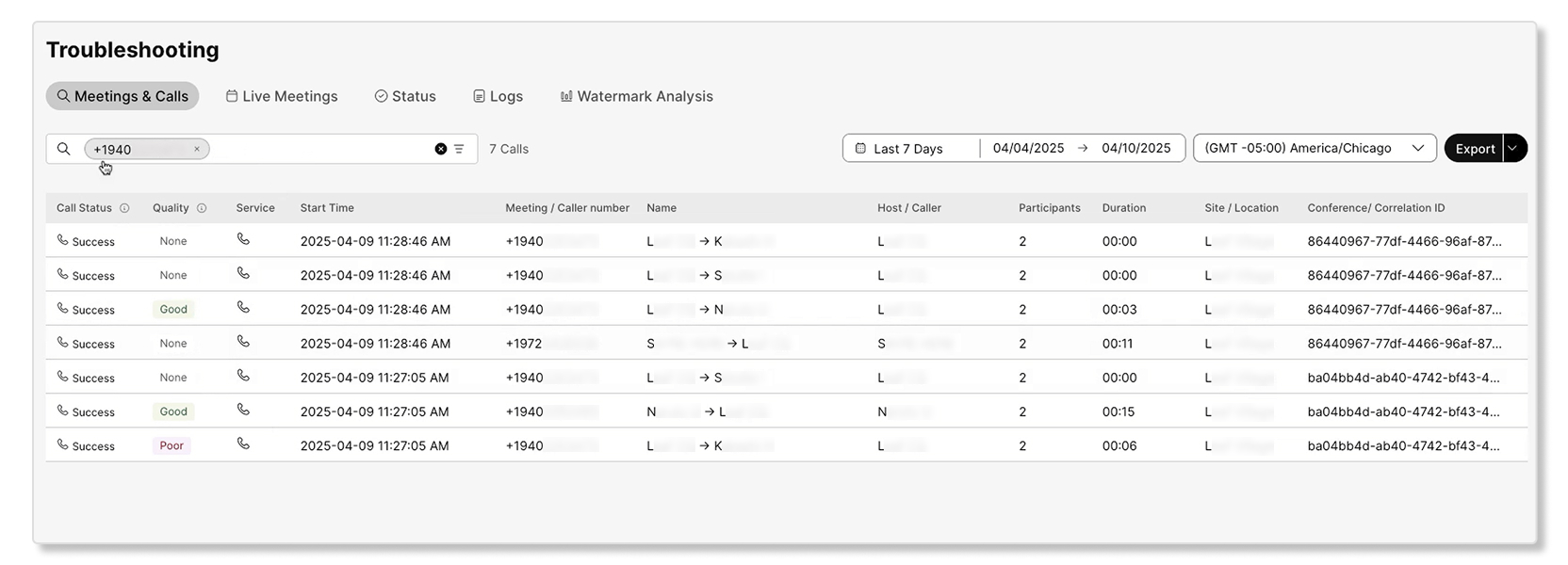
כאשר אתה מחפש את כתובת הדוא"ל של משתמש, הפ גישות והשיחות שלו מופרדות לכרטיסיות המתאימות להם:
-
פגישות — מכיל את כל הפגישות שהמשתמש השתתף בהן.
-
Webex Calling-מכיל את כל השי Webex Calling חות.
-
שיחה ב- Webex — מכיל שיחות בשיחות Webex.
כאשר אתה מחפש לפי מזהה מתאם או מספר טלפון, רק הכרטיסייה הרלוונטית (במקרה זה שיחות Webex) מופיעה ומציגה רק את התוצאות הרלוונטיות.
בעת חיפוש שיחה, מקטעי השיחה הרלוונטיים מוצגים בכר Webex Callingטיסייה. הנתונים הבאים זמינים:
| שם העמודה | הגדרה |
|---|---|
|
סטטוס |
אם ניסיון השיחה הצליח או לא. כאשר לניסיון השיחה יש מצב סי רוב או כ של, באפשרותך לרחף מעל הסטטוס כדי לראות את הקוד הרלוונטי. ערכים אפשריים הם:
|
|
איכות כוללת |
השי Webex Calling חות מדורגות לאיכות. עם זאת, עבור פ גישות Webex או הפעלות Call on Webex, דירוג זה אינו חל. חווית השיחה מדורגת כ:
|
|
איכות אישית |
איכות קטע השיחה האישית של המשתמש. |
|
חותמת זמן |
שעת התחלת השיחה. |
|
מספר המתקשר |
Webex Callingמספר שהוקצה למתקשר. |
|
שם המתקשר |
שם המתקשר. |
|
מספר קלי |
Webex Callingמספר שהוקצה למתקשר. |
|
שם קאלי |
שם הקאליי. |
|
משך |
משך הזמן שהשיחה נמשכה. |
|
מיקום |
Webex Callingמיקום המתקשר. |
|
מזהה מתאם |
מזהה מתאם לקשור מספר קטעי שיחה/רגלי שיחה של אותה שיחה. |
מחווני הביצועים העיקריים של המשתמש (KPI) חיפשו

KPIs הבאים זמינים עבור Webex Callingהכרטיסייה בעת חיפוש משתמש:
-
סה"כ שיחות —מספר השי Webex Calling חות הכולל עבור המשתמש או המכשיר שנבחרו, כולל שיחות עם ובלי מדיה. לשי Webex Calling חה אחת יכולות להיות רגלי שיחה מרובות בהתבסס על המשתתפים המעורבים בשיחה. לכל אחת מרגלי השיחה הללו יכולה להיות מפגש מדיה אחד או יותר, או ללא.
הנתונים החזותיים שמתחת מפרקים שיחות עם ובלי מדיה.
-
מקטעי שיחות — המספר הכולל של מקטעי השיחה, כולל מקטעים מוצלחים, קטעים שנכשלו וסירבו. קטע שיחה מייצג חיבור נקודה לנקודה בין שני משתתפים בשיחהWebex Calling.
הנתונים החזותיים שמתחת מתקלקלים נכשלו, סירבו ושיחות מוצלחות.
-
סה"כ שיחות עם מדיה — מספר השיחות הכולל Webex Calling לפחות הפעלת מדיה אחת שבה נתפסו נתונים סטטיסטיים על איכות המדיה. כולל שיחות באיכות טובה וגם באיכות ירודה עם מדיה. שיחה באיכות טובה היא המקום בו כל הפעלות המדיה בתוך השיחה סווגו כאיכות טובה.
הנתונים החזותיים שמתחת מפרקים שיחות באיכות טובה ורעה.
-
מספר הפעלות מדיה —המספר הכולל של הפעלות מדיה שנקבעו בכל השיחות שבהן נלכדה איכות המדיה. הפעלת מדיה מייצגת קטע יחיד בשיחה שבו שמע או וידאו מועברים באופן פעיל ואיכות המדיה נלכדת.
הנתונים החזותיים שמתחת מפרקים שיחות באיכות טובה ורעה.
מהו קטע שיחה?
קטע שיחה מייצג חלק נפרד משי Webex Calling חה. בעיקרו של דבר, כל קפיצה ישירה או חיבור בין שני משתתפים מהווים קטע שיחה יחיד.
לדוגמה, אם אליס קוראת למתן שיחות אוטומטי שמסיט את השיחה לבוב, אליס למתן שיחות אוטומטי נחשבת לקטע אחד של השיחה ואילו שיחת שיחה אוטומטית לבוב נחשבת כקטע אחר מאותה זרימת שיחות. שיחה אחת ומורכבת יכולה אפוא להכיל מספר מקטעי שיחה.
בדרך כלל, קטע שיחה מורכב משתי רגלי שיחה (CDR): רגל מקורית ורגל מסתיימת. עם זאת, בתרחישים הכוללים שיחות PSTN, רק רגל שיחה אחת (הרגל המסתיימת עבור משתמש Webex) עשויה להיווצר מנקודת המבט. Webex Calling
לכל קטע שיחה יכולה להיות תוצאה מובהקת (למשל, הצלחה, כישלון, סירוב). לכן, ייצוג אירועי תקשורת כמקטעי שיחה בתצוגת פתרון בעיות של רכזת הבקרה הוא חיוני. זה מאפשר ללקוחות לצפות בפירוט מלא למגזרים בודדים, מה שמאפשר זיהוי מדויק של בעיות בתוך זרימת שיחות מורכבת.
סיכום שיחה
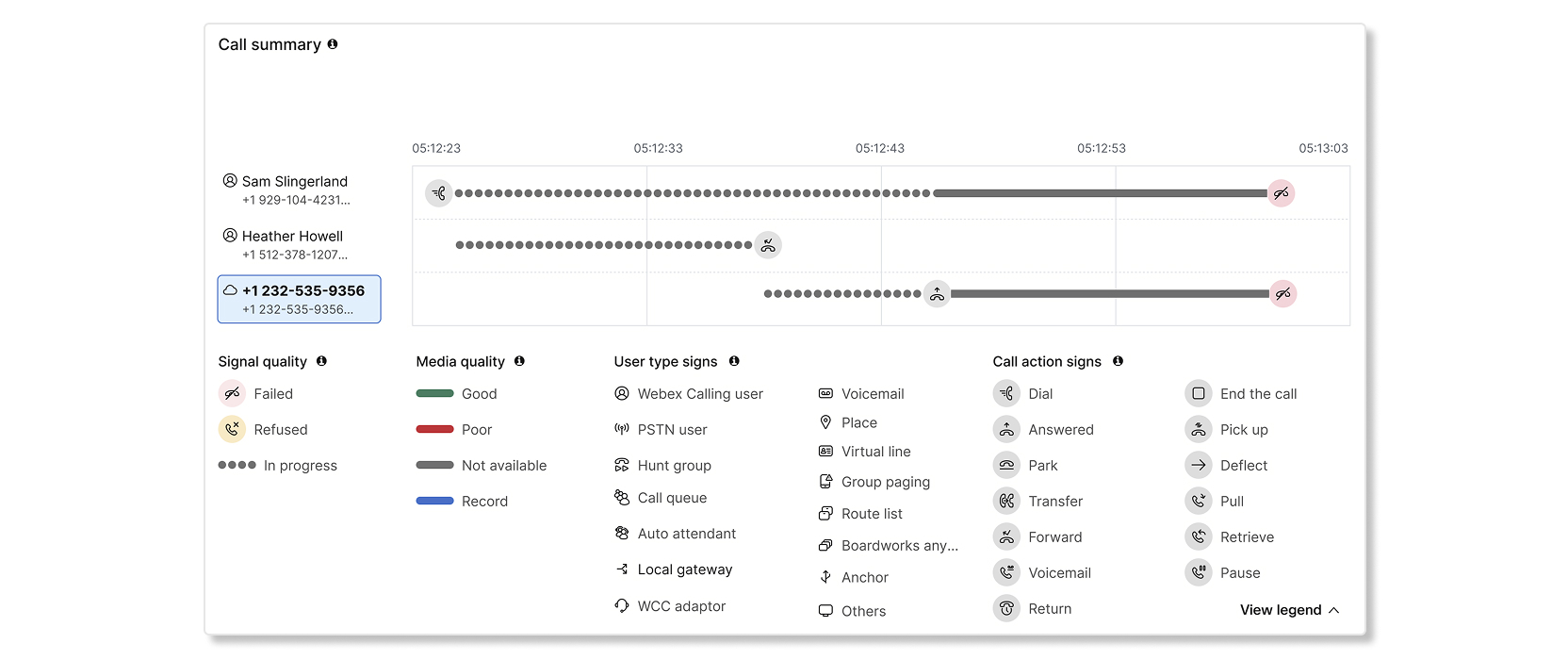
סעיף סיכום השיחות בדף פרטי השיחה מייצג חזותית התקדמות מקיפה מקצה לקצה של רצף שיחות שלם. תצוגה ברמה גבוהה זו מאפשרת ללקוחות לדמיין את כל זרימת השיחה , גם כאשר היא כוללת מספר "שיחות" לוגיות (כפי שהוגדרו על ידי מזהי מתאם משותפים) או תרחישי העברה מורכבים. סיכום השיחה מחבר בצורה חכמה את כל הקשות המתווכות וה"שיחות "הקשורות" כדי לספק תצוגה הוליסטית וקוהרנטית.
סיכום השיחה מאפשר לך להבין במהירות את זרימת השיחות מתחילת ו ועד סופו בתצוגת ציר זמן חזותית. כל משתתף משמאל מייצג את סוג המשתמש (PSTN, קבוצת ציד, תור שיחות וכו ') ואילו הקווים שלפני הם מייצגים את אינטראקציה השיחה עבור אותו משתתף. אינטראקציות בין שני משתתפים הן קטעי שיחות. על ידי העברת העכבר מעל משתתף, תוכל להציג מידע מפורט כגון שם, סוג משתמש, חותמת זמן למשך זמן ועוד. אתה יכול ללחוץ על משתתפים ספציפיים כדי לראות את פרטי קטע השיחה בתצו גת הקפוץ מתחת לכרטיס סיכום השיחה באותו עמוד. שים לב שחלק מ המשתתפים עם סוגי המשתמשים ב- PSTN ו- Local Gateway אינם ניתנים ללחיצה.
סיכום השיחה מדגיש גם את פעולות השיחה כמו חיוג, חניה, העברה וכו '. ומצב הקי שוריות כמו כישלון, סירוב. באפשרותך להעביר את העכבר מעל שלטים ספציפיים כדי לקבל פרטים נוספים, כדי לעזור לך לזהות בעיות ולפתור בעיות בנקודה המדויקת שבה הן התרחשו.
צילום המסך שלמעלה, לדוגמה, מייצג שיחה שבה משתמש PSTN חיצוני חייג לדייל אוטומטי שהפנה את השיחה לתור שיחה. השיחה הוצגה לאחר מכן מופנית לשני סוכנים, מתוכם הסוכן השני קיבל את השיחה ודיבר עם משתמש ה- PSTN. שכבות על איכות מדיה מייצגות את איכות המדיה בנקודות הקצה. Legends מספק פרטים נוספים שי עזרו לך להבין את סיכום השיחה.
להסבר מפורט יותר בקטע סיכום השיחות, תוכלו לצפות ב- vidcast זה
התרחישים הבאים אינם נתמכים בתרשים סיכום השיחות:
- זרימות שיחות ועידה כגון ועידה, צ'ארג-אין, גשר שיחות ומיזוג שיחות .
- פונקציות מפקח תור שיחות כגון ניטור שקט, אימון, ד ברה, השתלטות וכו'.
- מידע על הודעות שהושמעו לנקודות הקצה.
- מידע על שיחות שהועברו בהמתנה ומחודשות במהלך שי חה פעילה.
- מצבי כישלון וסירוב בשיחה עשויים בסופו של דבר להראות סיבות שונות בכל צד של מקטעי השיחה עקב מצבי שיחה פנימיים.
תצוגת פרטי הופ
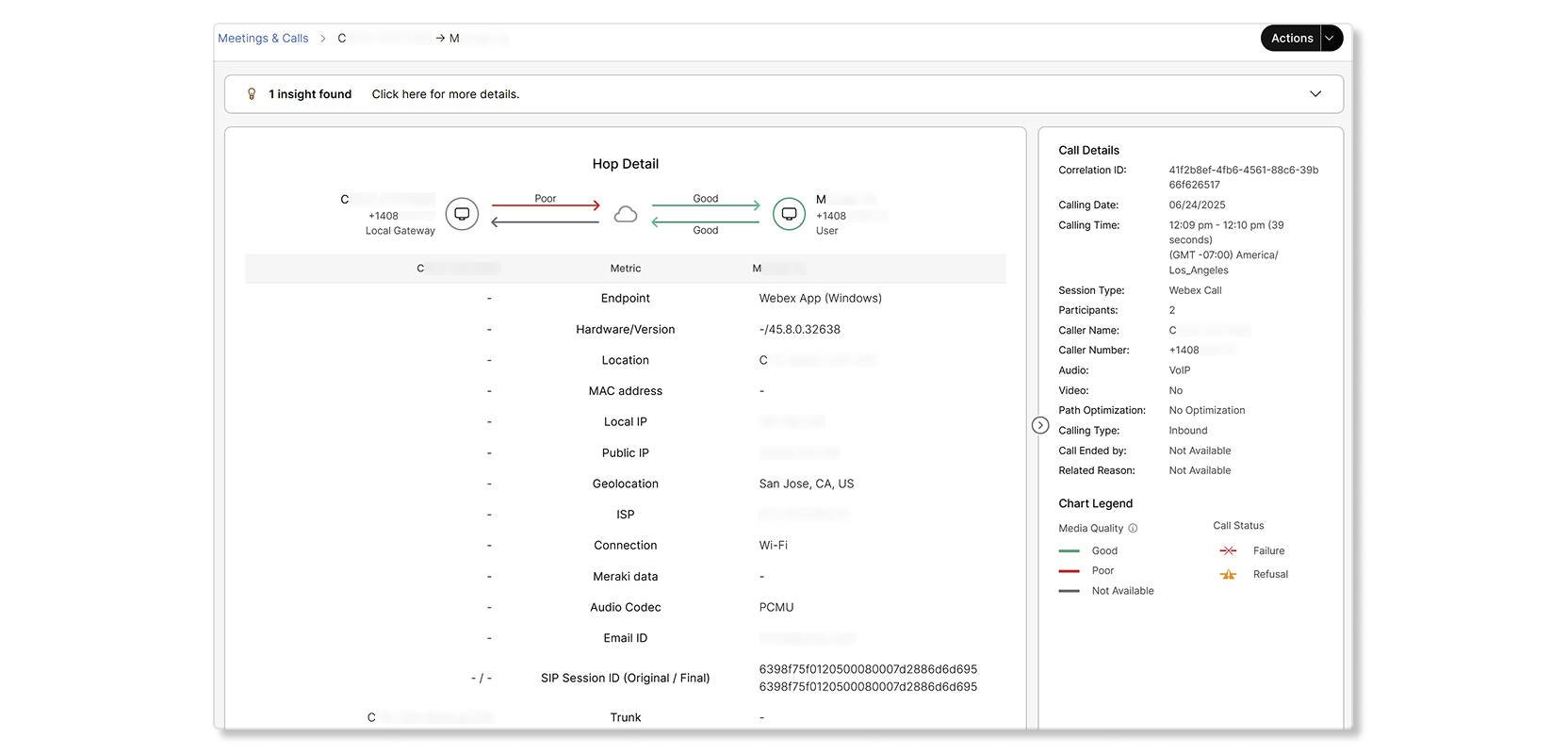
הנתונים הבאים זמינים בתצוגת פרטי הופ:
| מונח | הגדרה |
|---|---|
| נקודת סיום |
מציג אחת מהאפשרויות הבאות:
|
| חומרה |
מציג אחת מהאפשרויות הבאות:
|
| מיקום |
Webex Callingמיקום שהוגדר עבור המשתמש. המדינה Webex Calling שהוצגה מוצגת גם בסוגריים. |
| כתובת IP מקומית |
כתובת ה- IP המקומית של הלקוח עבור ממשק הרשת שבו הוא משתמש להעברת מדיה. כתובות IP מוסוות חלקית כדי לשמור על זהותם האישית של המשתמשים. |
| IP ציבורי |
זוהי כתובת ה- IP הציבורית של הלקוח כפי שהיא נראית בענן. עבור ארגונים זוהי הכתובת של חומת האש המספקת את NAT. כתובות IP מוסוות חלקית כדי לשמור על זהותם האישית של המשתמשים. |
| כתובות MAC |
כתובת ה- MAC של נקודת הקצה של הלקוח. |
| מיקום גיאוגרפי |
חיפוש גיאוגרפי של כתובת IP ציבורית. כתובת זו אינה מדויקת, אם מחוברת באמצעות PNC. אם המשתמש משתמש באפליקציית Webex ומתחבר לארגון באמצעות VPN, המיקום אינו מדויק. |
| ISP |
ספק שירותי אינטרנט המספק קישוריות רשת לע Webex Calling נן. |
| רשת |
סוג חיבור הרשת בו השתמש הלקוח להחלפת מדיה. ערכים אפשריים הם:
|
| קודק אודיו |
(שלח או קבל) פורמט קידוד ופענוח המדיה הנמצא בשימוש עבור המדיה המועברת על ידי לקוח. |
| קודק וידאו |
(שלח או קבל) פורמט קידוד ופענוח המדיה הנמצא בשימוש עבור המדיה המועברת על ידי לקוח. חל רק על שיחת וידאו. |
| מזהה הפעלת SIP |
מזהי הפעלה מקוריים (או ראשוניים) ומזהי הפעלה סופית. |
| תא המטען |
זמין רק כאשר שער מקומי מעורב בקפיצה. שם תא המטען הנכנס והיוצא. |
| קבוצת מסלול |
זמין רק כאשר שער מקומי מעורב בקפיצה. שם קבוצת המסלול. |
| שם ספק PSTN |
זמין רק כאשר PSTN מעורב בהופ. שם הספק. |
כמה מדדים מוסווים בתמונות המסך של המאמר כדי לשמור על זהות המשתמש.
מפרטי ההופ תוכלו:
-
הצג אם הקפיצה מנותבת דרך PSTN או שער מקומי.
-
הצג את סוג המשתמש שביצע או קיבל את השיחה. כמה דוגמאות כוללות
HuntGroup,VoiceMailGroup, וRoutePoint. הדו ח היסטוריית שיחות מפור טת מספק רשימה של כל סוגי המשתמשים האפשריים. -
הצג תובנות לגבי השיחה בתרחישים הבאים:
-
לא הייתה מדיה לאף אחת מהכשות הקשורות לשיחה.
-
הגדרת האופטימיזציה של הנתיב לא הצליחה.
-
אחת הכשות נכשלה או סירבה לשיחה. כשות כושלות מסומנות כא דומות וכשות שסירבו מסומנות כצהובות. ניתנת סיבה גם מדוע הקפיצה נכשלה או נדחתה.
-
-
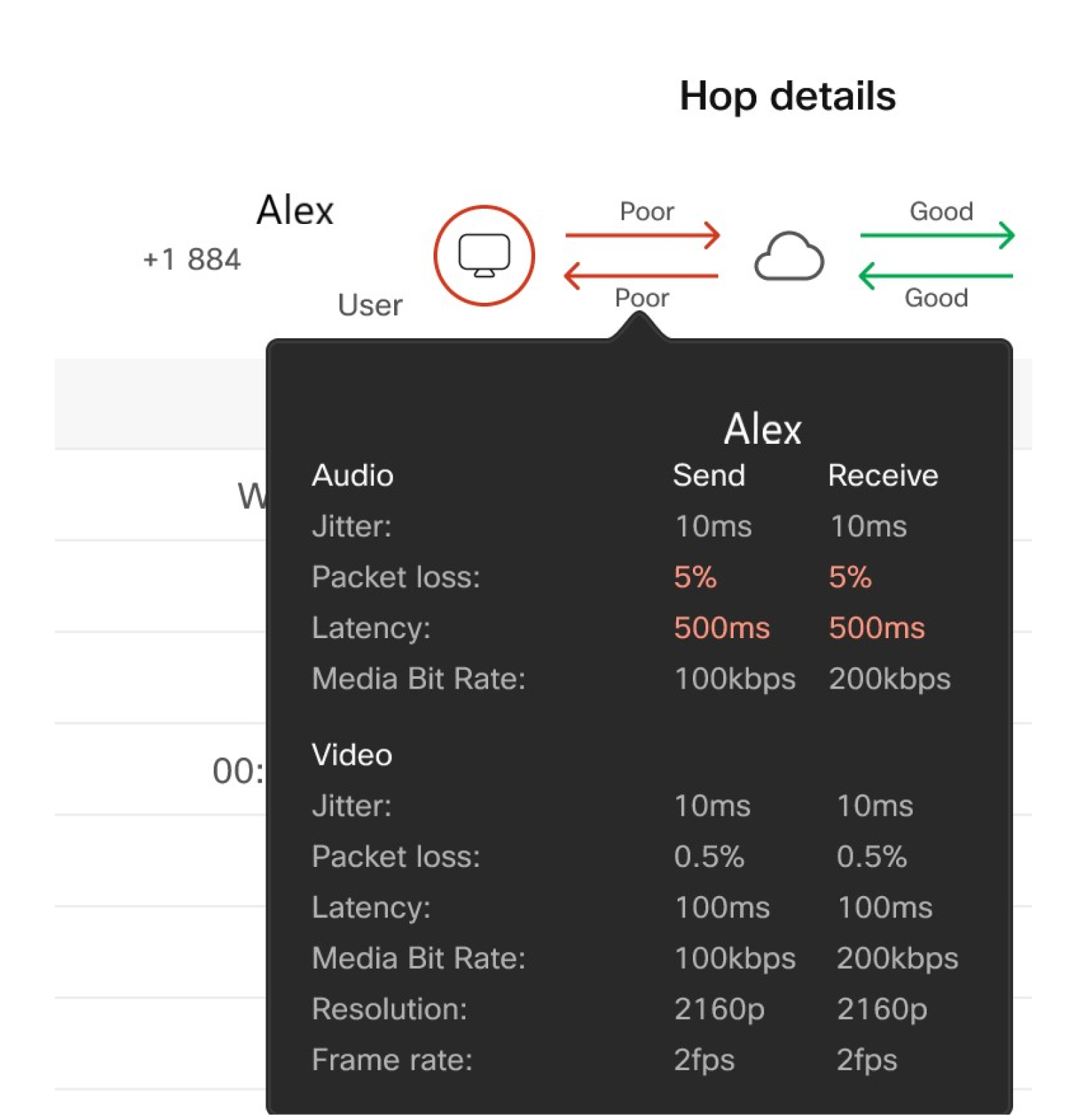
העבר את העכבר על המכשיר כדי להציג את חוויית השיחה מקצה לקצה.
-
העבר את העכבר על הקפיצה בין נקודת הקצה לע Webex Calling נן כדי להציג את פרטי הקפיצה.
חוויית השיחה מקצה לקצה מבוססת על נתוני איכות המדיה שנאספים מכל נקודת קצה Webex Calling רשומה (אפליקציית Webex או מכשיר כגון 8865 או Desk Pro) בסוף השיחה. השיחה מדורגת כטובה אם לנקודת הקצה יש את הספים הבאים :
אובדן מנות פחות מ -5%.
זמן חביון או נסיעה הלוך ושוב (RTT) פחות מ -400 אלפיות השנייה.
ריצוד פחות מ -150 אלפיות השנייה.
איכות ההופ נגזרת מנתונים שנאספים מנקודת ממסר המדיה בע Webex Calling נן. עבור שיחות PSTN דרך CCPP או שער מקומי, איסוף הנתונים הוא מהע Webex Calling נן ולא מנ קודת הקצה של PSTN. קפיצה מדורגת כטובה אם לנ קודת ממסר המדיה יש את הספים הבאים:
-
אובדן מנות פחות מ -2.5%.
-
חביון או RTT פחות מ 200 אלפיות השנייה.
-
ריצוד פחות מ 75 אלפיות השנייה.
ניתן גם לשמור את הנתונים בפרטי הקפיצה על-ידי בחירה באפש רות פעולות ולאחר מכן בחירה באחת מ האפשרויות הבאות:
- שמירת רשומות שיחות לפתרון בעיות (CSV)
- שמור דוח שיחה (JSON)
- שמור את פרטי המשתתף (CSV)
חלונית פרטי שיחה
הנתונים הבאים זמינים בחלונית השמאלית 'פרטי שיחה' בתצו גת פרטי הקפיצה:
| מונח | הגדרה |
|---|---|
| מזהה מתאם | מזהה מתאם לקשור רגלי שיחה מרובות של אותה הפע לת שיחה. |
| מזהה אינטראקציה |
מזהה ייחודי המשמש לקשירת דפוסי שיחות מרובים המקו שרים על ידי אינטראקציה של שירות. דוגמה לזרימת שיחות ייעוץ והעברה — כאשר משתמש מציב שיחה פעי
לה בהמתנה, יוזם שיחה נוספת מאותה אפליקציה או
מכשיר ולאחר מכן מעביר את השיחה המקורית, שתי השיחות חולקות את אותו הדבר.
|
| תאריך שיחה | התאריך שבו התרחשה השיחה. |
| זמן התקשרות | השעה שבה החלה השיחה והסתיימה, המוצגת באזור הזמן שבחרת בתצוגת החיפוש. |
| סוג הפגישה |
סוג הפגישה הנתמכת. לדוגמה: שיחת Webex |
| משתתפים | מספר המשתתפים שהצטרפו לשיחה. |
| שם המתקשר | שם המתקשר. |
| דוא"ל המתקשר | כתובת הדוא"ל של המתקשר. |
| מספר המתקשר | מספר טלפון בו השתמש המתקשר במהלך השיחה. |
| אודיו | סוג השמע המשמש. |
| וידאו | מציג כן אם הווידאו מופעל על ידי משתתף. אם הווידאו לא הופעל כלל, הוא מציג לא. |
| אופטימיזציה של נתיב |
מציין אם האופטימיזציה של נתיב השיחה חלה על השיחה. הערכים המקובלים הם:
|
| סוג שיחה |
סוג השיחה יכול להיות אחד מהאפשרויות הבאות:
|
| השיחה הסתיימה על ידי |
משתמש שסיים את השיחה. |
| ספרות מחויגות |
ספרות לוח המקשים כפי שחייג המשתמש, לפני תרגומים מראש. |
| סיבה קשורה |
מציין סיבה מדוע הופ נוצר. לדוגמה,
ערך של |
גישה לתצוגת פתרון בעיות Webex Calling
חיפוש חלקי נתמך עבור מזהי דואר אלקטרוני, מספרי טלפון ומזהי שיחות. עבור מספרי טלפון, אתה יכול להכניס את שלוש עד שמונה הספרות הראשונות ולאחר מכן ללחוץ על Enter כדי לראות ערכים תואמים. אם אתה מזן יותר משמונה ספרות, החיפוש ינסה למצוא התאמה מדויקת. שים לב שאם אתה מעתיק ומדביק מספר טלפון ממקום אחר, עליך לכלול את ה- +1 כדי שהחיפוש יעבוד.
כדי לנתח שיחת Webex, בצע את הפעולות הבאות:
| 1 |
היכנס לרכ זת הבקרה ועבור אל ני טור > פתרון בעיות. |
| 2 |
חפש את מזהה הדוא"ל, מספר הטלפון, כתובת ה- MAC, מזהי השיחה או את מזהה המתאם שברצונך להציג. ניתן לקבץ שיחות קשורות יחד בתצוגת החיפוש באמצעות מזהה המתאם. |
| 3 |
החל מסנן לבחירתך. המסננים הזמינים הם:
מסננים אינם זמינים אם אתה מחפש מספרי טלפון או מז הי מתאם. |
| 4 |
לחץ על שיחה ספציפית כדי לבדוק את תצוגת פרטי הקפיצה. |
הורד תוצאות חיפוש או פתרון בעיות ברשומות שיחות כקובץ CSV
באפשרותך להוריד את תוצאות החיפוש או פתרון בעיות ברשומות השיחות כקובץ CSV. רש ומות אלה מספקות פרטים ברמת רגל השיחה כדי לסייע בפתרון בעיות בשיחה.
ניתן לייצא עד 100 רשומות שיחות לפתרון בעיות לכל קובץ CSV.
כשאתה לוחץ על הורדה, הוא יוריד את תוצאות החיפוש עבור הכרטיסייה בה אתה נמצא. אז אם אתה רוצה להוריד Webex Calling רשומות, ודא שאתה בכר Webex Calling טיסייה.
| 1 |
היכנס לרכ זת הבקרה ועבור אל ני טור > פתרון בעיות. |
| 2 |
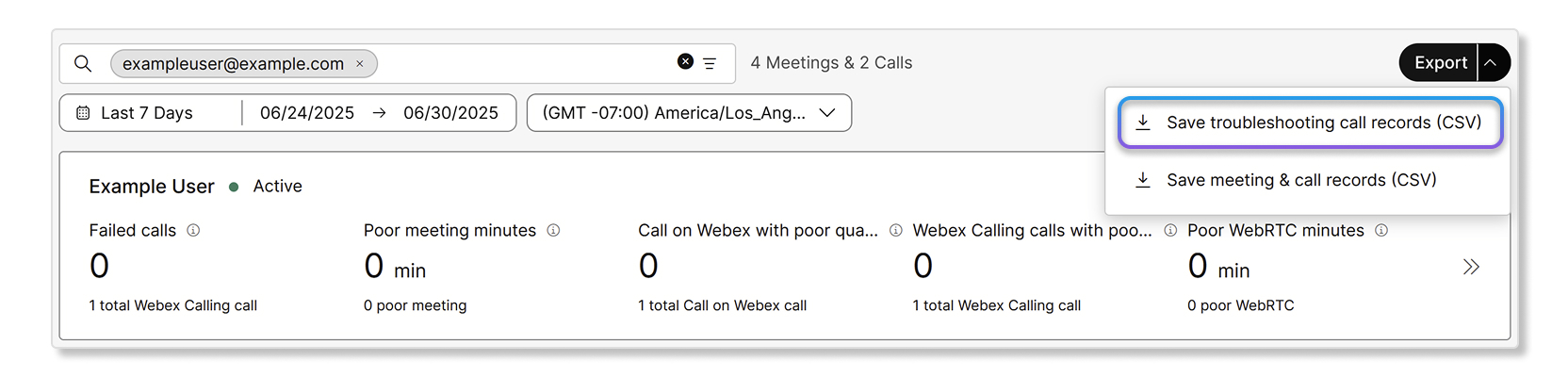
לאחר שברשותך רשימת שיחות שברצונך להציג, בחר יי רשומות שיחות לפתרון בעיות (CSV).
ניתן גם להוריד את רשומות פתרון הבעיות מדף פרטי השיחה. כאן תוכל להוריד את רשומות השיחות לפתרון בעיות, את דוח השיחה בפורמט JSON ואת פרטי המשתתף כקובץ CSV. |
פתרון בעיות באיכות המדיה
תצוגת hop-by-hop עוזרת לך לאתר היכן התרחשה הבעיה. כעת, לאחר שמצאת היכן הבעיה, ועם המדדים (ריצוד, אובדן מנות, חביון) תוכל לנסות את הפעולות הבאות כדי לפתור את הבעיה.
אפשרויות אופייניות לנושאי תקשורת הן:
-
בעיות ספציפיות ל משתמש —משתמש או מכשיר מחוברים ברשת לקויה (לדוגמה, Wi-Fi או עבודה מהבית), מה שאומר שהחו ויה שלהם מושפעת מיכולות הרשת המשויכות. עיין במאמר שימוש ב- cScan לב דיקת איכות Webex Calling רשת כדי לזהות את הבעיה ברשת.
-
בעיות ספציפיות לסוג שיחה - חוויית המשתמש גרועה נובעת מהאיכות בקצה הרחוק. זה אופייני בתרחישי PSTN שבהם המשתמש מדבר עם משתמש אחר ברשת סלולרית ולהפעלה יש אובדן מנות גבוה ברשת PSTN.
-
בעיה ללא מדיה - ייתכן שלא תהיה שידור מדיה בכמה כשות. באנר Insights מוצג את הסיבה בראש דף פרטי ההופ ואת הצד האחראי בתיבת המידע של דף פרטי ההופ. חלק מהסיבות האפשריות לאי-מדיה בשיחות יחד עם גורמים אחראים מפורטים כאן:
-
Webex לא מקבל מדיה מהשולח.
-
Webex לא מקבל מדיה מהמקלט.
-
Webex לא מקבל מדיה משני הכיוונים.
-
Webex לא שולח מדיה למקלט. הנדסת Webex מטפלת ב בעיה זו.
-
Webex אינה מקבלת מדיה מ- PSTN בענן. הנדסת Webex מטפלת ב בעיה זו.
-
Webex אינה מקבלת מדיה משירות הענן. הנדסת Webex מטפלת ב בעיה זו.
-
Webex אינה מקבלת מדיה מהשער המקומי. מנהל לקוח חייב לחקור את הבעיה.
-
-
כשל באופטימיזציה של נתיבי מדיה — שיחות מעטות אינן מצליחות להגדיר בהצלחה אופטימיזציה של נתיבי מדיה. באנר Insights מוצג את הסיבה לשיחות ICE לא מוצלחות ואת הרזולוציה בראש דף פרטי ההופ.
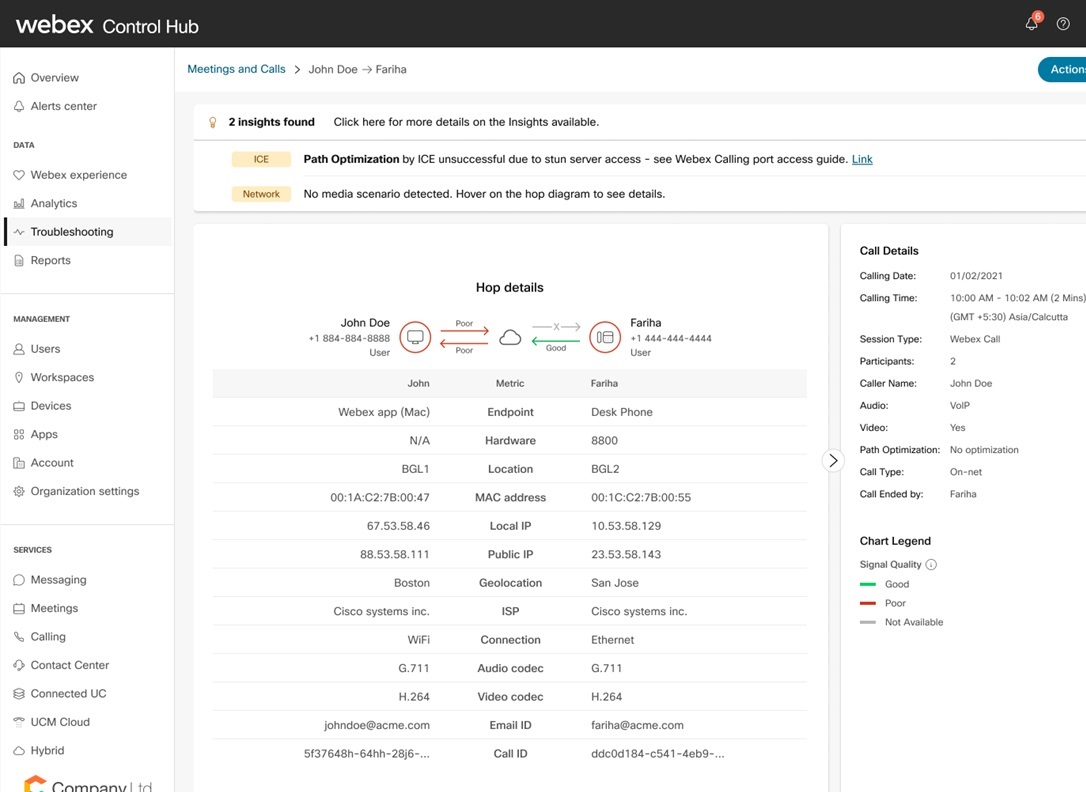
חלק מהסיבות האפשריות הן:
-
ICE לא הצליח עקב גישה לשרת הלם - ראה מידע הפניה Webex Calling ליציאה.
-
ICE לא הצליח עקב בדיקת קישוריות - ודא קישוריות בין רשתות.
-
ICE לא הצליח מכיוון שזמן ברירת המחדל של נתיב הלוך ושוב היה דומי/טוב יותר מכל נתיב מות אם.
-
Webex Callingלוכד ומעבד מדדי איכות מדיה שנשלחו על ידי התקני צד שלישי הנתמכים הבאים:
-
פוליקום
-
יאלינק
-
קודי שמע
מנהלי מערכת יכולים להציג את הסיכום והניתוח של איכות המדיה האחרונה, כולל חביון, ריצוד ואובדן מנות עבור שיחות הכוללות התקני צד שלישי נתמכים בתצוגת hop-by- hop. זה מספק את החוויה הדומה למה שזמין עבור מכשירי סיסקו.
מגבלות
מדדי איכות מדיה וזרימות שמקורן וסיום מצד הרשת אינם זמינים עבור המכשירים הבאים:
-
טלפונים אנלוגיים
-
נקודות קצה של IPv6
מדדי איכות המדיה אינם נתמכים כרגע עבור לקוחות הממוקמים בהודו. תמיכה ללקוחות אלה מתוכננת למועד מאוחר יותר.
תצוגה דקה אחר דקה
אתה יכול לפרט בשורת הפעלת איכות המדיה של המשתתף כדי לראות את איכות מפגש המדיה שלהם על בסיס דקה אחר דקה. תצוגה מפורטת זו מאפשרת לך לאתר היכן בתוך השיחה היו למשתתף בעיות ולעזור לקבוע מה הייתה הסיבה השורשית.
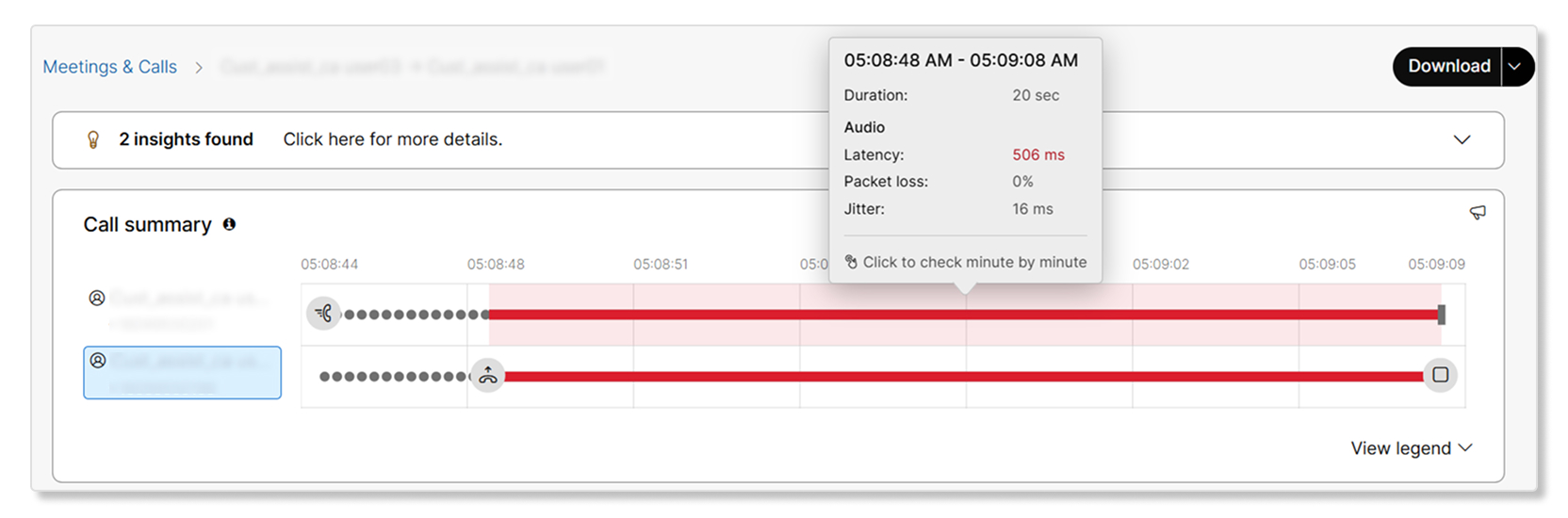
התצוגה של דקה לדקה זמינה רק עבור שיחות המטופלות באמצעות לקוחות Webex ונקודות קצה של RoomOS. תמיכה עבור לקוחות PhoneOS תהיה זמינה בעתיד. תצוגה זו אינה זמינה עבור MPP ונקודות קצה של צד שלישי המנוהלות ב- Cisco.
חוויית איכות המדיה הקיימת מסמנת את האיכות של הפעלת מדיה כטובה או גרו עה עבור ההפעלה הכוללת בהתבסס על הספים המוגדרים שלנו של חביון, ריצוד ואובדן מנות. תצוגת איכות המדיה של דקה אחר דקה מאפשרת לך להתבונן באיכות הפעלת מדיה ברמה לדקה. זה מועיל במיוחד במקרה של שיחות ארוכות יותר שבהן הפעלת המדיה עבור משתמש הייתה גרועה למשך מספר שניות עד דקה בלבד, אך השי חה עדיין סומנה כגרועה.
מנהלי מערכת יכולים להפעיל מחדש את התצוגה דקה אחר דקה על-ידי לחיצה על הפעלת מדיה מתצוגת רצ ף השיחות. תוכל לראות עוד יותר את ערכי הסף על ידי לחיצה על קטע של הפעלת המדיה בתצוגה דקה אחר דקה.
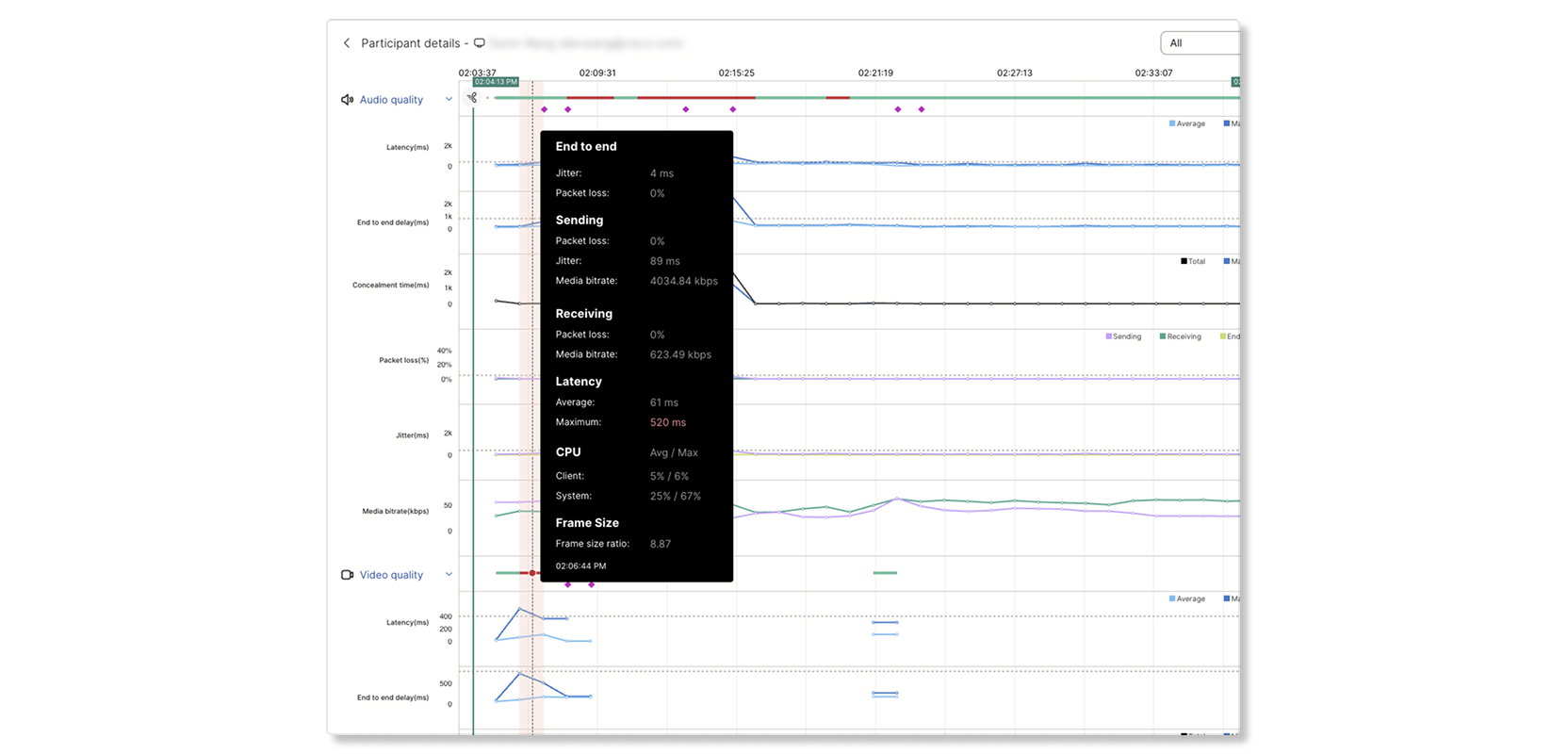
המדדים הזמינים לדקה הם:
- איכות שמע - חביון, אובדן מנות, ריצוד, קצב סיביות מדיה
- איכות וידאו - חביון, אובדן מנות, ריצוד, קצב סיביות מדיה, קצב פריימים, רזולוציה
- איכות שיתוף — חביון, אובדן מנות, ריצוד, קצב סיביות מדיה, קצב פריימים, רזולוציה
- שימוש במעבד - מעבד מערכת, מעבד אפליקציית Webex
- שימוש בזיכרון - זיכרון מערכת, זיכרון אפליקציית Webex
- רשת וציוד - לקוח, פלטפורמה, חיבור, צומת מדיה, הובלת שמע, הו בלת וידאו, codec שמע, codec וידאו וכן הלאה.
התצוגה דקה אחר דקה מציגה רק מדדים זמינים. לדוגמה, אם לשיחה לא היה שיתוף כלשהו, איכות השיתוף לא תוצג.
רשת וציוד
בעת בחירת מרווח זמן בתצוגה דקה אחר דקה, הכרטיס ציוד ורשתות מציג מידע על נקודות קצה, רשת וציוד היקפי הזמינים עבור המרווח שנבחר. השתמש במידע זה עם מדדי איכות המדיה כדי לבדוק אם בעיות חוזרות קשורות למכשיר מסוים, ציוד היקפי, חיבור או רכיב רשת מקומית.
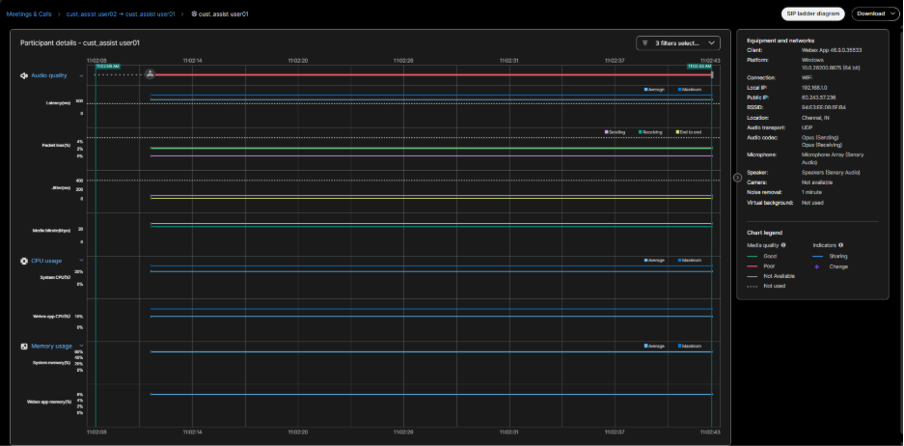
הכרטיס יכול להציג את המידע הבא. השדות המוצגים תלויים בנקודת הקצה, במערכת ההפעלה, בחיבור ובמידע המדווח במהלך השיחה.
|
מידע |
תיאור |
|---|---|
|
לקוח, פלטפורמה וגרסה |
האפליקציה או המכשיר Webex, מערכת ההפעלה או הפלטפורמה ופרטי גרסת הלקוח או התו כנה הזמינים. |
|
חיבור |
סוג החיבור הפעיל המשמש למדיה, כגון Wi-Fi, Ethernet או סלולרי. |
|
IP מקומי ו- IP ציבורי |
כתובת הרשת המקומית המשמשת את נקודת הקצה והכתובת הציבורית שנראית על ידי הע נן. ניתן להסוות חלקית כתובות. |
|
מיקום |
מידע מיקום גיאוגרפי זמין עבור נקודת הקצה שמגיעה מ- IP הציבורי. |
|
הובלת שמע וקודק שמע |
פרוטוקול ההובלה המשמש לאודיו והרכיבי codec המשמשים לשליחה וקבלת שמע. |
|
מיקרופון ורמקול |
התקני קלט ופלט השמע שנבחרו. |
|
מצלמה |
המצלמה שנבחרה או אם אין מצלמה זמינה. |
|
הסרת רעש ורקע וירטואלי |
מידע זמין על הסרת רעשים פעילה והגדרות רקע וירטואלי. |
פרטי תשתית רשת
בנוסף ל סוג החיבור ולמידע ה- IP, הכרטיס יכול לכלול מידע על תשתית רשת עבור Wi-Fi, Ethernet וחיבורי סלולר.
|
סוג חיבור |
פרטים שיכולים להופיע |
כיצד להשתמש במידע |
|---|---|---|
|
Wi-Fi |
מזהה רשת (BSSID), שם רשת Wi-Fi (SSID). |
השווה את השיחות המושפעות כדי לראות אם הן השתמשו ברשת ה- Wi-Fi. |
|
אתרנט |
מזהה רשת (מזהה מתג), מזהה יציאת מתג. |
השווה שיחות מושפעות כדי לזהות מתג או יציאה משותפים אפשריים. |
|
סלולרי |
מזהה רשת (מזהה PLMN), שם ספק וסוג הרשת הסלולרית. |
השתמש במידע כדי לקבוע אם השיחות המושפעות משויכות לרשת סלולרית מסוימת. |
פרטי תשתית הרשת נלכדים רק כאשר מנהל מערכת מס כים במפורש לאסוף מידע זה ולאחסן עבור נקודות קצה בארגון. ניתן לעשות זאת על ידי הפעלת המתג אפשר לסיסקו לאסוף פרטי רשת תחת ה הגדרה איסוף מד די לקוח תחת הגדרות הארגון במרכז הבקרה. הגדרה זו כבויה כברירת מחדל.

לפרש את המידע
-
עיין בפרטי הרשת עבור השיחה המציגה איכות מדיה מושפלת.
-
השווה את הפרטים לשיחות, משתמשים או מרווחי זמן אחרים המושפעים.
-
חפש אסוציאציות חוזרות, כגון שיחות מרובות עם שמע לקוי באמצעות אותה נקודת BSSID של Wi-Fi, יציאת מתג או ספק סלולרי.
-
השתמש בכל דפוס שנצפה כקלט לחקירת הרשת שלך. המידע מסייע לצמצם את אזור הבעיה אך אינו מאשר את הסיבה השורשית לבעיה באיכות השיחה .
-
מידע על תשתית הרשת מוצג רק כאשר נקודת הקצה מדווחת על כך עבור המרווח שנבחר. הזמינות עשויה להשתנות בהתאם לנקודת קצה, מערכת הפעלה, גר סת אפליקציה, רשת פעילה והרשאות.
-
עבור משתמשי Webex App ב- macOS, iOS ו- Android, הענק את הרשאת המיקום של אפליקציית Webex כדי שהלקוח יוכל לאסוף מידע על תשתית הרשת כ צפוי.
-
ספק הסלולר, מזהה PLMN וסוג הרשת הסלולרית עשויים להיות לא זמינים במערכות הפעלה או בחיבורים ניידים מסוימים.
-
שדה יכול להיות לא זמין גם כאשר קיים מזהה רשת. לדוגמה, ייתכן שלא דו וח על שם נקודת גישה ל- Wi-Fi או שם מתג Ethernet.
-
אל תשתמש בשדה חסר כעדות לתקלה ברשת. השתמש בו עם מדדי איכות שיחה ופרטים משיחות מושפעות אחרות כדי לקבוע אם יש דפוס שניתן לחזור עליו .
-
מידע זה זמין עבור אפליקציית Webex החל מהמהדורה 46.8.
-
מזהה מארז מתג אתרנט ומזהה יציאת מתג ו- Wi-Fi עם BSSID ב- RoomOS 26.9.1/RoomOS ספטמבר 2026, ושם מתג אתרנט ו- SSID של Wi-Fi מגיעים ב- RoomOS 26.10.1/RoomOS אוקטובר 2026.
זרימות שיחות נתמכות
דוחות איכות התקשורת נאספים מנקודות הקצה המתקשר והתקשר ונקודות ממסר המ דיה. זה מאפשר פילוח של חוויית התקשורת לצמצם ולזהות אם הבעיה התרחשה ב:
-
מתקשר או מתקשר
-
נתיב מדיה לע Webex Calling נן או ממנו.
רגלי שיחה מופיעות אם הייתה הפעלת מדיה שהוקמה עם נקודת קצה אחת Webex Calling רשומה לפחות בשיחה. לדוגמה, עבור שיחה יוצאת מקבו צת ציד לשמונה סוכנים, אם רק סוכן אחד עונה, אין ניסיון מדיה לפתרון בעיות עבור שבעת הסוכנים האחרים.
ישנם חמישה סוגים של חוויות מדיה או נתיבים Webex Calling לפתרון בעיות, שהם:
-
אופטימיזציה ברשת - שיחות בתוך הארגון שבו ICE מצ ליח והמדיה זורמת ישירות בין המשתמשים. ראה אופטימיזציה של Webex Calling מדיה עם הקמת קישוריות אינטראקטיבית (ICE) ל מידע מפורט.
-
לא מותאם ברשת - שיחות בתוך הארגון שבהן הקמת קישוריות אינטראקטיבית (ICE) לא הייתה אפשרית או הוקמה. בתרחיש זה, המדיה זורמת דרך ענן שיחות Webex.
-
מתארחים בענן ברשת - שיחות בתוך ארגון שבו המ דיה מסופקת על ידי שרת מדיה המתארח בענן (לדוגמה, האזנה לתא קולי, חיוג למשיבת שיחה אוטומטית).
-
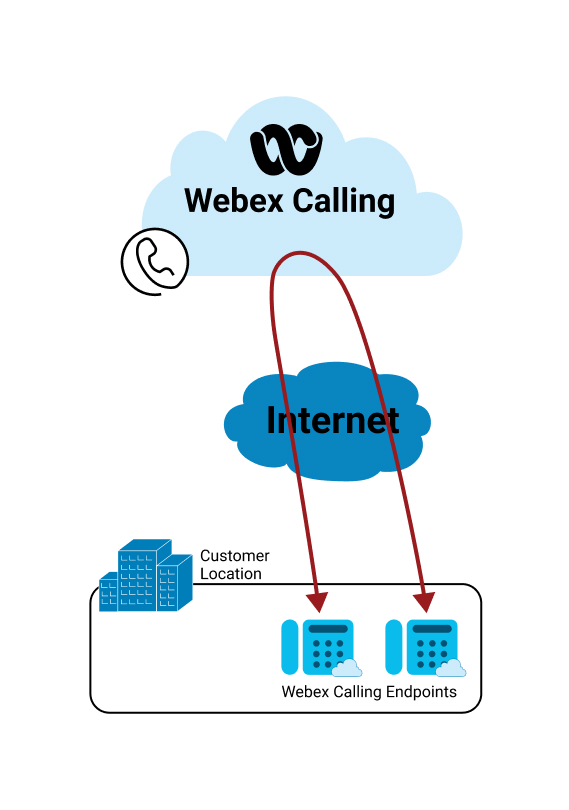
שיחה מחוץ לרשת אל נקודת הקצה הרשומה או Webex Calling ממנה -
-
באמצעות ספק PSTN המחובר לענן - שיחות נכנסות ויוצאות של ארגון שבו הצד השני נמצא ברשת PSTN. המדיה מועברת דרך ספק PSTN המחובר לענן (CCPP), באמצעות חיבור איכותי.
-
באמצעות שער מקומי - שיחות נכנסות ויוצאות של ארגון שבו התקשורת של הצד השני נמצאת דרך הארגון. מאחורי השער המקומי, הפעלת המדיה יכולה להיות מ משתמש מתארח בארגון (לדוגמה, רשום לבקרת שיחות בארגון) או מ- PSTN, שבו PSTN מסופק על ידי הארגון.
-
אם יש משתמש רשום אחד או Webex Calling שניים המעורבים בשיחת רשת מנקודה לנקודה, תצוגת פתרון הבעיות מציגה מדדים עבור אחד הצדדים או שניהם. אם השיחה מחוץ לרשת (משתמש 1 מקבל שיחה ממשתמש PSTN), תצוגת פתרון הבעיות מציגה רק את מדדי הלקוח של User1, יחד עם המדדים שנלקחו מנקודת ממסר המדיה .
רוב תרחישי השיחה בתצוגת פתרון הבעיות מציגים שתי רג לי שיחה (מתקשר ומתקשר); עם זאת, חלק מתרחישי השיחה (כגון חניית שיחות או אחזור) מציגים רק רגל שיחה אחת. במקרים כאלה, רגל השיחה השנייה מופיעה בנפרד בתצוגת פתרון הבעיות. זה לא מפריע לפתרון בעיות בשיחה וגילוי היכן התרחשה הבעיה. עם זאת, הוא מחייב את מנהל המערכת לתאם ידנית בין שתי רגלי השיחה באמצעות ישות משותפת כגון זמן חופף. שיפורים עתידיים בתצוגת פתרון הבעיות יבטלו את הצורך להשתמש בחיפושים יד ניים.
מדדי ההופ משתנים במהלך הפעלה בהתאם לזמן הדגימה והש ונות ברשת. ייתכן שהערכים המדווחים על-ידי נקודת ממסר המדיה והלקוחות (חוויה מקצה לקצה) אינם מתיישרים. עם זאת, הם צריכים להיות ביישור הדוק כדי לאפשר פילוח לאורך השביל.
דוחות איכות המדיה נאספים הן ממכשירי סיסקו והן מהתקני צד שלישי הנתמכים במלואם, ומאפשרים פילוח עקבי של חוויית המדיה בנתיבי המתקשר והתקשר.
אנו ממליצים להשתמש בתצוגת פתרון בעיות בשיחות בודדות עם המידע המצטבר שמקורו ב- Analytics.
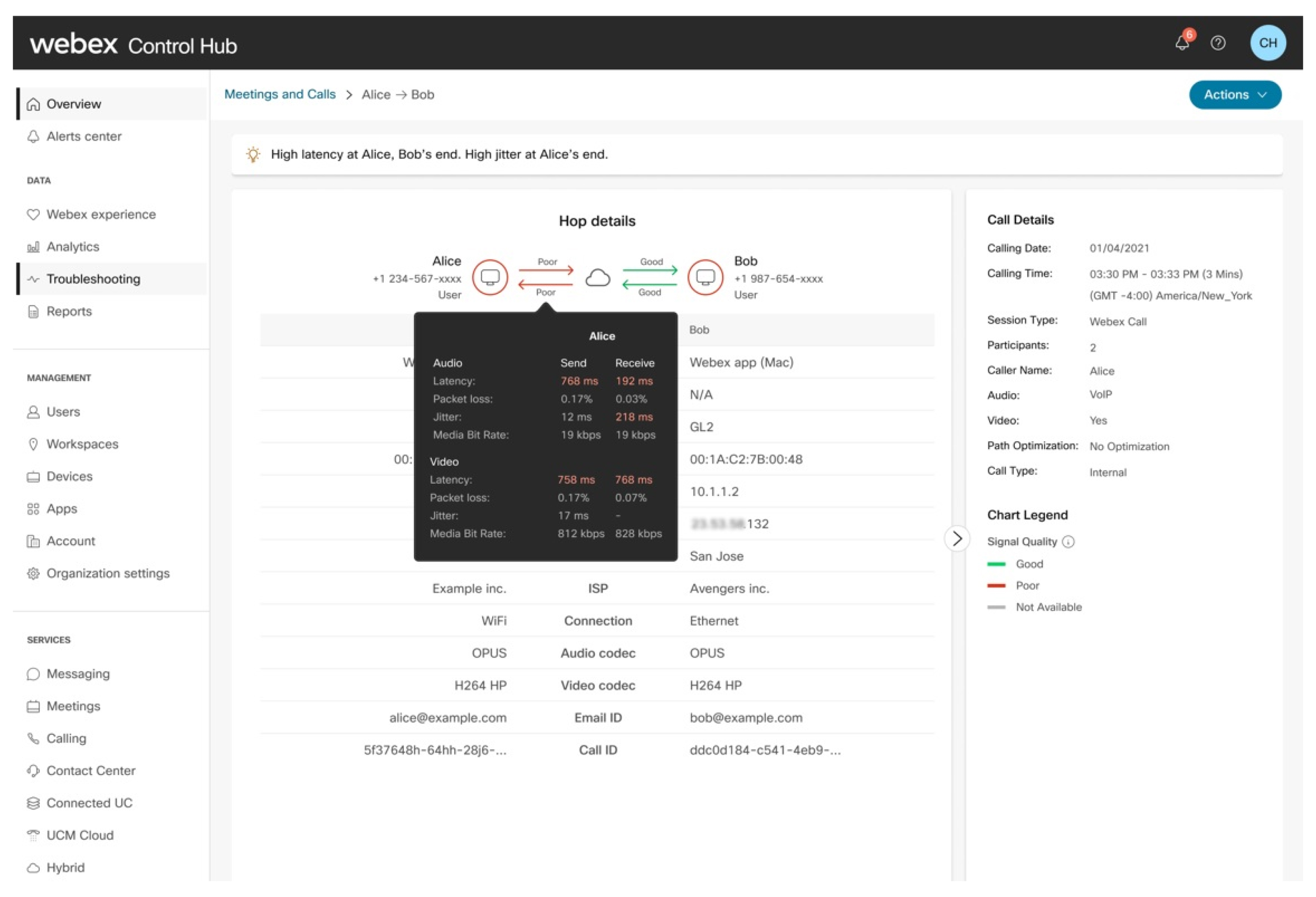
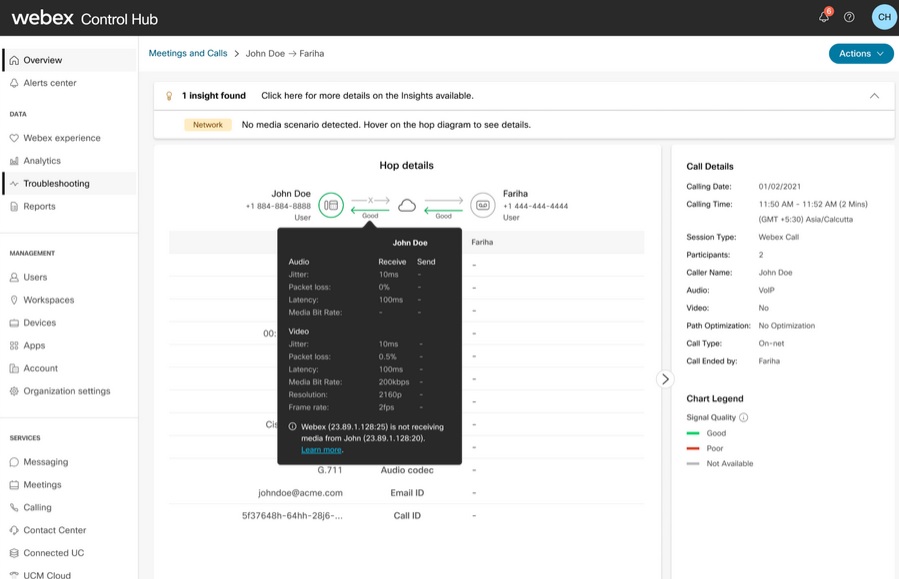
בואו ננתח את איכות השיחה עבור סוגי השיחות השונים באמצעות תצו גת פתרון הבעיות.
שיחות בתוך הארגון שבו ICE מצליח וממסר המדיה בע נן מוסר מהנתיב. זרימת המדיה היא ישירות בין התקני המשתמש.
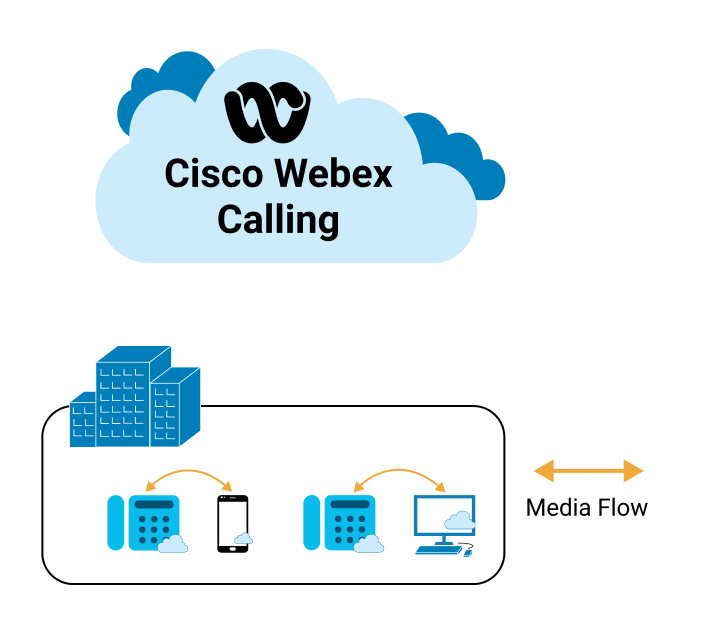
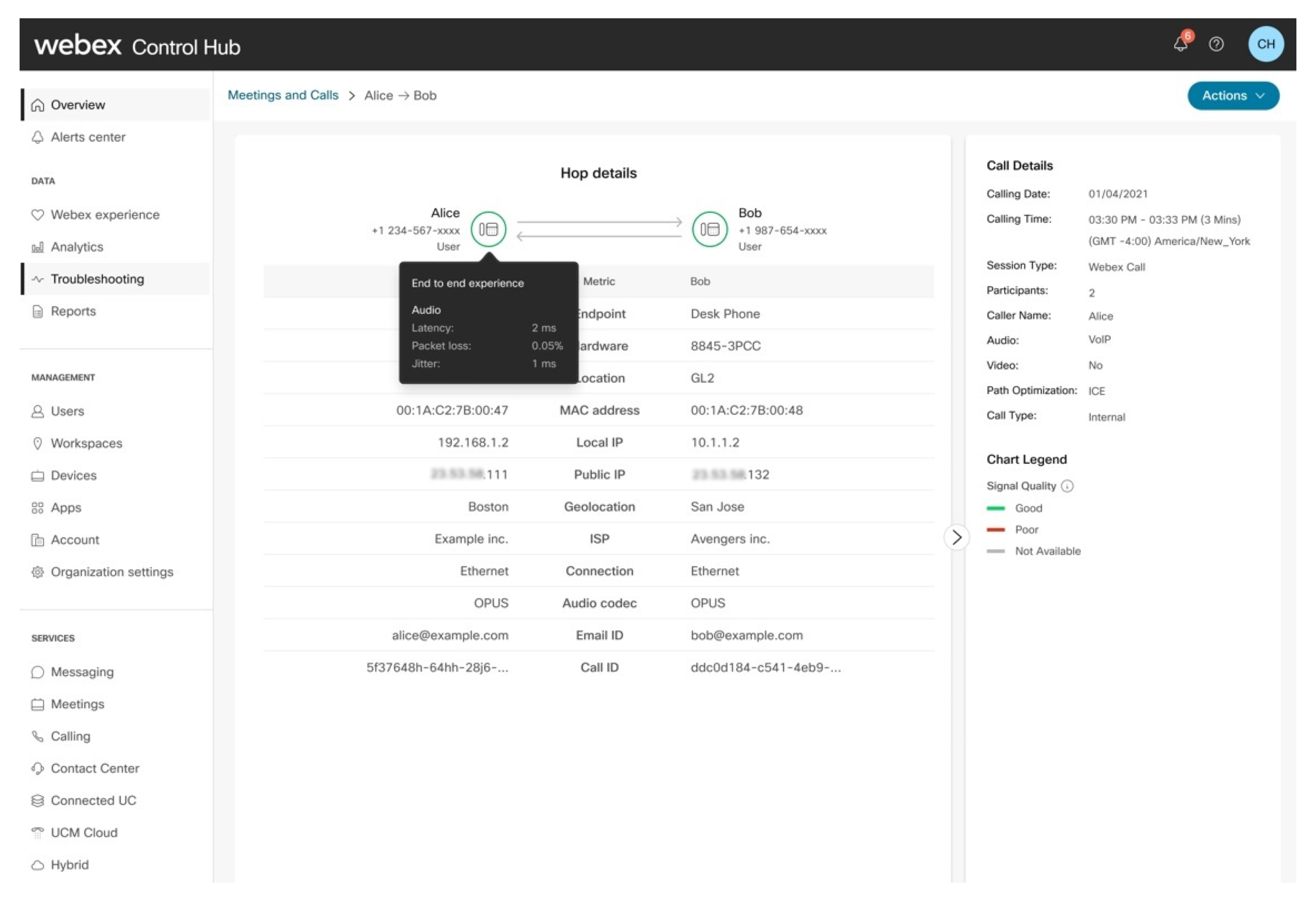
הסקה:
| 1 |
השיחה מדורגת כטוב מכיוון שגם למתקשר וגם למתקשר יש חוויה טובה מקצה לקצה. |
| 2 |
מנהל המערכת יכול לראות שמדיה זורמת ישירות בין שני המשתמשים ואינה עוברת דרך ענן שיחות Webex. זרימות שיחות מותאמות יכולות להיות בעלות חוויה גרועה, אם הארגון או הרשת המקומית הם מקור הבעיה, מכיוון שהתקשורת בין שני המשתמשים תחצה את הרשת המקומית. חביון או RTT תמיד נמוך יותר בשיחה מותאמת אך אובדן מנות וריצוד עדיין יכולים להיות גורם בהתאם לרשת בין שני המשתמשים. |
הסקה:
מנהל המערכת יכול לראות את הדברים הבאים:
| 1 |
החוויה מקצה לקצה של המתקשר מדורגת כגרועה. |
| 2 |
יש בעיה בקפיצת הרשת של המתקשר שמשפיעה הן על זרם השליחה והן על הקבלה. |
| 3 |
לקפוץ הרשת של הקאלי אין בעיה. |
| 4 |
החוויה מקצה לקצה של המתקשר מדורגת כגרועה בגלל הבעיה של המתקשר. |
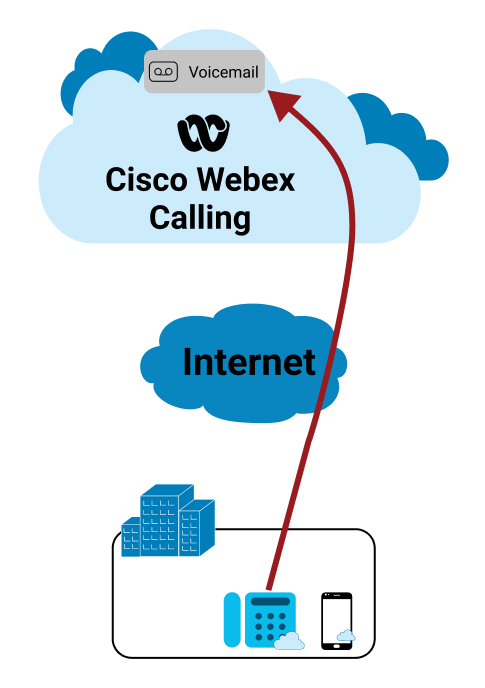
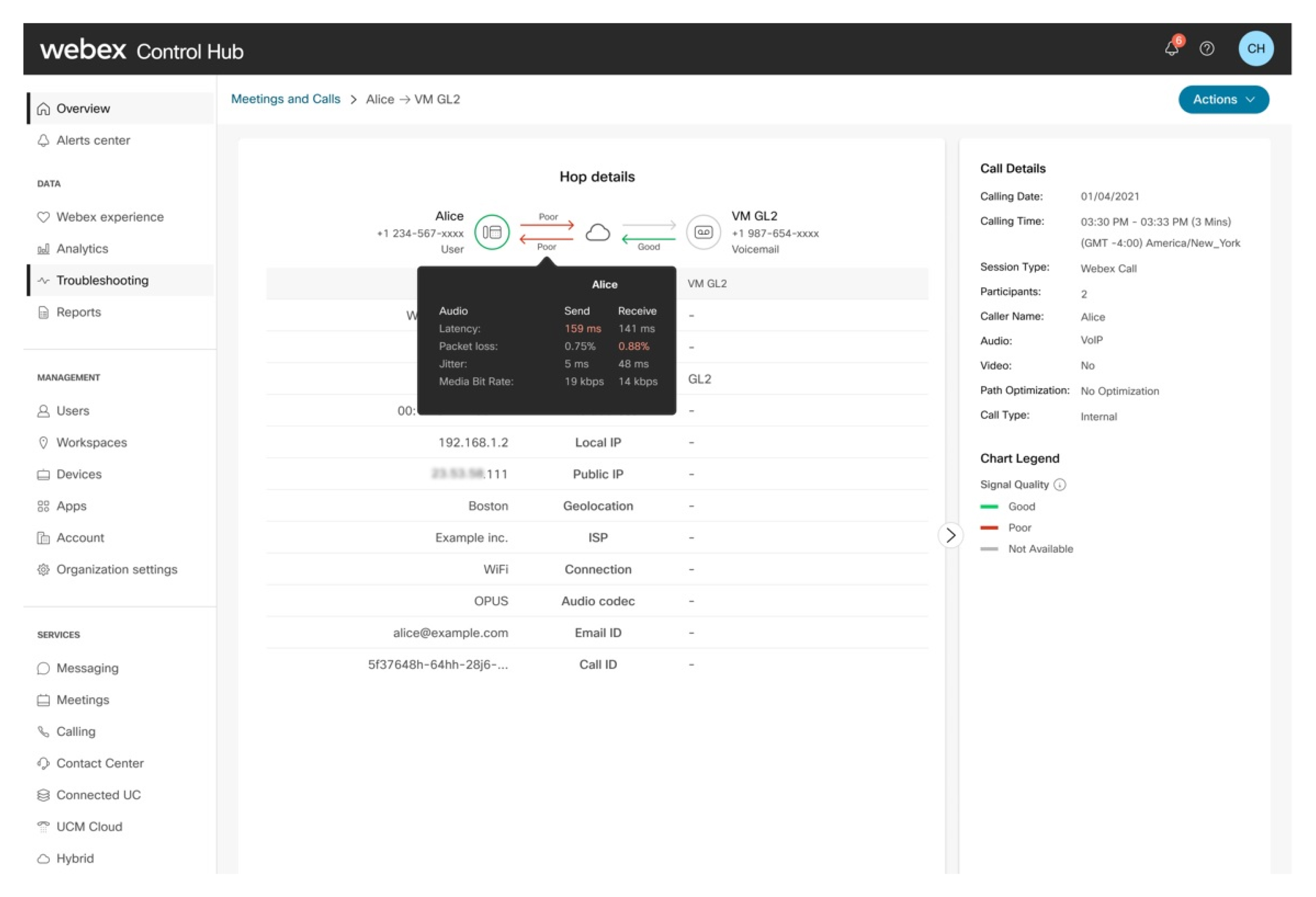
הסקה:
השיחה מדורגת טוב ככל שהחוויה מקצה לקצה של המתקשר נמצאת בתוך הספים המקובלים. מנהל המערכת יכול לראות כי הדברים הבאים:
| 1 |
קפיצת הרשת עבור המתקשר מדורגת כגרועה מכיוון שחלק מהמדדים נמצאים מעל הסף המקובל. |
| 2 |
זרם השליחה מהדואר הקולי מדורג כטוב לפי המדדים שנאספו מנקודת ממסר המדיה. |
| 3 |
שרת המדיה המשמש לאיסוף או להפקדה של הדואר הקולי אינו מדו וח כרגע על מדדים. עם זאת, שרתים אלה מתארחים ומנוהלים כחלק מהע Webex Calling נן כך שהאיכות של קטע הקישור הזה היא פנימית ותמיד איכותית, זמן חביון נמוך. |
| 4 |
המנהל יכול לראות שהחוויה מקצה לקצה של המתקשר מדורגת כ טובה למרות שהקפיצה מדורגת כגרועה. הסיבה לכך היא שלהופ של הקאליי יש רשת טובה שמפצה על השפלת הביצועים של רשת המתקשר. |
בדוגמה, מדיה הלקוח מגיעה מספק PSTN דרך הענן.
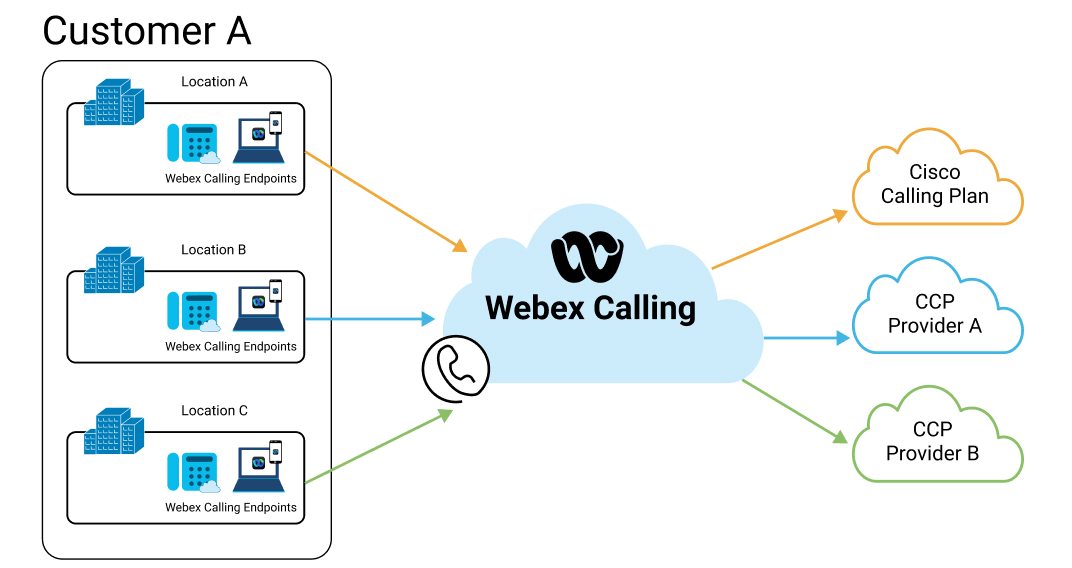
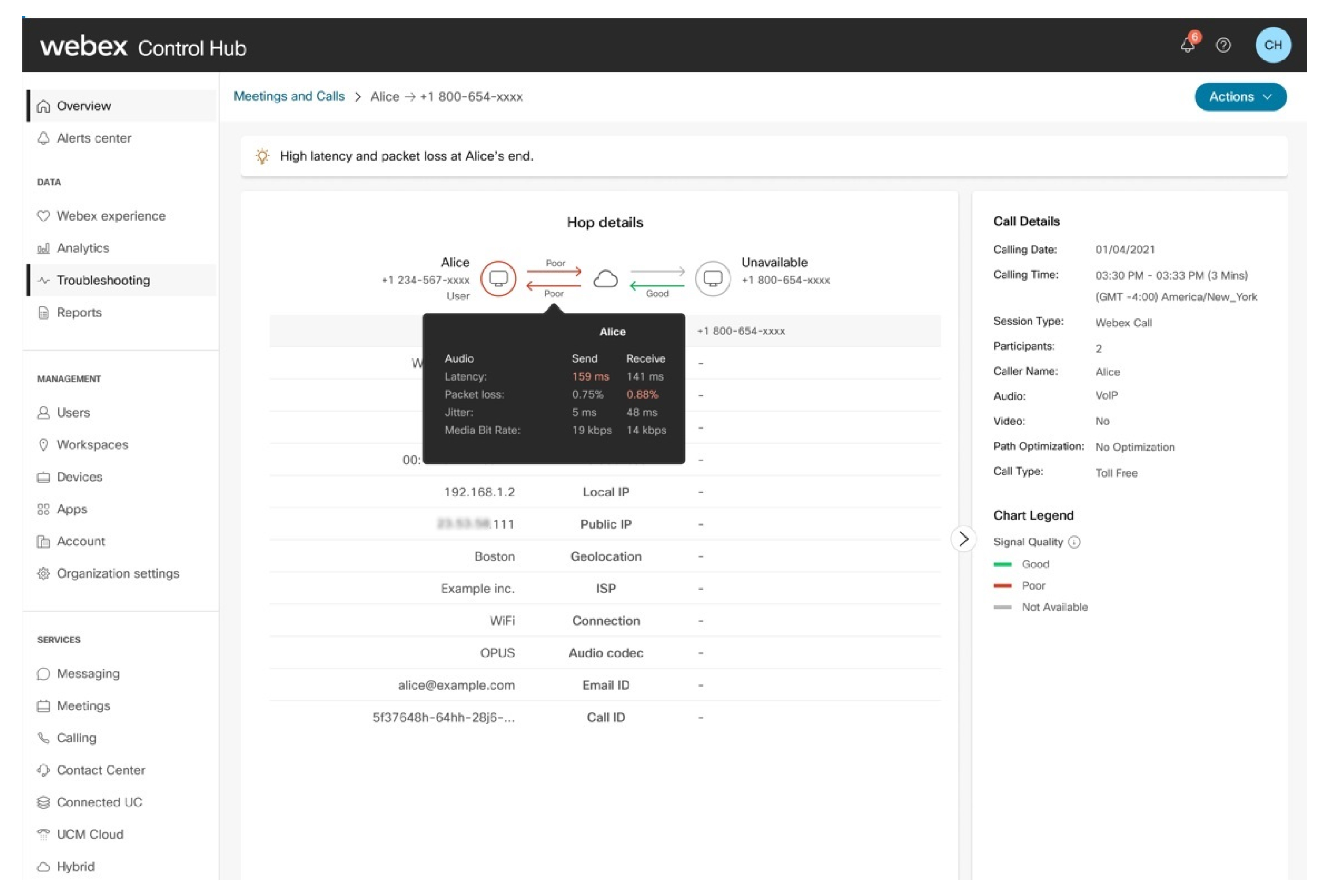
השיחה מדורגת כגרועה מכיוון שהחוויה מקצה לקצה של המתקשר אינה בתוך הספים המקובלים. מנהל המערכת יכול לראות את הדברים הבאים:
| 1 |
הבעיה היא עם קפיצת ה- PSTN של המתקשר במיוחד עם זרם השולח. |
| 2 |
לקפוץ הרשת של הקאלי אין בעיה. |
| 3 |
החוויה מקצה לקצה של המתקשר מדורגת כגרועה בגלל הבעיה של המתקשר. |
| 4 |
החוויה מקצה לקצה ומדדי זרם הקבלה של המתקשר שנ מצא ברשת PSTN אינם זמינים כרגע מכיוון שמדדים אלה אינם מועברים לענן. Webex Calling |
התקשרות פנימה והחוצה מארגון שבו התקשורת של המתקשר מגיעה ממפעל . הפעלת המדיה יכולה להיות ממשתמש מתארח בארגון (לדוגמה, רשום ב- UCM) או מ- PSTN, שבו ה- PSTN מסופק באמצעות הארגון.
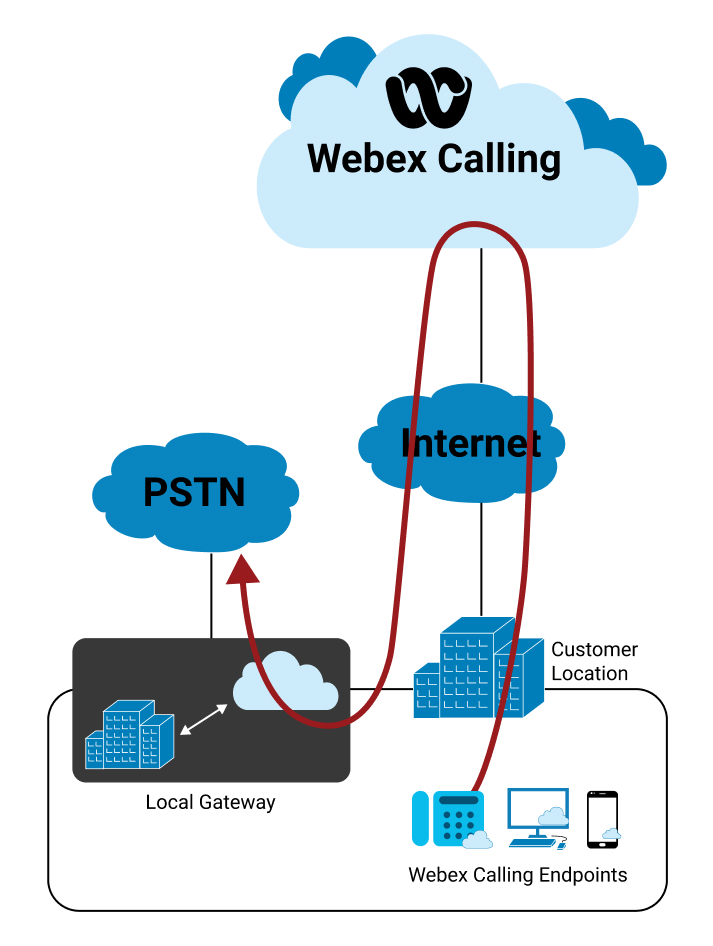
הסקה
השיחה מדורגת כגרועה מכיוון שהחוויה מקצה לקצה של המתקשר אינה נמצאת בתוך הספים המקובלים. מנהל המערכת יכול לראות את הדברים הבאים:
| 1 |
יש בעיה בקפיצה של המתקשר לע Webex Calling נן הן בזרם ה שליחה והן בקבלה. |
| 2 |
חוויית המתקשר מקצה לקצה מדורגת כגרועה בגלל הבעיה שנצפתה בקפיצה או הבעיות בקצה המשתמש (מכשירים, רשת וכן ה לאה). |
| 3 |
התנועה הנכנסת לע Webex Calling נן מקצה השיחה מדורגת כטובה. |
| 4 |
החוויה מקצה לקצה ומדדי זרם הקבלה של המתקשר שמת קשר מהשער המקומי אינם זמינים כרגע מכיוון שמדדים אלה אינם מועברים לע Webex Calling נן. |
פתרון בעיות נכשל ושיחות סירוב
העמודה מצב שיחה מציינת אם השיחה הצליחה, נדחתה או נכשלה. כאשר לשיחה יש סטטוס סי רוב או כ של, באפשרותך לרחף מעל הסטטוס כדי לראות את הקוד הרלוונטי .
כאשר אתה מתפתח לרשימת השיחות של משתמש, קיים KPI לשיחה נכ שלה כדי לזהות במהירות אם המשתמש נתקל בבעיות משמעותיות. באפשרותך להעביר את העכבר מעל הסטטוס סירוב או כישלון כדי להציג את הקוד הספציפי המשויך לכל סטטוס.
בתצוגת פרטי הופ, מוצגת באנר המציג לך מידע נוסף על הסיבה לכך שלשי חה יש סטטוס סי רוב או כ של. אתה יכול גם לראות אם מצב השיחה התרחש במהלך הקפיצה המקורית או המסתיימת.
דוגמה לתרחישי שיחה כושלים
קוד כשל: אין מסלול ליעד
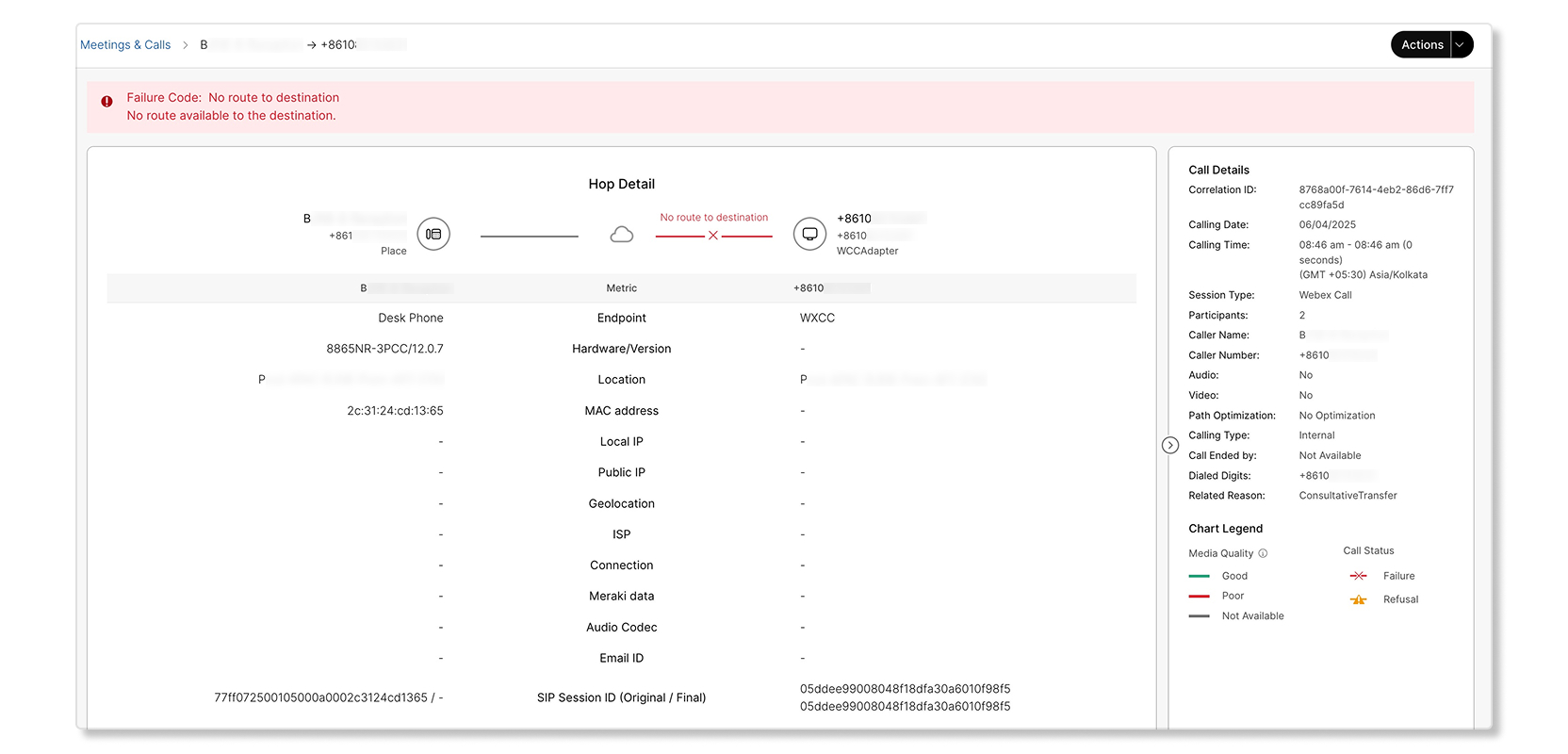
ניסיון שיחה נעשה על ידי מכשיר במקום העבודה אך נכשל בגלל שלא היה מסלול זמין לי עד.
קוד כשל: שגיאת פרוטוקול
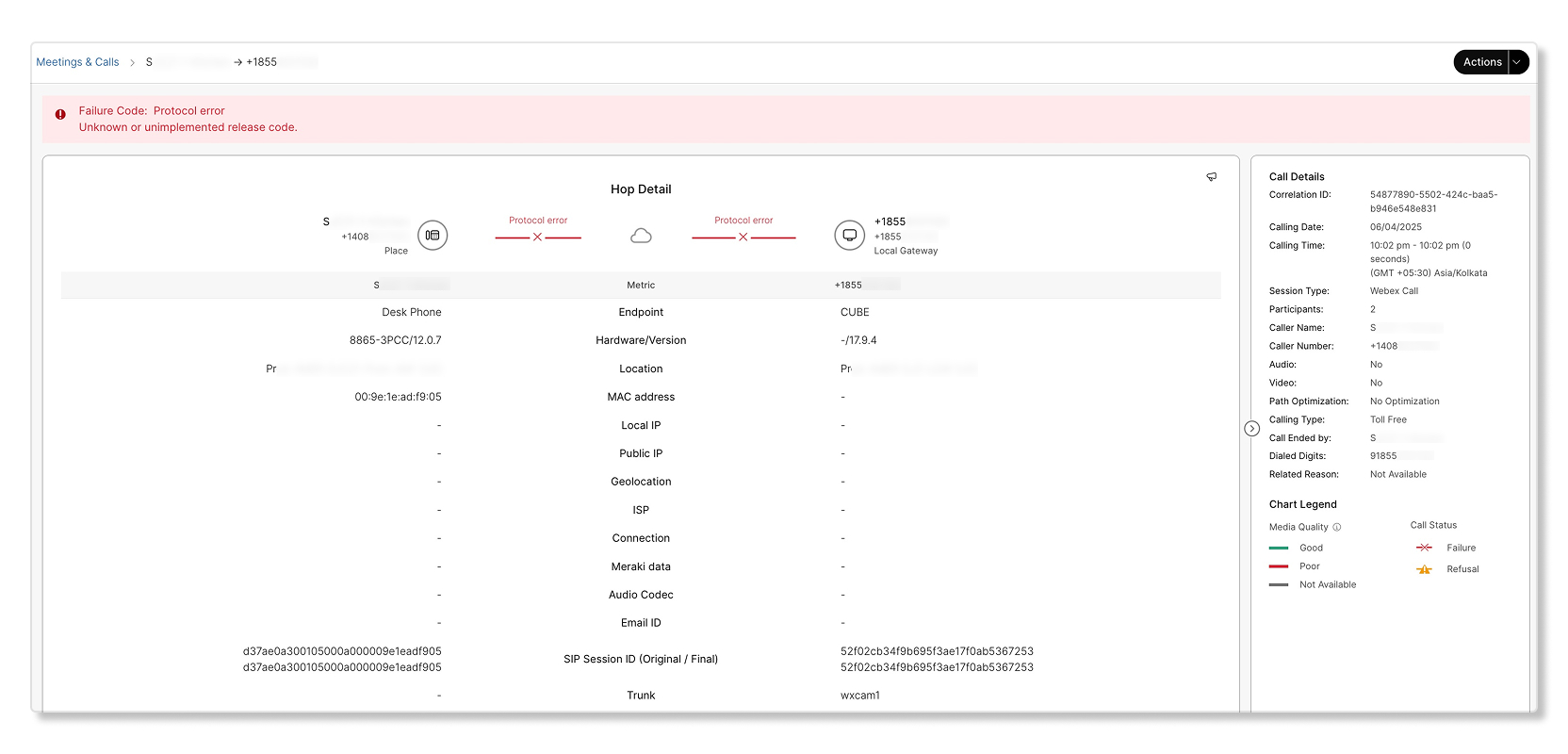
ניסיון שיחה בוצע על ידי מכשיר במקום העבודה אך נכשל עקב שגי אה הקשורה לפרוטוקול.
קוד כשל: שגיאה פנימית
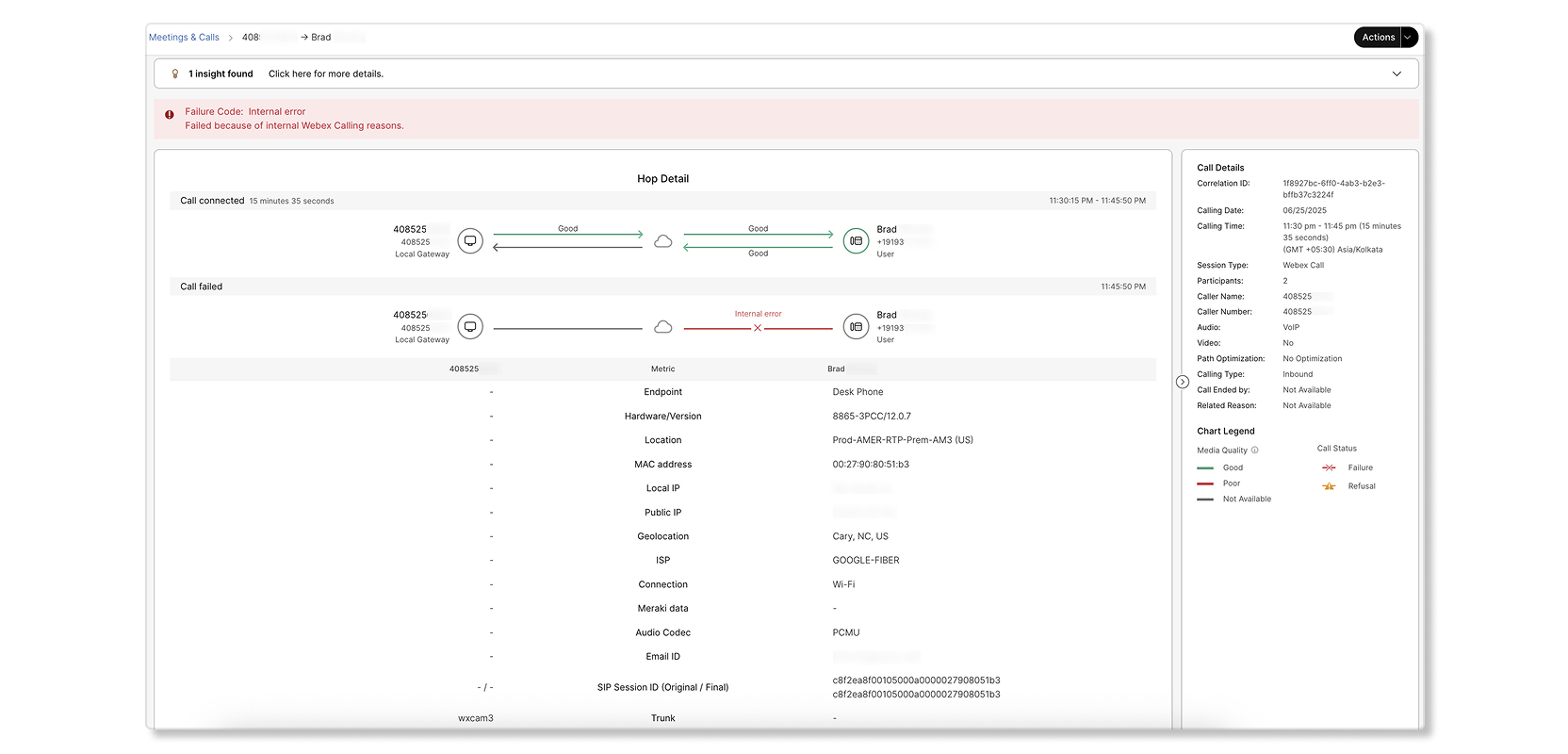
שיחה בוצעה משער מקומי אך נכשלה עקב שגיאות פנימיות במ כשיר מקום העבודה ביעד. השיחה הוקמה במשך 14 דקות לפני שגרמה לשגיאה פנימית.
דוגמה לתרחישי שיחת סירוב
קוד סירוב: השיחה נדחתה
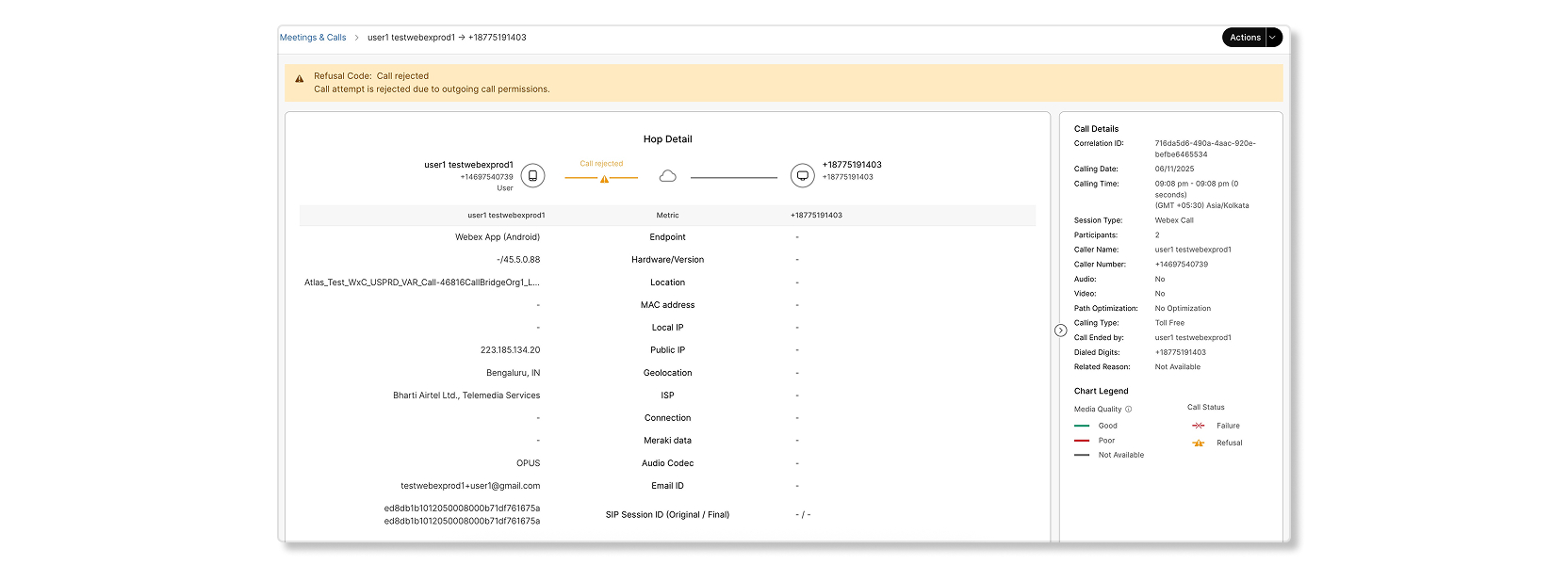
ניסיון שיחה נכשל מכיוון שהניסיון לא הצליח להגיע ליעד או שהממשק ליעד לא פעל כראוי. דוגמאות לתר חישים שנדחו הם הבאים:
-
ניסיון השיחה נדחה עקב דחיית שיחה אנונימית.
-
ניסיון השיחה נדחה עקב הרשאות שיחה נכנסת.
-
ניסיון השיחה נדחה עקב הרשאות שיחה יוצאת.
-
ניסיון השיחה נדחה עקב הרשאות שיחה יוצאת.
-
ניסיון השיחה נדחה עקב הגדרת יירוט שיחה.
-
ניסיון השיחה נדחה עקב כשל בחניית שיחות או באחזור שיחות.
-
ניסיון השיחה נדחה עקב דחיית דחיפה לשיחה.
-
ניסיון השיחה נדחה עקב קבלת שיחה סלקטיבית.
-
ניסיון השיחה נדחה עקב דחיית שיחה סלקטיבית.
-
ניסיון השיחה נדחה עקב שגיאות כמו מספר לא ידוע, הרשאות לא מספיקות וכו '.
קוד כשל: מספר לא מוקצה
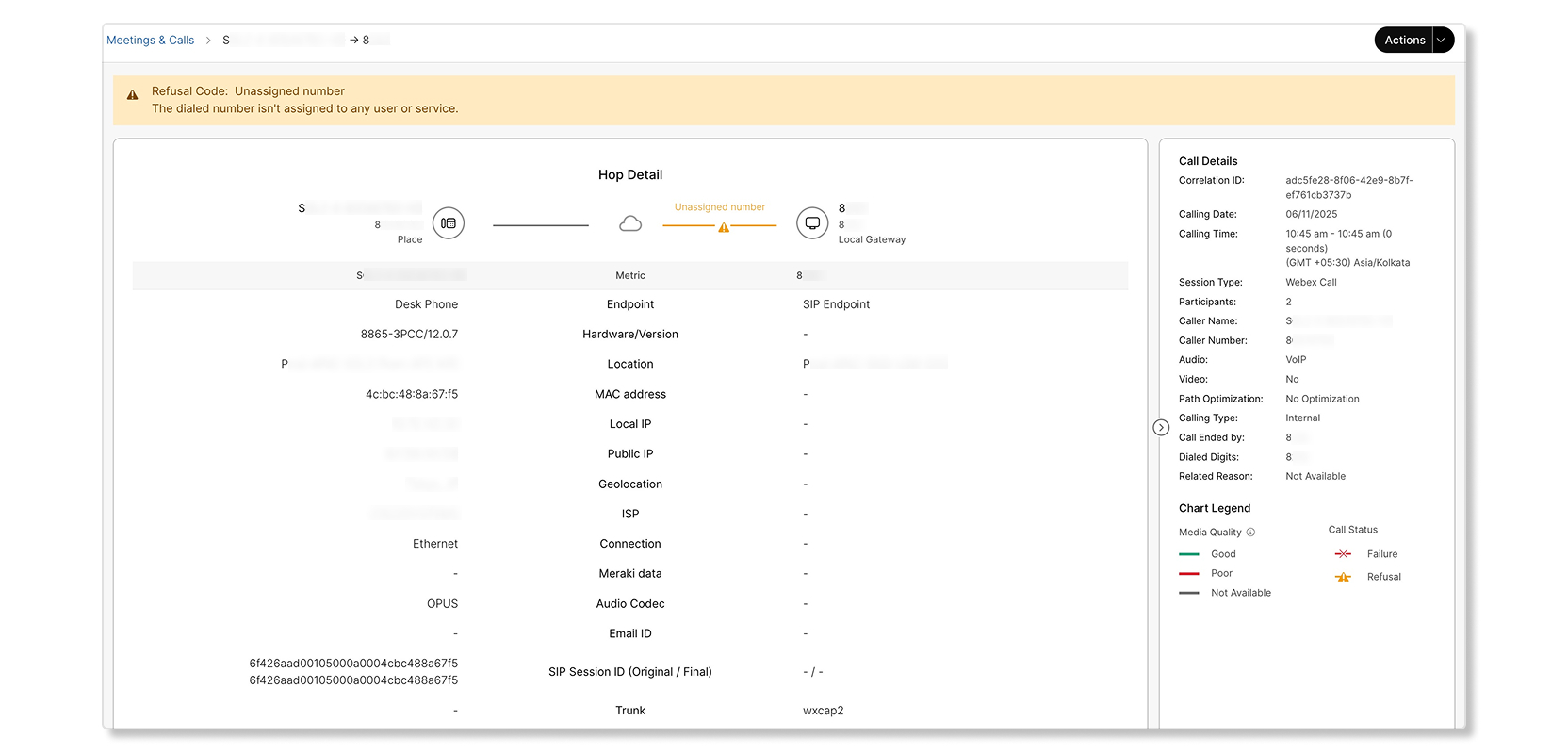
ניסיון שיחה בוצע על ידי מתקשר אך נדחה מכיוון שהי עד היה למספר שלא הוקצה.
סיבות לתוצאות השיחה
הטבלה הבאה מפרטת את קודי הסי רוב וה כישלון הזמינים לשיחות לא מוצלחות.
| סיבת תוצאת השיחה | הגדרה |
|---|---|
|
הצלחה |
השיחה הייתה מוצלחת. קודים אפשריים הם:
|
|
סירוב |
השיחה נדחתה. קודים אפשריים הם:
|
|
כישלון |
השיחה נכשלה. קודים אפשריים הם:
|


