- Ana Sayfa
- /
- Makale

Geri bildiriminiz için teşekkürler.


 Bu makalede
 Geri Bildirim?
Webex Calling 'daki sorun giderme görünümü, yöneticilerin Webex Calling çağrıları için bağlantı ve medya ile ilgili kalite sorunlarını gidermesine olanak tanır. Aramayla ilgili bilgileri arayabilir, başarılı olup olmadığını, reddedildiğini veya başarısız olup olmadığını görebilir, medya istatistiklerini görüntüleyebilir, sorunun nerede oluştuğunu belirleyebilir ve sorunu çözebilirsiniz.
Genel Bakış
Sorun giderme, belirli aramalar için medya kalitesi ve arama bağlantısıyla ilgili sorunları gidermenize Webex Calling olanak tanır. Webex Calling Müşterilerden gelen kötü arama kalitesiyle ilgili şikayetler gibi çeşitli nedenlerle aramalarda sorun gidermek isteyebilirsiniz. Bu durumda, doğrudan sorun giderme görün ümüne gidebilir, belirli aramaları arayabilir ve ardından sorunun nerede olabileceğini belirlemek için atlama ayrıntılarını görüntüleyebilirsiniz. Ayrıca, kuruluş için arama kalitesini proaktif olarak izlemek ve kullanıcılar fark etmeden belirli sorunların önüne geçmek için sorun giderme özelliğini kullanabilirsiniz.
Sorun giderme görünümüne erişmek için Control Hub'da tam yönetici, salt okunur yönetici veya destek yöneticisi rolüne sahip olmanız gerekir.
Webex Callingsorun giderme şunları yapmanızı sağlar:
-
Başarılı, başarısız ve reddedilen aramaları arayın.
-
Aramanın katılımcılarının uçtan uca deneyimini görüntüleyin.
-
Aramanın bir atlama ayrıntısını görüntüleyin.
-
Medyanın Webex Calling bulut üzerinden mi yoksa doğrudan kullanıcılar arasında mı geçtiğini (Interactive Connectivity Establishment (ICE) kullanarak) görüntüleyin.
-
Aramada medya yoksa veya yol optimizasyonu kurulumu başarısız olduğunda İçgörüleri görüntüleyin.
-
Son 21 güne ait aramaları görüntüleyin.
-
Sinyalizasyonla ilgili arama hatalarını ve reddetmelerini görüntüleyin.
-
Kullanıcının deneyimini etkileyen arama kalitesi ölçümlerini analiz edin. Örneğin, bir yönetici Wi-Fi ağları üzerinden istemcilerde yüksek titreşim gözlemleyebilir, ancak paket kaybı ve gecikme süresi kabul edilebilir.
-
Sorunun arayanla mı yoksa arayanla mı olduğunu tespit edin.
Kullanılan aramalarWebex Calling, arama bittikten sonra görünür.
Sorun giderme görünümü, ilgili tüm metrikleri sağlayarak sorun alanının tanımlanmasına yardımcı olur ve kötü bir aramanın temel nedenini size mutlaka sağlayamaz. Çeşitli faktörleri belirlemek ve çözünürlük seçeneklerini belirlemek için bu işaretçilere bakın:
-
Kullanıcının uçtan uca deneyimi.
-
Atlama Ayrıntıları görünümü.
-
Kullanıcıdan veya medya aktarma noktasından metrikler gönderin veya alın.
-
Aramanın harici bir ağa veya ağdan mı yoksa Webex Calling kayıtlı uç noktalar arasında mı gerçekleştiği.
Arama görünümü
En az bir Webex Calling kayıtlı uç nokta ile medya oturumunun kullanıldığı çağrıların listesini almak için aşağıdaki ölçütleri kullanarak arama yapabilirsiniz:
-
E-posta adresleri
-
Telefon numaraları
-
MAC adresleri
-
Çağrı Kimlikleri
-
Korelasyon Kimlikleri
Kısmi arama telefon numarası, kullanıcı adı ve cihaz adı için desteklenir. Telefon numaraları için, olası numaraların bir listesini görmek için ilk iki basamağı girebilirsiniz. Bazı rakam lar girip doğrudan Enter tuşuna basarsanız, arama tam bir eşleşme bul maya çalışacaktır.
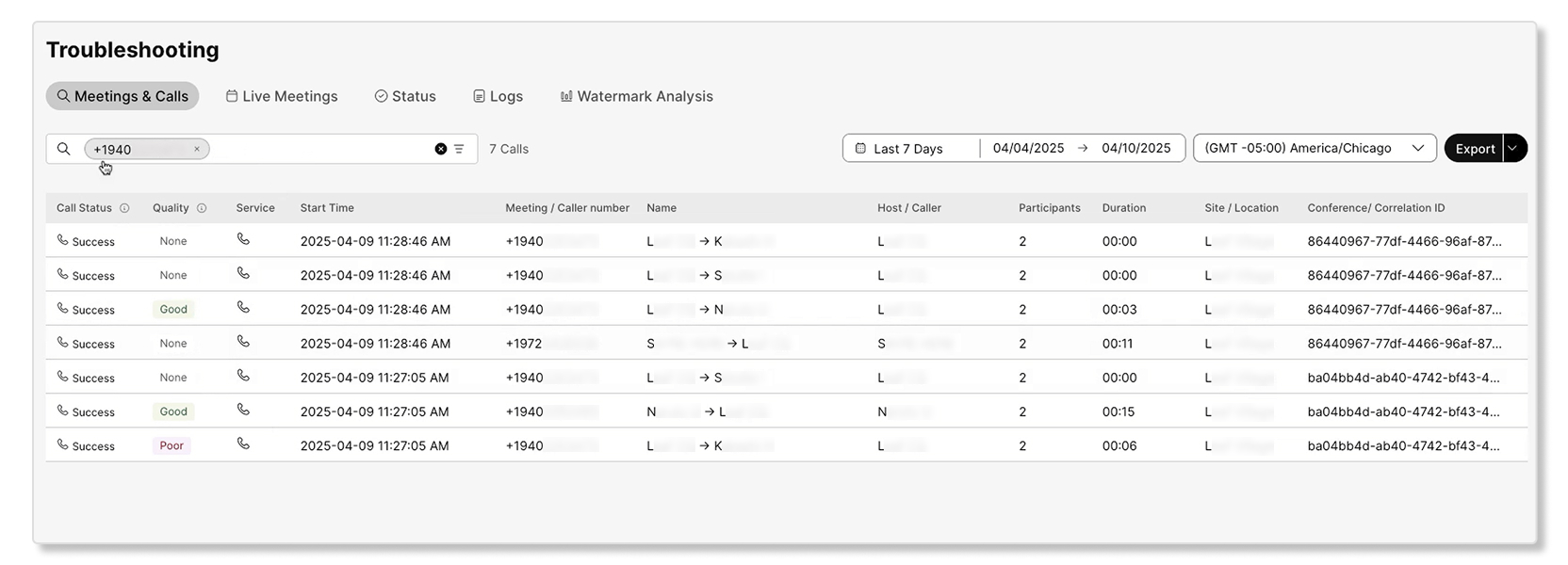
Bir kullanıcının e-posta adresini aradığınızda, toplantıları ve çağrıları ilgili sekmelere ayrılır:
-
Toplantılar—Kullanıcının katıldığı tüm toplantıları içerir.
-
Webex Calling-Tüm çağrıları içerir. Webex Calling
-
Webex'te Çağrı — Webex çağrılarında çağrı içerir.
Bir kullanıcıyı aradığınızda, Bitiş Noktaları sekmesi, seçilen tarih aralığı için o kullanıcıyla ilişkili fiziksel aygıtları ve Webex App istemcilerini gösterir. Ayrıntılar için bkz. Bir kullanıcının uç noktalarını görüntüleme ve Control Hub'da Arama kaydı.
Korelasyon kimliği veya telefon numarasına göre arama yaptığınızda, yalnızca ilgili sekme ( bu durumda Webex çağrısı) görünür ve yalnızca ilgili sonuçları görüntüler.
Bir aramayı aradığınızda, ilgili arama segmentleri Webex Callingsekmede görüntülenir. Aşağıdaki veriler mevcuttur:
| Sütun adı | Tanımı |
|---|---|
|
Durum |
Çağrı denemesi başarılı olup olmadı. Çağrı girişimi Red detme veya Başar ıs ız lık durumuna sahipse, ilgili kodu görmek için fareyi durumun üzerine getirebilirsiniz. Olası değerler şunlardır:
|
|
Genel kalite |
Ç Webex Calling ağrılar kalite açısından derecelendirilir. Ancak, Webex toplantıları veya Webex Çağrısı oturumları için bu not verme geçerli değildir. Çağrı deneyimi şu şekilde derecelendirilir:
|
|
Kişisel kalite |
Kullanıcının bireysel arama segmenti kalitesi. |
|
Zaman damgası |
Aramanın başlangıç saati. |
|
Arayan numarası |
Webex CallingArayan kişiye atanan numara. |
|
Arayan adı |
Arayanın adı. |
|
Callee numarası |
Webex Callingaranan kişiye atanan numara. |
|
Callee adı |
Callee'nin adı. |
|
Süre |
Aramanın sürdüğü süre. |
|
Yer |
Webex CallingArayanın yeri. |
|
Korelasyon Kimliği |
Aynı aramanın birden fazla çağrı segmentini/çağrı ayağını birbirine bağlamak için Korelasyon Kimliği. |
Aranan kullanıcının Temel Performans Göstergeleri (KPI'lar)

Bir kullanıcıyı aradığınızda Webex Callingsekmede aşağıdaki KPI'lar kullanılabilir:
-
Toplam çağrı —Medya içeren ve medyasız Webex Calling aramalar dahil, seçilen kullanıcı veya cihaz için toplam arama sayısı. Tek bir ç Webex Calling ağrı, aramaya dahil olan katılımcılara bağlı olarak birden fazla arama ayağına sahip olabilir. Bu çağrı bacaklarının her birinde bir veya daha fazla medya oturumu olabilir veya hiç medya oturumu olmayabilir.
Altındaki görsel veriler, medyalı ve medyasız aramaları bozar.
-
Çağrı segment leri —Başarılı, başarısız ve reddedilen segmentler de dahil olmak üzere toplam arama segmenti sayısı. Çağrı segmenti, bir çağrı içindeki iki katılımcı arasındaki noktadan noktaya bağlantıyı temsil eder. Webex Calling
Aşağıdaki görsel veriler bozuldu, başarısız oldu, reddedildi ve aramalar başarılı oldu.
-
Medya ile toplam arama —Med ya kalitesi istatisti Webex Calling klerinin yakalandığı en az bir medya oturumunu içeren toplam arama sayısı. Medya ile hem iyi hem de düşük kaliteli aramaları içerir. Kaliteli bir arama, çağrı içindeki tüm medya oturumlarının kaliteli olarak kategorize edildiği yerdir.
Altındaki görsel veriler, aramaları iyi ve kötü kalitede bozar.
-
Medya oturumlarının sayısı —Medya kalitesinin yakalandığı tüm aramalarda oluşturulan toplam medya oturumu sayısı. Medya oturumu, ses veya videonun aktif olarak iletildiği ve medya kalitesinin yakalandığı bir aramanın tek bir bölümünü temsil eder.
Altındaki görsel veriler, aramaları iyi ve kötü kalitede bozar.
Çağrı segmenti nedir?
Bir çağrı segmenti, bir aramanın ayrı bir Webex Calling bölümünü temsil eder. Esasen, iki katılımcı arasındaki her doğrudan atlama veya bağlantı tek bir arama segmenti oluşturur.
Örneğin, Alice, Bob'a yapılan çağrıyı yönlendiren bir Otomatik Görevli çağırırsa, Alice'den Otomatik Görevliy'e çağrının bir bölümü olarak kabul edilirken, Bob'a otomatik cevaplayıcı aynı çağrı akışının başka bir bölümü olarak kabul edilir. Bu nedenle tek, karmaşık bir çağrı birden fazla çağrı segmentinden oluşabilir.
Tipik olarak, bir çağrı segmenti iki çağrı ayağından (CDR) oluşur: bir başlangıç bacağı ve bir sonlandırma ayağı. Ancak, PSTN çağrılarını içeren senaryolarda, perspektiften yalnızca tek bir çağrı ayağı (Webex kullanıcısı için sonlandırma ayağı) oluşturulabilir. Webex Calling
Her çağrı segmentinin farklı bir sonucu olabilir (örneğin, başarı, başarısızlık, reddetme). Bu nedenle, Control Hub Sorun Giderme görünümünde iletişim olaylarını çağrı segmentleri olarak göstermek çok önemlidir. Bu, müşterilerin bireysel segmentlere tam bir dağılımı gözlemlemesine olanak tanıyarak karmaşık bir çağrı akışındaki sorunların kesin olarak tanımlanmasını sağlar.
Çağrı özeti
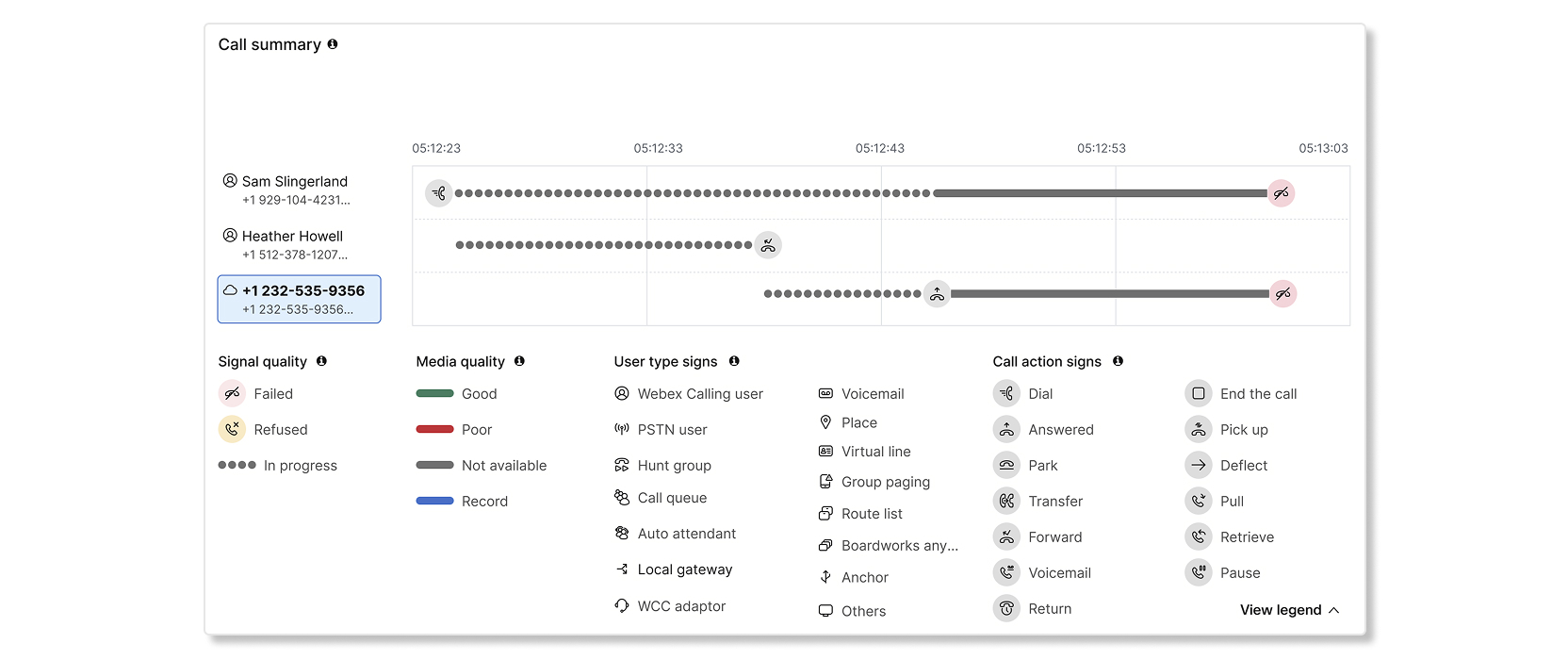
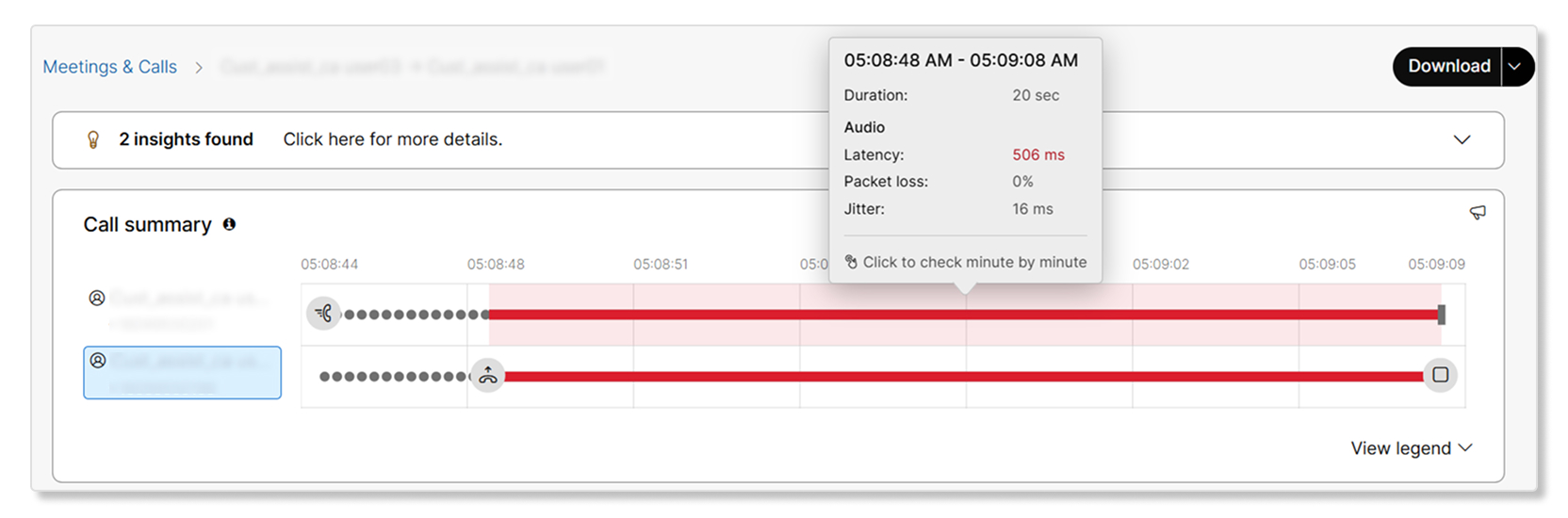
Arama ayrıntıları sayfasındaki arama özeti bölümü görsel olarak tüm arama dizisinin kapsamlı, uçtan uca ilerlemesini temsil eder. Bu üst düzey görünüm, müşterilerin birden çok mantıksal “çağrıyı” (ortak Korelasyon Kimlikleri tarafından tanımlandığı gibi) veya karmaşık aktarım senaryolarını içerse bile, bir aramanın tüm akışını görselleştirmelerini sağlar. Çağrı özeti, bütünsel ve tutarlı bir görünüm sağlamak için tüm aracı atlamaları ve ilgili “çağrıları” akıllıca bir araya getirir.
Çağrı özeti, görsel zaman çizelgesi görünümünde baş tan sona arama akışını hızlı bir şekilde anlamanıza olanak tanır. Soldaki her katılımcı kullanıcı türünü (PSTN, av grubu, çağrı kuyruğu vb.) temsil ederken, önlerindeki satırlar o katılımcı için arama etkileşimini temsil eder. İki katıl ımcı arasındaki etkileşimler çağrı segmentleridir. Bir katılımcının üzerine gelerek ad, kullanıcı türü, süre zaman damgası ve daha fazlası gibi ayrıntılı bilgileri görüntüleyebilirsiniz. Aynı sayfadaki arama özet kartının altındaki atlama görünümünde arama segmenti ayrıntılarını görmek için belirli katılımcılara tıklayabilirsiniz.. PSTN ve Yerel Ağ Geçidi kullanıcı türlerine sahip bazı katılımcıların tıklanamayacağını unutmayın.
Çağrı özeti ayrıca arama, park etme, transfer vb. arama eylemlerini de vurgular. Ve başarısızlık, reddetme gibi bağlantı durumu. Daha fazla ayrıntı almak için belirli işaretlerin üzerine gelerek sorunları tam olarak meydana gel dikleri noktada tanımlamanıza ve gidermenize yardımcı olabilirsiniz.
Örneğin yukarıdaki ekran görüntüsü, harici bir PSTN kullanıcısının çağrıyı bir Çağrı Kuyruğuna yönlendiren bir Otomatik Sorumlusu aradığı bir aramayı temsil eder. Çağrı daha sonra iki temsilciye yönlendirildi, ikinci ajan aramayı aldı ve PSTN kullanıcısıyla konuştu. Medya kalitesi kaplamaları, uç noktalardaki medya kalitesini temsil eder. Legends, arama özetini anlamanıza yardımcı olacak daha fazla ayrıntı sağlar.
Ç ağrı özeti bölümünde daha ayrıntılı bir açıklama için bu vid cast'i izleyebilirsiniz.
Aşağıdaki senaryolar çağrı özeti diyagramı tarafından desteklenmez:
- Konferans, Barge-In, Çağrı Köprüsü ve Çağrı Birleştirme gibi konferans çağrısı akışları.
- Sessiz izleme, koçluk, barge girişi, devralma vb. Gibi çağrı kuyruğu denetçisi işlevleri.
- Uç noktalarda oynatılan duyurular hakkında bilgi.
- Aktif bir arama sırasında beklemeye alınan ve devam eden aramalar hakkında bilgi.
- Çağrı başarısızlığı ve reddetme durumları, dahili arama durumları nedeniyle arama segmentlerinin her iki tarafında farklı nedenler gösterebilir.
Hop ayrıntıları görüntüle
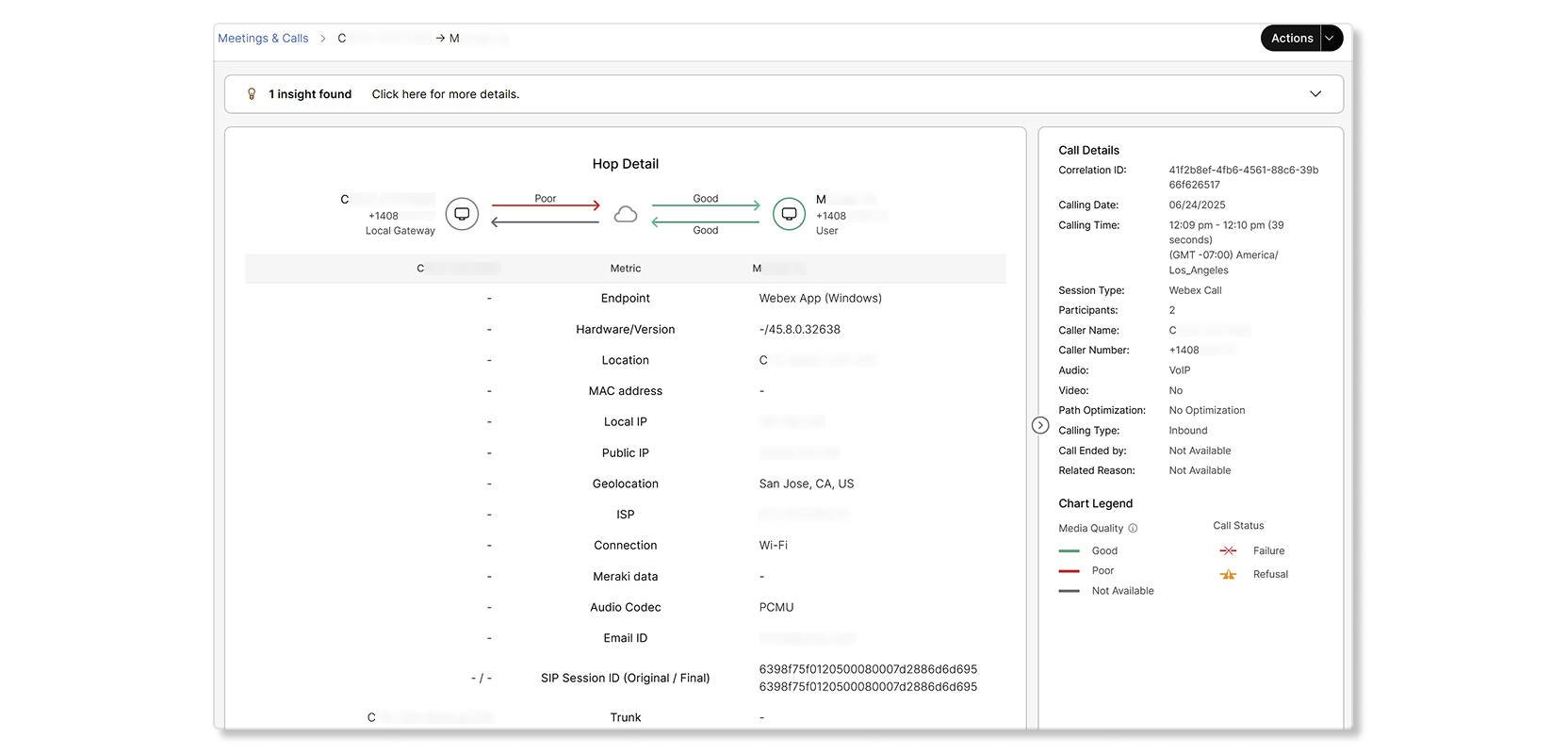
Aşağıdaki veriler atlama ayrıntıları görünümünde mevcuttur:
| Dönem | Tanımı |
|---|---|
| Bitiş noktası |
Aşağıdakilerden birini görüntüler:
|
| Donanım |
Aşağıdakilerden birini görüntüler:
|
| Yer |
Webex Callingkullanıcı için yapılandırılmış konum. Sağlanan ülke Webex Calling de parantez içinde gösterilir. |
| Yerel IP |
Ortamı iletmek için kullandığı ağ arabirimi için istemcinin yerel IP adresi. IP adresleri, kullanıcıların kişisel kimliğini korumak için kısmen maskelenir. |
| Genel IP |
Bu, bulut tarafından görüldüğü gibi istemcinin genel IP adresidir. İşletmeler için bu, NAT'ı sağlayan güvenlik duvarının adresidir. IP adresleri, kullanıcıların kişisel kimliğini korumak için kısmen maskelenir. |
| MAC adresleri |
İstemci uç noktasının MAC adresi. |
| Coğrafi konum |
Genel IP adresinin coğrafi araması. PNC üzerinden bağlıysa bu adres doğru değildir. Kullanıcı Webex Uygulamasını kullanıyor ve kuruluşa bir VPN üzerinden bağlanıyorsa, konum doğru değildir. |
| ISP |
Webex Calling Buluta ağ bağlantısı sağlayan İnternet Servis Sağlayıcısı. |
| Ağ |
İstemcinin medya alışverişi için kullandığı ağ bağlantısı türü. Olası değerler şunlardır:
|
| Ses Codec'i |
(Gön der veya Al) Bir istemci tarafından iletilen medya için kullanılan ortam kodlama ve kod çözme biçimi. |
| Video Codec |
(Gön der veya Al) Bir istemci tarafından iletilen medya için kullanılan ortam kodlama ve kod çözme biçimi. Yalnızca görüntülü görüşme için geçerlidir. |
| SIP Oturum Kimliği |
Orijinal (veya ilk) ve Son Oturum Kimlikleri. |
| Gövde |
Yalnızca yerel bir ağ geçidi atlamaya dahil olduğunda kullanılabilir. Gelen ve giden bagajın adı. |
| Rota Grubu |
Yalnızca yerel bir ağ geçidi atlamaya dahil olduğunda kullanılabilir. Rota grubunun adı. |
| PSTN Satıcı Adı |
Yalnızca PSTN atlama ile ilgili olduğunda kullanılabilir. Satıcının adı. |
Bazı metrikler, kullanıcının kimliğini korumak için makale ekran görüntülerinde maskelen ir.
Atlama ayrıntılarından şunları yapabilirsiniz:
-
Atlamanın PSTN veya yerel bir ağ geçidi üzerinden yönlendirilip yönlendirilmediğini görüntüleyin.
-
Aramayı yapan veya alan kullanıcının türünü görüntüleyin. Bazı örnekler şunları içerir
HuntGroup:VoiceMailGroup,, veRoutePoint. Ayr ıntılı Çağrı Geçmişi rapor u, olası tüm kullanıcı türlerinin bir listesini sağlar. -
Bu senaryolarda arama hakkındaki bilgileri görüntüleyin:
-
Çağrıyla ilgili atlamaların hiçbiri için medya yoktu.
-
Yol optimizasyonu kurulumu başarısız oldu.
-
Atlamalardan biri başarısız oldu veya aramayı reddetti. Başarısız şerbetçiotu kırmızı olarak işaretlenir ve reddedilen şerbetçiotu sarı olarak işaretlenir. Atlamanın neden başarısız olduğuna veya reddedildiğine dair bir neden de verilmiştir.
-
-
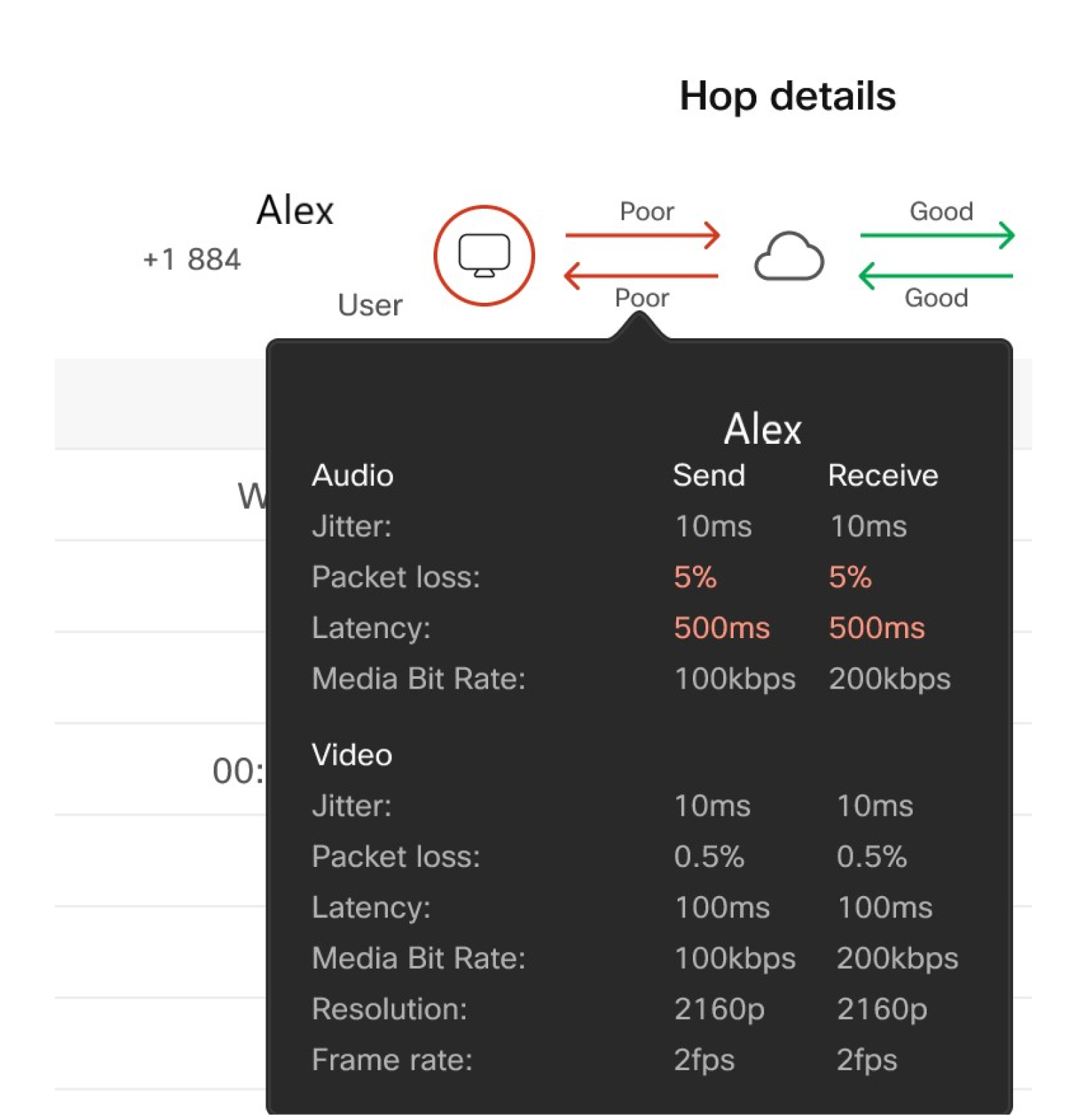
Uçtan uca arama deneyimini görüntülemek için cihazın üzerine gelin.
-
Atlama ayrıntılarını görüntülemek için uç nokta ve Webex Calling bulut arasındaki atlamanın üzerine gelin.
Uçtan uca arama deneyimi, aramanın sonunda Webex Calling kayıtlı her bir uç nok tadan (Webex Uygulaması veya 8865 veya Desk Pro gibi cihaz) toplanan medya kalitesi verilerine dayanır . Son nokta aşağıdaki eşiklere sahipse, çağrı iyi olarak derecelendirilir:
Paket kaybı% 5'ten az.
Gecikme veya Gidiş-Dönüş Süresi (RTT) 400 ms'den az.
Titre 150 ms'den az.
Zıplamanın kalitesi, Webex Calling buluttaki medya aktarma noktasından toplanan verilerden elde edilir. CCPP veya yerel ağ geçidi üzerinden yapılan PSTN çağrıları için veri toplama Webex Calling buluttan yapılır , PSTN uç noktasından değil. Medya aktarma noktası aşağıdaki eşiklere sahipse, sıçrama iyi olarak derecelendirilir:
-
Paket kaybı% 2,5'ten az.
-
Gecikme veya RTT 200 ms'den az.
-
75 ms'den az titreşim.
Eylemler'i seçip ardından aşağıdaki seçeneklerden birini seç erek verileri atlama ayrıntılarına da kaydedebilirsiniz:
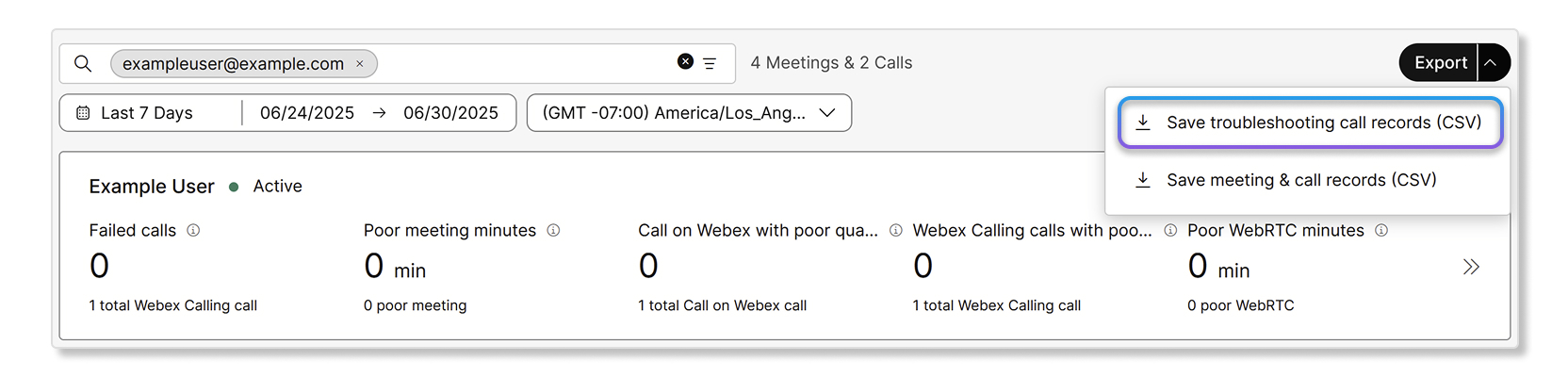
- Sorun giderme arama kayıtlarını kaydetme (CSV)
- Çağrı raporunu kaydet (JSON)
- Katılımcı ayrıntılarını kaydet (CSV)
Çağrı Ayrıntıları bölmesi
Aşağıdaki veriler, atlama ayrıntıları görünümünün Çağrı Ayrıntıları sağ bölmesinde kullanılabilir:
| Dönem | Tanımı |
|---|---|
| Korelasyon Kimliği | Aynı çağrı oturumunun birden fazla çağrı ayağını birbirine bağlamak için Korelasyon Kimliği. |
| Etkileşim Kimliği |
Bir hizmet etkileşimi tarafından bağlanan birden fazla çağrı modelini birbirine bağlamak için kullanılan benzersiz bir tanımlayıcı. Danışma ve aktarma çağrısı akışı örneği—Bir kullanıcı
etkin bir aramayı beklemeye aldığında, aynı uygulama veya
cihazdan başka bir çağrı başlatdığında ve ardından orijinal aramayı aktardığında, her iki çağrı da aynı şeyi paylaş
ır. |
| Çağrı Tarihi | Aramanın gerçekleştiği tarih. |
| Çağrı Süresi | Arama görünümünde seçtiğiniz saat diliminde gösterilen aram anın başladığı ve bittiği zaman. |
| Oturum Türü |
Desteklenen oturum türü. Örneğin: Webex Çağrısı |
| Katılımcılar | Çağrıya katılan katılımcı sayısı. |
| Arayan Adı | Arayanın adı. |
| Arayan E-posta | Arayanın e-posta adresi. |
| Arayan Numarası | Arayanın arama sırasında kullandığı telefon numarası. |
| Ses | Kullanılan ses türü. |
| VİDEO | Video katılımcı tarafından etkinleştirilmişse Evet öğesini görüntüler. Video hiç etkinleştirilmediyse, Hayır gösterir. |
| Yol Optimizasyonu |
Çağrı yolu optimizasyonunun çağrı için geçerli olup olmadığını belirtir. Kabul edilen değerler şunlardır:
|
| Çağrı Türü |
Çağrı Türü aşağıdakilerden biri olabilir:
|
| Çağrı Tarafından Sonlandırıldı |
Aramayı sonlandıran kullanıcı. |
| Aranan Rakamlar |
Ön çevirilerden önce kullanıcı tarafından aranan tuş takımı rakamları. |
| İlgili sebep |
Zıplamanın neden yaratıldığının bir nedenini gösterir. Örneğin, bir
değer, umudun bir arama kuyruğ
undan bir temsilciye yapılan bir arama denemesinden kaynaklandığını |
Sorun Webex Calling giderme görünümüne erişme
E-posta kimlikleri, telefon numaraları ve arama kimlikleri için kısmi arama desteklenir. Telefon numaraları için, ilk üç ila sekiz basamağı girebilir ve ardından eşleşen girişleri görmek için Enter tuşuna basabilirsiniz. Sekizden fazla basamak girerseniz, arama tam bir eşleşme bulmaya çalışacaktır. Başka bir yerden bir telefon numarasını kopyalayıp yapıştır ırsanız, aramanın çalışması için +1'i eklemeniz gerektiğini unutmayın.
Bir Webex çağrısını analiz etmek için aşağıdakileri gerçekleştirin:
| 1 |
Control Hub'da oturum açın ve İz leme > Sorun G iderme bölümüne gidin. |
| 2 |
Görüntülemek istediğiniz e-posta kimliğini, telefon numarasını, MAC adresini, arama kimli klerini veya korelasyon kimliğini arayın. İlişkili çağrıları arama görünümünde korelasyon kimliğini kullanarak gruplayabilirsiniz. |
| 3 |
Seçtiğiniz bir filtre uygulayın. Mevcut filtreler şunlardır:
Telefon numaralarını veya korelasyon kimliklerini ararsanız filtreler kullanıl amaz. |
| 4 |
Atlama ayrıntıları görünümünü incelemek için belirli bir aramayı tıklayın. |
Arama sonuçlarını indirme veya Arama kayıtlarını CSV dosyası olarak giderme
Arama sonuçlarını veya Arama kayıtlarını gidermeyi CSV dosyası olarak indirebilirsiniz. Bu kayıtlar, bir aramanın giderilmesine yardımcı olmak için çağrı ayağı seviyesi ayrıntılarını sağlar.
CSV dosyası başına 100 adede kadar Sorun giderme arama kaydını dışa aktarabilirsiniz.
İndir'e tıkladığınızda, bulunduğunuz sekmenin arama sonuçlarını indirec ektir. Dolayısıyla, kay Webex Calling ıtları indirmek istiyorsanız, Webex Calling sekmede olduğunuzdan emin olun.
| 1 |
Control Hub'da oturum açın ve İz leme > Sorun G iderme bölümüne gidin. |
| 2 |
Sorun giderme kayıtlarını arama ayrıntıları sayfasından da indirebilirsiniz. Bur adan sorun giderme arama kayıtlarını, çağrı raporunu JSON formatında ve katılımcı ayrıntılarını CSV dosyası olarak indirebilirsiniz. |
Medya kalitesi sorunlarını giderme
Hop-by-hop görünümü, sorunun nerede oluştuğunu bulmanıza yardımcı olur. Artık sorunun nerede olduğunu bulduğunuza ve metriklerle (titreme, paket kaybı, gecikme süresi) sorunu gidermek için aşağıdakileri deneyebilirsiniz.
Medya sorunları için tipik olasılıklar şunlardır:
-
Kullanıcıya özel sorunlar —Bir kullanıcı veya cihaz zayıf bir ağa bağlanır (örneğin Wi-Fi veya evden çalışma), bu da deneyimlerinin ilişkili ağ özelliklerinden etkilendiği anlamına gelir. Ağ ile ilgili sorunu tanımlamak için Ağ Kalit Webex Calling esini Test Etmek için cScan 'i Kullan makalesine bakın.
-
Çağrı türüne özgü sorunlar —Kullanıcının kötü deneyimi, uzak uçtaki kaliteden kaynaklanmaktadır. Bu, kullanıcının bir mobil ağdaki başka bir kullanıcıyla konuş tuğu ve oturumun PSTN ağında yüksek paket kaybına sahip olduğu PSTN senaryolarında tipiktir.
-
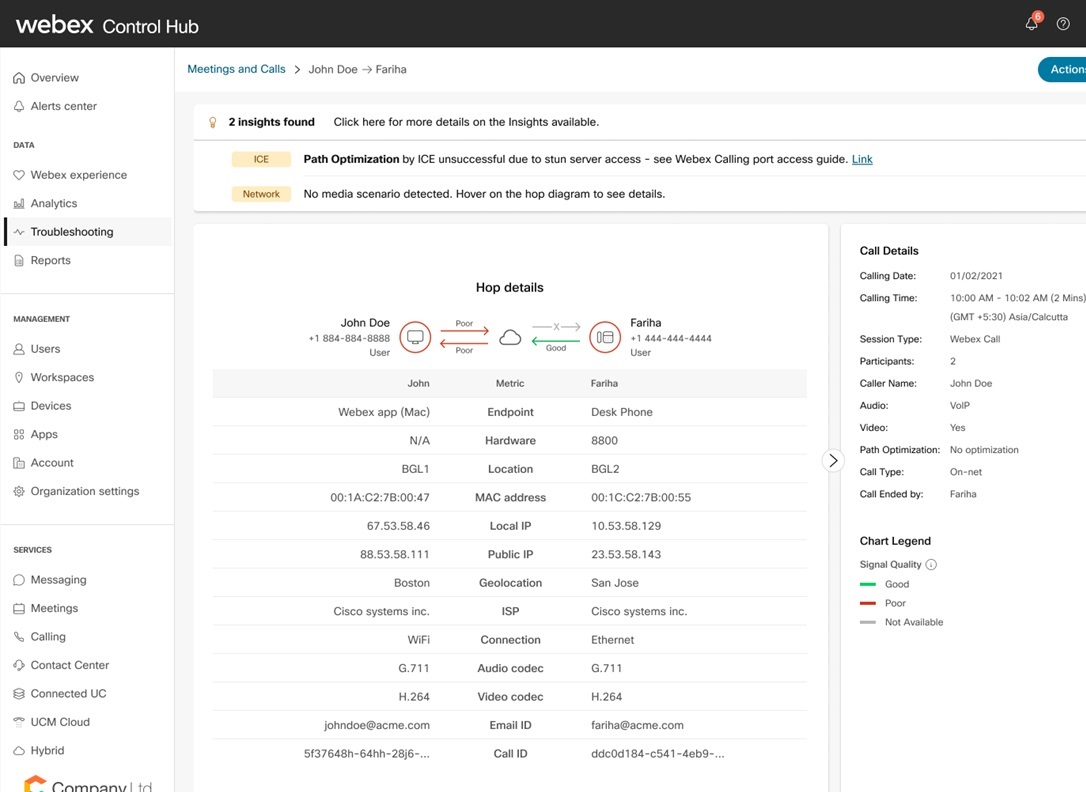
Medya yok sorunu —Bazı atlamalarda medya iletimi olmayabilir. Insights başlığı, Hop ayrıntıları sayfasının en üstünde nedeni ve sorumlu tarafı atlama detay sayfasının bilgi kutusunda görüntüler.. Sorumlu taraflarla birlikte çağrılarda medya olmamasının olası nedenlerinden bazıları burada listelenmiştir:
-
Webex gönderenden medya almıyor.
-
Webex alıcıdan medya almıyor.
-
Webex her iki yönden de medya almıyor.
-
Webex alıcıya medya göndermiyor. Webex mühendisliği bu sorunu çözer.
-
Webex, Cloud PSTN'den medya almıyor. Webex mühendisliği bu sorunu çözer.
-
Webex bulut hizmetinden medya almıyor. Webex mühendisliği bu sorunu çözer.
-
Webex, Yerel Ağ Geçidi'nden medya almıyor. Bir müşteri yöneticisi sorunu araştırmalıdır.
-
-
Medya Yolu Optimizasyonu Hatası —Çok az çağrı medya yolu optimizasyonunu başarıyla ayarlayamıyor. Insights başlığı, başarısız ICE çağrılarının neden ini ve çözümü Hop ayrıntıları sayfasının üst kısmında görüntüler.
Olası nedenlerden bazıları şunlardır:
-
ICE sersemletme sunucusu erişimi nedeniyle başarısız oldu - bkz. Webex Calling Bağlantı Noktası Referans Bilgileri.
-
Bağlantı kontrolü nedeniyle ICE başarısız oldu - ağlar arasındaki bağlantıyı doğrulayın.
-
Varsayılan yol gidiş-dönüş süresi optimize edilmiş herhangi bir yoldan benzer/daha iyi olduğu için ICE başarısız oldu.
-
Webex CallingAşağıdaki desteklenen üçüncü taraf cihazlar tarafından gönderilen medya kalitesi ölçümlerini yakalar ve işler:
-
Polikom
-
Yealink
-
Ses kodları
Yöneticiler, desteklenen üçüncü taraf cihazları içeren çağrılar için gecikme süresi, titreşim ve paket kaybı dahil olmak üzere son atlama medya kalitesi özetini ve analizini hop-by-hop görünümünde görüntüleyebilir . Bu, Cisco cihazları için mevcut olanlara benzer bir deneyim sağlar.
Sınırlamalar
Medya kalitesi ölçümleri ve ağ taraf ından gelen ve sonlandıran akışlar aşağıdaki cihazlar için kullanılamaz:
-
Analog telefonlar
-
IPv6 uç noktaları
Medya kalitesi metrikleri şu anda Hindistan merkezli müşteriler için desteklenmemektedir. Bu müşteriler için destek daha sonraki bir tarihte planlanmaktadır.
Dakikadan Dakikaya Görünüm
Medya oturumlarının kalitesini dakika dakika bazında görmek için bir katılımcının medya kalitesi oturum satırında ayrıntılı bilgi alabilirsiniz. Bu ayrıntılı görünüm, bir katılımcının arama içinde nerede sorun yaşadığını belirlemenize ve temel nedenin ne olduğunu belirlemenize yardımcı olur .
Dakikalık görünüm yalnızca Webex İstemcileri ve RoomOS uç noktaları aracılığıyla gerçekleştirilen aramalar için kullanılabilir. PhoneOS istemcileri için destek gelecekte mevcut olacak. Bu görünüm MPP ve Cisco tarafından yönetilen 3. taraf uç noktaları için kullanılamaz.
Mevcut medya kalitesi deneyimi, tanımladığımız gecikme süresi, titreşim ve paket kaybı eşiklerine bağlı olarak bir medya oturumunun kalitesini genel oturum için iyi veya kötü olarak işaretler. Dakikadan dakika medya kalitesi görünümü, bir medya oturumunun kalitesini dakika başına düzeyinde ayrıntılı olarak incelemenizi sağlar. Bu, özellikle bir kullanıcı için medya oturumunun yalnızca birkaç saniye ila bir dakika boyunca zayıf olacağı , ancak aramanın hala zayıf olarak işaretlendiği daha uzun aramalarda yararlıdır.
Yöneticiler, çağrı sırası görünümünden bir medya oturumuna tıklayarak dakika dakika görünümünü çapraz başlatabilir. Dakikadan dakika görünümünde medya oturumunun bir bölümüne tıklayarak eşik değerlerini daha fazla görebilirsiniz.
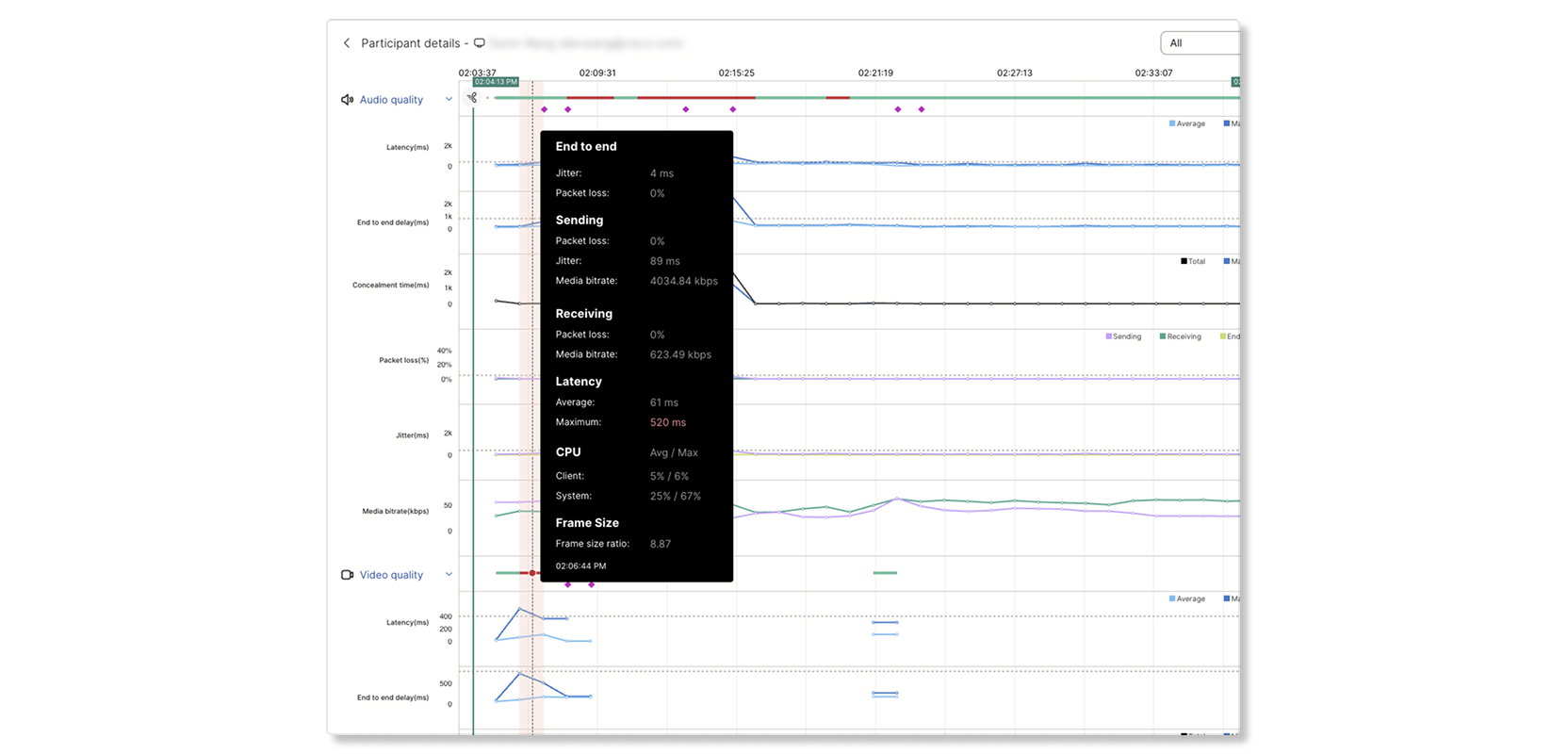
Mevcut dakika başına ölçümler şunlardır:
- Ses kalitesi — Gecikme süresi, paket kaybı, titreşim, medya bit hızı
- Video kalitesi — Gecikme süresi, paket kaybı, titreşim, medya bit hızı, kare hızı, çözünürlük
- Paylaşım Kalitesi: Gecikme süresi, paket kaybı, titreşim, ortam bit hızı, kare hızı, çözünürlük
- CPU Kullanımı—Sistem CPU, Webex App CPU
- Bellek Kullanımı—Sistem belleği, Webex App belleği
- Ağ ve ekipman - istemci, platform, bağlantı, medya düğümü, ses aktarımı, video aktarımı, ses codec bileşeni, video codec bileşeni vb.
Dakikadan dakika görünümü yalnızca kullanılabilir metrikleri görüntüler. Örneğin, bir aramada herhangi bir paylaşım yoksa paylaşım kalitesi görüntülenmez.
Ağ ve ekipman
Dakikadan dakika görünümünde bir zaman aralığı seçtiğinizde , Ekipman ve ağlar kartı seçilen aralık için kullanıl abilen uç nokta, ağ ve çevre birimi bilgilerini gösterir. Tekrarlanan sorunların belirli bir cihaz, çevre birimi, bağlantı veya yerel ağ öğesiyle ilişkili olup olmadığını araştırmak için bu bilgileri medya kalitesi ölçümleriyle birlikte kullanın.
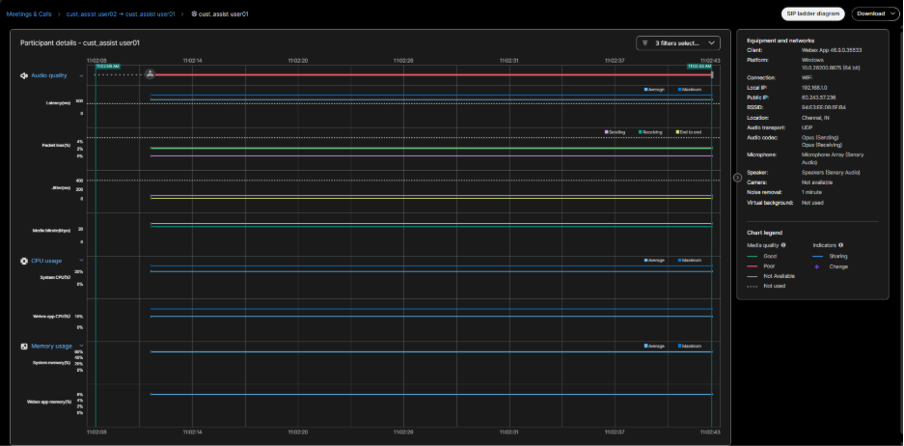
Kart aşağıdaki bilgileri gösterebilir. Gösterilen alanlar son noktaya, işletim sistemine, bağlantıya ve arama sırasında bildirilen bilgil ere bağlıdır.
|
Bilgi |
Açıklama |
|---|---|
|
İstemci, platform ve sürüm |
Webex Uygulaması veya cihazı, işletim sistemi veya platformu ve mevcut istemci veya yazılım sürümü ayrıntıları. |
|
Bağlantı |
Wi-Fi, Ethernet veya hücresel gibi medya için kullanılan etkin bağlantı türü. |
|
Yerel IP ve genel IP |
Uç nokta tarafından kullanılan yerel ağ adresi ve bulut tarafından görülen genel adres. Adresler kısmen maskelenebilir. |
|
Yer |
Genel IP"den gelen uç nokta için mevcut coğrafi konum bilgileri. |
|
Ses aktarımı ve ses codec bileşeni |
Ses için kullanılan taşıma protokolü ve ses göndermek ve almak için kullanılan codec bileşenleri. |
|
Mikrofon ve hoparlör |
Seçilen ses giriş ve çıkış aygıtları. |
|
Kamera |
Seçilen kamera veya kamera mevcut olup olmadığı. |
|
Gürültü giderme ve sanal arka plan |
Aktif gürültü giderme ve sanal arka plan ayarları hakkında mevcut bilgiler. |
Ağ altyapısı ayrıntıları
Bağlantı türü ve IP bilgilerine ek olarak, kart Wi-Fi, Ethernet ve hücresel bağlantılar için ağ altyapısı bilgilerini içerebilir.
|
Bağlantı türü |
Görünebilecek ayrıntılar |
Bilgi nasıl kullanılır |
|---|---|---|
|
Wi-Fi |
Ağ kimliği (BSSID), Wi-Fi ağ adı (SSID). |
Wi-Fi ağını kullanıp kullanmadıklarını görmek için etkilenen aramaları karşılaştırın. |
|
Eternet |
Ağ kimliği (anahtar kimliği), anahtar bağlantı noktası kimliği. |
Olası bir ortak anahtar veya bağlantı noktasını belirlemek için etkilenen aramaları karşılaştırın. |
|
Hücresel |
Ağ kimliği (PLMN kimliği), sağlayıcı adı ve hücresel ağ türü. |
Etkilenen aramaların belirli bir hücresel ağ ile ilişkili olup olmadığını belirlemek için bilgileri kullanın. |
Ağ altyapısı ayrıntıları, yalnızca bir yönetici bu bilgilerin organiz asyon içindeki uç noktalar için toplanmasını ve depolanmasını açıkça seçtiğinde yakalanır. Bu, Control Hub'daki Organizasyon Ayarları altındaki İ stemci metriklerini topla ayarı altında Cisco'nun ağ ayrınt ılarını topl amasına izin ver geçiş seçen eğini açarak yapılabilir. Bu ayar varsayılan olarak kapalıdır.

Bilgiyi yorumlayın
-
Düşük ortam kalitesi gösteren çağrı için ağ ayrıntılarını inceleyin.
-
Ayrıntıları etkilenen diğer aramalar, kullanıcılar veya zaman aralıklarıyla karşılaştırın.
-
Aynı Wi-Fi BSSID noktasını, anahtar bağlantı noktasını veya hücresel sağlayıcıyı kullanarak sesi zayıf olan birden fazla çağrı gibi yinelenen ilişkilendirmeleri arayın.
-
Gözlemlenen herhangi bir modeli ağ araştırmanız için girdi olarak kullanın. Bilgiler sorun alanını daraltmaya yardımcı olur, ancak arama kalitesi sorununun temel nedenini doğrulamaz .
-
Ağ altyapısı bilgileri yalnızca uç nokta seçilen aralık için rapor verdiğinde gösterilir. Kullanılabilirlik uç noktaya, işletim sistemine, uygulama sürümüne, etkin ağa ve izinlere göre değişebilir.
-
MacOS, iOS ve Android'deki Webex App kullanıcıları için, istemcinin beklendiği gibi ağ altyapısı bilgilerini toplay abilmesi için Webex App konum izni verin.
-
Hücresel sağlayıcı, PLMN kimliği ve hücresel ağ türü bazı mobil işletim sistemlerinde veya bağlantılarında kullanılamayabilir.
-
Ağ kimliği mevcut olsa bile alan kullanılamayabilir. Örneğin, bir Wi-Fi erişim noktası adı veya bir Ethernet anahtarı adı bildirilmeyebilir.
-
Ağ hatasının kanıtı olarak eksik bir alanı kullanmayın. Tekrarlanabilir bir model olup olmadığını belirlemek için arama kalitesi metrikleri ve etkilenen diğer aramalardan gelen ayrıntılarla kullanın.
-
Bu bilgiler, 46.8 sürümünden itibaren Webex Uygulaması için kullanılabilir.
-
RoomOS 26.9.1/RoomOS Eylül 2026'da BSSID özellikli Ethernet Anahtarı Kasa Kimliği ve Anahtar Bağlantı Noktası Kimliği ve Wi-Fi, RoomOS 26.10.1/RoomOS Ekim 2026'da Ethernet Anahtarı Adı ve Wi-Fi SSID geliyor.
Desteklenen Çağrı Akışları
Medya kalitesi raporları, arayan ve arayan uç noktalarından ve medya aktarma noktalarından toplanır. Bu, medya deneyiminin segmentasyonunun daraltılmasına ve sorunun şu durumlarda oluşup oluşmadığını belirlemesine olanak tanır:
-
Arayan veya arayan
-
Buluta giden veya Webex Calling buluta giden medya yolu.
Çağrı bacakları, aramada en az bir Webex Calling kayıtlı uç nokta ile oluşturulmuş bir medya oturumu varsa görünür. Örneğin, avlanma grubundan sekiz temsilciye giden bir çağrı için, yalnızca bir temsilci yanıt veriyorsa, diğer yedi temsilci için sorun giderilecek bir medya deneyimi yoktur.
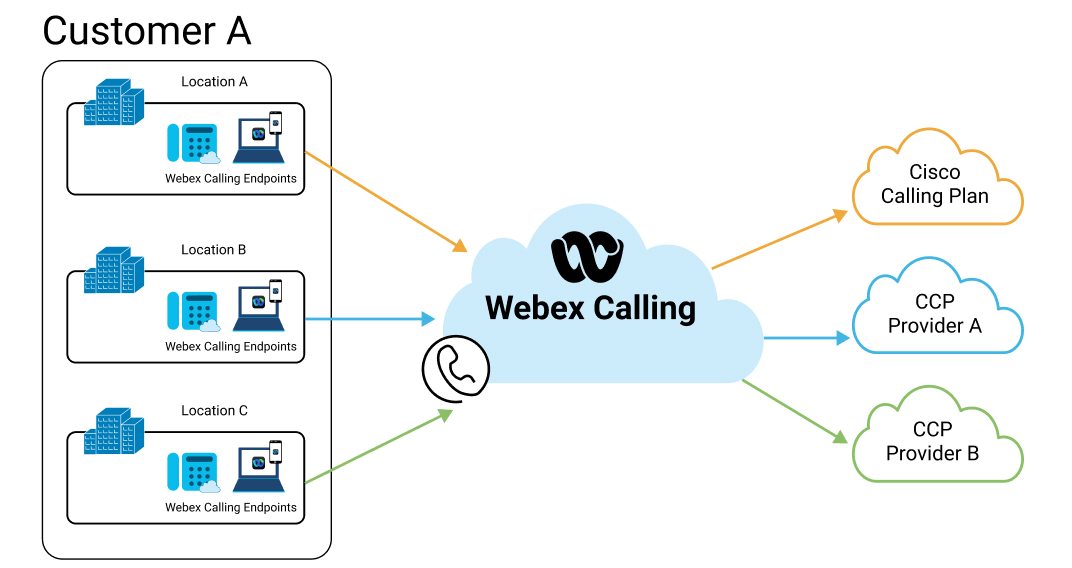
Sorun Webex Calling giderme için beş tür medya deneyimi veya yolu vardır:
-
On-Net Optimize Edildi - ICE'nin başarılı olduğu ve medyanın doğrudan kullanıcılar arasında aktığı kuruluş içindeki çağrılar. Ayrınt Webex Callingılı bilgi için İnter aktif Bağlantı Kuruluşuyla Medya Optimizasyonu (ICE) böl ümüne bakın.
-
İnternet Üzerinde Optimize Edilmemiş - Etkileş imli Bağlantı Kuruluşunun (ICE) mümkün olmadığı veya kurulmadığı kuruluş içindeki çağrılar. Bu senaryoda medya Webex arama bulutu üzerinden akar.
-
İnternet Üzerinde Bulut Barındırılan — Medyanın bulutta barındırılan bir medya sunucusu tarafından sağlandığı bir kuruluş içindeki aramalar (örneğin, ses li mesajı dinlemek, otomatik operatörle arama).
-
Kay@@ Webex Callingıtlı uç noktaya veya ağ dışı arama -
-
Bulut Bağlantılı PSTN Sağlayıcısı aracılığıyla - Diğer tarafın PSTN ağında olduğu bir kuruluşun gelen ve giden çağrıları. Medya, yüksek kaliteli bir ara bağlantı üzerinden buluta bağlı bir PSTN sağlayıcısı (CCPP) aracılığıyla iletilir.
-
Yerel Ağ Geçidi aracılığıyla - Diğer tarafın medyasının kuruluş aracılığıyla olduğu bir kuruluşun gelen ve giden çağrıları. Yerel ağ geçidinin arkasında medya oturumu kurumsal barındır ılan kullanıcıdan (örneğin, kuruluşta çağrı kontrolü için kayıtlı) veya PSTN'nin kuruluş tarafından sağlandığı PSTN'den olabilir.
-
Noktadan noktaya ağ aramasına katılan 1 veya 2 Webex Calling kayıtlı kullanıcı varsa sorun giderme görünümü taraflardan biri veya her ikisi için ölçümler sunar. Arama ağ dışınday sa (Kullanıcı 1 bir PSTN kullanıcısından bir çağrı alır) sorun giderme görünümü yalnızca Kullanıcı1'in istemci metriklerini ve medya aktarma noktasından alınan metrikleri gösterir.
Sorun giderme görünümündeki arama senaryolarının çoğu iki çağrı ayağı gösterir (arayan ve arayan); ancak bazı arama senaryoları (çağrı park etme veya alma gibi) yalnızca bir çağrı ayağı gösterir. Bu gibi durumlarda, diğer çağrı ayağı sorun giderme görünümünde ayrı olarak görünür. Bu, aramanın giderilmesini ve sorunun nerede oluştuğunu tespit etmeyi engellemez. Ancak, yöneticinin çakışan zaman gibi ortak bir varlık kullanarak iki çağrı ayağını manuel olarak ilişkilendirmesini gerektirir. Sorun giderme görünümünde gelecekteki geliştirmeler, manuel aramaları kullanma ihtiyacını ortadan kaldır acaktır.
Atlama metrikleri, ağdaki örnekleme süresine ve değişkenliğe bağlı olarak bir oturum sırasında değişir. Medya aktarma noktası ve istemciler (uçtan uca deneyim) tarafından bildirilen değerler hizalanmayabilir. Bununla birlikte, yol boyunca segmentasyona izin vermek için yakın hizada olmalıdırlar.
Medya kalitesi raporları hem Cisco cihazlarından hem de desteklenen tam olarak yönetilen üçüncü taraf cihazlardan toplanarak, medya deneyiminin arayan ve arayan yollar boyunca tutarlı bir şekilde bölümlendirilmesini sağlar.
Sorun giderme görünümünü kullanarak farklı arama türleri için arama kalitesini analiz ed elim.
ICE'nin başarılı olduğu ve buluttaki medya aktarımının yoldan kaldırıldığı kuruluş içindeki çağrılar. Medya akışı doğrudan kullanıcının cihazları arasındadır.
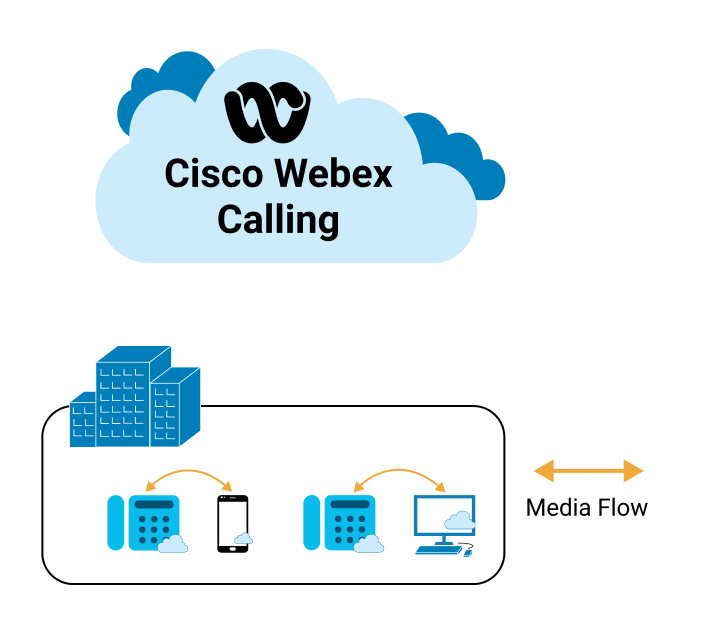
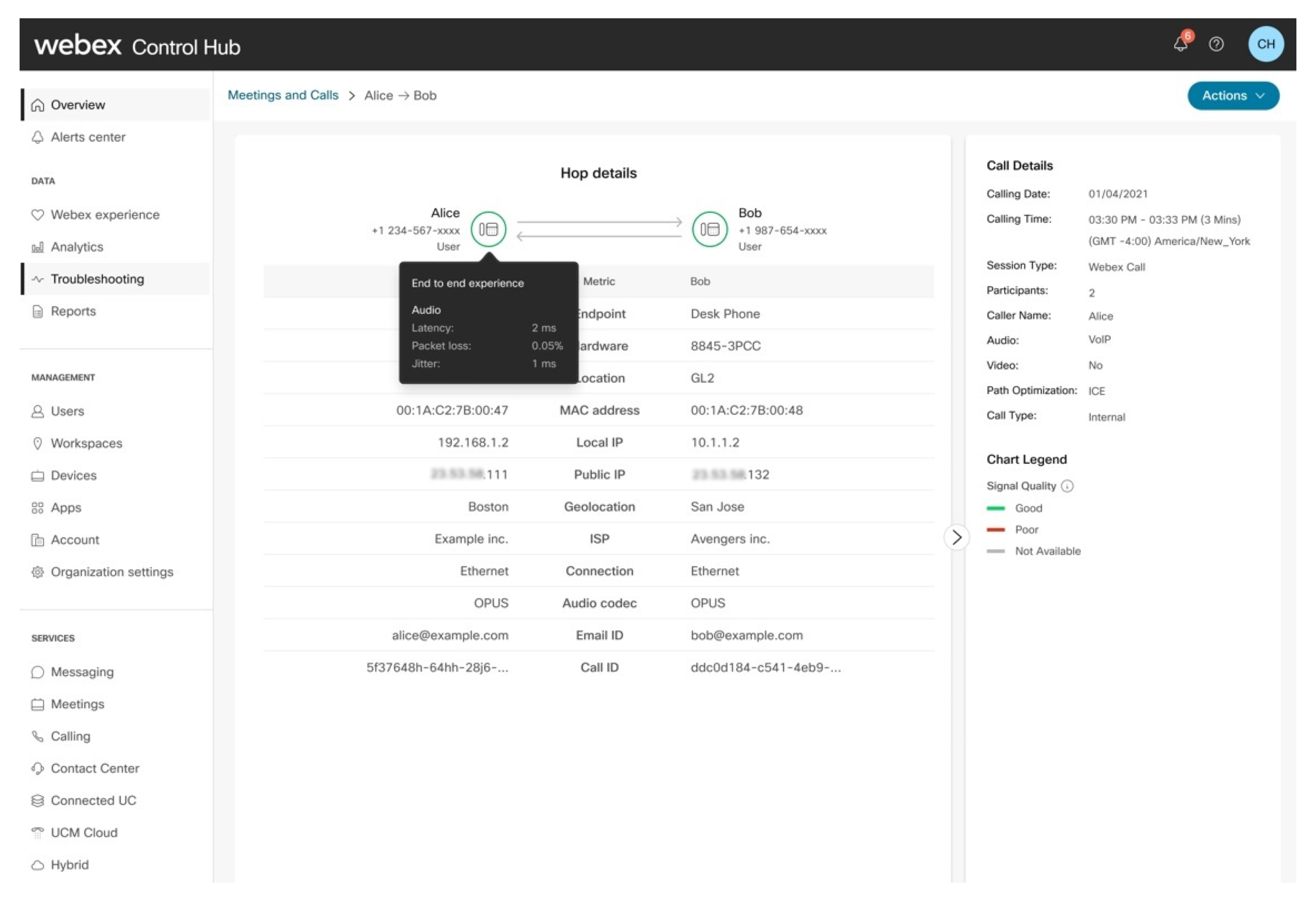
Çıkarım:
| 1 |
Çağrı, hem arayan hem de arayanın uçtan uca iyi bir deneyime sahip olduğu kadar iyi derecelendirilir. |
| 2 |
Yönetici, medyanın doğrudan iki kullanıcı arasında aktığını ve Webex arama bulutu üzerinden geçmediğini gözlemleyebilir. İki kullanıcı arasındaki medya yerel ağı geçeceğinden, işletme veya yerel ağ sorunun kaynağıysa, optimize edilmiş arama akışları kötü bir deneyime sahip olabilir. Gecikme veya RTT, optimize edilmiş bir aramada her zaman daha düşüktür, ancak paket kaybı ve titreşim yine de iki kullanıcı arasındaki ağa bağlı olarak bir faktör olabilir. |
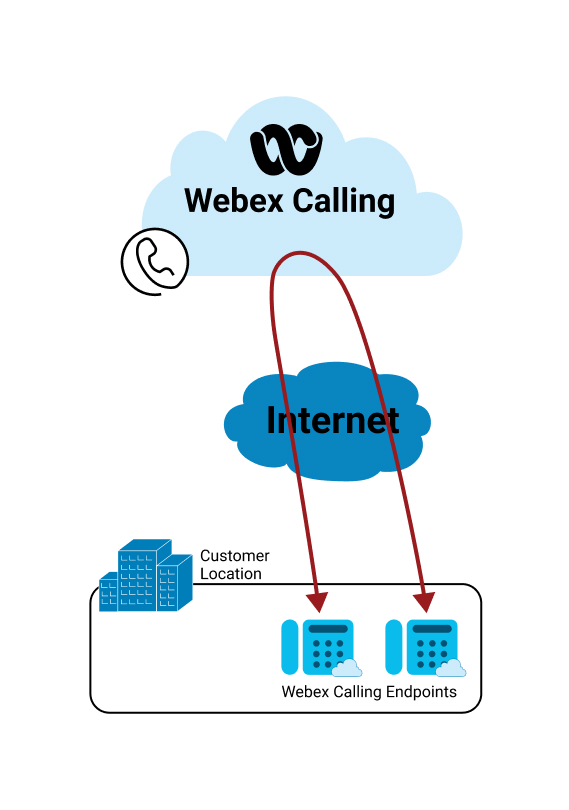
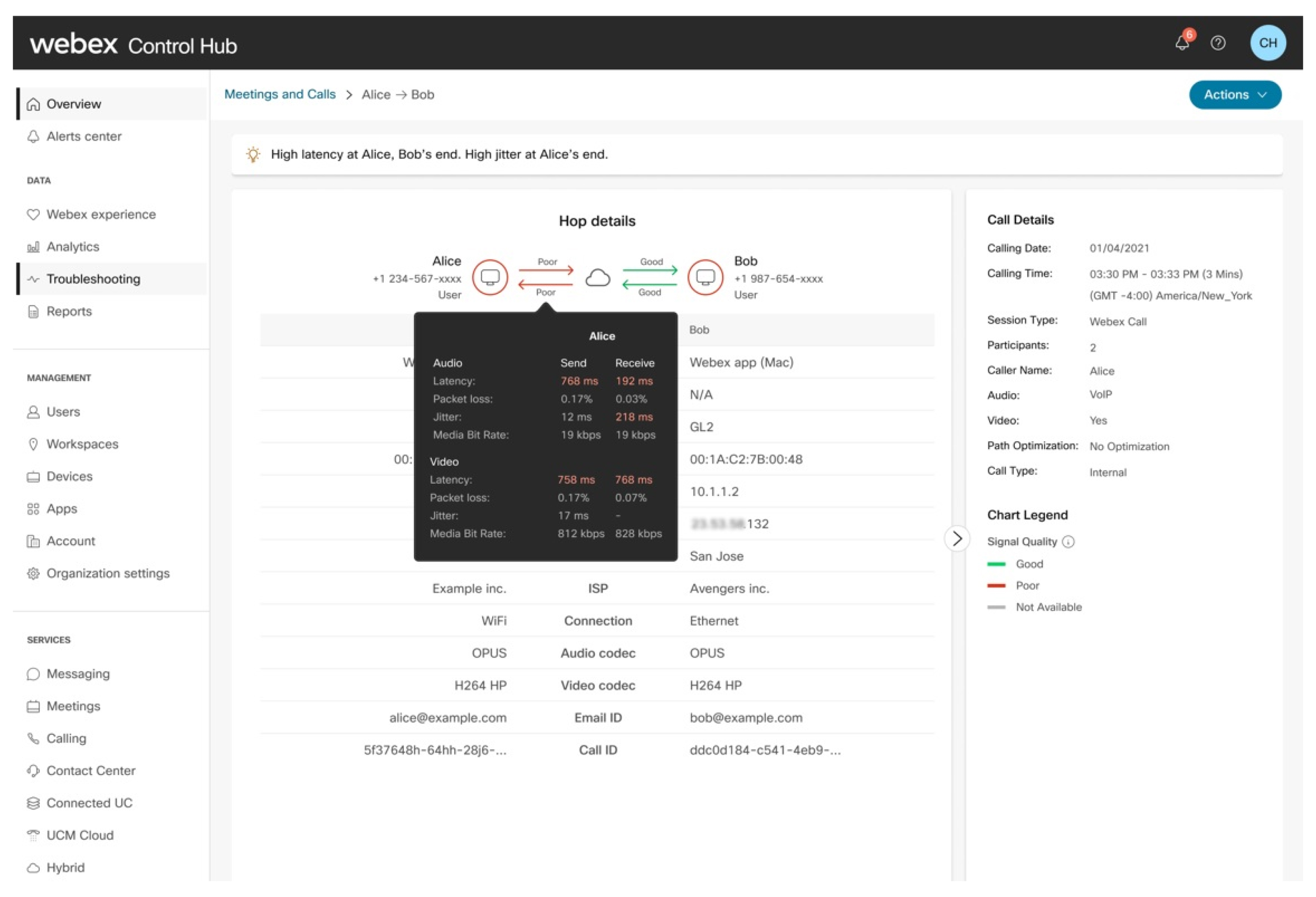
Çıkarım:
Yönetici aşağıdakileri gözlem leyebilir:
| 1 |
Arayanın uçtan uca deneyimi kötü olarak derecelendirilir. |
| 2 |
Arayanın ağ atlamasında hem gönderme hem de alma akışını etkileyen bir sorun var. |
| 3 |
Callee'nin ağ atlamasında bir sorun yok. |
| 4 |
Arayanın uçtan uca deneyimi, arayanın sorunu nedeniyle kötü olarak derecelendirilir. |
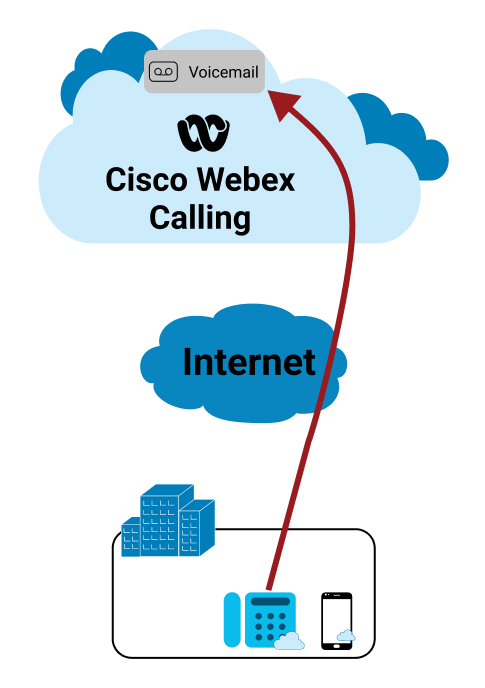
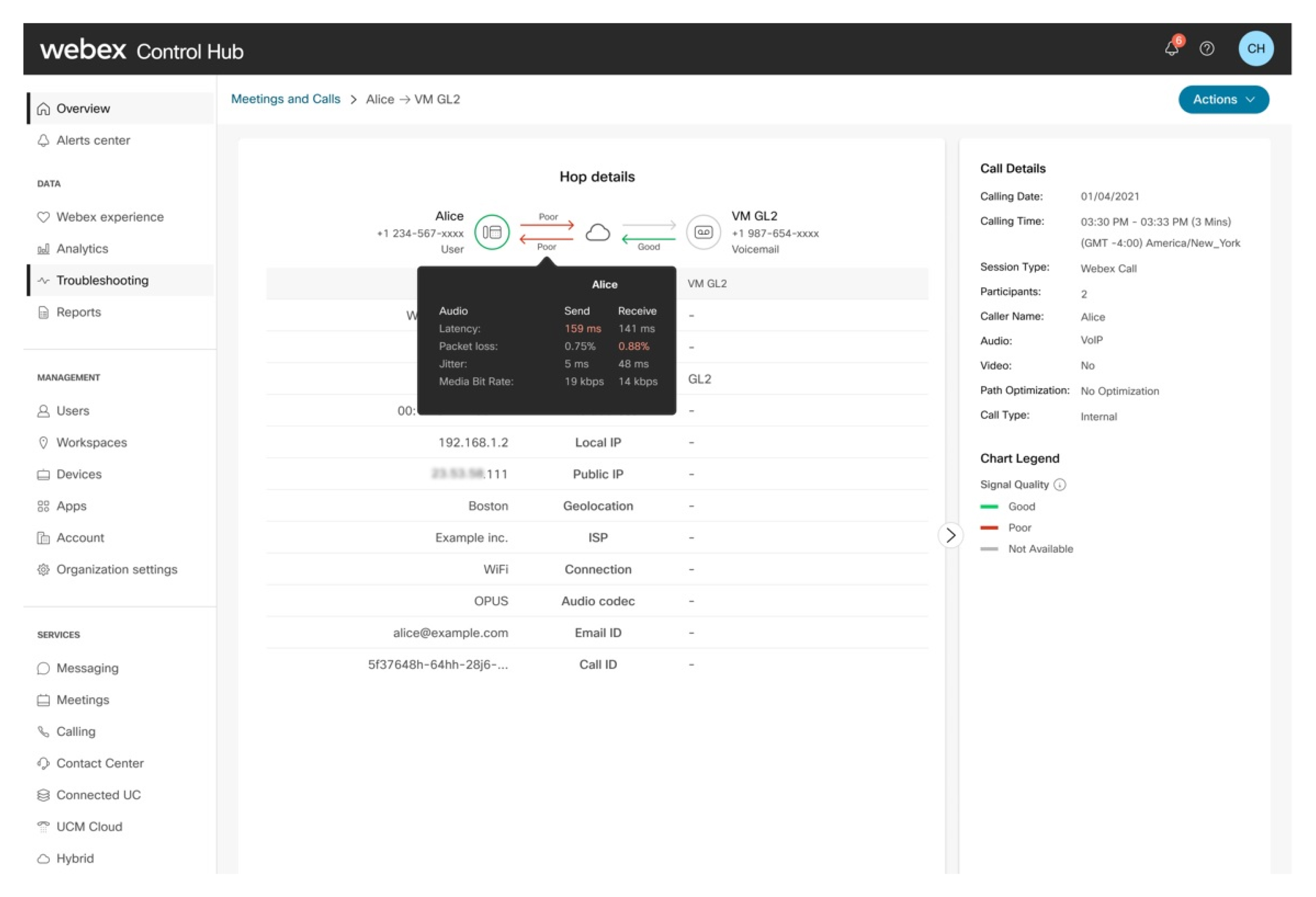
Çıkarım:
Çağrı, arayanın uçtan uca deneyimi kabul edilen eş ikler dahilinde olduğu kadar iyi derecelendirilir. Yönetici aşağıdakileri gözlemleyebilir:
| 1 |
Arayan kişinin ağ atlaması, bazı metrikler kabul edilebilir eşiğin üzerinde olduğu için zayıf olarak derecelen dirilir. |
| 2 |
Sesli postadan gönderme akışı, medya aktarma noktas ından toplanan metriklere göre iyi olarak derecelendirilir. |
| 3 |
Sesli mesajı toplamak veya yatırmak için kullanılan medya sunucusu şu anda metrikleri raporlamıyor. Ancak bu sunucular Webex Calling Bulut'un bir parçası olarak barındırılır ve yönetilir, bu nedenle bu bağlantı segmentinin kalitesi dahili ve her zaman yüksek kalitede, düşük gecikmedir. |
| 4 |
Yönetici, arayan kişinin uçtan uca deneyiminin iyi olarak derecelendirildiğini ancak atlamanın kötü olarak derecelendirildiğini gözlemleyebilir. Bunun nedeni, arayanın ağının performans düşüş ünü telafi eden iyi bir ağa sahip olmasından kaynaklanmaktadır. |
Örnekte, istemci ortamı bulut üzerinden bir PSTN sağlayıcısından geliyor.
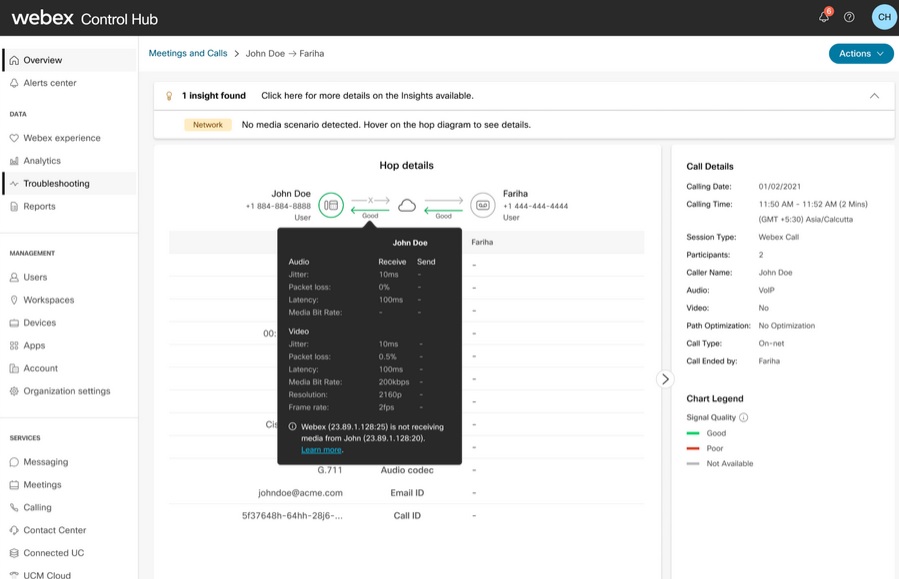
Çağrı, aranan kişinin uçtan uca deneyimi kabul edilen eşikler dahilinde olmadığı için kötü olarak derecelendirilir. Yönetici aşağıdakileri gözlem leyebilir:
| 1 |
Sorun, arayan kişinin özellikle gönderme akışıyla ilgili PSTN atlamasıdır. |
| 2 |
Callee'nin ağ atlamasında bir sorun yok. |
| 3 |
Arayanın uçtan uca deneyimi, arayanın sorunu nedeniyle kötü olarak derecelendirilir. |
| 4 |
Bu ölçümler Buluta iletilmediğinden, PSTN ağında bulunan arayanın uçtan uca deneyimi ve alma akışı metrikleri şu anda mevcut değildir. Webex Calling |
Arayanın medyasının bir kuruluştan geldiği bir kuruluşa giriş ve çıkış çağrıları . Medya oturumu, kurumsal barındırılan bir kullanıcıdan (örneğin, UCM'ye kayıtlı) veya PSTN'nin kuruluş aracılığıyla sağlandığı PSTN'den olabilir.
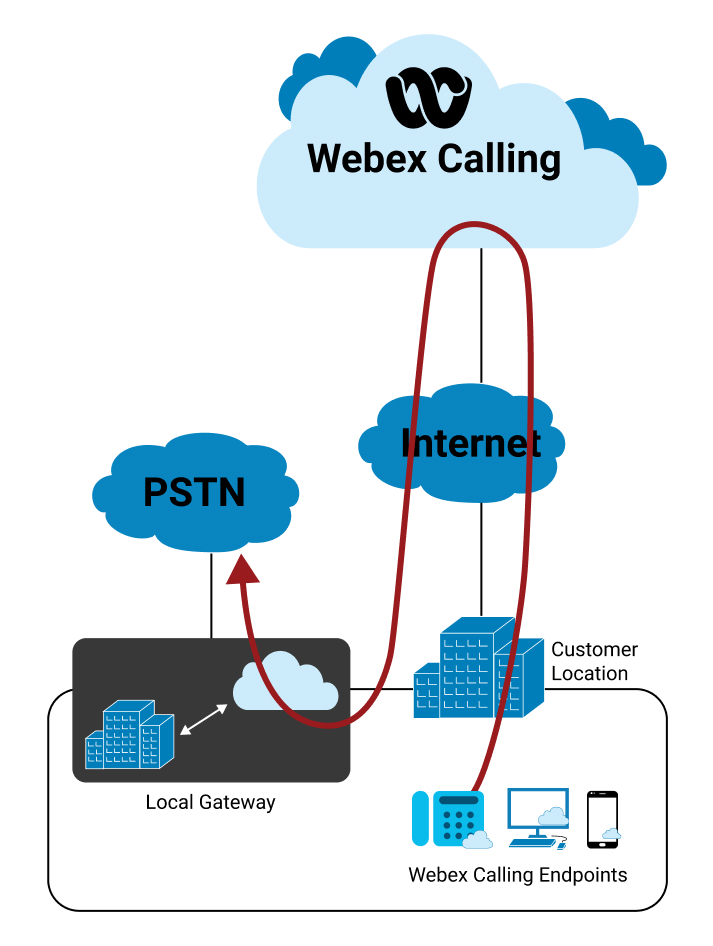
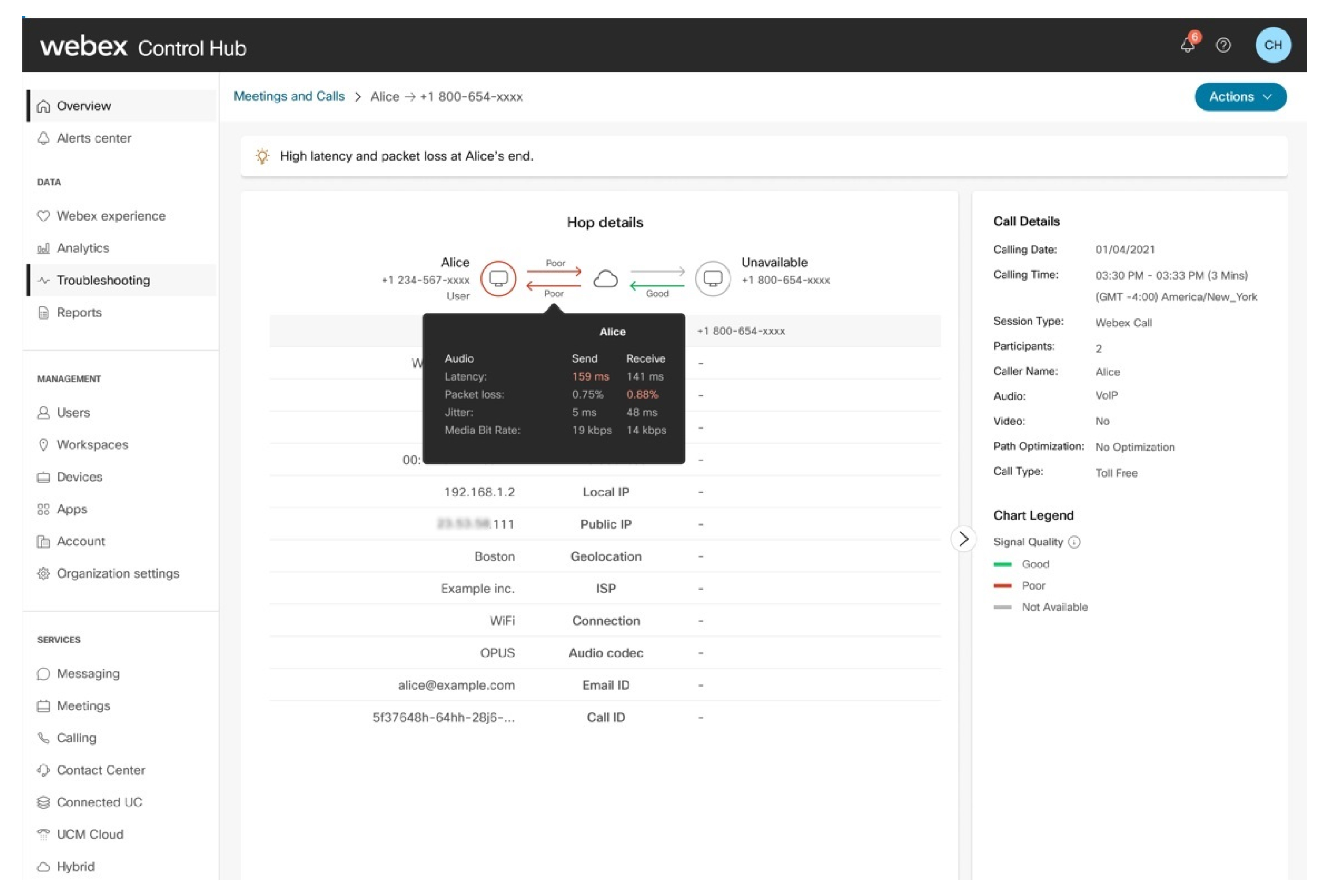
Çıkarım
Arayanın uçtan uca deneyimi kabul edilen eşikler dahilinde olmadığı için çağrı zayıf olarak derecelendirilir. Yönetici aşağıdakileri gözlem leyebilir:
| 1 |
Arayanın hem gönderme hem de alma akışında Webex Calling Buluta atlamasıyla ilgili bir sorun var. |
| 2 |
Arayanın uçtan uca deneyimi, atlamada gözlemlenen sorun veya kullanıcının ucundaki sorunlar (cihazlar, ağ vb.) nedeniyle kötü olarak derecelendirilir . |
| 3 |
Çağrının ucundan Webex Calling Buluta gelen trafik iyi olarak derecelendirilir. |
| 4 |
Yerel ağ geçidinden çağrılan kişinin uçtan uca deneyimi ve alma ak ışı metrikleri, bu ölçümler Webex Calling Buluta iletilmedi ğinden şu anda mevcut değildir. |
Sorun giderme başarısız ve reddedilen aramalar
Arama Durumu sütunu, aramanın başarılı olup olmadığını, reddedildiğini veya başarısız olduğunu gösterir. Bir aramanın Reddetme veya Başar ısız lık durumu olduğunda, ilgili kodu görmek için fareyi durumun üzerine getirebilirsiniz.
Bir kullanıcının çağrı listesine indiğinizde, kullanıcının önemli sorunlar yaşayıp yaşamad ığını hızlı bir şekilde belirlemek için Başarısız arama KPI'si kullanılabilir. Her durumla ilişkili belirli kodu görüntülemek için fareyi Reddetme veya Başarısız lık durumunun üzerine getirebilirsiniz.
Atlama ayrıntıları görünümünde, aramanın neden Reddetme veya Başarıs ız lık durumuna sahip olduğu hakkında daha fazla bilgi gösteren bir başlık görüntülenir. Çağrı durumunun başlangıç veya sonlandırma sırasında gerçekleşip gerçekleşmediğini de görebilirsiniz.
Başarısız çağrı senaryoları örneği
Hata Kodu: Hedefe giden yol yok
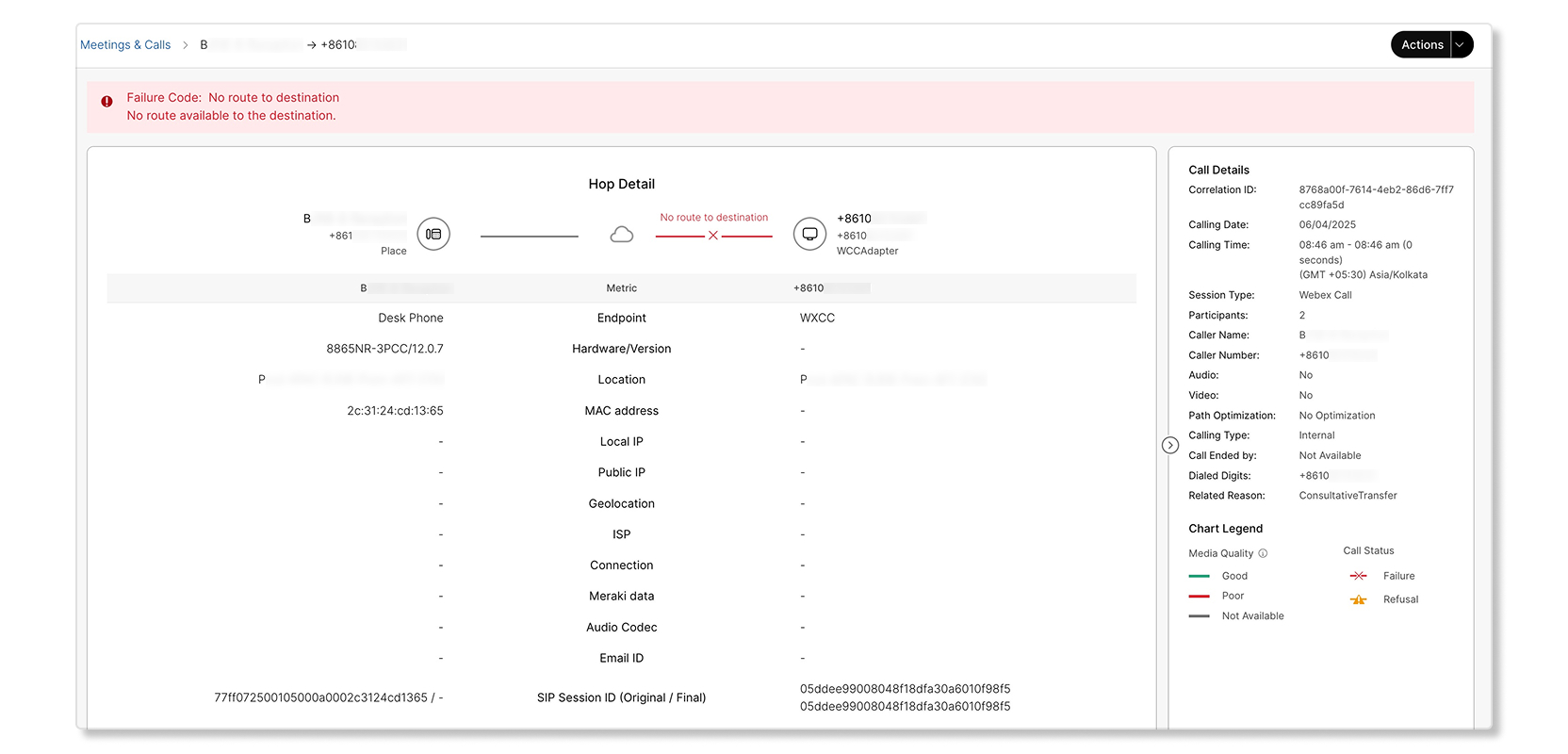
Bir işyeri cihazı tarafından bir arama denemesi yapıldı, ancak hedefe giden rota bulunmadığı için başarısız oldu.
Hata Kodu: Protokol hatası
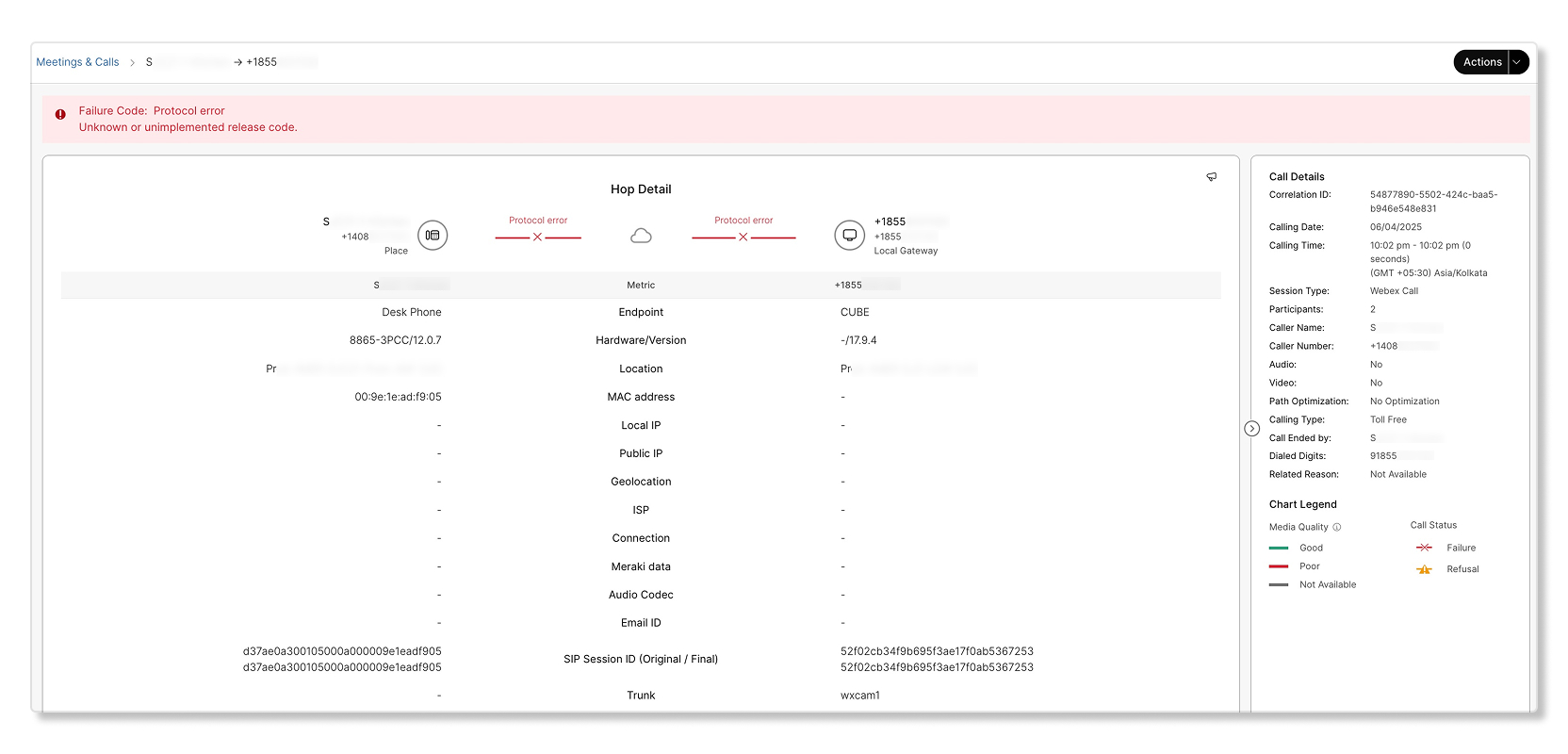
Bir iş yeri cihazı tarafından bir arama denemesi yapıldı, ancak protokolle ilgili bir hata nedeniyle başarısız oldu.
Arıza Kodu: Dahili hata
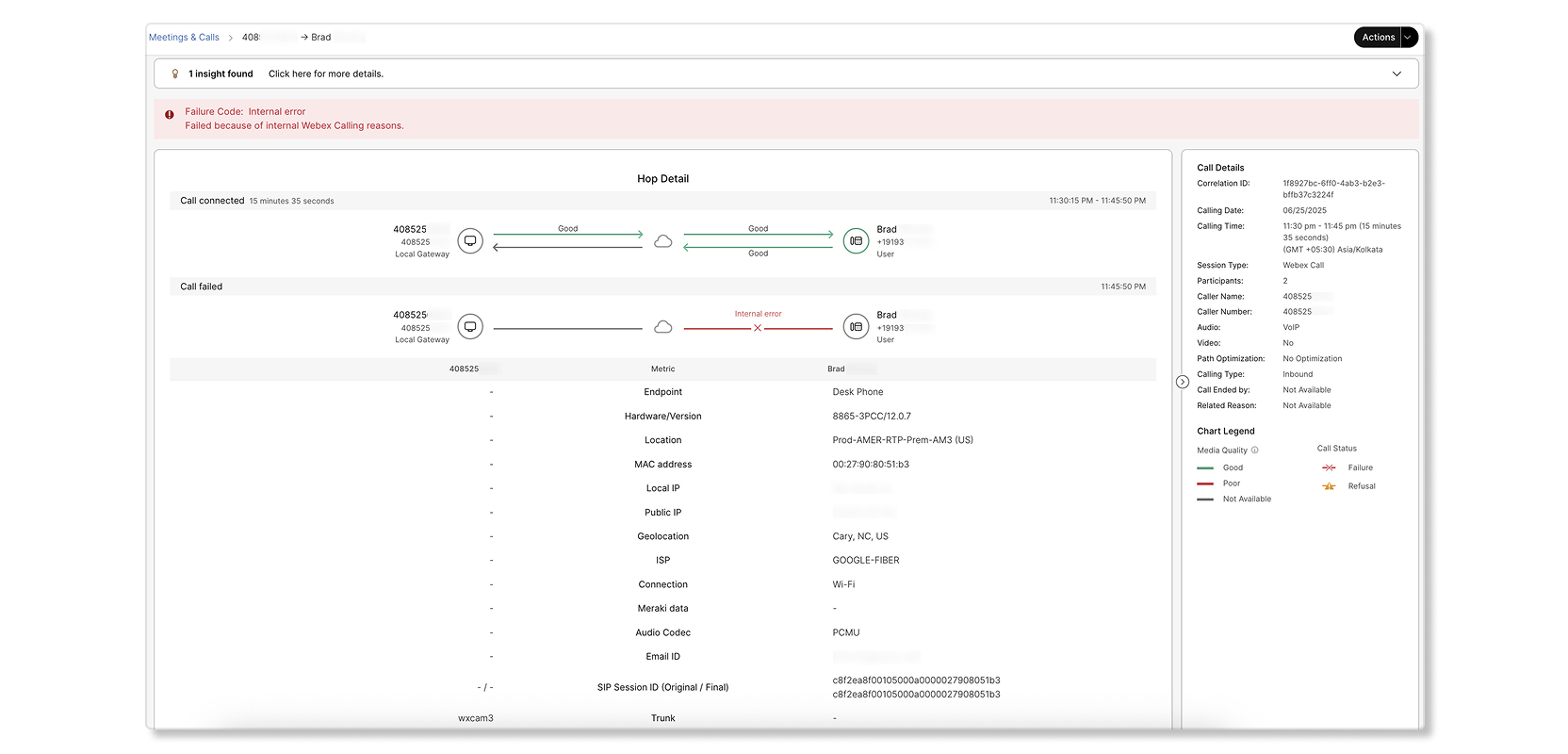
Yerel bir ağ geçidinden arama yapıldı, ancak hedefteki işyeri cihazıyla ilgili dahili hatalar nedeniyle başarısız oldu. Çağrı, dahili bir hataya neden olmadan önce 14 dakika boyunca kuruldu.
Reddetme çağrısı sen aryolarına örnek
Reddetme Kodu: Çağrı reddedildi
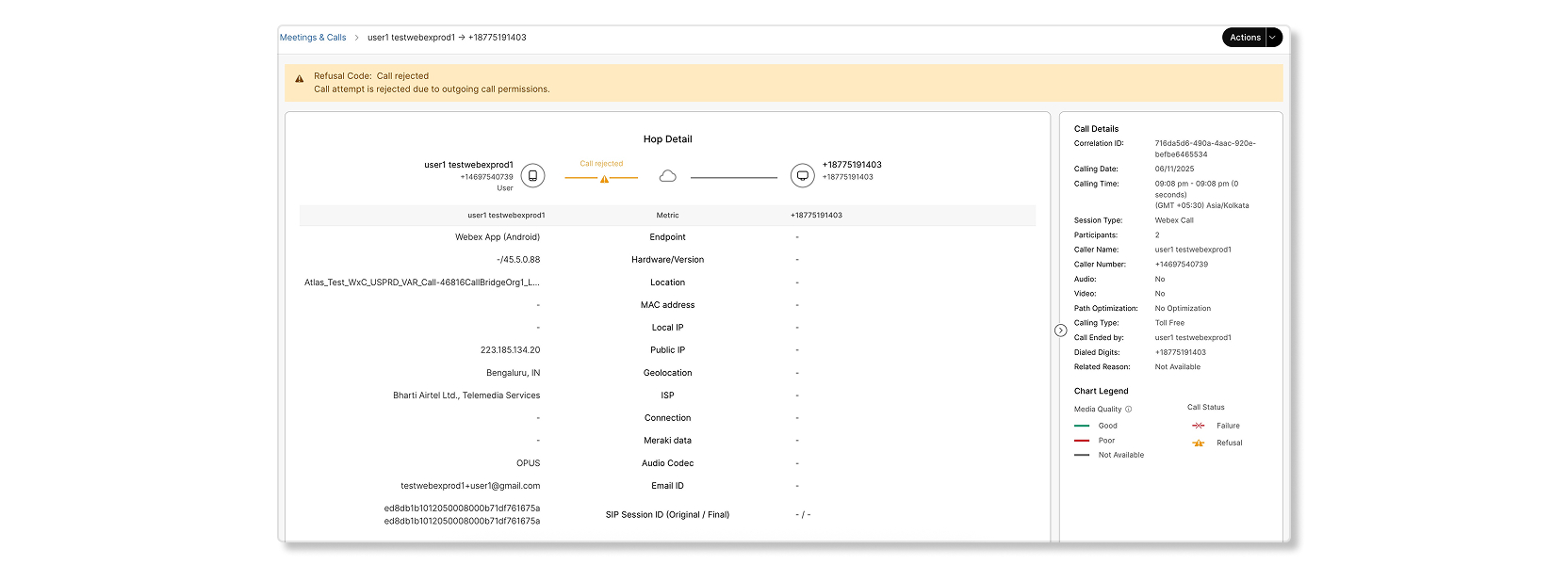
Deneme hedefe ulaşamadığı veya hedefe giden arayüz düzgün çalışmadığı için arama denemesi başarısız oldu. Redde dilen senaryolara örnekler şunlardır:
-
Anonim çağrı reddi nedeniyle arama denemesi reddedildi.
-
Çağrı girişimi, gelen arama izinleri nedeniyle reddedilir.
-
Çağrı girişimi, giden arama izinleri nedeniyle reddedilir.
-
Çağrı girişimi, giden arama izinleri nedeniyle reddedilir.
-
Arama girişimi yapılandırılmış çağrı kesintisi nedeniyle reddedildi.
-
Çağrı park etme veya çağrı alma hatası nedeniyle çağrı denemesi reddedilir.
-
Push-to-talk reddi nedeniyle arama denemesi reddedildi.
-
Seçici çağrı kabulü nedeniyle arama denemesi reddedilir.
-
Seçici arama reddi nedeniyle arama denemesi reddedilir.
-
Arama denemesi bilinmeyen numara, yetersiz izinler vb. hatalar nedeniyle reddedil ir.
Hata Kodu: Atanmamış numara
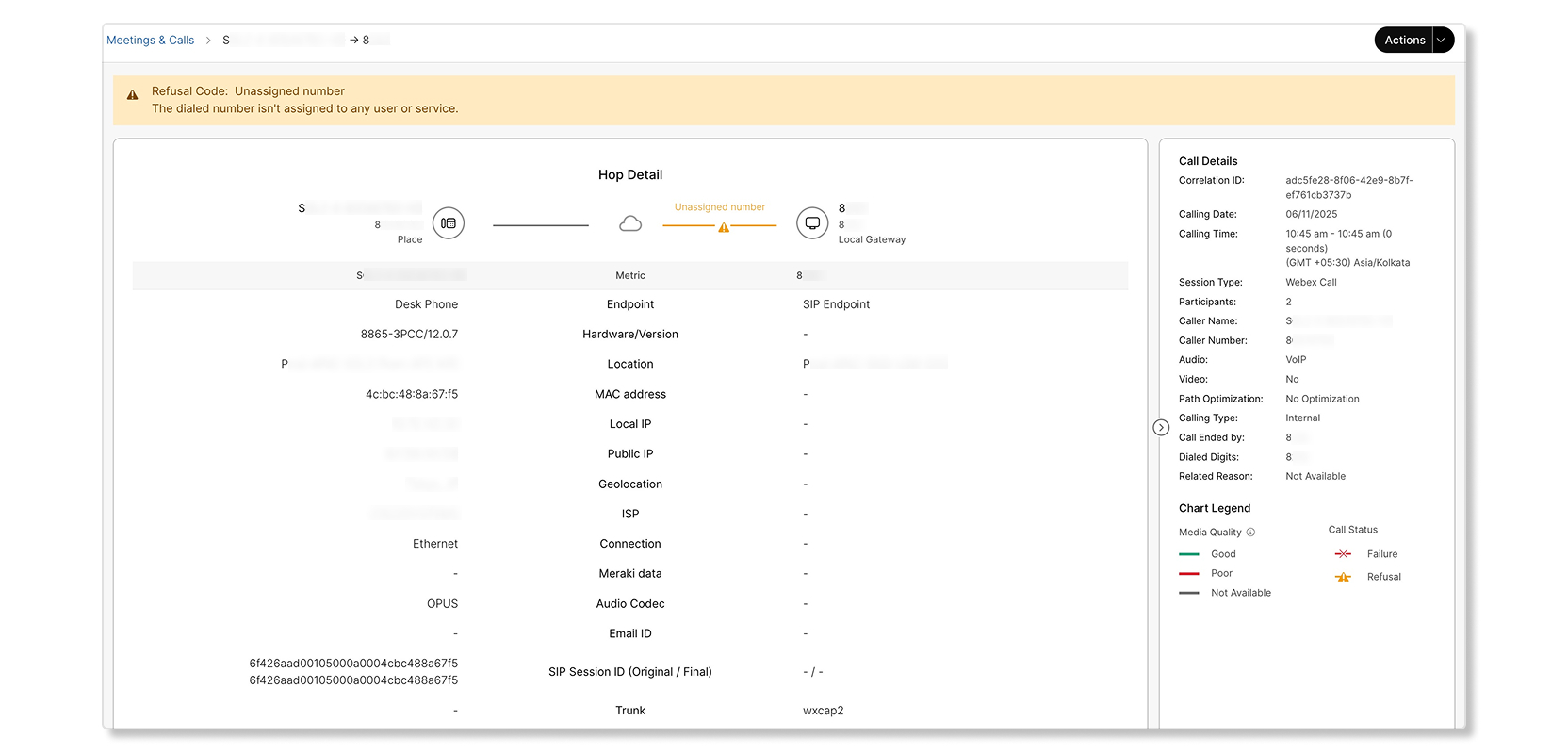
Arayan kişi tarafından bir arama denemesi yapıldı, ancak hedef atanmamış bir numaraya geldiği için reddedildi.
Arama sonucu nedenleri
Aşağıdaki tabloda başarısız aramalar için kullanıl abilen Red det me ve Başarısız lık kodları listelenmiştir.
| Çağrı sonucu nedeni | Tanımı |
|---|---|
|
Başarı |
Çağrı başarılı oldu. Olası kodlar şunlardır:
|
|
Reddetme |
Çağrı reddedildi. Olası kodlar şunlardır:
|
|
Başarısızlık |
Arama başarısız oldu. Olası kodlar şunlardır:
|


