- Kezdőlap
- /
- Cikk

Köszönjük visszajelzését.

Együttműködés a Webex-szel a Salesforce-ban
 Ebben a cikkben
 Visszajelzés?
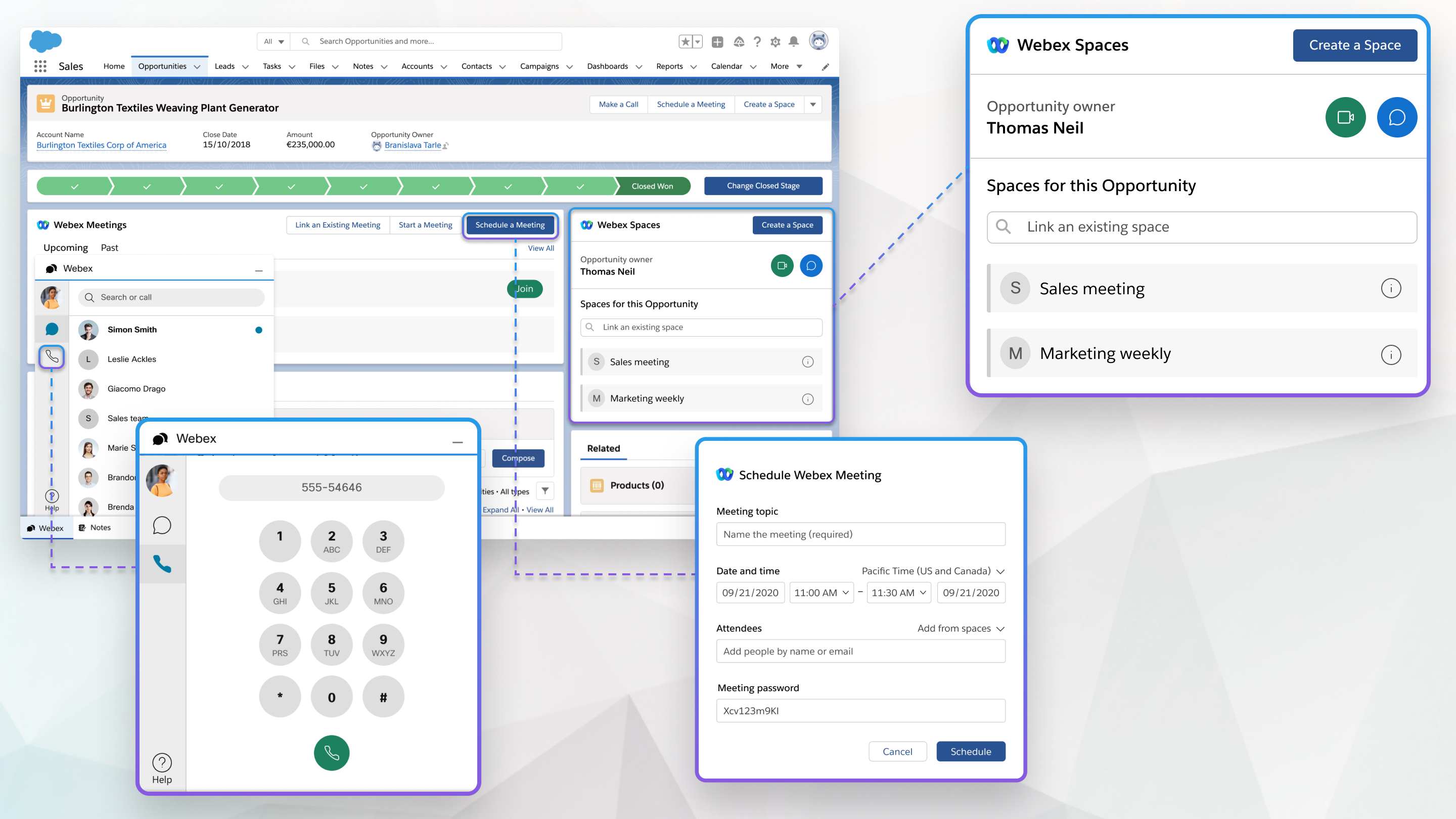
Szerezzen mindent, amire szüksége van a Webex-től anélkül, hogy elhagyná a Salesforce-t. Konszolidálja a fontos ügyfél-interakciókat egy helyre. Hozzáférhet a Webex funkciókhoz a Salesforce-rekord vagy a kezdőoldal által biztosított környezetben. Bármikor megtekintheti az üzeneteket, kezdeményezhet hívásokat és kezelheti a Salesforce-rekordokat. A Webex megkönnyíti a bejövő és kimenő hívások összekapcsolását a Salesforce-objektumokkal.
Bejelentkezés a Webex-be a Salesforce-ból
| 1 |
A Salesforce kezdőlapján kattintson a Bejelentkezés gombra a Webe x widgeten. |
| 2 |
Adja meg e-mail címét, majd kattintson a Tov ább gombra. |
A Salesforce-ban létrehozhat Webex alkalmazásterületeket, amelyek objektumokon alapulnak. Az objektumok olyan adatbázis-táblák, amelyek lehetővé teszik a Salesforce számára a szervezetre vonatkozó adatok tárolását a Salesforce-ban.
Bármely helyet láthat, amelynek tagja vagy a Salesforce-ban. Ha egy Salesforce-objektumon alapuló helyiséget hoz létre, az objektum tulajdonosa automatikusan hozzáadódik a létrehozott helyiséghez.
| 1 |
A Salesforce kezdőlapján hozzon létre egy objektumot, például lehetőséget vagy esetet, vagy válassza ki a már létrehozott objektumot. |
| 2 |
Válassza a Helyzet létrehozása lehetőséget. |
| 3 |
Válassza az Automatikus kitöltés részletekkel lehetőséget a helyiség automatikus elnevezéséhez és az objektumhoz társított csapatok összes tagjának hozzáadásához. |
| 4 |
Válassza az Értesítések bot beillesztése lehetőséget, hogy botértesítéseket kapjon abban a térben, amikor az objektumon módosításokat hajtanak végre. A rendszergazda beállítja, hogy az értesítési bot hogyan és mikor küld üzeneteket a helyiségbe. |
| 5 |
Adjon meg egy szó köz nevét, adjon hozzá személyeket a helyiséghez, majd kattintson a Létrehozás gom bra. |
A meglévő Webex alkalmazásterületeket összekapcsolhatja egy Salesforce-objektummal, például egy lehetőséggel vagy esettel, így mindenki tisztában van azzal, amit tárgyalunk.
| 1 |
Válasszon ki egy objektumot a Salesforce kezdőlapján. |
| 2 |
Keresse meg a hivatkozni kívánt terület nevét a Meglévő helyis ég csatolása mező ben. |
| 3 |
Válassza a C satolás lehetőséget a csatolni kívánt hely melletti parancsra. Több szóközt is összekapcsolhat ugyanahhoz az objektumhoz. |
Szóközértekezletet indíthat más helyiségtagokkal, törölheti a szóközt egy objektumtól, megváltoztathatja a szóköz nevét, vagy hozzáadhat és eltávolíthat személyeket a helyiségből a Salesforce-ból.
| 1 |
A Salesforce kezdőlapján válassza ki a kezelni kívánt objektumot a hozzá csatolt helyiséggel. |
| 2 |
Válassza ki az információkat i. |
| 3 |
Válasszon:
A Videohívás és a csevegés ikonjai az objektumtulajdonos mellett is megjelennek, és ezekkel közvetlenül kapcsolatba léphet a tulajdonossal. |
| 4 |
Válassza a Mentés lehetőséget. |
Ütemezheti az objektumhoz kapcsolódó Webex-értekezletet.
| 1 |
A Salesforce kezdőlapján válassza ki azt az objektumot, amelyre értekezletet szeretne ütemezni. |
| 2 |
Válassza az Értekezlet ütemezése lehetőséget. |
| 3 |
Adjon meg egy ér tekezlet témá ját. |
| 4 |
Válassza ki az értekez let dátum át és időpontját. |
| 5 |
Rész tvevők hozzáad ása az értekezlethez. Válassza a Hozzáadás helyiségből vagy cs apatból lehetőséget, ha hozzáadja az objektumhoz csatolt valamelyik szóközből vagy csapatból származó összes személyt. |
| 6 |
A naptár segítségével ellenőrizze a hozzáadott résztvevők elérhetőségét. Nem fogja tudni megtekinteni a résztvevők elérhetőségét a szervezeten kívül. |
| 7 |
Válassza az Ütemezés lehetőséget. Megjelenik az értekezlet információja. |
|
A Salesforce kezdőlapján válasszon az alábbiak egyikét:
|
Összekapcsolhatja a meglévő Webex-értekezletet a naptárából egy Salesforce-objektumhoz, például egy lehetőséghez vagy esethez, ha bármit is meg kell vitatni az objektummal kapcsolatban.
| 1 |
Válasszon ki egy objektumot a Salesforce kezdőlapján. |
| 2 |
Válassza a Meglévő értekezlet csatolása lehetőséget. |
| 3 |
Az Ingr ől és A Tovább mez ők segítségével megjelenítheti az összes Webex-értekezletét, amely ebben az időkereten belül történik. |
| 4 |
Válassza a Hi vatkozás lehetőséget a hivatkozni kívánt értekezlet mellett. Több Webex értekezletet is összekapcsolhat ugyanahhoz az objektumhoz. |
| 1 |
A Salesforce kezdőlapján válassza ki azt az objektumot, amelyhez értekezletet rögzített. |
| 2 |
Válassza a Múlt lehetőséget, és válassza ki a felvételi átiratot. |
| 1 |
A Salesforce bármely oldaláról válassza a We bex lehetőséget. |
| 2 |
Kattintson a H ívás gombra, adja meg a telefonszámot, és válassza a Hanghívás lehetőséget. Amikor elkezdi megadni egy telefonszámot, megjelennek a megfelelő számmal rendelkező Salesforce-névjegyek. |
| 3 |
Ellenőrizze, hogy a Webex alkalmazásban szeretné hívást kezdeményezni. |
Bármely Salesforce-objektumhoz társított névjegyet hívhat.
| 1 |
A Salesforce kezdőlapján válassza ki az objektumot a társított partnerrel, amelyet hívni szeretne. |
| 2 |
Válassza a Hívás kezdem ényezése lehetőséget, majd válassza a Hanghívás lehetőséget a hívni kívánt névjegyhez. |
Bejövő vagy kimenő hívás közben kezelheti Salesforce-nyilvántartásait. Ha valakivel beszél, aki új partner vagy ügyfél, hozzáadhatja őket az adatbázisához, és egyszerre létrehozhat hozzájuk kapcsolódó objektumokat.
| 1 |
Ha a hívásban részt vevő személyre vonatkozóan nincs Salesforce-rekord, válassza az Új kapcsolattartó vagy az Új ügyfél lehetőséget.
A partner vagy az ügyfél neve automatikusan megjelenik, ha már létezik rekord számukra.
|
| 2 |
Keresse meg és válassza ki a rekordot a Kapcsolat/ Lead mezőben, hogy összekapcsolja őket a Salesforce-rekordhoz. |
| 3 |
Ha új, ehhez az esethez kapcsolódó objektumot szeretne létrehozni, például esetet vagy lehetőséget, válassza az Új lehetőséget<object>. |
| 4 |
Keresse meg és válassza ki az objektumot a Kapcsol ódó mezőben, hogy összekapcsolja azt a kapcsolattartóhoz vagy a leadhoz. |
| 5 |
Hozzáadhat egy tárgy at és a hívá shoz kapcsolódó megjegyzéseket is. |
| 6 |
A Tevé keny ség lapon tekintheti át a kapcsolattartó vagy ügyfél hívási előzményeit.
Kiválaszthatja a partner nevét a fiókoldalának megnyitásához. Ha nincs fiókja, helyette a kapcsolattartó oldaluk jelenik meg.
|
| 7 |
A További információ lap segítségével megtekintheti a kapcsolattartóhoz vagy ügyfélhez kapcsolódó összes objektumot.
Kiválaszthat egy objektumot a hozzá kapcsolódó oldal megnyitásához. A rendszergazda szabályozza, hogy mit lát a További információ lapon.
|
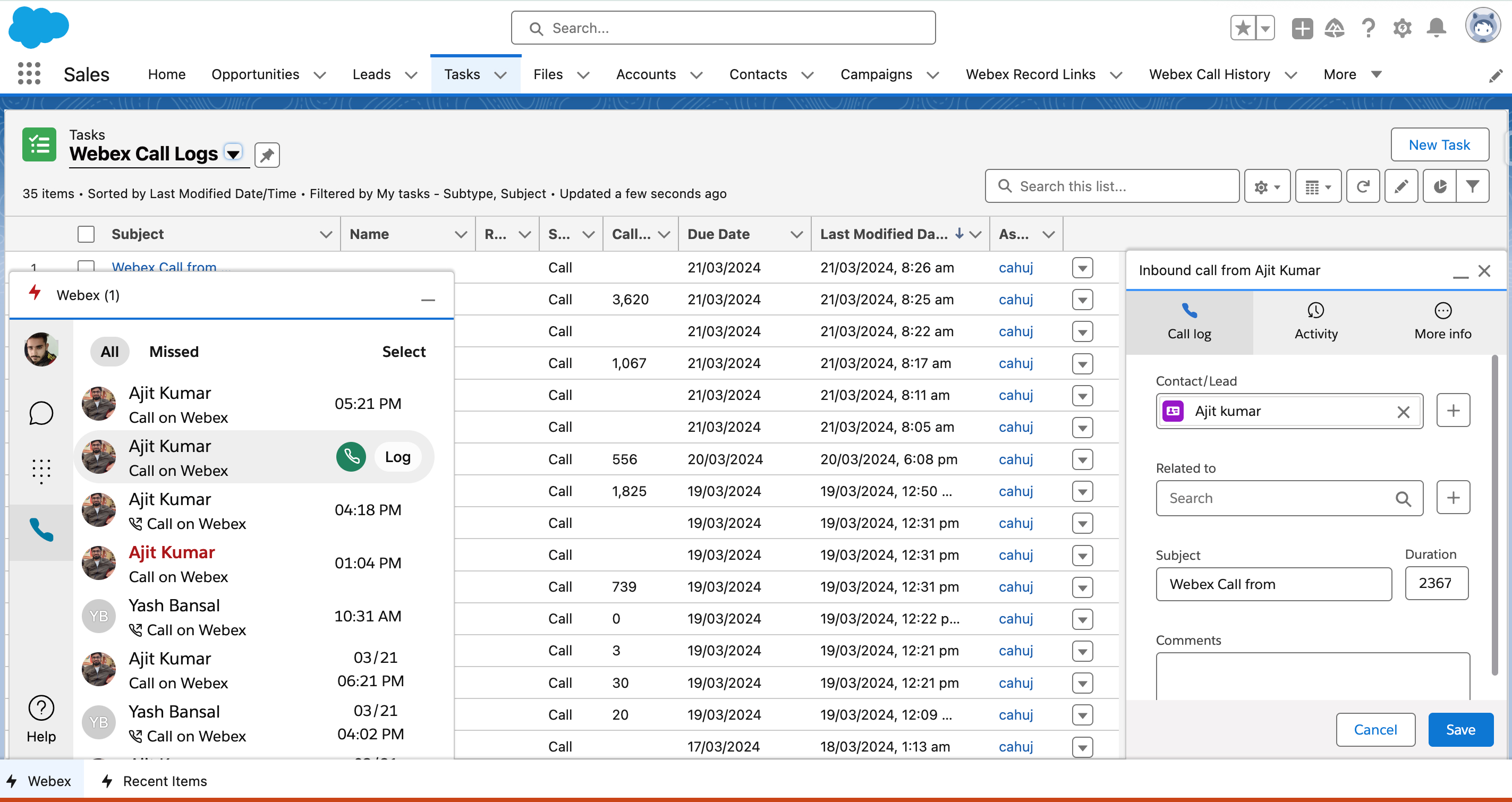
A Webex for Salesforce-integráció Híváselő zmények funkciójának használatával megtekintheti a legutóbbi és nem fogadott hívások teljes naplóját, egyetlen vagy több hívást egyszerre naplózhat, és közvetlenül a hívások előzménye i bejegyzéseiből küldhet vissza.
A legutóbbi és nem fogadott hívások áttekintése
A legutóbbi és nem fogadott hívások áttekintése:
- Válassza ki a Webex segédprogram komponenst bármely oldalnézet alján, és válassza ki a telefonkészül ék ikont a híváselőzmények megjelenítéséhez.
- A kihagyott hívások megtekintésé hez görgessen az Összes hívás végig, vagy válassza a
Kifogadott hívások lapját.A nem fogadott hívások piros félkövér betűtípussal is megjelennek az Összes hívás lapon.
- Válasszon egy hívásbejegyzést a további részletek megtekintéséhez, beleértve a kapcsolattartó bejövő és kimenő hívá sainak listáját.
Hívás naplózása
Egyéni hívás naplózása:
- Válassza ki a Webex segédprogram komponenst bármely oldalnézet alján, és válassza ki a telefonkészül ék ikont a híváselőzmények megjelenítéséhez.
- Vigye az egérmutatót az érdeklődő hívásnapló bejegyzés fölé, és válassza a bejegyzés melletti Napló lehetőséget
.A már naplózott hívásbejegyzéseket a Hívás napló nézet bejegyz ésével szomszédos kis mappai kon jelöli.
- Írja be a kívánt adatokat a Hívás napló bejegyzés be, és válassza a Mentés lehetőséget.A hívó automatikusan párosul egy Salesforce-kapcsolattartóval vagy ügyféllel, ha létezik ilyen.
- A naplózott hívásokat úgy tekintheti meg, hogy az Alkalmazá sok és elem
ek keresése mezőben keresi a Fel adatok menüpontot, vagy jelölje ki az Értékes ítési alkalmazás navigációs
sávján a Fel adat fület, ha hozzáadta azt oda, és válassza a Webex hívásnapl ók lehetőséget a feladattípus
listából.
Több hívás naplózása
Több hívás naplózása:
- Válassza ki a Webex segédprogram komponenst bármely oldalnézet alján, és válassza ki a telefonkészül ék ikont a híváselőzmények megjelenítéséhez.
- Jelölje be a Ki jelöl és lehetőséget, kapcsolja be a bejelentkezni kívánt hívások melletti jelölőnégyzeteket, és válassza a Több hívás naplózása lehetőséget.
- A hívások naplózásra kerülnek, és automatikusan illeszkednek egy meglévő Salesforce-kapcsolattartóhoz vagy leadhoz, ha létezik ilyen.
- A naplózott hívásokat úgy tekintheti meg, hogy az Alkalmazá sok és elem
ek keresése mezőben keresi a Fel adatok menüpontot, vagy jelölje ki az Értékes ítési alkalmazás navigációs
sávján a Fel adat fület, ha hozzáadta azt oda, és válassza a Webex hívásnapl ók lehetőséget a feladattípus
listából.A Salesforce-értesítést is kap, amelyet kiválaszthat a naplóbejegyzések megtekin téséhez.
Hívás visszaállítása az előzményekből
Hívás visszaállítása a híváselőzményekből:
- Válassza ki a Webex segédprogram komponenst bármely oldalnézet alján, és válassza ki a telefonkészül ék ikont a híváselőzmények megjelenítéséhez.
- Vigye az egérmutatót a hívni kívánt névjegyre, és válassza ki a zöld telefonikont a hívás kezdemén yezéséhez.
Importálhatja a résztvevői adatokat az ütemezett és befejezett programból, Webex Webinars és csat olhatja őket egy Salesforce-kampányhoz is.
A résztvevők adatainak importálása a Webex webináriumról:
- Keresse meg a Webex webinárium összetevőt a kezdőlapján, és válassza ki
azt a Webex tartományt, amelyben létrehozta a webináriumokat:
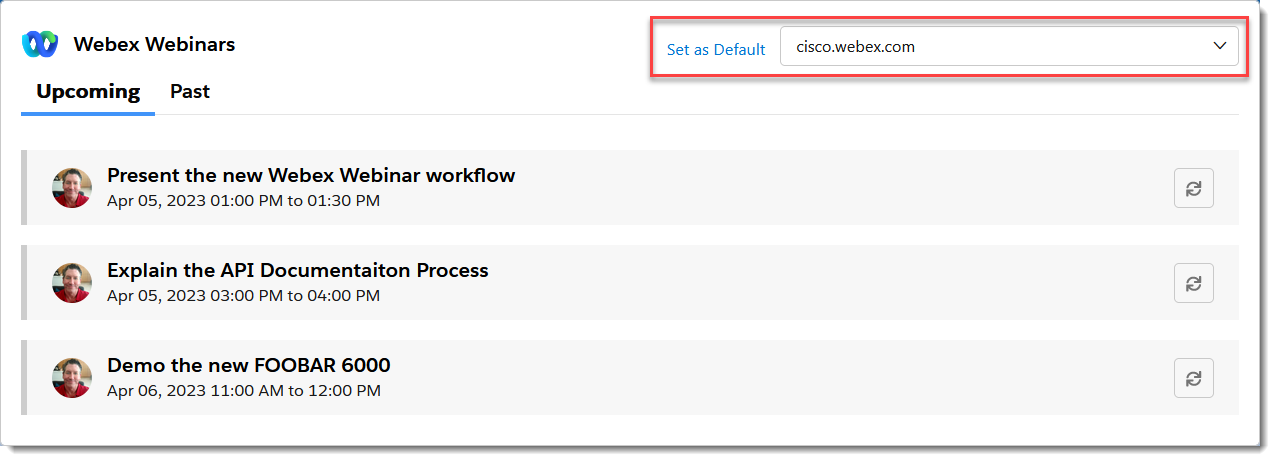
- Választhat a közelgő vagy a korábbi webináriumok közül:
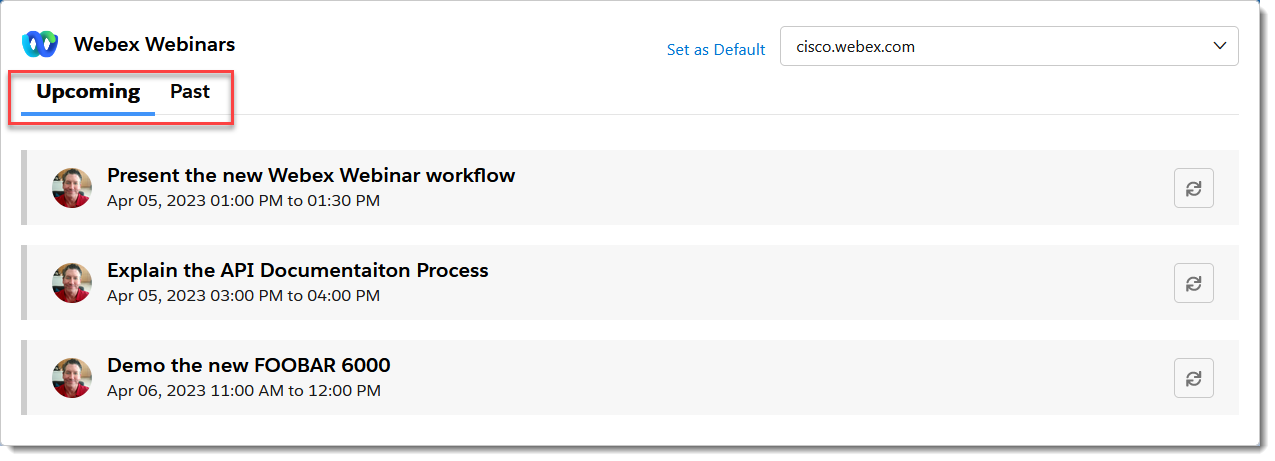
- Kattintson a webes szeminárium melletti importálás gombra, amelynek adatait importálni szeretné:
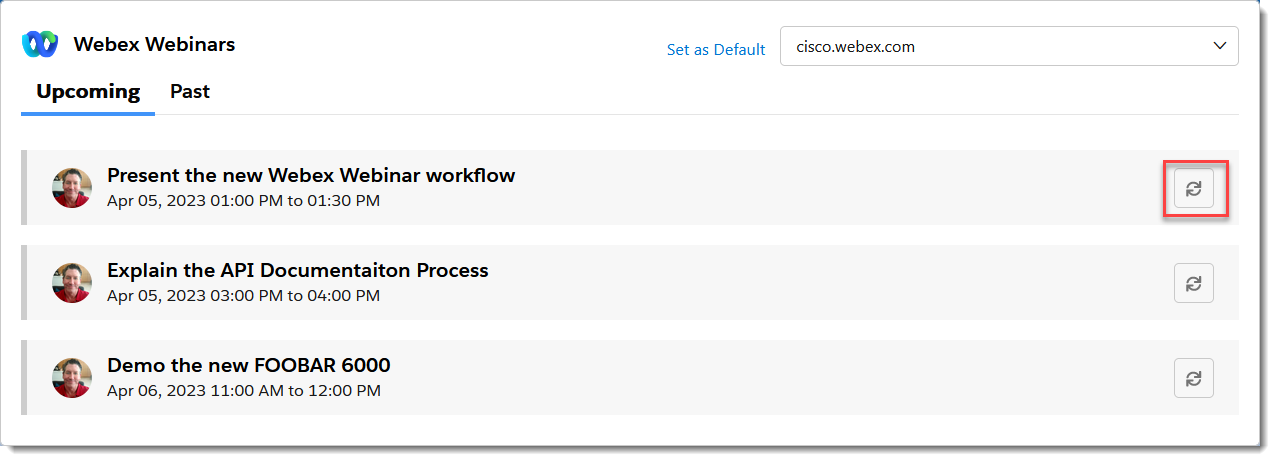
- Ha szükséges, keressen egy meglévő kampányt az Im portálás párbeszédpanelen, vagy kattintson a
+ gombra egy új kampány létrehozásához, amelybe a webinárium adatait szeretné importálni:
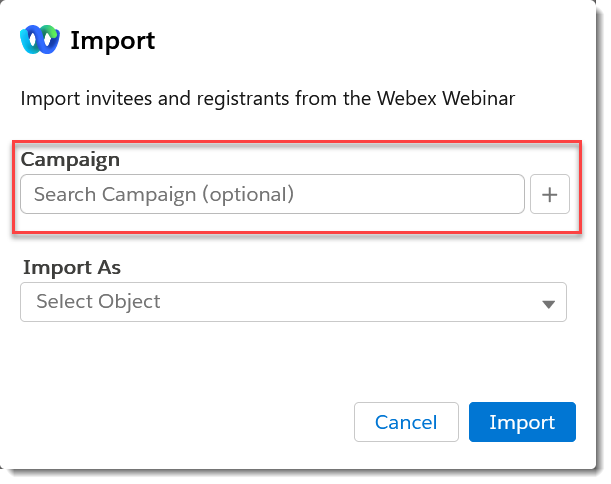
MEGJEGYZÉS: Új kampányok létrehozásához a megfelelő Salesfor ce-engedélyekre lesz szüksége.
- Ha adatokat importál egy közelgő webináriumról, válassza ki a Salesforce-objek
tum típusát az Importálás másként menüben, majd kattintson az Im portálás gombra.
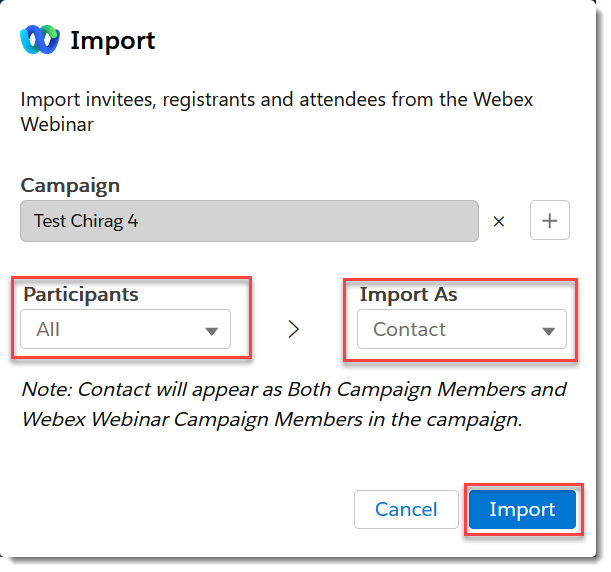 Az Importálás másk ént alábbi megjegyzés jelzi, hogy az importált információk hol jelennek meg a kampányokban, a rendszergazda által leképez ett importálási beállításoktól függően.
 - Ha adatokat importál egy korábbi webináriumból, kiválaszthatja az importálni kívánt webinárium Rész
tve vői rekordok állapotát (Össz es, Részt vett vagy
Nincs megjelen és), majd kiválaszthatja a Salesforce-objektum típusát az Importálás másként menüben.
Kattintson Importálás gom bra: Az Importálás másk ént alábbi megjegyzés jelzi, hogy az importált információk hol jelennek meg a kampányokban, a rendszergazda által leképez ett importálási beállításoktól függően.
- Ha adatokat importál egy közelgő webináriumról, válassza ki a Salesforce-objek
tum típusát az Importálás másként menüben, majd kattintson az Im portálás gombra.
- Megjelenik egy banner, amely jelzi, hogy az adatokat importálják, és értesítést kap,
miután az importálás befejeződött:

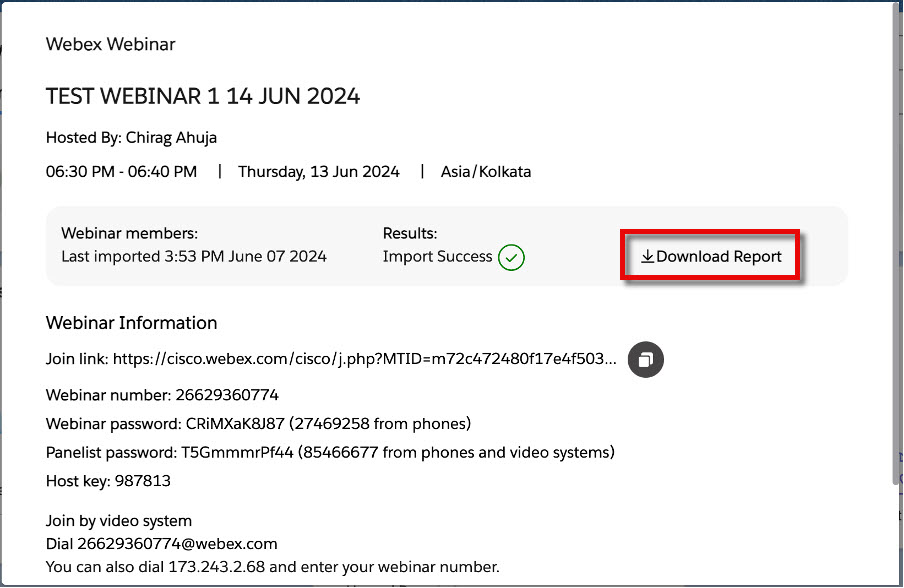
- Az importálási folyamat vesszővel elválasztott értékek (CSV) jelentési fájlt hoz létre minden importáláshoz,
beleértve a sikeres, részben sikertelen és sikertelen importokat is. A jelentés részletezi az egyes kudarcokat
vagy sikereket, és hivatkozásokat tartalmaz az egyes sikeresen
importált sorokhoz tartozó feltérképezett Salesforce-rekordokhoz. Válassza a Jelentés letöltése lehetőséget a CSV-
jelentés letöltéséhez és áttekintéséhez:
-
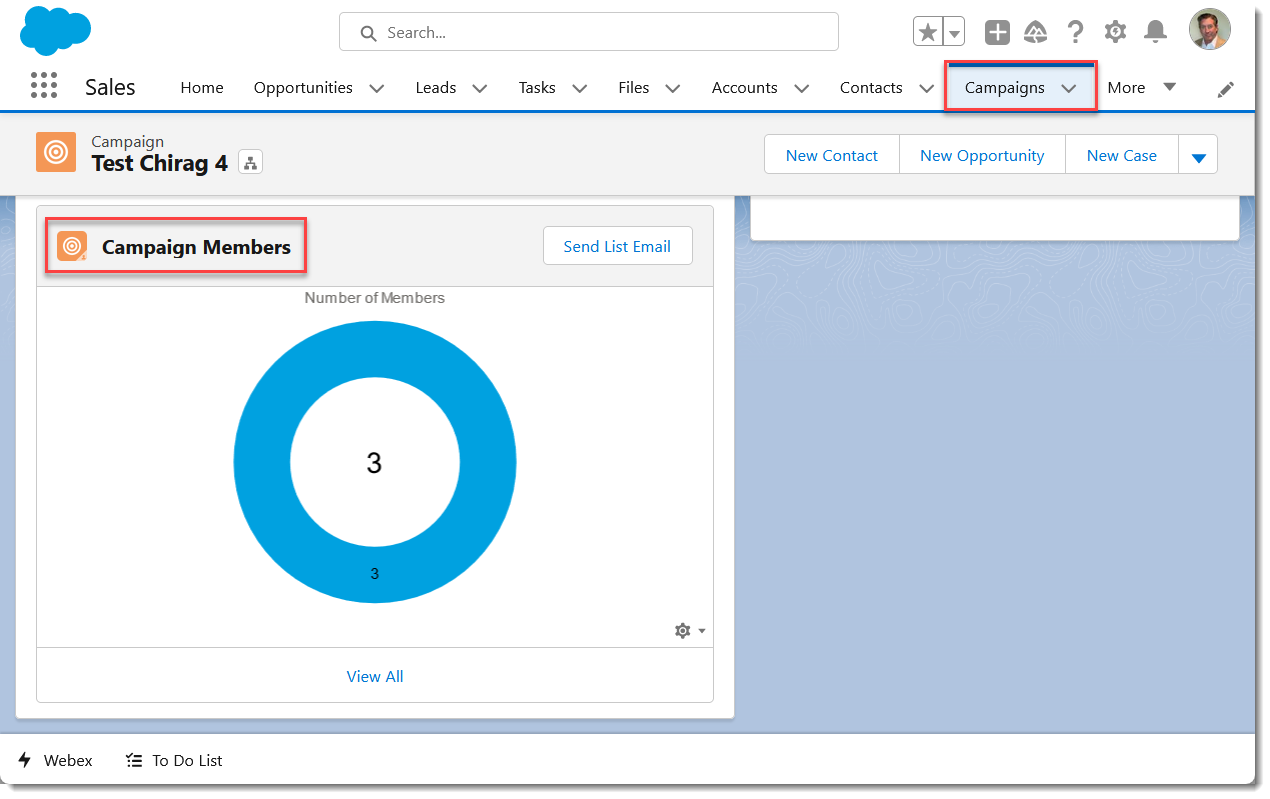
A Webinárium adatai a kiválasztott Salesforce-objektumtípusként kerülnek importálásra, és elérhetők a Webex Webinar Campaign tag vagy a Kampánytag ok panelen a Salesforce- kam pány lapon, ha egy kampányt jelöltek ki az importálás során, és attól függően, hogy a webes szemináriumi adatok importálását hogyan konfigurálta a rendszergazda.
A fenti példa alapján a Webinar adatok Salesforce Contact objektumként kerülnek importálásra, és a megjegyzésben leírtak szerint elérhető k mind a Kamp ánytag ok, mind a Webex Webinar Campaigns tagok panelén (csak a Kamp ány tag ok panel látható alább):