- Kezdőlap
- /
- Cikk

Köszönjük visszajelzését.


Kimenő hívások engedélyei Webex Calling helyekhez
 Ebben a cikkben
 Visszajelzés?
Meghatározhatja, hogy a felhasználók, munkaterületek vagy virtuális vonalak milyen típusú hívásokat kezdeményezhetnek egy helyen.
Kimenő hívások engedélyei
A kimenő hívások engedélyei a kimenő hívások kezdeményezéséhez biztosított speciális jogosult ságokra vonatkoznak. Ezek az engedélyek fenntartják a biztonságot, megakadályozzák a visszaéléseket és biztosítják a vállalati irányelvek betartását. Ezzel a funkcióval kezelheti a különböző célállomásokra irány uló kimenő hívások viselkedését.
A kimenő hívások engedélyeit különböző entitásszinteken állíthatja be, például:
-
Helyszínek
-
Felhasználók
-
Munkaterület
-
Virtuális vonalak
Módosíthatja a hívási jogosultságokat, és lehetőséget ad arra, hogy engedélyezze vagy blokkolja a kimenő hívásokat egy helyre vonatkozóan. Ezek az engedélyek a felhasználók, a munkaterületek és a virtuális vonalak számára elérhetők egy helyen. Ezek az alapértelmezett beállítások a helyszínen belüli jellemzőkre is vonatkoznak . Egyéni beállítások a felhasználók, a munkaterületek és a virtuális vonalak számára is elérhetők. A felhasználói, a munkaterület és a virtuális vonal kimenő hívási engedélyeinek konfigurációit lásd: Configurre-Calling-Permissions-in-Control-Hub
A kimenő hívásokat a következő engedélyekkel kezelheti:
-
Engedélyek hívástípus szerint: Megadhatja a kimenő hívások engedélyezését vagy blokkolását olyan hívástípusok szerint, mint a nemzetközi, nemzeti, ingyenes és egyéb hívások engedélyezése. Használhatja például a hívási engedély blok kot arra, hogy megakadályozza a felhasználókat abban, hogy nemzeti hívásokat kezdeményezjenek a San Jose helyről.
-
Enged@@ élyek számjegyminták szerint: Rugalmasan definiálhatja a számjegymintákat az egyező számok engedél yezéséhez vagy blokkolásához. Ez magában foglalja az adott országokba irányuló hívások engedélyezését, számos számra történő hívások engedélyezését vagy blokkolását, korlátozhatja a felhasználók számára, hogy csak néhány jóváhagyott külső számot tárcsázzanak, vagy blokkolja a prémium számok meghatározott tartományát. Fontos megjegyezni, hogy a meghatározott számjegy minták elsőbbséget élveznek a hívástípus szerinti engedélyekkel szemben.
-
A kimenő hívástípusokat vagy számjegymintákat az alábbiakkal vezérelheti:
-
Engedélyezés — Az ezen a helyen lévő hívók ilyen típusú hívásokat kezdeményezhetnek.
-
Blokkolás — Az ezen a helyen lévő hívók nem kezdeményezhetnek ilyen típusú hívásokat.
-
Engedélyezési kód igénylé se — Az ilyen típusú hívások végrehajtása előtt a hívóknak érvényes engedélyezési kódot kell megadniuk. Helyenként legfeljebb 1000 engedélyezési kódot konfigurálhat, és 1000 minden felhasználó, munkaterület vagy virtuális vonal esetében egy kimenő hívási csomag esetében.
-
Automatikus átvitel az 1., 2. vagy 3. számra— Ha ezt választja, akkor az ilyen típusú hívások automatikusan átkerülnek a kiválasz tott számra.
Állítsa be az engedélyezési kódokat és az átviteli számokat, mielőtt alkalmazhatja őket.
A kimenő hívásokra a következő elsőbbségi szabályok vonatkoznak:
-
Ha a szervezet nem rendelkezik Cisco hívási csomaggal, csak belső hívások engedélyezettek, és az összes többi hívástípus blokkolva van.
-
A hely- és egyéni beállításokhoz először a felhasználó, a munkaterület vagy a virtuális vonalak egyéni számjegymintáit alkalmazza. Ha a konfiguráció nem eg yezik meg, a rendszer alapértelmezés szerint alkalmazza a helybeállításokat.
-
A számjegyminta konfigurációk elsőbbséget élveznek a hívástípus szerinti engedélyekkel szemben.
-
A Vez érlőközpont hívásáti rányításának ellenőrzése funkciója lehetővé teszi a kimenő hívások engedélyeinek tesztelését és ellenőrzését. További információt a hívásátirányítás ellenőrzése című témakörben talál.
Az alábbiak segítségével navigálhat a megfelelő kimenő hívások engedélyezési oldalaira:
-
Jelentkezzen be a Control Hub alkalmazás ba.
-
Menjen a Menedzs ment elem re, és válassza a Hel yek lehetőséget
-
Válassza ki azt a helyet, amelyre frissíteni szeretné a hívási jogosultságokat.
-
Válassza a Hí vás lehetőséget, majd görgessen lefelé a Hívásk ezelés elem re. Kattintson a Kimenő hívások engedélyeinek kibon tásához.
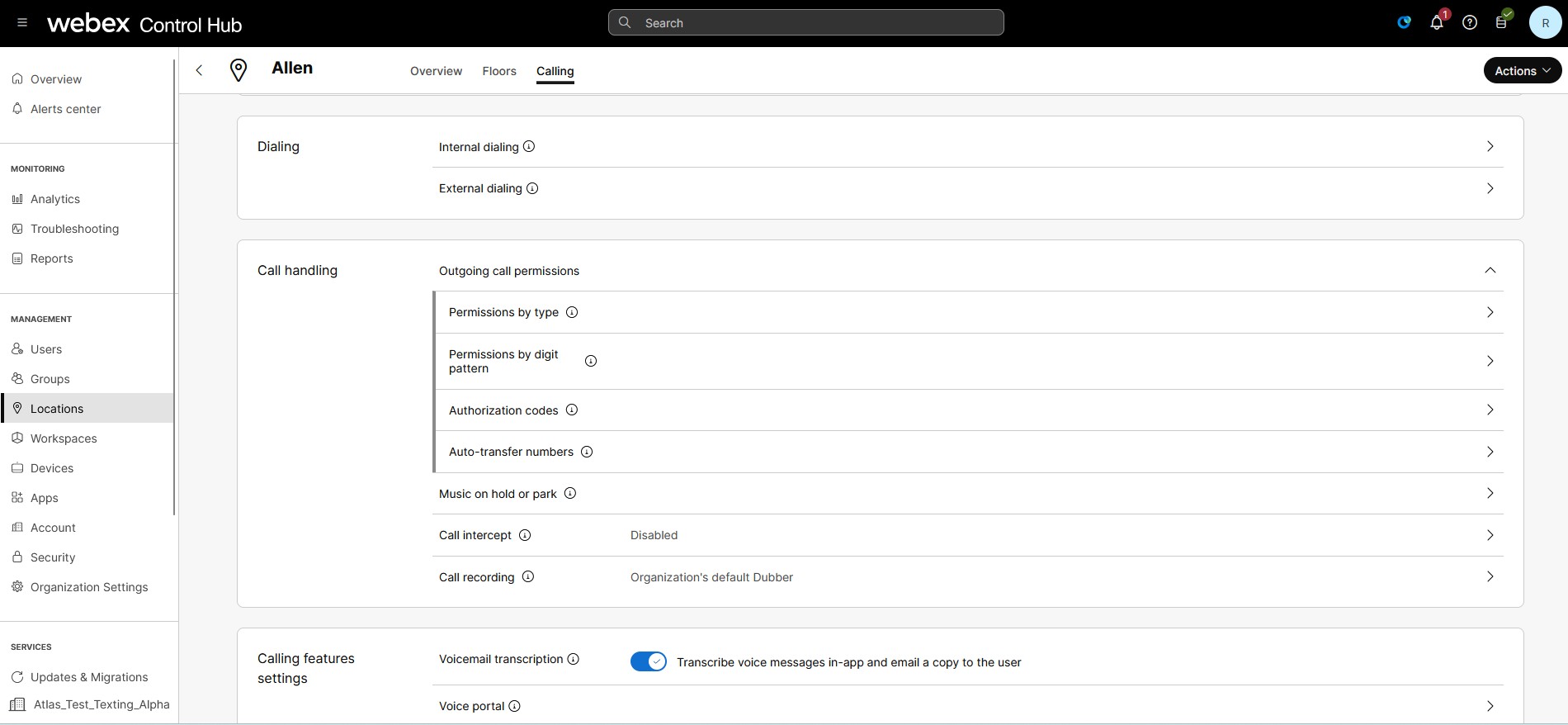
-
Kattintson az engedélyek típusára, és keresse meg a megfelelő konfigurációs oldalt.
Engedélyek hívás típusa szerint
Az alábbiakban felsoroljuk a Vezérlőközpontban elérhető különböző kimenő Webex Calling hívástípusokat:
-
Belső hívá sok — a saját cégen belüli hívások. Ez magában foglalja a hívásokat másokhoz a saját webhelyén belül és más helyek re is.
-
Ingyenes hívá sok — olyan telefonszámra irányuló hívások, amelyeket minden érkező hívásért számláznak, ahelyett, hogy díjat fizetnének a kez deti hívónak, vezetékes telefonról ingyenes.
-
Nemzeti hívá sok — a származási országon belüli hívá sok, mind a helyi körzetszámon belül, mind azon kívül.
-
Nemzetközi hívá sok — olyan hívások az országon kívüli hely színekre, amelyek nemzetközi hívókódot igényelnek a szám tár csázása előtt. Kivétel az Egyesült Államok, Kanada és Puerto Rico közötti hívások, mivel az ezen országok közötti hívásokat jelenleg nem kezelik nemzetközi szinten.
-
Üzemeltetői segítségnyújtási hívá sok — olyan hívások, amelyek üzemeltetői segít séget igényelnek.
-
Díjmentes címtársegítő hívá sok — olyan hívások a Directory Assistant vállalatoknak, amelyek díjat igényelnek a hívás összekapcsolásához.
-
Speciális Szolgáltatások I. és Speciális Szolgáltatások II — olyan hívások, amelyek a szállítóspecifikus számok hozzárendelésére irányulnak speciális szolgáltatásokhoz vagy rendeltetési helyekhez.
-
Premium Services I és Premium Services II — tájékoztatást vagy szórakozást nyújt közvetlenül a hívónak felszámított díj ellenében.
Mindegyik hívástípusnál választhatja az Engedélyezés, a B lokkolás, az En ged élyez ési kód igénylése, vagy az Automatikus át vitel az első, második vagy harmadik számra.
Az átutalás/továbbítás engedélyezése határozza meg, hogy engedélyezett-e egy adott kim enő hívástípus átvitelét vagy továbbítását.
A következő lépésekkel konfigurálhatja a kimenő hívási jogosultságokat hívástípusonként:
| 1 |
Jelentkezzen be a Control Hub alkalmazás ba. | |||||||||||||||||||||||||||||||||
| 2 |
Menjen a Menedzs ment elem re, és válassza a Hel yek lehetőséget Válassza ki a hívási engedélyek frissítéséhez szükséges helyet. | |||||||||||||||||||||||||||||||||
| 3 |
Válassza a Hí vás lehetőséget, majd görgessen lefelé a Hívásk ezelés
elem re. Kattintson a Kimenő hívások
engedélyeinek kibon tásához. | |||||||||||||||||||||||||||||||||
| 4 |
Kattintson a jobb oldali nyíl ra az Engedélyek típus szerint beállításhoz, és válassza ki a frissíteni kívánt hívás típus át. Az alábbiakban bemutatjuk a hívástípusokat és az alapértelmezett értékeket:
| |||||||||||||||||||||||||||||||||
| 5 |
Az egyes hívástípusokat a következő engedélyekkel vezérelheti:
| |||||||||||||||||||||||||||||||||
| 6 |
(Opcionális) A kimenő hívások átirányításához jelölje be az Átvitel/ továbbítás engedélyezése lehetőséget. A kimenő hívásokat átirányíthatja az Átvit el/továbbítás engedélyezése menüpont tal, amely meghatározza, hogy engedélyezett-e egy adott kimenő hívástípus átvitelére vagy továbbítására.
| |||||||||||||||||||||||||||||||||
| 7 |
(Opcionális) A kezdeti alapértelmezett beállítások visszaállításához kattintson az Össz es visszaállítása elem |
Engedélyek számjegyminta szerint
Minta egyezés
A rendszer összehangolja a kimenő tárcsázási számot a konfigurált mintával, és kiválasztja a legmegfelelőbb egyezést a hívás további feldolgozásához.
Az alábbiakban bemutatjuk a mintázatbővítési algoritmust a mintaválasztás súlyozásához:
-
Pontos számjegy = 1
-
Számjegytartomány = a tartományban lévő számjegyek száma
-
X helyettesítő = 10
-
! = 10 minden egyes számjegyre az előtag egyezése után
Ha például a tárcsázási szám 123456, akkor a mintázat
bővítési kritériumok alapján a 12X minta bővítése [0- 5]! 6000
(1 * 1 * 10 * 6 * 10 ^ 2). Ha nincsenek más minták, amelyek kisebb tágulási
súlyú, mint 6000, akkor 12X [0-5]! a megfelelő mintának van kiválasz
tva.
Több mérkőzés esetén, a legjobb illesztési mintát a következő szabályok alapján határozzák meg:
-
Kiválasztja a mintát a kisebb számú lehetséges bővítéssel.
Például az
1234tárcsázási szám kétP1 mintával egyezik: XXXXésP2: 123!, majd számolja ki aA P2 lehetséges expanzióinak száma kisebb, mint a P1. A szabály alapján a P2 kerül kiválasztásra a legjobb mintának.P1:10*10*10*10= 10^4 és P2:1* 1* 1* 10=10 minták lehetséges bővítéseit. -
Ha egy minta lehetséges bővítéseinek száma megegyezik, akkor a minta helyettesítő jellegű prioritását összehasonlítjuk a pontos számjegy, számjegytartomány, „X” helyettesítő és „!” elsőbbségi sorrendjével helyettesítő.
Például aA lehetséges bővítések száma mind a P1, mind a P2 esetében azonos. De a P1 pontos számjeggyel egyezik az 1. számjegypozícióban, míg a P2-nek X helyettesítő jelű van. A szabály alapján a P1-et választják ki a legjobb mintának.1234tárcsászám kétP1 mintával egyezik: 123X és P2:X234, majd számolja ki a P1:1* 1* 1* 10 = 10 ésP2:10*1*1*1= 10 minták lehetséges bővítéseit. -
Ha a lehetséges bővítések száma és a helyettesítő karakterek prioritása megegyezik, akkor az összehasonlított minták karakterláncát és a lexikográfiailag kisebb mintát választjuk ki.
Például aA lehetséges bővítések száma és a helyettesítő karakterek prioritása azonos, de a P1 lexikográfiailag kisebb, mint a P2. A szabály alapján a P1-et választják ki a legjobb mintának.1234számlapszám két P1:1[0-5] 3X és P2: 1 [1-6] 3Xmintával egyezik, majd számolja ki a P1:1* 6*1*10 = 60 és P2:1* 1* 6*10 = 60 minták lehetséges kiterjesztéseit.
Számjegyminta hozzáadása
| 1 |
Jelentkezzen be a Control Hub alkalmazás ba. |
| 2 |
Menjen a Menedzs ment elem re, és válassza a Hel yek lehetőséget Válassza ki a hívási engedélyek frissítéséhez szükséges helyet. |
| 3 |
Válassza a Hí vás lehetőséget, majd görgessen lefelé a Hívásk ezelés elem re. Kattintson a Kimenő hívások engedélyeinek kibon tásához. |
| 4 |
Kattintson a jobb nyílra az Engedél yek számjegyminta mez ő ellen. Megjelenik az Engedélyek számjeg yek szerinti minta lap. 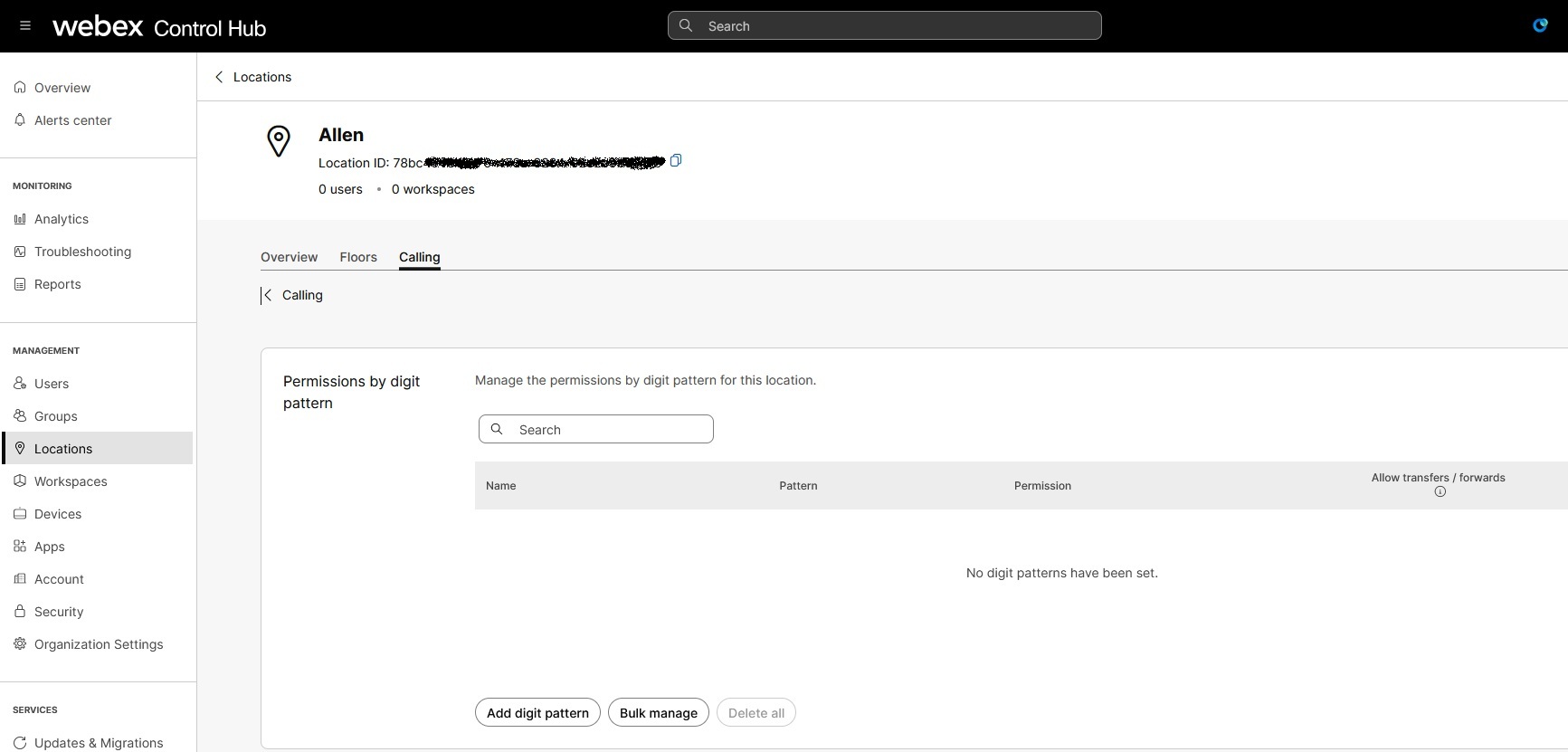
|
| 5 |
Új számjegyminta hozzáadásához kattintson a Számjegyminta hozzáadása elemre. Adjon meg egy egyedi nev et a mintához. A mintanév hozzáadásakor kövesse a kényszereket:
|
| 6 |
Adjon meg egy egyedi mintát. Kövesse a kényszereket a számjegyminta hozzáadásakor:
|
| 7 |
Az Engedély legördülő listából válassza ki az engedély típusát. A támogatott engedélyek a következők: Engedélyezés, Blokkolás, Engedélyezési kód szükséges és Automatikus átvitel az 1., 2. vagy 3. számra. |
| 8 |
(Opcionális) Ellenőrizze az Át vitelek/továbbítások engedélyezése a meghatározott számjegyminta esetében. A kimenő hívásokat átirányíthatja az Átvit el/továbbítás engedélyezése
menüpont tal, amely meghatározza, hogy engedélyezett-e egy adott kimenő hívástípus átvitelére vagy tovább
ítására.
|
| 9 |
Kattintson a Hozzáad ás elem |
Az összes számjegyminta törlése vagy törlése
| 1 |
Nyissa meg az En gedélyek számjegyminta lapra, és válasszon ki egy példányt a meglévő listából. |
| 2 |
Kattintson a Tör lés gombra egy adott számjegyminta törléséhez a listából. |
| 3 |
(Opcionális) Kattintson az Összes tör lése gombra a listából az összes minta törléséhez. |
Az engedélyek tömeges kezelése számjegyminta szerint
A Tömeges kezelés segítségével a CSV-fájlokkal legfeljebb 500 számjegyű mintákat biztosíthat. Hatékonyan hozzáadhatja vagy módosíthatja az egyes entitások, például egy hely, felhasználó, munkaterület vagy virtuális vonal számjegymintáit. Minden CSV-fájl legfeljebb 1000 sort tartalmaz hat, és minden sor legfeljebb 25 jegyű mintát tartalmazhat.
Legfeljebb 500 jegyű mintát konfigurálhat helyenként, felhasználónként, munkaterületenként vagy virtuális vonalonként.
| 1 |
Nyissa meg az En gedélyek számjegyek szerinti min ta oldalt, majd kattintson a Tömeges kezelés gombra | ||||||||||||||
| 2 |
Az Engedél yek kezelése számjegyminta alapján képerny őn válassza a legördülő menüből a H ely lehetőséget. Kattintson az Adatok letöltése elemre, és töltse le az aktuális.csv adatokat. Szerkessze a számjegymintákat a táblázatban. | ||||||||||||||
| 3 |
(Opcionális) Kattintson a.csv sablon letöltése elemre, és töl tsön le egy üres.csv sablont. Adja hozzá a számjegymintákat igény szerint. | ||||||||||||||
| 4 |
Szerkessze a következő oszlopokat a CSV-sablonban a hely tömeges kezeléséhez: Soha ne távolítsa el az oszlopokat és a fejlécet a CSV-fájlból. Ha nem kíván módosítani, törölheti az értékeket az oszlopokból. Az importálás során a CSV üres cellái azt jelentik, hogy „nincs változás”.
| ||||||||||||||
| 5 |
Húzza át és dobja el a.csv fájlt, vagy kattintson a fájl kiválasztása gombra a módosított.csv fájl feltöltéséhez. Feltöltheti a módosított.csv fájlt, hogy alkalmazza a számj egymintázatokon végrehajtott összes módosítást. | ||||||||||||||
| 6 |
Kattintson a Feltöltés gombra A Webex feldolgozza a módosított CSV-fájlt, és frissíti a számj
egymintákat.
|
Engedélyezési kódok
Adjon hozzá egy engedélyezési kódot
| 1 |
Jelentkezzen be a Control Hub alkalmazás ba. |
| 2 |
Menjen a Menedzs ment elem re, és válassza a Hel yek lehetőséget Válassza ki a hívási engedélyek frissítéséhez szükséges helyet. |
| 3 |
Válassza a Hí vás lehetőséget, majd görgessen lefelé a Hívásk ezelés elem re. Kattintson a Kimenő hívások engedélyeinek kibon tásához. |
| 4 |
Kattintson a jobb oldali nyílra az Enged élyezési kódok mező ellen, és megjelenik az Engedélyezési kódok oldal. Kattintson a Kód hozzáadása elem re. 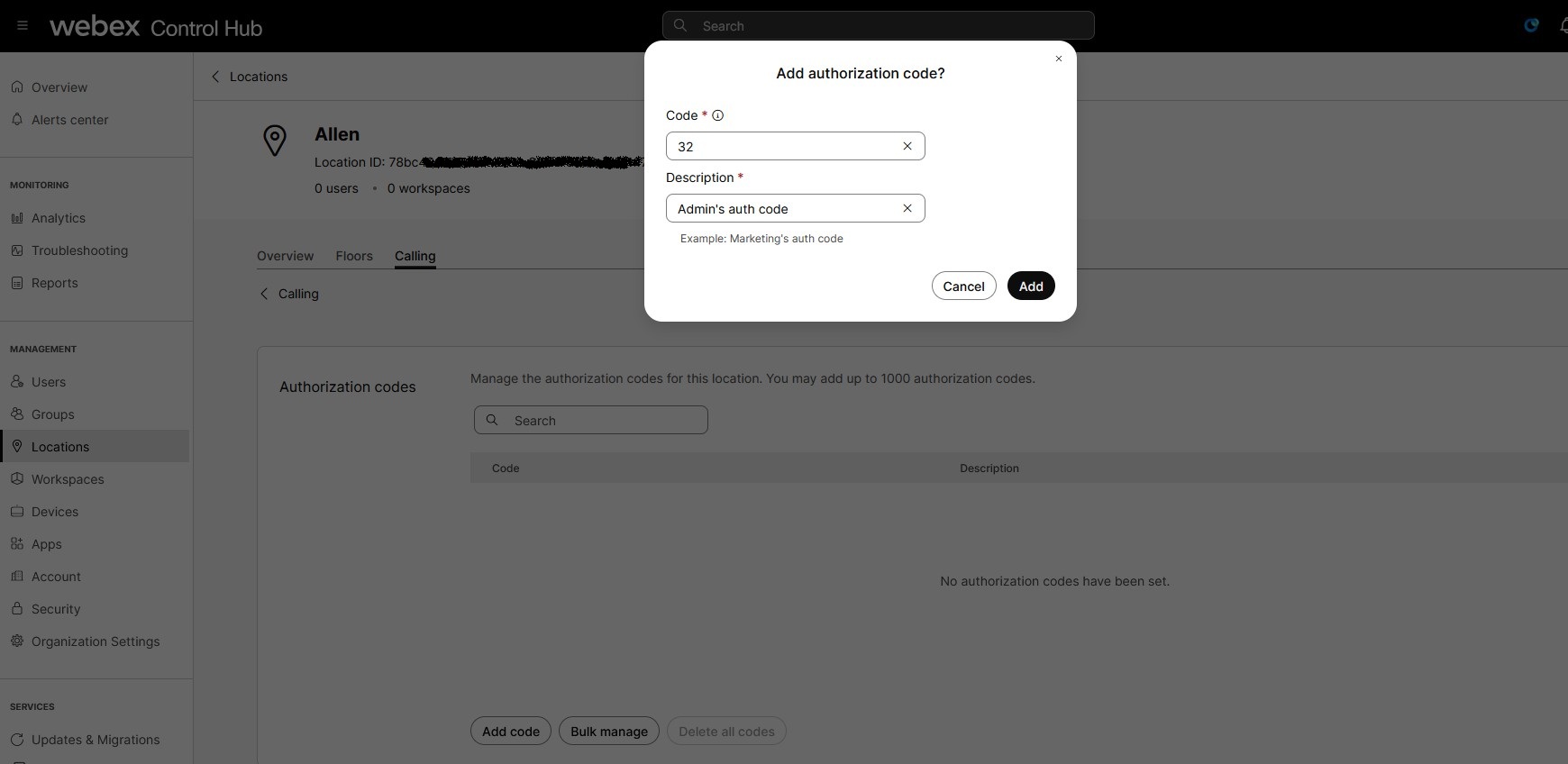
|
| 5 |
Adja meg a hozzáadni kívánt leírást és kódot. Az engedélyezési kód maximális hossza 14 számjegy. Helyenként legfeljebb 1000 engedélyezési kódot konfigurálhat, minden felhasználó, munkaterület vagy virtuális sor esetében pedig 1000. |
| 6 |
Kattintson a Hozzáad ás elem |
Engedélyezési kód törlése
| 1 |
Lépjen az En gedélyezési kódok oldalra, és válasszon ki egy kó dot a meglévő listából. |
| 2 |
Kattintson a törlés gom bra. |
| 3 |
(Opcionális) Kattintson az Összes törlése gombra az összes kód törléséhez a listából. |
Az engedélyezési kódok tömeges kezelése
A tömeges kezeléssel egyszerre akár 1000 engedélyezési kódot is hozzáadhat.
| 1 |
Menjen az Enged élyezési kódok oldalra, és kattintson a Tö meges kezelés gom bra. | ||||||||||
| 2 |
Válassza ki a H ely lehetőséget a legördülő listából, majd kattintson az Adatok letöltése gombra. CSV-fájlt kap a tartózkodási hely összes engedélyezési kód
jával.
| ||||||||||
| 3 |
(Opcionális) Kattintson a.csv sablon letöltése elemre, és töl tsön le egy üres.csv sablont. | ||||||||||
| 4 |
Szerkessze a következő oszlopokat a CSV-sablonban a hely tömeges kezeléséhez: Előkészítés közben soha ne távolítsa el az oszlopokat és a fejlécet a CSV-fájlból. De töröl heti az értékeket az oszlopokból, amelyeket nem szeretne módosítani, és az importálás során a CSV üres cellái azt jelentik, hogy „nincs változás”.
| ||||||||||
| 5 |
Húzza át és dobja el a.csv fájlt, vagy kattintson a fájl kiválasztása gombra a módosított.csv fájl feltöltéséhez. | ||||||||||
| 6 |
Kattintson a Feltöltés gombra |
Automatikus átviteli szám
Automatikus átviteli szám hozzáadása
Legfeljebb három automatikus átviteli számot adhat hozzá.
| 1 |
Lépjen az Automatikus átviteli számok oldalra, és adja meg az automatikus átviteli számokat. |
| 2 |
Írja be az 1, 2, 3 átutalási számokat. |
| 3 |
Kattintson a Mentés gom bra. |
Automatikus átviteli szám törlése
| 1 |
Lépjen a Számok automatikus át vitele oldalra, és kattintson a szám mellett található x gombra. |
| 2 |
Kattintson a Törlés gombra és megerősítse. |


