
Köszönjük visszajelzését.
Elemzés a Webex felhőalapú UC-hez
 Visszajelzés?
Analitika megtekintése
A felhőre csatlakoztatott UC-felhő elküldi az általa gyűjtött adatokat az Analytics felhasználói felületére. A Helyszíni alkalmazások és eszközök elemzési adatait a Vezérlőközpontban tekintheti meg.
-
A diagramok az adatokat Greenwichi átlagidő (GMT) mutatják.
-
Előfordulhat, hogy a végpontokhoz kapcsolódó diagramok nem jelenítik meg a Cisco Unified Communications Manager Session Management Edition (Unified CM-SME) klaszterek adatait.
-
Ha a Cisco Unified Communications Manager verziót az X verzióról Y verzióra frissítik, akkor mindkét verzió megjelenik az Analytics diagramokban. A legfrissebb adatok a Verzió és a legújabb frissített Unified CMverzi ó alatt jelennek meg. Az előző verzióhoz számított hívások azonban továbbra is megjelennek a kiválasztott időtartamra.
-
A Klaszterazonosító módosításakor az Analytics Unified CM Cluster legördülő listája a következő naptól kezdve megjeleníti a frissített klaszternevet. A részletes nézetdiagramok mind a szolgáltatási élményben, mind az eszközhasználatban. A Unified CM klaszterdiagram a legújabb klaszter nevét mutatja. A régebbi klaszternév továbbra is megjeleníti és ábrázolja a korábban feldolgozott hívások számát.
-
Az Analytics mostantól támogatja a felhasználói szűrőket.
-
Használhatja a felhasználói szűrőket, például a felhasználói azonosítót, az URI-t és a telefonszámot az Analytics különböző diagramjainak szűréséhez. Ha az Adatgyűjtési Szerződést még nem fogadták el más szolgáltatáson keresztül, akkor ezekre a szűrőkre kattintva lehetősége nyílik a megállapodás áttekintésére és elfogadására.
-
Ez az információ a Szolgáltatási élmény és az eszközhasznál at diagram jainak letöltött adataiban is elérhető.
-
Az Analytics mostantól támogatja a hívó szám és a hí vott szám diagramokat is.
-
-
Ha bármilyen problémával szembesül az Analytics-diagramok megtekintése közben, olvassa el az Analytics felhasználói felülettel kapcsolatos problémá k szakaszát a Webex felhőre csatlakoztatott UC hibaelhárítása részben.
Mielőtt elkezdené
A kívánt klaszter hez engedélyeznie kell az Analytics szolgáltatást a Szolgáltatáskezelés oldalon. További információt a Fel hőalapú UC-szolgáltatások engedélyezése a Vezérlőközpontban című témakörben talál .
| 1 |
A Control Hub ügyfélnézetében válassza az . Megjelenik az Analytics oldal. |
| 2 |
(Opcionális) A mobil Remote Access adatok elemzésének megtekintéséhez engedélyezze a Mobile and Remote Access data only kapcsol ót. |
| 3 |
(Opcionális) Válasszon egy klasztert a jobb felső sarokban található klaszterkiválasztás legördülő listából. Az alapértelmezett beállítás az Összes klasz ter. |
| 4 |
A diagramok adatainak az időtartam alapján történő szűréséhez válasszon egy értéket a jobb felső sarokban található időtartam-kiválasztási legördülő listából. A támogatott időtartományok a következők:
Megtekintheti a kiválasztott időszak diagramjait. Az alapértelmezett időtartomány az Utolsó 30 nap. Ha a legördülő listából választja a Teg nap lehetőséget, akkor az UP és DOWN trendek az előző nap előtti két nappal összehasonlított adatokon alapulnak. Hasonlóképpen, ha az Utol só 7 nap lehetőséget választja, akkor a% UP vagy DOWN trendek kiszámítása az előző 7 nap adatainak és az előző két hét adatainak összehasonlítása alapján történik. |
A Service Experience irányítópult segít elemezni a szolgáltatásminőségi eloszlást és a forgalmi trendeket a hívások száma, a hely vagy a hívás időtartama alapján.
A CMR-nek meg kell adnia a súlyosan rejtett másodperceket (SCS). Ez szükséges a hívások minőségének osztályozásához.
Adatforrás
Az eszköz adatait a CMR-ből gyűjtik össze, Cisco Unified Communications Manager és a hívásminőség adatait a CMR-ből származik, és CDR szinten osztályozzák.
A hívás hangerejének állapotával kapcsolatos részletek megtekintése
A hívás hangerejének állapotával kapcsolatos részletek megtekintése
| 1 |
A Control Hub ügyfélnézetében válassza az . Megjelenik az Analytics oldal. |
| 2 |
Kattintson a Hívás hangerejének álla potkártyára a hívás befejezésével kapcsolatos információk megtekintéséhez a kísérletezett, sikeres, sikertelen és lehallgatott hívások tekintetében. A megjelenő oldalon különféle szűrőket választhat ki a diagramok megjelenítéséhez a kiválasztás alapján. További információt a Táblázatok című témak örben talál a Hívások mennyiségének állapota című témakör ben. Ha bármilyen problémával szembesül a diagramok megtekintése közben, olvassa el az Analytics felhasználói felülettel kapcsolatos problémák szakaszát a Webex felhő vel összekapcsolt UC hibaelhárítása részben. |
Főbb teljesítménymutatók a hívásmennyiség állapotához
A részletek oldal tetején található mutatók ablaktáblában a Key Teljesítménymutatók (KPI-k) jelennek meg. Ezek segítenek jobban megérteni a felhővel összekapcsolt UC használatát a szervezetben.
Az alábbi táblázat ismerteti a hívásmennyiség állapotához tartozó KPI- ket.
|
Mező címe |
Leírás |
|---|---|
|
Összes hívás kísérlete |
Minden hívás, beleértve a befejezett és a sikertelen hívásokat is. |
|
Sikeres hívások |
Az összes sikeres hívás az ebből a végpontmodellből. |
|
Sikertelen hívások |
Minden hívás, ami sikertelen volt. |
|
Kihagyott hívások |
Nem nulla időtartamú sikertelen hívások. |
Diagramok a hívás mennyiségének állapotának részletei oldalán
Az alábbi táblázat leírja a különböző diagramokon megjelenő információkat.
|
Kártya címe |
Leírás |
|---|---|
|
Hívás állapotterjesztése |
Ez a kártya megjeleníti az összes megkísérelt, sikeres, sikertelen és elhagyott hívás trendjét. Ezenkívül megadja a hívások számát és százalékos arányát az összes kísérelt híváshoz képest. |
|
Hívási állapot trendje |
Ez a kártya az összes megkísérelt, sikeres, sikertelen és visszavont hívás telepítési trendjét ábrázolja, amelyeket egy hálózaton kezdeményeznek és fogadnak. Ezenkívül megadja a sikeres, sikertelen és elhagyott hívások számát egy adott napra.
Ha csak a sikeres hívások trendjét szeretné megjeleníteni, a jelmagyarázaton a gombra nem sikerült törölni a kiválasztást, és a diagram ennek megfelelően frissül. |
|
Endpoint Media képesség |
Ez a kártya a megkísérelt, sikeres, sikertelen és lehullott elosztásokat ábrázolja, amelyeket audio és video végpontok segítségével készítettek vagy fogadtak. Alapértelmezés szerint a kördiagramban megjelenik a hordozóképesség és a megfelelő hívásmennyiség száma. |
|
Hívásos média típusa |
Ez a kártya ábrázolja az összes megkísérelt, sikeres, sikertelen és hálózatba kerülő eloszlást a hívás adathordozó (audio vagy video) típusától függően. Alapértelmezés szerint a kördiagramban megjelenik a hívás hordozótípusa és a megfelelő hívásmennyiség száma. Kiválaszthat egy hívás adathordozótípust (audio vagy video) a pie-diagramban, és a többi híváshangerő álla potkártya ennek megfelelően frissül ennek a szűrőnek megfelelően. |
|
Endpoint sorozat |
Ez a kártya az összes megkísérelt, sikeres, sikertelen és elhagyott hívást ábrázolja, amelyeket egy hálózaton kezdeményeznek és fogadnak a végpont-sorozat alapján. Ezenkívül megadja az egyes végpont-sorozatok hívásmennyiségének számlálását. |
|
Unified CMKlaszter |
Ez a kártya az összes megkísérelt, sikeres, sikertelen és elhagyott hívás elosztását ábrázolja, amelyeket egy Unified CM klaszter alapú hálózatban kezdeményeznek és fogadnak. Alapértelmezés szerint a kördiagramban megjelenik az összes klaszter és a megfelelő hívásmennyiség száma. Kiválaszthat egy klas ztert a pie-diagramon, és a többi hívásmennyiség álla potkártya ennek megfelelően frissül ennek a szűrőnek megfelelően. Kiválaszthatja vagy törölheti a jelmagyarázat klaszterét, ha rákattint, és a diagram ennek megfelelően frissül. |
|
Elosztás idő szerint |
Ez a kártya ábrázolja az összes megkísérelt, sikeres, sikertelen és visszautasított hívást, amelyeket egy hálózaton kezdeményeznek és fogadnak egy nap különböző időközönként. Ez a CDR eredeti időbélyegén alapul. A hívásokat hat időtartamra osztják el, 4 órás időközönként. Ezenkívül megadja a hívások számát és a sikertelen hívások százalékos arányát a napi egy adott időintervallumra vonatkozó hívási kísérletekhez képest. Ez a diagram jelenleg nem szűrhető. |
|
Fejhallgatók modell szerint |
Ez a kártya a Headset Modell típusának megfelelően megkísérelt, sikeres, sikertelen és visszavonott hívásokat ábrázolja, amelyeket a hálózaton kezdeményeznek és fogadnak. A fejhallgatóval történő hívásokat a fejhallgató csatlakoztatásához és a hívás részéből érkező CMR határozza meg.
|
|
Eszközkészlet |
Ez a kártya az eszközkészlet neve alapján megkísérelt, sikeres, sikertelen és visszautasított hívásokat ábrázolja, amelyeket a hálózaton kezdeményeznek és fogadnak. |
|
Unified CMVáltozat |
Ez a kártya az összes megkísérelt, sikeres, sikertelen és elhagyott hívás elosztását ábrázolja, amelyeket egy hálózaton kezdeményeznek és fogadnak a Unified CM verzió alapján. Alapértelmezés szerint a kördiagramban megjelenik az összes Unified CM verzió és a megfelelő hívásmennyiség száma. Kiválaszthat egy Unified CM verziót a pie-diagramon, és a többi hívásmennyiség álla potkártya ennek megfelelően frissül ennek a szűrőnek megfelelően. Kiválaszthatja vagy törölheti a jelmagyarázat egy Unified CM verzióját, ha rákattint, és a diagram ennek megfelelően frissül. |
|
Hívásbiztonsági állapot |
Ez a kártya az összes megkísérelt, sikeres, sikertelen és visszavont hívás elosztását ábrázolja, amelyeket az összes végpont kezdeményez és fogad a hívásbiztonsági állapot alapján. Ha egy hívás hitelesített vagy titkosított, akkor azt Secure néven osztályozzák. Máskülönben nem biztonságosnak minősül. Alapértelmezés szerint megjelenik a hívásbiztonsági állapot kördiagramja és a megfelelő hívások száma. Kiválaszthatja a biztonsági profil típusát a pie-diagramon, és a többi hívásmennyiség álla potkártya ennek megfelelően frissül ennek a szűrőnek megfelelően. Kiválaszthatja vagy törölheti a jelmagyarázat biztonsági profiltípusát, ha rákattint, és a diagram ennek megfelelően frissül. |
|
CAC Elhelyezkedés |
Ez a kártya az összes megkísérelt, sikeres, sikertelen és visszavont hívás elosztását ábrázolja, amelyeket egy hálózaton kezdeményeznek és fogadnak a hozzá tartozó Call Admission Control (CAC) helye alapján. Alapértelmezés szerint a kördiagramban megjelenik az összes CAC hely és a megfelelő hívások mennyisége. |
|
Fizikai elhelyezkedés |
Ez a kártya a hálózatban kezdeményezett és fogadott összes megkísérelt, sikeres, sikertelen és elhagyott hívás elosztását ábrázolja a kapcsolódó fizikai hely alapján. Alapértelmezés szerint a kördiagramban megjelenik az összes fizikai hely és a megfelelő hívásmennyiség száma. Ha a Unified CM telepítés nem rendelkezik fizikai hellyel konfigurálva a végpontokhoz, akkor nem jelenít meg adatokat. |
|
Hívási hiba elemzés |
Ez a kártya ábrázolja a hívások elosztását a meghibásodott vagy visszavont hívások esetén a hívásmegszüntetés okkódjai szerint. Alapértelmezés szerint a kördiagramban megjelennek a Hívásbefejezési okkódok és a megfelelő hívásmennyiség száma.
|
|
Kodek |
Ez a kártya az összes megkísérelt, sikeres, sikertelen és elhagyott hívás elosztását ábrázolja, amelyeket egy hálózaton kezdeményeznek és fogadnak a híváskodek típusa alapján. Alapértelmezés szerint megjelennek a videó- és audiokodekek kördiagramjai, valamint a megfelelő hívásmennyiség száma. Kiválaszthat egy kodeket a pie-diagramon, és a többi hívásmennyiség álla potkártya ennek megfelelően frissül ennek a szűrőnek megfelelően. |
|
Hívás osztályozása |
Ez a kártya a hálózatban kezdeményezett és fogadott összes megkísérelt, sikeres, sikertelen és elhagyott hívás eloszlását ábrázolja a hívásosztályozás típusa alapján. Ha egy hívás kezdőpontja vagy célpontja egy törzs vagy átjáró, akkor az hálózaton belüli vagy Off-net kategóriába kerül besorolásra (az adott törzs- vagy átjárókonfiguráció hívásosztályozási beállításaitól függőenUnified CM), különben Belsőnek minősül. Alapértelmezés szerint megjelenik a hívás osztályozási típusának (hálózaton belüli, hálózaton kívüli és belső) kördiagramja és a megfelelő hívásmennyiség száma. Kiválaszthat egy hívásosztályozási típust a pie-diagramon, és a többi hívásmennyiség álla potkártya ennek megfelelően frissül ennek a szűrőnek megfelelően. Kiválaszthatja vagy törölheti a hívás osztályozási típusát a jelmagyarázaton, ha rákattint, és a diagram ennek megfelelően frissül. |
|
Hívószám |
Ez a kártya megjeleníti a szervezet öt legfontosabb hívószámát. |
|
Hívott szám |
Ez a kártya megjeleníti a szervezet öt legfontosabb hívott számát. |
-
Ha a Cisco IP Phone 7900 sorozat végpontmodellje hívást kezdeményez a Cisco IP Phone 8800 sorozatba, akkor azt mindkét modellbe számítják. Ha mindkét végpontmodell azonos, akkor azt egyszer számoljuk.
-
Ha a San Jose CAC helyén található A telefon hívást kezdeményez a New York-i CAC helyszínen található B telefonra, akkor a hívás mindkét CAC helyébe kerül.
-
Ha mind a kezdőpont, mind a célpont ugyanahhoz a CAC helyhez tartozik, akkor az egy hívásnak számít. Ugyanez a számítási képlet vonatkozik az eszközkészlet, a fizikai hely és a Codec diagramokra is.
-
Ha mind a kezdőpont, mind a célpont különböző típusú fejhallgatót használ, és a megfelelő CMR tartalmazza a fülhallgató adatait, akkor a hívás mindkét fejhallgató-modellbe kerül számításra. Ha mindkét fejhallgató modell azonos, akkor azt egynek kell számítani.
Szűrők a Hívási hangerő állapotához tartozó Részletek oldalon
A részletek oldal tetején található szűrőablakban megjelenik a legördülő lista az adatok kiszűréséhez és a választása alapján diagramok létrehozásához. A legördülő listában elérhető lehetőségek a következők:
-
Mobil és Remote Access
-
Felhasználói azonosító
-
URI
-
Telefonszám
-
Hívás állapotterjesztése
-
Endpoint Media képesség
-
Hívásos média típusa
-
Endpoint sorozat
-
Unified CMKlaszter
-
Fejhallgatók modell szerint
-
Eszközkészlet
-
Unified CMVáltozat
-
Hívásbiztonsági állapot
-
CAC Elhelyezkedés
-
Fizikai elhelyezkedés
-
Hívási hiba elemzés
-
Kodek
-
Hívás osztályozása
A hívás hangminőségével kapcsolatos részletek megtekintése
A hívás hangminőségével kapcsolatos részletek megtekintése
| 1 |
A Control Hub ügyfélnézetében válassza az . Megjelenik az Analytics oldal. |
| 2 |
Kattintson a Hívás hangminő ségi kártyára a hívásminőséggel kapcsolatos információk megtekintéséhez. A megjelenő oldalon különféle szűrőket választhat ki a diagramok megjelenítéséhez a kiválasztás alapján. További információt a Hívási hangminőség részletek oldalon található Diagramok című témakörben talál. Ha bármilyen problémával szembesül a diagramok megtekintése közben, olvassa el az Analytics felhasználói felülettel kapcsolatos problémák szakaszát a Webex felhő vel összekapcsolt UC hibaelhárítása részben. |
Főbb teljesítménymutatók a hívási hangminőséghez
A részletek oldal tetején található mutatók ablaktáblában a Key Teljesítménymutatók (KPI-k) jelennek meg. Ezek segítenek jobban megérteni a CCUC felhasználását a szervezetben.
A hívásokat a súlyosan rejtett másodpercarány (SCSR) százalékos arány alapján osztályozzák. A hívás osztályozásának részleteit a Hívás minőségi osztályok című té Unified CM makörben talál. Az alábbi táblázat leírja a híváshang minőség KPI-it.
|
Mező címe |
Leírás |
|---|---|
|
Összes hívások |
A hálózaton kezdeményezett és fogadott jó, elfogadható és rossz hívások teljes száma. |
|
Jó hívások |
Azok a hívások száma, amelyeknél az SCSR-érték a hosszú vagy rövid hívás SCSR küszöbértéke alá esik. |
|
Szegény hívások |
Azon hívások száma, amelyeknél az SCSR-érték meghaladja a hosszú és rövid hívás SCSR küszöbértékét. |
|
Elfogadható hívások |
Azon hívások száma, amelyeknél az SCSR-érték meghaladja a hosszú hívási küszöbértéket, de a rövid hívás SCSR küszöbértéke alá esik. |
Diagramok a Call Audio Quality részletes oldalán
Az alábbi táblázat leírja a különböző diagramokon megjelenő információkat. Az osztályozott hívások jó, elfogadható, rossz hívásokból állnak.
A nem osztályozott hívások nem szerepelnek a Hívás- hangminőségi diagramok egy ikében sem.
|
Kártya címe |
Leírás |
|---|---|
|
Hívás-hangminőség (CAQ) terjesztése |
Ez a kártya a hálózaton kezdeményezett és fogadott összes osztályozott hívás elosztását ábrázolja. Alapértelmezés szerint megjelenik a CAQ osztályok (jó és rossz) kördiagramja és a megfelelő hívások száma. Kiválaszthat egy CAQ fokozatot a pie-diagramon, és a többi C all Audio Quality kártya ennek megfelelően frissül ennek a szűrőnek megfelelően. Csak azokat a hívásokat osztályozzák, amelyek CMR-rel rendelkeznek SCS-mutatókkal. Ha csak a jó hívások eloszlását szeretné megjeleníteni, a jelmagyarázaton kattintson a Gyenge gom bra a kiválasztás törléséhez, és a diagram ennek megfelelően frissül. |
|
CAQ trend |
Ez a kártya a hálózat összes osztályozott hívásának trendjét ábrázolja. Alapértelmezés szerint megjelennek a napi trendek és az osztályozott hívások megfelelő száma. Kiválaszthatja vagy törölheti a hívás osztálytípusát a jelmagyarázaton, ha rákattint, és a diagram ennek megfelelően frissül. |
|
Endpoint Media képesség |
Ez a kártya az osztályozott hívások számának eloszlását ábrázolja, ahol audio és video végpontok szerepelnek. Alapértelmezés szerint a kördiagramban megjelenik a médiaképesség (audio és video), valamint az osztályozott hívásokhoz kapcsolódó végpontok megfelelő száma. |
|
Hívásos média típusa |
Ez a kártya az összes osztályozott hívás elosztását ábrázolja a hálózaton belül a hívás adathordozó (audio/video) típusa alapján. Alapértelmezés szerint a kördiagramban megjelennek a hívás adathordozótípusai (audio és video), valamint a megfelelő osztályozott hívások száma. Kiválaszthat egy hívás adathordozó típusát (audio vagy video) a pie-diagramon, és a többi Hívás- hangminő ségi kártya ennek megfelelően frissül ennek a szűrőnek megfelelően. Kiválaszthatja vagy törölheti a jelmagyarázat hangját vagy videóját, ha rákattint, és a diagram ennek megfelelően frissül. |
|
Endpoint sorozat |
Ez a kártya a végpont-sorozat alapján hálózatban kezdeményezett és fogadott osztályozott hívások tendenciáját ábrázolja. Alapértelmezés szerint megjelennek a végpontsorozatok napi trendjei és az osztályozott hívások megfelelő száma. |
|
Unified CMKlaszter |
Ez a kártya a klaszteren alapuló hálózatban kezdeményezett és fogadott összes osztályozott hívás elosztását ábrázoljaUnified CM. Alapértelmezés szerint a kördiagramban megjelenik az összes Unified CM klaszter és a megfelelő osztályozott hívások száma. Kiválaszthat egy klasztert a pie-diagramon, és a többi C all Audio Quality kártya ennek megfelelően frissül ennek a szűrőnek megfelelően. Kiválaszthatja vagy törölheti a jelmagyarázat klaszterét, ha rákattint, és a diagram ennek megfelelően frissül. |
|
Elosztás idő szerint |
Ez a kártya a hálózatban napi különböző időközönként kezdeményezett és fogadott osztályozott hívások tendenciáját ábrázolja. Ez a CDR eredeti időbélyegén alapul. A hívásokat hat időtartamra osztják el, 4 órás időközönként. A kártya megadja a hálózaton belül egy adott napon belüli időpontban kezdeményezett és fogadott hívások számát is. Ez a diagram jelenleg nem szűrhető. |
|
Eszközkészlet |
Ez a kártya az eszközkészlet neve alapján hálózatban kezdeményezett és fogadott osztályozott hívások tendenciáját ábrázolja. |
|
Unified CMVáltozat |
Ez a kártya a Unified CM verzió alapján a hálózatban kezdeményezett és fogadott osztályozott hívások terjesztését ábrázolja. Alapértelmezés szerint a kördiagramban megjelen Unified CM nek a verziók és az osztályozott hívások megfelelő száma. Kiválaszthat egy Unified CM verziót a pie-diagramon, és a többi C all Audio Quality kártya ennek megfelelően frissül ennek a szűrőnek megfelelően.. Kiválaszthatja vagy törölheti a jelmagyarázat egy Unified CM verzióját, ha rákattint, és a diagram ennek megfelelően frissül. |
|
Hívásbiztonsági állapot |
Ez a kártya a hálózat összes végpontja által kezdeményezett és fogadott osztályozott hívások terjesztését ábrázolja a hívásbiztonsági állapot alapján. Ha egy hívás hitelesített vagy titkosított, akkor azt Secure néven osztályozzák. Máskülönben nem biztonságosnak minősül. Alapértelmezés szerint megjelenik a hívásbiztonsági állapot kördiagramja és a megfelelő osztályozott hívások száma. Kiválaszthat egy biztonsági profil típusát a pie-diagramon, és a többi C all Audio Quality kártya ennek megfelelően frissül ennek a szűrőnek megfelelően. Kiválaszthatja vagy törölheti a jelmagyarázat biztonsági profiltípusát, ha rákattint, és a diagram ennek megfelelően frissül. |
|
CAC Elhelyezkedés |
Ez a kártya a hálózatban kezdeményezett és fogadott osztályozott hívások terjesztését ábrázolja a kapcsolódó Call Admission Control (CAC) helye alapján. Alapértelmezés szerint a kördiagramban megjelenik a CAC helye és a kapcsolódó osztályozott hívások megfelelő száma. |
|
Fizikai elhelyezkedés |
Ez a kártya a hálózatban kezdeményezett és fogadott osztályozott hívások elosztását ábrázolja a kapcsolódó fizikai hely alapján. Alapértelmezés szerint a kördiagramban megjelenik a fizikai hely és a megfelelő osztályozott hívások száma. Ha a Unified CM telepítés nem rendelkezik fizikai hellyel konfigurálva a végpontokhoz, akkor nem jelenít meg adatokat. |
|
Kodek |
Ez a kártya a hálózatban kezdeményezett és fogadott osztályozott hívások elosztását ábrázolja a híváskodek típusa alapján. Alapértelmezés szerint a kördiagramban mind az audio-, mind a video codec típusok, valamint a megfelelő osztályozott hívások száma jelenik meg. |
|
Hívás osztályozása |
Ez a kártya a hálózatban kezdeményezett és fogadott osztályozott hívásokat ábrázolja a hívásosztályozás típusa alapján. Ha egy hívás kezdőpontja vagy célpontja egy törzs vagy átjáró, akkor az hálózaton belüli vagy Off-net kategóriába kerül besorolásra (az adott törzs- vagy átjárókonfiguráció hívásosztályozási beállításaitól függőenUnified CM), különben Belsőnek minősül. Alapértelmezés szerint a kördiagramban megjelenik a hívás osztályozási típusa (hálózaton belüli, hálózaton kívüli és belső), valamint a megfelelő osztályozott hívások száma. Kiválaszthat egy hívásosztályozási típust (hálózaton belüli, hálózaton kívüli és belső) a pie-diagramban, és a többi Hívás- hangminő ségi kártya ennek megfelelően frissül ennek a szűrőnek megfelelően. Rákattintva kiválaszthatja a hívás osztályozási típusát (hálózaton belüli, hálózaton kívüli és belső) a jelmagyarázatban, és a diagram ennek megfelelően frissül. |
| Hívószám |
Ez a kártya megjeleníti a szervezet öt legfontosabb hívószámát. |
| Hívott szám |
Ez a kártya megjeleníti a szervezet öt legfontosabb hívott számát. |
-
Ha a Cisco IP Phone 7900 sorozatú végpontos modellt Cisco IP Phone 8800 sorozat hívására használják, és a hívás jónak minősül, akkor mindkét modellhez számít. Ha mindkét végpontmodell azonos, akkor azt egyszer számoljuk.
-
Ha a San Jose CAC helyén található A telefont a New York CAC helyén lévő B telefonra hívják, akkor az osztályozott hívás mindkét CAC helyébe kerül. Ha mind a kezdőpont, mind a célpont ugyanahhoz a CAC helyhez tartozik, akkor ez egy hívásnak számít. Ugyanez a számítási képlet vonatkozik az eszközkészletre, a fizikai helyre és a kodekre is.
Szűrők a hívás hangminőségének részletei oldalon
A részletek oldal tetején található szűrőablakban megjelenik a legördülő lista az adatok kiszűréséhez és a választása alapján diagramok létrehozásához. A legördülő listában elérhető lehetőségek a következők:
-
Mobil és Remote Access
-
Felhasználói azonosító
-
URI
-
Telefonszám
-
Hívás-hangminőség (CAQ) terjesztése
-
Endpoint Media képesség
-
Hívásos média típusa
-
Endpoint sorozat
-
Unified CMKlaszter
-
Eszközkészlet
-
Unified CMVáltozat
-
Hívásbiztonsági állapot
-
CAC Elhelyezkedés
-
Fizikai elhelyezkedés
-
Kodek
-
Hívás osztályozása
A Unified CM rendszer létrehozza a híváskezelő nyilvántartásokat (CMR) és a hívásrészlet-rekordokat (CDR). A hívásminőség osztályozása csak olyan végpontok esetében végezhető el, amelyek támogatják a CMR-eket. A CDR-ben szereplő információkat arra használják, hogy a hívást jónak, elfogadhatónak vagy rossznak minősítsék.
A következő kifejezéseket használják a hívások értékelésére:
-
Elrejtés — A hang és az összes többi adat csomagokban halad rögzített maximális kapacitású IP-hálózatokon keresztül. Ez a rendszer hajlamosabb lehet az adatvesztésre torlódás jelenlétében. Az elrejtés az a végpontot létrehozott hang, amely a hangcsomag-adatfolyamban a csomagvesztés hatásának elfedésére szolgál.
-
S@@ úlyosan rejtett másodpercek (SCS) — azon másodpercek száma, amelyek alatt jelentős mennyiségű elrejtőzés figyelhető meg (több mint 50 ezredmásodperc). Ha a megfigyelt elrejtés meghaladja az 50 ezredmásodpercet vagy körülbelül 5 százalékot, akkor a hangminőség romlik.
-
S@@ úlyosan rejtett másodpercarány (SCSR) — Az SCS és a hívás teljes időtartama aránya.
SCSR (%) = (SCS/időtartam) * 100
-
Hosszú hí vás — 20 másodpercig vagy hosszabb ideig tartó hívás.
-
Rövid hívás — Hívás, amely kevesebb, mint 20 másodpercig tart.
A hívásokat az SCSR százalékos arány alapján osztályozzák. A hosszú és a rövid hívás SCSR százalékos értéke eltérő küszöbértékkel rendelkezik. Az alábbi táblázat részleteket tartalmaz a hívási osztályokról az SCSR százalékos tartományok alapján.
|
Fokozat |
SCSR küszöbértékek | |
|---|---|---|
|
Hosszú hívási SCSR tartományok |
Rövid hívási SCSR tartományok | |
|
Jó |
Kevesebb, mint 3% |
Kevesebb, mint 20% |
|
Elfogadható |
3%-7% |
20%-30% |
|
Szegény |
Nagyobb, mint 7% |
Nagyobb, mint 30% |
Ha az SCSR egy 10 másodperces hívásra 10%, akkor jó minőségű.
Ha a 120 másodperces hívás SCSR 8%, akkor rossz minőségű.
Mi a teendő ezután
A CCUC Analytics szolgáltatással kapcsolatos információkért lásd: Analytics for Your. Cisco Webex Cloud-Connected UC
Az Eszközhasználat irányítópulton megjeleníti a szervezetben található eszközök (végpontok és fejhallgatók) használatára vonatkozó diagramokat.
Adatforrás
Az ehhez szükséges CDR-eket, CMR-ket és eszközrészleteket a következő webhelyről gyűjtjük össze. Cisco Unified Communications Manager
A nem végpont használatával végrehajtott hívások nem jelennek meg és nem szerepelnek az eszközhasználati diagramokban. Például a csomagtartóhoz vagy a konferenciahídhoz és így tovább. Ezért az eszközhasznál ati diagramok nem mutatnak adatokat a kkv-típusúak klasztereire vonat Unified CM kozóan.
Tekintse meg a Call Count Trend részleteit
Tekintse meg a Call Count Trend részleteit
| 1 |
A Control Hub ügyfélnézetében válassza az . Megjelenik az Analytics oldal. |
| 2 |
Kattintson a Hívásszámlálási Trend kártyára a kijelölt Unified CM klaszter végpontjaihoz kapcsolódó diagramok megtekintéséhez. A megjelenő oldalon különféle szűrőket választhat ki a diagramok megjelenítéséhez a kiválasztás alapján. További információt a Hívások számlál ási trendjének részletek oldalán található Diagramok című témakörben tal ál. Ha bármilyen problémával szembesül a diagramok megtekintése közben, olvassa el az Analytics felhasználói felülettel kapcsolatos problémák szakaszát a Webex felhő vel összekapcsolt UC hibaelhárítása részben. |
A hívások számlálási trendjének kulcsfontosságú teljesítményindexei
Az alábbi táblázat a hívásszámlálási trend kulcsfontosságú teljesítményindexeit (KPI-k) ismer teti.
|
Mező címe |
Leírás |
|---|---|
|
Végpontok hívások száma |
Olyan alkalmak száma, amelyek során legalább egy végpont vesz részt egy hívásban. |
|
Fejhallgatók hívások száma |
Hány alkalom, amikor legalább egy fülhallgató vesz részt egy hívásban. |
|
A hívások végpontjainak teljes száma |
A végpontok hányszor vesznek részt a hívásokban. Egy végpont több hívásban is részt vehet. |
|
A hívásokban szereplő fejhallgatók száma összesen |
A fejhallgatók hányszor vesznek részt a hívásokban. |
Diagramok a Call Count Trend részletes oldalán
Az alábbi táblázat leírja az egyes kártyákon megjelenő információkat. Ha az egyik vég végpont, a másik vég nem végpont (például Trunk vagy Gateway vagy Konferenciahíd stb.), akkor az olyan attribútumok, mint az eszközkészlet, a CAC hely, a fizikai hely, a kodekek, a videófelbontás, a Hívások száma részletes nézetdiagramok nem végpont-entitásai közül nem vesznek figyelembe.
|
Kártya címe |
Leírás |
|---|---|
|
Hívások elosztása eszköz szerint |
Ez a kártya a hálózaton belüli eszközök (végpontok és a végpontokhoz csatlakoztatott fejhallgatók) segítségével indított és fogadott összes hívás eloszlását ábrázolja. Ez a diagram jelenleg nem szűrhető. |
|
Hívásszámlálási trend |
Ez a kártya a hálózatban lévő eszközök (végpontok és a végpontokhoz csatlakoztatott fejhallgatók) segítségével indított és fogadott hívások trendjét ábrázolja. Ez a diagram jelenleg nem szűrhető. |
|
Endpoint Media képesség |
Ez a kártya megjeleníti a hálózatban lévő eszközök által kezdeményezett és fogadott hívások teljes számát a végponti adathordozóképesség (audio vagy video) típusától függően. |
|
Hívásos média típusa |
Ez a kártya megjeleníti a hálózatban lévő eszközök által kezdeményezett és fogadott hívások teljes számát a hívás adathordozó (audio vagy video) típusa alapján. Kiválaszthat egy hívás adathordozótípust a pie-diagramon, és a többi hívásszá mlálási kártya ennek megfelelően frissül ennek a szűrőnek megfelelően. Kiválaszthatja vagy törölheti a hívás hordozótípusát a jelmagyarázaton, ha rákattint, és a diagram ennek megfelelően frissül. |
|
Endpoint sorozat |
Ez a kártya a hálózat eszközei által kezdeményezett és fogadott összes hívás trendjét ábrázolja a végpont-sorozat alapján. |
|
Unified CMKlaszter |
Ez a kártya az eszközök által kezdeményezett és fogadott összes hívás eloszlását ábrázolja a Unified CM klaszteren alapuló hálózatban. Alapértelmezés szerint megjelenik a Unified CM klaszter kördiagramja és a megfelelő hívások száma. Kiválaszthat egy Unified CM klas ztert a kötődiagramon, és a többi hívásszá mlálási kártya ennek megfelelően frissül ennek a szűrőnek megfelelően. Kiválaszthatja vagy törölheti a jelmagyar Unified CM ázat klaszterét, ha rákattint, és a diagram ennek megfelelően frissül. |
|
Elosztás idő szerint |
Ez a kártya az összes olyan hívás tendenciáját ábrázolja, amelyet a hálózatban lévő eszközök napi különböző időközönként kezdeményeznek és fogadnak. A CDR eredeti időbélyegén alapul. A hívásokat hat időtartamra osztják el, 4 órás időközönként. Ezenkívül megadja a hívások számlálását egy adott időintervallumra egy nap alatt. Ez a diagram jelenleg nem szűrhető. |
|
Fejhallgatók modell szerint |
Ez a kártya a fejhallgató-modell típusa alapján a hálózatban lévő eszközök által kezdeményezett és fogadott összes hívás trendjét ábrázolja. A fejhallgatóval történő hívásokat a fejhallgató csatlakoztatásához és a hívás részéből érkező CMR határozza meg. Ezenkívül biztosítja a hívások napi számát a HS modell típusa alapján.
|
|
Eszközkészlet |
Ez a kártya az eszközökön alapuló hálózatban lévő eszközök által kezdeményezett és fogadott összes hívás tendenciáját ábrázolja. |
|
Unified CMVáltozat |
Ez a kártya az összes olyan hívást ábrázolja, amelyet az eszközök egy hálózatban kezdeményeznek és fogadnak el az Unfied CM verzió alapján. Alapértelmezés szerint megjelenik a Unified CM verzió kördiagramja és a megfelelő hívások száma. Kiválaszthat egy Unified CM verziót a pie-diagramon, és a többi hívásszá mlálási kártya ennek megfelelően frissül ennek a szűrőnek megfelelően. Kiválaszthatja vagy törölheti a jelmagyarázat Unified CM verziótípusát, ha rákattint, és a diagram ennek megfelelően frissül. |
|
Hívásbiztonsági állapot |
Ez a kártya a biztonsági profil alapján kategorizált hálózat összes végpontja által kezdeményezett és fogadott hívások eloszlását ábrázolja. Alapértelmezés szerint megjelenik a biztonsági profil kördiagramja (biztonságos és nem biztonságos) és a megfelelő hívások száma. Kiválaszthat egy biztonsági profilt a pie-diagramon, és a többi hívásszá mláló kártya ennek megfelelően frissül ennek a szűrőnek megfelelően. Kiválaszthatja vagy törölheti a jelmagyarázat biztonsági profiltípusát, ha rákattint, és a diagram ennek megfelelően frissül. |
|
Videó felbontás |
Ez a kártya a videófelbontás típusa alapján kategorizált összes eszköz által végrehajtott összes videohívás eloszlását ábrázolja. Alapértelmezés szerint megjelenik a Videó felbontás típus kördiagramja és a megfelelő hívások száma. Kiválaszthat egy videó felbontási típust a pie-diagramon, és a többi hívásszá mlálási kártya ennek megfelelően frissül ennek a szűrőnek megfelelően. Kiválaszthatja vagy törölheti a jelmagyarázat videófelbontásának típusát, ha rákattint, és a diagram ennek megfelelően frissül. |
|
Videotartalom típusa |
Ez a kártya a videotartalom típusa alapján kategorizált összes eszköz által végrehajtott összes videohívás eloszlását ábrázolja. Alapértelmezés szerint megjelenik a videótartalom típusának kördiagramja és a megfelelő hívások száma. Kiválaszthat egy videotartalom típusát a pie-diagramon, és a többi hívásszá mlálási kártya ennek megfelelően frissül ennek a szűrőnek megfelelően. Kiválaszthatja vagy törölheti a jelmagyarázat videótartalomtípusát, ha rákattint, és a diagram ennek megfelelően frissül. |
|
Kodek |
Ez a kártya a híváskodek típusa alapján kategorizált összes eszköz által kezdeményezett és fogadott hívás eloszlását ábrázolja. Alapértelmezés szerint megjelenik a híváskodek típus kördiagramja és a megfelelő hívások száma. Kiválaszthat egy híváskodek típusát a pie-diagramon, és a többi hívásszá mláló kártya ennek megfelelően frissül ennek a szűrőnek megfelelően. Kiválaszthatja vagy törölheti a jelmagyarázat kodektípust, ha rákattint, és a diagram ennek megfelelően frissül. |
|
CAC Elhelyezkedés |
Ez a kártya a Call Admission Control (CAC) helye alapján kategorizált összes eszköz által kezdeményezett és fogadott hívások elosztását ábrázolja. Alapértelmezés szerint megjelenik a Call Admission Control (CAC) hely kördiagramja és a megfelelő hívások száma. Kiválaszthat egy hívásfelvételi ellenőrző (CAC) helyet a pie-diagramban, és a többi hívásszá mlálási kártya ennek megfelelően frissül ennek a szűrőnek megfelelően. Kiválaszthatja vagy törölheti a jelmagyarázat CAC helyének kiválasztását, ha rákattint, és a diagram ennek megfelelően frissül. |
|
Fizikai elhelyezkedés |
Ez a kártya a kapcsolódó fizikai hely alapján kategorizált összes eszköz által kezdeményezett és fogadott hívások eloszlását ábrázolja. Alapértelmezés szerint megjelenik az összes fizikai hely kördiagramja és a megfelelő hívások száma. Kiválaszthat egy fizikai helyet a pie-diagramon, és a többi hívásszá mlálási kártya ennek megfelelően frissül ennek a szűrőnek megfelelően. Ha a Unified CM telepítésnek nincs olyan fizikai helye, amely a végpontokhoz van konfigurálva, akkor a diagram nem jelenít meg adatokat. Ha a Unified CM telepítés nem rendelkezik fizikai helyekkel konfigurálva a végpontokhoz, akkor ez a diagram nem jelenít meg adatokat. |
|
Hívás osztályozása |
Ez a kártya az eszközök (végpontok és a végpontokhoz csatlakoztatott fejhallgatók) felhasználásával indított és fogadott hívások eloszlását ábrázolja a hívásosztályozás típusa (hálózaton belüli és hálózaton kívüli) alapján kategorizálva. Ha egy hívás kezdőpontja vagy cél végpontja egy törzs vagy átjáró, akkor az hálózaton belüli vagy offline kategóriába kerül besorolásra (az adott törzs- vagy átjárókonfiguráció hívásosztályozási beállításaitól függőenUnified CM), különben Belsőnek minősül. Alapértelmezés szerint megjelenik a hívás osztályozási típusának (hálózaton belüli, hálózaton kívüli és belső) kördiagramja és a megfelelő hívások száma. Kiválaszthat egy hívásosztályozási típust a pie-diagramon, és a többi hívásszá mlálási kártya ennek megfelelően frissül ennek a szűrőnek megfelelően. Kiválaszthatja vagy törölheti a hívás osztályozási típusát a jelmagyarázaton, ha rákattint, és a diagram ennek megfelelően frissül. |
|
Hívószám |
Ez a kártya megjeleníti a szervezet öt legfontosabb hívószámát. |
|
Hívott szám |
Ez a kártya megjeleníti a szervezet öt legfontosabb hívott számát. |
-
Ha a Cisco IP Phone 7900 sorozat végpontmodellje hívást kezdeményez a Cisco IP Phone 8800 sorozatba, akkor a hívás mindkét végpontmodellbe kerül. Ha mindkét végpontmodell azonos, akkor a hívást kétszer is megszámolják, mivel az eszköz használatáról szól.
-
Ha a San Jose CAC helyén található A telefon hívást kezdeményez a New York-i CAC helyszínen található B telefonra, akkor a hívás mindkét CAC helyébe kerül. Ha mind a kezdőpont, mind a célpont ugyanahhoz a CAC helyhez tartozik, akkor az egy hívásnak számít.
-
Ugyanez a számítási képlet vonatkozik az eszközkészlet, a fizikai hely és a Codec diagramokra is. Ha mind a kezdő, mind a célpontok különböző típusú fejhallgatót használnak, és a megfelelő CMR tartalmazza a fejhallgató adatait, akkor a hívás mindkét fejhallgató-modellhez számít.
-
Ha mindkét fejhallgató modell azonos, akkor a hívást mindkét fejhallgató-modellbe is figyelembe vesszük, mivel ez elsősorban az eszköz használatáról van szó.
A hívás időtartamáról szóló részletek megtekintése
A hívás időtartamáról szóló részletek megtekintése
| 1 |
A Control Hub ügyfélnézetében válassza az . Megjelenik az Analytics oldal. |
| 2 |
Kattintson a Hívás időtar tama kártyára a végpontok és fejhallgatók érintett hívások időtartamáról szóló táblázatok megtekintéséhez. A megjelenő oldalon különféle szűrőket választhat ki a diagramok megjelenítéséhez a kiválasztás alapján. További információt a Táblázat ok című témakörben talál a Hívások időtartamának trendjéről. Ha bármilyen problémával szembesül a diagramok megtekintése közben, olvassa el az Analytics felhasználói felülettel kapcsolatos problémák szakaszát a Webex felhő vel összekapcsolt UC hibaelhárítása részben. |
A hívás időtartamának trendjének kulcsfontosságú teljesítményindexei
Az alábbi táblázat a hívás időtartamának trendjének kulcsfontosságú teljesítményindexeit (KPI-k) ismerteti.
|
Mező címe |
Leírás |
|---|---|
|
Összes hívási perc |
Az eszközök használatával végrehajtott összes hívás teljes időtartama (perc). |
|
Audiohívási percek |
Az eszközök használatával végrehajtott összes hanghívás teljes időtartama (perc). |
|
Videohívási percek |
Az eszközök használatával végrehajtott összes videohívás teljes időtartama (perc). |
Diagramok a hívás időtartamának trendjének részletes oldalán
Az alábbi táblázat leírja az egyes kártyákon megjelenő információkat. Azoknál a hívásoknál, ahol az egyik vég végpont, a másik vég pedig nem végpont (például Trunk vagy Átjáró vagy Konferenciahíd stb.), akkor az olyan attribútumok, mint az eszközkészlet, a CAC hely, a fizikai hely, a kodekek, a videófelbontás, nem veszik figyelembe a Hívási időtartam részletes nézetdiagramok nem végpontbeli entitásait.
|
Kártya címe |
Leírás |
|---|---|
|
Eszközök szerinti elosztás |
Ez a kártya a hálózat eszközeinek (végpontok és a végpontokhoz csatlakoztatott fejhallgatók) használatával kezdeményezett és fogadott hívások híváspercben megadott időtartamának tendenciáját ábrázolja. |
|
Hívás időtartamának trendje |
Ez a kártya a hálózaton belüli eszközök (végpontok és a végpontokhoz csatlakoztatott fejhallgatók) használatával végrehajtott összes hívás teljes időtartamának (percek) tendenciáját ábrázolja. Ezenkívül megadja a hívások teljes időtartamát egy adott napra. Ez a diagram jelenleg nem szűrhető. |
|
Endpoint Media képesség |
Ez a kártya az audio- és video végpontok segítségével készített vagy fogadott híváspercek eloszlását ábrázolja.. Alapértelmezés szerint megjelenik a hang- és videó végpontok számának és a megfelelő hívás időtartamának kördiagramja. Kiválaszthat egy adathordozóképességi típust a pie-diagramon, és a többi Hívási időtartamú kártya ennek megfelelően frissül ennek a szűrőnek megfelelően. Kiválaszthatja vagy törölheti a jelmagyarázat hordozóképességi típusát, ha rákattint, és a diagram ennek megfelelően frissül. |
|
Hívásos média típusa |
Ez a kártya a hívás adathordozó (audio/video) típusa alapján kategorizált eszközök által végrehajtott összes hívás (perc) teljes időtartamának eloszlását ábrázolja. Alapértelmezés szerint megjelenik a hívás adathordozótípusának (audio/videó) kördiagramja és a megfelelő hívás időtartama. Kiválaszthat egy hívás adathordozótípust a pie-diagramon, és a többi Hívási időtar tamú kártya ennek megfelelően frissül ennek a szűrőnek megfelelően. Kiválaszthatja vagy törölheti a hívás hordozótípusát a jelmagyarázaton, ha rákattint, és a diagram ennek megfelelően frissül. |
|
Endpoint sorozat |
Ez a kártya a végpont-sorozat alapján kategorizált eszközök által végrehajtott összes hívás (perc) teljes időtartamának tendenciáját ábrázolja. Ez egy adott végpont-sorozat hívásainak teljes időtartamát is megadja. |
|
Unified CMKlaszter |
Ez a kártya a klaszter alapján kategorizált eszközök által végrehajtott összes hívás (perc) teljes időtartamának eloszlását ábráz Unified CM olja. Alapértelmezés szerint megjelenik a Unified CM klaszter kördiagramja és a megfelelő hívás időtartama. Kiválaszthat egy Unified CM klas ztert a pie-diagramon, és a többi hívás időtar tamának kártyája ennek megfelelően frissül ennek a szűrőnek megfelelően. Kiválaszthatja vagy törölheti a jelmagyar Unified CM ázat klaszterét, ha rákattint, és a diagram ennek megfelelően frissül. |
|
Elosztás idő szerint |
Ez a kártya az eszközök által napi különböző időközönként végrehajtott összes hívás teljes időtartamának (percek) tendenciáját ábrázolja. Ez a CDR eredeti időbélyegén alapul. A hívásokat hat időtartamra osztják el, 4 órás időközönként. Ezenkívül megadja a hívás időtartamának átlagos számát egy adott időintervallumra egy nap alatt. Ez a diagram jelenleg nem szűrhető. |
|
Hívás osztályozása |
Ez a kártya a hívásosztályozás típusa alapján kategorizált eszközök által végrehajtott összes hívás teljes időtartamának (perc) eloszlását ábrázolja. Ha egy hívás kezdőpontja vagy célpontja egy törzs vagy átjáró, akkor az hálózaton belüli vagy Off-net kategóriába kerül besorolásra (az adott törzs- vagy átjárókonfiguráció hívásosztályozási beállításaitól függőenUnified CM), különben Belsőnek minősül. Alapértelmezés szerint megjelenik a hívás osztályozási típusának (hálózaton belüli, hálózaton kívüli és belső) kördiagramja és a megfelelő hívás időtartama. Kiválaszthat egy hívásosztályozási típust a pie-diagramon, és a többi hívás időtar tamának kártyája ennek megfelelően frissül ennek a szűrőnek megfelelően. Kiválaszthatja vagy törölheti a hívás osztályozási típusát a jelmagyarázaton, ha rákattint, és a diagram ennek megfelelően frissül. |
|
Fejhallgatók modell szerint |
Ez a kártya a fejhallgató-modell típusa alapján kategorizált hálózatban lévő eszközök által végrehajtott összes hívás trend-teljes időtartamát (perc) ábrázolja. A fejhallgatóval történő hívásokat a fejhallgató csatlakoztatásához és a hívás részéből érkező CMR határozza meg. Ezenkívül megadja a hívás időtartamának napi számlálását a fülhallgató modell típusától függően.
|
|
Eszközkészlet |
Ez a kártya az eszközkészlet neve alapján kategorizált hálózat eszközei által végrehajtott összes hívás teljes időtartamát (perc) mutatja be. Ez egy adott eszközkészlet hívásainak teljes időtartamát is megadja. |
|
Unified CMváltozat |
Ez a kártya a változat alapján kategorizált eszközök által végrehajtott összes hívás teljes időtartamának (percek) eloszlását ábráz Unified CM olja. Alapértelmezés szerint megjelenik a Unified CM verzió kördiagramja és a megfelelő hívás időtartama. Kiválaszthat egy Unified CM verziót a pie-diagramon, és a többi Hívási időtar tamú kártya ennek megfelelően frissül ennek a szűrőnek megfelelően. Kiválaszthatja vagy törölheti a jelmagyarázat Unified CM verziótípusát, ha rákattint, és a diagram ennek megfelelően frissül. |
|
Hívásbiztonsági állapot |
Ez a kártya a biztonsági profil alapján kategorizált végpontok által végrehajtott összes hívás teljes időtartamának (percek) eloszlását ábrázolja. Alapértelmezés szerint megjelenik a biztonsági profil kördiagramja (biztonságos és nem biztonságos) és a megfelelő hívás időtartama. Kiválaszthat egy biztonsági profilt a pie-diagramon, és a többi Hívási időtar tamú kártya ennek megfelelően frissül ennek a szűrőnek megfelelően. Kiválaszthatja vagy törölheti a jelmagyarázat biztonsági profiltípusát, ha rákattint, és a diagram ennek megfelelően frissül. |
|
Videó felbontás |
Ez a kártya a videófelbontás típusa alapján kategorizált eszközök által végrehajtott összes hívás teljes időtartamának (percek) eloszlását ábrázolja. Alapértelmezés szerint megjelenik a Videó felbontás típusának kördiagramja és a megfelelő hívás időtartama. Kiválaszthat egy videó felbontási típust a pie-diagramon, és a többi Hívási időtar tamú kártya ennek megfelelően frissül ennek a szűrőnek megfelelően. Kiválaszthatja vagy törölheti a jelmagyarázat videófelbontását, ha rákattint, és a diagram ennek megfelelően frissül. |
|
Videotartalom típusa |
Ez a kártya a videotartalom típusa alapján kategorizált eszközök által végrehajtott összes hívás teljes időtartamának (percek) eloszlását ábrázolja. Alapértelmezés szerint megjelenik a Videótartalom típusának kördiagramja és a megfelelő hívás időtartama. Kiválaszthat egy videotartalom típusát a pie-diagramon, és a többi Hívási időtartamú kártya ennek megfelelően frissül ennek a szűrőnek megfelelően. Kiválaszthatja vagy törölheti a jelmagyarázat videótartalomtípusát, ha rákattint, és a diagram ennek megfelelően frissül. |
|
Kodek |
Ez a kártya a híváskodek típusa alapján kategorizált eszközök által végrehajtott összes hívás teljes időtartamának (perc) eloszlását ábrázolja. Alapértelmezés szerint megjelenik a híváskodek típusának kördiagramja és a megfelelő hívás időtartama. Kiválaszthat egy híváskodek típusát a pie-diagramon, és a többi hívás időtar tamának kártyája ennek megfelelően frissül ennek a szűrőnek megfelelően. Kiválaszthatja vagy törölheti a jelmagyarázat kodektípust, ha rákattint, és a diagram ennek megfelelően frissül. |
|
CAC Elhelyezkedés |
Ez a kártya az összes hívás teljes időtartamának (perc) elosztását ábrázolja, amelyet a kapcsolódó hívásfelvételi ellenőrző (CAC) hely alapján kategorizált eszközök által végrehajtott összes hívás teljes időtartamának (perc) eloszlását mutatja. Alapértelmezés szerint megjelenik a Call Admission Control (CAC) hely kördiagramja és a megfelelő hívás időtartama. Kiválaszthat egy hívásfelvételi ellenőrző (CAC) helyet a pie-diagramban, és a többi Hívási időtar tamú kártya ennek megfelelően frissül ennek a szűrőnek megfelelően. |
|
Fizikai elhelyezkedés |
Ez a kártya a felhasznált eszközök által végrehajtott összes hívás (perc) teljes időtartamának elosztását ábrázolja a végpont Fizikai elhelyezkedése alapján kategorizálva. Alapértelmezés szerint megjelenik az összes fizikai hely kördiagramja és a megfelelő teljes hívás időtartama. Kiválaszthat egy fizikai helyszín típusát a pie-diagramon, és a többi hívás időtar tamának kártyája ennek megfelelően frissül ennek a szűrőnek megfelelően. Ha a Unified CM telepítésnek nincs olyan fizikai helye, amely a végpontokhoz van konfigurálva, akkor a diagram nem jelenít meg adatokat. Ha a Unified CM telepítés nem rendelkezik fizikai helyekkel konfigurálva a végpontokhoz, akkor ez a diagram nem jelenít meg adatokat. |
|
Hívószám |
Ez a kártya megjeleníti a szervezet öt legfontosabb hívószámát, amelyeket a hívások időtartama alapján számítva ki. |
|
Hívott szám |
Ez a kártya megjeleníti a szervezet öt legfontosabb hívott számát, amelyeket a hívások időtartama alapján számítva ki. |
-
Ha a Cisco IP Phone 7900 Serie végpontmodell hívást kezdeményez a Cisco IP Phone 8800 sorozatba, akkor a hívás időtartamát mindkét végpontmodellbe számítják. Ha mindkét végpontmodell azonos, akkor a hívás időtartamát mindkét végpontmodellnél figyelembe vesszük, mivel ez elsősorban az eszközök használatáról van szó.
-
Ha a San Jose CAC helyén található A telefon hívást kezdeményez a New York-i CAC helyszínen található B telefonra, akkor a hívás időtartamát mindkét CAC helyszínen figyelembe veszik. Ha mind a származási, mind a rendeltetési végpont ugyanabba a CAC helyre tartozik, akkor az időtartamot ismét a CAC helyének tekintjük.
-
Ugyanez a számítási képlet vonatkozik az eszközkészlet, a fizikai hely és a Codec diagramokra is. Ha mind a kezdő, mind a célpontok különböző típusú fejhallgatót használnak, és a megfelelő CMR tartalmazza a fejhallgató adatait, akkor a hívás mindkét fejhallgató-modellhez számít.
-
Ha mindkét fejhallgató modell azonos, akkor azt mindkét fejhallgató-modellbe is figyelembe vesszük, mivel ez elsősorban az eszköz használatáról van szó.
Szűrők a hívás időtartamának trendjének részletek oldalán
A részletek oldal tetején található szűrőablakban megjelenik a legördülő lista az adatok kiszűréséhez és a választása alapján diagramok létrehozásához. A legördülő listában elérhető lehetőségek a következők:
-
Mobil és Remote Access
-
Felhasználói azonosító
-
URI
-
Telefonszám
-
Endpoint Media képesség
-
Hívásos média típusa
-
Endpoint sorozat
-
Unified CMKlaszter
-
Hívás osztályozása
-
Fejhallgatók modell szerint
-
Eszközkészlet
-
Unified CMVáltozat
-
CAC Elhelyezkedés
-
Fizikai elhelyezkedés
A végpont elfogadásáról szóló részletek megtekintése
A végpont elfogadásáról szóló részletek megtekintése
| 1 |
A Control Hub ügyfélnézetében válassza az . Megjelenik az Analytics oldal. |
| 2 |
Kattintson a Végpont elfogadása kártyára a kijelölt klaszter végpontjaihoz kapcsolódó diagramok megtekintéséhez. Unified CM A megjelenő oldalon különféle szűrőket választhat ki a diagramok megjelenítéséhez a kiválasztás alapján. További információt a Vég pontok elfogadásáról szóló részletek oldalon található Diagramok című témakörben talál.
|
A végpontok elfogadásának kulcsfontosságú teljesítményindexei
Egy adott időtartamra az összes végpont listáját és az egyes végpontok által végrehajtott vagy fogadott megfelelő hívásokat veszik bemenetként, és egy százalékos analitikai függvényen keresztül futtatják. A függvény által visszaadott érték alapján a végpontokat a következő táblázatban szereplő Key Performance Indexek (KPI-k) szerint osztályozzák.
|
Mező címe |
Leírás |
|---|---|
|
Konfigurált végpontok |
A kiválasztott időtartamra konfigurált végpontok száma. |
|
Nem regisztrált végpontok |
A kiválasztott időtartamra legalább egyszer nem regisztrált végpontok száma. |
|
Regisztrált (0% hívás) |
A kiválasztott időtartamra regisztrált végpontok száma, de nem használt hívások kezdeményezésére. |
|
Regisztrált (25% hívások) |
A kiválasztott időtartamra nyilvántartásba vett végpontok száma, amelyek a felhívások 25 százalékánál kevesebb vagy annál kevesebb részében vett részt. |
|
Regisztrált (50% hívások) |
A kiválasztott időtartamra regisztrált végpontok száma, amelyek részt vettek a hívások 25—50 százalékában. |
|
Regisztrált (75% hívások) |
A kiválasztott időtartamra regisztrált végpontok száma, amelyek részt vettek a hívások 50—75 százalékában. |
|
Regisztrált (100% hívás) |
A kiválasztott időtartamra regisztrált végpontok száma, amelyek részt vettek a hívások 75—100 százalékában. |
Percentil számítás a végpont elfogadásához
A végpontokat tartalmazó összes hívás esetében a 0., 25., 50., 75. és 100. százalékos értéket kell kiszámítani. Miután ez az érték elérhető, minden végpontot ezen százalékos értékek bármelyikével jelölik. Ez attól függ, hogy hány hívást vesz igénybe, amelyek során a végpont a kiválasztott időtartamra vonatkozik. Miután az összes végpontot megjelölték a megfelelő százalékos értékekhez, összegezzük az egyes százalékos értékcsoportokhoz tartozó végpontok számát, és számlálásként jelenítjük meg a KPI-ben.
A százalékos számítást az alábbi táblázat írja le.
|
Végpontok által indított hívások |
A hívás időtartamának rögzítése |
Percentil számítás végponti hívásokhoz |
Példák százalékos értékekre |
|---|---|---|---|
|
A végpont = 20 hívás |
A végpontokhoz kapcsolódó hívások értéket rendelnek hozzá. | > 0—25 százalékos hívások > 25—50 százalékos hívások > 25—50 százalékos hívások > 50-75 százalékos hívások > 75-100 százalékos hívások |
A végpont = 75 százalék |
|
B végpont = 2 hívás |
B végpont = 25 százalék | ||
|
C végpont = 7 hívás |
C végpont = 50 százalék | ||
|
D végpont = 1 hívás |
D végpont = 0 százalékos | ||
|
E végpont = 34 hívás |
E végpont = 100 százalék |
Diagramok az Endpoint Adoption részletes oldalán
Az alábbi táblázat leírja az egyes kártyákon megjelenő információkat. Azoknál a hívásoknál, ahol az egyik vég végpont, a másik vég pedig nem végpont (például Trunk vagy Gateway vagy Konferenciahíd stb.), az olyan attribútumok, mint az eszközkészlet, a CAC hely, a fizikai hely, a kodekek, a videófelbontás, a végpont-elfogadás részletes nézetdiagramjainak nem számítanak figyelembe.
Alapértelmezés szerint az összes diagram megjeleníti a beállított végpontok elemzési adatait a kiválasztott időtartamra vonatkozóan. Válassza ki a megfelelő szűrőket a nem regisztrált végpontok és a regisztrált végpontok adatainak megtekintéséhez (százalékos hívás részvétele szerint kategorizálva).
|
Kártya címe |
Leírás |
|---|---|
|
Végpont elfogadása |
Ez a kártya megjeleníti a konfigurált végpontok, a nem regisztrált végpontok és a regisztrált végpontok hívásfelhasználásának különböző mértékeit egy szervezetben a kiválasztott időtartamra vonatkozóan. |
|
Hívásos média típusa |
Ez a kártya megjeleníti a regisztrált végpontok elosztását a hívás adathordozótípusától (audio és video) alapján. Kiválaszthatja vagy törölheti a hívás hordozótípusát a jelmagyarázatban, ha rákattint, és a diagram ennek megfelelően frissül. |
|
Unified CMKlaszter |
Ez a kártya megjeleníti a konfigurált végpontok elosztását a Unified CM klaszter alapján. Kiválaszthatja vagy törölheti a jelmagyar Unified CM ázat klaszterét, ha rákattint, és a diagram ennek megfelelően frissül. |
|
Hívás osztályozása |
Ez a kártya megjeleníti a regisztrált végpontokat a hívás osztályozási típusa alapján (hálózaton belüli, hálózaton kívüli és belső). Ha egy hívás kezdőpontja vagy cél végpontja egy törzs vagy átjáró, akkor az hálózaton belüli vagy offline kategóriába kerül besorolásra (az adott törzs- vagy átjárókonfiguráció hívásosztályozási beállításaitól függőenUnified CM), különben Belsőnek minősül. Kiválaszthatja vagy törölheti a hívás osztályozási típusát a jelmagyarázaton, ha rákattint, és a diagram ennek megfelelően frissül. |
|
Eszközkészlet |
Ez a kártya megjeleníti a konfigurált végpontok elosztását az eszközkészlet neve alapján. Kiválaszthatja vagy törölheti a jelmagyarázat eszközkészletét, ha rákattint, és a diagram ennek megfelelően frissül. |
|
CAC Elhelyezkedés |
Ez a kártya megjeleníti a konfigurált végpontok elosztását a hozzárendelt Call Admission Control (CAC) helye alapján. Kiválaszthatja vagy törölheti a jelmagyarázat CAC helyének kiválasztását, ha rákattint, és a diagram ennek megfelelően frissül. |
|
Fizikai elhelyezkedés |
Ez a kártya megjeleníti a konfigurált végpontok elosztását a társított fizikai hely alapján. Ha a Unified CM telepítés nem rendelkezik fizikai helyekkel konfigurálva a végpontokhoz, akkor ez a diagram nem jelenít meg adatokat. Kiválaszthatja vagy törölheti a jelmagyarázat fizikai helyének kiválasztását, ha rákattint, és a diagram ennek megfelelően frissül. |
|
Endpoint Media képesség |
Ez a kártya megjeleníti a konfigurált végpontok elosztását a végponti adathordozó képessége (kemény hang, kemény videó és lágy videó) típusa alapján. A hordozóképesség alapján a végpontok az alábbiak szerint vannak besorolva:
A jelmagyarázatban kiválaszthatja vagy törölheti a végponti hordozóképességet, ha rákattint, és a diagram ennek megfelelően frissül. |
|
Endpoint sorozat |
Ez a kártya a konfigurált végpontok trendjét ábrázolja, a végpont-sorozat alapján. |
Szűrők a Részletek oldalán a végpontok elfogadásához
A részletek oldal tetején található szűrőablakban megjelenik a legördülő lista az adatok kiszűréséhez és a választása alapján diagramok létrehozásához. A legördülő listában elérhető lehetőségek a következők:
-
Mobil és Remote Access
-
Telefonszám
-
URI
-
Felhasználói azonosító
-
Végpont elfogadása
-
Hívásos média típusa
-
Unified CMKlaszter
-
Hívás osztályozása
-
Eszközkészlet
-
CAC Elhelyezkedés
-
Fizikai elhelyezkedés
-
Endpoint Media képesség
-
Endpoint sorozat
Tekintse meg a fejhallgató elfogadásáról szóló részleteket
Tekintse meg a fejhallgató elfogadásáról szóló részleteket
| 1 |
A Control Hub ügyfélnézetében válassza az . Megjelenik az Analytics oldal. |
| 2 |
Kattintson a Headset Adoption kártyára a kiválasztott Unified CM klaszter végpontjaihoz konfigurált fejhallgat óhoz kapcsolódó diagramok megtekintéséhez. A megjelenő oldalon különféle szűrőket választhat ki a diagramok megjelenítéséhez a kiválasztás alapján. További információt a Fej hallgató alkalmazásának részletei oldalán található Diagramok című témakörben talál.
|
Főbb teljesítménymutatók a fejhallgató elfogadásához
Egy adott időtartamra az összes fejhallgató listáját és a kapcsolódó fejhallgatókat érintő hívásokat bemenetként veszik be, és egy százalékos analitikai funkción keresztül futtatják. A függvény által visszaküldött érték alapján a fej hallgat ókat az alábbi táblázat fő teljesítményindexei (KPI-k) szerint osztályozzák.
|
Mező címe |
Leírás |
|---|---|
|
Konfigurált fejhallgatók |
A kiválasztott időtartamra konfigurált fejhallgatók száma. |
|
Csatlakoztatott fejhallgatók |
A kiválasztott időtartam alatt a hívásokban részt vevő végpontokhoz nem csatlakoztatott fejhallgatók száma. |
|
Csatlakoztatott (0% hívás) |
A kiválasztott időtartam alatt a hívásokban nem részt vevő végpontokhoz csatlakoztatott fejhallgatók száma. |
|
Csatlakoztatott (25% hívások) |
A kiválasztott időtartam alatt a hívások kevesebb, mint 25 százalékában érintett végpontokhoz csatlakoztatott fejhallgatók száma. |
|
Csatlakoztatott (50% hívások) |
A kiválasztott időtartam alatt a hívások 25—50 százalékában érintett végpontokhoz csatlakoztatott fejhallgatók száma. |
|
Csatlakoztatott (75% hívások) |
A kiválasztott időtartam alatt a hívások 50—75 százalékában érintett végpontokhoz csatlakoztatott fejhallgatók száma. |
|
Csatlakoztatott (100% hívás) |
A kiválasztott időtartam alatt a hívások 75—100 százalékában érintett végpontokhoz csatlakoztatott fejhallgatók száma. |
Percentil számítás fejhallgató elfogadásához
Minden fejhallgatót tartalmazó hívás esetén a 0., 25., 50., 75. és 100. százalékos értéket kell kiszámítani. Miután ez az érték elérhető, minden fejhallgatót ezen százalékos értékek bármelyikével jelölik. Ez attól függ, hogy hány hívást vesz igénybe a fülhallgató a kiválasztott időtartamra. Miután az összes fejhallgatót megjelölték a megfelelő százalékos értékekre, összegezzük az egyes százalékos értékcsoportokhoz tartozó fejhallgatók számát, és számlálásként jelenítjük meg a KPI-ben.
Az alábbi táblázatban leírt százalékos számítás.
|
Hívások csatlakoztatott fejhallgatóval |
A hívás időtartamának rögzítése |
Csatlakoztatott fejhallgatóval rendelkező hívások százalékos kiszámítása |
Példák százalékos értékekre |
|---|---|---|---|
|
Fejhallgató A = 20 hívás |
A fejhallgatóval összekapcsolt hívások értéket rendelnek hozzá. |
> 0—25 százalékos hívások > 25—50 százalékos hívások > 25—50 százalékos hívások > 50-75 százalékos hívások > 75-100 százalékos hívások |
Fejhallgató A = 75 százalék |
|
Fejhallgató B = 2 hívás |
Fejhallgató B = 25 százalék | ||
|
Fejhallgató C = 7 hívás |
Fejhallgató C = 50 százalék | ||
|
Fejhallgató D = 1 hívás |
Fejhallgató D = 0 százalék | ||
|
E fejhallgató = 34 hívás |
Headset E = 100 százalék |
Diagramok a fejhallgató elfogadásának részletei oldalán
Az alábbi táblázat leírja az egyes kártyákon megjelenő információkat. Azoknál a hívásoknál, ahol az egyik vég végpont, a másik vég pedig nem végpont (például Trunk vagy Gateway vagy Konferenciahíd stb.), az olyan attribútumokat, mint az eszközkészlet, a CAC hely, a fizikai hely, a kodekek, a videófelbontás, nem veszik figyelembe a Headset Adoption részletes nézetdiagramok nem végpontbeli entitásait.
Alapértelmezés szerint az összes diagram megjeleníti a beállított fejhallgatók elemzési adatait a kiválasztott időtartamra vonatkozóan. Válassza ki a megfelelő szűrőket a nem csatlakoztatott fejhallgatók és a csatlakoztatott fejhallgatók adatainak megtekintéséhez (a hívás százalékos részvétele szerint kategorizálva).
|
Kártya címe |
Leírás |
|---|---|
|
Unified CMKlaszter |
Ez a kártya megjeleníti a konfigurált fejhallgatók elosztását a Unified CM klaszter alapján. Kiválaszthatja vagy törölheti a jelmagyar Unified CM ázat klaszterét, ha rákattint, és a diagram ennek megfelelően frissül. |
|
Fizikai elhelyezkedés |
Ez a kártya megjeleníti a konfigurált fejhallgatók elosztását a hozzárendelt fizikai hely alapján. Ha a Unified CM telepítés nem rendelkezik fizikai helyekkel konfigurálva a végpontokhoz, akkor ez a diagram nem jelenít meg adatokat. Kiválaszthatja vagy törölheti a jelmagyarázat fizikai helyének kiválasztását, ha rákattint, és a diagram ennek megfelelően frissül. |
|
Headset elfogadása |
Ez a kártya megjeleníti a konfigurált fejhallgatók, a nem csatlakoztatott fejhallgatók elosztását, valamint a csatlakoztatott fejhallgatók különböző használatának mértékét a kiválasztott időtartamra egy szervezetben. |
|
Hívásos média típusa |
Ez a kártya megjeleníti a regisztrált végpontokhoz csatlakoztatott fejhallgatók elosztását a hívás adathordozótípusától (audio és video) alapján. Kiválaszthatja vagy törölheti a hívás hordozótípusát a jelmagyarázaton, ha rákattint, és a diagram ennek megfelelően frissül. |
|
CAC Elhelyezkedés |
Ez a kártya megjeleníti a konfigurált fejhallgatók elosztását a hozzárendelt Call Admission Control (CAC) helye alapján. Kiválaszthatja vagy törölheti a jelmagyarázat CAC helyének kiválasztását, ha rákattint, és a diagram ennek megfelelően frissül. |
|
Hívás osztályozása |
Ez a kártya megjeleníti a regisztrált végpontokhoz csatlakoztatott fejhallgatók elosztását a hívás osztályozási típusa alapján (hálózaton belüli, hálózaton kívüli és belső). Ha egy hívás kezdőpontja vagy cél végpontja egy törzs vagy átjáró, akkor az hálózaton belüli vagy offline kategóriába kerül besorolásra (az adott törzs- vagy átjárókonfiguráció hívásosztályozási beállításaitól függőenUnified CM), különben Belsőnek minősül. Kiválaszthatja vagy törölheti a hívás osztályozási típusát a jelmagyarázaton, ha rákattint, és a diagram ennek megfelelően frissül. |
|
Eszközkészlet |
Ez a kártya megjeleníti a konfigurált fejhallgatók elosztását az eszközkészlet neve alapján. Kiválaszthatja vagy törölheti a jelmagyarázat eszközkészletét, ha rákattint, és a diagram ennek megfelelően frissül. |
|
Endpoint Media képesség |
Ez a kártya megjeleníti a konfigurált fejhallgatók (kemény hang, kemény videó és lágy videó) típusú eloszlását. A jelmagyarázatban kiválaszthatja vagy törölheti a végponti hordozóképességet, ha rákattint, és a diagram ennek megfelelően frissül. |
|
Endpoint sorozat |
Ez a kártya megjeleníti a konfigurált fejhallgatók, a nem csatlakoztatott fejhallgatók eloszlását, valamint a csatlakoztatott fejhallgatók különböző mértékű használatát a végpont-sorozat alapján. |
|
Fejhallgató modellsorozat |
Ez a kártya megjeleníti a konfigurált fejhallgatók, a nem csatlakoztatott fejhallgatók eloszlását, valamint a csatlakoztatott fejhallgatók különböző használatának mértékét a kiválasztott időtartamra egy szervezetben a fejhallgató-modell alapján. |
Szűrők a fejhallgató elfogadásának részletei oldalán
A részletek oldal tetején található szűrőablakban megjelenik a legördülő lista az adatok kiszűréséhez és a választása alapján diagramok létrehozásához. A legördülő listában elérhető lehetőségek a következők:
-
Mobil és Remote Access
-
Felhasználói azonosító
-
URI
-
Telefonszám
-
Unified CMKlaszter
-
Fizikai elhelyezkedés
-
Headset elfogadása
-
Hívásos média típusa
-
CAC Elhelyezkedés
-
Hívás osztályozása
-
Eszközkészlet
-
Endpoint Media képesség
-
Endpoint sorozat
-
Fejhallgató modellsorozat
A For galomelemzés irányítópulton megjeleníti a hívásforgalmi helyekhez és a Hívásforgalom-elemzéshez kapcsolódó diagramokat.
A H ívásforgalmi helyek diagramjai az eszközök által kezelt hívások eloszlását jelenítik meg, és a hívásfelvételi vezérlés (CAC) helye alapján vannak kategorizálva.
A hívásforgalom-elem zési diagramok megjelenítik az eszközök által kezelt hívások eloszlását, és a különböző hívástípusok alapján kategorizálva vannak.
A hívásforgalmi helyekről szóló részletek megtekintése
A hívásforgalmi helyekről szóló részletek megtekintése
| 1 |
A Control Hub ügyfélnézetében válassza az . Megjelenik az Analytics. |
| 2 |
Kattintson a Hívásforgalmi helyek kártyára a CAC helye alapján kategorizált eszközök által kezelt hívások megoszlásának megtekintéséhez. A megjelenő oldalon különféle szűrőket választhat ki a diagramok megjelenítéséhez a kiválasztás alapján. További információt a Hívás forgalmi helyek részletek oldalán található Szűrők című témakörben talál. Ha bármilyen problémával szembesül a diagramok megtekintése közben, olvassa el az Analytics felhasználói felülettel kapcsolatos problémák szakaszát a Webex felhő vel összekapcsolt UC hibaelhárítása részben. |
Főbb teljesítménymutatók a hívásforgalmi helyekhez
Az alábbi táblázat a hívás forgalmi helyek kulcsfontosságú teljesítménymutatóit (KPI-k) ismerteti.
|
Mező címe |
Leírás |
|---|---|
|
Összes minősített hívások száma |
Összes hívások száma az összes helyszínről és kategóriáról. |
|
A hálózaton belüli hívások száma |
A hálózaton belüli hívások teljes száma. A neten belüli hívások nem PSTN-hívások. |
|
Neten kívüli hívások száma |
A hálózaton kívüli hívások teljes száma. A neten kívüli hívások PSTN hívások. |
|
Belső hívások száma |
A szervezeten belül lebonyolított hívások teljes száma. A belső hívások vállalaton belüli hívások. |
Diagramok a hívásforgalmi helyek részletes oldalán
Az alábbi táblázat leírja a különböző diagramokon megjelenő információkat.
|
Kártya címe |
Leírás |
|---|---|
|
Hívási forgalmi helyeket |
Ez a kártya megjeleníti az öt legjobb helyszínre vonatkozó hívások trendjét. Más néven CAC Locations. Ezek egy Híváskezelőn belül vannak konfigurálva, amelynek célja a távoli webhelyre irányuló vagy onnan érkező egyidejű hívások számának korlátozása. |
|
Hívásforgalmi helyek terjesztése |
Ez a kártya megjeleníti a hívások elosztását az öt legfontosabb helyszínre. Más néven CAC Locations Distribution. Ezek egy Híváskezelőn belül vannak konfigurálva, amelynek célja a távoli webhelyre irányuló vagy onnan érkező egyidejű hívások számának korlátozása. |
|
Hívás osztályozása |
Ez a kártya a hálózatban kezdeményezett és fogadott összes megkísérelt, sikeres, sikertelen és elhagyott hívás eloszlását ábrázolja a hívásosztályozás típusa alapján. Ha egy hívás kezdőpontja vagy célpontja egy törzs vagy átjáró, akkor az hálózaton belüli vagy Off-net kategóriába kerül besorolásra (az adott törzs- vagy átjárókonfiguráció hívásosztályozási beállításaitól függőenUnified CM), különben Belsőnek minősül. Alapértelmezés szerint megjelenik a hívás osztályozási típusának (hálózaton belüli, hálózaton kívüli és belső) kördiagramja és a megfelelő hívásmennyiség száma. Kiválaszthat egy hívásosztályozási típust a pie-diagramon, és a többi hívásforgalmi hely meghatározó kártya ennek megfelelően frissül ennek a szűrőnek megfelelően. Kiválaszthatja vagy törölheti a hívás osztályozási típusát a jelmagyarázaton, ha rákattint, és a diagram ennek megfelelően frissül. |
|
Hívásos média típusa |
Ez a kártya ábrázolja az összes megkísérelt, sikeres, sikertelen és hálózatba kerülő eloszlást a hívás adathordozó (audio vagy video) típusától függően. Alapértelmezés szerint a kördiagramban megjelenik a hívás hordozótípusa és a megfelelő hívásmennyiség száma. Kiválaszthat egy hívás adathordozótípust (audio vagy video) a pie-diagramon, és a többi hívásforgalmi hely meghatározó kártya ennek megfelelően frissül ennek a szűrőnek megfelelően. |
|
Hívási irány |
Ez a kártya az összes bejövő és kimenő hívás elosztását ábrázolja az összes sikeres, kiesett és sikertelen hívás esetén. |
|
Híváselosztás idő szerint |
Ez a kártya az összes sikeres, leesett és sikertelen hívás trendjét ábrázolja, amelyeket egy nap különböző időközönként kezdeményeznek. |
|
Hívószám |
Ez a kártya megjeleníti a szervezet öt legfontosabb hívószámát. |
|
Hívott szám |
Ez a kártya megjeleníti a szervezet öt legfontosabb hívott számát. |
Szűrők a Hívásforgalmi helyek részleteinek oldalán
A részletek oldal tetején található szűrőablakban megjelenik a legördülő lista az adatok kiszűréséhez és a választása alapján diagramok létrehozásához. A legördülő listában elérhető lehetőségek a következők:
-
Mobil és Remote Access
-
Felhasználói azonosító
-
URI
-
Telefonszám
-
Hívásforgalom helyének elosztása
-
Hívás osztályozása
-
Hívásos média típusa
-
Hívási irány
A hívásforgalom elemzéséről szóló részletek megtekintése
A hívásforgalom elemzéséről szóló részletek megtekintése
| 1 |
A Control Hub ügyfélnézetében válassza az . Megjelenik az Analytics oldal. |
| 2 |
Kattintson a Hívásforgalom-elem zés kártyára a hívástípusokon alapuló híváselosztási elemzéssel kapcsolatos információk megtekintéséhez. A támogatott hívástípusok: P2P, ICT, SIP Trunk, Conference, MGCP, Voice Mail, Hunt Group, Webex Meeting és Hybrid Calls.
A megjelenő oldalon különféle szűrőket választhat ki a diagramok megjelenítéséhez a kiválasztás alapján. További információt a Hívás forgalom elemzése részletek oldalán található Szűrők című témakörben talál. |
Főbb teljesítményindexek a hívásforgalom elemzéséhez
Az alábbi táblázat leírja a hívás forgalom-elem zés kulcsfontosságú teljesítményindexeit (KPI-k).
|
Mező címe |
Leírás |
|---|---|
|
Teljes hívások száma |
Hívások teljes száma. |
|
A hálózaton belüli hívások száma |
A hálózaton belüli hívások teljes száma. A neten belüli hívások nem PSTN-hívások. |
|
Neten kívüli hívások száma |
A hálózaton kívüli hívások teljes száma. A neten kívüli hívások PSTN hívások. |
|
Belső hívások száma |
A szervezeten belül lebonyolított hívások teljes száma. A belső hívások vállalaton belüli hívások. |
Diagramok a hívásforgalom elemzésének részletes oldalán
Az alábbi táblázat leírja a különböző diagramokon megjelenő információkat.
|
Kártya címe |
Leírás |
|---|---|
|
Hívásforgalom elemzése |
Ez a kártya a hívások eloszlását ábrázolja az öt legfontosabb hívástípus esetén fogadott forgalom mennyisége alapján. |
|
Hívásforgalmi elemzés terjesztése |
Ez a kártya a hívás trendjét ábrázolja az öt legfontosabb hívástípus esetén beérkezett forgalom mennyisége alapján. |
|
Hívás osztályozása |
Ez a kártya a hálózatban kezdeményezett és fogadott összes megkísérelt, sikeres, sikertelen és elhagyott hívás eloszlását ábrázolja a hívásosztályozás típusa alapján. Ha egy hívás kezdőpontja vagy célpontja egy törzs vagy átjáró, akkor az hálózaton belüli vagy Off-net kategóriába kerül besorolásra (az adott törzs- vagy átjárókonfiguráció hívásosztályozási beállításaitól függőenUnified CM), különben Belsőnek minősül. Alapértelmezés szerint megjelenik a hívás osztályozási típusának (hálózaton belüli, hálózaton kívüli és belső) kördiagramja és a megfelelő hívásmennyiség száma. Kiválaszthat egy hívásosztályozási típust a pie-diagramon, és a többi hívásforgalom-elem ző kártya ennek megfelelően frissül ennek a szűrőnek megfelelően. Kiválaszthatja vagy törölheti a hívás osztályozási típusát a jelmagyarázaton, ha rákattint, és a diagram ennek megfelelően frissül. |
|
Hívásos média típusa |
Ez a kártya ábrázolja az összes megkísérelt, sikeres, sikertelen és hálózatba kerülő eloszlást a hívás adathordozó (audio vagy video) típusától függően. Alapértelmezés szerint a kördiagramban megjelenik a hívás hordozótípusa és a megfelelő hívásmennyiség száma. Kiválaszthat egy hívás adathordozótípust (audio vagy video) a pie-diagramon, és a többi hívásforgalom-elem ző kártya ennek megfelelően frissül ennek a szűrőnek megfelelően. |
|
Hívásbiztonsági állapot |
Ez a kártya a hálózat összes végpontja által végrehajtott és fogadott biztonsági profil alapján az összes hívástípusra vonatkozó hívások elosztását ábrázolja. |
|
Híváselosztás idő szerint |
Ez a kártya az összes sikeres, elhagyott és sikertelen hívás trendjét ábrázolja, amelyeket egy nap különböző időközönként kezdeményeznek. |
|
Hívás állapota |
Ez a kártya az összes sikeres, elhagyott és sikertelen hívás eloszlását ábrázolja. |
|
OTT hívások |
Ez a kártya az összes sikeres, elhagyott és sikertelen OTT-hívás eloszlását ábrázolja. Ezeket a hívásokat mobilnak és Remote Access hívásoknak is nevezik. |
|
Eszközkészlet |
Ez a kártya az eszközkészlet neve alapján megkísérelt, sikeres, sikertelen és visszautasított hívásokat ábrázolja, amelyeket a hálózaton kezdeményeznek és fogadnak. |
|
CAC Elhelyezkedés |
Ez a kártya a hálózatban kezdeményezett és fogadott osztályozott hívások terjesztését ábrázolja a kapcsolódó Call Admission Control (CAC) helye alapján. Alapértelmezés szerint a kördiagramban megjelenik a CAC helye és a kapcsolódó osztályozott hívások megfelelő száma. |
|
Unified CMKlaszter |
Kiválaszthatja vagy törölheti a jelmagyarázat klaszterét, ha rákattint, és a diagram ennek megfelelően frissül. Ez a kártya az összes megkísérelt, sikeres, sikertelen és elhagyott hívás elosztását ábrázolja, amelyeket egy Unified CM klaszter alapú hálózatban kezdeményeznek és fogadnak. Alapértelmezés szerint a kördiagramban megjelenik az összes klaszter és a megfelelő hívásmennyiség száma. Kiválaszthat egy klas ztert a pie-diagramon, és a többi hívásmennyiség álla potkártya ennek megfelelően frissül ennek a szűrőnek megfelelően. |
|
Hívás-hangminőség (CAQ) terjesztése |
Ez a kártya a hálózaton kezdeményezett és fogadott összes osztályozott hívás elosztását ábrázolja. Alapértelmezés szerint megjelenik a CAQ osztályok (jó és rossz) kördiagramja és a megfelelő hívások száma. Kiválaszthat egy CAQ fokozatot a pie-diagramon, és a többi hívásforgalom-elem ző kártya ennek megfelelően frissül ennek a szűrőnek megfelelően. Csak azokat a hívásokat osztályozzák, amelyek CMR-rel rendelkeznek SCS-mutatókkal. Ha csak a jó hívások eloszlását szeretné megjeleníteni, a jelmagyarázaton kattintson a Gyenge gom bra a kiválasztás törléséhez, és a diagram ennek megfelelően frissül. |
|
Hívószám |
Ez a kártya megjeleníti a szervezet öt legfontosabb hívószámát. |
|
Hívott szám |
Ez a kártya megjeleníti a szervezet öt legfontosabb hívott számát. |
Szűrők a hívásforgalom elemzéséhez a Részletek oldalon
A részletek oldal tetején található szűrőablakban megjelenik a legördülő lista az adatok kiszűréséhez és a választása alapján diagramok létrehozásához. A legördülő listában elérhető lehetőségek a következők:
-
Mobil és Remote Access
-
Felhasználói azonosító
-
URI
-
Telefonszám
-
Hívásforgalmi elemzés terjesztése
-
Hívás osztályozása
-
Hívásos média típusa
-
Hívásbiztonsági állapot
-
Hívás állapota
-
OTT hívások
-
Eszközkészlet
-
CAC Elhelyezkedés
-
Unified CMKlaszter
-
Hívás-hangminőség (CAQ) terjesztése
A Kapacitásel emzés irányítópult megjeleníti a Trunk használatához kapcsolódó elemzési diagramokat.
A Trunk-használat elemzési táblázata az összes konfigurált Trunk-típus közül az első öt törzs használatával kapcsolatos információkat jelenít megUnified CM.
Tekintse meg a csomagtartó használatáról szóló részleteket
Tekintse meg a csomagtartó használatáról szóló részleteket
| 1 |
A Control Hub ügyfélnézetében válassza az . Megjelenik az Analytics. | ||||||||||||||||||||
| 2 |
Kattintson a Trunk használ ati kártyára a Híváskezelő ben konfigurált összes Trunk-típus Trunk-használ atával kapcsolatos információk megtekintéséhez. A megjelenő oldalon különféle szűrőket választhat ki a diagramok megjelenítéséhez a kiválasztás alapján. További információt a Kapacitáselemz ési törzstípusok részletei lapján található Szűrők című témakörben tal ál. . A T runk használata a Hívások száma és a hívások időtartama szerint is megjeleníti a Trunk csúcsfelhasználási táblázatát. Kiválaszthat egy csomagtartót, majd kattintson a Maximális összeh ívások beállítása gombra a maximális párhuzamos hívások beállításához.
Beállíthatja a maximális egyidejű hívásokat egy adott csomagtartóhoz és több csomagtartóhoz. Egy adott csomagtartó maximális párhuzamos hívásainak beállításához kattintson a... gombra amelyek az adott törzshez engedélyezett művel etek opciómenüjét jelentik. Ha a maximális párhuzamos hívásokat szeretné beállítani több törzs esetén, jelölje ki a törzseket, majd kattintson a Maximális összehívások beállítása gombra az összes kijelölt törzs értékének beállításához. Az alábbiakban bemutatunk néhány felhasználási esetet a maximális egyidejű hívások beállításához a tranzakciókhoz:
A Trunk Peak Utility táblázat a következő részleteket jeleníti meg:
Ha bármilyen problémával szembesül a diagramok megtekintése közben, olvassa el az Analytics felhasználói felülettel kapcsolatos problémák szakaszát a Webex felhő vel összekapcsolt UC hibaelhárítása részben. |
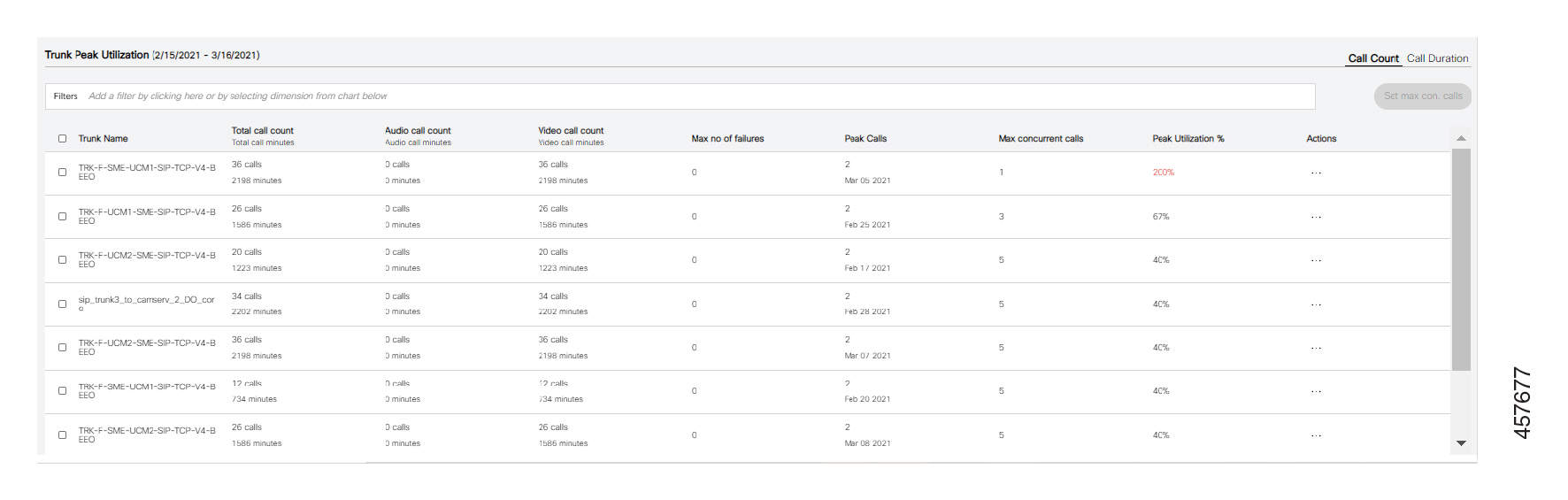
A kapacitáselemző törzstípusok kulcsfontosságú teljesítményindexei
Az alábbi táblázat leírja a kapacitáselemzés kulcsfontosságú teljesítményindexeit (KPI-k).
|
Mező címe |
Leírás |
|---|---|
|
Teljes hívások száma |
Hívások teljes száma. |
|
SIP |
A SIP csomagtartóból érkező hívások teljes száma. |
|
MGCP |
Az MGCP csomagtartóból érkező hívások teljes száma. |
|
ICT |
Az ICT csomagtartóból érkező hívások teljes száma. |
Diagramok a kapacitáselemző törzstípusok részleteinek oldalán
Az alábbi táblázat leírja a különböző diagramokon megjelenő információkat.
|
Kártya címe |
Leírás |
|---|---|
|
A csomagtartó használati elosztása |
Ez a kártya megjeleníti a CallManager-ben konfigurált öt legnépszerűbb csomagtartó csomaghasználati eloszlását. |
|
A csomagtartó használatának trendje |
Ez a kártya megjeleníti a CallManager-ben konfigurált öt legnépszerűbb csomagtartó csomaghasználati trendjét. |
|
Csomagtartó típusú elosztás |
Ez a kártya megjeleníti a csomagtartó használati eloszlását a CallManager-ben konfigurált törzstípusok között. |
|
Csomagtartó típusának trendje |
Ez a kártya megjeleníti a csomagtartó használatának trendjét a CallManager-ben konfigurált csomagtípusok között. |
|
Hívásos média típusa |
Ez a kártya ábrázolja az összes megkísérelt, sikeres, sikertelen és hálózatba kerülő eloszlást a hívás adathordozó (audio vagy video) típusától függően. Alapértelmezés szerint a kördiagramban megjelenik a hívás hordozótípusa és a megfelelő hívásmennyiség száma. Kiválaszthat egy hívás adathordozótípust (audio vagy video) a pie-diagramban, és a többi híváshangerő álla potkártya ennek megfelelően frissül ennek a szűrőnek megfelelően. |
|
Hívási irány |
Ez a kártya az összes bejövő és kimenő sikeres, sikertelen és elhagyott hívás eloszlását ábrázolja. |
|
Hívószám |
Ez a kártya megjeleníti a szervezet öt legfontosabb hívószámát a csomagtartót vagy átjárót érintő hívásokból. |
|
Hívott szám |
Ez a kártya megjeleníti a szervezet öt legfontosabb hívott számát a csomagtartót vagy átjárót érintő hívásokból. |
Szűrők a Kapacitáselemző Trunk-típusok Részletek oldalán
A részletek oldal tetején található szűrőablakban megjelenik a legördülő lista az adatok kiszűréséhez és a választása alapján diagramok létrehozásához. A legördülő listában elérhető lehetőségek a következők:
-
Mobil és Remote Access
-
Felhasználói azonosító
-
URI
-
Telefonszám
-
A csomagtartó használati elosztása
-
Csomagtartó típusú elosztás
-
Hívásos média típusa
-
Hívási irány
Mobil és Remote Access lehetővé teszi a végpontok számára, hogy regisztrálást, hívásvezérlést, biztosítást, üzenetküldést és jelenléti szolgáltatásokat biztosítsanak, amelyeket Cisco Unified Communications Manager (Unified CM) biztosít, amikor a végpont a vállalati hálózaton kívül található.
A Cloud-Connected UC rendszerben a mobil és a Remote Access végpontok a CUCM alapján kerülnek meghatározásra a regisztrált mobil és Remote Access -támogatott végpont IP-cím elemzése alapján. Az ilyen végpontok elemzésének megtekintésével kapcsolatos további információt az Elemzés megtekintése című témakörben talál.
A diagramokban megjelenő adatokat Excel-fájlba exportálhatja a Letöltés gomb segítségével.
A Sz olgáltatási élmény diagramok esetében a következő táblázat tartalmazza a letöltött jelentések azon oszlopait, amelyek megfelelnek a CDR mezőneveknek.
|
Mező neve a letöltött jelentésben |
CDR mező neve |
|---|---|
|
Hívó felhasználói azonosító |
CallingPartyUnicodeloginUserID |
|
Hívott felhasználóazonosító |
FinAlcalledPartyUnicodeloginUserID |
|
Hívó URI |
CallingPartyNumber_URI |
|
URI-nak hívják |
FinAlcalledPartyNumber_URI |
|
Hívó száma |
CallingPartyNumber |
|
Hívott szám |
FinAlcalledPartyNumber |
-
Az Esz közhasznál ati diagramok esetében a következő táblázat felsorolja a letöltött jelentések oszlopait. A jelentés a Unified CM konfiguráción alapuló felhasználóazonosító, URI és Dir szám oszlopokat tartalmaz. A jelentésben szereplő oszlopok maximális értékeinek száma 10-re korlátozódik.
-
Az Asst használat letöltési jelentésében szereplő Felhasznál ó azonosító mező üres lesz azoknál az eszközöknél, amelyekben a tulajdonos név telen (nyilvános/megosztott terület) néven van konfigurál Unified CM va, és végfelhasználó nincs társítva ehhez az eszközhöz.
|
Mező neve a letöltött jelentésben |
Forrásmező neve |
|---|---|
|
Felhasználói azonosító |
A forrásmezerek nevei a kisz Unified CM olgáló konfigurációjának megfelelően vannak megegyezve. |
|
URI | |
|
Dir szám |
| 1 |
Az ügyfélnézetben lépjen Cisco Webex Control Hubaz . Megjelenik a Connected UC oldal. |
| 2 |
(Opcionális) Az MRA-adatok elemzésének megtekintéséhez engedélyezze a csak az MRA adatokhoz kapcsolót. |
| 3 |
(Opcionális) Válasszon egy klasztert a bal felső sarokban található klaszterkiválasztás legördülő listából. Az alapértelmezett beállítás az Összes klasz ter. |
| 4 |
A diagramok adatainak az időtartam alapján történő szűréséhez kattintson a jobb felső sarokban található legördülő listára. A támogatott időtartományok tegnap, az utolsó 7 nap, az utolsó 30 nap, az utolsó 90 nap és az utolsó 12 hónap. Megtekintheti a kiválasztott időszak diagramjait. Az alapértelmezett időtartomány az Utolsó 30 nap. |
| 5 |
Kattintson arra a kártyára, amelyre jelentéseket szeretne letölteni. Megjelenik a kiválasztott diagramkategória Részletek oldala. |
| 6 |
A megjelenő oldalon kattintson a jobb felső sarokban látható Letöltés gombra. A Webex kliens elküldi a számítógép titkosított MAC-címét. Tehát a Service Experience diagramok letöltési jelentésében nem tekintheti meg a számítógép valódi MAC-címét. |
Néha egyes telemetriás adatok elvesztése miatt az Analytics diagramok hiányos adatokat mutatnak. Ha valamelyik diagramban hiányzik az adatok, azt az Analytics oldalon az időtartam-kiválasztási legördülő lista jobb oldalán látható villámikon jelzi. Ez segít megtudni, hogy van-e eltérések a diagramokon megjelenő adatokkal kapcsolatban.
Ha az elmúlt hét napban nem vesztett adatvesztés, a villámikon nem jelenik meg.
| 1 |
A Control Hub ügyfélnézetében válassza az . Megjelenik az Analytics. |
| 2 |
Kattintson Megjelenik a Hiányzó adatok esem ény ablak. Az ablak felsorolja az esemény létrehozásának idejét, a klaszternevét, a csomópont nevét és a részleteket. Az ikonon szereplő szám az utolsó bejelentkezés óta hiányzó adatértesítések száma. Ez a szám az értesítések ellenőrzése után visszaáll. |
| 3 |
Ha konkrét hiányzó adateseményeket szeretne keresni, használja az ablak bal felső sarkában található keresőmezőt. Keresést végezhet az esemény létrehozásának ideje, a klas zter neve, a csomópont neve és a részletek alapján. |
 .
.Az Analytics oldalon módosíthatja az azonos kategóriába tartozó diagramok sorrendjét. Ez lehetővé teszi, hogy személyre szabhassa a kártyák nézetét.
-
A diagramok sorrendjét az áttekintő és a részletek oldalán egyaránt összekeverheti.
-
A beállított beállításokat minden jövőbeli munkamenetre a bejelentkezési hitelesítő adataival és a különböző böngészőkben mentjük el.
| 1 |
A Control Hub ügyfélnézetében válassza az . Megjelenik az Analytics oldal. |
| 2 |
Kattintson a áthelyezni kívánt diagramot tartalmazó kártyára. Ezután húzza át a kártyát arra a helyre, ahol megjeleníteni szeretné. Ha a kártyát az oldal határain kívülre húzza, nem rendezheti át. |
Az Analytics oldalon el rejthet egy olyan diagramot, amely nem releváns az Ön számára. Elrejtheti a korábban elrejtett diagramot is. Ez lehetővé teszi, hogy személyre szabhassa a kártyák nézetét.
-
A beállított beállításokat minden jövőbeli munkamenetre a bejelentkezési hitelesítő adataival és a különböző böngészőkben mentjük el.
-
Amikor elrejt egy diagram, az eltűnik a Sz űrők legördülő listából.
| 1 |
A Control Hub ügyfélnézetében válassza az . Megjelenik az Analytics oldal. |
| 2 |
A diagram elrejtéséhez kattintson a... gombra a kártyán, és válassza a Kártya eltávolítása lehetőséget. |
| 3 |
A diagram elrejtéséhez kattintson a gombra |
| 4 |
A Diagram ok hozzáadása ablakban válassza ki az elrejteni kívánt diagramokat, majd kattintson a Diagram ok hozzáadása gom bra. Kiválaszthat több kártyát különböző kategóriákból egyszerre, és felfedheti azokat. |
 .
.


