
Köszönjük visszajelzését.
Felhasználók kézi hozzáadása a Control Hubba
 Visszajelzés?
Egyszerre akár 25 felhasználót is felvehet manuálisan, ha a szervezet nem jelölte meg a felhasználói attribútumokat, beleértve a felhasznál ói profilt vagy az egyéni attribútumokat. Ha a szervezet szükségesnek jelölt egy felhasználói attribútumot, akkor egyszerre csak 1 felhasználót adhat hozzá.
-
Ha szinkronizálja a felhasználókat egy olyan könyvtárból, mint példáulActive Directory, nem adhat hozzá felhasználókat manuálisan a Vezérlőközpontba. Használ ja a Directory Connector alkalmazást a felhasználók hozzáadásához.
-
Ha előfizetést vásárolt a Webex Online-on (my.webex.com), akkor felhasználókat kell hozzáadnia. Webex User Hub
Mielőtt elkezdené
Ha hiba jelenik meg, amikor próbaverziókkal létrehozott e-mail címüket használó felhasználókat prób álja felvenni, kérje meg, hogy a felhasználók először töröljenek szervezetüket, mielőtt hozzáadnák őket a szervezetéhez.
| 1 |
Jelentkezzen be a Control Hub alkalmazás ba. |
| 2 |
Kattintson a elemre |
| 3 |
Válasszon egyet az alábbiak közül:
|
| 4 |
Lista létrehozása: Hozzon létre egy listát azokról a felhasználókról, akiket hozzá szeretne adni vagy módosítani, majd kattintson a Tovább gombra. Ha csak e-mail címeket használ, vesszővel elválaszthatja őket. Ha neveket is hozzáad, kattintson a +gombra minden bejegyzés után a listához való hozzáadáshoz. Felvehet olyan felhasználókat, akik jogosultak arra, hogy igénylésre jogosultak a szervezetéhez. Nem adhat hozzá meglévő felhasználókat a szervezetben vagy olyan felhasználókat, akik már rendelkeznek Webex-fiókkal. |
| 5 |
Licencek hozzárendel ése:
|
| 6 |
Nyomkövetési kódok hozzárendel ése: Ha megadta az új felhasználóknak Értekezlet-licenceket, és ha az értekezlet-webhelyeik követési kódokat igényelnek, adja hozzá ezeket a követési kódokat a felhasználókhoz a varázsló következő képernyőjén: 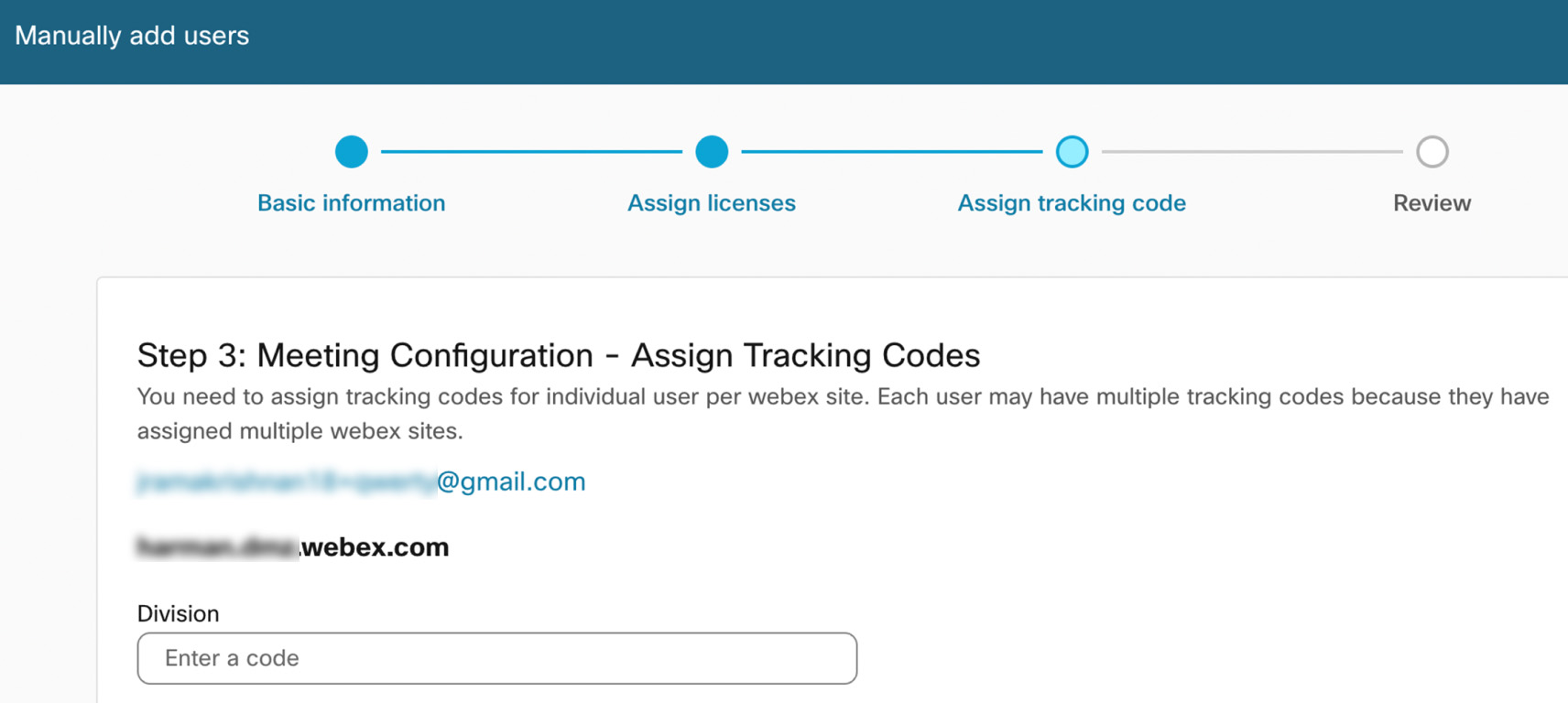
Olvassa el a nyomkövetési kódok kezel ését. |
| 7 |
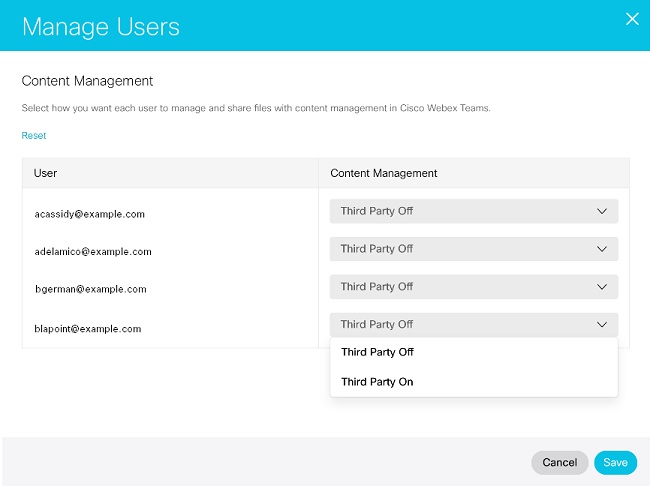
Tartalomkezelés hozzárendelése:
|
| 8 |
Tekintse át a felhasználók és szolgáltatások listáját, amikor megjelenik a Felül vizsgálat képernyő. |
| 9 |
Kattintson a Felhasználók hozzáadása elemre
|
| 10 |
Tekintse át a feldolgozott rekordok összefoglaló oldalát, majd kattintson a Be fejezés gom bra a varázsló kilépéséhez. Hiba léphet fel, amikor megpróbálja elérni a hívás beállításait egy újonnan hozzáadott felhasználó számára. Javasoljuk, hogy távolítsa el a Webex Calling licencet, majd adja át a hívólicencet a felhasználónak. |
Mi a teendő ezután
Rendszergazdai jogosultságokat rendelhet a szervezetben élő személyek számára. Lásd: Szervezetfiók-szerepek hozzárendelése a Vezérlőközpont ban.
A gazda- vagy résztvevői Webex Meetings licenceket rendelhet a szervezeten kívüli felhasználókhoz. Ehhez keresse meg a külső felhasználók fülét, és adja hozzá őket, vagy válassza ki a meglévő külső felhasználókat a szerkesztésükhöz. Előfordulhat, hogy a felhasználók már léteznek a külső felhasználók listájában, ha már rendelkeznek Webex Meetings licenccel a szervezet egy webhelyére.
A licenc elfogadására vagy elutasítására irányuló meghívások 15 nap elteltével lejárnak. Ha a szervezeten kívüli felhasználók elutasítják a meghívást, vagy 15 nap telt el, ezek a felhasználók eltűnnek a külső felhasználók listájáról, kivéve, ha nincs más Webex Meetings licencük a szervezetében.
Ha egy értekezletmeghívó lejár, akkor dönthet úgy, hogy újabb meghívót küld nekik azáltal, hogy újra Webex Meetings licencet ad nekik.
Webex MeetingsA licencek csak akkor kerülnek felhasználásra, amíg a felhasználó elfogadja a meghívást.
Ha nem szeretné, hogy a felhasználók fogadó- vagy résztvevői fiókot kapjanak más szervezetek által kezelt webhelyeken, akkor letilthatja ezt a beállítást.
Webex Meetingskülső felhasználókra alkalmazandó házirendek
Jelenleg a külső felhasználók követik saját szervezetük együttműködési korlátozási irányelveit. A jövőben a külső felhasználók megkapják a saját szervezetük és a webhelytulajdonos szervezet által meghatározott irányelvek legszigorúbb értékét.
Mielőtt elkezdené
A külső felhasználók szervezetének engedélyeznie kell a szervezetek közötti licencelést, mielőtt ezeket a felhasználókat hozzáadhatja a szervezetéhez.
| 1 |
A https://admin.webex.com webhelyen található ügyfélnézetből lép jen a Felhasznál ók menüpon tra, majd válassza a Kül ső felhasználók lehetőséget. |
| 2 |
Válassza a Külső felhasználó hozzáadása lehetőséget. |
| 3 |
Adjon meg legfeljebb 25 e-mail címet. Csak olyan e-mail címeket adhat hozzá, amelyek a Webex fiókjához vannak társítva. Azokat az e-mail címeket, amelyek nincsenek társítva Webex-fiókhoz, elutasítjuk. |
| 4 |
Válassza ki a hozzárendelni kívánt licenceket, majd kattintson a Tov ább gombra. |
| 5 |
Válassza ki a hozzárendelni kívánt fióktípust, majd kattintson a Mentés gombra. Minden külső felhasználónak e-mailt küldünk egy meghívással a csatlakozásra.
|
Külső felhasználók hozzáadása CSV-fájlhoz
A CSV-sablon lehetővé teszi nagyszámú külső felhasználó hozzáadását és egyszer re a szolgáltatások hozzárendelését.
| 1 |
A Vezérlőközpont ügyfélné zetében válassza a Felhasznál . |
| 2 |
Válassza ki a Külső felhasználó hozzáadása melletti legördülő nyílt lehetőséget, majd válassza a Külső felhasználók kezelése CSV szerint lehetőséget. |
| 3 |
Kattintson a CSV letöltése vagy a CSV sablon letöltése lehetőségre. |
| 4 |
Adja meg az új felhasználók adatait a CSV-fájl új soraiba.
|
| 5 |
Kattintson az Im portálás gombra, válassza ki a frissített CSV-fájlt, majd kattintson a Tov ább gom bra. |
| 6 |
Kattintson a Küldés gom bra. |
Külső felhasználók eltávolítása
Eltávolíthat egy olyan külső felhasználót, aki elfogadta a licencet, ha eltávolítja az adott felhasználóhoz rendelt összes licencet a szervezetből.
Mielőtt elkezdené
Nem távolíthat el olyan felhasználót, akinek függőben lévő meghívása van. Előfordulhat, hogy legfeljebb 15 napot kell várnia, amíg a meghívó lejár, mielőtt a felhasználót eltávolítják a szervezetből. Ha egy felhasználónak csak licencmeghívása van a szervezettől, és a meghívó lejár, akkor a felhasználó automatikusan eltávolításra kerül a szervezetből.
| 1 |
A https://admin.webex.com webhelyen található ügyfélnézetből lép jen a Felhasznál ók menüpon tra, majd válassza a Kül ső felhasználók lehetőséget. |
| 2 |
Kattintson egy külső felhasználóra, és válassza a Licencek szerkesztése lehetőséget. |
| 3 |
Törölje az összes hozzárendelt licenc jelölését, és kattintson a Mentés gom bra. |


