- ホーム
- /
- 投稿記事

コメントありがとうございます。

セールスフォースのWebexと協力してください
 この記事の内容
 フィードバックがある場合
Salesforceを離れることなく、Webexから必要なものをすべて入手してください。重要な顧客とのやりとりを1か所に統合します。Salesforceレコードまたはホームページで提供されるコンテキストでWebex機能にアクセスします。いつでもメッセージを見たり、電話をかけたり、Salesforceの記録を管理したりできます。Webexでは、インバウンドコールとアウトバウンドコールをSalesforceオブジェクトと簡単にリンクできます。
セールスフォースから Webex にサインインします
| 1 |
Salesforce ホームページから、Webex ウィジェットの [サインイン] をクリックします。 |
| 2 |
メールアドレスを入力して、「次へ」をクリックしてください。 |
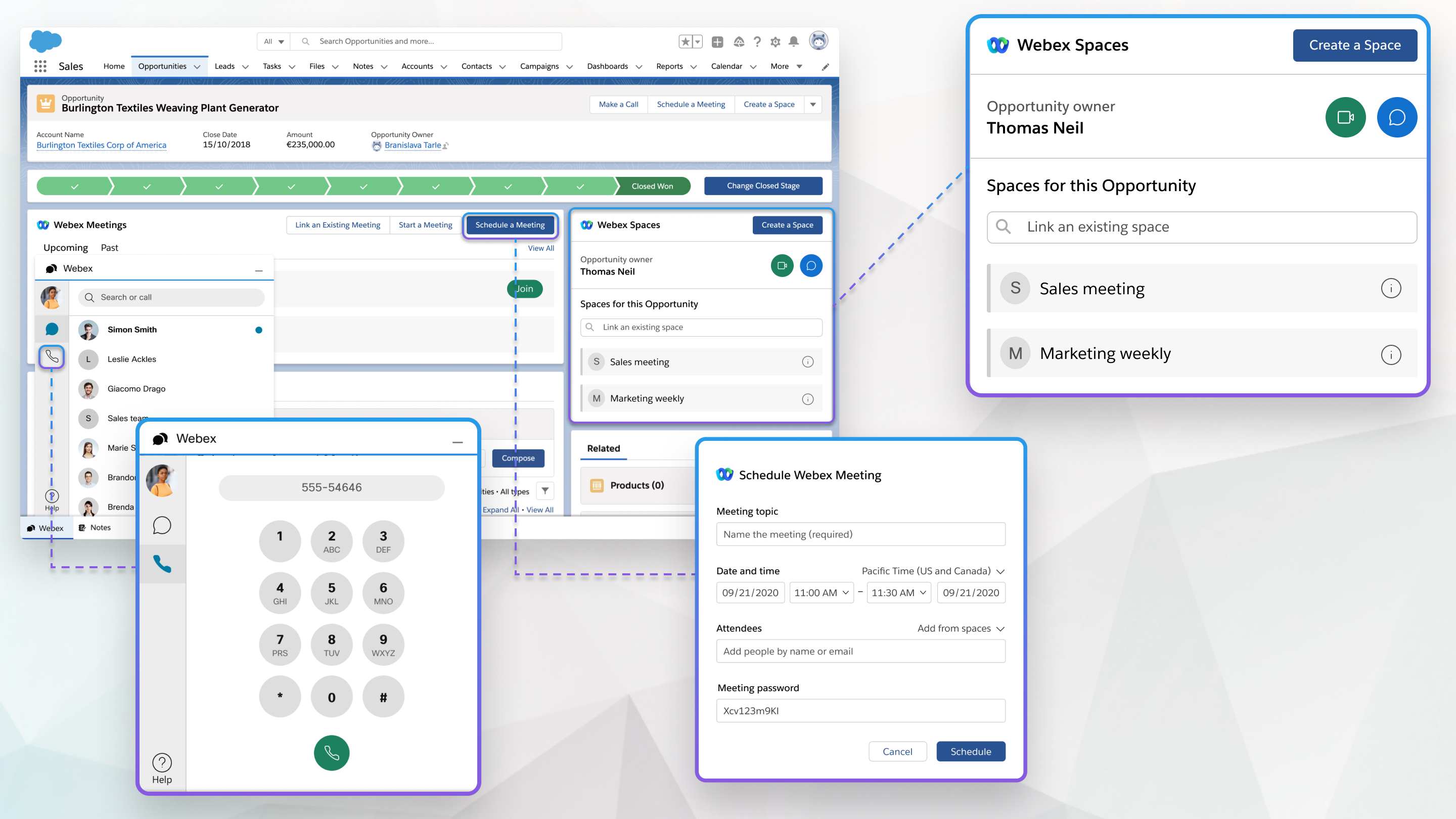
Salesforceでは、オブジェクトに基づいてWebexアプリケーションスペースを作成できます。 オブジェクトは、Salesforceが組織固有のデータをSalesforceに保存できるようにするデータベーステーブルです。
Salesforceでは、自分がメンバーとして参加しているスペースならどれでも見ることができます。 Salesforceオブジェクトをベースにしたスペースを作成すると、そのオブジェクトの所有者が作成したスペースに自動的に追加されます。
| 1 |
Salesforceのホームページから、商談やケースなどのオブジェクトを作成するか、作成済みのものを選択します。 |
| 2 |
「スペースを作成」を選択します。 |
| 3 |
スペースに自動的に名前を付け、このオブジェクトに関連するチームのすべてのチームメンバーを追加するには、「詳細を自動入力」を選択します。 |
| 4 |
オブジェクトに変更が加えられたときにスペースにボット通知を受け取るには、「通知ボットを含める」を選択してください。 管理者は、通知ボットがスペースにメッセージを送信する方法とタイミングを設定します。 |
| 5 |
スペース名を入力し、スペースに人を追加して、作成をクリックします。 |
既存の Webex アプリスペースを商談やケースなどの Salesforce オブジェクトにリンクして、議論されている内容を全員が把握できるようにすることができます。
| 1 |
Salesforceのホームページから、オブジェクトを選択します。 |
| 2 |
「既存のスペースをリンクする」フィールドで、リンクしたいスペースの名前を検索してください。 |
| 3 |
リンクしたいスペースの横にあるリンクを選択してください。 複数のスペースを同じオブジェクトにリンクできます。 |
他のスペースメンバーとスペースミーティングを始めたり、オブジェクトからスペースのリンクを解除したり、スペース名を変更したり、スペースにユーザーを追加したりスペースから削除したりできます。これらはすべてSalesforceから行えます。
| 1 |
Salesforceのホームページから、管理したいスペースがリンクされているオブジェクトを選択します。 |
| 2 |
情報を選択してください i。 |
| 3 |
選んでください:
ビデオ通話とチャットのアイコンもオブジェクトの所有者の横に表示され、それらを使用して所有者に直接連絡することができます。 |
| 4 |
[保存] を選択します。 |
オブジェクトに関連する Webex ミーティングをスケジュールできます。
| 1 |
Salesforceのホームページから、会議をスケジュールしたいオブジェクトを選択します。 |
| 2 |
「会議をスケジュールする」を選択します。 |
| 3 |
会議のトピックを入力してください。 |
| 4 |
会議の日時を選んでください。 |
| 5 |
会議に出席者を追加してください。 このオブジェクトにリンクしたスペースまたはチームのすべてのユーザーを追加するには、スペースまたはチームから追加を選択します。 |
| 6 |
カレンダーを使って、追加した出席者の空き状況を確認してください。 組織外の参加者の空き状況を確認することはできません。 |
| 7 |
スケジュールを選択してください。 会議情報が表示されます。 |
|
Salesforceのホームページから、次のいずれかを選択してください。
|
既存の Webex ミーティングをカレンダーの商談やケースなどの Salesforce オブジェクトにリンクして、そのオブジェクトに関連することを話し合うことができます。
| 1 |
Salesforceのホームページから、オブジェクトを選択します。 |
| 2 |
「既存の会議をリンクする」を選択してください。 |
| 3 |
From フィールドと To フィールドを使用して、その期間中に開催されるすべての Webex ミーティングを表示します。 |
| 4 |
リンクしたい会議の横にある [リンク] を選択します。 複数の Webex ミーティングを同じオブジェクトにリンクできます。 |
| 1 |
Salesforceのホームページから、会議を録画したオブジェクトを選択します。 |
| 2 |
「過去」を選択し、録音記録を選択します。 |
| 1 |
セールスフォースの任意のページから、Webex を選択してください。 |
| 2 |
「通話」をクリックし、電話番号を入力して、「音声通話」を選択します。 電話番号を入力し始めると、一致する番号のSalesforceの連絡先が表示されます。 |
| 3 |
Webex アプリで電話をかけたいことを確認してください。 |
任意のSalesforceオブジェクトに関連付けられている連絡先に電話をかけることができます。
| 1 |
Salesforceのホームページから、電話をかけたい連絡先が関連付けられているオブジェクトを選択します。 |
| 2 |
[電話をかける] を選択し、電話をかけたい連絡先の [音声通話] を選択します。 |
インバウンドまたはアウトバウンドの通話中に、Salesforceの記録を管理できます。 新しい連絡先や見込み客と話をする場合は、その人をデータベースに追加すると同時に、その人の関連オブジェクトを作成できます。
| 1 |
通話相手のSalesforceレコードがない場合は、「新しい連絡先」または「新しいリード」を選択します。
連絡先または見込み客の記録がすでに存在する場合は、その連絡先または見込み客の名前が自動的に表示されます。
|
| 2 |
連絡先/見込み客フィールドでレコードを検索して選択し、Salesforceレコードにリンクします。 |
| 3 |
ケースやオポチュニティーなど、このケースに関連する新しいオブジェクトを作成する場合は、「新規」を選択してください<object>。 |
| 4 |
「関連先」フィールドでオブジェクトを検索して選択し、連絡先またはリードにリンクします。 |
| 5 |
通話に関連する件名とコメントを追加することもできます。 |
| 6 |
「アクティビティ」タブを使用して、この連絡先またはリードの通話履歴を確認してください。
連絡先の名前を選択して、その人のアカウントページを開くことができます。 アカウントを持っていない場合は、代わりに連絡先ページが表示されます。
|
| 7 |
「詳細情報」タブを使用して、この連絡先またはリードに関連するすべてのオブジェクトを表示します。
オブジェクトを選択して、それに関連するページを開くことができます。 管理者は、「詳細情報」タブに表示される内容を制御します。
|
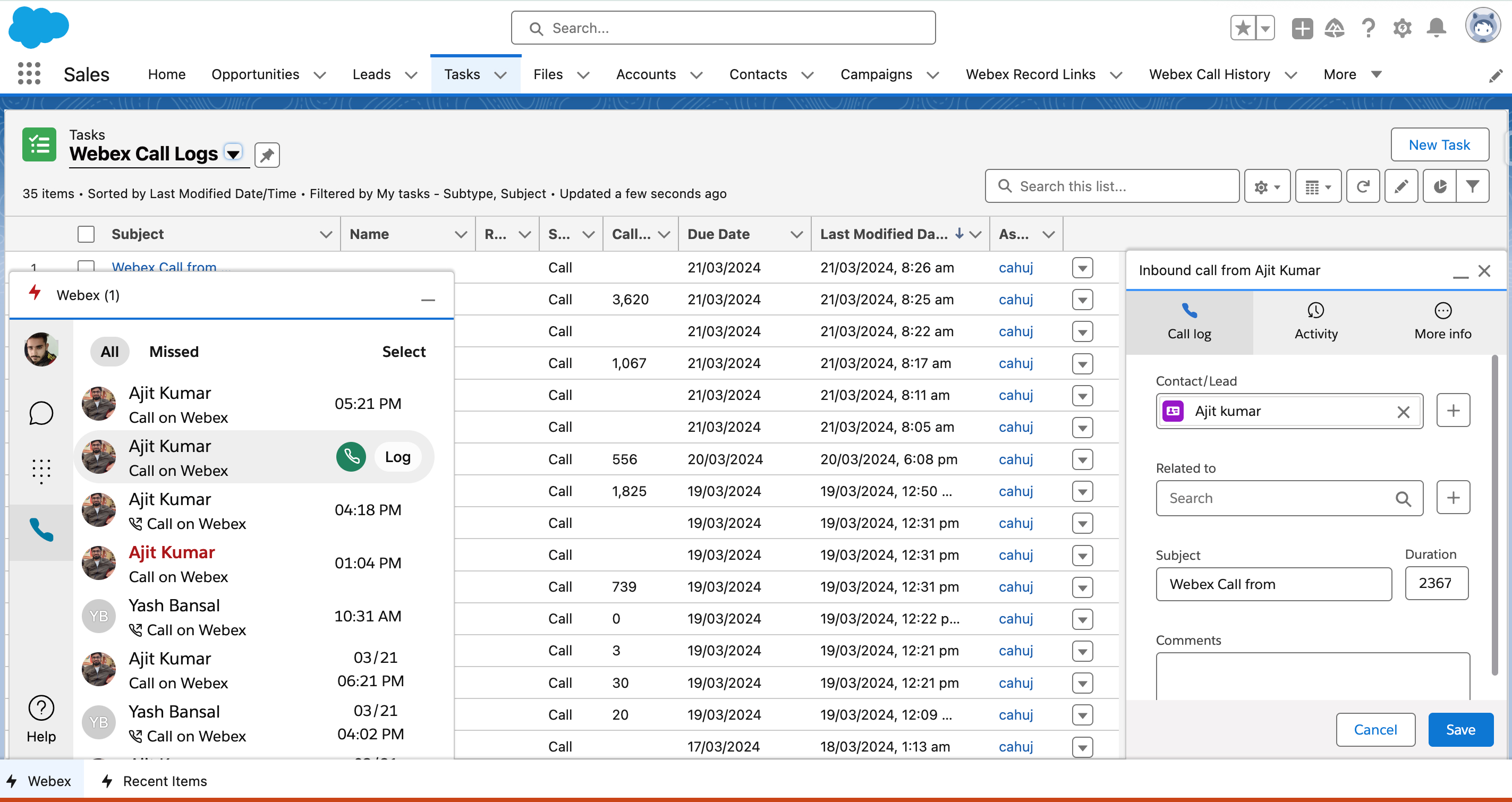
Webex for Salesforce統合の通話履歴機能を使用すると、 最近の通話と不在着信の完全なログを確認したり、1回または複数の通話を一度に記録したり、通話履歴エントリから直接電話を返したりできます。
最近の通話と不在着信を確認する
最近の着信や不在着信を確認するには:
- 任意のページビューの下部にあるWebexユーティリティコンポーネントを選択し 、電話ハンドセットアイコンを選択すると、通話履歴が表示されます。
- 「すべての通話」をスクロールするか、「不在電話」タブを選択すると、
不在着信が表示されます。不在着信は、[ すべての通話] タブにも赤い太字で表示されます。
- 通話エントリを選択すると、連絡先への着信/発信のリストなどの詳細が表示されます。
通話を記録してください
個別の通話を記録するには:
- 任意のページビューの下部にあるWebexユーティリティコンポーネントを選択し 、電話ハンドセットアイコンを選択すると、通話履歴が表示されます。
- 興味のある通話記録エントリにカーソルを合わせ、
エントリの横にある [ログ] を選択します。すでに記録されている通話エントリは、 通話履歴ビューのエントリの横に小さなフォルダアイコンで示されます。
- 通話履歴に好きな詳細を入力して、[保存] を選択します。発信者は、 Salesforceの連絡先またはリード(存在する場合)と自動的に照合されます。
- 記録された通話を表示するには、「
アプリとアイテムの検索」検索ボックスでタスクを検索するか、
セールスアプリのナビゲーションバーに「タスク」タブが追加されている場合はそれを選択し、
タスクタイプリストから「Webex Call Logs」を選択します。
複数の通話を記録する
複数の通話を記録するには:
- 任意のページビューの下部にあるWebexユーティリティコンポーネントを選択し 、電話ハンドセットアイコンを選択すると、通話履歴が表示されます。
- [選択] を選択し、記録したい通話の横にあるチェックボックスを切り替えて、[複数の通話を記録する ] を選択します。
- 通話は記録され、 既存のSalesforceの連絡先またはリード(存在する場合)と自動的に照合されます。
- 記録された通話を表示するには、「
アプリとアイテムの検索」検索ボックスでタスクを検索するか、
セールスアプリのナビゲーションバーに「タスク」タブが追加されている場合はそれを選択し、
タスクタイプリストから「Webex Call Logs」を選択します。また、 ログエントリの表示を選択できるSalesforceの通知も届きます。
履歴から電話をかけ直してください
通話履歴から電話を返すには:
- 任意のページビューの下部にあるWebexユーティリティコンポーネントを選択し 、電話ハンドセットアイコンを選択すると、通話履歴が表示されます。
- 電話をかけたい連絡先にカーソルを合わせ、緑色の電話アイコンを選択して電話をかけます。
Webex Webinars予定されている参加者や完了した参加者データをインポートして、 Salesforceキャンペーンに添付することもできます。
Webex ウェビナーから参加者データをインポートするには:
- ホームページで Webex ウェビナーコンポーネントを見つけて、ウェビナーを作成した Webex ドメインを選択してください。
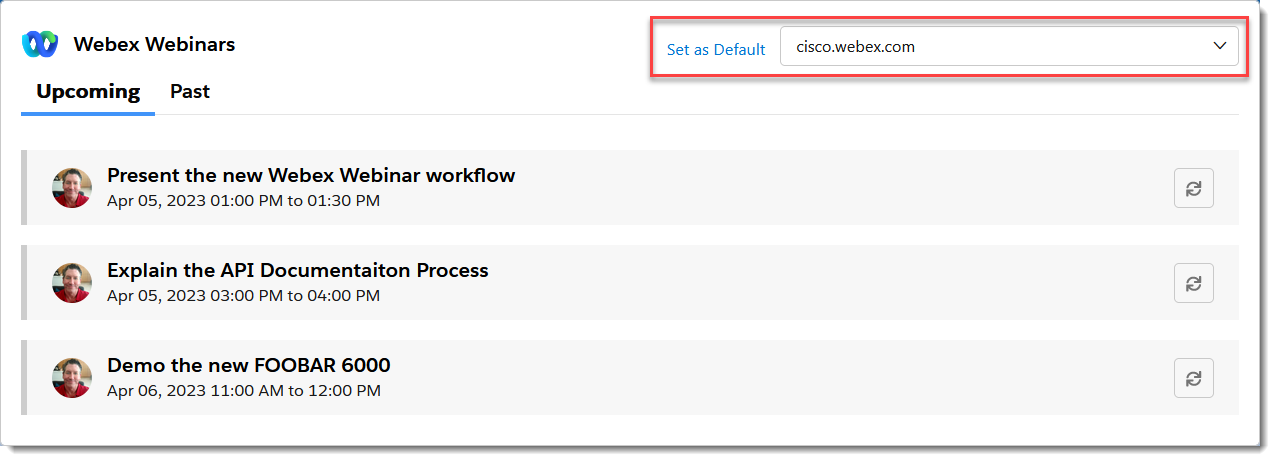
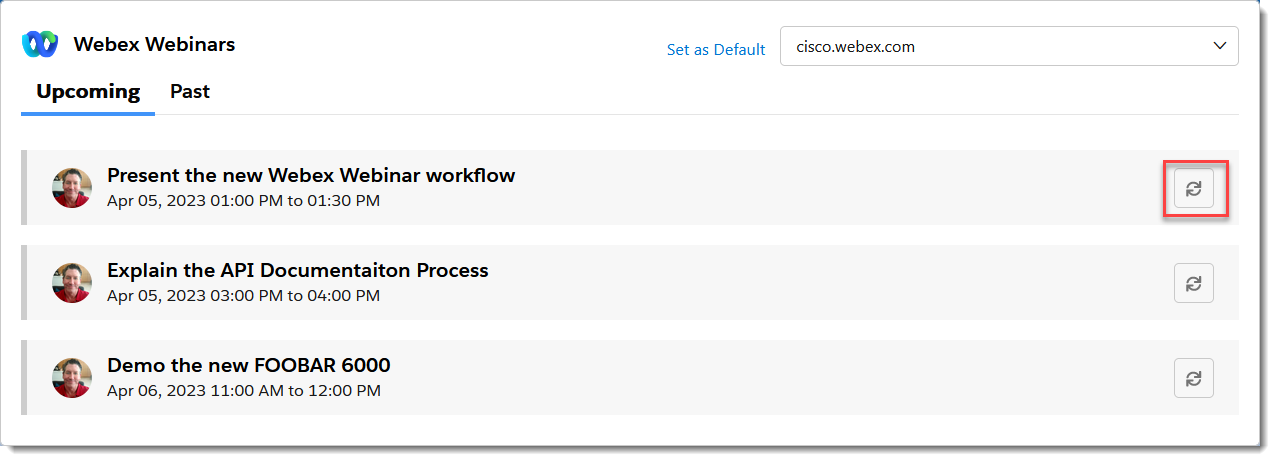
- 近日開催または過去のウェビナーから選んでください:
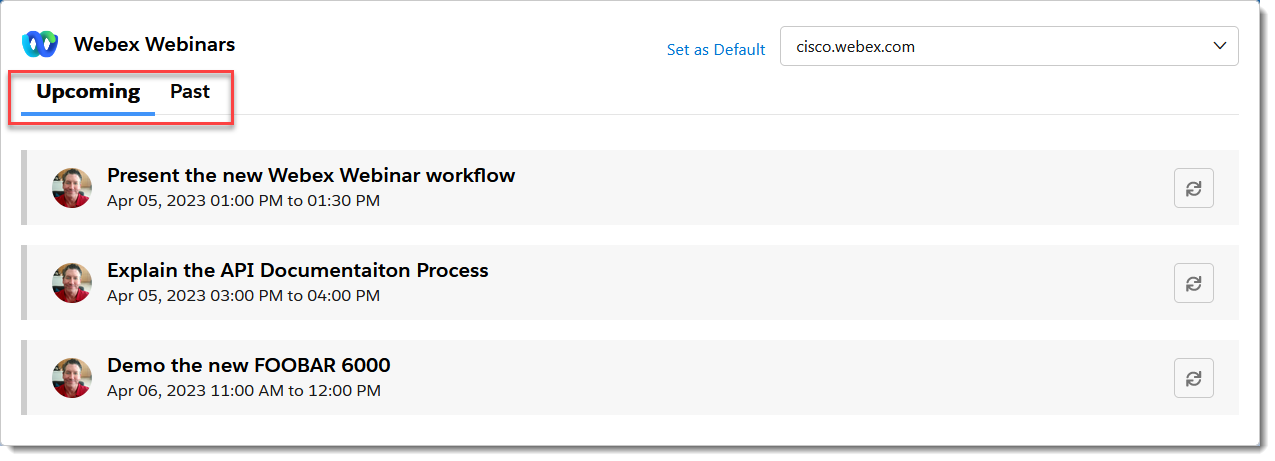
- データをインポートしたいウェビナーの横にあるインポートボタンをクリックします。
- インポートダイアログで、必要に応じて、既存のキャンペーンを検索するか、
+をクリックしてウェビナーデータをインポートする新しいキャンペーンを作成します。
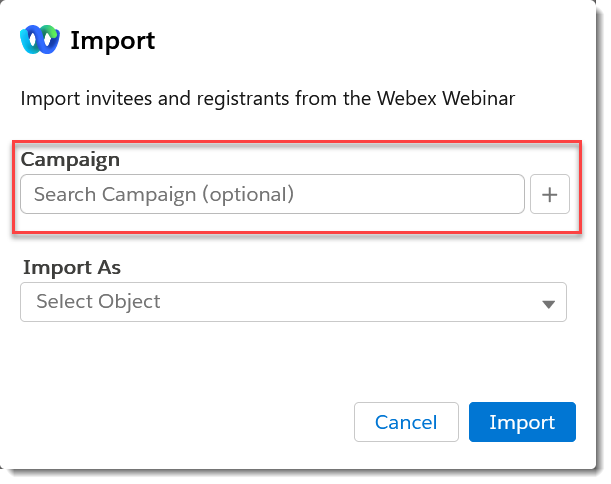
注:新しいキャンペーンを作成するには、 適切なSalesforce権限が必要です。
- 近日開催予定のウェビナーからデータをインポートする場合は、「名前を付けてインポート」
からSalesforceオブジェクトのタイプを選択し、「インポート」をクリックします。
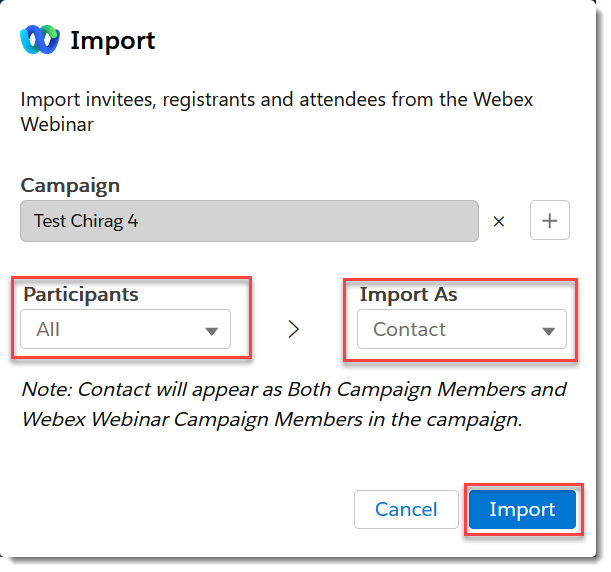 インポート方法の下の注記は 、 管理者がマッピングしたインポート設定に応じて、インポートされた情報がキャンペーンのどこに表示されるかを示しています。
 - 過去のウェビナーからデータをインポートする場合は、
インポートしたいウェビナー参加者レコードのステータス (全員、出席、
またはノーショー) を選択し、インポートからSalesforceオブジェクトのタイプを選択できます。
[インポート] をクリックします: インポート方法の下の注記は 、 管理者がマッピングしたインポート設定に応じて、インポートされた情報がキャンペーンのどこに表示されるかを示しています。
- 近日開催予定のウェビナーからデータをインポートする場合は、「名前を付けてインポート」
からSalesforceオブジェクトのタイプを選択し、「インポート」をクリックします。
- データがインポートされていることを示すバナーが表示され、
インポートが完了すると通知が届きます。

- インポートプロセスでは、成功、部分的に失敗、
失敗したものを含むすべてのインポートのカンマ区切り値(CSV)レポートファイルが生成されます。 レポートには、
各失敗または成功の詳細と、
正常にインポートされた各行のマッピングされたSalesforceレコードへのリンクが含まれています。 CSVレポートをダウンロードして確認するには、「
レポートをダウンロード」を選択します。
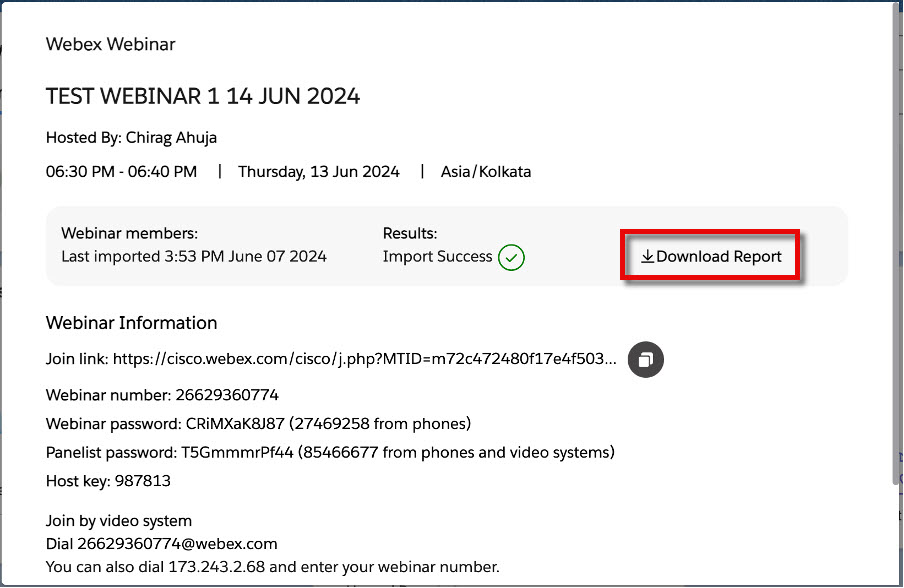
-
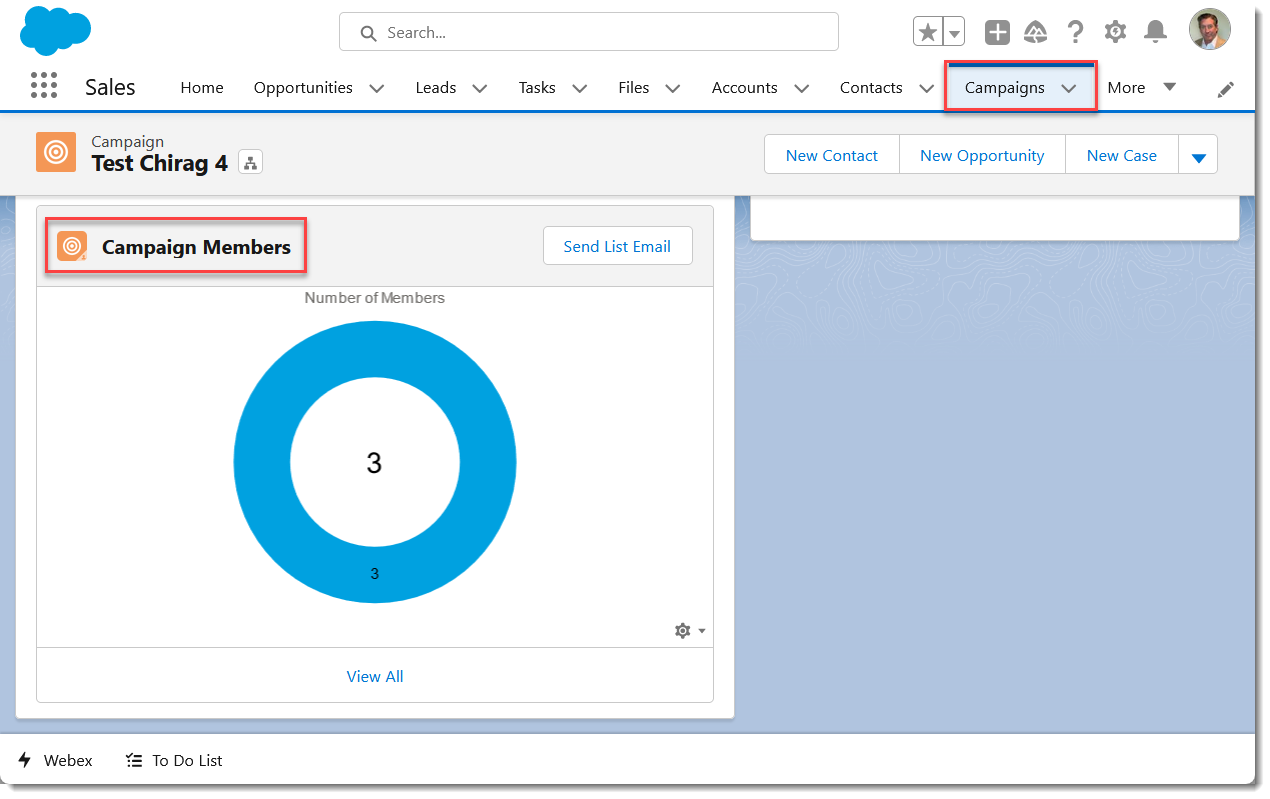
ウェビナーデータは、選択した Salesforce オブジェクトタイプとしてインポートされ、Webexウェビナーキャンペーンメンバーパネルまたは Salesforce Campaignタブのキャンペーンメンバーパネルに表示されます。これは、インポート時にキャンペーンが選択された場合と、 管理者がウェビナーデータのインポートをどのように設定したかに応じて異なります。
上記の例から、ウェビナーデータは Salesforce Contact オブジェクトとしてインポートされ、メモで説明されているように、キャンペーンメンバーと Webex ウェビナーキャンペーンメンバーパネルの両方で使用できます(下記はキャンペーンメンバーパネルのみです)。