
コメントありがとうございます。
政府向け Webex ポートフォリオの分析
 フィードバックがある場合
組織のフル管理者、読み取り専用管理者、 またはサポート管理者は、導入環境に応じて、Control Hubのさまざまなチャート、 グラフ、レポートにアクセスできます。 この情報を使用して、Webex サービスとデバイスが組織でどのように使用されているか、またどのくらいの頻度で使用されているかを評価できます。 たとえば、アナリティクスを使って、 クラウドコラボレーションポートフォリオ内のサービスを追跡および測定できます。
コントロールハブには、過去のチャートやグラフが標準装備されています。 ほとんどのチャートやグラフは、日次、週次、月次の形式で入手できます。 すべてのチャートはグリニッジ標準時(GMT)です。 アクセスできるデータの量は、お客様のタイプによって異なります。 スタンダードのお客様であれば、3か月分のデータにアクセスできます。 プロパックのお客様であれば、13か月分のデータにアクセスできます。
会議分析の「品質」タブのデータは、2021年6月30日までさかのぼるだけです。 会議分析の残りのタブのデータは、2021年1月1日にさかのぼります。
会議を除く分析データは、毎日一括処理されます。 データは24時間以内に利用可能になり、指標は翌日のグリニッジ標準時午後 1:00 までに利用可能になります。 会議データは10分ごとに更新されます。
| 1 |
アナリティクスデータを表示するには:
|
| 2 |
カレンダーの日付セレクターで、データを表示する日付範囲を選択します。
グラフが読み込まれない場合は、ブラウザでサードパーティのクッキーを有効にしてください。 ブラウザが受け入れるサードパーティのクッキーを制御したい場合は、例外リストに*.webex.comを追加してください。 サードパーティのクッキーがすでに有効になっている場合は、ブラウザのキャッシュをクリアしてみてください。 |
| 3 |
個々のチャートやグラフを保存するには、詳細をクリックしてください CSVを選択すると、選択したグラフのすべてのデータがエクスポートされます。 PNGまたはPDFを選択すると、画面に表示されているデータのコピーのみが表示されます。 |

 ボタンを押して、ファイルの種類を選択します。
Meetings Analyticsは、Cisco Webexパーソナル会議室の会議か標準のWebex会議かに関係なく、会議を使用しているユーザーに関する詳細と説明を提供します。 また、人々が会議に何分費やしているか、会議の質、どのような音声を使用しているかを調べることもできます。
ページの右上隅にあるWebexサイトセレクターとカレンダー日付セレクターを使用して、表示したい指標を選択します。

「品質」タブのデータは、2021年6月30日までさかのぼるだけです。 会議分析の残りのタブのデータは、2021年1月1日にさかのぼります。
インサイト
これらのインサイトから、参加者が会議中にメディアの質が最も悪かった場所を一目で把握できます。 この情報を使用して、どのフィルターやグラフを見ればよいかがわかり、問題の診断や軽減に役立てることができます。

主要業績評価指標(KPI)
「会議の品質」タブの上部には、3つのKPIが表示されます。 測定するデータの範囲は、新しい日付範囲を選択すると変わります。
3つのKPIは次のとおりです。
-
質の良いメディア議事録 —このKPIを使用して、 会議中の参加者のVoIPとビデオの平均品質を確認してください。 どちらかの品質の割合が低い場合は、下の表を詳しく調べて 、品質が低下した原因を特定してください。たとえば、 質の低いメディア分が特定の接続や場所に限定されている場合などです。
-
メディア品質の良い参加者 —このKPIを使用して、 参加者がVoIPで参加したり、 ビデオを有効にしたりしたときに、会議中に問題が発生していないかどうかを確認してください。 上記のKPIと同様に、 特定の参加者が問題を抱えているのか、 それとも組織内で広範囲に及ぶ問題なのかを判断できます。
-
平均会議参加時間 — このKPIを使用して、 参加者が会議に参加するまでにかかる時間が急増していないか確認してください。 参加会議時間(JMT)が平均よりも長い場合は、 一部の参加者がネットワーク接続に問題を抱えている可能性があります。 その場合は、 下のグラフを使用して、 その急増が特定の場所またはプラットフォームタイプから発生しているかどうかを確認できます。

フィルター
選択できるフィルターには2つのレベルがあります。 1つ目は、VoIPまたはビデオ品質の指標を参加者別に表示するか、議事録別に表示するかを選択できます 。

これらのフィルターのいずれかを選択すると、特定のしきい値、地域、 または場所で指標をフィルタリングして、さらに掘り下げることができます。 これらのフィルターは、 参加者のメディア品質を低下させている特定の指標との相関関係があるかどうかを調べるのに役立ちます。 たとえば、 北米の参加者はVoIPの品質に問題があるが、 他の地域の参加者は問題ない場合は、 データセンターが停止している可能性があると判断できます。

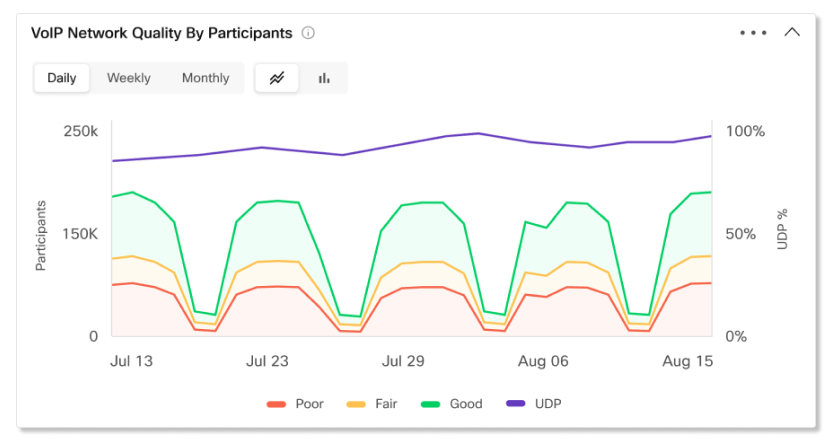
参加者別または議事録別のVoIPまたはビデオ品質
このグラフを使用して、 組織における参加者または議事録のメディア品質の傾向を調べてください。 参加者が突然急増したり、メディアの質が良くなかったり中途半端だったりした場合は、 その特定の日付範囲の指標を見て、利用できる他のすべてのグラフと指標を比較して、 一般的な異常がないかどうかを確認できます。
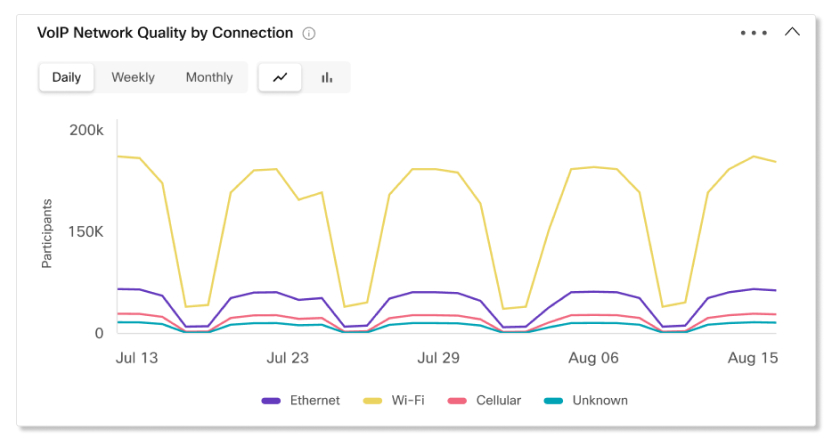
VoIPまたはビデオ品質(接続別)
このグラフは、 接続タイプ別の参加者数または分数の傾向内訳を示しています。 この表は、 メディア品質の問題が組織内のすべての関係者に影響しているのか、 それとも特定の接続タイプに限られているのかを判断するのに役立ちます。
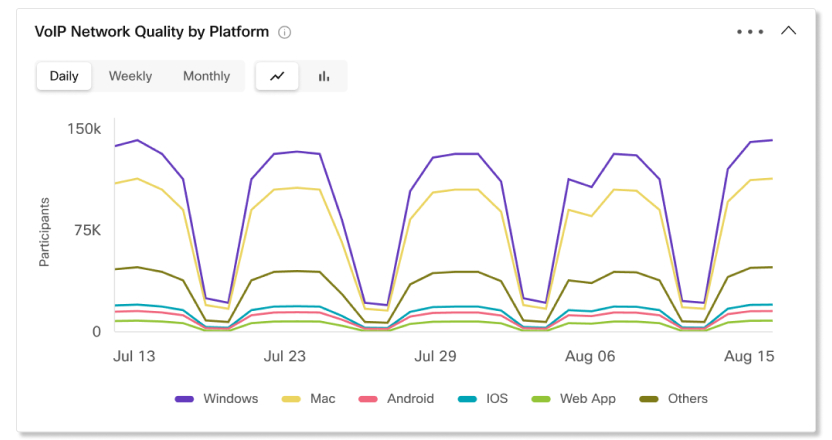
プラットフォーム別のVoIPまたはビデオ品質
このグラフは、プラットフォーム別の参加者数または分数のトレンド内訳を示しています。 このグラフは、 メディアの品質問題が組織内のすべての関係者に影響しているのか、それとも特定のプラットフォームに限定されているのかを判断するのに役立ちます。
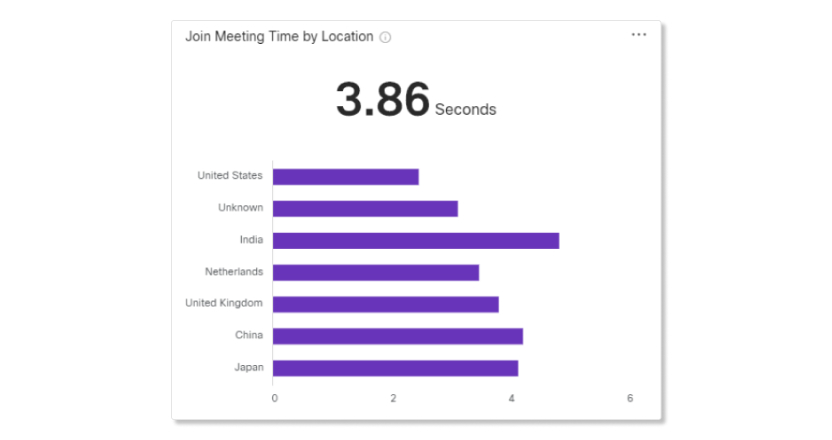
場所別のミーティング時間に参加してください
この表を使って、特定の地域のJMTが平均より高いかどうかを判断してください。 これは、接続の問題が特定の地域に限定されていることを示している可能性があります。 次に、その場所だけの指標を除外し、 他のグラフの指標を比較して、何が問題なのかを調べることができます。
Webex アプリとビデオデバイスでミーティングに参加するユーザーの場所は、「不明」 と表示されます。
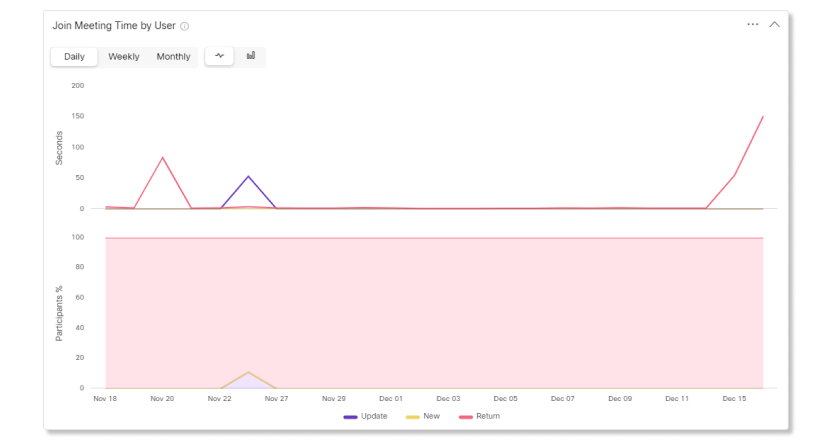
ユーザーが参加するミーティング時間
このグラフを使用して、特定のタイプのユーザーの平均JMTがどのようなものかを判断してください。 新規ユーザーは以前にWebexを使用したことがないため、リピーターよりも会議への参加に時間がかかる場合があります。 Webex アプリを更新しなければならなかったユーザーは、新しい変更があると混乱を招く可能性があるため、 会議に参加するのに平均よりも時間がかかる可能性があります。 各タイプのユーザーが会議に参加するのにかかる時間を確認することで、新しい更新が公開される前に変更点に関する情報を送信したり、新しいユーザーにWebex会議への参加方法を指示したりするなど、これらの問題を軽減するための積極的な措置を講じることができます。
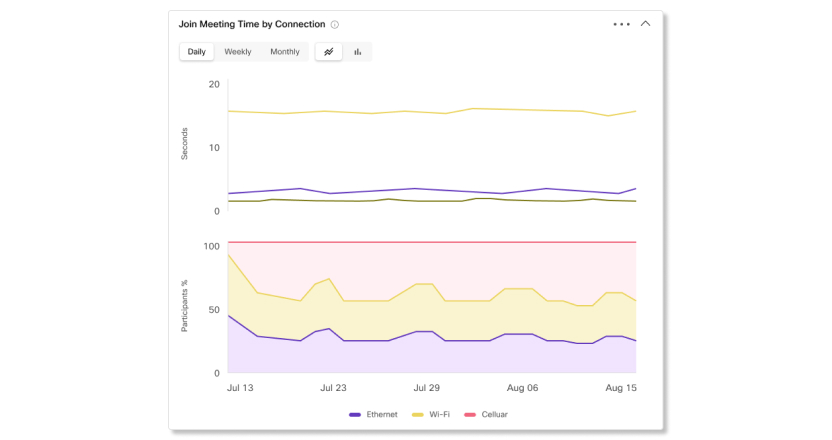
接続別に会議に参加する時間
このグラフを使用して、 特定の接続タイプの平均JMTがどのようなものかを判断してください。 参加者がどのような接続で問題を抱えているかを知ることは、 問題がどこにあるのかを絞り込むのに役立ちます。 たとえば、イーサネットと Wi-Fi を使用して会議に参加した参加者の平均的な JMT は、 携帯電話の方が平均より高い場合は、Webex モバイルアプリまたはモバイルプロバイダーのネットワークに問題がある可能性があります。
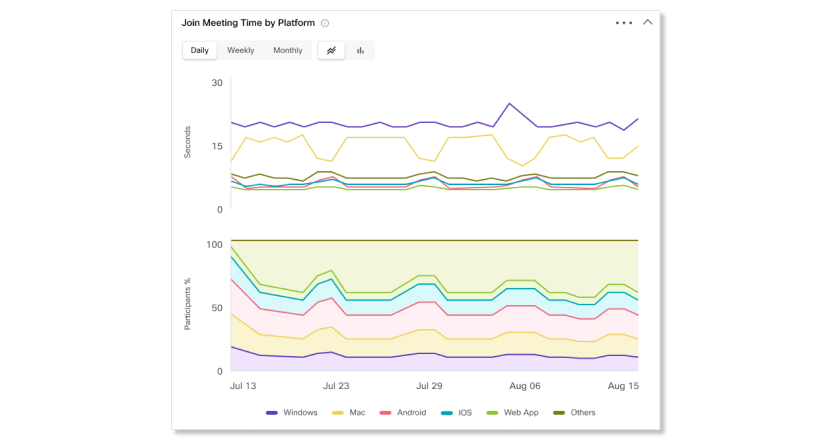
プラットフォーム別のミーティング時間に参加してください
このグラフを使用して、 特定の種類のプラットフォームの平均JMTがどのようなものかを判断してください。 どのプラットフォームに問題があるかを確認することで、組織でネットワーク接続の問題がある場合や、 一部のプラットフォームに限られている場合のトラブルシューティングが容易になります。
質が悪い参加者
過去21日間の毎日、質の悪い最悪の350人の参加者を集めました。 選択した日付範囲によっては、質が最も悪かった上位300人の参加者がリストに表示されます。
たとえば、初日には、その日の質が最も低い350人の参加者がキャプチャされます。 2日目には、その日のクオリティが最も低い350人の独立した参加者が集まります。 次に、その日のうち最悪の300人の参加者が表にまとめられ、一覧表示されます。
この表には、過去21日間の最悪の違反者のみが表示されています。

KPI
「ミーティングエンゲージメント」タブの上部には5つのKPIが表示されます。 測定するデータの範囲は、新しい日付範囲を選択すると変わります。
5つのKPIは次のとおりです。
-
総会議数 — このKPIを使用して、ユーザーが組織内で定期的にWebex ミーティングを主催しているかどうかを確認してください。 この数が少ない場合は、ユーザーをフォローアップして、ユーザーがホスティング機能を使用していない理由を調べることができます。
-
総会議議事録—このKPIを使用して、 組織内で会議がどのくらいの期間開催されているかを把握してください。
-
ビデオ会議の総数 — このKPIを使用して、 ユーザーが会議中にビデオをオンにしているかどうかを確認してください。 この数が少ない場合は、[品質] タブでビデオ品質チャートを見て、 メディアの品質に問題がないかどうかを確認できます。
-
総共有会議 — このKPIを使用して、 ユーザーが会議中に画面を共有しているかどうかを確認してください。
-
総録画会議数 — このKPIを使用して、 ユーザーが会議を録画しているかどうかを確認してください。

アクティビティ別のミーティング
これらのグラフを使用して、ユーザーがビデオを有効にした、画面を共有した、または録画を開始した会議の数の内訳を確認してください。 この情報は、ユーザーが会議に参加しているかどうかを確認するのに役立ちます。 左側のグラフのフィルターの1つをクリックすると、右側のトレンドグラフとアクティビティ別の議事録グラフの両方のデータが変更されます。

アクティビティ別の会議議事録
これらのグラフを使用して、ユーザーがビデオをオンにした時間、画面を共有した時間、または録画を開始した時間の内訳を調べてください。 これらのアクティビティのエンゲージメントが高くない場合は、ユーザーに連絡して、各アクティビティを利用するメリットを伝えることができます。

議事録別の会議の上位10件
この表は、期間が最も長い会議の上位10件を示しています。
ビデオ参加者の議事録別ミーティングトップ10
この表は、ビデオをオンにした参加者の中で時間が最も長かった会議の上位10件を示しています。
参加者数別の上位 10 件のミーティング
この表は、参加者の数が最も多かった会議を示しています。

KPI
「会議参加者」タブの上部には、3つのKPIが表示されます。 測定するデータの範囲は、新しい日付範囲を選択すると変わります。
3つのKPIは次のとおりです。
-
総会議数 — このKPIを使用して、ユーザーが組織内で定期的にWebex会議を主催しているかどうかを確認してください。 この数が少ない場合は、ユーザーをフォローアップして、ユーザーがホスティング機能を使用していない理由を調べることができます。
-
ユニークホストの総数 — このKPIを使用して、 ホストライセンスを利用しているユーザーの数を確認してください。 この数が少ない場合は、 ホストライセンスを解放するために、一部のユーザーを出席者アカウントに切り替えることを検討してください。
-
総参加者数 — このKPIを使用して、 参加者とデバイス別の合計参加数を確認してください。

参加方法別の参加者
これらのグラフを使用して、参加者が会議に参加していたクライアントの内訳を調べてください。

役割別の参加者
これらのグラフを使用して、 会議への参加に使用された主催者と出席者のアカウントの詳細を確認してください。 出席者アカウントよりも多くのホストアカウントが会議に参加している場合は、 定期的に主催していないホストを出席者アカウントに再割り当てできます。

ユーザータイプ別の参加者
このグラフを使って、あなたの組織の会議に参加したユーザーと、ゲストまたは外部組織から参加したユーザーの内訳を見てください。 このグラフは、会議にアクセスできる外部ユーザーの数や、セキュリティ対策を変更したいかどうかを把握するのに役立ちます。

参加者(参加場所別)
これらのグラフを使って、 参加者が会議に参加した場所の内訳を調べてください。 「品質」タブでメディアの品質に問題があることに気付いた場合は、 この表をチェックして、ほとんどの参加者がどこから参加しているかを確認してください。 その後、問題が特定の場所から発生しているのか、 それとも他の原因が根本原因なのかを判断できます。
Webex アプリとビデオデバイスでミーティングに参加するユーザーの場所は、「不明」 と表示されます。

会議数別の主催者トップ10
この表は、最も多くの会議をスケジュールし、開始したホストの上位10名を示しています。
会議数別の上位10名の参加者
この表は、最も多くの会議に参加した上位10名の参加者を示しています。
参加者のマイニング数別の場所トップ10
この表は、参加時間が最も多かった上位10か所を示しています。

KPI
会議の音声タブの上部には、3つのKPIが表示されます。 測定するデータの範囲は、新しい日付範囲を選択すると変わります。
3つのKPIは次のとおりです。
-
音声通話時間の合計 — このKPIを使用して、 組織内の会議中に使用されたVoIPと電話の通話時間の合計数を確認してください。
-
VoIP時間の合計—このKPIを使用して、 組織内の会議中に使用されたVoIP時間の合計数を確認してください。
-
電話通話時間の合計 — このKPIを使用して、 組織内の会議中に使用された電話通話時間の合計数を確認してください。 組織がVoIPとテレフォニー通話のどちらを好むかに応じて、 下の表を見て、この数字が高い理由と少ない理由の内訳を確認できます。

タイプ別のオーディオ使用量
これらの表を使って、 ユーザーが会議に接続している音声の種類を調べてください。 組織に、 ユーザーが採用すべき好みのオーディオタイプがある場合は、行動を起こすことができます。 たとえば、 組織がエッジオーディオを導入しているが、その使用率が低い場合は、ユーザーに連絡して、 エッジオーディオ経由で接続していない理由を調べることができます。

ユーザが Webex にどの程度関わっているかを判断するのに役立つ、メッセージング関連のさまざまなグラフがすぐに手に入ります。 組織内でコミュニケーションやアイデアの共有にアプリを使用している人の数、最も活発なユーザー、最もよく使われているスペースを確認できます。 最もアクティブなユーザーに頼って、組織内の他のユーザーにアプリの使用を促すことができます。 また、共有するファイルの数とサイズ、およびどのプラットフォームが最も人気があるかを判断することもできます(たとえば、WindowsまたはMac用のWebex)。
プロパックのお客様は、履歴指標APIにアクセスして、毎日集計されたメッセージング関連のデータを自動的に返すことができます。
主要業績評価指標(KPI)
「メッセージング分析」タブの上部には4つのKPIが表示されます。 測定するデータの範囲は、新しい日付範囲を選択すると変わります。
4つのKPIは次のとおりです。
-
1日の最大アクティブユーザー数 — 選択した日付範囲で 1 日に Webex アプリでのアクティビティがあったユーザーの最大数。 活動には以下が含まれます:
-
新しいメッセージを送ったり読んだりします。
-
ファイルをアップロードします。
-
アプリにログインします。
-
スペースに参加します。
-
-
1日の平均アクティブユーザー数 — 選択した日付範囲内の日中にアクティビティがあったユーザーの平均数。
-
送信されたメッセージの総数 — 選択した日付範囲に送信されたメッセージの数。 一番下のパーセンテージは、昨日送信されたメッセージの数と前の週に送信されたメッセージの数を比較して、送信されるメッセージ数の増減を示します。
-
アクティブスペース — 選択した日付範囲にアクティビティがあったスペースの数。 スペースは次のような場合にアクティブとみなされます。
-
新しいメッセージを送信または読みます。
-
ファイルをアップロードまたはダウンロードします。
-
スペースを作成、結合、または離れます。
-

プラットフォームから送信されたメッセージ
このグラフを使って、デスクトップとモバイルでの Webex の使用状況を比較できます。 この情報を使用して、デスクトップアプリとモバイルアプリのどちらが組織で人気があるかを確認できます。 これらのプラットフォームのいずれかの採用が期待していたものと異なる場合は、デスクトップまたはモバイルを使用する利点をユーザーに知ってもらうために、より多くのトレーニングを提供することを検討してください。

アクティブユーザー
このグラフを使用して、Webexアプリをアクティブに使用しているユーザーの数を調べることができます。 アクティブユーザーとは、メッセージを送信したり、電話をかけたり、ファイルをアップロードしたり、会議に出席したりした人です。
おそらく、Cisco Webexサブスクリプションで提供されるサービスの一部を購入するかどうかを決めるために、組織をトライアルに申し込んだのでしょう。 この場合、使用状況を監視することをお勧めします。 人々が積極的に関わっているなら、職場のコラボレーションをより便利にするさまざまなサービスに投資したほうがいいかもしれません。 人々が期待したほどアプリを使用していない場合は、アプリが日々の仕事をどのように楽にしてくれるかを示してください。

アクティブスペース
このグラフを使って、人々が毎日参加しているスペースの総数を確認できます。 スペースは次のような場合にアクティブとみなされます。
-
メッセージを送信します。
-
新しいメッセージを読みます。
-
ファイルをアップロードまたはダウンロードします。
-
スペースを作成、結合、または離れます。
この情報を使用して、会議やコラボレーションにスペースを使用する習慣を組織がどの程度採用しているかを判断できます。 組織が期待したほどスペースを使用していない場合は、より多くのトレーニングを提供することをお勧めします。 スペースの概念に慣れていれば、人々はスペースをより有効に活用できるでしょう。 また、この機能がもたらす生産性の向上について彼らに知らせることもできます。

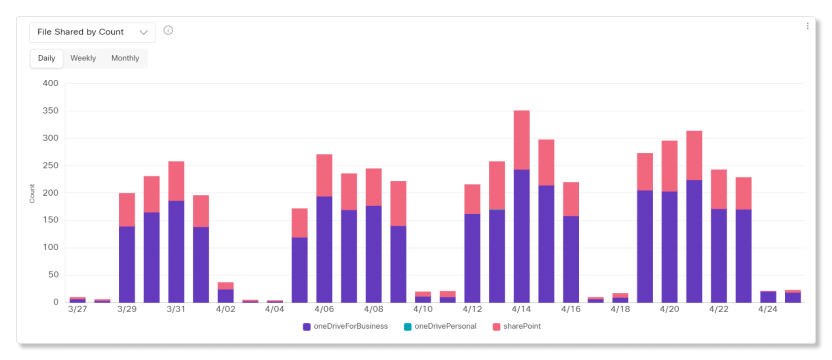
共有ファイル数、合計サイズ別
これらのグラフを使用して、Webex アプリのインテグレーションを使用して共有されたファイルの数と合計サイズを監視できます。 ファイルを共有するために使用できるインテグレーションは次のとおりです。
-
ドロップボックス
-
ボックス
-
ビジネス向けマイクロソフト OneDrive
-
マイクロソフトワンドライブパーソナル
-
マイクロソフト・シェアポイント
この情報を使用して、組織内での機能の採用レベルを判断してください。 共有されているファイルの数が組織内の人数に比べて少ない場合は、その理由を調べるといいかもしれません。 人々にファイル共有機能を活用してもらうための戦略を実施することをお勧めします。
Control Hub のアナリティクスページを使用すると、Webex アプリに基づく過去の通話データと、通話メディアエクスペリエンスの品質を確認できます。 組織にPro Packがあれば、Webexアプリベースの通話の13か月分のデータにアクセスできます。 あなたの組織にプロパックがない場合でも、3か月分のデータにアクセスできます。
Webex デスクトップとモバイルアプリで Call on Webex を使用した通話の履歴データを保持しています。
「分析」タブは、毎日更新される履歴ビューです。 前日の通話データは 00:00(UTC)にアップロードされます。
データの収集方法
各通話の最後に、そのエンドポイントから直接統計情報を収集します。 データはその日に収集され、翌日の午前0時(UTC)にコントロールハブのディスプレイに追加されます。
例:アリスは6月9日に、Webexアプリから外部の相手に電話をかけます。 6月10日、コントロールハブにアリスの通話詳細レコードが表示され、そのエンドポイントによって報告されたメディア統計を確認できます。
アリスが組織内の別のユーザーであるボブに電話をかけると、2つの通話記録が収集されます。1つはアリスのエンドポイントによって報告されたメディア統計用、もう1つはボブのエンドポイントからの統計用です。 これは、質の悪い通話をしているときに、どのユーザーが問題を抱えているかを判断するのに役立ちます。
ダッシュボードのヒント
-
期間を調整してください
毎日、毎週、または毎月のタイムスケールで合計通話時間グラフと合計通話時間のグラフを表示できるので、時間の経過に伴うエンゲージメントを追跡したり、使用傾向を調べたりできます。 これにより、時間の経過に伴うWebexのさまざまなプラットフォームの採用と使用状況に関する強力な洞察が得られます。
-
フィルター
ダッシュボードには強力なフィルタリングツールがあります。 フィルターバーをクリックして、表示したいデータを選択してください。 「エンゲージメント」タブではエンドポイント、「品質」タブでは品質、エンドポイント、またはロケーションでフィルタリングできます。
フィルター名の閉じるボタンをクリックすると、フィルターを個別にクリアできます。
-
データやグラフをエクスポートする
任意のグラフまたは詳細ビューをエクスポートできます。 チャート/リストの右上にある「その他」ボタンをクリックして、ダウンロードするファイル形式(グラフかリストかに応じて、PDF、PNG、CSV)を選択します。
ファイルのダウンロードとフィルタリング、検索、注文ツールを組み合わせると、Webexの導入に関する有用なレポートを簡単に生成できます。
通話エンゲージメントと品質データに関するレポート
ユーザーが発信または受信した通話レッグのデータと通話品質をCSVファイル形式で確認したい場合は、Analyticsのレポートセクションから通話エンゲージメントと通話品質のレポートをダウンロードできます。
既知の制限事項
現在、以下の種類の通話は、Control Hubのダッシュボードには表示されません。 私たちはこれらの制限に対処するよう取り組んでいます。
-
IPv6エンドポイントからのコール。
-
WebexへのVPNターミネーションを使用しているため、「オーバーザトップ」ではない通話。
-
組織に複数の地域がある場合、現在、組織の本拠地以外の地域で行われた通話は表示されません。
-
DECT電話とATAデバイスはサポートされていません。
主要業績評価指標(KPI)
「通話エンゲージメント」タブの上部には4つのKPIが表示されます。 測定するデータの範囲は、新しい日付範囲を選択すると変わります。
4つのKPIは次のとおりです。
-
コールレッグの合計—ユーザーが発信および受信したコールレッグの総数。
-
合計時間 — 選択した日付範囲に行われたすべての通話の合計時間 (分)。 この番号には、発信者と受信者の両方が含まれます。 たとえば、あるユーザーが別のユーザーに30分間電話をかけた場合、合計数は60です。
-
1日の最大アクティブユーザー数 — 選択した日付範囲で、1日にコールレッグを発信または受信したユーザーの最大数。
-
1日の平均アクティブユーザー数 — 選択した日付範囲内の日間に1回のコールレッグを発信または受信したユーザーの平均数。

プラットフォーム別の合計通話時間数とプラットフォーム別の合計通話時間
通話時間の合計と通話時間の合計グラフは、組織内でユーザーがどのように電話をかけているかを示します。 グラフには、プラットフォームタイプ別のコールレッグ数と通話時間が表示されます。
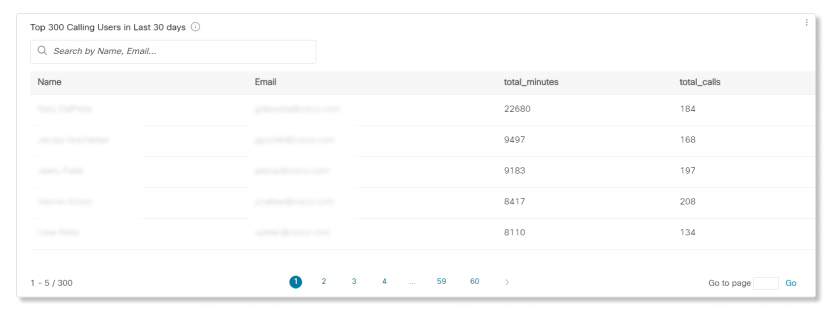
過去30日間の通話ユーザー上位300人
この表は、過去30日間に最も多くのコールレッグを作成または受信した上位300人のユーザーを示しています。 また、この表のデータを使用して、通話中にユーザーがビデオをオンにする頻度を確認することもできます。
KPI
「通話エンゲージメント」タブの上部には、2つのKPIが表示されます。 測定するデータの範囲は、新しい日付範囲を選択すると変わります。
2つのKPIは:
-
良質の音声通話 —選択した日付範囲で音質が良かった音声通話の割合。 通話の遅延が400ミリ秒未満で、パケット損失が 5% 未満であれば、通話の品質は良いとカウントされます。
-
品質の良いビデオ通話 —選択した日付範囲で品質が良かったビデオ通話の割合。 通話の遅延が400ミリ秒未満で、パケット損失が 5% 未満であれば、通話の品質は良いとカウントされます。

チャートと表
このビューを使用して、コールレッグの質が悪いユーザーを特定し、組織全体のメディア品質の全体像を把握できます。
各コールレッグの終了時に、各エンドポイントからメディア品質データを収集します。 データは固定電話とすべてのデスクトップアプリから収集され、通話分析ページの「品質」セクションで確認できます。
コールレッグは、次の基準のいずれかを満たすか上回っている場合、メディア品質が悪いと見なされます。
-
5% のパケットロス
-
400ミリ秒のレイテンシー
-
150ミリ秒のジッター
オーディオ品質別のコールレッググラフとビデオ品質別のコールレッググラフは、品質のしきい値内(「良好」)の通話の割合と「しきい値を上回る」通話の割合を比較します。
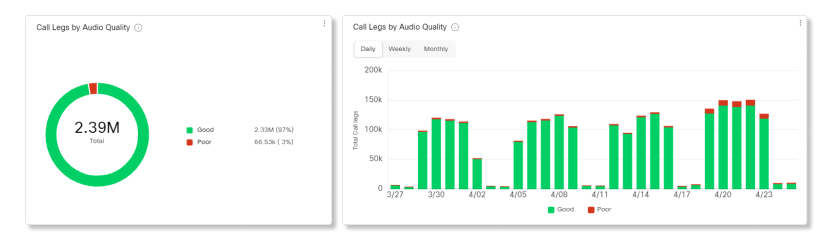
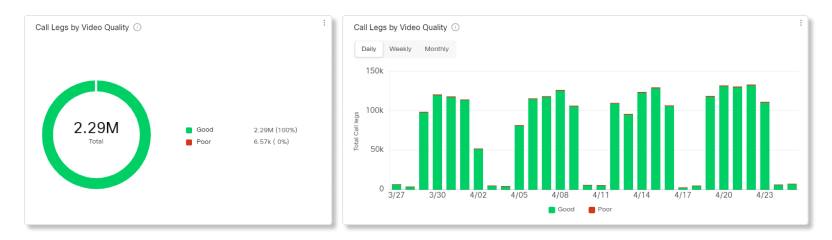
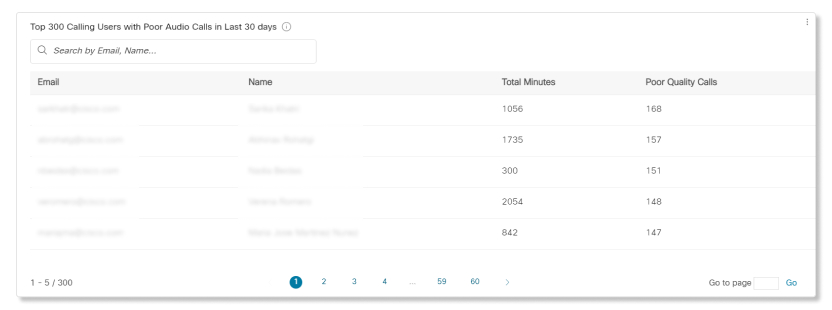
過去30日間に音質の悪い通話ユーザー上位300人の表には、品質測定値が少なくとも1つのしきい値を超えたために、どのユーザーが最も音質の悪い通話を経験したかが示されています。 検索と順序のコントロールを使用して、特定のユーザーをすばやく見つけることができます。
特定のユーザーのメディア品質が悪い場合は、すべてのユーザーのエンドポイントが同様に影響を受けているかどうかを確認できます。 一般的な品質問題は、AndroidまたはiOSの通話アプリケーションにあります。これは、モバイルインターネット接続が不十分であることが原因である可能性があります。 CScanツールを使用して、ユーザーのインターネット接続をテストできます。
ここのレポートを使用して、どのデバイスがユーザーに人気があり、どのデバイスがそうでないかを判断できます。 この情報は、共有デバイスのある場所を設定するときに使用できます。 より一般的に使用されるデバイスを、建物の人口密度の高い場所や、 会議が最も多い場所に設置することができます。
Pro Packをご利用の場合は、日次集計されたデバイス関連のデータを自動的に返すために使用できる履歴指標APIにアクセスできます。
デバイスページには、、Webex ルームパノラマ、DX80、Webex RoomデバイスなどWebex Desk Pro、Webexデバイスの使用状況指標が表示されます。 Webex Shareおよびその他のクラウド登録デバイスは使用状況指標には含まれませんが、インベントリ詳細リストには含まれています。
主要業績評価指標(KPI)
デバイス分析ページの上部には4つのKPIが表示されます。 別のタブに移動しても変わりませんが、新しい日付範囲を選択すると、測定するデータの範囲が変わります。
4つのKPIは次のとおりです。
-
アクティブデバイス —アクティブなデバイスの総数。 デバイスは、通話への参加、ローカルの有線または無線ディスプレイ、ホワイトボード、 またはUSBパススルーモードで使用された場合、アクティブとしてカウントされます。 変化率は、この数値を、前に選択した期間の数値と比較したものです。 たとえば、10日間を選択すると、 その数は過去10日間と比較されます。
-
総使用量(時間)—デバイスが使用された合計時間数。 この使用法には、デバイスを使用して通話に応答する場合や、 ローカルの有線または無線ディスプレイ、ホワイトボード、USBパススルーモード、デジタルサイネージなどが含まれます。
-
デバイスごとのアクティブ使用量(時間)—アクティブなまたはデジタルサイネージアクティビティにデバイスが使用された平均時間数。 平均は、( アクティブデバイスの数KPI)を(合計使用量KPIの数)で割って計算されます。
-
Webex Assistantコマンド —組織内のユーザーからの音声コマンドの総数。

フィルターリストは、組織全体で設定したデバイスに対応しています。 この情報を使用して、特定のデバイスに焦点を当てることができます。 たとえば、組織内のすべてのユーザーにDX80を導入したばかりの場合は、フィルターとしてDX80を選択してください。
主要業績評価指標 (KPI)
ページの上部には、 選択した日付範囲内でのデバイスの使用頻度を示すKPIがあります。 利用可能なKPIは次のとおりです。
-
アクティブデバイス — アクティブなデバイスの総数。 デバイスは、通話への参加、ローカルの有線または無線ディスプレイ、ホワイトボード、 またはUSBパススルーモードで使用された場合、アクティブとしてカウントされます。 変化率は、この数値を、前に選択した期間の数値と比較したものです。 たとえば、10日間を選択すると、 その数は過去10日間と比較されます。
-
デバイスの総使用量(時間)—デバイスが使用された合計時間数。 この使用法には、デバイスを使用して通話に応答する場合や、 ローカルの有線または無線ディスプレイ、ホワイトボード、USBパススルーモード、デジタルサイネージなどが含まれます。
-
デバイスあたりのアクティブ使用量 —アクティブなまたはデジタルサイネージアクティビティにデバイスが使用された平均時間数。 平均は、( アクティブデバイスの数KPI)を(合計使用量KPIの数)で割って計算されます。

アクティビティ別のデバイス使用状況
このグラフは、Cisco Webex ルームデバイス、Webex Boards、Webex Sharesなど、クラウドに登録されたデバイスの合計使用量(時間)を示しています。 デバイスには、 次の種類のアクティビティのいずれかがあります。
-
In Call —デバイスはビデオエンドポイントとして会議に参加するために使用されます。
-
ローカル共有ケーブル —デバイスは、会議や通話に参加しなくても、 HDMIケーブルを介してユーザーによってローカルで共有および接続されます。
-
ローカル共有ワイヤレス —デバイスは、会議や通話に参加しなくても、 WiFi経由でユーザーによってローカルで共有および接続されます。
-
サイネージ —デバイスはデジタルサイネージモードでマルチメディアディスプレイとして使用されます。
-
USBパススルー —デバイスはUSBケーブルでコンピューターに接続され、 ウェブカメラとして使用されます。
-
ホワイトボード—デバイスは、 ユーザーが接続していない会議室のホワイトボードとして使用されます。

デバイスコールの使用状況(種類別)
このグラフは、組織内のクラウド登録デバイスからかけられた通話の種類を時間別に示しています。

タイプ別の1日の平均デバイス使用量
このグラフは、選択した日付範囲のすべてのアクティビティで特定のデバイスが使用された頻度を分類しています。 このグラフを使用して、組織内のユーザーに最も人気があるデバイスを確認したり、使用率の低いデバイスの利用を促進したりすることができます。

ミーティング、サービス、 トレンド別のデバイス使用状況
このグラフは、組織内のユーザーが主催し、 Ciscoデバイスを使用して参加している会議サービスの内訳を示しています。 このグラフは、 ユーザーに注目してもらいたい会議サービスの採用を促進するのに役立ちます。

デバイスの詳細
この表を使用して、組織内のすべてのデバイスの詳細を確認してください。 使用時間の列を見て、十分に活用されていないデバイスをすばやく特定できます。 選択した期間におけるデバイスの合計使用量が表示されます。 どの列でもクリックして並べ替えることができます。
-
割り当て先 —このデバイスが割り当てられている場所またはユーザーの名前。 このフィールドが空白の場合、デバイスは組織から削除されています。
-
使用時間 — 選択した期間の合計使用量。
-
デバイスID —管理者用の内部固有の識別子。
-
デバイスタイプ—デバイスモデル。
-
タグ — コントロールハブのデバイスページでデバイスに割り当てられたタグを表示します。
-
IPアドレス — デバイスがオンラインになったときの最後の既知のIPアドレス。
-
Macアドレス —デバイスのメディアアクセス制御アドレス。
-
ステータス —過去24時間のデバイスのオンラインステータス。
-
通話 — 1 回の通話にデバイスが使用された時間数。
-
ローカルディスプレイ有線 —有線ローカルディスプレイでデバイスが使用された時間数。
-
ローカルディスプレイワイヤレス —デバイスがワイヤレスローカルディスプレイに使用された時間数。
-
ホワイトボード—デバイスをホワイトボードに使用した時間数。
-
デジタルサイネージ —デバイスをデジタルサイネージに使用した時間数。
-
USBパススルー —デバイスがUSBパススルーに使用された時間数。

Webex Assistantデバイス向けアナリティクスは以下でサポートされています:
-
ルームキット
-
ルームキットミニ
-
ルームキットプラス
-
ルームキットプロ
-
55号室と55号室 (デュアル)
-
70号室と70号室 G2
-
ウェベックスボード55と55S
-
ウェベックスボード70と70S
-
ウェベックスボード 85S
-
デスクプロ
音声コマンドの合計
このグラフは、Webex Assistant組織内のデバイスに対してユーザーが言っている音声コマンドの数の傾向を示しています。 これらの数値から、Webex Assistantユーザーがデバイスを利用している頻度や、ユーザーがデバイスをより頻繁に使用できるようにする方法についての洞察が得られます。

エンゲージメントが最も高いデバイスと最も少ないデバイス
このグラフは、選択した期間にユーザーからの音声コマンドに応答したデバイスの上位10台と下位10件を示しています。 このグラフを使用して、どのデバイスが最も多く使用されているか、そして最も使用頻度が低いデバイスをより多く利用できるようにする方法を知ることができます。

音声コマンドインテント
組織内のユーザーからの音声コマンドインテントの内訳。 どのインテントが最もよく使われているか、なぜ一部のインテントが他のインテントほど頻繁に使用されていないのかがわかります。

積極的な参加対応
Proactive Webex Assistant Joinが有効になっているデバイスでのプロンプトに対するユーザーの応答の内訳。 この内訳を使用して、ユーザーがプロアクティブ参加機能を利用しているかどうかを確認できます。また、ユーザーが気付いていない場合は、ユーザーがプロアクティブ参加機能を採用できるように支援できます。

Customer Experience Essentialsサービスでは、コールキューやエージェントの生産性を測定するのに役立つデータにアクセスできます。
Control Hubのこのデータにアクセスするには、。

KPI
KPIはページ上部に表示され、選択した日付範囲内のコールキューの着信状況の概要をすばやく確認できます。 利用可能なKPIは次のとおりです。
- 応答された通話の合計—エージェントが応答した通話の総数。 パーセンテージは、選択した日付範囲の過去のデータと比較して、時間の経過に伴う値の変化を示しています。
- 放棄された通話の合計数 —エージェントが応答可能になる前に発信者が電話を切ったりメッセージを残したりした通話の総数。 パーセンテージは、選択した日付範囲の過去のデータと比較して、時間の経過に伴う値の変化を示しています。
- 放棄された通話の割合 —エージェントが対応可能になる前に発信者が電話を切ったりメッセージを残したりした通話の割合。 パーセンテージは、選択した日付範囲の過去のデータと比較して、時間の経過に伴う値の変化を示しています。
- 平均待機時間 — 発信者が次の対応可能なエージェントが電話に応答するのを待つのに費やした平均時間。 パーセンテージは、選択した日付範囲の過去のデータと比較して、時間の経過に伴う値の変化を示しています。

コールキューとトレンドの着信コール
このグラフは、着信コール別のコールキュー統計の内訳を示しています。 このグラフを使用して、組織へのすべての着信コールがコールキューでどのように処理されているかを確認できます。

1通話あたりの平均通話キュー時間とトレンド
このグラフは、 平均放棄時間と着信からの平均待機時間の内訳を示しています。 このグラフを使用して、発信者が電話を切るか、エージェントに転送されるまでにどれくらいの時間待たなければならなかったかを確認できます。 平均時間(分)は次のように計算されます。
- 平均放棄時間—発信者が電話を切ったりメッセージを残すオプションを選択したりする前に、エージェントを待って費やした平均通話時間。
- 平均待ち時間 — 発信者が次の対応可能なエージェントが電話に応答するまで待機する平均時間。

通話状況別の通話キューの上位25件
この表は、特定のステータスで通話数が最も多い上位25のコールキューを示しています。 対応可能な通話の状況は次のとおりです。
- 応答された電話—エージェントが応答した通話の数。
- 応答された通話の割合 —エージェントが応答した通話の割合。
- 放棄された通話 —エージェントが対応可能になる前に発信者が電話を切ったりメッセージを残したりした通話の数。
- 放棄された通話の割合 —エージェントが対応可能になる前に発信者が電話を切ったりメッセージを残したりした通話の割合。
- オーバーフロー-話中 — キューの制限に達したために別のコールキューにオーバーフローした通話の数。
- オーバーフロー-タイムアウト — 待機時間が設定された最大制限を超えたために別のコールキューにオーバーフローした通話の数。
- 転送された通話数 —キューから転送された通話の数。

平均待機時間と放棄時間別のコールキューの上位25件
この表は、 着信コールからの平均待機時間と放棄時間が最も長い上位25のコールキューを示しています。 平均時間は次のように計算されます。
- 平均放棄時間—発信者が電話を切ったりメッセージを残すオプションを選択したりする前に、エージェントを待って費やした平均通話時間。
- 平均待ち時間 — 発信者が次の対応可能なエージェントが電話に応答するのを待つために費やす平均通話時間。

コールキューの統計情報
この表には、組織で設定されているコールキューの詳細が表示されます。 この表を使用して、 コールキューに着信した通話の数とその状態を確認できます。 表の検索バーを使用して、特定のコールキュー、場所、電話番号、 内線番号を検索することもできます。 入手可能な詳細は次のとおりです。
- コールキュー — コールキューの名前。
- 場所 — コールキューに割り当てられた場所。
- 電話番号。—コールキューに割り当てられた電話番号。
- 内線番号 — コールキューに割り当てられた内線番号。
- 合計保留時間 — エージェントが通話を保留にした合計時間。
- 平均保留時間 — エージェントが通話を保留にした平均時間。
- 合計通話時間—エージェントが積極的に通話していた合計時間。
- 平均通話時間 — エージェントが積極的に通話していた平均時間。
- 合計処理時間—エージェントが通話の処理に費やした合計時間。 処理時間は、 合計通話時間+合計保留時間=合計処理時間で計算されます。
- 平均処理時間 — エージェントが通話の処理に費やした平均時間。
- 合計待機時間—発信者が次の対応可能なエージェントが電話に応答するのを待つために費やした合計時間。
- 平均待機時間 — 発信者が次の対応可能なエージェントが電話に応答するのを待つのに費やした平均時間。
- 応答された電話の数 —エージェントが応答した電話の数。
- 応答された通話の割合 —エージェントが応答した通話の割合。
- 放棄された通話 —エージェントが対応可能になる前に発信者が電話を切ったりメッセージを残したりした通話の数。
- 放棄された通話の割合 —エージェントが対応可能になる前に発信者が電話を切ったりメッセージを残したりした通話の割合。
- 平均離脱時間 — エージェントが対応可能になる前に発信者が電話を切ったりメッセージを残したりした平均時間。
- 放棄された時間 —エージェントが対応可能になる前に発信者が電話を切ったりメッセージを残したりした時間。
- 総通話数 —着信通話の総数。
- Overflow-Busy — キューの制限に達したためにオーバーフローした通話の数。
- オーバーフロー-タイムアウト — 待機時間が上限を超えたためにオーバーフローした通話の数。
- 転送された通話数 —キューから転送された通話の数。

KPI
KPIはページ上部に表示され、選択した日付範囲にエージェントが処理した通話の詳細が表示されます。 利用可能なKPIは次のとおりです。
- 応答された通話の合計数 —エージェントが応答した提示された通話の総数。 パーセンテージは、選択した日付範囲の過去のデータと比較して、時間の経過に伴う値の変化を示しています。
- バウンスした通話の合計数 —エージェントに伝えられたが応答されなかった通話の総数。 パーセンテージは、選択した日付範囲の過去のデータと比較して、時間の経過に伴う値の変化を示しています。
- 平均処理時間 — エージェントが通話の処理に費やす平均時間。 パーセンテージは、選択した日付範囲の過去のデータと比較して、時間の経過に伴う値の変化を示しています。

1通話あたりのエージェントの平均通話時間とトレンド
このグラフは、各通話の平均所要時間を通話ステータス別に示しています。 このグラフを使用して、電話をかけてきた人が必要な支援をタイムリーに受けているかどうかを確認できます。

エージェントへの着信通話状況(通話状況別)
このグラフは、通話状況に基づいたエージェントへの着信通話の内訳を示しています。 このグラフは、 バウンスした通話が通常よりも多いかどうかを確認するのに役立ちます。

アクティブエージェントがトレンドです
このグラフは、 特定の日付範囲におけるアクティブなエージェントの傾向を示しています。 このグラフのエージェント数を、コールステータス別のエージェントへの着信コールなどの別のグラフと比較して、 そのコール数を処理するのに十分なエージェントがいるかどうかを確認できます。

応答した通話とバウンスした通話の上位25人のエージェント
この表は、 通話への応答またはバウンス数が最も多い上位25人のエージェントを示しています。

平均トーク数と平均保有時間別の上位25人のエージェント
この表は、 平均通話時間または保留時間が最も多い上位25人のエージェントを示しています。

コールキューエージェント
この表には、 組織内のコールキューに割り当てられているすべてのエージェントの詳細が表示されます。 この表を使用して、どのエージェントが最も多くの電話を受けるか、またそのエージェントの通話統計に関する情報を確認できます。 表の検索バーを使って 、特定のエージェントやワークスペースの名前、コールキュー、場所を検索することもできます。 入手可能な詳細は次のとおりです。
- エージェント名 —エージェントまたはワークスペースの名前。
- コールキュー — コールキューの名前。
- 場所 — コールキューに割り当てられた場所。
- 応答された通話の合計数 —エージェントに伝えられ、 エージェントが応答した通話の数。
- バウンスコール —エージェントに伝えられたが応答されなかった通話の数。
- 提示された通話の合計—コールキューによって配信されたエージェントへの着信通話の数。
- 合計通話時間—エージェントが積極的に通話に費やした合計時間。
- 平均通話時間 — エージェントが積極的に通話に費やした平均時間。
- 合計保留時間 — エージェントが通話を保留にした合計時間。
- 平均保留時間 — エージェントが通話を保留にした平均時間。
- 合計処理時間 —エージェントが通話の処理に費やした合計時間。 処理時間は、 合計通話時間+合計保留時間=合計処理時間で計算されます。
- 平均処理時間 — エージェントが通話の処理に費やした平均時間。

KPI
ページの上部にはKPIがあり、 現在のすべての着信通話とその状態が表示され、通話キューをリアルタイムで監視するのに役立ちます。 利用可能なKPIは次のとおりです。
- アクティブコール- エージェントが発信者と話している通話数を示します。
- 待機中の通話 — 次の対応可能なエージェントが応答するのを待っている通話の数が表示されます。
- 保留中の通話 — エージェントが保留にした通話の数が表示されます。

ライブコールキューの統計情報
この表には、 組織内に設定されているすべてのコールキューの詳細が表示されます。 この表を使用して、どのコールキューが最も多くのコールを受けているかを確認し、必要に応じてエージェントの数を調整できます。 表の検索バーを使用して、特定のコールキュー、場所、電話番号、 内線番号を検索することもできます。 入手可能な詳細は次のとおりです。
- コールキュー — コールキューの名前。
- 場所 — コールキューに割り当てられた場所。
- 電話番号。—コールキューに割り当てられている電話番号。
- 内線番号 — コールキューに割り当てられた内線番号。
- アクティブコール —エージェントが発信者と話している通話の数。
- 保留コール —エージェントが保留にした通話の数。
- 待機中の通話 — 次の対応可能なエージェントを待っている通話の数。
スーパーバイザーデスクトップ
カスタマーエクスペリエンスエッセンシャルのスーパーバイザーは、 Webex アプリの次のグラフにアクセスできます。
KPI
KPIはページ上部に表示され、 エージェントが電話をどのように処理しているかについての詳細が表示されます。 利用可能なKPIは次のとおりです。
- 接続件数 —選択した日付範囲にエージェントが応答した接続通話の数。
- 平均処理時間 —選択した日付範囲にエージェントが通話の処理に費やした平均時間。
- 平均着信接続時間 — 選択した日付範囲でエージェントが通話に費やした平均時間。
- 平均インバウンド保留時間 — エージェントが選択した日付範囲でインバウンドコールを保留にした平均時間。

接続ごとのエージェントの平均接続時間トレンド
このグラフは、 選択した日付範囲における接続ごとのエージェントのインバウンドステータス時間の傾向を示しています。 このグラフは、 エージェントの数が足りないために保留時間が時間の経過とともに増加しているのか、それとも電話にタイムリーに応答されているのかを確認するのに役立ちます。

エージェント別の平均インバウンド接続時間
このグラフは、 選択した日付範囲で平均インバウンド接続時間が最も長いエージェントを昇順または降順で示しています。 このグラフを使用して、 通話にかかる時間に外れ値がないかどうかを確認できます。

エージェントによるインバウンドの平均保留時間
このグラフは、 選択した日付範囲で平均インバウンド保留時間が最も長いエージェントを昇順または降順で示しています。 このグラフを使用して、通話が平均よりも長く保留になっている場合に、 特定の通話キューに追加のエージェントが必要かどうかを確認できます。

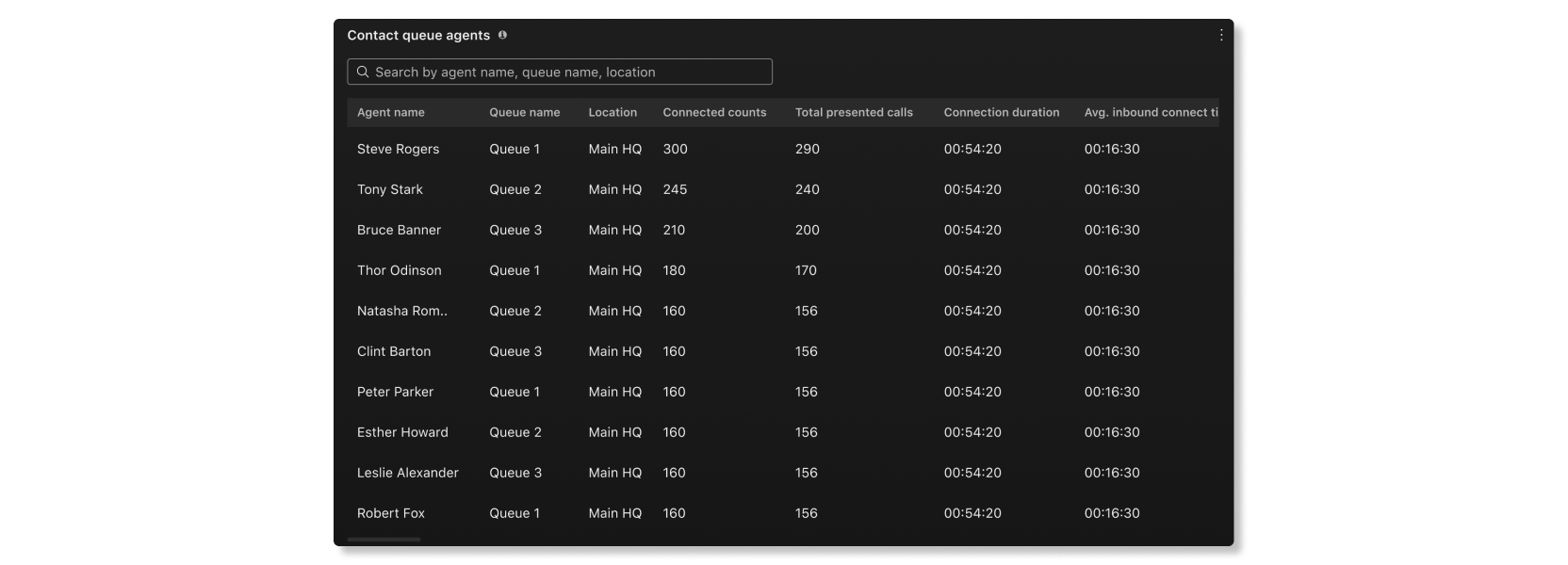
キューエージェントに連絡してください
この表には、 組織内のコールキューに割り当てられているエージェントの詳細が表示されます。 この表を使用して、どのエージェントが最も多くの電話を受けるか、またそのエージェントの通話統計に関する情報を確認できます。 入手可能な詳細は次のとおりです。
- エージェント名 — エージェントの名前。
- キュー名 — コールキューの名前。
- 場所 — コールキューに割り当てられた場所。
- 接続数 — エージェントが応答した通話の数。
- 提示された通話の合計—コールキューによって配信されたエージェントへの着信通話の数。
- 接続時間 — エージェントが接続中の通話に費やした時間。
- 平均着信接続時間 — エージェントが通話に費やした平均時間。
- 保留時間 — 発信者が保留にされた時間。
- 平均着信保留時間 — エージェントが通話を保留にした平均時間。
- 合計処理時間 —エージェントが通話の処理に費やした合計時間。 処理時間は、保留時間+ 接続時間 = 合計処理時間で計算されます。
- 平均処理時間 — エージェントが通話の処理に費やした平均時間。
KPI
KPIはページ上部に表示され、 コールキューの大まかなステータスを確認できます。 利用可能なKPIは次のとおりです。
- 応答済み —選択した日付範囲にエージェントが応答した電話の数。
- 放棄済み —選択した日付範囲でエージェントが対応可能になる前に、発信者が電話を切ったりメッセージを残したりした通話の件数。
- 平均保留時間 — 選択した期間にエージェントが発信者を保留にした平均時間。
- キューの平均待機時間 — 選択した日付範囲で、 発信者が次の対応可能なエージェントが電話に応答するのを待つのに費やした平均時間。

キューとトレンドの着信コール
これらのグラフは、 着信コールをステータスに基づいて分類しています。 このグラフを使用して、 コールキューのパフォーマンスの概要を把握できます。

1コールあたりの平均キュー待ち時間
このグラフは、選択した日付範囲で、 1回の通話あたりの平均待ち時間が最も長い通話キューを昇順または降順で示しています。 このグラフを使用して、待ち時間を短縮するために、 どのコールキューに追加のエージェントを割り当てる必要があるかを確認できます。

通話あたりの平均キュー保留時間
このグラフは、選択した日付範囲で、 1回の通話あたりの平均保留時間が最も長い通話キューを昇順または降順で示しています。 このグラフを使用して、 発信者が平均よりも長く保留状態になった時期を確認できます。

キューの詳細
この表には、 組織で設定されているコールキューの詳細が表示されます。 このグラフを使用して、 各コールキューのエージェントのパフォーマンスを確認できます。 入手可能な詳細は次のとおりです。
- キュー名 — コールキューの名前。
- 保留時間 — 発信者が保留にされた時間。
- 平均保留時間 — 1 回の通話で発信者が保留にされた平均時間。
- 接続時間 — 発信者がエージェントに話しかけた時間。
- インバウンドの平均接続時間 — 1 回の通話で発信者がエージェントに話しかけた平均時間。
- 処理時間 —エージェントが通話の処理に費やす時間。 処理時間は、保留時間+ 接続時間 = 処理時間で計算されます。
- 平均処理時間 — エージェントが通話の処理に費やした平均時間。
- キュー時間 — 発信者が次の対応可能なエージェントが電話に応答するまで待機した時間。
- キューの平均待機時間 — 発信者が次の対応可能なエージェントが電話に応答するのを待つのに費やした平均時間。
- 応答済み —エージェントが応答した電話の数。
- 放棄済み — エージェントが対応可能になる前に発信者が電話を切ったりメッセージを残したりした通話の件数。
- 総通話数 —着信通話の総数。

キュートレンドのライブコンタクト
このグラフは、現在キューで待機している発信者の数を示しています 。 このグラフを使用して、 通話のピーク時間を確認して、必要に応じて通話キューを調整したり、エージェントを再割り当てしたりできます。

ライブキューの統計情報
この表には、 エージェントステータスの詳細と、キューで待機している連絡先の数が表示されます。 この表を使用して、 特定のキュー内のエージェント数を調整する必要があるかどうかを確認できます。 入手可能な詳細は次のとおりです。
- キュー名 — コールキューに割り当てられた名前。
- 現在待機中の連絡先 —エージェントが対応可能になるのを待っている発信者の数。
- エージェント総数 — コールキューに割り当てられているエージェントの数。
- エージェントの人員数 — 現在コールキューに入っているエージェントの数。
- エージェントがアイドル状態です — 電話に出ていないエージェントの数。
- 不在のエージェント数 —通話中のエージェントの数。

エージェントデスクトップ
キュートレンドのライブコンタクト
このグラフは、現在キューで待機している発信者の数を示しています 。 このグラフを使用して、 通話のピーク時間を確認して、必要に応じて通話キューを調整したり、エージェントを再割り当てしたりできます。
ライブキューの統計情報
この表には、 エージェントステータスの詳細と、キューで待機している連絡先の数が表示されます。 この表を使用して、 特定のキュー内のエージェント数を調整する必要があるかどうかを確認できます。 入手可能な詳細は次のとおりです。
- キュー名 — コールキューに割り当てられた名前。
- 現在待機中の連絡先 —エージェントが対応可能になるのを待っている発信者の数。
- エージェント総数 — コールキューに割り当てられているエージェントの数。
- エージェントの人員数 — 現在コールキューに入っているエージェントの数。
- エージェントがアイドル状態です — 電話に出ていないエージェントの数。
- 不在のエージェント数 —通話中のエージェントの数。
レポートには、Control Hubの左側のナビゲーションにある「モニタリング」の下に独自のセクションがあり、それに関する別の記事もあります。


